
 Máy In 3D
 Máy In 3D FDM
 Máy In 3D Resin
 Máy In 3D Công Nghiệp
 Nhựa In 3D
 Nhựa In 3D RESIN
 Máy Rửa Và Sấy Resin
 Máy Sấy Nhựa FDM
 Máy Quét 3D
 Máy Quét 3D Công Nghiệp
 Linh Kiện
 Máy Khắc Laser
Chào mừng đến với Bambu Lab Academy. Trong khóa học này, bạn sẽ học cách sử dụng Trình tạo MakerLab PrintU để biến một bức ảnh đơn lẻ thành một mô hình 3D hoàn chỉnh. Toàn bộ quá trình này không yêu cầu kinh nghiệm thiết kế mô hình từ trước, giúp bạn dễ dàng tạo ra một nhân vật hoàn toàn tùy chỉnh cho riêng mình.
Hướng dẫn bằng video
Dự án Khóa học cho người mới bắt đầu: Mô hình Cô gái trong quán cà phê
- Độ khó: ⭐
- Thời gian ước tính: 1 giờ
- Các dòng máy in khuyên dùng: Bất kỳ mẫu máy in Bambu Lab nào (Được trang bị bộ AMS)
- Vật liệu yêu cầu: PLA Basic
- Tài nguyên cho phần này: Cô gái trong quán cà phê

Hướng dẫn từng bước
1. Nhập Ảnh
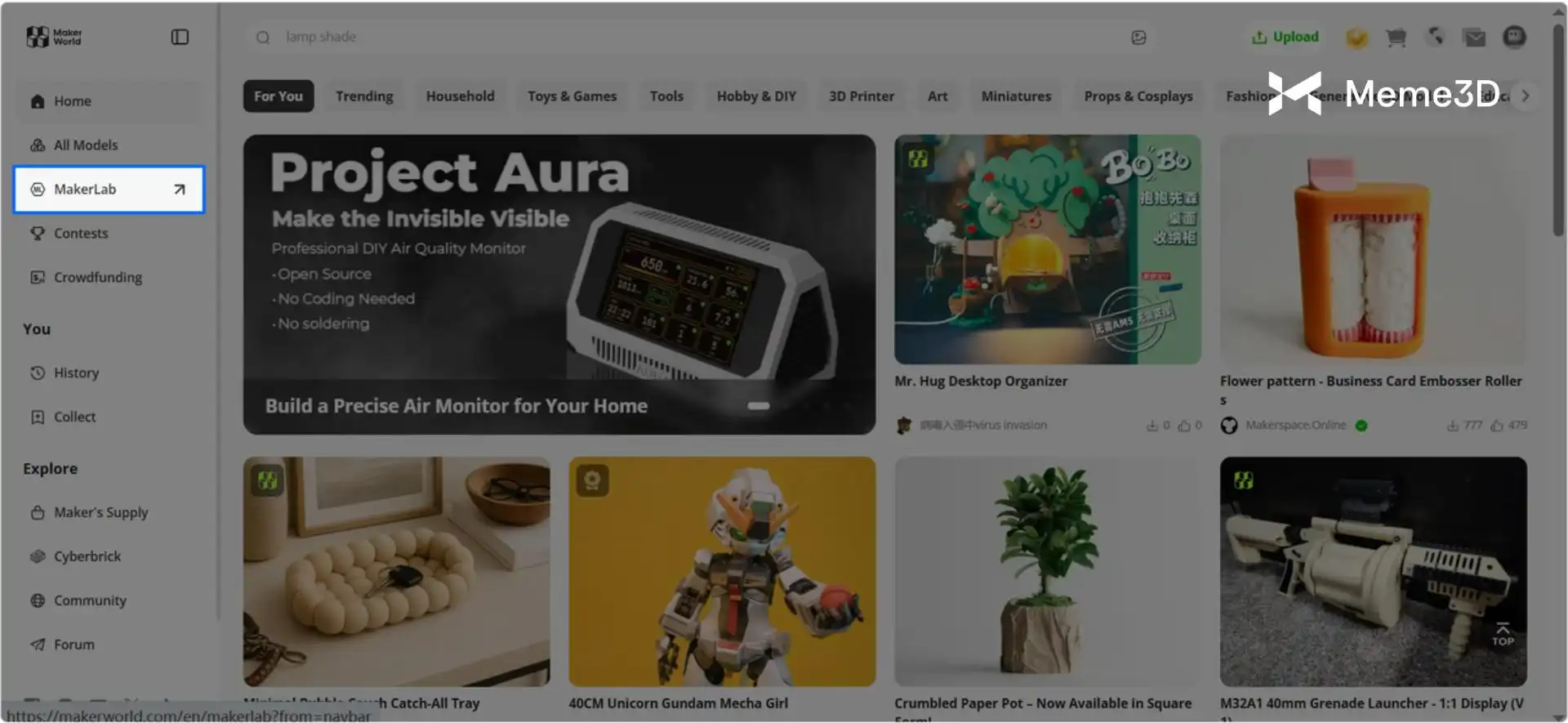
Truy cập trang web chính thức của MakerWorld và nhấp vào MakerLab trên thanh công cụ bên trái.
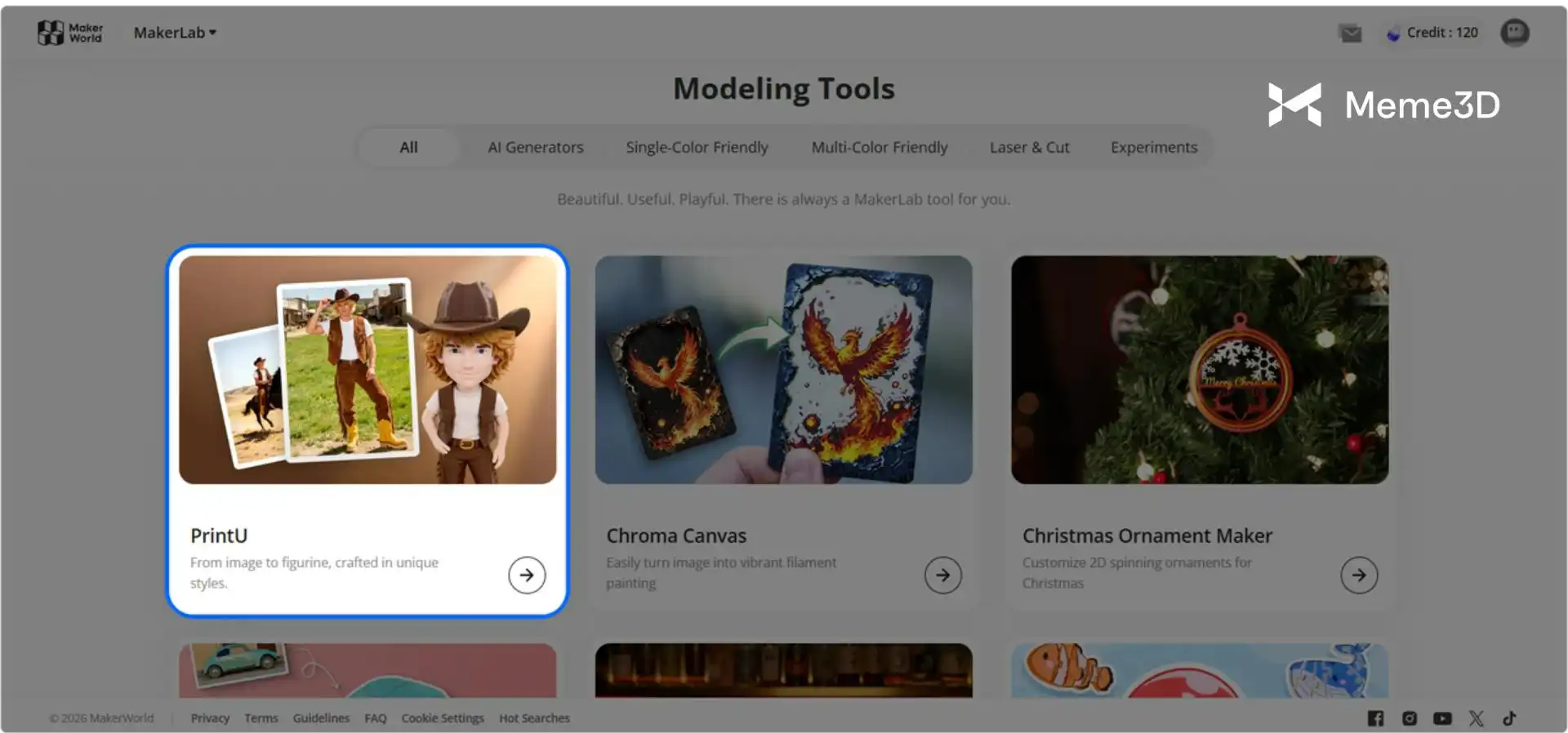
Cuộn xuống cho đến khi bạn thấy “PrintU”, sau đó nhấp vào nó.
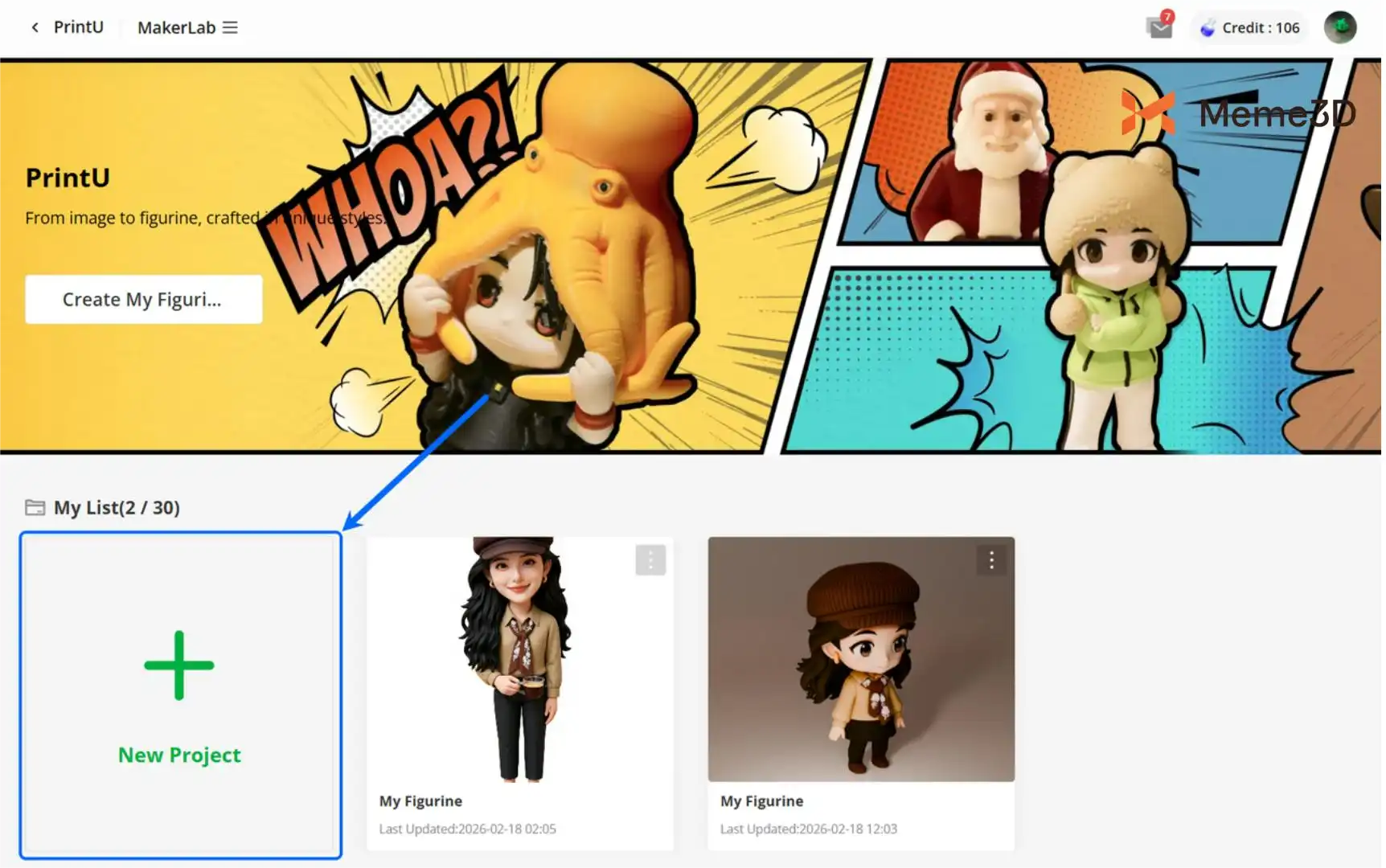
Tiếp theo, nhấp vào biểu tượng dấu cộng để vào giao diện thiết kế.
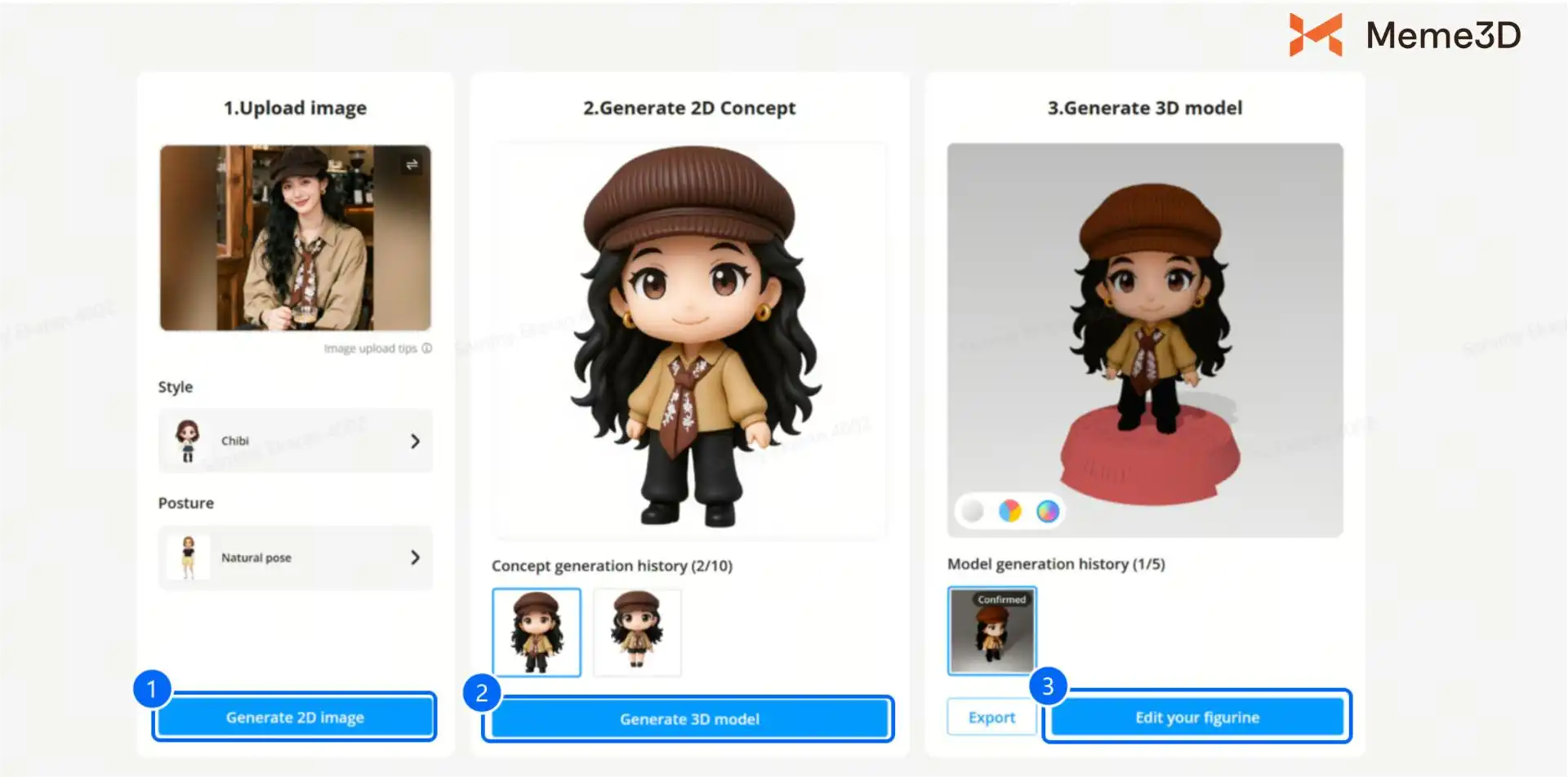
Tải ảnh lên, chọn phong cách và tư thế phù hợp, rồi nhấp vào “Generate 2D Image” (Tạo ảnh 2D).
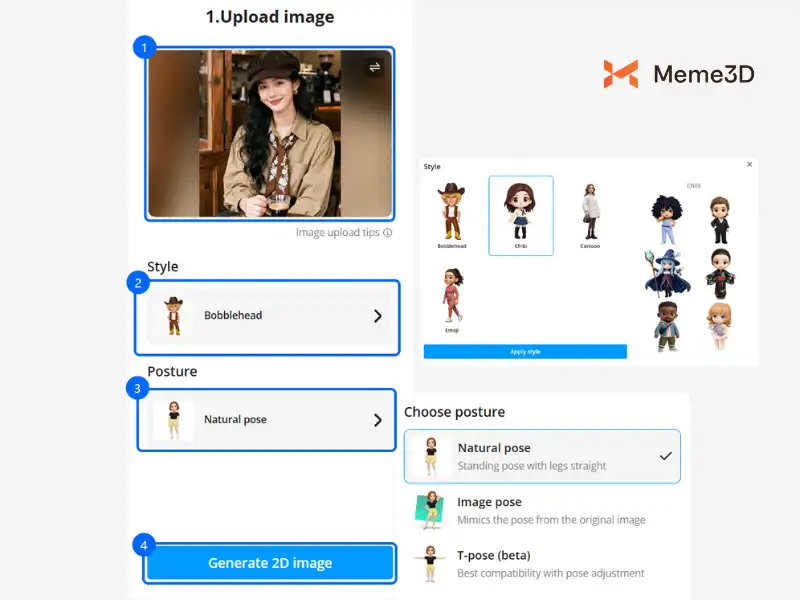
Mẹo chọn ảnh: Nên sử dụng ảnh rõ nét của một người với khuôn mặt có thể nhìn rõ (toàn thân hoặc bán thân). Tránh sử dụng những bức ảnh không thấy rõ mặt, ảnh chụp nhóm hoặc ảnh không có người.
2. Tạo mô hình 3D
Trên trang tạo, hãy xem lại ảnh 2D. Nếu chưa hài lòng, hãy nhấp vào ① Generate 2D Image để tạo lại. Khi bạn đã chọn được ảnh 2D ưng ý, hãy nhấp vào ② Generate 3D Model (Tạo mô hình 3D) và tiếp tục cho đến khi bạn hài lòng với kết quả.
Cuối cùng, chọn mô hình 3D bạn thích nhất và nhấp vào ③ Edit your figurine (Chỉnh sửa mô hình của bạn).
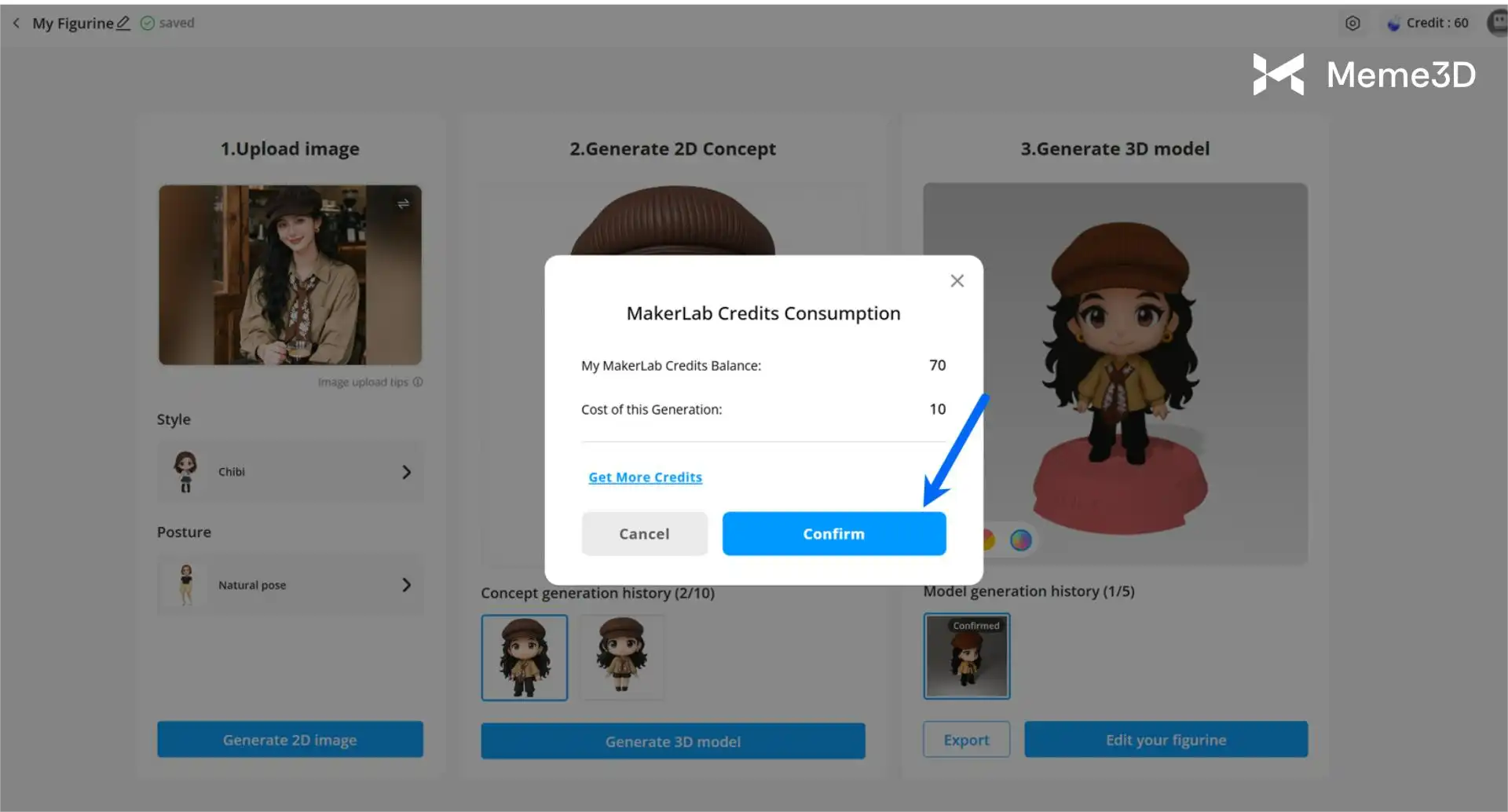
Việc chỉnh sửa mỗi mô hình mới sẽ tốn 10 tín chỉ MakerLab (MakerLab credits). Nhấp vào Confirm (Xác nhận) để vào trang chỉnh sửa mô hình.
3. Chỉnh sửa màu sắc của mô hình 3D
Chọn ① Multi Mode (Chế độ đa màu), chọn ② 4 colors (4 màu) cho số lượng màu, sau đó nhấp vào ③ biểu tượng Sợi nhựa (Filament) để ánh xạ các màu đó với các cuộn nhựa bạn đã chọn.
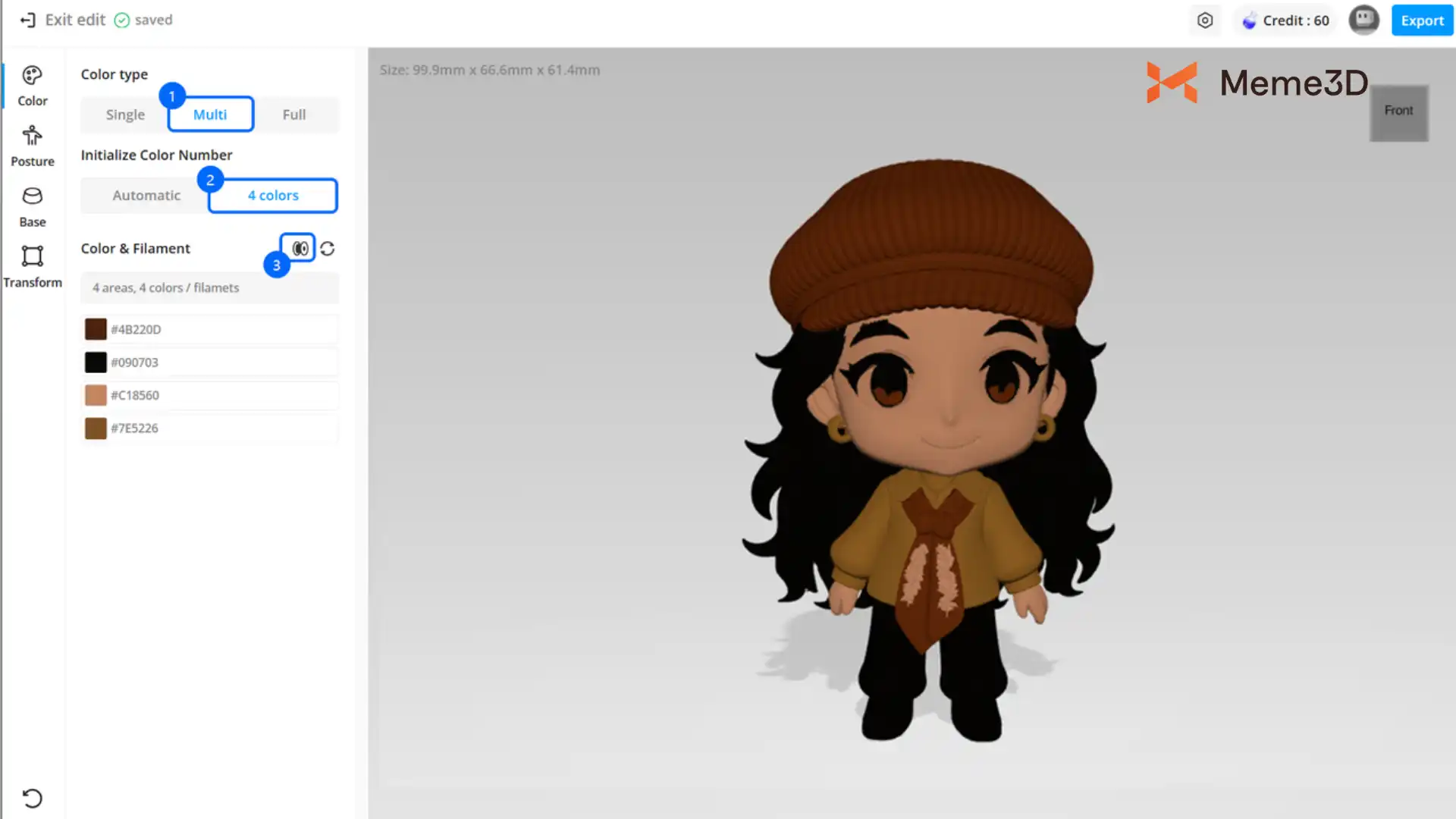
Ở giai đoạn này, bạn có thể nhận thấy một số vấn đề như các vùng bị sai màu hoặc viền lởm chởm. Bạn có thể tạm thời bỏ qua chúng. Chúng tôi sẽ hướng dẫn bạn cách khắc phục những vấn đề này sau trong Bambu Studio.
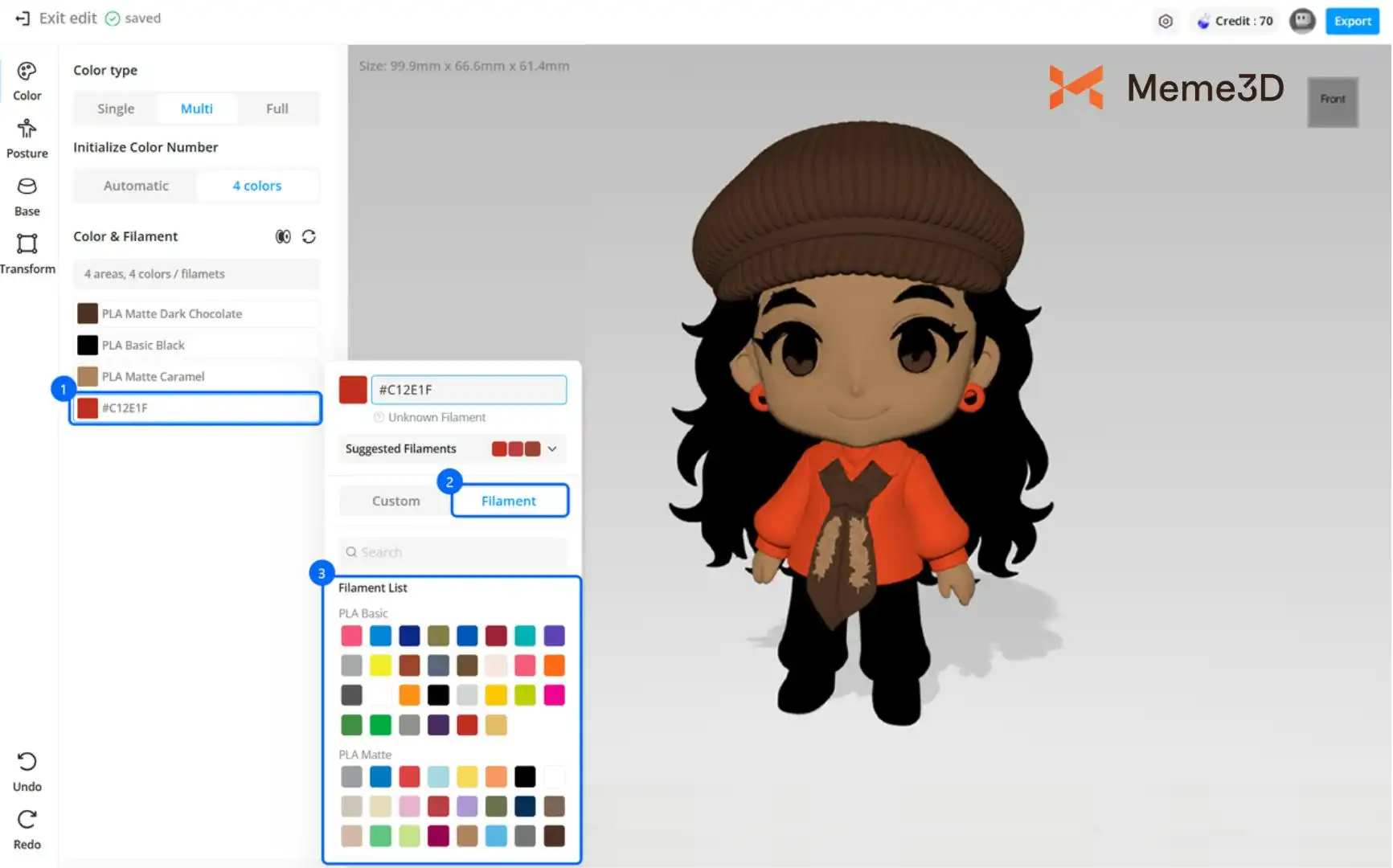
Nếu bạn muốn điều chỉnh màu nhựa in, hãy nhấp vào ① Color & Filament (Màu sắc & Nhựa in), đi tới mục Custom (Tùy chỉnh), sử dụng ② thanh trượt để tinh chỉnh màu, sau đó nhấp vào ③ Closest Color (Màu gần nhất) và ④ chọn loại nhựa in bạn muốn.
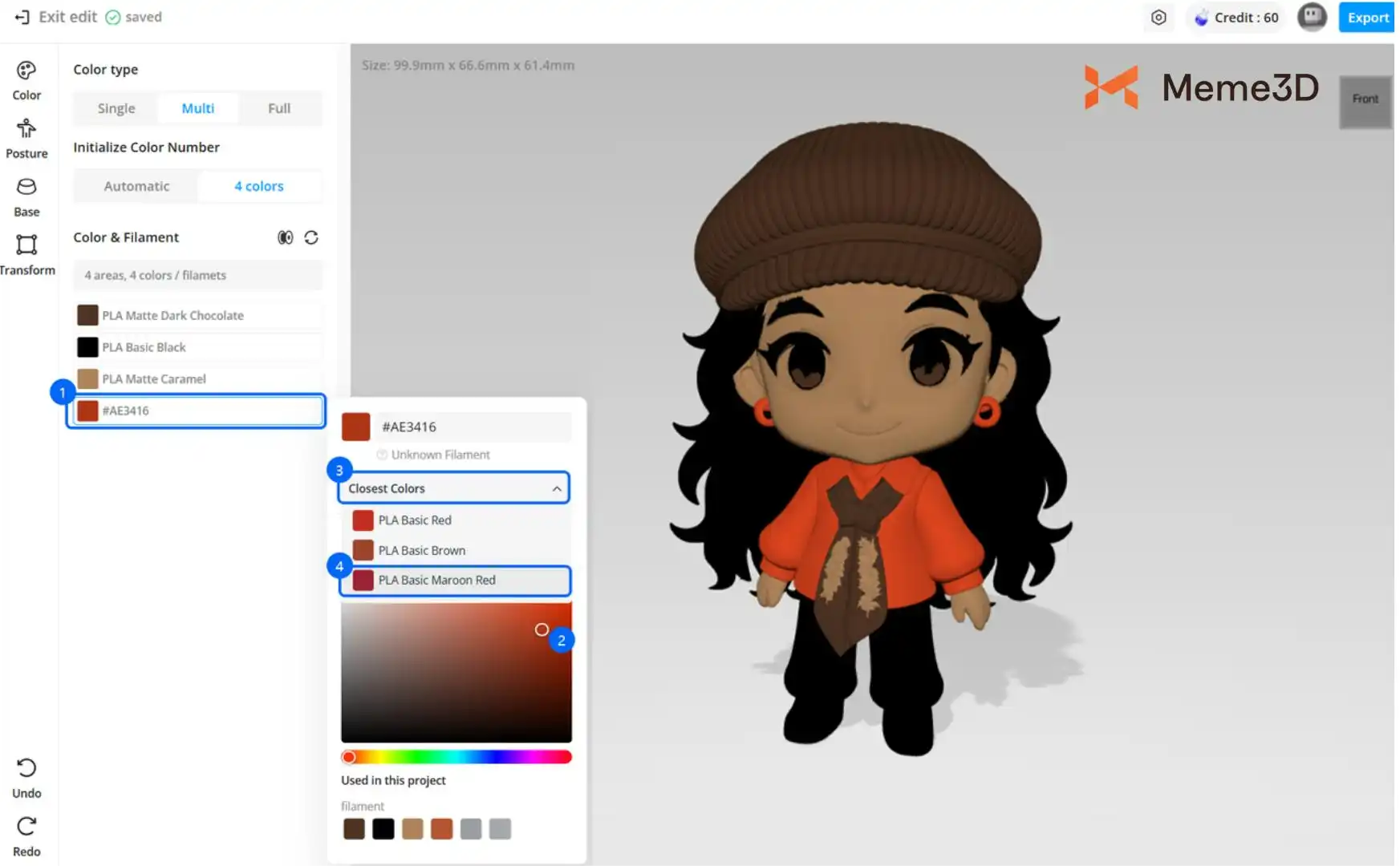
Bạn cũng có thể thực hiện các thay đổi trong phần ② Filament (Nhựa in). Trong ③ Filament List (Danh sách Nhựa in), chọn trực tiếp màu nhựa để hoàn tất việc chỉnh sửa màu sắc.
4. Thêm Đế, Biển tên và Khắc chữ
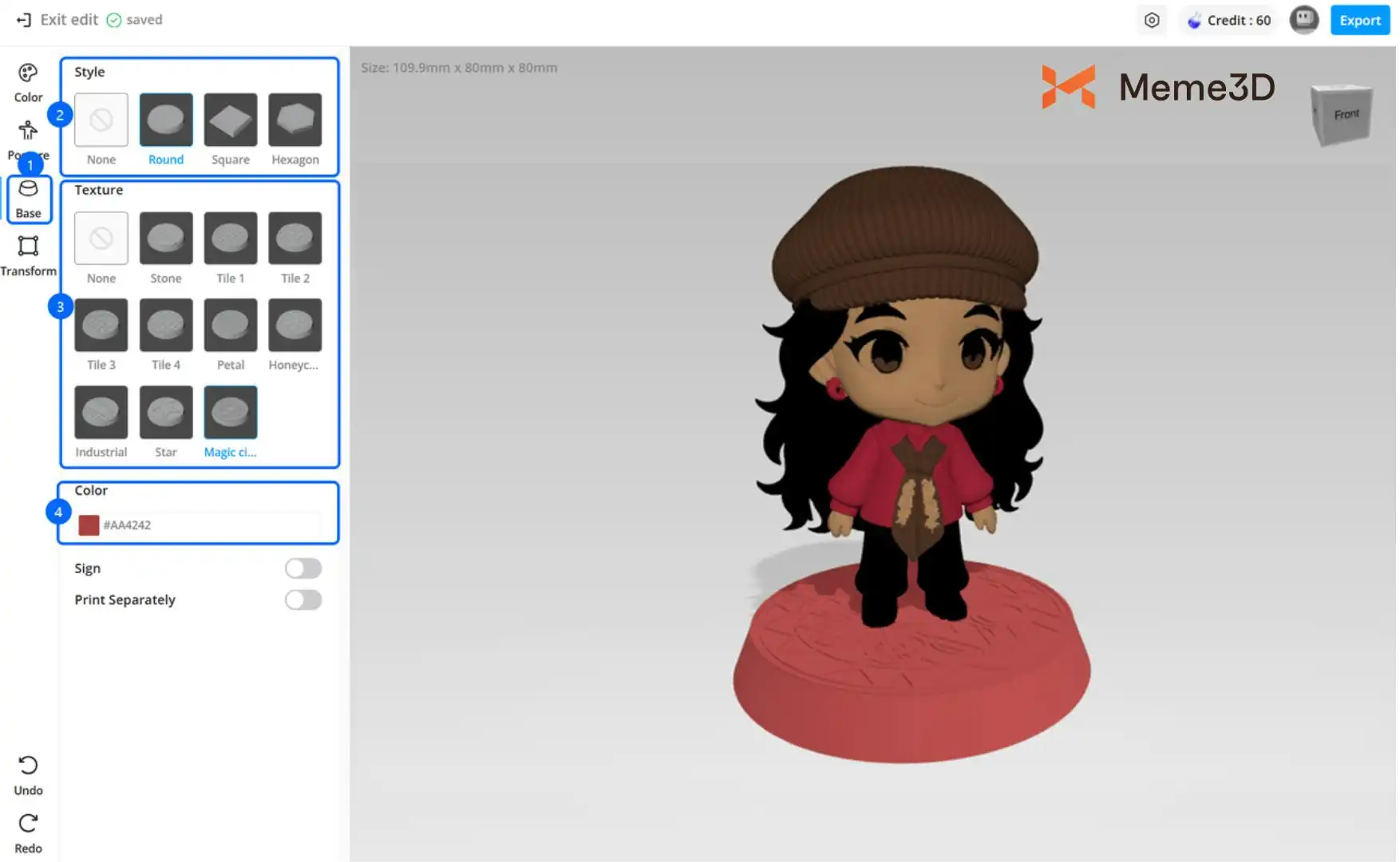
Chuyển đến trang ① Base (Đế), sau đó chọn ② Style (Kiểu dáng), ③ Texture (Kết cấu bề mặt) và ④ Color (Màu sắc) mà bạn ưa thích.
Bạn cũng có thể thêm một ① Sign (Biển hiệu) tùy chỉnh. Chọn ② Sign style (Kiểu biển hiệu) ưa thích, nhập văn bản của bạn vào hộp ③ Text (Văn bản), sau đó chọn phông chữ bạn muốn.
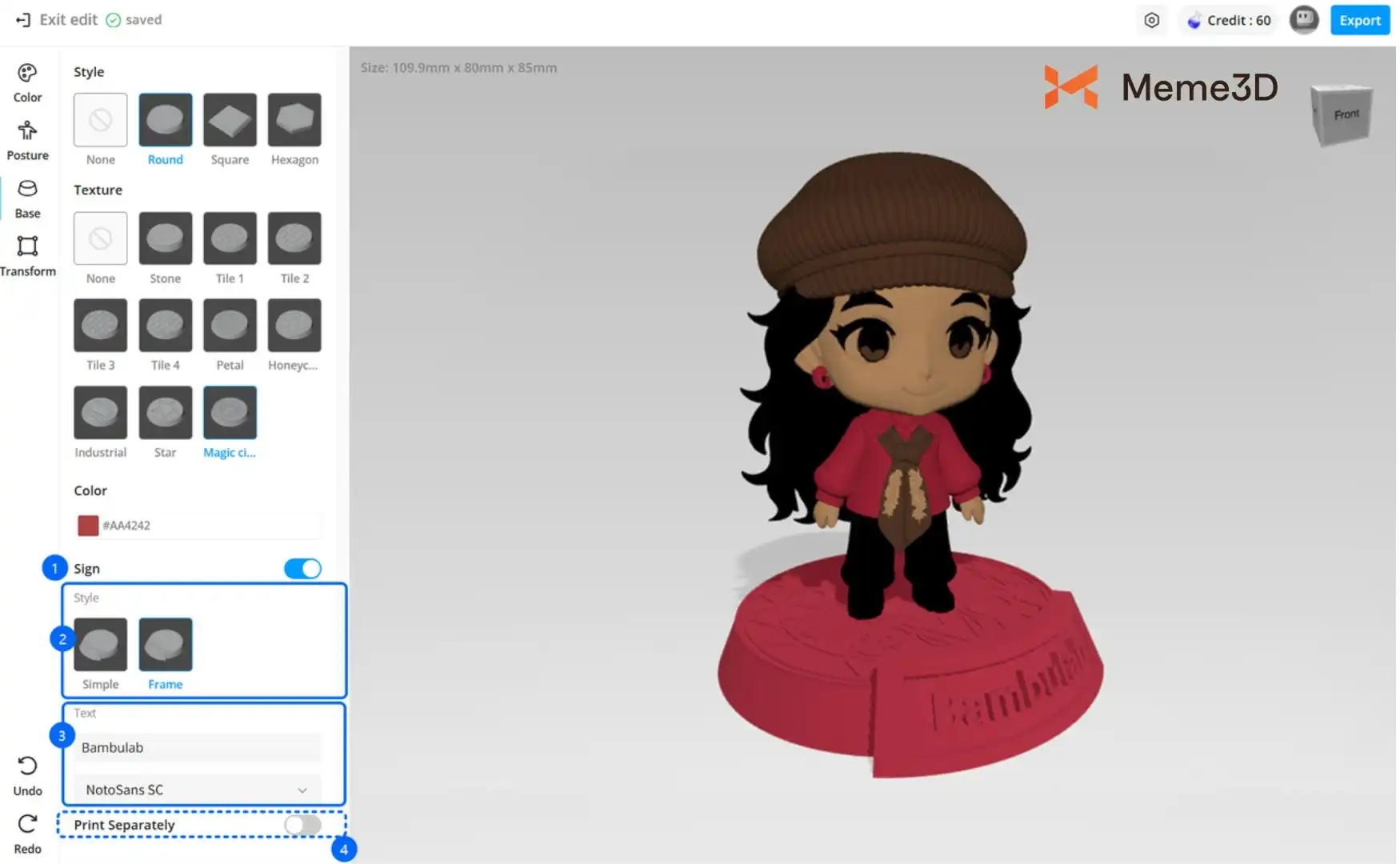
Mẹo: Nếu mô hình có độ phức tạp cao, hãy bật ④ Print Separately (In riêng biệt) để đảm bảo chất lượng in tốt hơn.
5. Điều chỉnh Kích thước và Hướng của mô hình
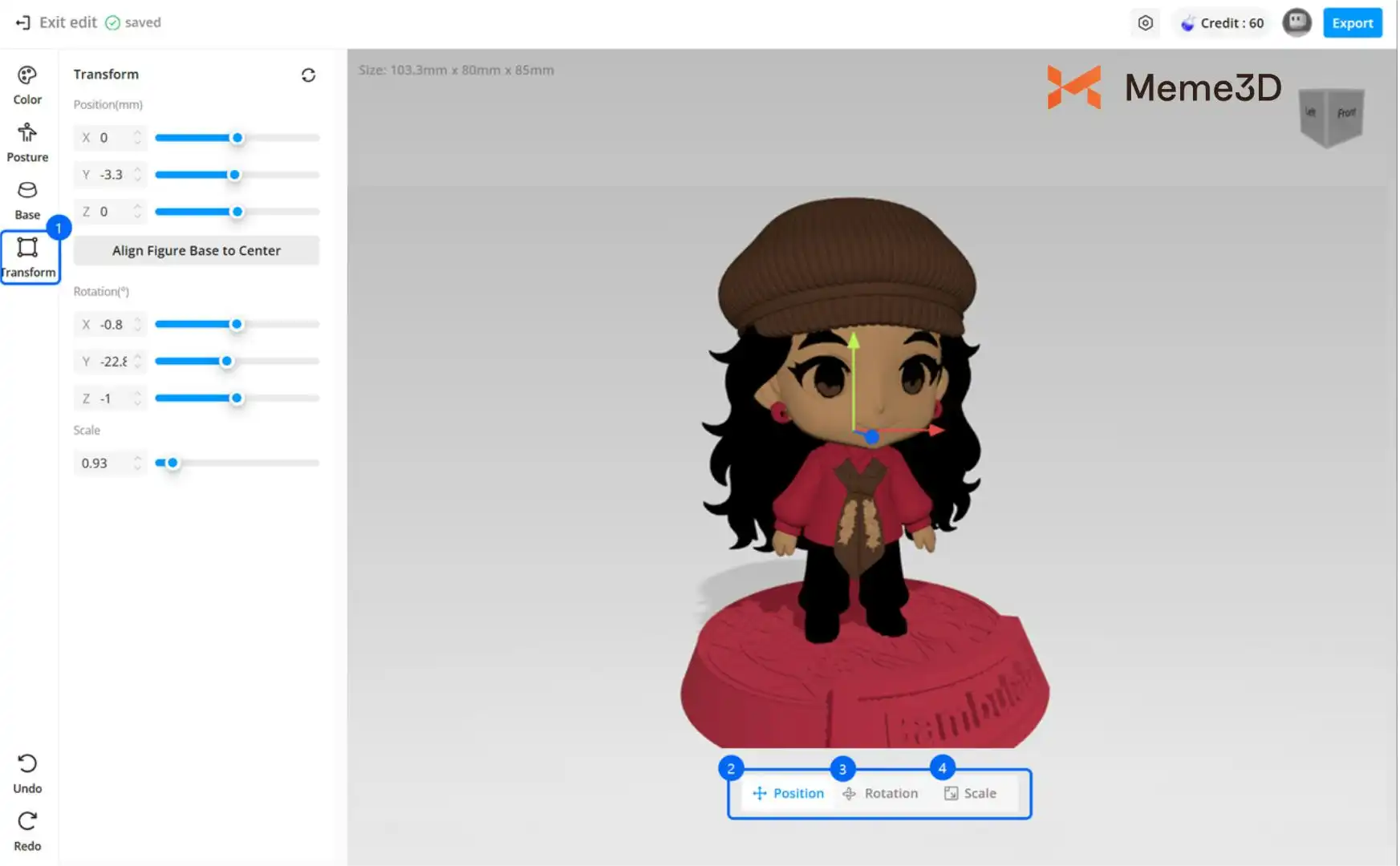
Đi tới phần ① Transform (Biến đổi), nơi bạn có thể điều chỉnh kích thước và hướng của mô hình. Ở thanh điều hướng dưới cùng, hãy chuyển đổi giữa các chế độ biến đổi và sử dụng các tay cầm điều khiển để điều chỉnh ② Position (Vị trí), ③ Rotation (Độ xoay) và ④ Scale (Tỷ lệ).
6. Xuất tệp
Sau khi hoàn tất các điều chỉnh, nhấp vào nút ① Export (Xuất) ở góc trên bên phải. Xác nhận ② 3D printer (Máy in 3D) của bạn, chọn ③ 0.4mm Nozzle Size (Kích thước vòi phun 0.4mm), và cuối cùng nhấp vào ④ Confirm (Xác nhận) để tải xuống tệp 3MF.
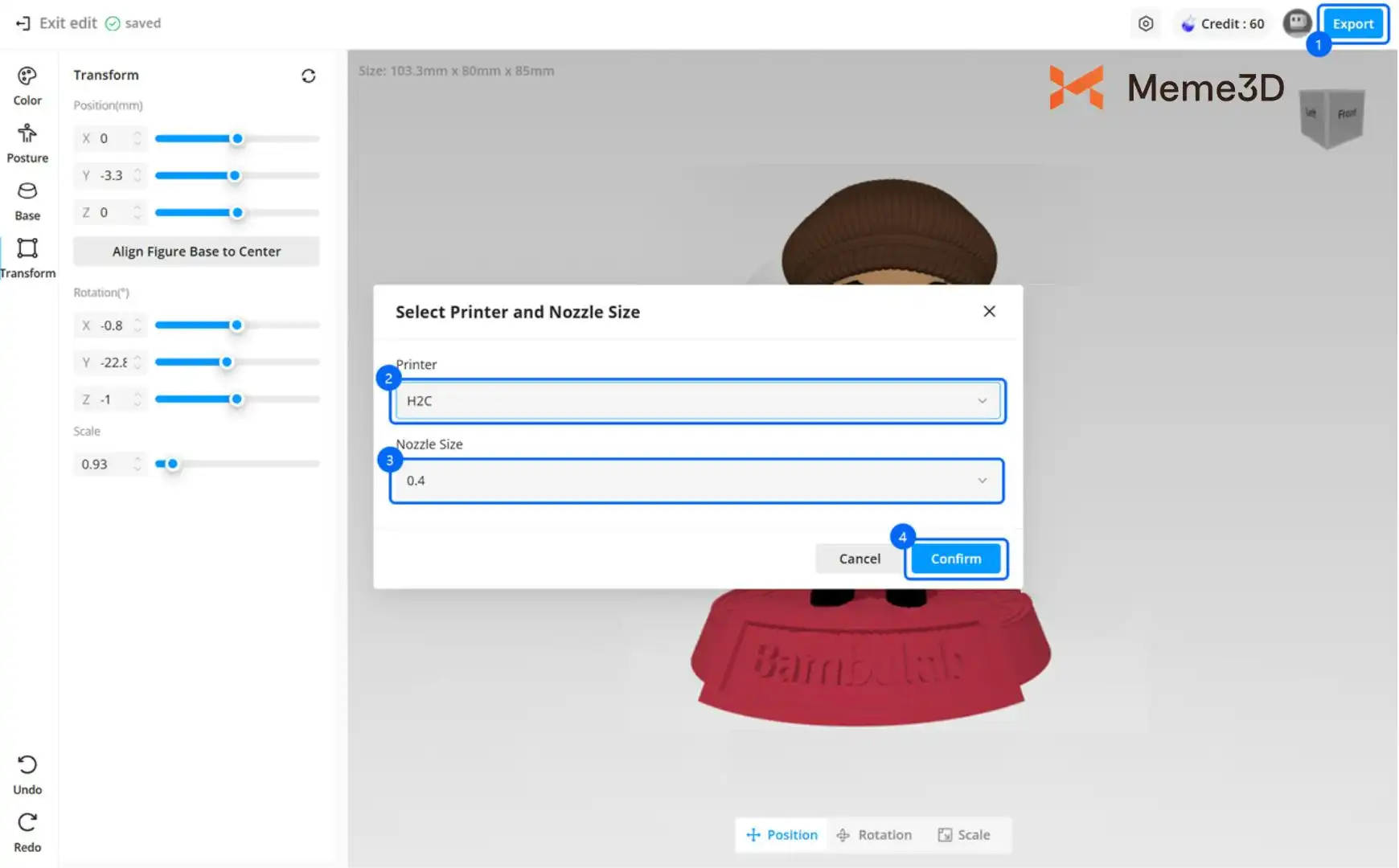
Khuyên dùng vòi phun 0.4 mm, vì nó mang lại sự cân bằng tốt giữa chất lượng in và tốc độ in.
7. Chỉnh sửa màu sắc mô hình
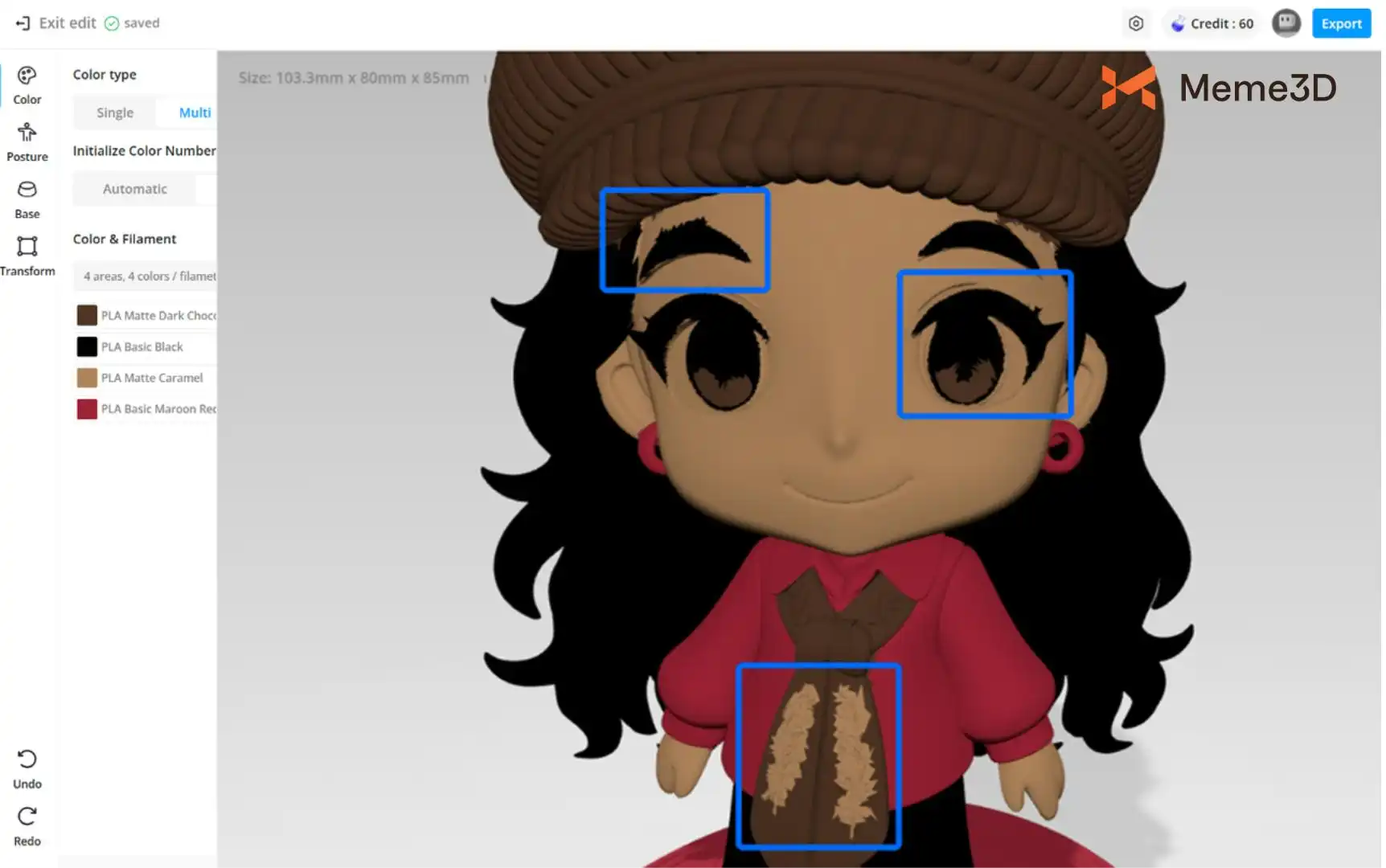
Như được hiển thị trong hình ảnh, mô hình hiện tại có các đường viền thô ở những vùng có màu và một số phần bị sai màu. Chúng ta sẽ sử dụng công cụ tô màu (painting tool) trong Bambu Studio để khắc phục các vấn đề này.
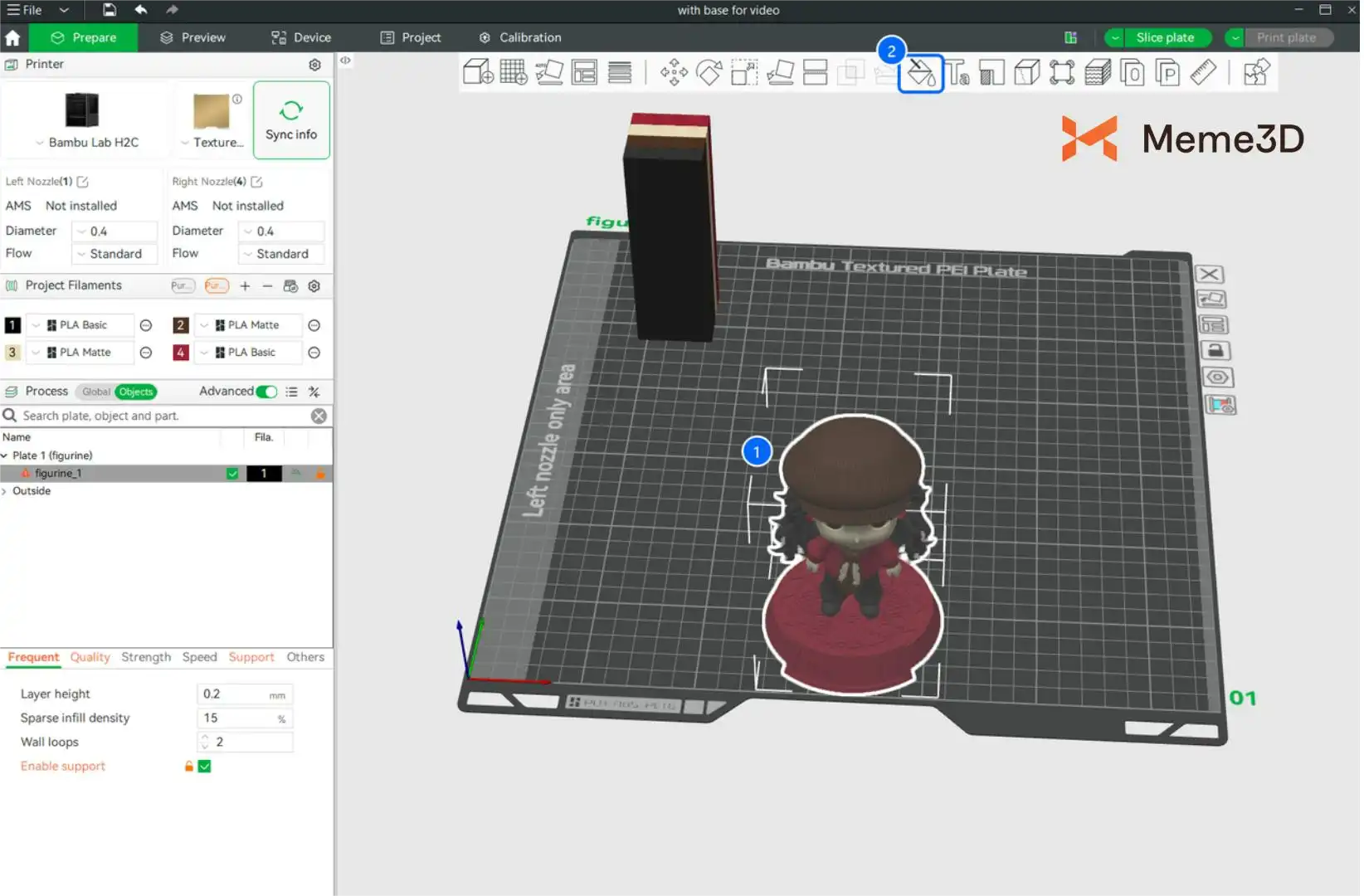
Mở tệp mô hình 3MF, ① chọn mô hình, sau đó nhấp vào ② Paint (Tô màu).
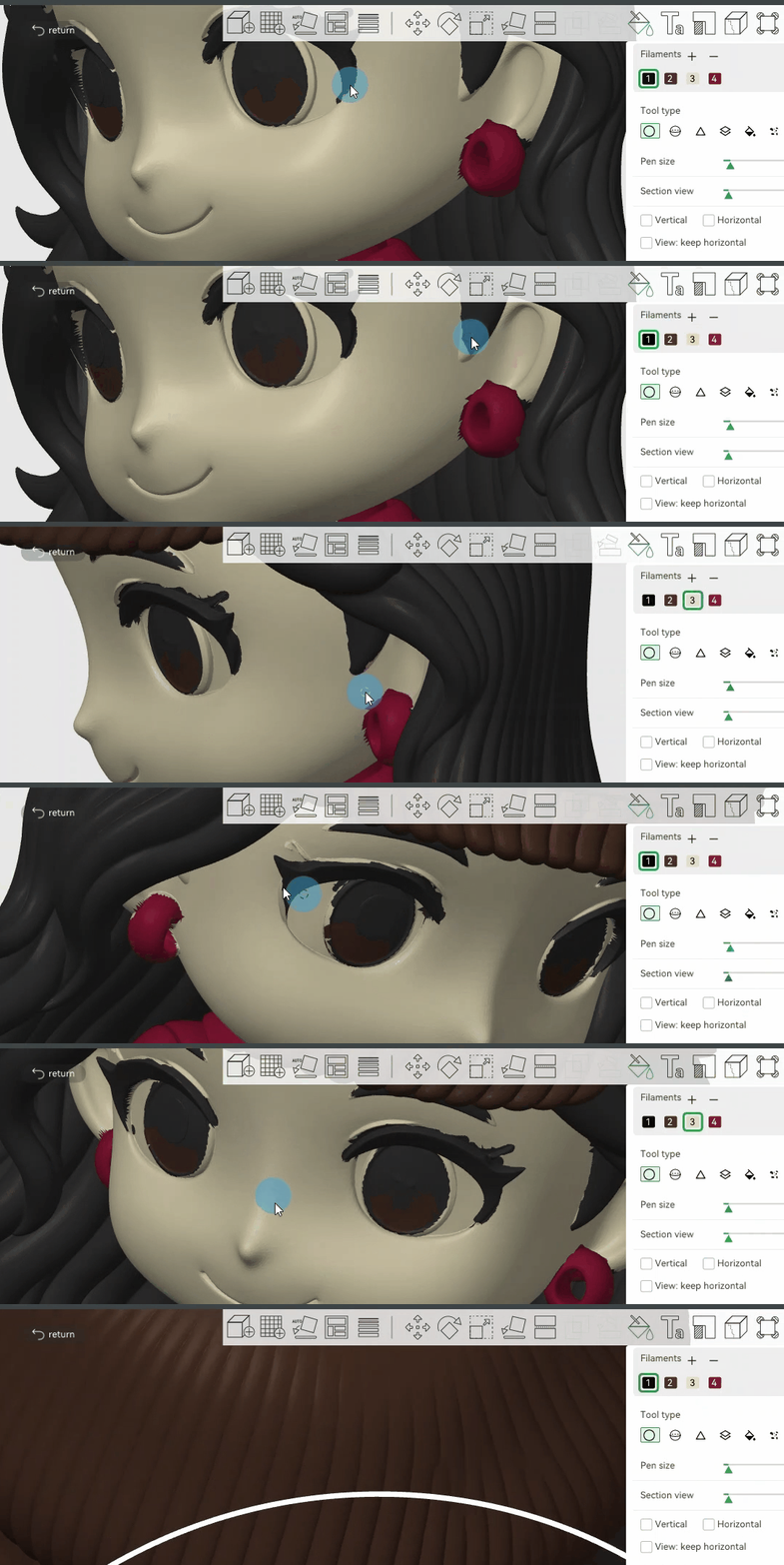
Sử dụng con lăn chuột để phóng to. Sau đó chọn ① công cụ Circle (Vùng tròn) hoặc ② công cụ Fill (Tô màu) để phối lại màu cho mô hình. Bạn có thể nhấp và kéo chuột ở một khu vực trống để xoay mô hình, giúp quan sát tốt hơn các chi tiết được tô màu.
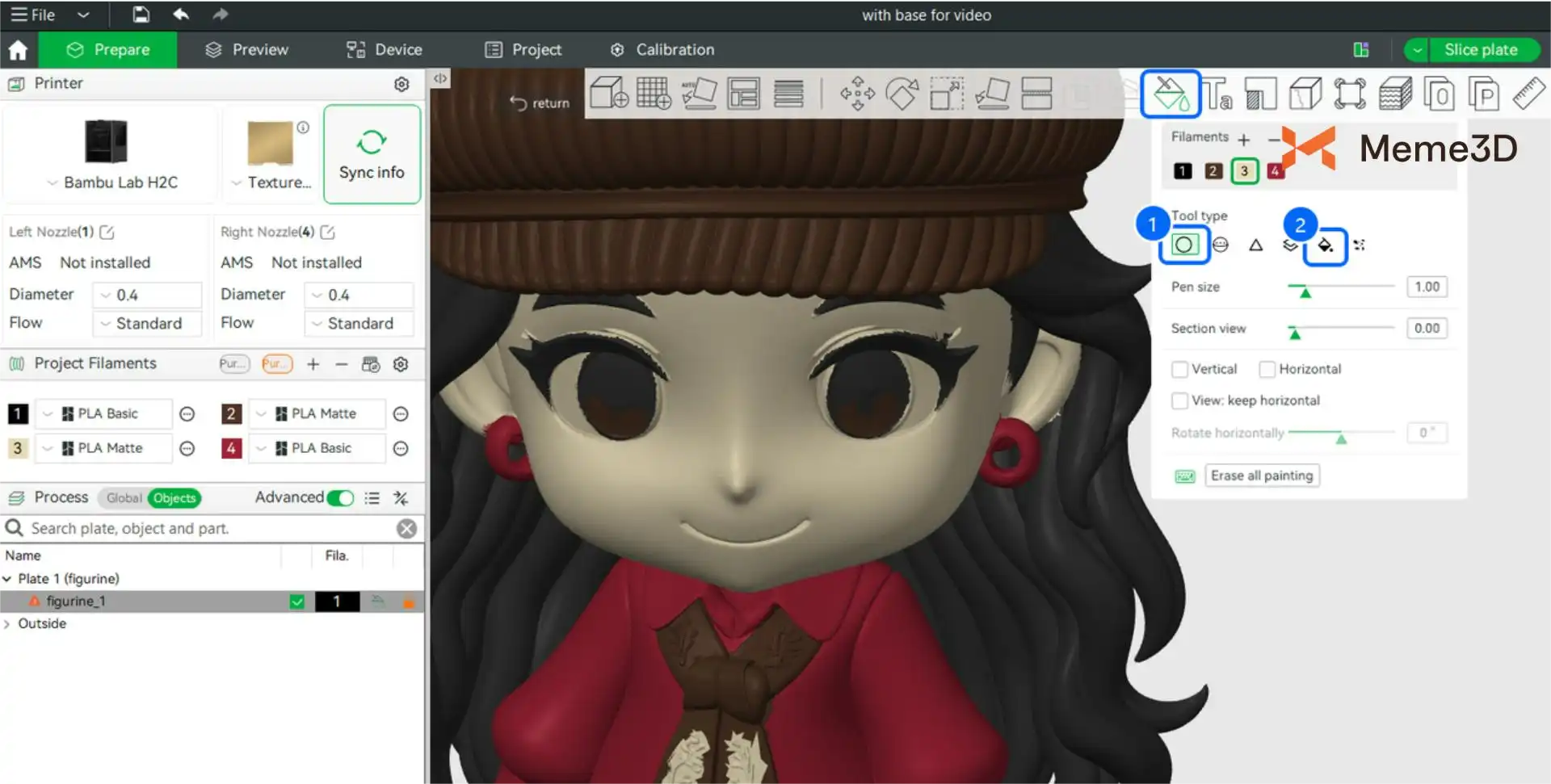
Sử dụng con lăn chuột để phóng to vùng nhìn, chọn công cụ ① Circle hoặc ② Fill để tô lại màu cho mô hình. Việc kéo chuột trên một vùng trống có thể giúp xoay mô hình, tạo điều kiện thuận lợi cho việc quan sát các chi tiết tô màu.
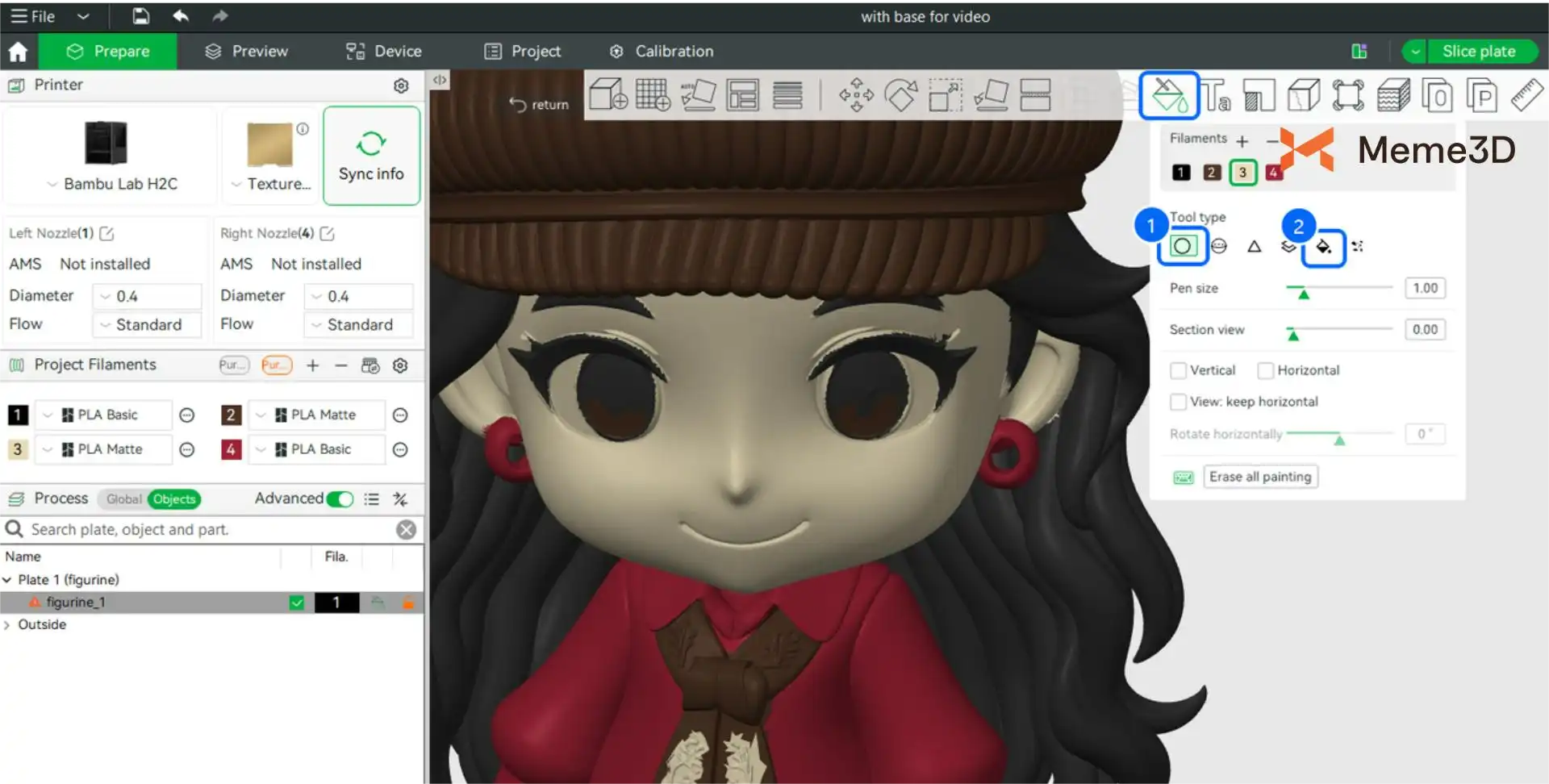
Tô màu chính xác là một bước quan trọng trong in 3D. Hãy dành thời gian để đảm bảo mô hình đạt được các chi tiết sống động hơn và bề mặt hoàn thiện phong phú hơn.
8. Cắt lát và In
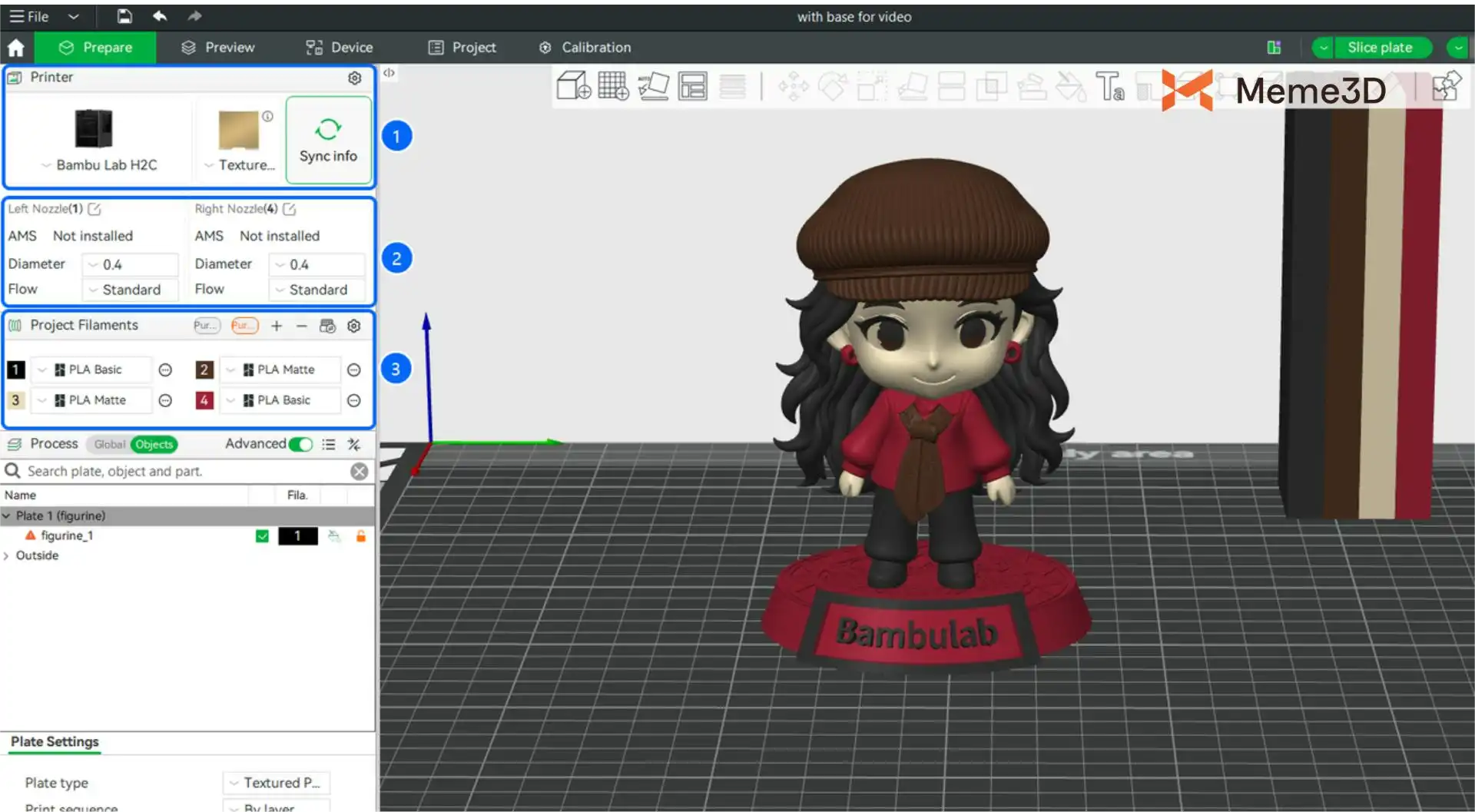
Sau khi tô màu xong, hãy kiểm tra xem ① Printer (Máy in), ② Nozzle type (Loại vòi phun) và ③ Filament type (Loại nhựa in) có khớp với cài đặt của bạn hay không.
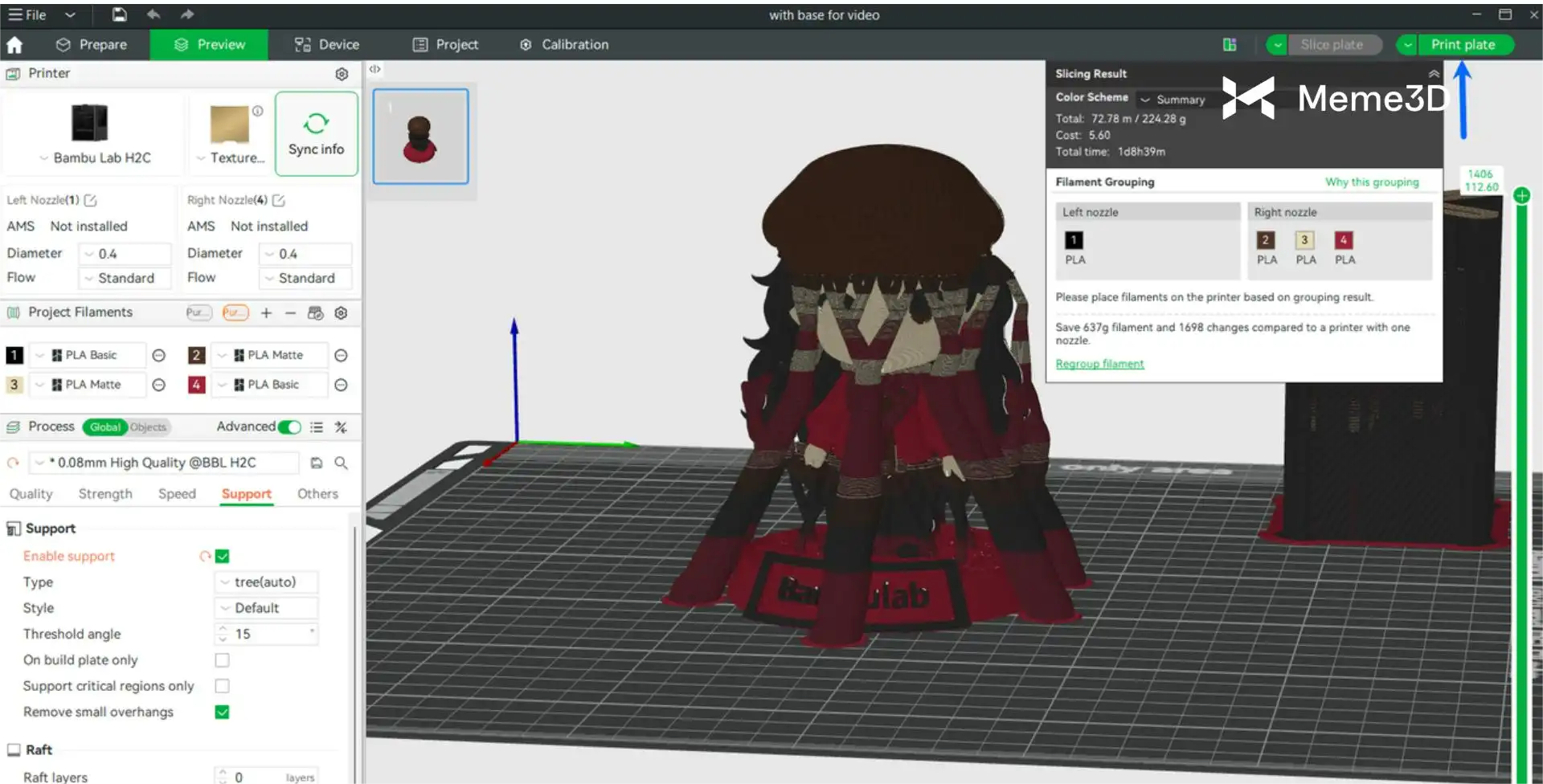
Mẹo in ấn: Khuyên dùng bật vật liệu hỗ trợ (supports) và đặt chiều cao lớp (layer height) trong khoảng từ 0.08 mm đến 0.16 mm để đạt được bề mặt hoàn thiện mịn hơn.
Nhấp vào nút “Slice Plate” (Cắt lát bàn in) để vào giao diện xem trước. Chọn chế độ nhóm màu nhựa in (filament grouping mode) phù hợp dựa trên nhu cầu của bạn và bắt đầu in. Sau khi xác nhận không có vấn đề gì, hãy nhấp vào “Send” (Gửi) để bắt đầu quá trình in.
Trưng bày Dự án

Xin chúc mừng! Thông qua khóa học cho người mới bắt đầu này, bạn đã nắm vững thành công những kiến thức cơ bản về in 3D. Bây giờ bạn có thể tải tác phẩm hoàn thiện của mình lên MakerWorld để chia sẻ những sáng tạo của bản thân và kiếm điểm thưởng. Trong khóa học trung cấp sắp tới, chúng tôi sẽ hướng dẫn bạn cách mở khóa các tính năng nâng cao, thổi hồn vào các mô hình của bạn và khám phá thêm nhiều khả năng sáng tạo. Bạn cũng sẽ học cách tạo ra các mô hình khớp nối (articulated models) và nhìn ngắm các thiết kế của mình trở nên sống động trong khi tiếp tục mở rộng hơn nữa tiềm năng sáng tạo của bản thân.

