Chưa có sản phẩm trong giỏ hàng.
 Máy In 3D
 Máy In 3D Công Nghiệp
 Máy In 3D FDM
 Máy In 3D Resin
 Máy In 3D SLS
 Máy Quét 3D
 Máy Quét 3D Công Nghiệp
 Nhựa In 3D
 Nhựa In 3D RESIN
 Máy Rửa Và Sấy Resin
 Máy Sấy
 Linh Kiện
 Máy Khắc Laser
Phần Mềm 3D, Tin tức
Meshy AI: Tạo File 3D Từ Ảnh 2D Siêu Đơn Giản
Tìm hiểu cách tạo file 3D từ ảnh 2D siêu nhanh cùng MEME 3D thông qua Meshy AI siêu nhanh, siêu chi tiết dành cho người mới.
Meshy AI Là Gì?
Meshy AI là công cụ AI giúp chuyển ảnh 2D thành file ( STL/OBJ/GLB) để in mô hình 3D một cách nhanh chóng và dễ sử dụng. Chỉ với một bức ảnh, bạn có thể tạo ra mô hình 3D mà không cần biết vẽ hay các công cụ thiết kế phức tạp.
So với nhiều công cụ AI khác, Meshy AI được đánh giá cao trong cộng đồng in 3D Việt Nam nhờ thao tác đơn giản, tốc độ xử lý nhanh và phù hợp để học, in thử bản mẫu hoặc in các mô hình 3D cơ bản. Đây là lựa chọn lý tưởng cho những ai mới bắt đầu tìm hiểu cách chuyển ảnh 2D sang mô hình 3D và in một cách nhanh .

So Sánh Meshy AI Cùng Với Hai AI Đang Làm Mưa Làm Gió Trong Cộng Đồng In 3D
| Tiêu chí | Meshy AI | Alpha 3D | Hunyuan 3D |
| Tốc độ xử lý | 60 giây | 2 phút | 5-10 phút |
| Miễn phí | 10 mô hình/ngày | Trả phí | Giới hạn |
| Chất lượng STL | chất lượng in 3D tốt | Tốt cho in 3D sản phẩm | In chi tiết nhưng dễ lỗi |
| Thao tác | Đơn giản | Phức tạp | Rất khó |
| File xuất | STL/OBJ/GLB | OBJ | STL kém |
| Độ chính xác | 98% (1 ảnh) | 90% | 92% (nhiều ảnh) |
- Tổng kết lại, Meshy AI cho tốc độ xử lý nhanh nhất, thao tác đơn giản và xuất file STL/OBJ/GLB có thể in ngay sau khi tạo. So với Alpha 3D và Hunyuan 3D, Meshy AI dễ tiếp cận, ít rào cản hơn và phù hợp nhất trong các AI trên để học, thử nghiệm và in 3D nhanh từ một bức ảnh.
Tips Khai Thác Tối Đa Khả Năng Của Meshy AI
- Nhiều góc ảnh: Upload 2 – 3 ảnh cùng vật thể -> AI tạo mô hình chính xác hơn (tính năng Pro).
- Prompt tinh chỉnh: Thêm mô tả “high poly, smooth surface” khi tạo để đạt được chất lượng hơn.
- Tiết kiệm credit miễn phí: Tạo mô hình nhỏ (low – poly) trước và upscale sau bằng Blender.
- Kết hợp Text – to – 3D: Dùng ảnh làm reference + prompt “realistic cat statue” cho kết quả sáng tạo.
- Batch processing: Tạo 5 – 10 mô hình/ngày miễn phí, ưu tiên ảnh chất lượng cao để tránh bị fail.
- Export đa định dạng: STL dành cho in 3D, GLB cho web/AR và OBJ cho chỉnh sửa chuyên sâu.
Hướng Dẫn Chi Tiết Các Bước Để Chuyển Đổi Hình Ảnh 2D Sang File 3D
Bước 1: Chuẩn Bị Hình Ảnh Muốn Chuyển Đổi
- Ảnh đầu vào: JPG/PNG độ phân giải ≥ 1024 px, nền sạch, chủ thể nằm giữa khung (như sản phẩm, đồ chơi, nhân vật).

Bước 2: Truy Cập Meshy.ai & Đăng Ký Siêu Tốc
- Truy cập website meshy.ai
- Nhấn vào “Sign Up Free” ở góc trên bên phải màn hình, chọn “Continue with Google”, sau đó đăng nhập bằng tài khoản Gmail của bạn để bắt đầu tạo ý tưởng. Khi giao diện chính hiển thị, hãy nhìn sang menu bên trái và nhấn vào nút lớn “Image to 3D” để bắt đầu chuyển ảnh thành mô hình 3D.

Bước 3: Upload Ảnh & Tạo 3D Từ Ảnh Tự Động
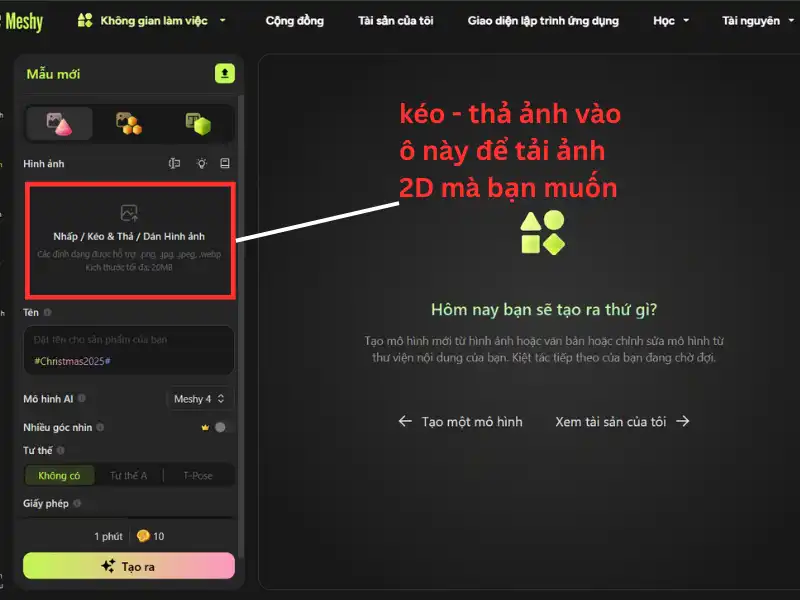
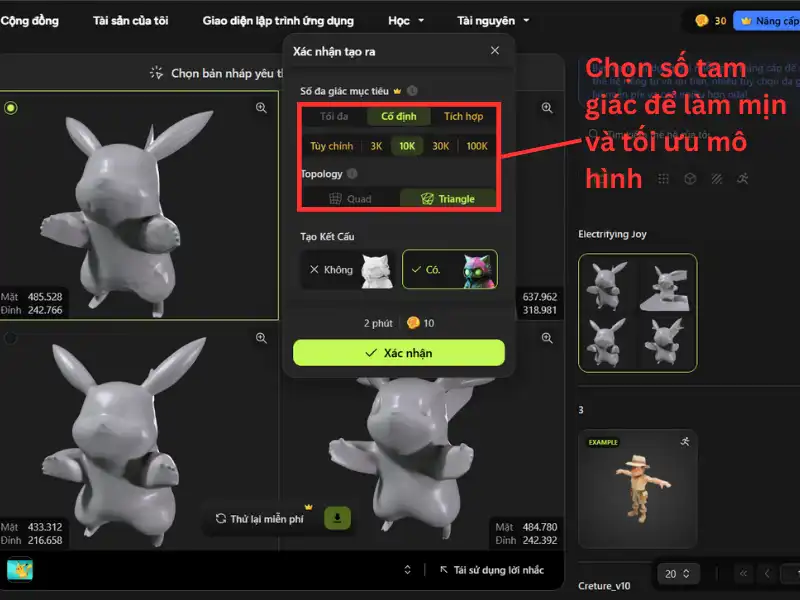
- Bạn chỉ cần kéo – thả ảnh vào khung “Upload Image” hoặc bấm nút “Upload”, sau đó chọn file JPG hoặc PNG. Để mô hình 3D đẹp hơn, bạn có thể chọn các thiết lập nâng cao: đặt Polycount ở mức Medium (10k – 30k tam giác) phù hợp để in 3D.
- Tắt Symmetry nếu ảnh không đối xứng. Sau khi thiết lập xong, bấm nút “Generate” màu xanh và chờ khoảng 60 giây. Trong lúc chờ, bạn có thể xem tiến trình xử lý theo thời gian thực.
Bước 4: Xem Preview & Tinh Chỉnh Miễn Phí
- Sau khi tạo xong, hệ thống sẽ hiển thị từ 2 – 4 mô hình 3D. Bạn có thể dùng chuột để xoay 360 độ và phóng to từng mô hình để kiểm tra chi tiết. Hãy chọn mô hình đẹp nhất, sau đó nhấn “Upscale/Refine” nếu muốn cải thiện thêm bạn có thể thử lại miễn phí mà không tốn credits.
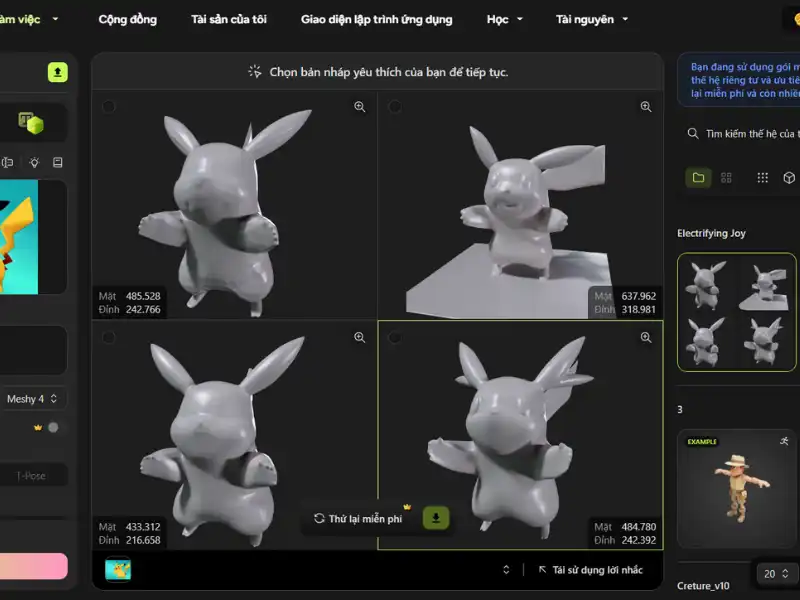
- Nếu có tính năng Smart Remesh (Phiên bản Meshy 6 preview), hãy chọn mức 10k–50k tam giác, rồi nhấn “Apply” để làm mịn mô hình, tối ưu lưới (mesh) một cách hiệu quả.
Bước 5: Xuất File STL Từ Meshy AI
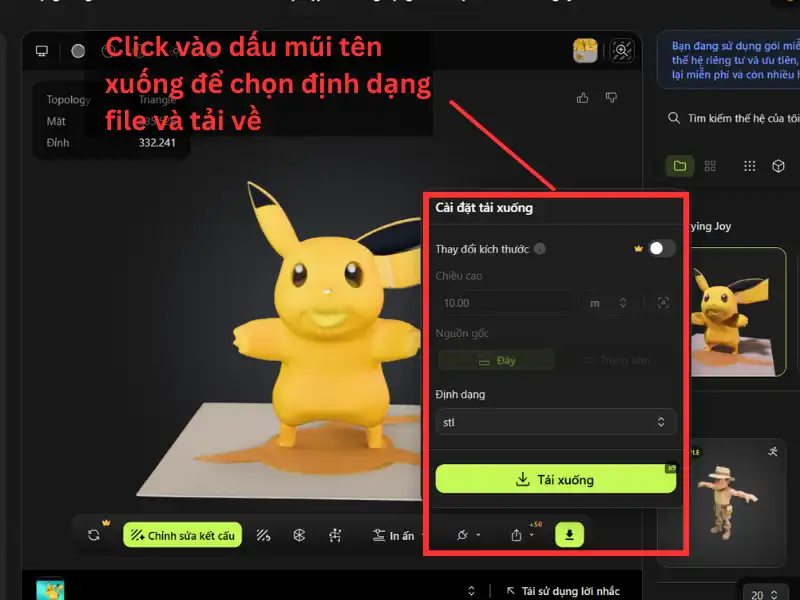
- Khi mô hình đã hoàn tất, nhấn “Download” (lưu ý: chỉ miễn phí với phiên bản Meshy 4), sau đó chọn định dạng STL từ danh sách Dropdown – hệ thống cũng hỗ trợ các định dạng khác như FBX, OBJ, GLB.
- Tiếp theo, cài đặt thông số in 3D: đặt Height là 100mm (kích thước chuẩn để test), chọn Origin là Bottom để mô hình có đế vững, và đặt Mesh Density ở mức Medium.
- Cuối cùng, nhấn “Export STL” để tải file về ngay – mô hình sẽ đạt độ khép kín (watertight) lên đến 95%, sẵn sàng cho in 3D.
Các Lỗi Thường Gặp Khi Tạo File STL Meshy AI
Dù Meshy AI là một công cụ mạnh mẽ trong việc tạo mô hình 3D từ ảnh, nhưng trên thực tế người dùng vẫn gặp một số khó khăn trong quá trình sử dụng, đặc biệt là với người mới vẫn có thể gặp một số lỗi kỹ thuật phổ biến. Các lỗi như hở lưới, mặt bị lật ngược, sai kích thước, thiếu đế hoặc mô hình rỗng thường xảy ra do giới hạn trong quá trình AI xử lý dữ liệu đầu vào. Việc hiểu rõ lỗi sẽ giúp bạn tiết kiệm thời gian và tạo ra các mô hình 3D chất lượng hơn.
- Hở lưới STL: Dùng công cụ hỗ trợ MeshLab để vá lưới
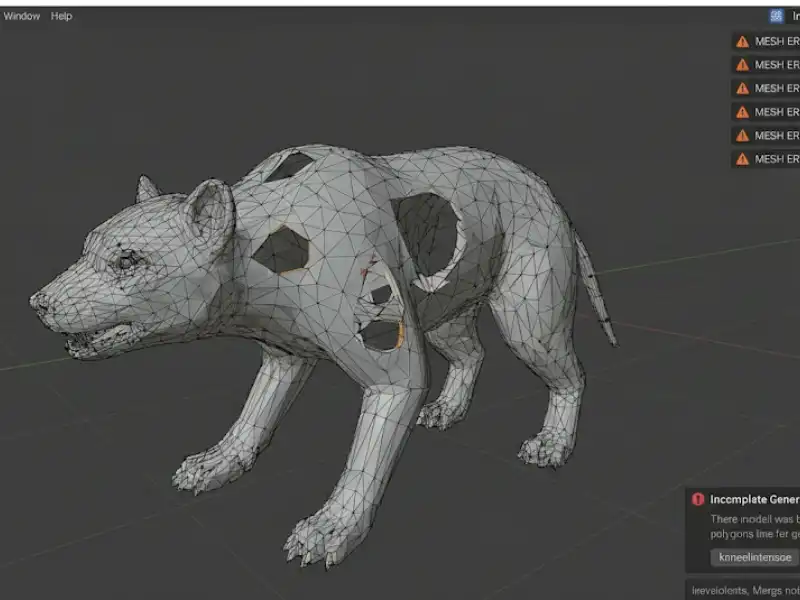
- Mặt bị lật ngược: Dùng Blender để chỉnh hướng mặt
- Kích thước sai lệch: Dùng Cura để thu nhỏ kích thước
- Thiếu đế: Dùng Tinkercad để thêm đế
- Lưới rỗng: Dùng Meshmixer để tự động sửa mô hình lỗi
Kết Luận
Meshy AI đang mở ra một cách tiếp cận hoàn toàn mới trong việc tạo mô hình 3D – đơn giản, nhanh chóng và hiệu quả từ chính ảnh 2D. Với các bước hướng dẫn chi tiết ở trên, bất kỳ ai cũng có thể tự mình tạo ra file STL sẵn sàng để in 3D, mà không cần kiến thức kỹ thuật chuyên sâu.
MEME 3D, chúng tôi tin rằng công cụ như Meshy AI không chỉ giúp tiết kiệm thời gian mà còn giúp những ai không rành thiết kế cũng có thể dễ dàng tạo ra mô hình 3D cho riêng mình. Hãy bắt đầu với một bức ảnh 2D và để Meshy AI giúp bạn biến nó thành sản phẩm thực tế chỉ trong vài phút.
FAQ Meshy AI
- Meshy AI miễn phí tạo được bao nhiêu mô hình 3D?
Gói miễn phí của Meshy AI cung cấp 100 credits mỗi tháng, tương đương tạo được khoảng 3 – 6 mô hình từ ảnh sang 3D. Khi hết credits, bạn cần đợi tháng sau hoặc nâng cấp gói trả phí. - Tạo một mô hình 3D với Meshy AI mất bao lâu?
Thời gian tạo một mô hình 3D mất khoảng 60 giây. Nếu chọn thêm tùy chọn nâng cao như Refine hoặc Upscale, cần thêm khoảng 30 giây nữa. - Meshy AI có hỗ trợ tiếng Việt không?
Có. Meshy AI hỗ trợ tiếng Việt trong phần nhập mô tả. Bạn có thể dùng prompt tiếng Việt để yêu cầu tạo mô hình chi tiết và đúng mục đích in 3D. - Meshy AI xuất file định dạng nào tốt nhất cho in 3D?
Định dạng tốt nhất là STL hoặc 3MF, phù hợp cho in 3D và đảm bảo mô hình gần như kín hoàn toàn (watertight 95%). Ngoài ra, còn hỗ trợ xuất OBJ, FBX, GLB.