Máy In 3D
 Máy In 3D FDM
 Máy In 3D Resin
 Máy In 3D Công Nghiệp
 Nhựa In 3D
 Nhựa In 3D RESIN
 Máy Rửa Và Sấy Resin
 Máy Sấy Nhựa FDM
 Máy Quét 3D
 Máy Quét 3D Công Nghiệp
 Linh Kiện
 Máy Khắc Laser
Review Máy Khắc Laser
Phần mềm máy khắc laser, chọn LightBurn hay LaserGRBL
Khắc chữ và logo thì phần mềm kèm máy làm được, nhưng tới lúc khách đặt ảnh chân dung trên gỗ hoặc một file có cả phần khắc lẫn phần cắt thì phần mềm máy khắc laser của hãng bắt đầu lộ giới hạn. Bài này so sánh LightBurn với LaserGRBL theo từng việc cụ thể, kèm cách chuẩn bị file vector và ảnh grayscale.
Nội dung dành cho anh em vừa nhận máy và đang chọn phần mềm, cùng xưởng nhỏ muốn nhận đơn ảnh chân dung và đơn nhiều lớp. Các con số về giá bản quyền, độ phân giải và thông số ảnh đều là mức công bố hoặc mức tham chiếu phổ biến.
Tóm tắt nhanh
- LaserGRBL miễn phí nhưng chỉ chạy trên Windows và chỉ điều khiển được bo GRBL.
- LightBurn Core giá 99 USD cho bo GCode, bản Pro 199 USD mới chạy được bo DSP và máy galvo.
- Một giấy phép LightBurn cài được trên 3 máy tính và có 30 ngày dùng thử không giới hạn tính năng.
- Khắc ảnh chân dung nên để 250 tới 350 LPI, công suất 10 tới 30%, chọn chế độ Jarvis hoặc Grayscale tùy vật liệu.
- Trong một file có cả khắc và cắt thì luôn xếp phần khắc chạy trước, cắt rời để cuối cùng.
Phần mềm máy khắc laser chia thành mấy nhóm
Phần mềm máy khắc laser chia thành ba nhóm việc, gồm phần mềm thiết kế tạo file, phần mềm điều khiển sinh mã G và gửi xuống máy, và phần mềm của hãng gộp cả hai việc đó ở mức cơ bản.
| Nhóm | Ví dụ | Làm gì | Chi phí |
| Thiết kế vector | Inkscape, Illustrator, CorelDRAW | Vẽ hình, xuất file SVG hoặc DXF | Inkscape miễn phí |
| Xử lý ảnh | GIMP, Photoshop | Chỉnh tương phản, chuyển ảnh sang grayscale | GIMP miễn phí |
| Điều khiển máy | LaserGRBL, LightBurn | Đặt thông số, sinh mã G, gửi xuống máy | 0 USD tới 199 USD |
| Phần mềm của hãng | Falcon Design Space | Thiết kế cơ bản và điều khiển máy cùng hãng | Miễn phí |
Nhiều anh em dùng kết hợp hai nhóm đầu với một phần mềm điều khiển, vẽ bằng Inkscape rồi đưa file sang LightBurn để đặt thông số. Cách làm này tốn thời gian hơn nhưng đổi lại khâu thiết kế mạnh hơn hẳn công cụ vẽ có sẵn trong phần mềm điều khiển.
LightBurn và LaserGRBL khác nhau thế nào
Hai phần mềm này nằm cùng nhóm điều khiển máy nhưng khác nhau khá xa về phạm vi việc làm được. Bảng dưới gom theo từng tính năng mà người dùng thật sự cần.
| Tính năng | LaserGRBL | LightBurn |
| Chi phí | Miễn phí, mã nguồn mở | 99 USD bản Core, 199 USD bản Pro |
| Hệ điều hành | Chỉ Windows | Windows 10 trở lên, macOS 13 trở lên, có bản Linux |
| Bo điều khiển | Chỉ GRBL | GRBL, Marlin, Smoothieware, thêm Ruida và galvo ở bản Pro |
| Công cụ vẽ | Không có, chỉ nhận file SVG | Vẽ hình, chữ, phép boolean, sửa node |
| Số lớp cài thông số riêng | Một lớp | Tới 30 lớp |
| Chế độ xử lý ảnh | Vài thuật toán dither cơ bản | Chín chế độ gồm dither, halftone và grayscale |
| Camera định vị | Không có | Có, dùng webcam phủ hình lên phôi |
| Trục quay | Phải sửa mã G bằng tay | Có trình hướng dẫn và hiệu chỉnh |
| Thư viện vật liệu | Không có | Lưu và gọi lại bộ thông số theo vật liệu |
| Xem trước | Cơ bản | Mô phỏng đường chạy và tính thời gian |
LaserGRBL vẫn là lựa chọn hợp lý cho người mới chạy máy diode GRBL trên Windows và chỉ cần khắc ảnh đơn giản. Khi công việc có từ hai lớp thông số trở lên, hoặc anh em dùng máy Mac, thì khoản 99 USD mua một lần tiết kiệm được nhiều thời gian hơn số tiền đó.
Chọn bản LightBurn nào theo bo điều khiển của máy
Chọn sai bản là mất tiền oan vì giấy phép không hoàn lại, nên bước đầu tiên là xác định máy của anh em dùng bo nào. Thông tin này ghi trong tài liệu kèm máy hoặc tra theo tên model trên trang của hãng.
| Hạng mục | Bản Core | Bản Pro |
| Giá | 99 USD | 199 USD |
| Bo GCode gồm GRBL, Marlin, Smoothieware | Có | Có |
| Bo DSP gồm Ruida, Trocen, TopWisdom | Không | Có |
| Máy galvo dùng EZCad2 | Không | Có |
| Xếp hình tiết kiệm vật liệu kiểu True Nesting | Không | Có |
| Số máy tính cài được | 3 | 3 |
Giấy phép kèm một năm cập nhật tính từ lúc kích hoạt. Hết năm đó anh em vẫn dùng bản hiện có mãi mãi, muốn nhận bản mới thì gia hạn 40 USD mỗi năm, còn nâng từ Core lên Pro thì trả thêm 100 USD.
Đối chiếu với các máy trong cụm bài này, nhóm Falcon A1, Falcon A1 Pro, Falcon2 và Falcon2 Pro đều là máy trục dùng bo GCode nên bản Core là đủ. Riêng Falcon T1 dùng đầu galvo nên phải mua bản Pro, đây là khoản 100 USD chênh lệch mà nhiều người bỏ qua khi tính tổng chi phí, chi tiết máy nằm trong bài review Creality Falcon T1.
Trước khi trả tiền, anh em nên tải bản dùng thử 30 ngày và kết nối thật với máy để xác nhận phần mềm nhận bo điều khiển. Bản dùng thử không khóa tính năng nào nên kiểm tra được gần hết các việc sẽ làm về sau.
Giấy phép phần mềm máy khắc laser không hoàn tiền, nên 30 ngày dùng thử là khoảng thời gian để kiểm tra chứ không phải để làm quen giao diện.
Phần mềm của hãng, khi nào là đủ dùng
Phần mềm hãng thường miễn phí và đi kèm bộ thông số cài sẵn cho từng vật liệu, phần này giúp người mới đỡ được khâu dò thông số từ đầu. Đây cũng là nhóm phần mềm máy khắc laser mà anh em nên dùng trong vài tuần đầu sau khi nhận máy.
Falcon Design Space của Creality làm được việc thiết kế cơ bản, bố cục, đặt thông số, chạy khung định vị và điều khiển máy trực tiếp. Phần mềm nhận ảnh, có công cụ chữ, xem trước đường chạy và thư viện thông số theo vật liệu. Giới hạn là chỉ chạy được máy Creality Falcon và không nhắm tới việc thay thế phần mềm thiết kế chuyên dụng.
Có một điểm cần kiểm tra trước khi mua máy, một số hãng khóa máy vào phần mềm riêng của họ nên LightBurn không điều khiển được, Glowforge là ví dụ thường được nhắc. Nếu anh em dự định dùng LightBurn về sau, nên tra danh sách tương thích trước khi chốt máy.
Chuẩn bị file vector cho máy khắc laser
File vector sai cấu trúc là nguyên nhân phổ biến làm máy chạy sai, và lỗi hay gặp nhất là đường cắt thực chất chỉ là nét vẽ dày chứ không phải một đường kín. Phần mềm máy khắc laser chỉ chạy theo đúng những gì có trong file, nó không tự sửa cấu trúc hình cho anh em.
Những việc cần làm trước khi đưa file sang phần mềm điều khiển được gom lại dưới đây.
- Xuất file dạng SVG hoặc DXF, hai định dạng mà hầu hết phần mềm điều khiển đọc được ổn định.
- Chuyển toàn bộ chữ thành đường path, vì máy tính chạy phần mềm điều khiển có thể không có font của anh em.
- Đổi nét viền dày thành hình kín nếu muốn khắc phần viền đó, nét stroke chỉ cho máy chạy một đường mảnh ở giữa.
- Kiểm tra các đường cắt đã kín hẳn, một khe hở 0,1mm cũng làm phần mềm hiểu đó là đường hở và không cắt rời được.
- Đặt đơn vị bản vẽ là milimet và kiểm tra kích thước thật, file từ Illustrator hay bị đổi tỷ lệ khi xuất.
- Gộp các đường trùng nhau lại, hai đường nằm chồng làm laser cắt hai lần và mép bị cháy đen.
Một thói quen tốt là đặt mỗi nhóm việc vào một màu riêng ngay từ khâu thiết kế, vì phần mềm điều khiển chia lớp theo màu. Phần khắc để một màu, phần cắt để màu khác, phần đường khung định vị để màu thứ ba thì sang bên kia chỉ việc đặt thông số cho từng lớp.
Chuẩn bị ảnh để khắc chân dung
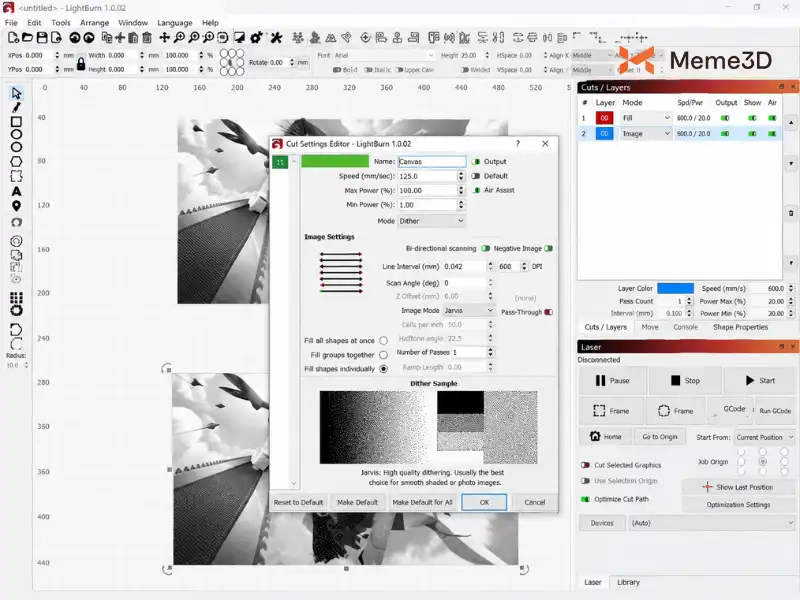
Khắc ảnh là việc khó nhất trong nhóm công việc thường gặp, vì vật liệu chỉ cho hai tông là cháy và không cháy, trong khi ảnh gốc có cả trăm mức xám. Đây cũng là chỗ phần mềm máy khắc laser cho thấy khác biệt rõ giữa bản miễn phí và bản trả tiền. Thuật toán dither làm nhiệm vụ phân bố các điểm cháy để mắt người đọc ra dải xám.
| Chế độ | Dùng cho |
| Threshold | Ảnh đã là hai màu đen trắng sẵn |
| Ordered | Ảnh xám có vùng tô đặc lớn, tránh được vệt nhiễu |
| Atkinson | Ảnh màu đặc hoặc chuyển tông mượt, giữ chi tiết khá tốt |
| Dither | Ảnh chuyển tông mượt kiểu ảnh chụp |
| Stucki | Ảnh mượt và ảnh chụp, chạy nhanh hơn Jarvis một chút |
| Jarvis | Ảnh chân dung và ảnh chuyển tông mượt |
| Newsprint | Hiệu ứng tram báo, cần độ phân giải cao |
| Halftone | Giống Newsprint nhưng chỉnh được cỡ điểm và góc nghiêng |
| Grayscale | Chỉnh công suất theo mức xám để tạo độ sâu khác nhau |
Mức tham chiếu cho một bức chân dung là 250 tới 350 LPI, công suất 10 tới 30%, còn tốc độ thì máy CO2 thường bắt đầu từ 200 tới 400mm/s. Độ phân giải và khoảng cách dòng là hai cách nói của cùng một thông số, lấy 25,4 chia cho khoảng cách dòng theo milimet là ra số LPI.
Việc chọn chế độ còn phụ thuộc vật liệu. Gỗ sáng màu như basswood và gỗ bạch dương, acrylic cùng nhôm anod hóa cho kết quả tốt với Jarvis, còn da, kính và gỗ bóng thì chế độ Grayscale kiểm soát tông tốt hơn vì công suất thay đổi liên tục theo mức xám.
Trước khi đưa ảnh vào phần mềm điều khiển, anh em nên tăng tương phản và làm đậm vùng trung tính bằng GIMP hoặc Photoshop. Ảnh gốc nhiều vùng xám trung bình sẽ ra một khối nâu đều trên gỗ, mất hết chi tiết khuôn mặt.
Không có bộ thông số ảnh nào dùng chung được cho mọi lô vật liệu, nên mỗi lần đổi loại gỗ hay đổi nhà cung cấp thì phải chạy lại lưới test trước khi làm hàng cho khách.
Đặt thứ tự khắc và cắt trong một file
Trong một file có cả phần khắc lẫn phần cắt, thứ tự chạy quyết định việc sản phẩm có bị lệch hay không. Nguyên tắc là khắc trước, cắt rời sau cùng.
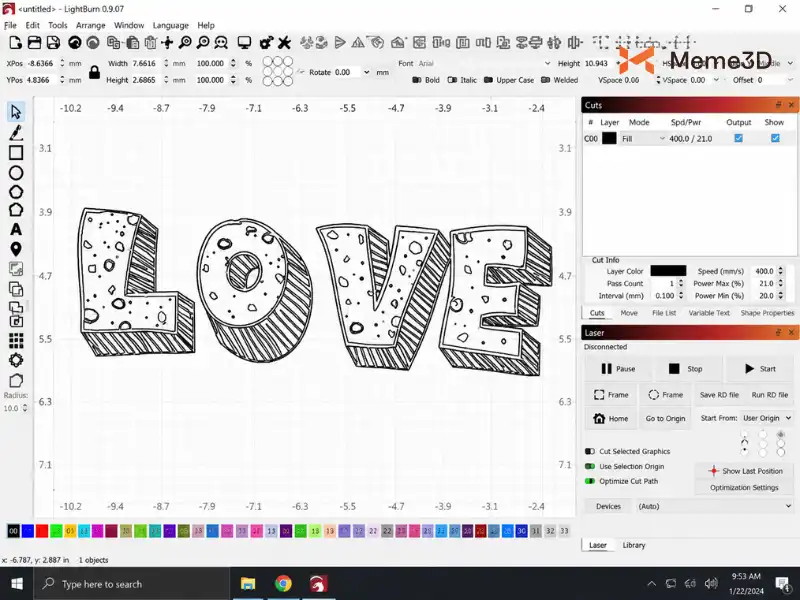
Lý do nằm ở chỗ khi chi tiết đã bị cắt rời khỏi tấm phôi, nó không còn được giữ cố định nữa. Một luồng khí từ air assist hoặc một rung nhẹ của khung máy là đủ làm miếng gỗ xê dịch vài phần mười milimet, và phần khắc chạy sau đó sẽ lệch khỏi vị trí. Với các chi tiết nhỏ như thẻ treo hoặc mảnh ghép, chi tiết rơi hẳn xuống dưới bàn tổ ong là chuyện vẫn xảy ra. Thứ tự đúng cho một file đầy đủ là khắc ảnh hoặc chữ trước, rồi tới các đường cắt bên trong như lỗ treo, cuối cùng mới là đường cắt bao ngoài. LightBurn cho phép đặt thứ tự ưu tiên giữa các lớp nên việc này làm trong một lần chạy.
LaserGRBL không có hệ lớp nên anh em phải tách thành hai file và chạy hai lượt, nhớ không được di chuyển phôi giữa hai lượt chạy đó. Đây là điểm bất tiện hay bị phàn nàn khi dùng phần mềm máy khắc laser miễn phí cho đơn hàng nhiều lớp.
Checklist chuẩn bị file cho người mới
Danh sách này chạy từ trên xuống trước mỗi job, làm đủ thì tỷ lệ hỏng phôi giảm rõ. Anh em dán nó cạnh máy tính điều khiển cho tiện tra lại.
- Kiểm tra kích thước thật của bản vẽ, đơn vị milimet, so với khổ phôi đang có.
- Chuyển chữ thành path và gộp các đường trùng nhau.
- Gán màu riêng cho phần khắc, phần cắt trong và phần cắt bao ngoài.
- Đặt thông số cho từng lớp, xếp thứ tự ưu tiên khắc trước cắt sau.
- Với ảnh, chỉnh tương phản trước rồi chọn chế độ dither theo vật liệu.
- Chạy khung định vị để xác nhận hình nằm đúng trong phôi.
- Lấy nét lại nếu đã đổi độ dày vật liệu so với job trước.
- Chạy một mẩu test nhỏ trên phôi vụn cùng lô, nhất là khi đổi nhà cung cấp.
Những việc phần mềm không giải quyết được
Phần mềm tốt rút ngắn thời gian chuẩn bị, nhưng có những thứ nằm ngoài phạm vi của nó. Năm giới hạn dưới đây là chỗ mà đổi phần mềm máy khắc laser không giải quyết được vấn đề.
- Máy lệch bước do dây curoa lỏng thì phần mềm không bù được, hình vẫn méo dù file hoàn toàn đúng.
- Thấu kính bẩn làm mất công suất, biểu hiện giống như đặt công suất thấp, chỉnh thông số là đi sai đường.
- Vật liệu ngậm ẩm cần thông số khác, không có thư viện vật liệu nào đoán được độ ẩm lô gỗ của anh em.
- Bản quyền LightBurn không hoàn tiền, nên phải thử bản dùng thử với máy thật trước khi mua.
- LaserGRBL chạy máy không phải GRBL là việc không làm được, kể cả khi sửa cấu hình.
Phần thông số cắt theo từng vật liệu nằm trong bài vật liệu khắc laser, còn cách chọn mức công suất máy thì có trong bài công suất máy khắc laser. Hai bài đó xử lý phần cơ khí và vật liệu, phần mềm chỉ lo khâu chuẩn bị file.
Câu hỏi thường gặp về phần mềm máy khắc laser
LaserGRBL có chạy được trên máy Mac không?
Không chạy được, LaserGRBL chỉ có bản cho Windows. Người dùng Mac phải chọn LightBurn hoặc phần mềm của hãng máy nếu hãng có bản cho macOS.
Mua LightBurn một lần là dùng mãi hay phải trả hàng năm?
Trả một lần là dùng mãi bản hiện có, khoản 40 USD mỗi năm chỉ để nhận các bản cập nhật mới. Không gia hạn thì phần mềm vẫn hoạt động bình thường.
Phần mềm máy khắc laser nào tốt cho người mới hoàn toàn?
Người mới nên bắt đầu bằng phần mềm của hãng vì có sẵn thư viện thông số theo vật liệu. Khi đã quen và cần nhiều lớp thông số trong một file thì chuyển sang LightBurn.
Khắc ảnh bị thành một khối nâu đều là do đâu?
Nguyên nhân thường là ảnh gốc thiếu tương phản và công suất đặt quá cao. Hạ công suất về khoảng 15 tới 20%, tăng tương phản ảnh rồi thử lại chế độ Jarvis.
Có cần Inkscape khi đã có LightBurn không?
Không bắt buộc, công cụ vẽ trong LightBurn đủ cho hình đơn giản và chữ. Inkscape chỉ cần khi anh em vẽ hình phức tạp hoặc xử lý file khách gửi ở định dạng lạ.
Chốt lại về phần mềm máy khắc laser
Máy diode dùng bo GRBL trên Windows và chỉ khắc ảnh đơn giản thì LaserGRBL miễn phí là đủ. Từ hai lớp thông số trở lên, dùng máy Mac, cần camera định vị hay trục quay thì LightBurn Core 99 USD là khoản đáng bỏ, còn máy galvo thì buộc phải bản Pro.
Bước tiếp theo nên làm là tải bản dùng thử 30 ngày, kết nối với máy để xác nhận phần mềm nhận bo điều khiển, rồi chạy thử một file có cả khắc và cắt theo checklist ở trên. Nếu anh em cần tư vấn chọn phần mềm máy khắc laser theo đúng dòng máy đang dùng, Meme 3D hỗ trợ được.