Chưa có sản phẩm trong giỏ hàng.
 Máy In 3D
 Máy In 3D FDM
 Máy In 3D Resin
 Máy In 3D Công Nghiệp
 Nhựa In 3D
 Nhựa In 3D RESIN
 Máy Rửa Và Sấy Resin
 Máy Sấy Nhựa FDM
 Máy Quét 3D
 Máy Quét 3D Công Nghiệp
 Linh Kiện
 Máy Khắc Laser
Tin tức, Phần Mềm 3D
Phần Mềm Sketchup là gì – Thiết Kế Nội Thất 3D Chuyên Nghiệp
SketchUp được ứng dụng trong nhiều lĩnh vực như thiết kế, kiến trúc và mô hình hóa 3D. Phần mềm được ứng dụng rộng rải bởi tính năng đa nhiệm đi kèm với giao diện dễ sử dụng. Hãy cùng Meme 3D tìm hiểu chi tiết hơn về tính năng và tải phần mềm Sketchup về trải nghiệm ngay nhé!
Sketchup là gì ?
SketchUp là một phần mềm Sketchup mô hình hóa 3D được phát triển bởi công ty Trimble Sketchup. Nó được sử dụng rộng rãi trong các lĩnh vực thiết kế, kiến trúc, xây dựng, nội thất, và nhiều ngành công nghiệp khác. SketchUp cho phép người dùng tạo ra các mô hình 3D đơn giản và phức tạp thông qua giao diện người dùng thân thiện dễ sử dụng.

Tính năng chính của phần mềm sketchup
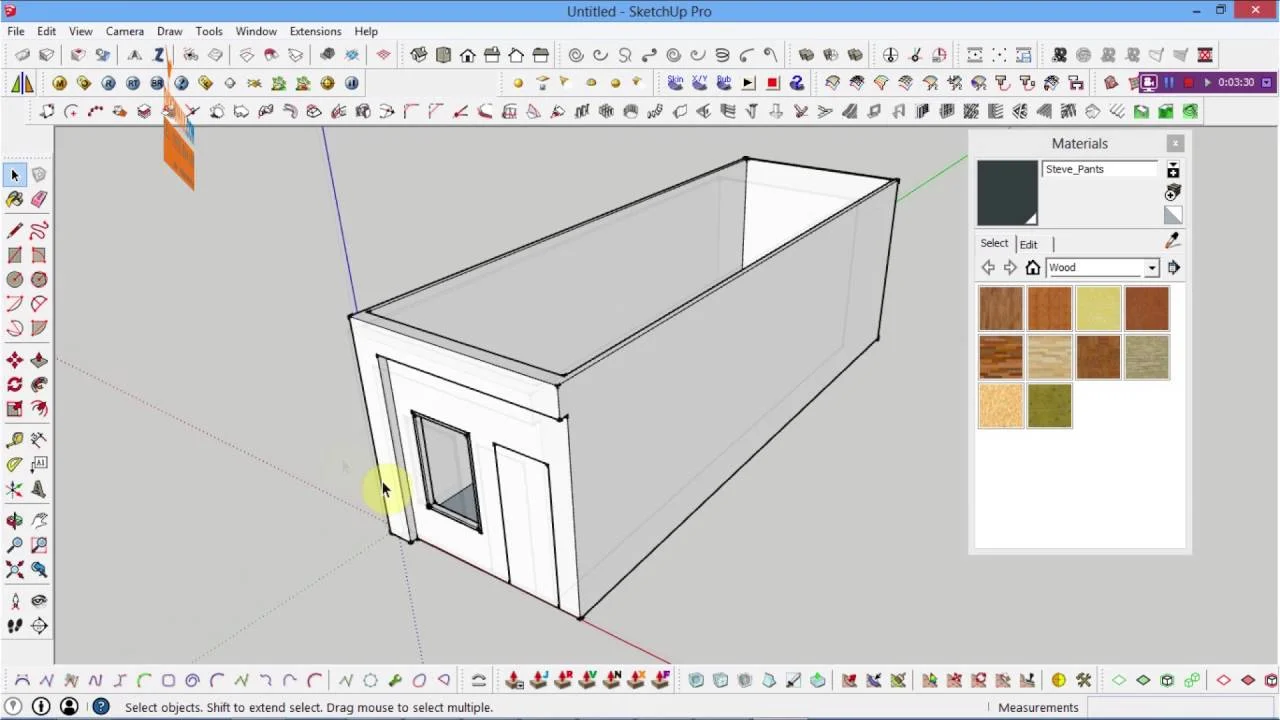
SketchUp thiết kế kiến trúc và nội thất 3D
Cho phép người dùng tạo ra các mô hình kiến trúc và nội thất 3D. Bằng cách sử dụng các công cụ vẽ và chỉnh sửa, người dùng có thể tạo ra các kết cấu, tường, cửa, cửa sổ, sàn, và các đối tượng nội thất khác. Điều này giúp họ trực quan hóa ý tưởng thiết kế và xem trước các không gian trong thực tế.

Mô phỏng kỹ thuật và công nghiệp

Phần mềm SketchUp cũng có thể được sử dụng để mô phỏng các thiết kế kỹ thuật và công nghiệp. Người dùng có thể tạo ra mô hình 3D của các máy móc, thiết bị, linh kiện, và hệ thống để kiểm tra hoạt động, khả năng tương tác và các yếu tố kỹ thuật khác. Điều này giúp trong việc thiết kế, kiểm tra và tối ưu hóa các sản phẩm công nghiệp.
Làm việc một cách dễ dàng hơn nhờ các tính năng đặt mặt cắt
Tính năng đặt mặt cắt cho phép bạn xem và kiểm tra các phần tử bên trong một mô hình 3D. Bằng cách áp dụng mặt cắt, bạn có thể loại bỏ các phần không cần thiết và tập trung vào các chi tiết quan trọng bên trong mô hình.
Mỗi nhà thiết kế thì việc quan sát tổng thể về một vật thể nào đó sẽ giúp cho họ có thể sáng tạo nhất. Vậy nên Sketchup đã mang đến vô số những tính năng hữu dụng cho người dùng như xem mặt cắt hay nhìn 360 độ xung quanh vật thể.

SketchUp giúp tạo các hiệu ứng cho mô hình 3D
Khi thiết kế tạo ra một mô hình 3D , người dùng có thể làm mềm và mượt các bề mặt của vật thể, tạo hiệu ứng bóng thời gian thực tại bất kỳ vị trí nào trên Trái Đất nhằm làm sinh động hơn cho các mẫu thiết kế.
Dễ dàng thêm các mô hình có sẵn
Phần mềm SketchUp hỗ trợ người dùng thêm bản vẽ có sẵn không cần phải thiết kế lại bản vẽ mới hoặc thêm một bản vẽ mới và vẽ những ý tưởng sáng tạo cá nhân bạn lên bản vẽ.
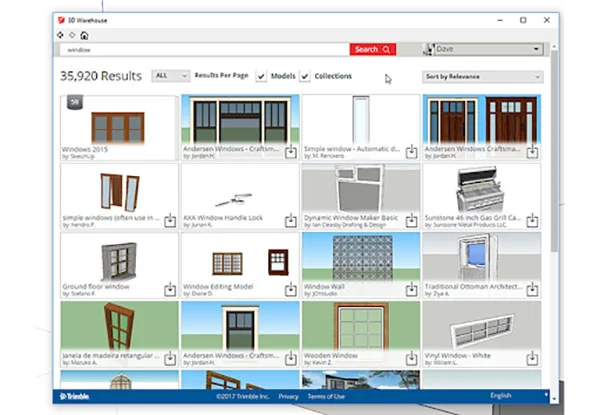
Chức năng 3D warehouse cũng trợ giúp người dùng tham khảo và lấy về sử dụng rất nhiều mẫu thiết kế do những người dùng khác tạo ra và chia sẻ, từ nhà cửa cho tới đồ đạc, vật dụng, xe cộ, tượng, cầu…
Thêm các bức ảnh 2D và 3D tương thích với bản vẽ
Khi hoàn thành một vật thể như ngôi nhà thì bạn có thể thêm các vật dụng, sắp xếp chúng thông qua tính năng 3D Werehouse. Tại đây sẽ trang bị cho người dùng cá vật dùng 3D như bàn, ghế,và xe cộ.
Ưu điểm của phầm mềm Sketchup
Phác thảo nhanh ý tưởng
Phần mềm rất thích hợp với những giai đoạn đầu của lên ý tưởng cho các thiết kế kiến trúc. Sketchup có thể xây dựng bằng các công cụ và các tính năng trực quan.
Đến với Sketchup bạn sẽ có thể tạo nên một mô hình đồ họa 3D một cách dễ dàng và nhanh chóng, rất thích hợp cho các sinh viên, nhân viên bình thường muốn học thiết kế.
Giao diện thân thiện
SketchUp có giao diện người dùng đơn giản và thân thiện, giúp người dùng dễ dàng tiếp cận và sử dụng phần mềm một cách nhanh chóng.
Khi chuyển qua layout bạn có thể chia tỷ lệ các mặt hay khi chỉnh sửa model thì phần trình bày của bạn cũng sẽ được layout cập nhật được hết.
Dễ học và sử dụng
SketchUp được thiết kế để dễ học và sử dụng, đặc biệt là đối với người mới bắt đầu trong lĩnh vực thiết kế 3D. Người dùng có thể nhanh chóng tạo ra mô hình 3D đơn giản chỉ sau một thời gian ngắn. Bạn có thể tìm kiếm được nhiều nguồn tài liệu tự học trên mạng và Youtube
Kho thư viện thiết kế 3D Warehouse khổng lồ

3D Warehouse là trang mà google tạo ra nhằm mục đích chia sẻ những mẫu thiết kế tới khắp nơi trên thế giới. Bạn có thể chia sẻ các mẫu thiết kế của mình cũng như tìm kiếm các mẫu thiết kế khác trên trang này. Và đây cũng chính là lý do giúp Sketchup là một trong những phần mềm được thiết kế 2D, 3D nhanh chóng.
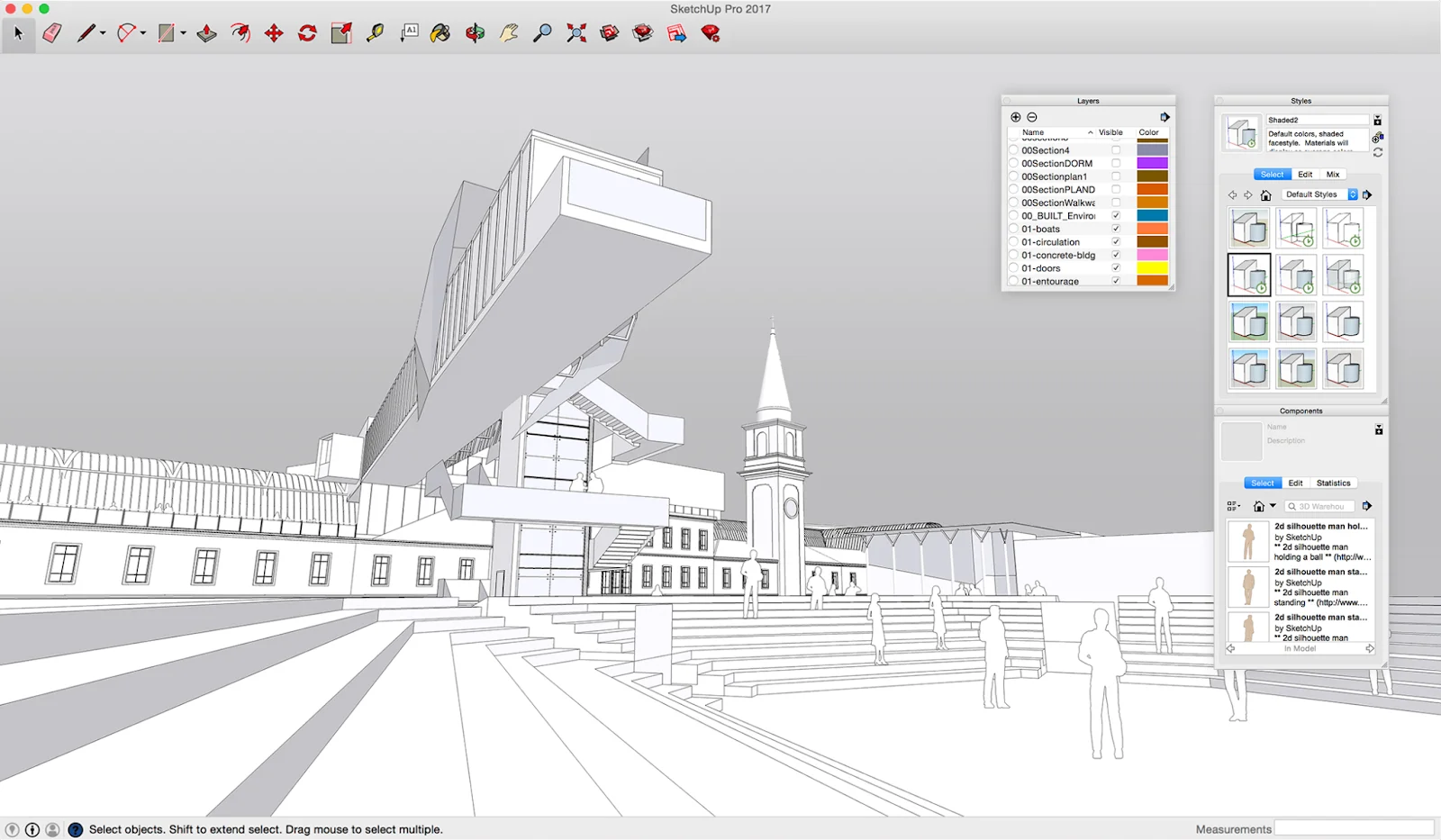
Phần mềm Sketchup mang đến sự trực quan thiết kế
Phần mềm vẽ 3D Sketchup đảm bảo tính trực quan nhất cho bản thiết kế của bạn. Theo đó, bạn dễ dàng đi sâu vào những chi tiết nhỏ nhất và chỉnh sửa chúng.
Hơn thế nữa, bạn có thể dán bản vẽ của mình lên miếng đất dự định xây dựng trên Google Earth để xem toàn cảnh bố cục.
Nhược điểm của phần mềm SketchUp
Mặc dù SketchUp là phần mềm thiết kế 3D mạnh mẽ và dễ sử dụng, tuy nhiên vẫn tồn tại một số nhược điểm cần lưu ý như :
Hạn chế về kỹ thuật so với các phần mềm chuyên sâu
So với các phần mềm chuyên sâu như AutoCAD, Revit hay 3ds Max, SketchUp không thực sự mạnh trong việc xử lý các mô hình phức tạp hoặc kỹ thuật cao như kết cấu thép chi tiết hoặc kết nối kỹ thuật hệ thống MEP.
Giới hạn khi làm việc với mô hình lớn
Mô hình càng lớn, càng chứa nhiều chi tiết (như đồ nội thất, kết cấu phức tạp, hay các yếu tố trang trí), lượng dữ liệu mà SketchUp phải xử lý càng nhiều. Các đối tượng này có thể có nhiều mặt phẳng, hình học phức tạp, và các lớp chi tiết, khiến phần mềm phải tính toán và hiển thị tất cả thông tin đó trong thời gian thực. Khi số lượng đối tượng và chi tiết tăng lên, SketchUp phải xử lý một lượng lớn thông tin, dẫn đến hiện tượng độ trễ và lag khi sử dụng, dẫn đến hiện tượng độ trễ và lag khi sử dụng.
Phụ thuộc vào plugin để mở rộng tính năng:
Một số chức năng nâng cao như render chất lượng cao, phân tích kỹ thuật hay mô phỏng ánh sáng cần phải cài thêm các plugin hoặc phần mềm hỗ trợ bên ngoài như V-Ray, Enscape… để mở rộng và sử dụng các tính năng nâng cao.
Bảo mật dữ liệu và xuất file còn hạn chế trong bản Free:
Phiên bản SketchUp Free có độ bảo mật dữ liệu không cao và hạn chế các tính năng lưu trữ ngoại tuyến, điều này có thể gây ra các trở ngại đối với người dùng khi làm việc với các dự án quan trọng hoặc yêu cầu tính bảo mật cao. Và SketchUp Free không cho phép xuất file CAD (DWG, DXF), gây khó khăn khi phối hợp với các phần mềm khác trong quy trình làm việc chuyên nghiệp.
Những lỗi thường gặp khi sử dụng SketchUp
Trong quá trình sử dụng SketchUp, người dùng vẫn có thể gặp phải một số lỗi phổ biến khiến cho việc thiết kế bị gián đoạn hoặc gây khó khăn trong thao tác. Dưới đây là những lỗi thường gặp và nguyên nhân phổ biến mà MEME 3D đã tổng hợp được:
Lỗi không hiển thị mô hình
- Nguyên nhân: Mô hình bị văng ra quá xa khỏi gốc tọa độ, hoặc do bạn sử dụng nhầm công cụ Scale/Pan/Orbit khiến hình bị phóng to/thu nhỏ không đúng tỷ lệ.
Cách khắc phục: Nhấn Shift + Z hoặc chọn Camera => Zoom Extents từ thanh menu. Lệnh này sẽ đưa toàn bộ mô hình về khung nhìn hiện tại, giúp bạn dễ dàng thấy toàn bộ mô hình mà không cần phải tìm lại bằng tay.
Mặt bị đảo ngược
- Nguyên nhân: Khi vẽ các mặt phẳng, đôi khi SketchUp hiển thị mặt sau (back face) màu xám thay vì mặt trước (front face) màu trắng.
- Cách khắc phục: Để khắc phục, bạn chỉ cần chọn mặt bị sai, nhấn chuột phải và chọn Reverse Faces để đảo mặt về đúng hướng. Nếu có nhiều mặt cần sửa, bạn có thể dùng công cụ Orient Faces để tự động định hướng lại tất cả các mặt, giúp mô hình hiển thị chính xác hơn.
SketchUp bị giật, lag khi mở mô hình nặng
- Nguyên nhân: File mô hình chứa quá nhiều chi tiết hoặc sử dụng quá nhiều vật thể có texture nặng, gây quá tải RAM/GPU.
- Cách khắc phục:
Để khắc phục, bạn có thể giảm độ phức tạp của mô hình, xóa các chi tiết không cần thiết, sử dụng component thay vì nhóm, giảm độ phân giải texture và chuyển sang chế độ Shaded để giảm tải cho hệ thống. Nếu máy tính yếu bạn nên nâng cấp RAM, card đồ họa và ổ SSD để giúp cải thiện hiệu suất. Tắt tính năng Hardware Acceleration trong OpenGL và loại bỏ các plugin không cần thiết cũng giúp tăng tốc quá trình làm việc.
Không thể render được (khi dùng plugin như V-Ray)
- Nguyên nhân: Thiếu ánh sáng, thiết lập chưa đúng, hoặc do không gán vật liệu đầy đủ trong mô hình.
- Cách khắc phục: Để khắc phục lỗi không thể render khi dùng plugin trong SketchUp, bạn cần kiểm tra sự tương thích của plugin, xác minh cài đặt ánh sáng và vật liệu, tắt các plugin gây xung đột, nâng cấp phần cứng nếu cần và khôi phục cài đặt mặc định của plugin render. Những bước này sẽ giúp giải quyết hầu hết các vấn đề render trong SketchUp.
SketchUp bị treo hoặc không khởi động được
- Nguyên nhân: Có thể do phiên bản cài đặt không tương thích với hệ điều hành, xung đột plugin, hoặc lỗi khi cài đặt.
- Cách khắc phục:
- Gỡ cài đặt và cài lại phiên bản mới nhất.
- Tắt các plugin không cần thiết bằng Extension Manager.
- Đảm bảo máy tính đủ cấu hình theo yêu cầu của phần mềm.
Các phần mềm mà Sketchup hỗ trợ
- SketchUp Pro: Đây là phiên bản chính thức của SketchUp với đầy đủ các tính năng và công cụ mô hình 3D. Nó có sẵn trên cả nền tảng Windows và macOS.
- SketchUp Free: Đây là phiên bản trực tuyến miễn phí của SketchUp dựa trên trình duyệt. Nó cho phép bạn tạo và chỉnh sửa mô hình 3D trực tiếp trên trình duyệt web mà không cần cài đặt phần mềm.
- SketchUp Shop: Đây là phiên bản trực tuyến dành cho người dùng chuyên nghiệp. Nó cung cấp các tính năng mạnh mẽ hơn so với phiên bản miễn phí và có một số tính năng đặc biệt, chẳng hạn như khả năng xuất khẩu các tệp tin định dạng CAD và tích hợp với các ứng dụng bên thứ ba.
Phần mềm Sketchup máy tính cần có cấu hình như thế nào ?
Đối với Windows:
- Hệ điều hành: Windows 10 (64-bit).
- Ram:Tối thiểu 4 GB
- Ổ cứng: Tối thiểu 500MB dung lượng trống.
Đối với MACOS:
- Hệ điều hành: macOS 10.14 (Mojave) trở lên.
- Bộ xử lý: Intel Core i5 hoặc tương đương (2.1+ GHz).
- RAM: Tối thiểu 4 GB.
- Ổ cứng: Tối thiểu 500MB dung lượng trống