Máy In 3D
 Máy In 3D FDM
 Máy In 3D Resin
 Máy In 3D Công Nghiệp
 Nhựa In 3D
 Nhựa In 3D RESIN
 Máy Rửa Và Sấy Resin
 Máy Sấy Nhựa FDM
 Máy Quét 3D
 Máy Quét 3D Công Nghiệp
 Linh Kiện
 Máy Khắc Laser
Tin tức, Phần Mềm 3D
3D Warehouse là gì? Cách tìm và tải model cho SketchUp
Nếu đang sử dụng SketchUp để dựng nội thất, kiến trúc hoặc các bản thiết kế 3D, anh em sẽ không cần phải tự dựng mọi thứ từ đầu. Vì 3D Warehouse – một trang web chứa kho mô hình 3D trực tuyến lớn tương thích cao với SketchUp. Trang web này, cung cấp một thư viện lớn các model dựng sẵn, từ bàn ghế, sofa, đèn, cây cảnh cho đến các thiết bị và công trình hoàn chỉnh.
Thay vì mất thời gian dựng lại một chiếc ghế hay bộ sofa chỉ để đặt vào phối cảnh, anh em có thể tìm model phù hợp trên 3D Warehouse rồi đưa thẳng vào bản thiết kế.
Bài viết này, Meme 3D sẽ hướng dẫn anh em từ cách truy cập, tìm kiếm, kiểm tra, tải model cho đến khi đưa model vào SketchUp và xử lý một số vấn đề mà anh em người mới thường gặp phải.
3D Warehouse là gì?
3D Warehouse là thư viện model 3D trực tuyến gắn với hệ sinh thái SketchUp. Tại đây, anh em có thể tìm kiếm các mô hình được tạo sẵn, tải về hoặc đưa trực tiếp vào dự án đang thực hiện.
Kho model này có khá nhiều nhóm nội dung khác nhau. Nếu đang dựng một căn phòng, anh em có thể tìm sofa, bàn, ghế, tủ, đèn hoặc các đồ trang trí. Với những dự án kiến trúc lớn hơn, thư viện cũng có nhiều model về cây cối, phương tiện, thiết bị và các thành phần công trình. Điểm đáng chú ý là 3D Warehouse không chỉ đơn thuần là nơi tải file. Anh em cũng có thể chia sẻ model của mình lên các nền tảng để người khác tham khảo hoặc sử dụng.
3D Warehouse được dùng để làm gì?
Cách sử dụng phổ biến nhất là tìm các model có sẵn để bổ sung vào bản thiết kế.
Ví dụ, anh em đang dựng phối cảnh phòng khách nhưng chưa có mẫu sofa phù hợp. Thay vì tự dựng một chiếc sofa với đầy đủ phần đệm, chân và chi tiết vật liệu, anh em có thể lên 3D Warehouse tìm model gần nhất với thiết kế cần dùng.
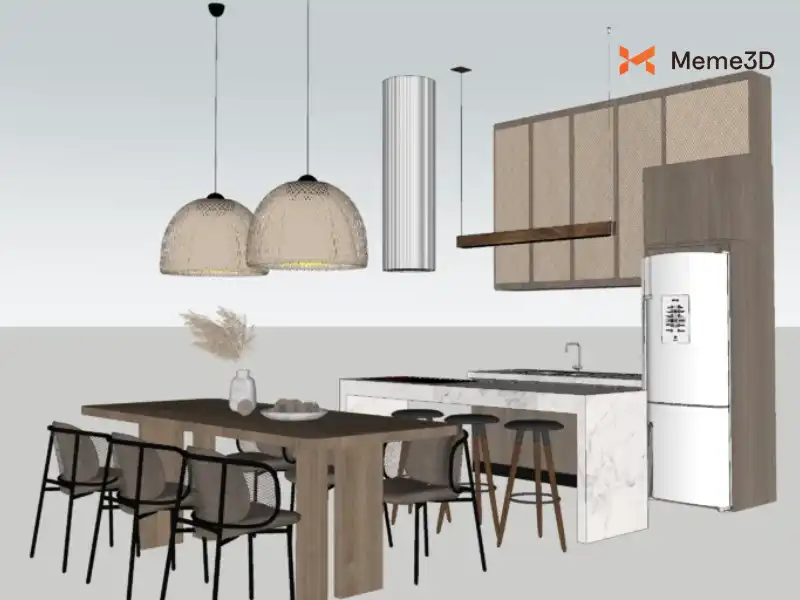
Ngoài ra, 3D Warehouse còn có thể được dùng để:
- Tham khảo cách dựng một vật thể hoặc không gian.
- Tìm model phù hợp với một phong cách thiết kế cụ thể.
- Bổ sung nội thất, thiết bị hoặc vật thể vào bản vẽ.
- Chia sẻ model SketchUp với những người dùng khác.
Tuy nhiên, không phải model nào cũng phù hợp để đưa thẳng vào dự án. Một model có hình thức đẹp nhưng quá nhiều chi tiết hoặc dung lượng lớn vẫn có thể khiến file SketchUp trở nên nặng và khó xử lý hơn.
3D Warehouse khác gì với SketchUp?
Hai khái niệm này khá dễ bị anh em nhầm nếu mới làm quen.
SketchUp là phần mềm dùng để dựng và chỉnh sửa mô hình 3D. Còn 3D Warehouse có thể hiểu đơn giản là thư viện chứa các model dựng sẵn để người dùng tìm kiếm và sử dụng.
Nói cách khác, anh em có thể dùng SketchUp để tự dựng một chiếc ghế, sau đó đưa chiếc ghế đó lên 3D Warehouse để chia sẻ. Ngược lại, khi cần một chiếc ghế cho dự án, anh em có thể tìm model có sẵn trên 3D Warehouse rồi đưa vào SketchUp.
Cách truy cập 3D Warehouse
Có hai cách phổ biến để sử dụng 3D Warehouse: truy cập trực tiếp bằng trình duyệt hoặc mở thông qua SketchUp.
Truy cập bằng trình duyệt
Anh em có thể truy cập trực tiếp website chính thức của 3D Warehouse: 3D Warehouse
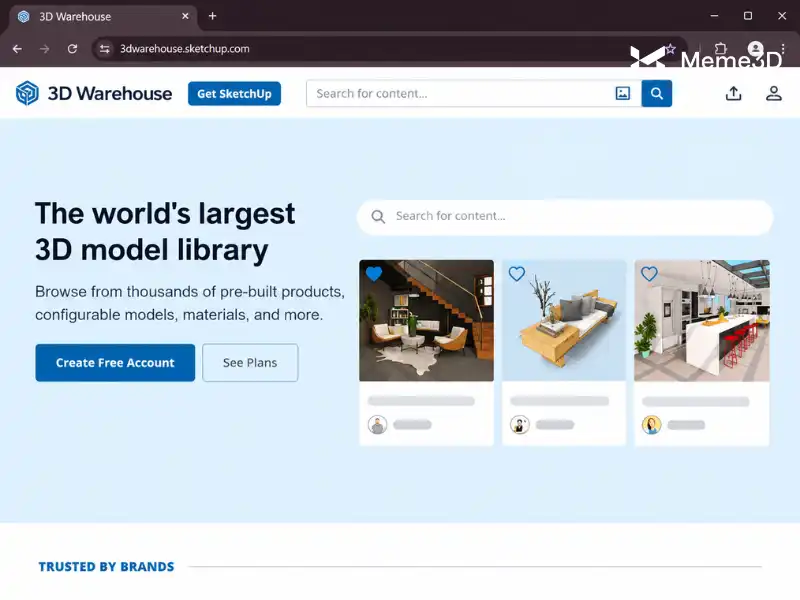
Sau khi mở trang, sử dụng thanh tìm kiếm để nhập tên model cần tìm. Nếu đã có tài khoản SketchUp, anh em có thể đăng nhập để sử dụng các tính năng liên quan đến tài khoản và lưu trữ nội dung. Giao diện web thường sẽ thuận tiện hơn khi cần tìm kiếm trước một số lượng lớn model. Anh em có thể mở từng kết quả, xem hình ảnh và kiểm tra thông tin trước khi quyết định tải.
Truy cập trong SketchUp
Nếu đang làm việc trực tiếp trên SketchUp, anh em cũng có thể truy cập 3D Warehouse ngay trong phần mềm. Cách này thuận tiện khi đang dựng một dự án và phát hiện mình cần thêm một model nào đó. Thay vì chuyển sang trình duyệt, tìm file rồi quay lại SketchUp, anh em có thể tìm và đưa model vào ngay trong môi trường làm việc. Nếu mới làm quen với SketchUp, anh em có thể xem thêm hướng dẫn SketchUp của Meme 3D để hiểu rõ hơn về cách dựng và quản lý model trong phần mềm.
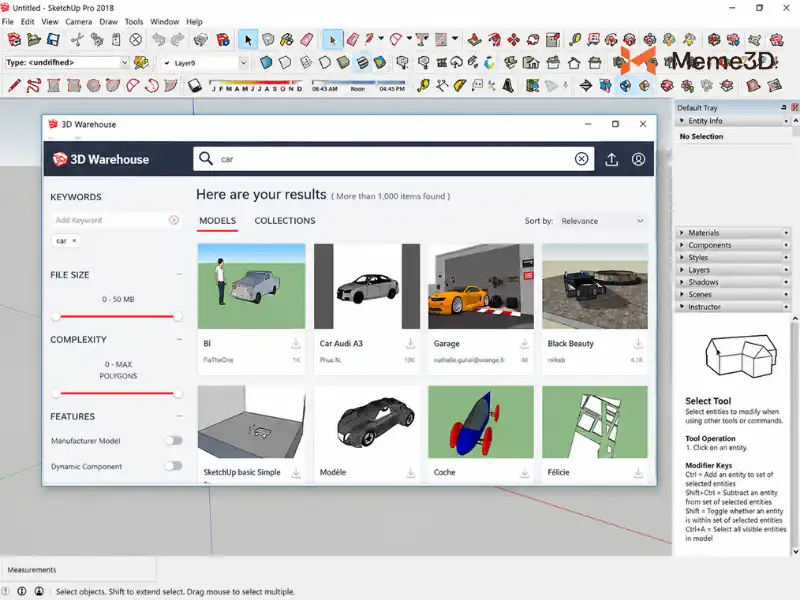
Lưu ý: Anh em nên kiểm tra phiên bản SketchUp đang sử dụng trước khi thao tác, vì một số công cụ và tính năng có thể được thay đổi giữa các phiên bản. Điều này cũng giúp chọn đúng cách thực hiện khi tải, mở hoặc sử dụng model từ 3D Warehouse.
Cách tìm model trên 3D Warehouse
Đây là phần anh em nên dành thời gian nhất nếu thường xuyên sử dụng 3D Warehouse. Tìm được một model đẹp chưa chắc đã là model phù hợp với dự án. Để dễ hình dung, giả sử anh em đang dựng một phòng khách và cần tìm một mẫu sofa.
Tìm bằng tên đồ vật và đặc điểm
Đầu tiên, hãy nhập tên vật thể cần tìm vào ô tìm kiếm. Thay vì chỉ nhập một từ quá chung như sofa, có thể bổ sung thêm đặc điểm của model mong muốn. Chẳng hạn:
- modern sofa
- 3 seater sofa
- L shape sofa
- fabric sofa
Cách tìm này giúp thu hẹp kết quả theo loại đồ vật, kiểu dáng hoặc đặc điểm mà anh em đang cần. Với những model chuyên biệt, có thể thêm tên thương hiệu hoặc dòng sản phẩm nếu model đó được chia sẻ trên 3D Warehouse. Anh em không cần cố nhồi quá nhiều từ vào một truy vấn. Nếu kết quả tìm kiếm không phù hợp, hãy thay đổi từng đặc điểm để xem thư viện trả về những model nào.
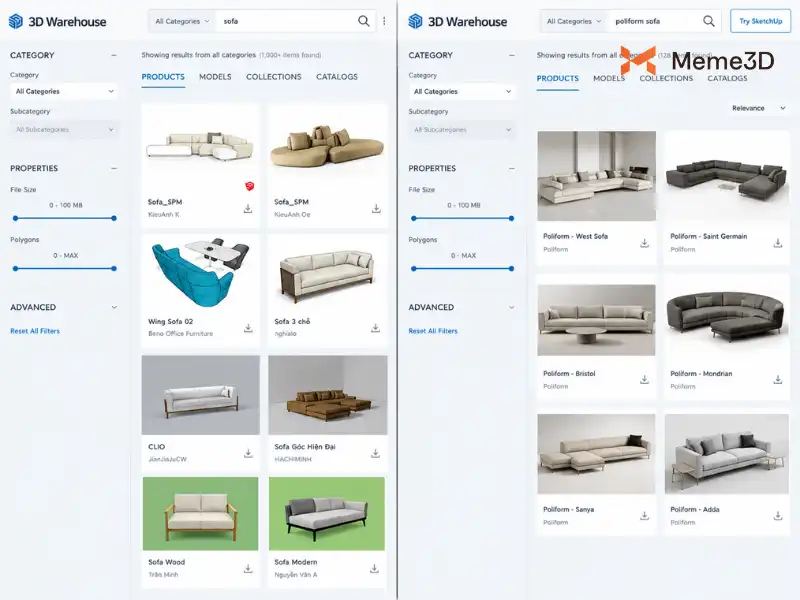
Thu hẹp kết quả tìm kiếm
Sau khi có danh sách kết quả, anh em nên tiếp tục kiểm tra các bộ lọc hoặc tùy chọn sắp xếp đang có trên giao diện. Mục tiêu không phải tìm model có nhiều lượt xem nhất mà là tìm model phù hợp với bản thiết kế.
Ví dụ, một chiếc sofa có hàng nghìn lượt tải vẫn có thể không phù hợp nếu kích thước không đúng, kiểu dáng khác thiết kế hoặc model quá nặng.
Kiểm tra model trước khi tải
Đừng vội bấm Download ngay khi nhìn thấy một model đẹp. Trước tiên, hãy mở trang của model và kiểm tra các thông tin có sẵn. Với một model nội thất, anh em nên chú ý đến kích thước, mức độ chi tiết, vật liệu và dung lượng nếu thông tin đó được cung cấp.
Đặc biệt với những dự án có nhiều đồ nội thất, độ nặng của model là vấn đề rất đáng quan tâm. Một chiếc sofa đơn lẻ có thể không gây ảnh hưởng nhiều, nhưng nếu bản vẽ chứa hàng chục hoặc hàng trăm model chi tiết thì tổng dung lượng có thể tăng rất nhanh.
Anh em cũng nên xem kỹ hình ảnh của model từ nhiều góc. Có những model nhìn ổn ở ảnh đại diện nhưng khi đưa vào bản vẽ lại có phần hình học hoặc vật liệu không phù hợp với thiết kế.
Cách tải model 3D Warehouse về máy
Khi đã chọn được model, bước tiếp theo là tải file về máy hoặc sử dụng model trực tiếp trong SketchUp tùy cách làm việc. Trên trang của model, anh em hãy chọn tùy chọn tải xuống tương ứng với định dạng hoặc phiên bản được hỗ trợ.
Chọn định dạng và phiên bản phù hợp
Đây là bước nên kiểm tra kỹ nếu anh em đang dùng phiên bản SketchUp cũ.
Không nên mặc định rằng một file SketchUp được tạo bằng phiên bản mới sẽ luôn mở trực tiếp trên mọi phiên bản cũ. Khi tải model, hãy kiểm tra lựa chọn phiên bản và định dạng mà 3D Warehouse cung cấp. Trong một số trường hợp, định dạng COLLADA .DAE có thể là lựa chọn dành cho người dùng cần làm việc với phiên bản cũ hơn.
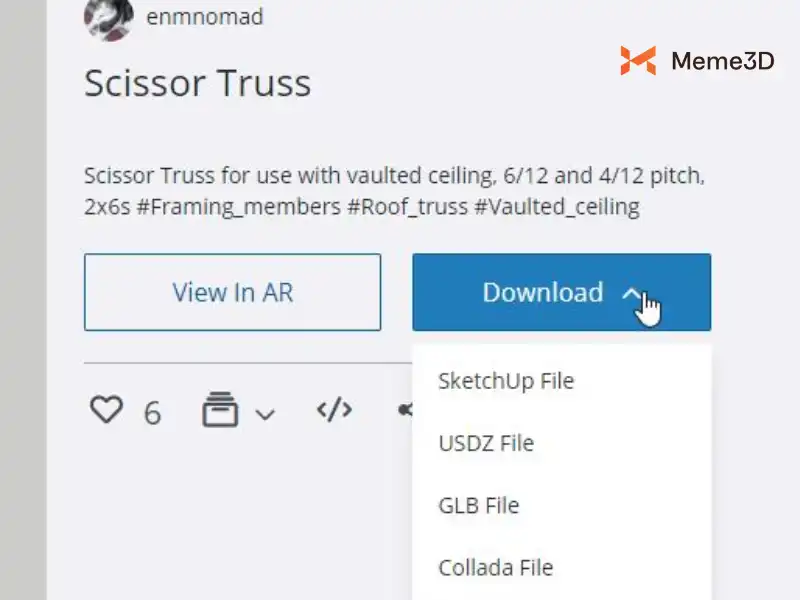
Điều quan trọng là kiểm tra trực tiếp tùy chọn tải tại thời điểm sử dụng thay vì dựa vào một bảng tương thích cố định. Các lựa chọn hỗ trợ có thể thay đổi theo phiên bản và chính sách của SketchUp.
Tải và mở file trong SketchUp
Sau khi tải xong, file model sẽ nằm trên máy tính và có thể được mở hoặc đưa vào SketchUp tùy loại file. Anh em nên phân biệt hai thao tác này:
- Tải model về máy chỉ có nghĩa là file đã được lưu trên máy tính.
- Đưa model vào dự án là bước tiếp theo, khi model được chèn vào file SketchUp mà anh em đang làm.
Hai thao tác này không hoàn toàn giống nhau. Nếu chỉ muốn kiểm tra một model riêng lẻ, có thể mở file trước. Nếu đã xác định model phù hợp, bước tiếp theo là đưa nó vào bản thiết kế hiện tại.
Cách đưa model vào bản vẽ SketchUp
Tìm được model và tải về mới chỉ hoàn thành một nửa công việc. Khi đưa model vào bản vẽ, anh em vẫn cần kiểm tra lại tỷ lệ, vị trí và vật liệu.
Chèn model vào dự án
Sau khi có file model phù hợp, đưa model vào dự án SketchUp đang làm theo phương thức tương ứng với phiên bản và định dạng file. Với ví dụ phòng khách ở trên, sau khi đưa model sofa vào bản vẽ, hãy đặt nó vào khu vực dự kiến rồi kiểm tra trực tiếp với không gian xung quanh.
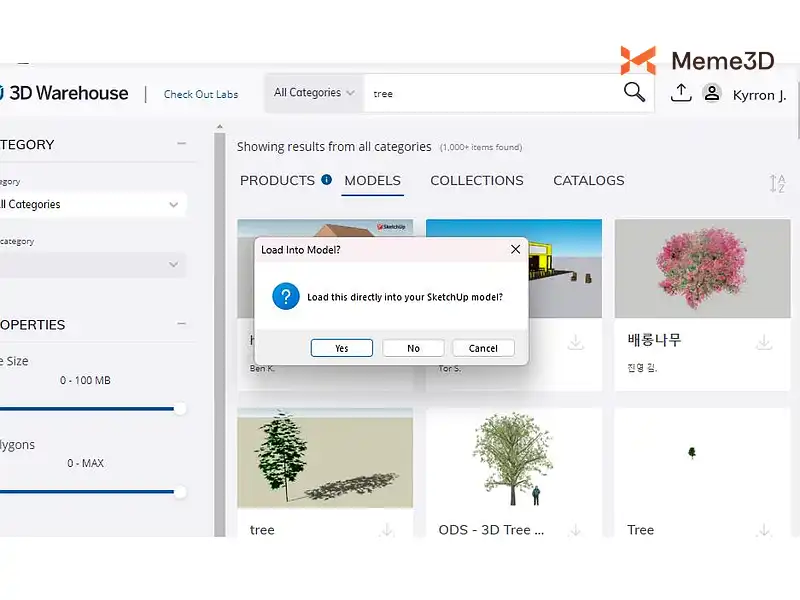
Đây cũng là lúc anh em có thể phát hiện những vấn đề mà ảnh xem trước trên 3D Warehouse không thể hiện rõ, chẳng hạn model quá lớn, sai tỷ lệ hoặc có cấu trúc hình học phức tạp.
Kiểm tra tỷ lệ, vị trí và vật liệu
Sau khi chèn model, việc đầu tiên nên làm là kiểm tra kích thước.
Một chiếc sofa nhìn đúng tỷ lệ trên trang 3D Warehouse nhưng có thể không phù hợp với căn phòng thực tế. Hãy đối chiếu chiều dài, chiều rộng và chiều cao của model với kích thước không gian trong bản thiết kế.
Tiếp theo là vị trí. Đặt model vào đúng khu vực sử dụng rồi kiểm tra khoảng cách với tường, bàn, cửa hoặc các vật thể xung quanh.
Cuối cùng là vật liệu. Nếu model sử dụng vật liệu khác với phong cách của dự án, anh em có thể cần chỉnh lại texture hoặc vật liệu trong SketchUp để đồng bộ với tổng thể.
Kiểm soát độ nặng của model
Một trong những lỗi khá dễ gặp khi sử dụng thư viện model là đưa quá nhiều chi tiết vào cùng một file. Model càng nhiều hình học, texture và chi tiết thì SketchUp càng phải xử lý nhiều dữ liệu. Điều này đặc biệt dễ nhận thấy ở các bản thiết kế lớn.
Vì vậy, không phải cứ model càng chi tiết càng tốt. Nếu một chiếc ghế chỉ xuất hiện ở phía xa trong phối cảnh, anh em không nhất thiết phải sử dụng model có từng đường chỉ, nếp vải và chi tiết nhỏ được dựng riêng. Một model nhẹ hơn nhưng nhìn đủ tốt trong góc camera thực tế đôi khi lại phù hợp hơn.
Lỗi thường gặp khi sử dụng 3D Warehouse
Trong quá trình sử dụng, anh em có thể gặp một số vấn đề từ việc truy cập website cho đến lúc đưa model vào SketchUp.
| Biểu hiện | Điều cần kiểm tra | Hướng xử lý |
| Không truy cập hoặc tải được model | Đăng nhập, trình duyệt, kết nối mạng | Kiểm tra lại kết nối, thử tải lại hoặc truy cập bằng trình duyệt khác |
| File tải về không mở được | Định dạng và phiên bản SketchUp | Kiểm tra lại định dạng file và phiên bản được hỗ trợ |
| SketchUp chạy chậm sau khi thêm model | Dung lượng, độ chi tiết, vật liệu | Xem lại các model nặng và giảm bớt chi tiết không cần thiết |
| Model hiển thị khác ảnh xem trước | Hình học hoặc vật liệu của model | Kiểm tra trực tiếp model trong SketchUp và chỉnh lại nếu cần |
Không truy cập hoặc không tải được model
Nếu 3D Warehouse không mở hoặc quá trình tải model gặp vấn đề, đừng vội kết luận rằng model bị lỗi. Anh em có thể kiểm tra lần lượt kết nối mạng, trạng thái đăng nhập và trình duyệt đang sử dụng. Nếu đang thao tác trực tiếp trong SketchUp, thử mở 3D Warehouse bằng trình duyệt để xác định vấn đề nằm ở đâu.
File tải về không mở được
Trường hợp file đã tải thành công nhưng không mở được thường cần kiểm tra lại định dạng và phiên bản SketchUp. Đặc biệt với những anh em đang sử dụng phiên bản cũ, nên xem model được cung cấp dưới dạng file nào và có lựa chọn phù hợp với phiên bản đang dùng hay không.
Model làm bản vẽ chậm hoặc hiển thị khác
Nếu SketchUp bắt đầu phản hồi chậm sau khi thêm một model, hãy kiểm tra chính model đó trước. Một model có quá nhiều hình học hoặc texture độ phân giải cao có thể làm tăng đáng kể lượng dữ liệu mà file phải xử lý.
Trong trường hợp bản vẽ đã có nhiều model, anh em nên kiểm tra từng nhóm đối tượng thay vì tiếp tục thêm model mới. Đây cũng là lý do nên cân nhắc độ nặng ngay từ bước chọn model trên 3D Warehouse.
Lưu ý về quyền sử dụng model
Một điểm không nên bỏ qua khi lấy model từ 3D Warehouse là quyền sử dụng. Việc một model có thể tải xuống không đồng nghĩa với việc anh em có thể sử dụng nó theo bất kỳ cách nào. Cần phân biệt giữa việc dùng model như một phần của sản phẩm hoặc dự án và việc phân phối, bán lại chính model đó như một sản phẩm độc lập.
Ví dụ, việc đưa một model nội thất vào một dự án thiết kế hoàn chỉnh là trường hợp khác với việc tải model về rồi bán lại nguyên model cho người khác. Vì vậy, nếu model được sử dụng trong dự án thương mại hoặc sản phẩm cung cấp cho khách hàng, anh em nên kiểm tra điều khoản sử dụng tương ứng trước khi sử dụng.
Đặc biệt, không nên hiểu đơn giản rằng “model miễn phí = muốn sử dụng thế nào cũng được”.
Kết luận
3D Warehouse là một trong những nguồn model tiện dụng nếu anh em thường xuyên làm việc với SketchUp. Thay vì tự dựng mọi vật thể từ đầu, có thể tìm model có sẵn, kiểm tra thông tin rồi đưa vào bản thiết kế. Tuy nhiên, anh em đừng chỉ nhìn vào hình ảnh để chọn model. Một model phù hợp cần đáp ứng cả kiểu dáng, kích thước, vật liệu, phiên bản file và mức độ chi tiết cần thiết cho dự án.
Quy trình có thể đơn giản hóa thành: tìm model → kiểm tra thông tin → chọn file phù hợp → tải về → đưa vào SketchUp → kiểm tra tỷ lệ và độ nặng.
Nếu thực hiện đúng các bước này, 3D Warehouse sẽ trở thành một phần khá hữu ích trong quy trình dựng hình của anh em**, thay vì chỉ là nơi tải thật nhiều model về máy. Đây cũng là cách Meme 3D thường khuyến khích anh em tiếp cận 3D Warehouse: chọn đúng model cần thiết và tận dụng chúng để rút ngắn thời gian dựng hình.