Máy In 3D
 Máy In 3D FDM
 Máy In 3D Resin
 Máy In 3D Công Nghiệp
 Nhựa In 3D
 Nhựa In 3D RESIN
 Máy Rửa Và Sấy Resin
 Máy Sấy Nhựa FDM
 Máy Quét 3D
 Máy Quét 3D Công Nghiệp
 Linh Kiện
 Máy Khắc Laser
Hướng Dẫn Sử Dụng, Tin tức
Cài đặt Bambu Studio cho A1: Hướng dẫn toàn diện cho người mới
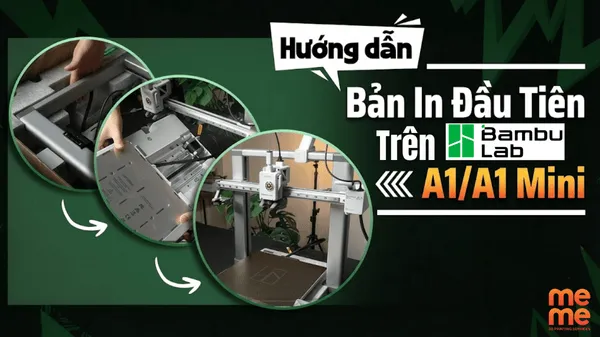
Anh em vừa mới “xuống tiền” rước em máy in 3D Bambu Lab A1 (hoặc bản A1 Combo) về dinh và đang nóng lòng muốn triển khai in ngay những mô hình đầu tiên? Đừng vội, để có thể in ấn mượt mà thông qua máy tính, anh em cần cài đặt phần mềm Bambu Studio chuẩn chỉ ngay từ đầu.
Để cài đặt Bambu Studio cho A1 chuẩn xác và nhanh chóng, Meme 3D sẽ hướng dẫn anh em từ bước tải phần mềm từ trang chủ, kết nối tài khoản, quét mã QR liên kết máy in đến cấu hình sợi nhựa (filament). Việc thiết lập chuẩn từ đầu sẽ giúp con máy A1 của anh em vận hành mượt mà và cho ra những bản in sắc nét nhất.
1. Cài đặt phần mềm Bambu Studio cho máy tính
Trước khi bắt tay vào hành trình in ấn với con A1, anh em cần tải và cài đặt phần mềm Bambu Studio đúng với hệ điều hành máy tính mà anh em đang xài.
1.1. Tải và cài đặt Bambu Studio
- Đầu tiên anh em vào trang chủ: bambulab.com → tìm mục Download → chọn Bambu Studio.
- Ở đây có đủ tùy chọn hệ điều hành: Windows, macOS hay Linux. Anh em xài hệ nào thì chỉ cần tải file cài đặt của hệ đó về.
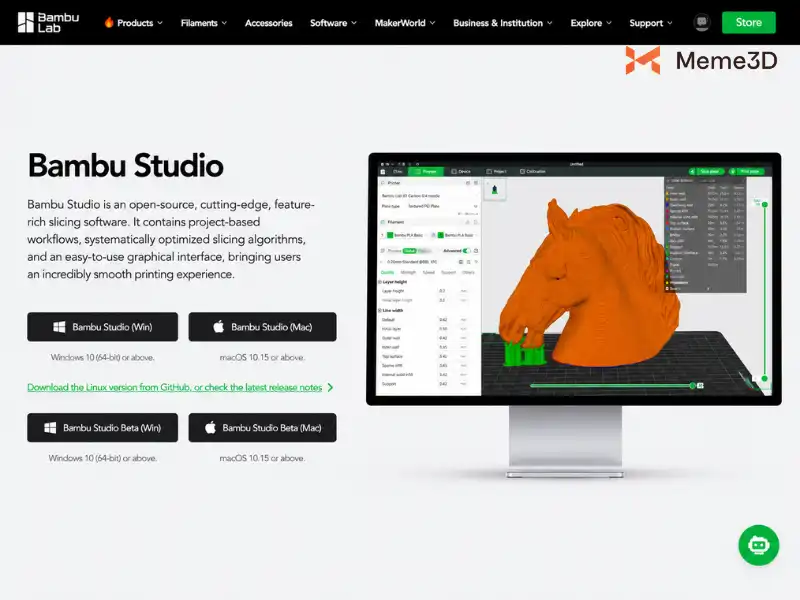
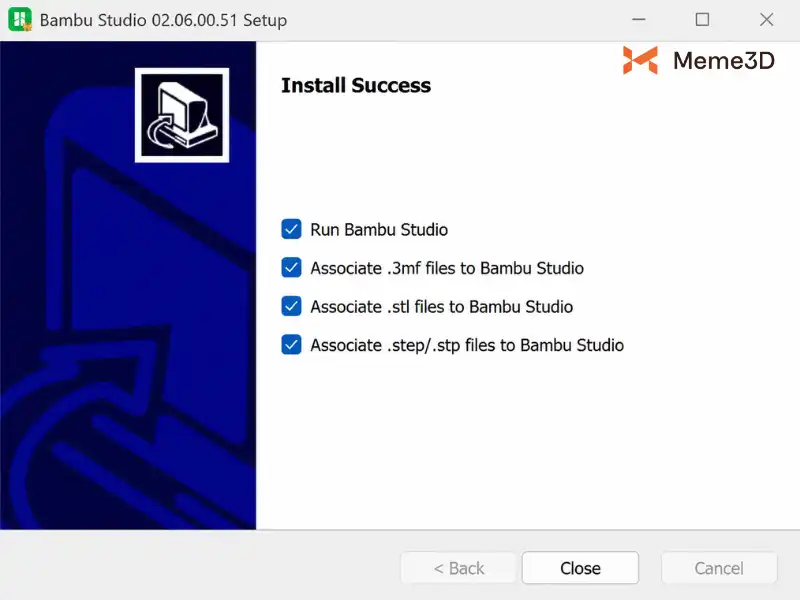
- Tải xong cứ đúp chuột khởi động, bấm liên tục Next → Install → Finish là hoàn tất quá trình cài đặt Bambu Studio cho máy tính siêu nhẹ nhàng.
2. Tạo và đăng nhập tài khoản Bambu Lab
Để con Bambu Lab A1 chịu nhận lệnh từ Bambu Studio, anh em bắt buộc phải có tài khoản Bambu Lab dùng chung cho cả app trên điện thoại (Bambu Handy) và phần mềm trên máy tính.
2.1. Tạo tài khoản Bambu Lab
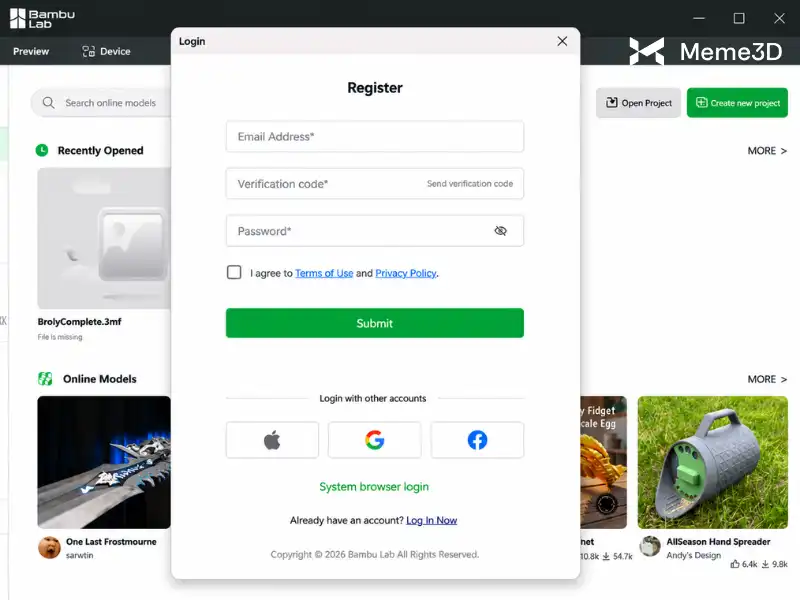
- Anh em đăng ký nhanh một tài khoản trên trang chủ của Bambu Lab hoặc bấm trực tiếp vào Login/Sign up ngay trong giao diện Bambu Studio.
- Vào email xác nhận, sau đó dùng đúng tài khoản này để đăng nhập đồng thời trên điện thoại (Bambu Handy) và máy tính (Bambu Studio).
2.2. Kết nối máy in A1 với tài khoản
- Mở app Bambu Handy trên điện thoại → vào tab Devices → chọn + Bind Printer.
- Đưa camera điện thoại lên quét mã QR đăng nhập trên màn hình con A1 để liên kết.
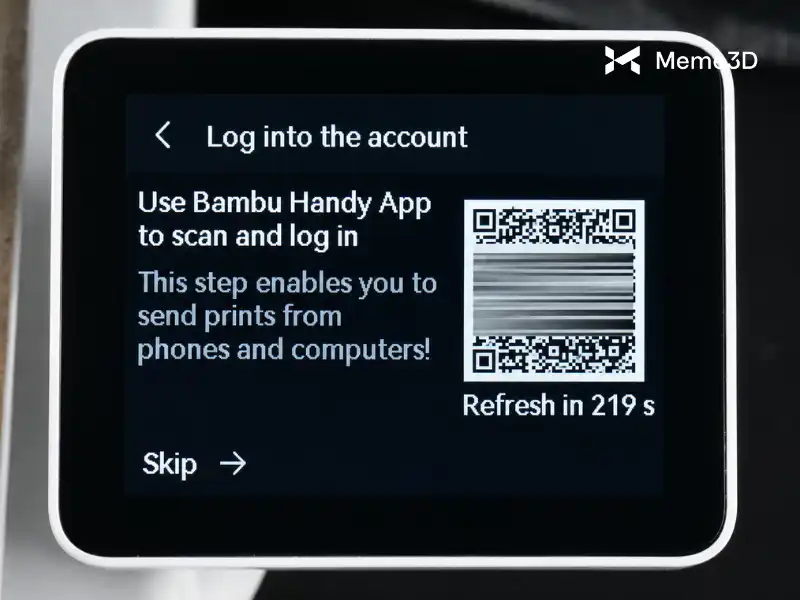
- Báo kết nối thành công là tên máy in Bambu Lab A1 sẽ tự động xuất hiện trong danh sách thiết bị trên Bambu Studio của anh em.
3. Cấu hình Bambu Studio cho máy in 3D A1
Cài đặt xong xuôi rồi thì anh em phải cấu hình Bambu Studio cho máy in 3D A1 để phần mềm nhận diện chuẩn xác dòng máy, kích thước vòi phun (nozzle) và loại sợi nhựa đang dùng.
3.1. Thiết lập khu vực và máy in
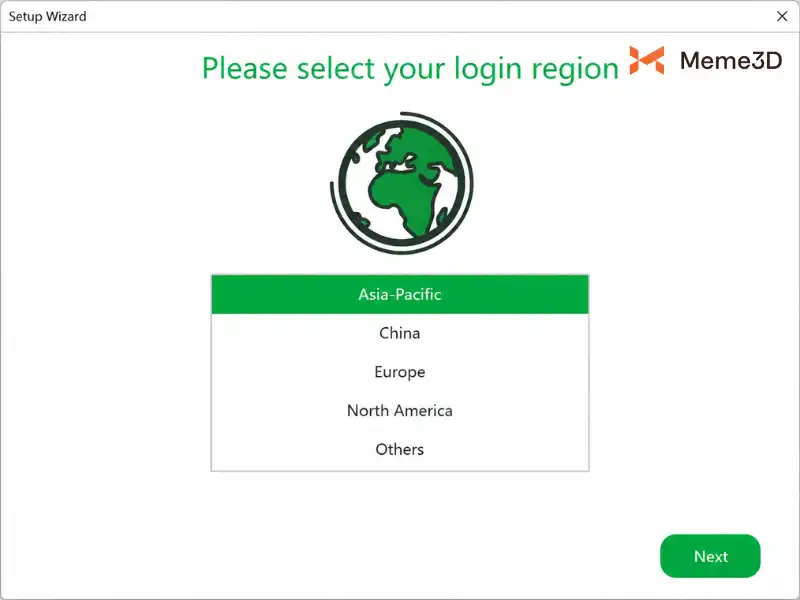
- Lần đầu mở app lên, anh em hãy chọn khu vực mà mình đang sinh sống để đảm bảo tài khoản hoạt động đúng cách.
- Tiếp theo, chọn đúng con máy: Bambu Lab A1 (kèm kích thước nozzle, thường anh em dùng mặc định là 0.4 mm). Bước này giúp phần mềm tự động áp dụng profile in “ngon lành” nhất cho A1.
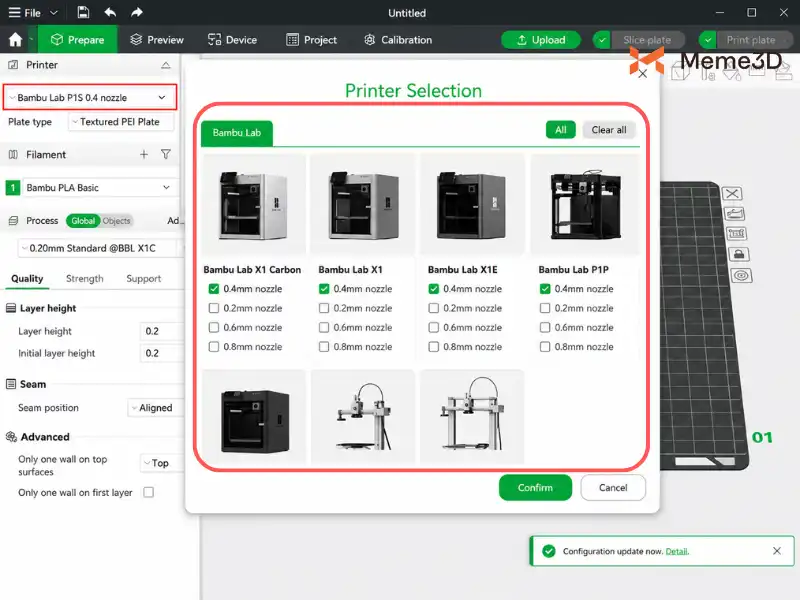
3.2. Thiết lập sợi nhựa (Filament)
- Nhảy sang mục Filament (hoặc trong Tài khoản Bambu Lab), anh em add thêm mấy loại nhựa hay chơi vào: PLA, PLA+, PETG, ABS…
- Bambu Studio sẽ tự động nhận diện và gợi ý toàn bộ thông số in (nhiệt độ, tốc độ, quạt tản nhiệt) tối ưu cho từng loại nhựa.
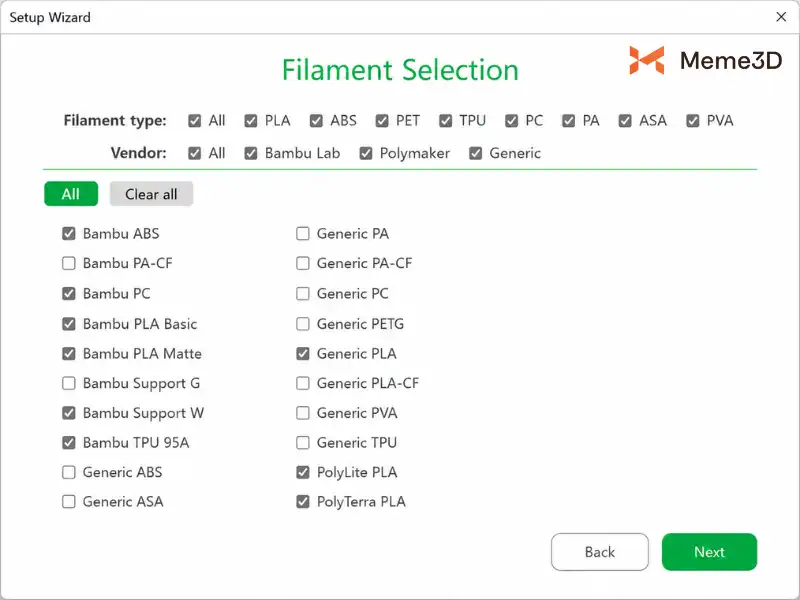
4. Bắt đầu sử dụng Bambu Studio cho A1: Từ khâu ném model vào đến lúc in
Setup xong các bước ngoài rìa thì giờ anh em có thể đi bắt đầu hành trình in ấn từ Bambu Lab A1 ngay: chuẩn bị file, cắt lớp (slicing) và gửi lệnh in cho A1.
4.1. Tạo dự án mới và thêm model
- Trong Bambu Studio, anh em chọn nút New Project để tạo file làm việc mới.
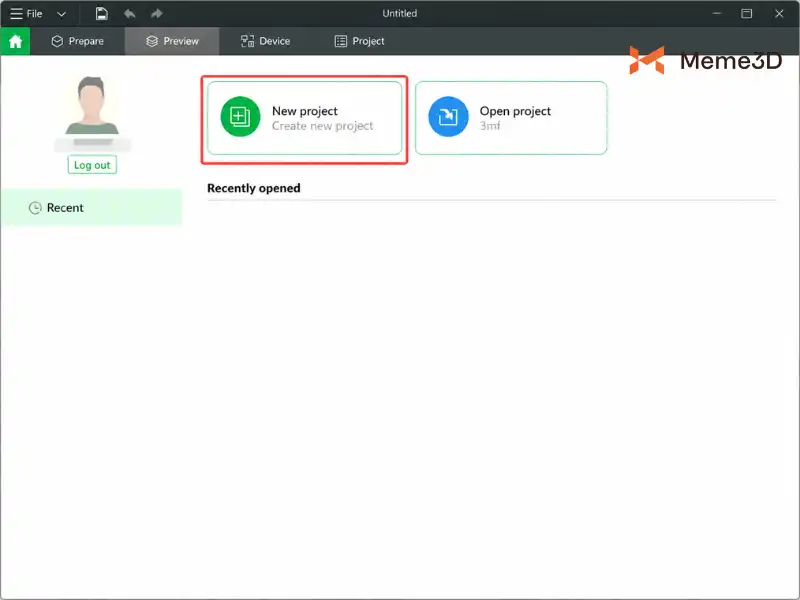
- Kéo thả (drag & drop) file mô hình định dạng .stl, .3mf, .obj, hay .step… thẳng vào phần mềm hoặc bấm nút Add để duyệt file.
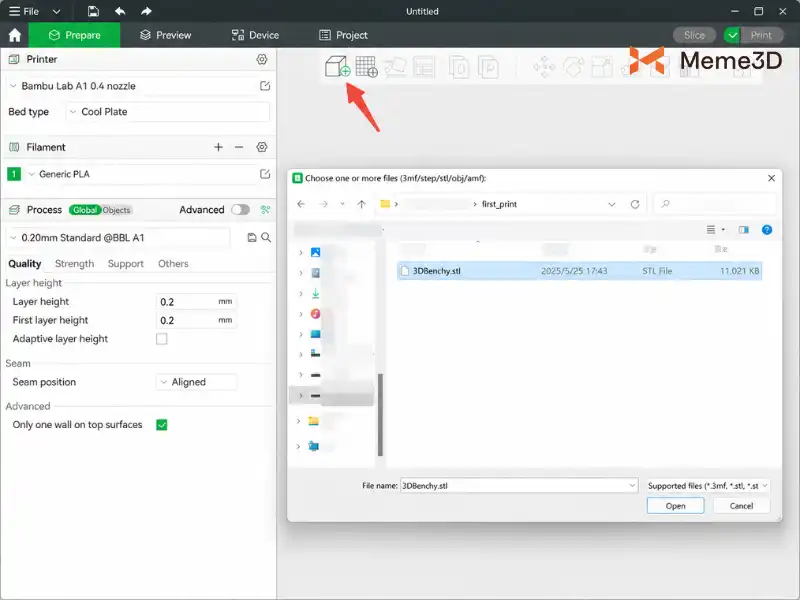
4.2. Cắt lớp (Slice) và kiểm tra in
- Kiểm tra lại mục Printer xem các cài đặt đã đúng tên máy A1 và chuẩn nozzle chưa nhé.
- Chọn loại sợi nhựa và chế độ in tùy theo nhu cầu của anh em: Fast (Nhanh), Standard (Tiêu chuẩn), hay Quality (Chất lượng cao).
- Xong xuôi thì ấn Slice (hoặc Slice All nếu anh em ném nhiều model lên bàn). Phần mềm sẽ cắt lớp và cho anh em xem preview đường đi của đầu phun.
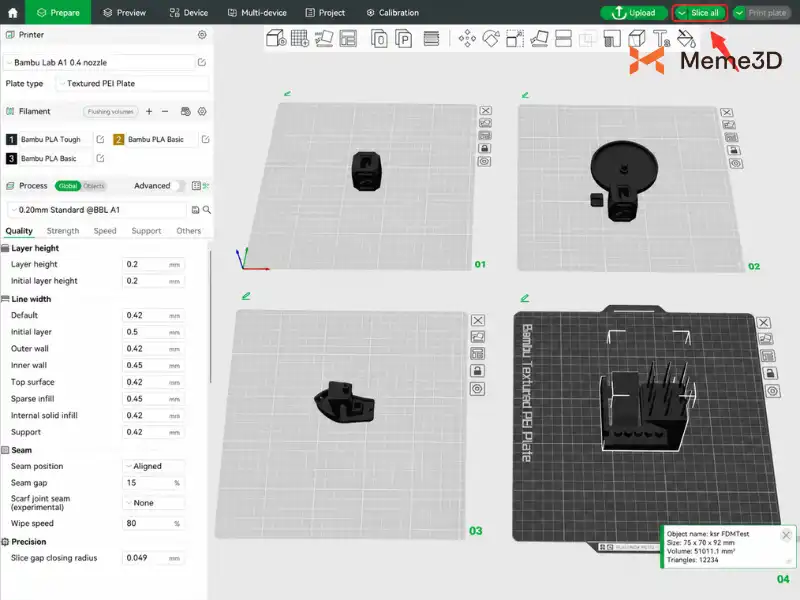
4.3. Gửi lệnh in lên máy A1
- Preview thấy ưng mắt rồi thì nhấn Print và chọn đúng con A1 mà anh em đã liên kết.
- Lưu ý nhỏ: Nếu anh em nào chơi hệ nhiều màu với bộ AMS hoặc AMS Lite, nhớ check kỹ lại mục AMS mapping để đảm bảo phần mềm gán đúng màu vào đúng slot sợi nhựa trước khi cho máy chạy.
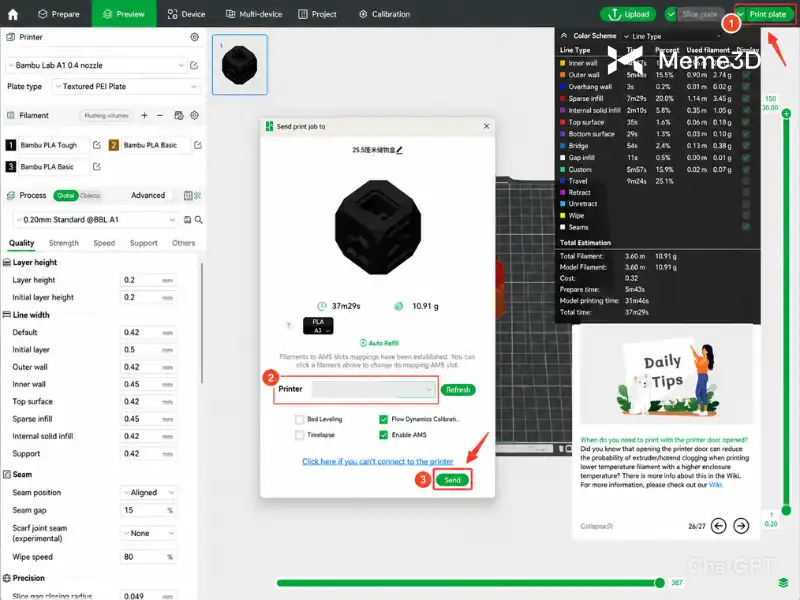
5. Mẹo tối ưu cài đặt Bambu Studio cho A1 cực hay
Để máy chạy êm, hoạt động mượt mà và cho ra bản in sắc nét, anh em nên bỏ túi vài mẹo tối ưu cài đặt in cho A1 dưới đây:
- Setup chuẩn ngay từ đầu (Onboarding): Lần đầu mở phần mềm, anh em ráng hoàn thành quick setup (chọn khu vực, máy in, loại nhựa) để Bambu Studio tự động cài đặt profile mặc định chuẩn nhất.
- Luôn update firmware và phần mềm: Chăm chỉ cập nhật Bambu Studio và firmware của máy A1 lên bản mới nhất. Hãng hay tung ra các bản vá lỗi và thêm khá nhiều tính năng mới xịn xò dành cho anh em đấy!
- Xếp bàn in (Tối ưu plate): Tận dụng chức năng Slice Plate và Print Plate để phần mềm tự động căn chỉnh layout, vừa tránh đụng gầm vừa tiết kiệm thời gian chờ đổi màu (đối với anh em dùng AMS).
6. Các lỗi thường gặp khi cài đặt Bambu Studio cho A1
Mới chơi thì khó tránh khỏi đôi chút lúng túng. Dưới đây là vài lỗi phổ biến khi cài đặt Bambu Studio cho A1 và cách anh em xử lý:
6.1. Tìm mỏi mắt không thấy máy A1 trong danh sách:
- Check lại xem anh em đã đăng nhập cùng một tài khoản Bambu Lab trên cả hai thiết bị (điện thoại và máy tính) chưa.
- Thử làm lại thao tác quét QR code trên màn hình A1 để bind lại máy cho chắc ăn.
6.2. Lỗi không Slice được hoặc in ra bị lỗi:
- Xem lại phần mềm đã chọn đúng loại sợi nhựa và kích thước nozzle của con A1 chưa. Nếu khai báo sai bản in của anh em có thể bị lỗi.
- Riêng với anh em dùng AMS, phải đảm bảo đã cài đặt màu sợi nhựa khớp với đúng slot ngoài đời thực trong giao diện Bambu Studio.
Kết luận
Cài đặt và cấu hình Bambu Studio chuẩn xác ngay từ đầu chính là “chìa khóa” giúp anh em làm chủ con máy Bambu Lab A1 một cách mượt mà và hiệu quả nhất. Dù các bước đầu từ tạo tài khoản, quét mã liên kết cho đến khai báo thông số nhựa có vẻ hơi chi tiết, nhưng một khi đã vào guồng, phần mềm này sẽ biến việc in ấn 3D trở nên vô cùng trực quan và đơn giản.
Hy vọng qua hướng dẫn chi tiết này từ Meme 3D, anh em người mới đã có thể tự tin tự setup và sẵn sàng cho “lên đèn” những sản phẩm đầu tay của mình.