Máy In 3D
 Máy In 3D FDM
 Máy In 3D Resin
 Máy In 3D Công Nghiệp
 Nhựa In 3D
 Nhựa In 3D RESIN
 Máy Rửa Và Sấy Resin
 Máy Sấy Nhựa FDM
 Máy Quét 3D
 Máy Quét 3D Công Nghiệp
 Linh Kiện
 Máy Khắc Laser
Chào mừng đến với Bambu Lab Academy! Bạn đã bao giờ muốn biến máy in 3D của mình thành một “máy in ảnh” chưa? Trong khóa học này, chúng ta sẽ khám phá công cụ Chroma Canvas. Chỉ với vài bước đơn giản, bạn có thể biến các bức ảnh của mình thành những bản in màu nghệ thuật, nhiều lớp phong phú. Hãy cùng chứng kiến cách các hình ảnh 2D trở nên sống động trên mặt phẳng trong không gian 3D! Trong học phần dành cho người mới bắt đầu này, chúng ta sẽ bắt đầu với một dự án đen trắng đơn giản để nhanh chóng nắm vững các nguyên tắc cơ bản của công cụ Chroma Canvas.
Dự án Khóa học cho người mới bắt đầu: Bản in màu Trắng Đen
- Độ khó: ⭐
- Thời gian in: 1-2 giờ
- Mẫu máy in khuyên dùng: Bất kỳ mẫu máy in Bambu Lab nào
- Vật liệu yêu cầu: Nhựa in PLA Basic màu Đen (Black) & Trắng (White)
- Tài nguyên cho phần này: Ảnh Người trượt tuyết (Snowboarder)

Các Nguyên tắc Cốt lõi của việc Tạo Bản in Màu
Sức hấp dẫn của các bản in màu nằm ở quá trình lọc và pha trộn màu sắc độc đáo, biến đổi thông tin màu của hình ảnh 2D thành cấu trúc 3D phân lớp.
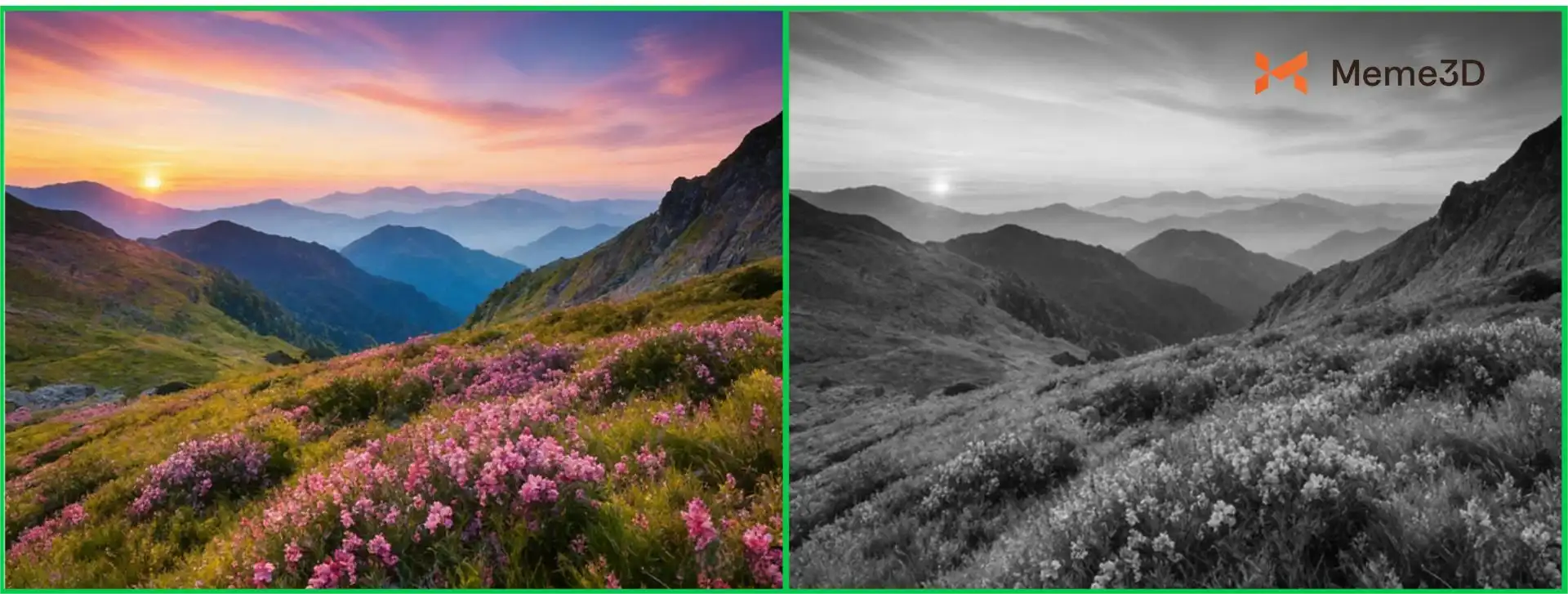
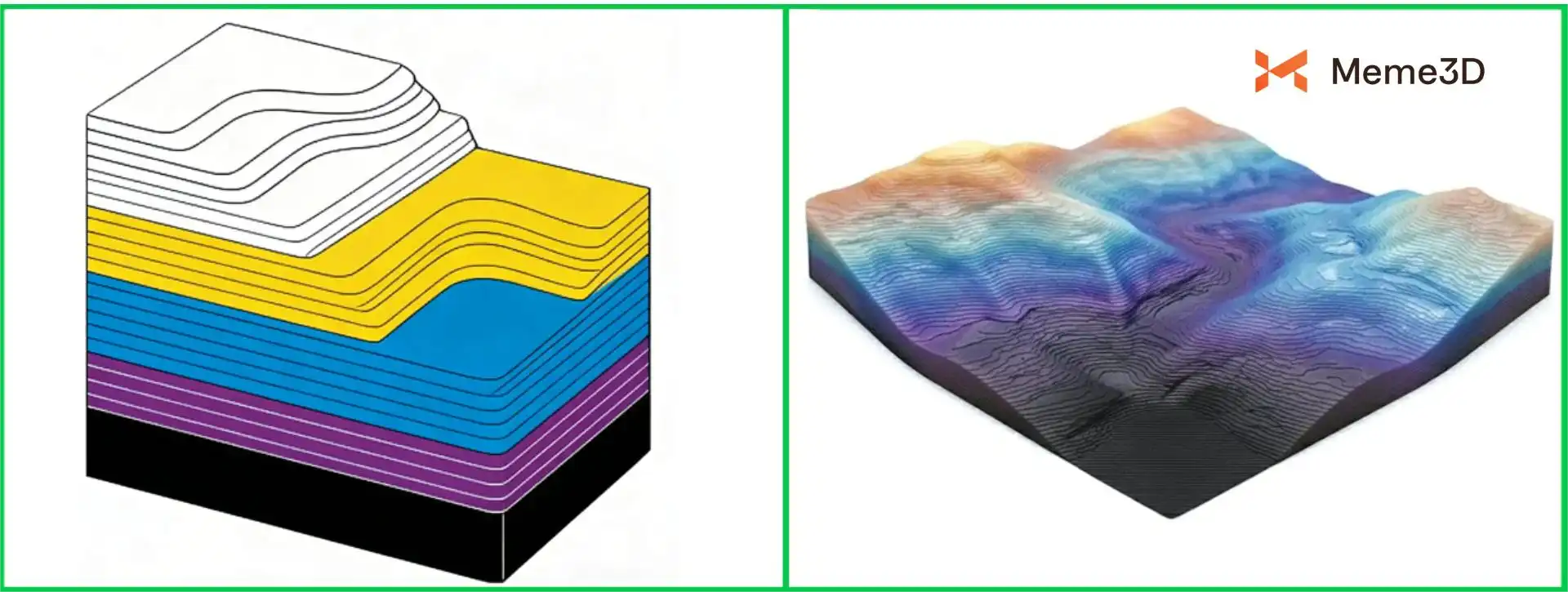
1. Chuyển đổi hình ảnh sang thang độ xám (grayscale) và tạo lưới (chiều cao quyết định màu sắc).
-
Nhập và Chuyển đổi: Phần mềm trước tiên sẽ đọc hình ảnh màu đầu vào và chuyển đổi nó thành hình ảnh đen trắng thang độ xám bằng thuật toán độ sáng.
-
Nền tảng Cấu trúc: Nguyên tắc cốt lõi là độ sáng quyết định chiều cao.
-
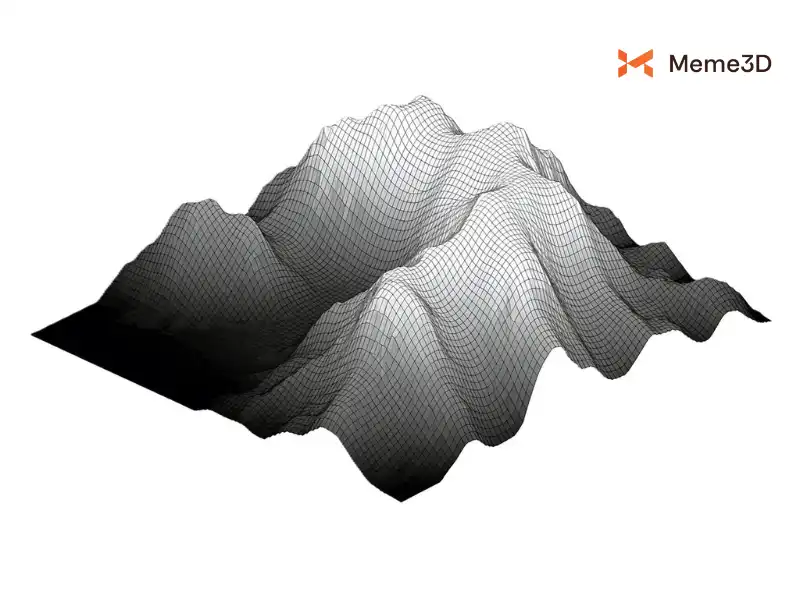
Vùng sáng (Highlights – các khu vực sáng): Những phần này chuyển đổi thành các lớp cao hơn trong mô hình 3D (ví dụ: bầu trời hoặc các khu vực được chiếu sáng rực rỡ khác).
-
Vùng tối (Shadows – các khu vực tối): Những phần này chuyển đổi thành các lớp thấp hơn trong mô hình 3D (ví dụ: bóng trên đá hoặc các khu vực tối khác).
Quá trình này về cơ bản tạo ra một mô hình lưới địa hình kỹ thuật số (digital terrain mesh), mã hóa màu sắc và ánh sáng của hình ảnh 2D thành cấu trúc thẳng đứng của mô hình 3D (nắm bắt cả màu sắc và độ bóng).
2. Xếp chồng vật liệu (sử dụng khả năng lọc ánh sáng để tạo ra màu sắc mới)
-
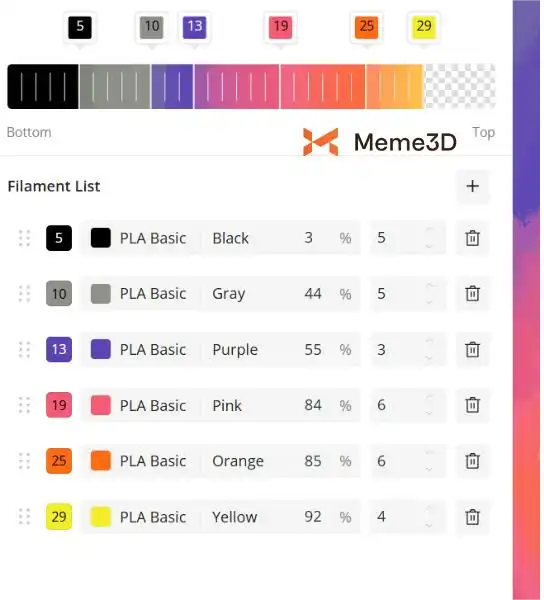
Lựa chọn Vật liệu: Bước này rất quan trọng. Lựa chọn các vật liệu có màu sắc và độ trong suốt khác nhau, đồng thời thiết lập thông số chính của chúng – độ truyền sáng (light transmittance).
-
Các Lớp Màu Cơ sở (Base Color Layers): Các vật liệu thường bao gồm:
-
Trắng (nền vùng sáng): Có độ trong suốt cao và đóng vai trò là nền tảng chính để pha trộn màu.
-
Các Lớp Giữa Có Màu (ví dụ: xanh lam, vàng, cam): Chúng có độ trong suốt từ trung bình đến thấp và chịu trách nhiệm chính trong việc pha trộn màu.
-
Đen (nền chắn sáng): Thường hoàn toàn không trong suốt (opaque), đóng vai trò là lớp màu dưới cùng và hỗ trợ cấu trúc.
-
-
Mô phỏng Quang học: Phần mềm tính toán chính xác hiệu ứng xếp chồng của nhiều lớp bán trong suốt. Khi ánh sáng truyền qua các lớp mỏng này, mỗi lớp đóng vai trò như một bộ lọc, và các lớp kết hợp lại để pha trộn ánh sáng được lọc, tạo ra hiệu ứng chuyển màu (gradients), hòa trộn và chiều sâu với các màu sắc mới một cách trực quan. Điều này mô phỏng hoàn hảo cách các sắc tố được xếp lớp và pha trộn trong hội họa truyền thống.
Hướng dẫn từng bước
1. Nhập Ảnh
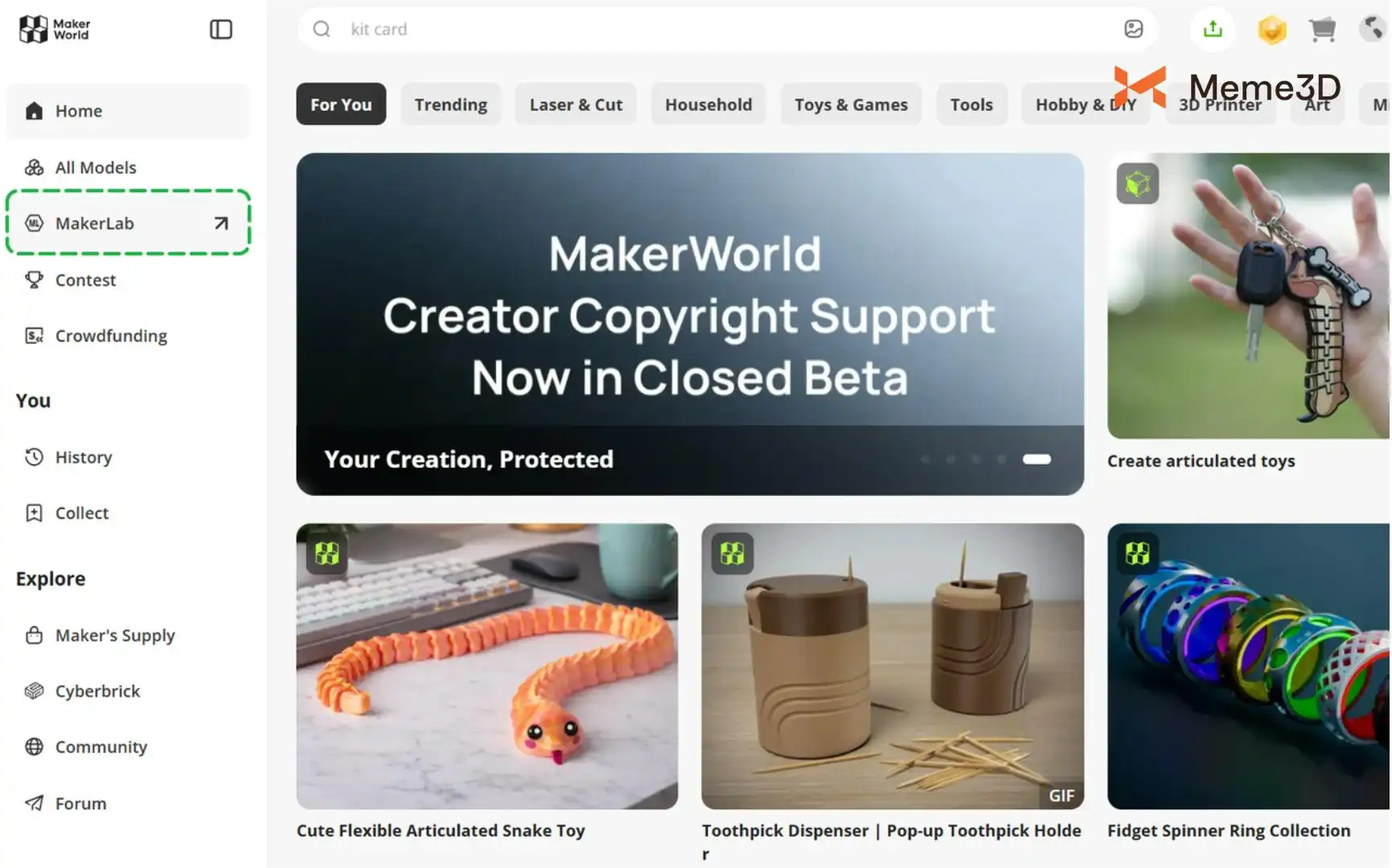
Truy cập trang web chính thức của MakerWorld và nhấp vào MakerLab ở phần bên trái của thanh công cụ.
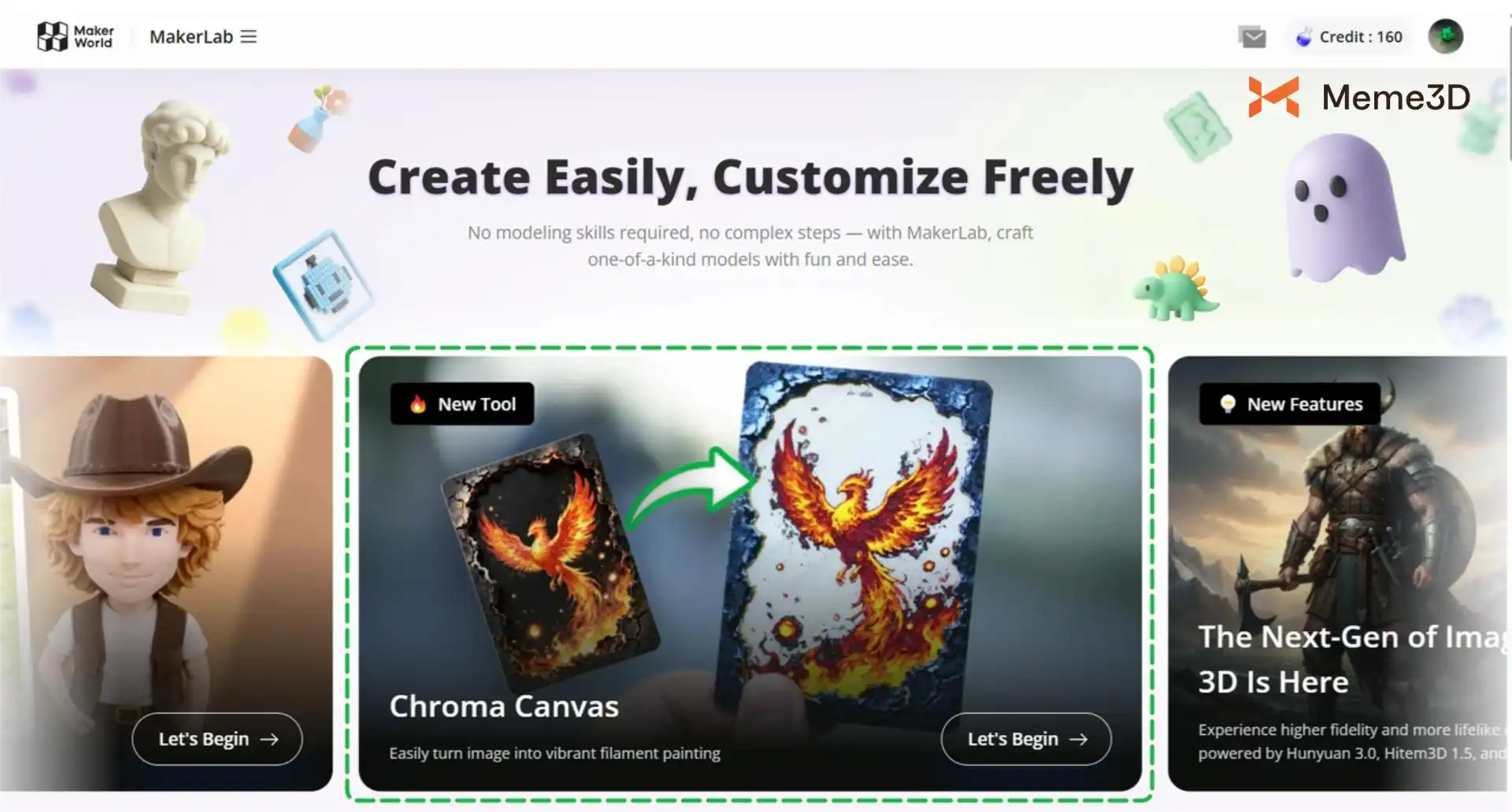
Nhấp vào Chroma Canvas để vào không gian làm việc.
Tải ảnh của bạn lên, sau đó nhấp vào Start (Bắt đầu).
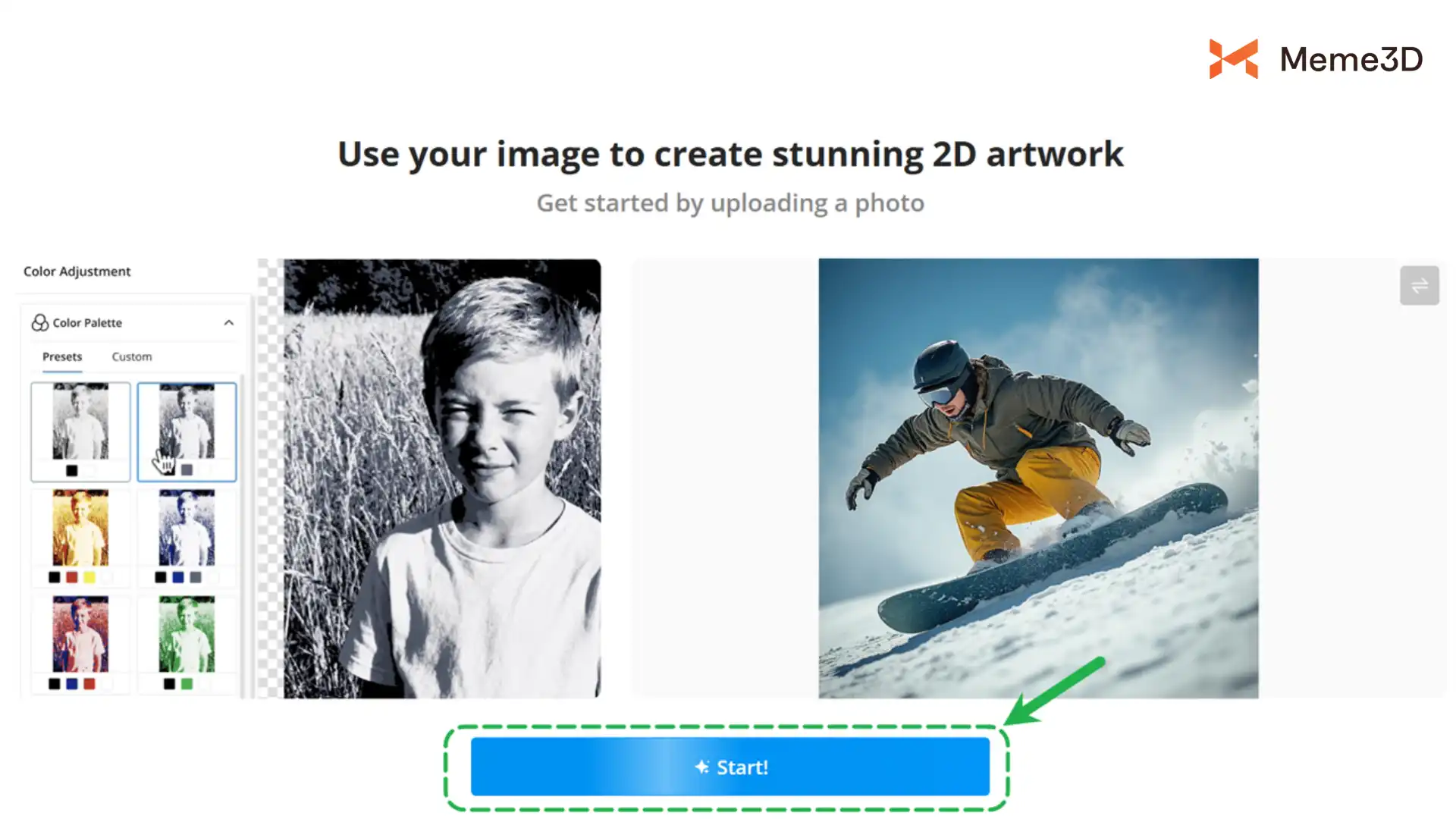
Để đạt được hiệu ứng in nổi chân thực, chúng tôi khuyên bạn nên sử dụng các hình ảnh có các yếu tố dễ phân biệt, chẳng hạn như ví dụ ở trên, nơi người trượt tuyết và hậu cảnh được tách biệt rõ ràng.
2. Chọn Cài đặt sẵn (Preset)
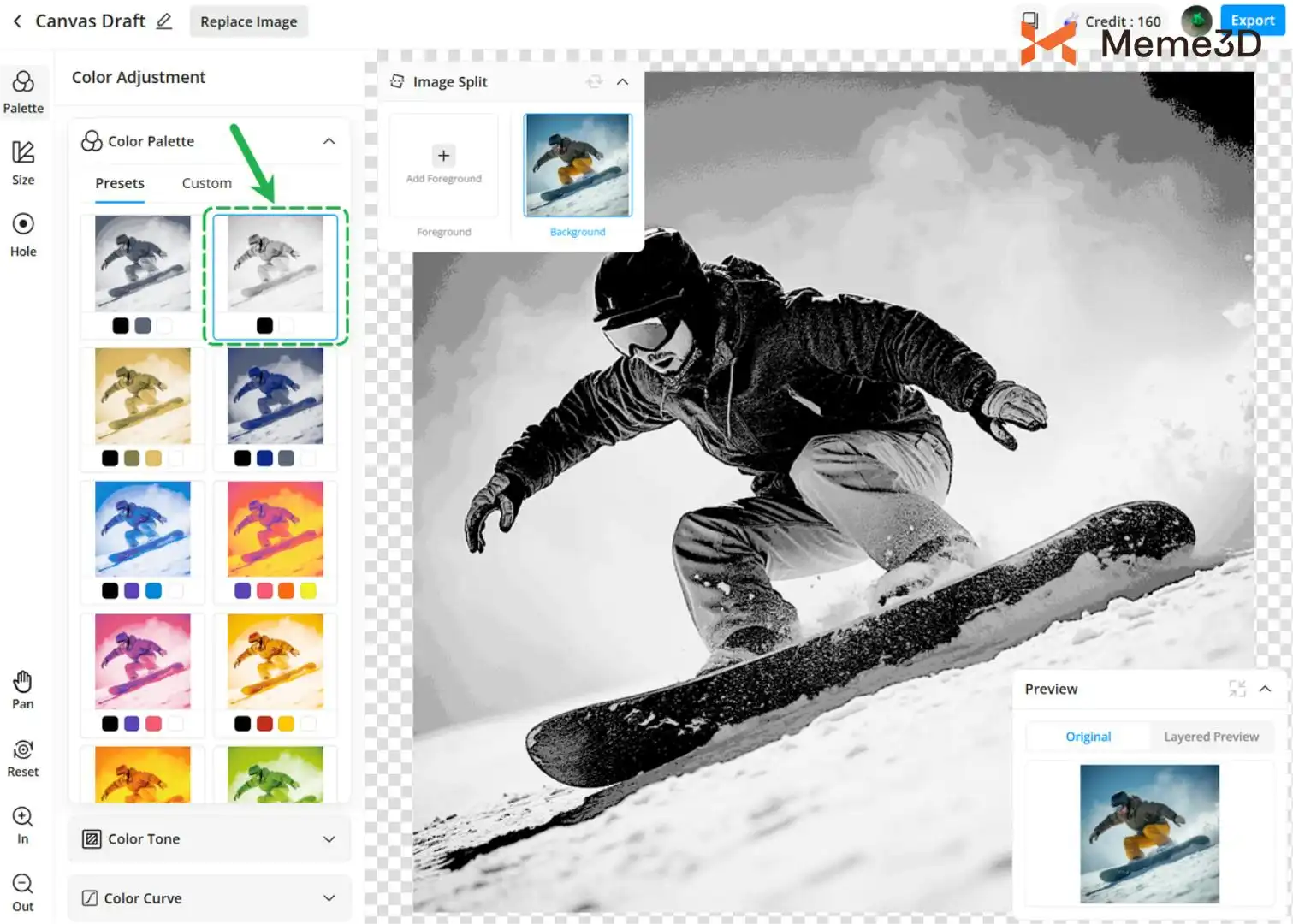
Khi bạn mở phần mềm, hãy chọn preset “Black & White” (Trắng & Đen) từ bảng màu ở thanh bên, và hệ thống sẽ tự động thiết lập các vật liệu trắng và đen.
3. Tách Tiền cảnh (Foreground) và Hậu cảnh (Background)
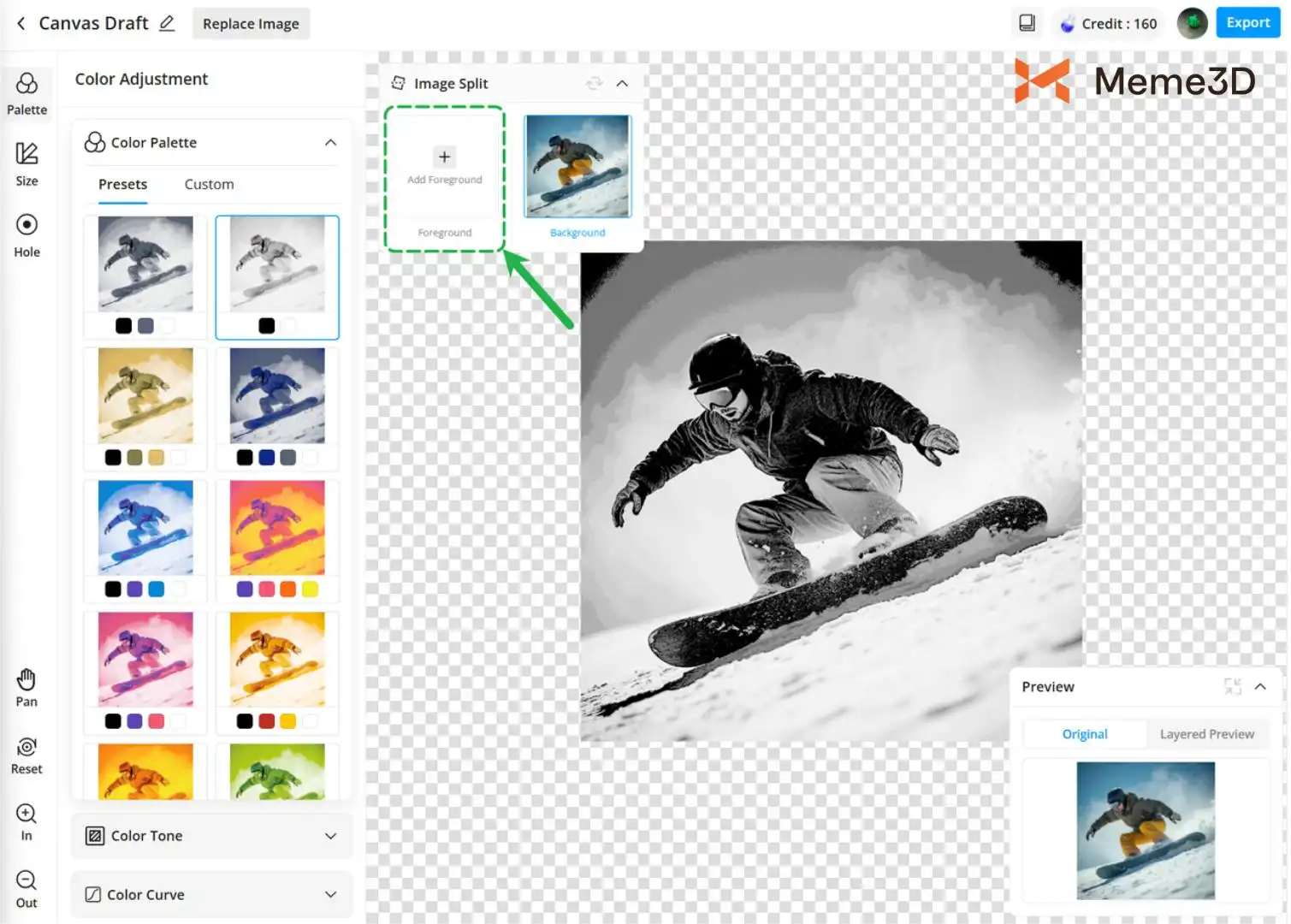
Bước tiếp theo là tách tiền cảnh và hậu cảnh. Bước này tăng cường độ sâu và sự phân lớp của bản in màu. Nhấp vào Add Foreground (Thêm Tiền cảnh) để tiếp tục.
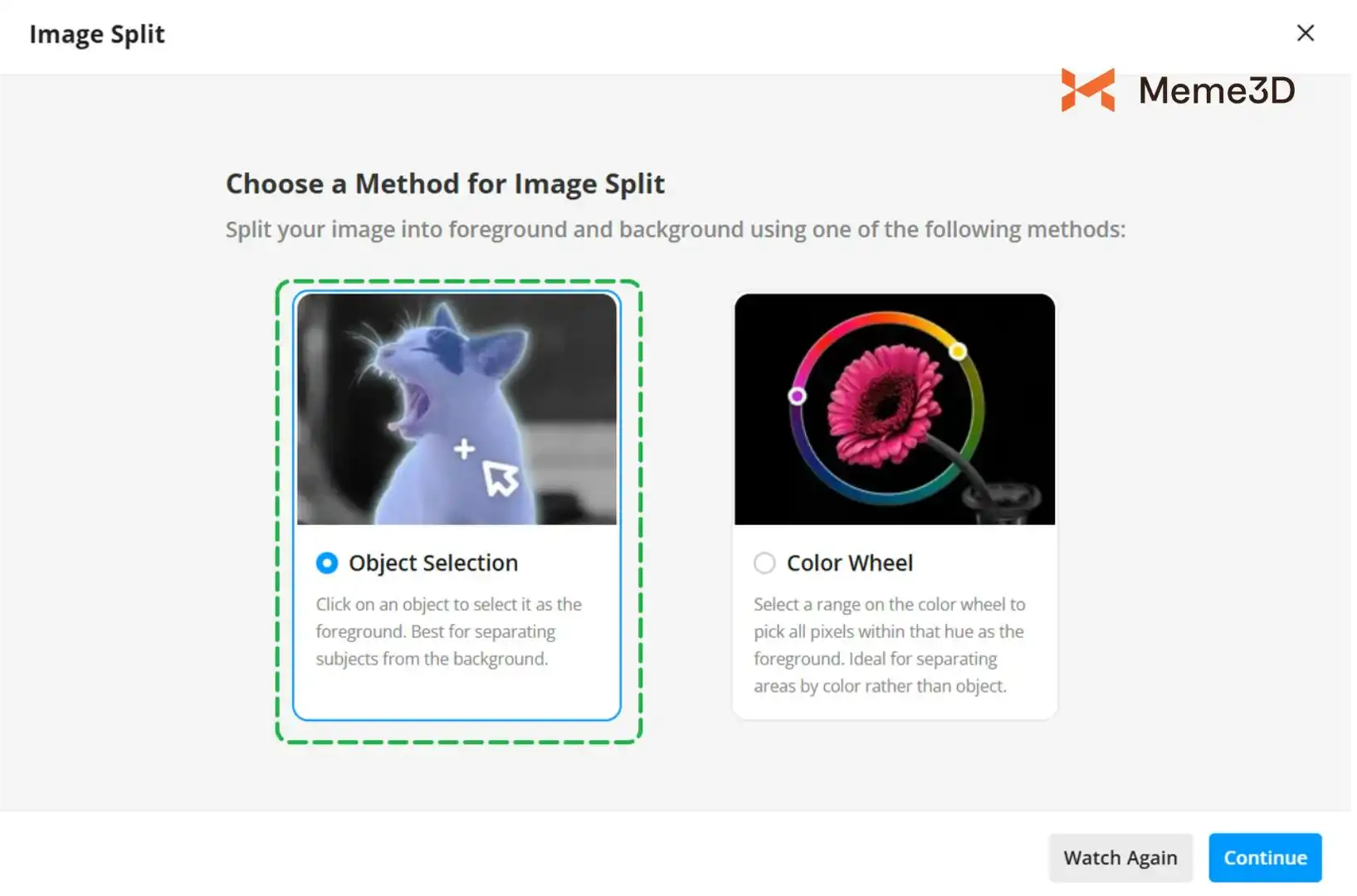
Chọn chế độ Object Recognition (Nhận diện vật thể).
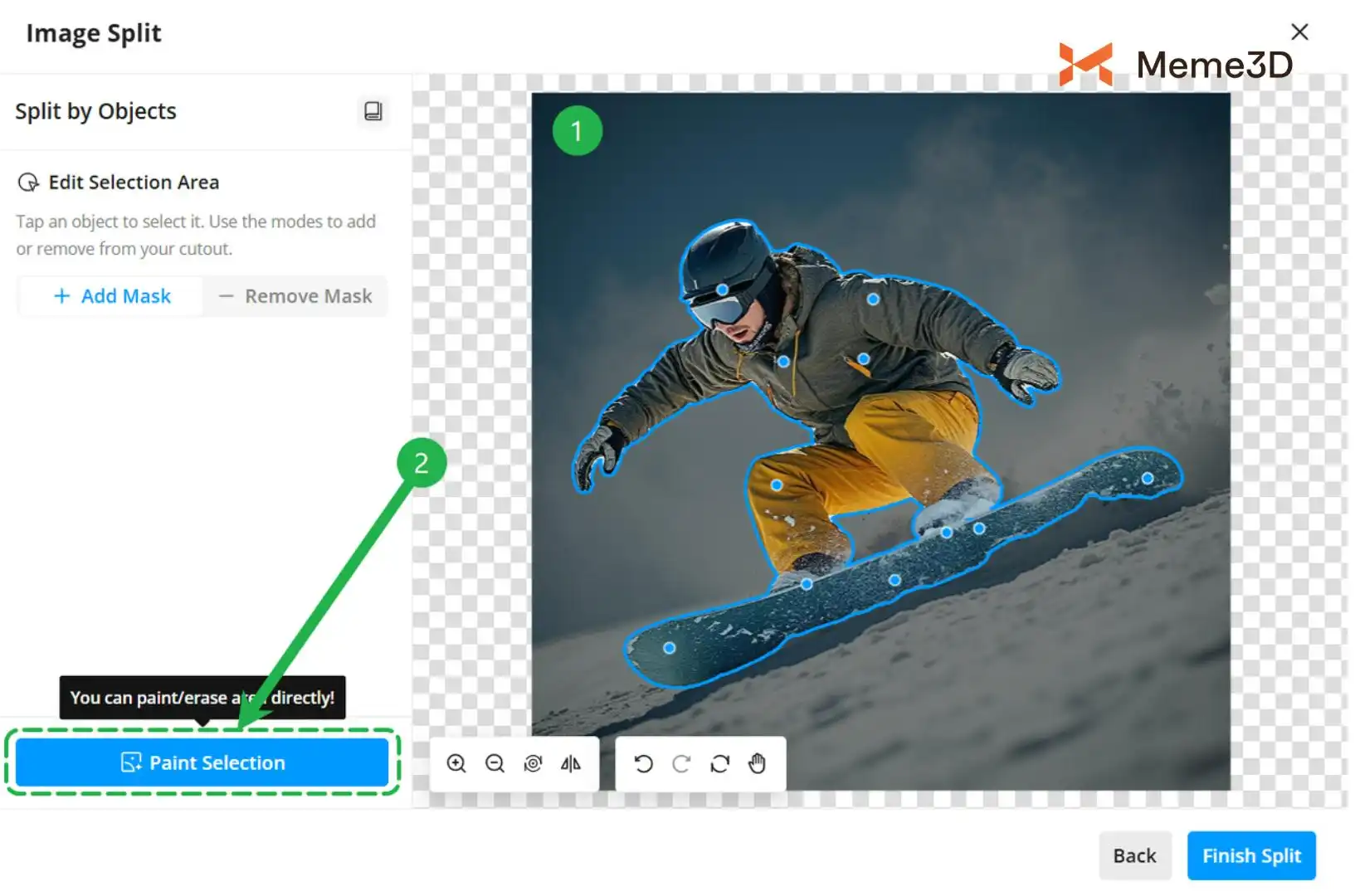
Chọn chủ thể và đánh dấu một vài điểm để giúp hệ thống nhận diện chính xác hơn.
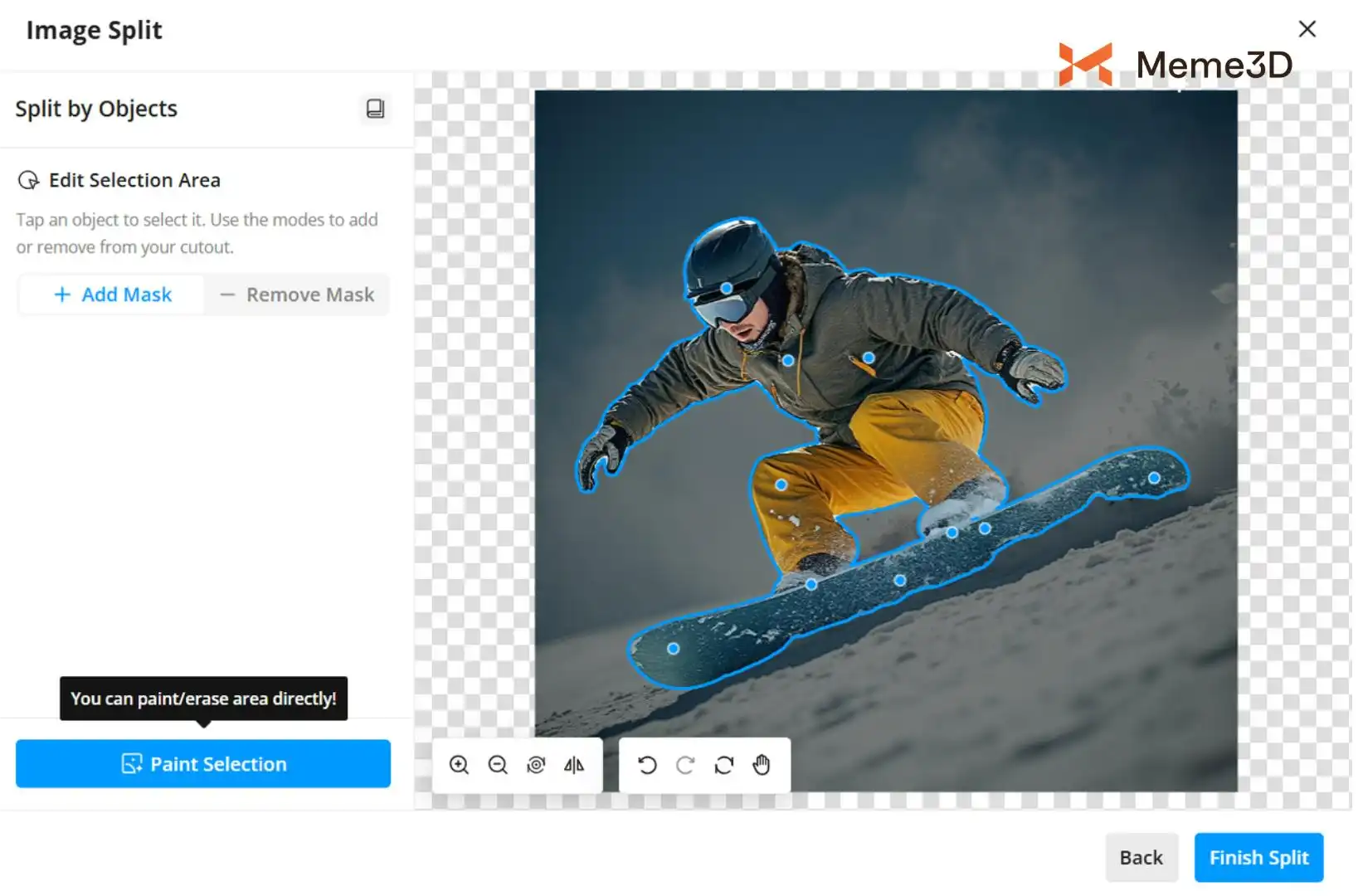
Nếu có bất kỳ điểm không hoàn hảo nhỏ nào, hãy sử dụng công cụ cọ vẽ (brush tool) để thêm hoặc xóa chúng.
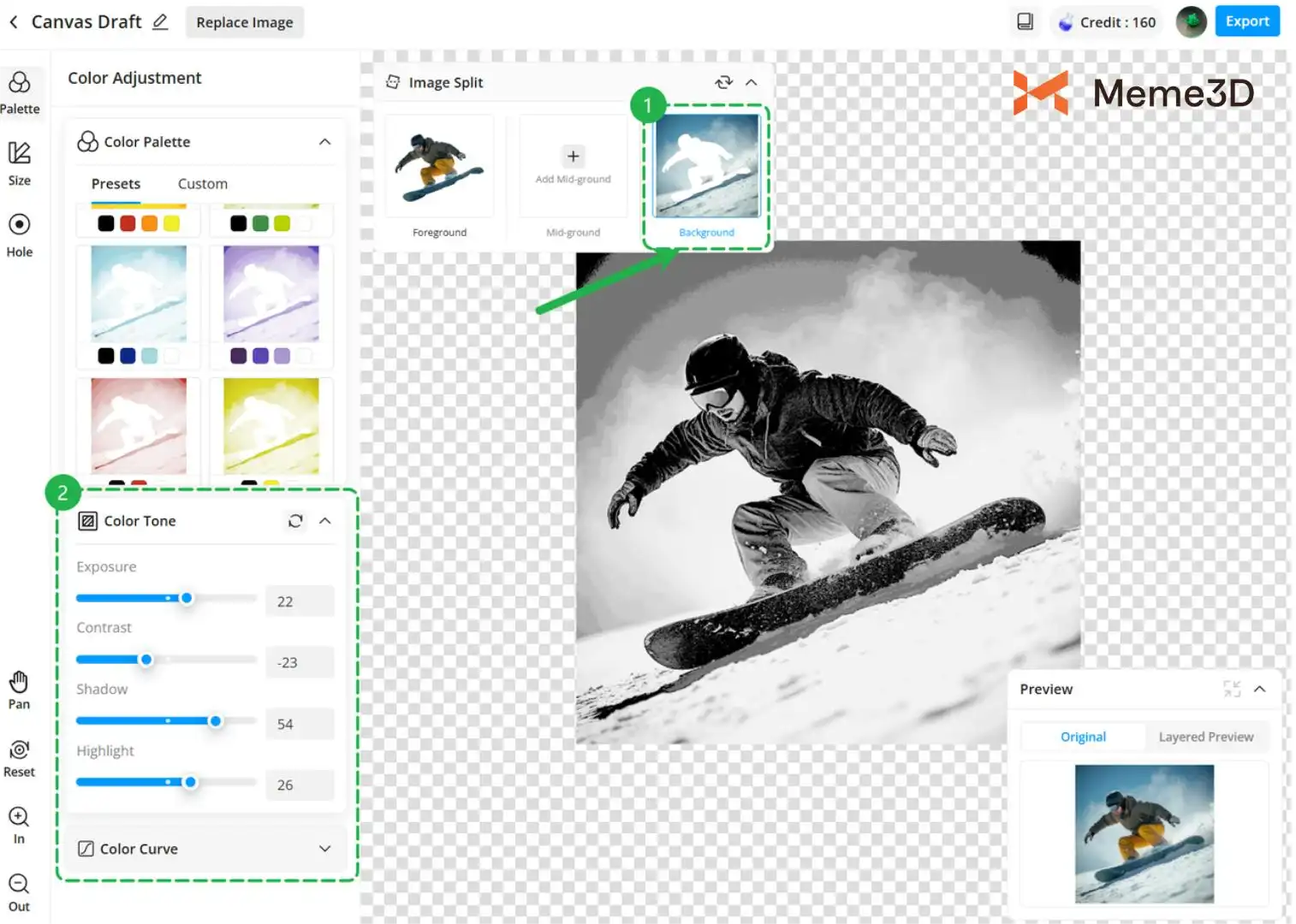
4. Điều chỉnh các Thông số
Sau khi tách tiền cảnh và hậu cảnh, hãy so sánh hình ảnh gốc với bản xem trước, và tinh chỉnh các thông số chính sau đây để tối ưu hóa ánh sáng và đổ bóng.
-
Exposure (Phơi sáng): Điều chỉnh độ sáng tổng thể của hình ảnh.
-
Contrast (Độ tương phản): Nó tăng cường sự khác biệt giữa các vùng sáng và tối, làm cho ranh giới giữa đen và trắng trở nên rõ rệt hơn.
-
Shadow (Vùng tối): Điều chỉnh các chi tiết ở những khu vực tối nhất.
-
Highlight (Vùng sáng): Điều chỉnh các chi tiết ở những khu vực sáng nhất.
Sau khi điều chỉnh các thông số tiền cảnh, hãy thay đổi các thông số hậu cảnh bằng cùng một phương pháp để đạt được một hình ảnh tổng thể cân bằng và hài hòa.
5. Xác nhận Kích thước và Xuất tệp
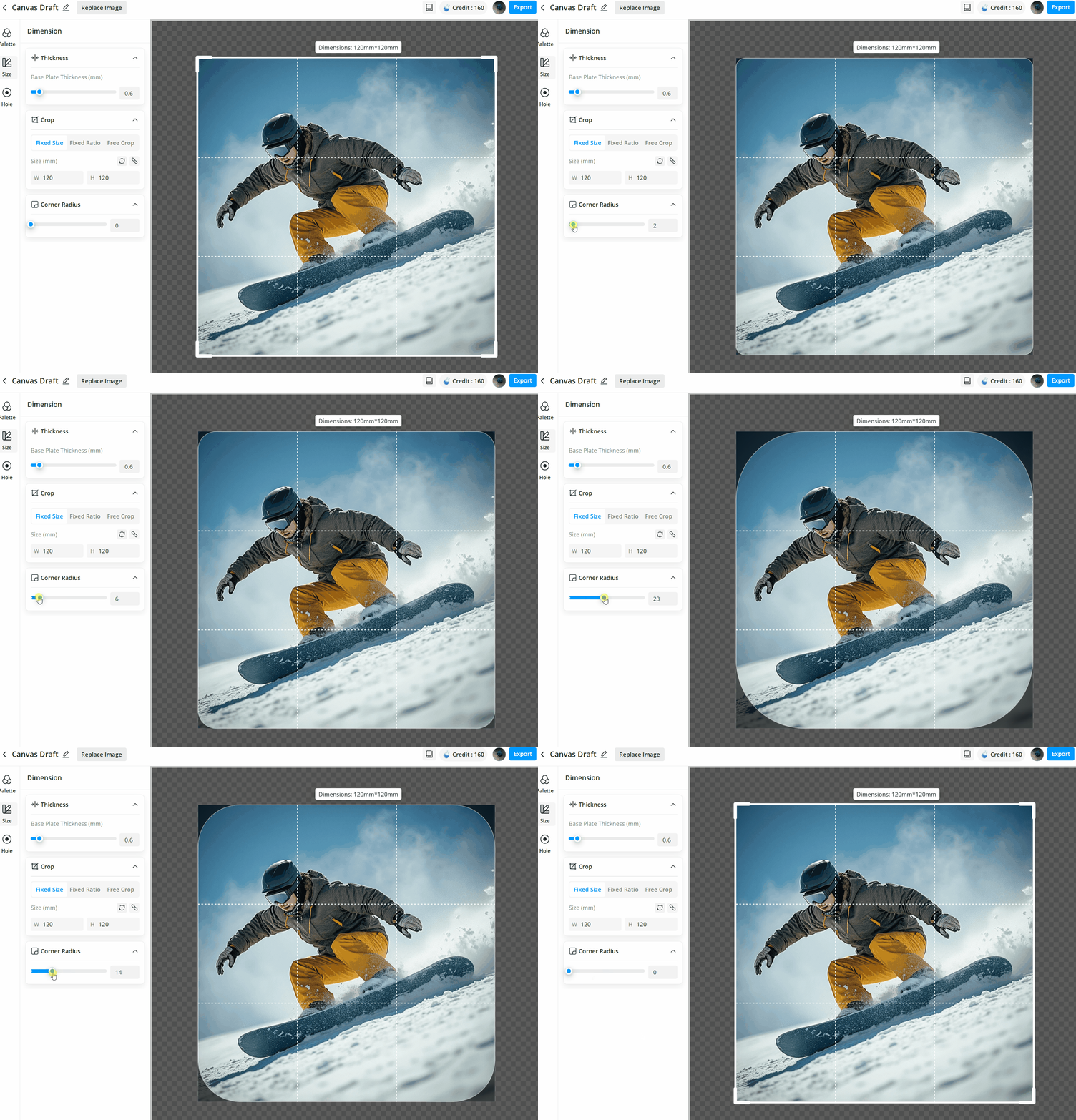
Đi tới cài đặt kích thước, đánh dấu vào tùy chọn “Lock Aspect Ratio” (Khóa Tỷ lệ Khung hình) để tránh hình ảnh bị kéo giãn, và chọn kích thước cuối cùng phù hợp dựa trên khả năng máy in của bạn.
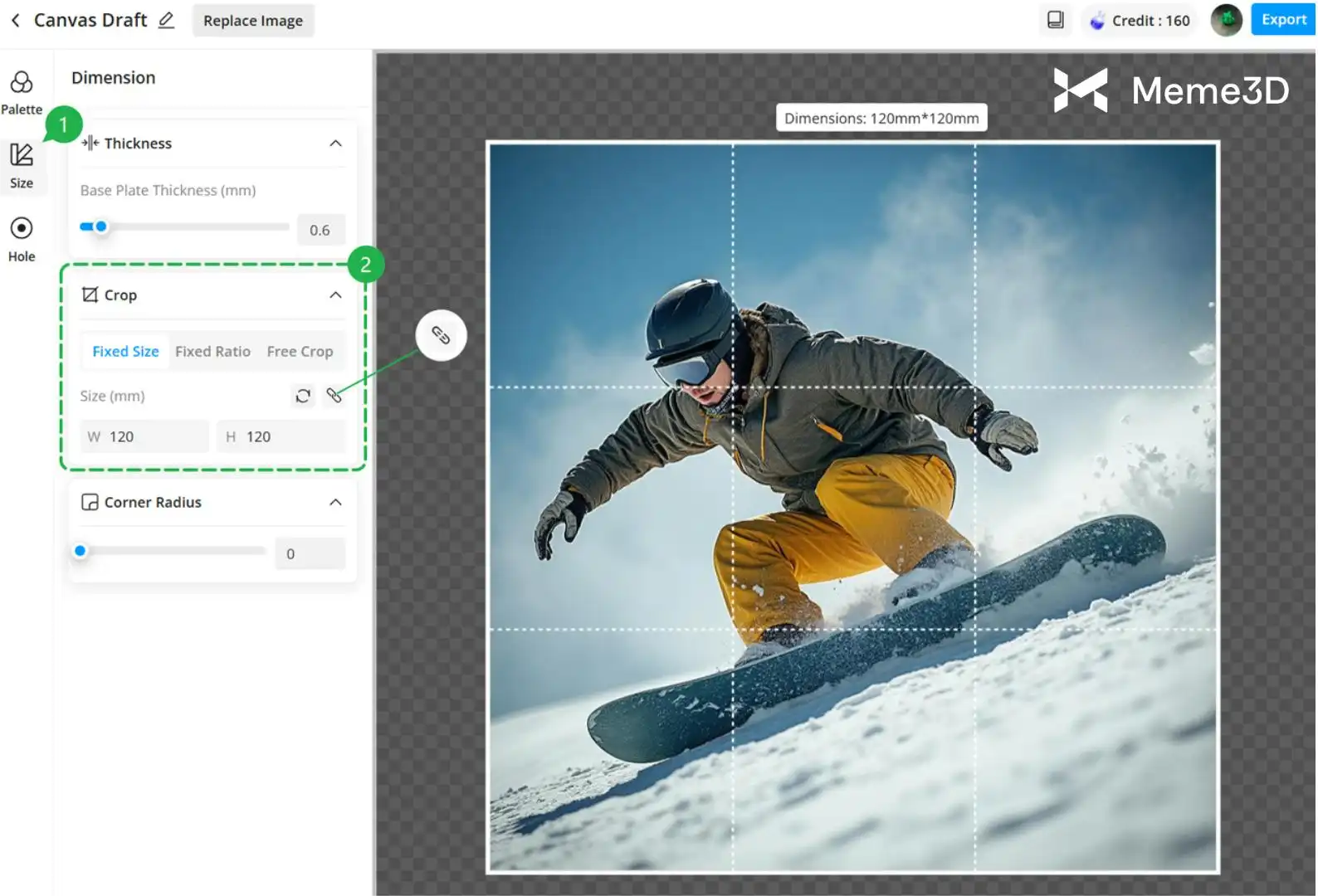
Mẹo: Tăng nhẹ bán kính góc bo (corner radius) (khuyên dùng 0.5 – 2 mm). Điều này không chỉ cải thiện chất lượng hình ảnh của bản in cuối cùng mà còn giúp giảm rủi ro phần đế bị cong vênh (warping) trong quá trình in.
Nhấp vào nút Export (Xuất) ở góc trên bên phải, chọn mẫu máy in và kích thước vòi phun phù hợp, sau đó nhấp vào Confirm (Xác nhận) để xuất tệp 3MF.
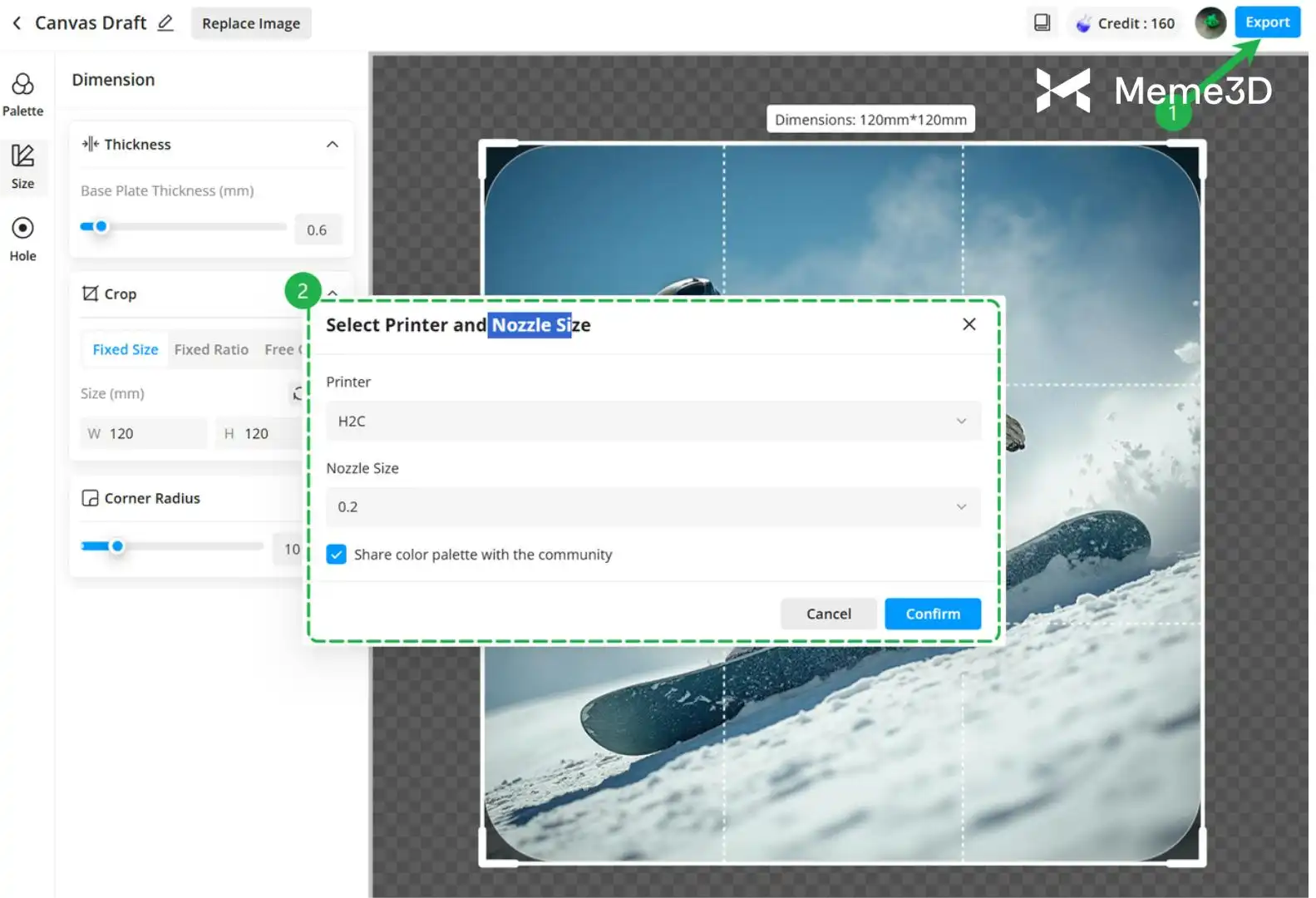
Chúng tôi khuyên dùng vòi phun 0.2 mm để đạt được chiều cao lớp (layer heights) mịn hơn và quá trình chuyển màu mượt mà hơn.
6. Cắt lát và In
Nhập tệp 3MF đã tạo vào Bambu Studio để cắt lát (slicing), và kiểm tra kỹ xem máy in, loại vòi phun và loại nhựa in có khớp với cài đặt của bạn hay không.
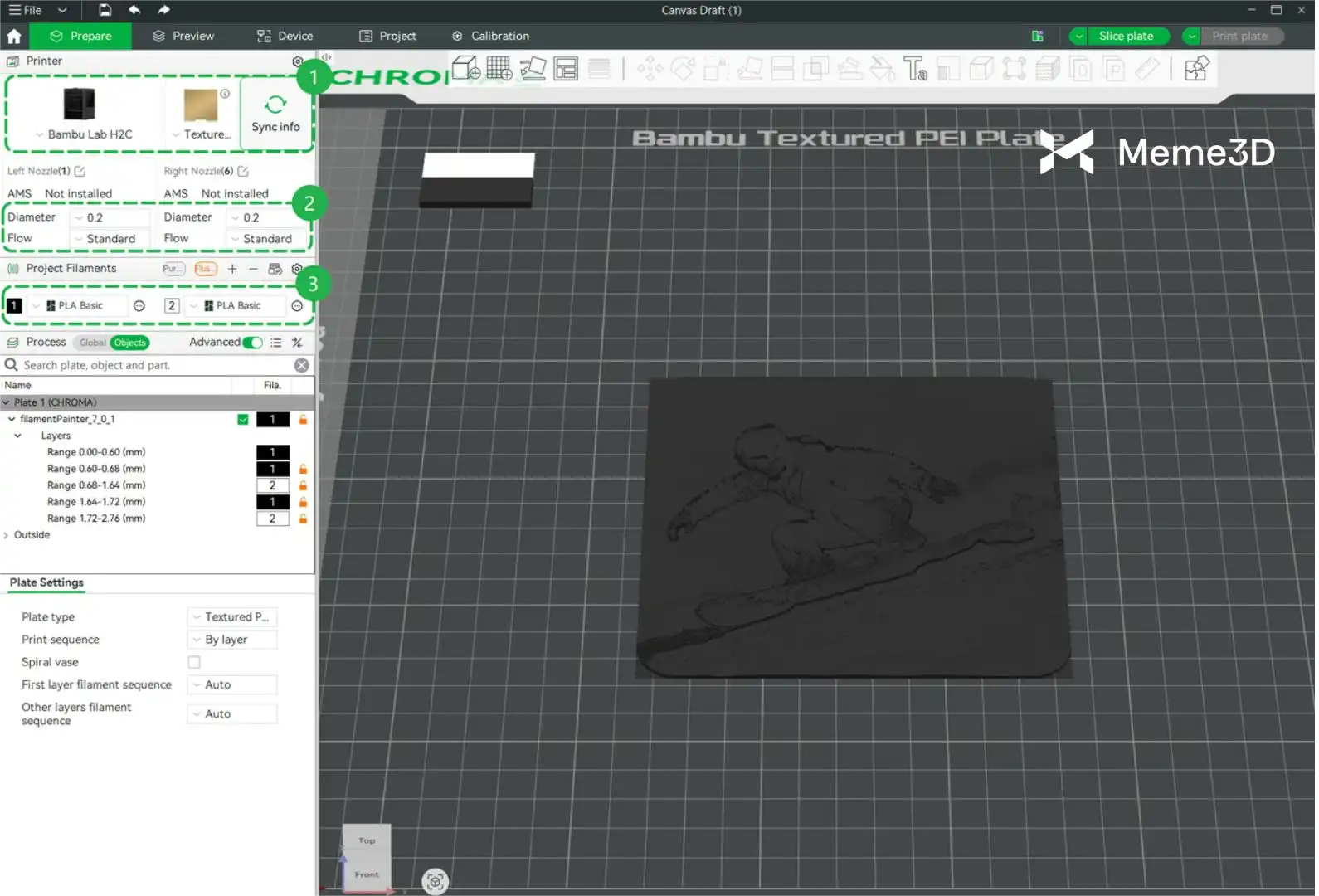
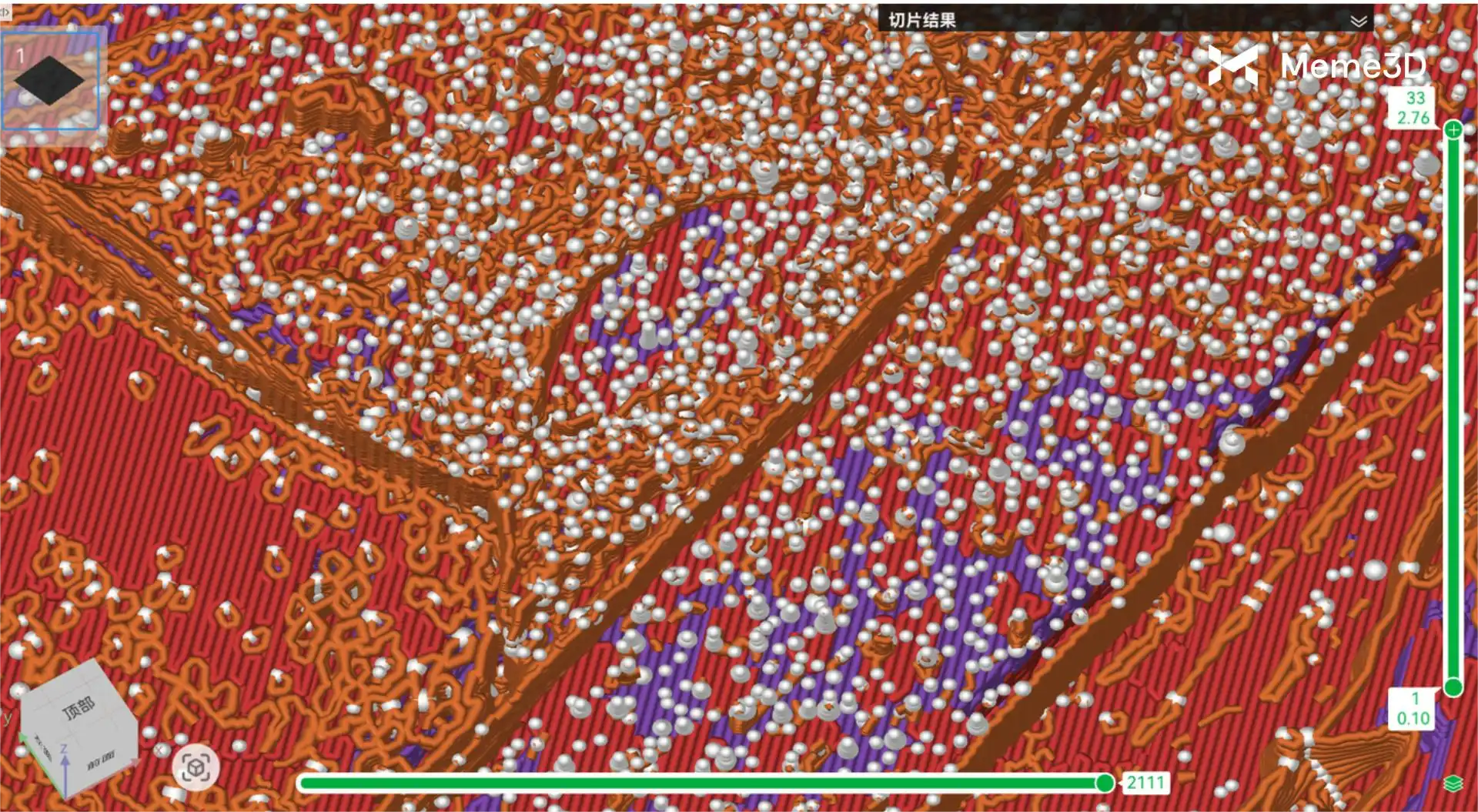
Nhấp vào nút Slice Plate (Cắt lát bàn in) ở góc trên bên phải để tạo G-code. Sau khi cắt lát, hãy sử dụng thanh trượt dọc ở bên phải để xem trước bản in theo từng lớp, cho phép bạn xem sự phân bổ màu sắc của mỗi lớp.

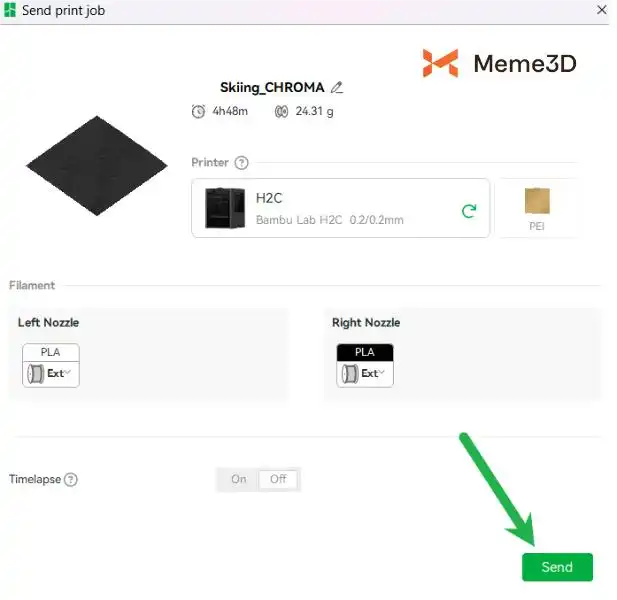
Sau khi xác nhận rằng không có vấn đề gì, hãy nhấp vào Send (Gửi) để bắt đầu quá trình in.
Bây giờ bạn có thể quan sát máy in hoàn thành tác phẩm của mình!
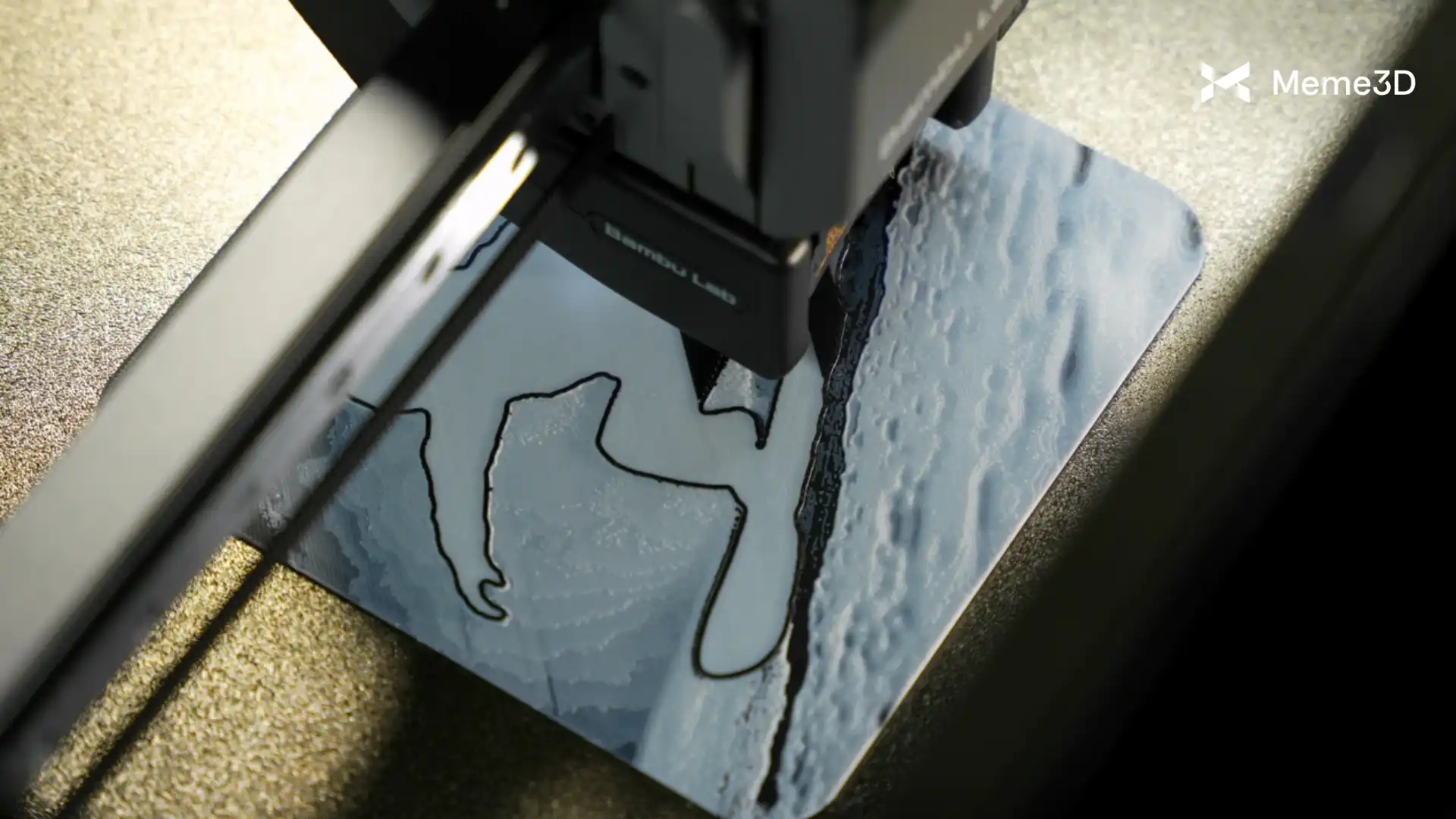
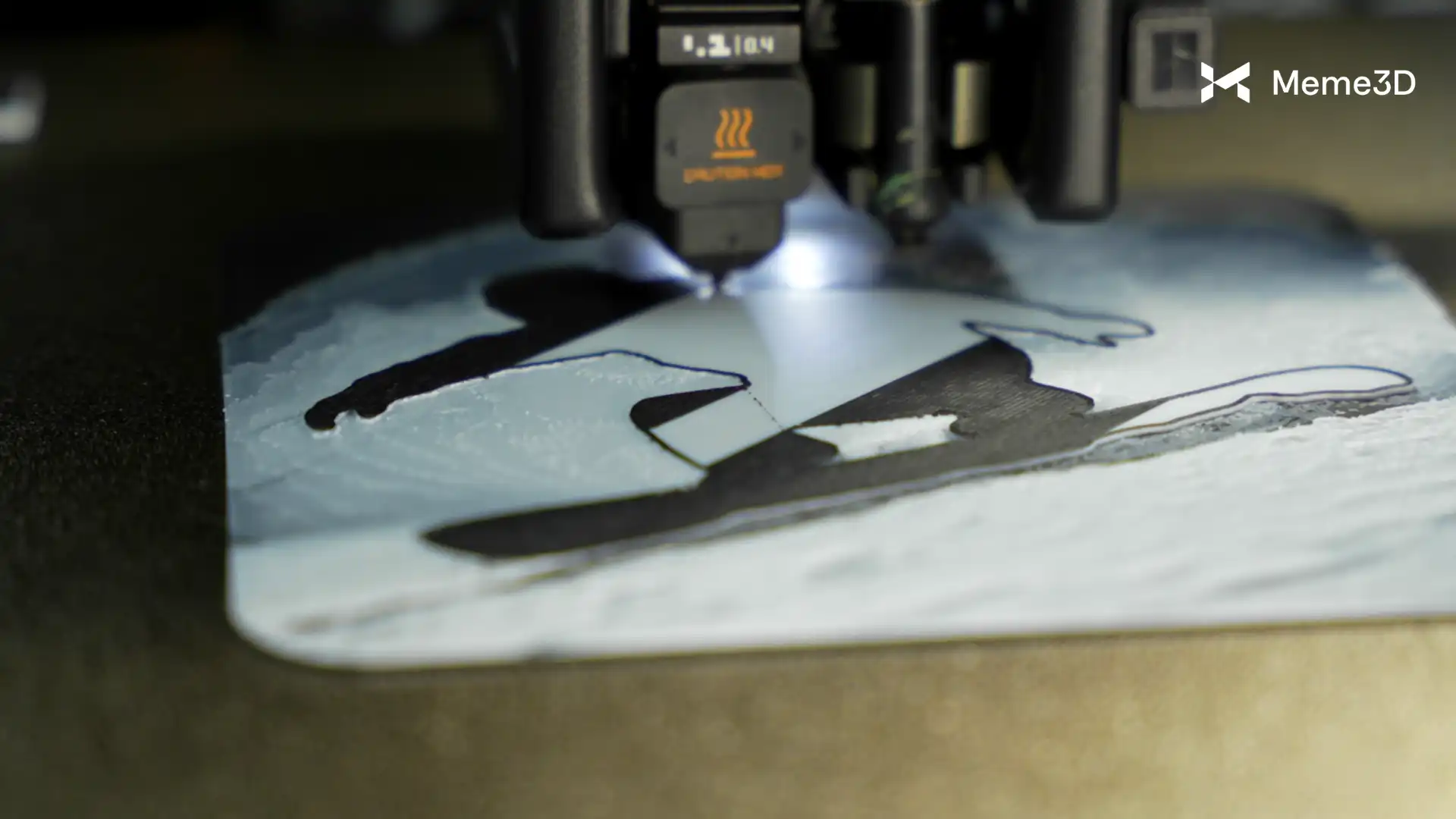
Mẹo: Sau khi cắt lát, tại sao lại xuất hiện các đốm trắng trong bản xem trước? Đây là các đường may (seam lines) được Bambu Studio đánh dấu, cho biết điểm bắt đầu và điểm dừng của cụm đầu in (hotend), và chúng sẽ không xuất hiện dưới dạng các chấm trắng trên bản in cuối cùng của bạn hoặc làm ảnh hưởng đến kết quả.
Trưng bày Dự án và Triển vọng

Xin chúc mừng! Bằng cách hoàn thành hướng dẫn cho người mới bắt đầu này, bạn đã học thành công quy trình làm việc cơ bản của Chroma Canvas. Bây giờ bạn có thể tải bản in hoàn thiện của mình lên MakerWorld để chia sẻ những sáng tạo của bản thân và kiếm điểm thưởng. Trong khóa học trung cấp sắp tới, chúng tôi sẽ hướng dẫn bạn thực hiện các dự án đa màu sắc thử thách hơn, giới thiệu các tác phẩm nâng cao với màu sắc phong phú hơn và các chi tiết chân thực hơn. Chúng ta cũng sẽ khám phá cách tối ưu hóa các cài đặt chuyên nghiệp như đường cong màu sắc (color curves), độ xuyên sáng (translucency) và dải chuyển màu (color gradients), giúp tác phẩm của bạn đạt được tính nghệ thuật với chất lượng như ảnh chụp và mở khóa nhiều khả năng sáng tạo hơn nữa trong in 3D.
Tải xuống Tài nguyên
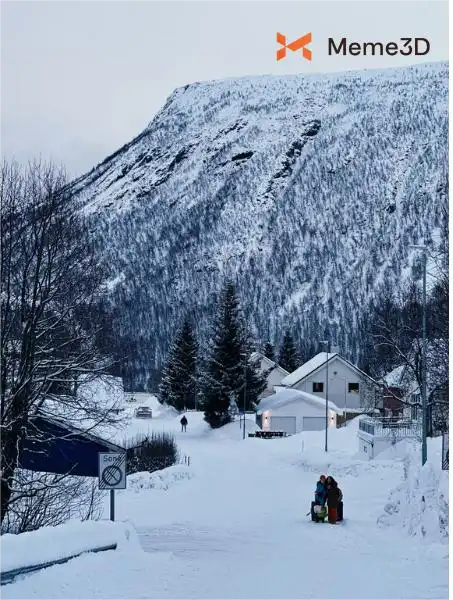
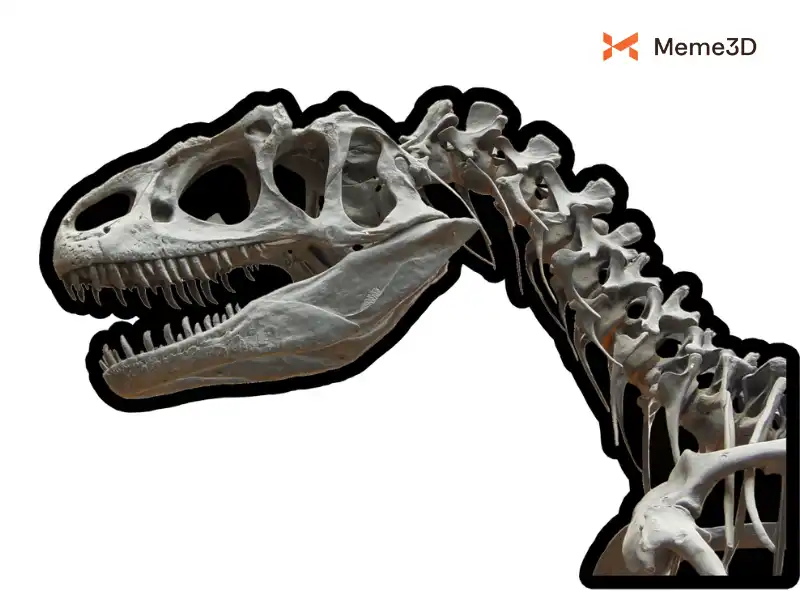
Chúng tôi đã cung cấp các hình ảnh bên dưới để bạn có thể sử dụng cho việc thực hành, cùng với hình ảnh ở trên.