Máy In 3D
 Máy In 3D FDM
 Máy In 3D Resin
 Máy In 3D Công Nghiệp
 Nhựa In 3D
 Nhựa In 3D RESIN
 Máy Rửa Và Sấy Resin
 Máy Sấy Nhựa FDM
 Máy Quét 3D
 Máy Quét 3D Công Nghiệp
 Linh Kiện
 Máy Khắc Laser
Chào mừng bạn đến với Khóa học Chroma Canvas Nâng cao tại Bambu Lab Academy! Sau khi hoàn thành các học phần cơ bản và trung cấp, bạn chắc hẳn đã quen thuộc với quy trình làm việc của Chroma Canvas. Tuy nhiên, khi chuyển sang các dự án nâng cao hơn, hai thách thức phổ biến sau đây có thể phát sinh:
-
Sự cố nhận diện màu tự động: Màu sắc của chủ thể và hậu cảnh có thể hòa lẫn vào nhau, khiến việc phân tách chính xác trở nên khó khăn.
-
Kết quả màu sắc không đồng nhất: Bản in có thể trông xỉn màu hoặc có các đoạn chuyển màu bị đục (lem nhem), khiến chúng khác biệt rõ rệt so với ảnh gốc.
Trong khóa học này, bạn sẽ học cách sử dụng công cụ Vòng tròn màu sắc (Color Wheel) để xác định ranh giới của từng màu và cách sử dụng Khoảng cách truyền sáng (Transmission Distance – TD) để thiết lập sự pha trộn màu sắc đồng nhất và chính xác về mặt vật lý.
Dự án Khóa học Nâng cao: Bản in Vẹt Đa Sắc
- Độ khó: ⭐⭐⭐⭐
- Thời gian in: 3-4 giờ
- Mẫu máy in khuyên dùng: Bất kỳ mẫu máy in Bambu Lab nào (có trang bị bộ AMS)
- Vật liệu yêu cầu: PLA Basic màu Đen (Black), Xanh lam/Xanh lơ (Blue/Cyan), Đỏ (Red), Vàng (Yellow), Trắng (White)
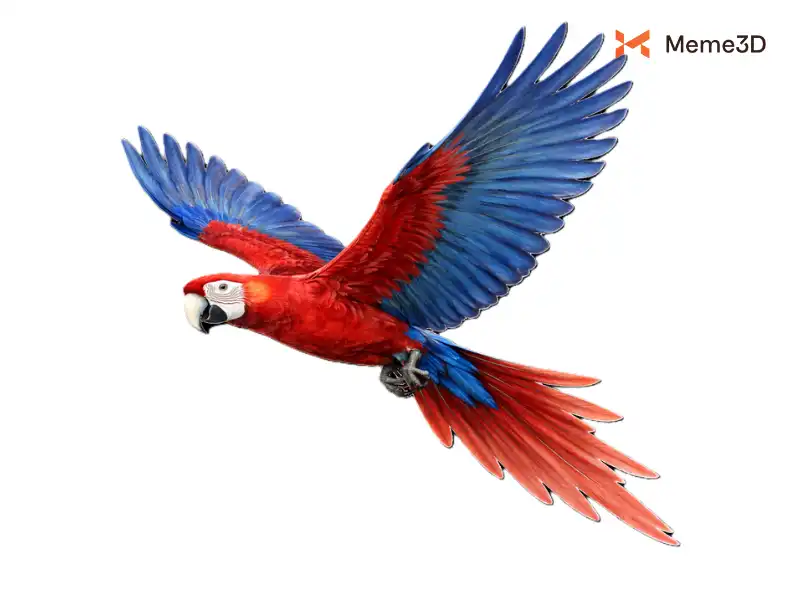
- Tài nguyên cho phần này: Ảnh vẹt đỏ và xanh
Nguyên tắc Cốt lõi: Hiểu về Công cụ Vòng tròn màu sắc và Khoảng cách truyền sáng
1. Tách màu với Vòng tròn màu sắc:
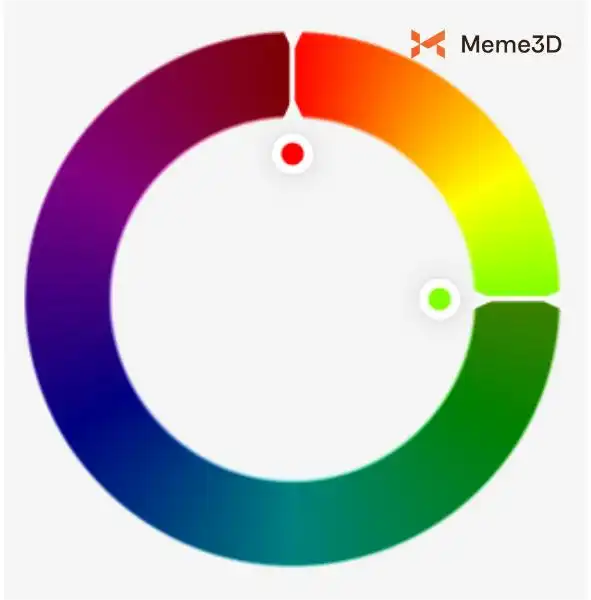
Cô lập màu sắc ở cấp độ điểm ảnh Các phương pháp tách màu tự động truyền thống chủ yếu hoạt động bằng cách phân tích các cạnh và độ tương phản sáng-tối của hình ảnh, điều này thường gặp khó khăn với các hoa văn phức tạp như lông đỏ và xanh của vẹt. Công cụ Vòng tròn màu sắc (Color Wheel) sử dụng một cách tiếp cận khác: bằng cách chọn các dải màu cụ thể và tinh chỉnh độ bão hòa, nó cô lập chính xác màu sắc ngay cả ở các khu vực cực kỳ chi tiết, tạo ra các ranh giới màu sạch sẽ và rõ ràng.
2. Khoảng cách truyền sáng (TD):
Đạt hiệu ứng pha màu “Những gì bạn thấy là những gì bạn nhận được” Bạn có thể thắc mắc giá trị TD của một vật liệu có nghĩa là gì.
TD (Transmission Distance) về cơ bản mô tả ánh sáng có thể đi sâu bao nhiêu qua sợi nhựa in. Ví dụ, cùng một nguồn sáng có thể xuyên qua 8 mm nhựa in màu trắng, nhưng chỉ đi sâu được 0.6 mm vào nhựa in màu đen. Những con số này chính là giá trị TD của nhựa in. TD càng cao, vật liệu càng trong suốt; TD càng thấp, vật liệu càng cản sáng.
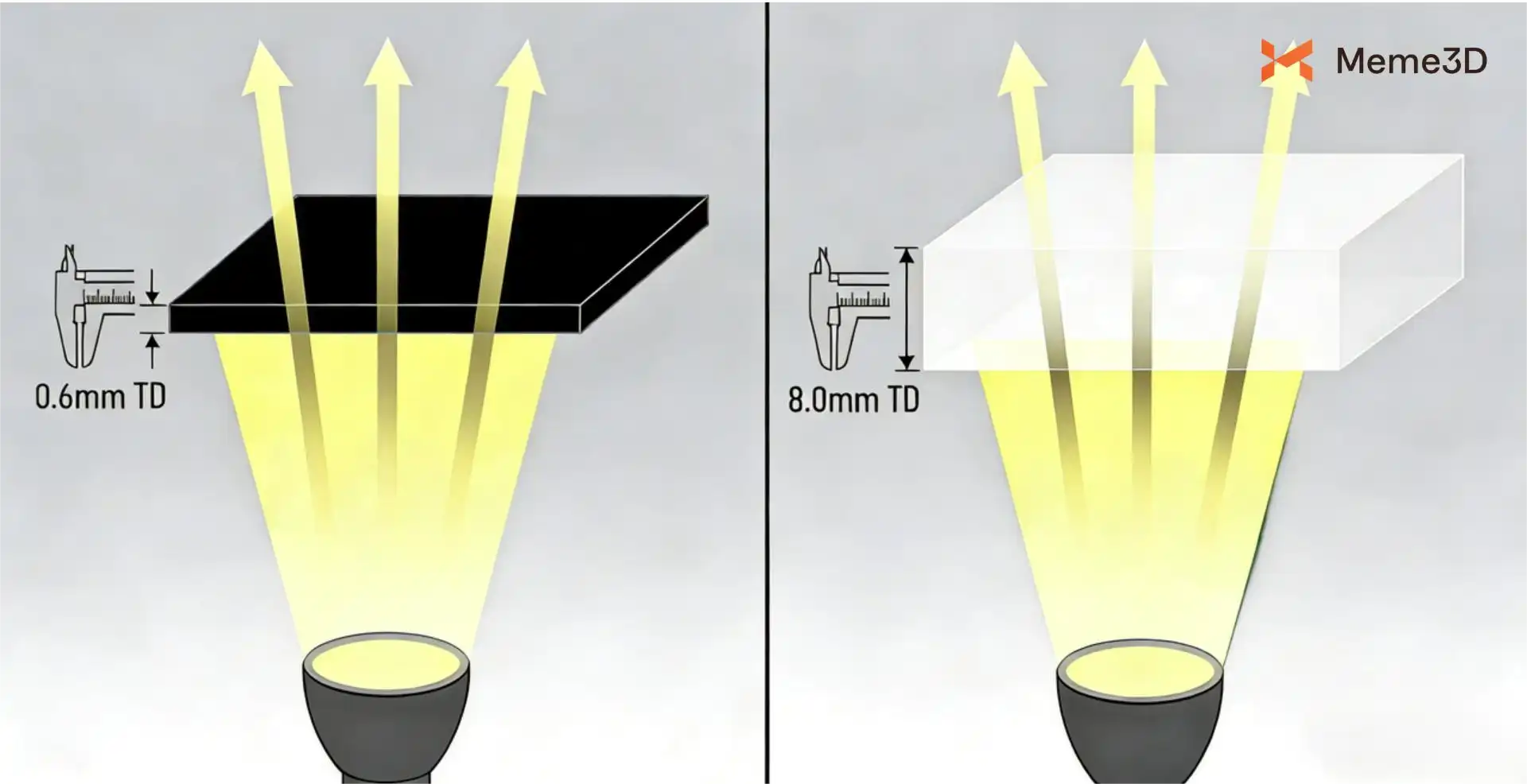
Màu sắc trong in 3D (dạng tranh nhựa) đến từ hiệu ứng lọc sáng của các vật liệu bán trong suốt xếp chồng lên nhau. Độ xuyên sáng quyết định lượng ánh sáng đi qua mỗi lớp, trở thành yếu tố then chốt cho độ chính xác của màu sắc. Trong phòng thí nghiệm của chúng tôi, chúng tôi in các tấm vật liệu mỏng ở độ dày lớp chuẩn 0.08 mm và đo độ truyền sáng bằng máy đo mật độ quang học (densitometer) chuyên dụng, mang lại kết quả chính xác hơn nhiều so với việc chỉ dựa vào giá trị TD lý thuyết. Hiện tại, các cài đặt độ xuyên sáng cho nhựa in Bambu Basic và Matte đã được tích hợp trực tiếp vào phần mềm Chroma Canvas, cho phép bạn tạo ra các bức tranh nhựa chất lượng cao chỉ với một cú nhấp chuột.
Tại sao chúng ta sử dụng các tấm mỏng 0.08 mm để đo?
Các bản in màu thường được in ở chiều cao lớp 0.08 mm, vì vậy việc đo độ xuyên sáng ở chính xác độ dày này sẽ phản ánh chính xác nhất kết quả in thực tế.
Sử dụng nhựa in của bên thứ ba
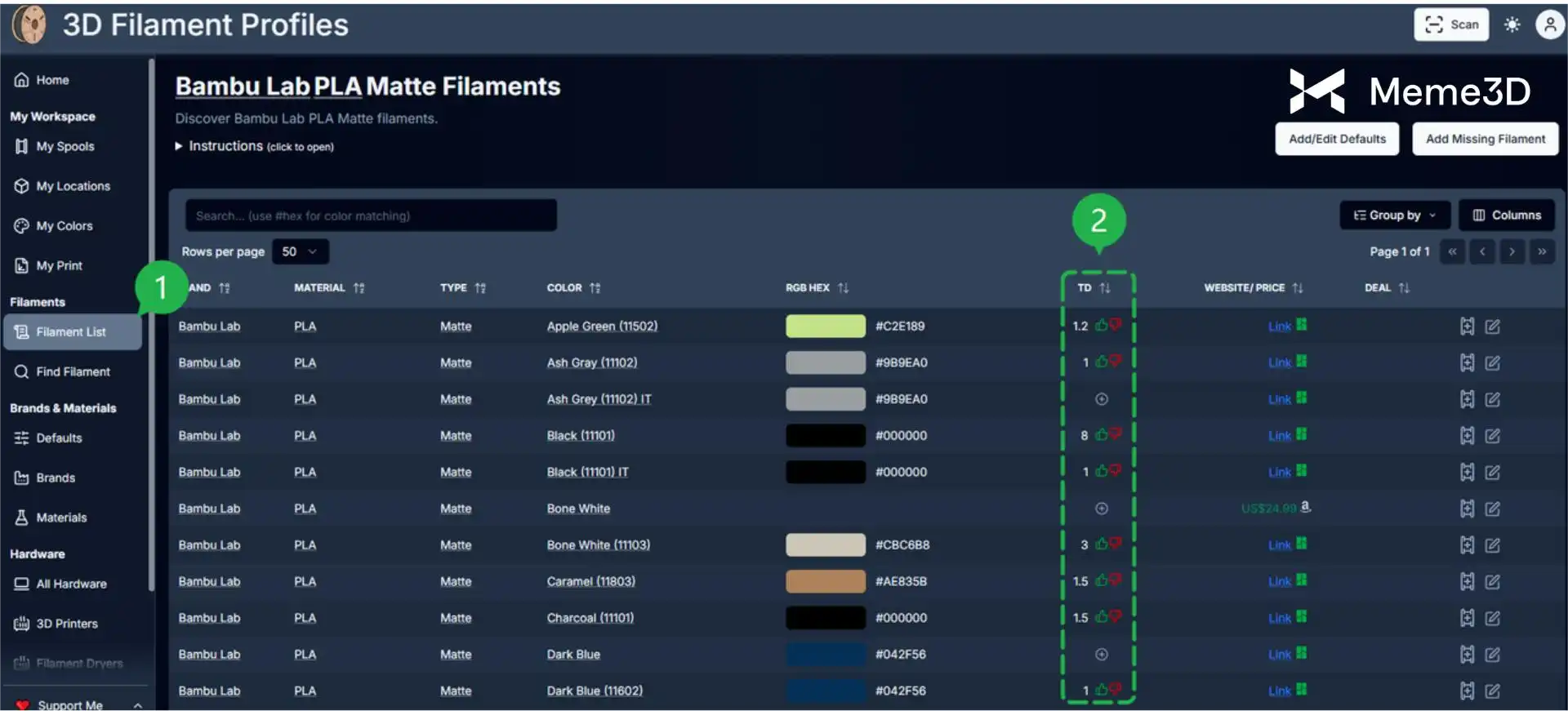
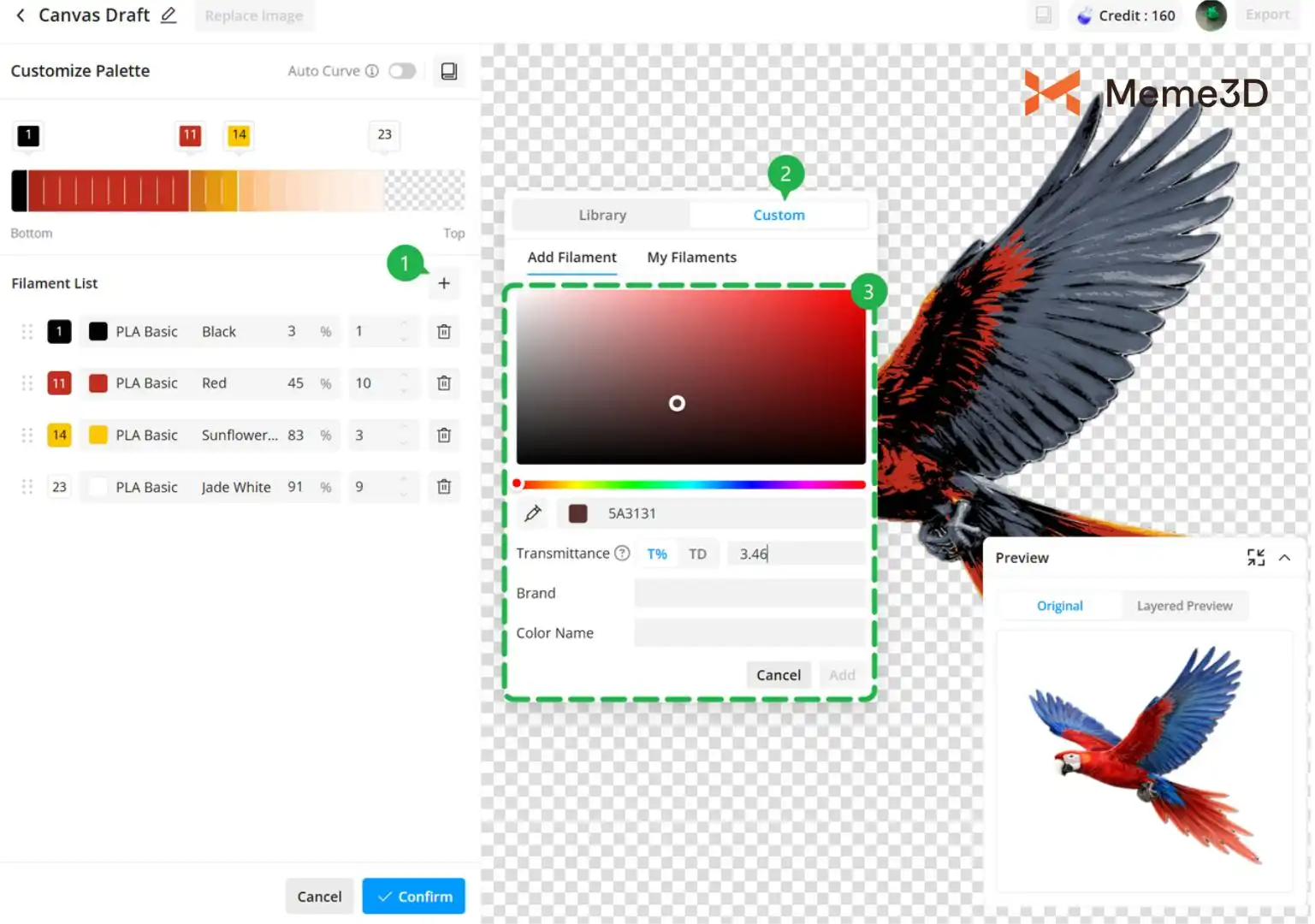
Nếu bạn đang sử dụng nhựa in của bên thứ ba và không biết độ xuyên sáng của vật liệu, chỉ cần nhập giá trị TD của cuộn nhựa đó và phần mềm sẽ tự động chuyển đổi sang độ xuyên sáng tương ứng. Bạn có thể lấy giá trị TD từ nhà sản xuất nhựa hoặc tra cứu trên các trang web công cộng như 3D Filament Profiles.
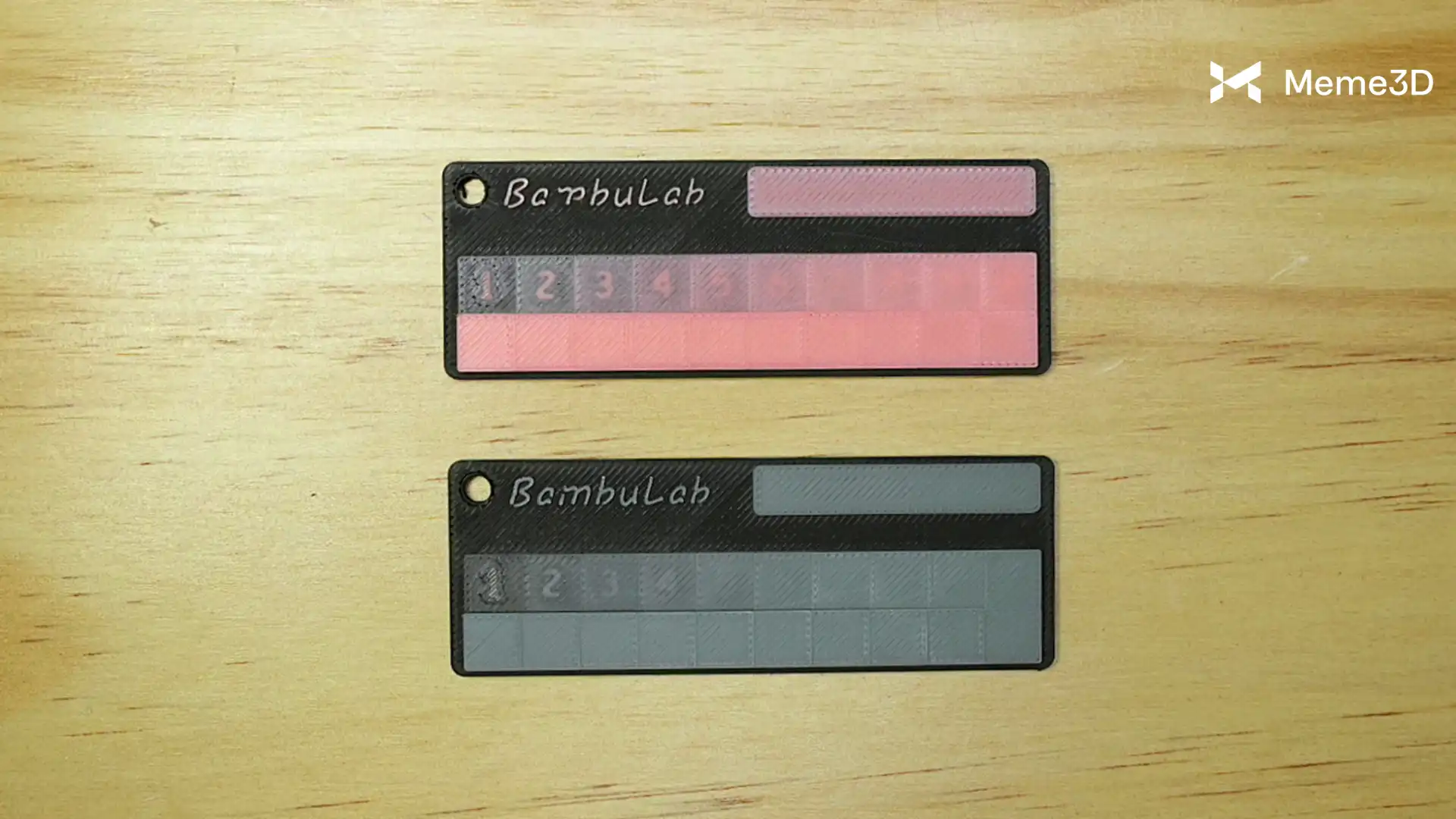
Bạn cũng có thể tự kiểm tra bằng cách in thẻ kiểm tra TD (TD test card) của DMIC Solution Engineering, có thể tìm thấy trên MakerWorld.
Hướng dẫn từng bước
1. Nhập Ảnh và Thiết lập các vùng Cảnh cơ bản
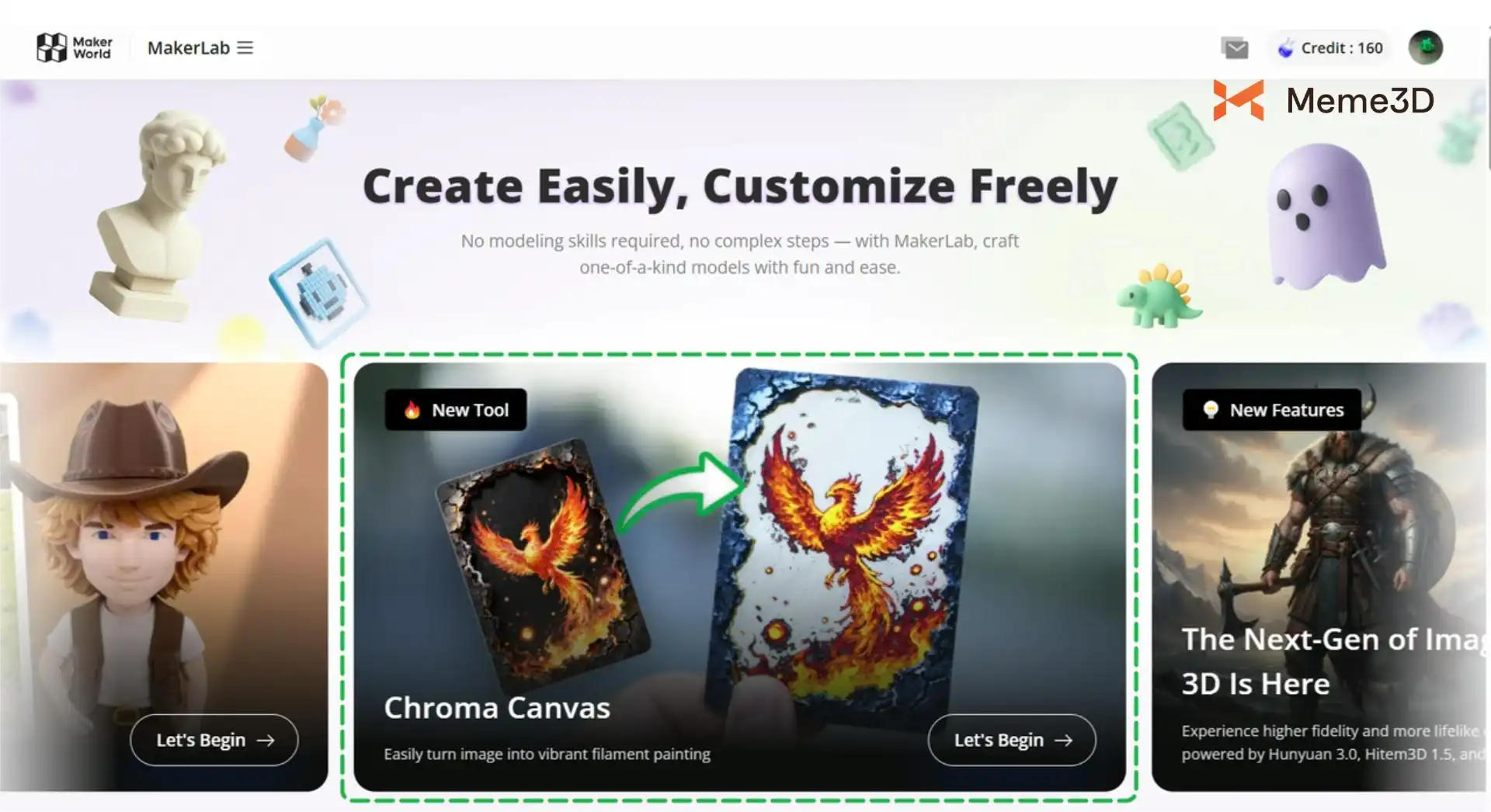
Truy cập trang web MakerWorld và nhấp vào MakerLab ở thanh công cụ bên trái.
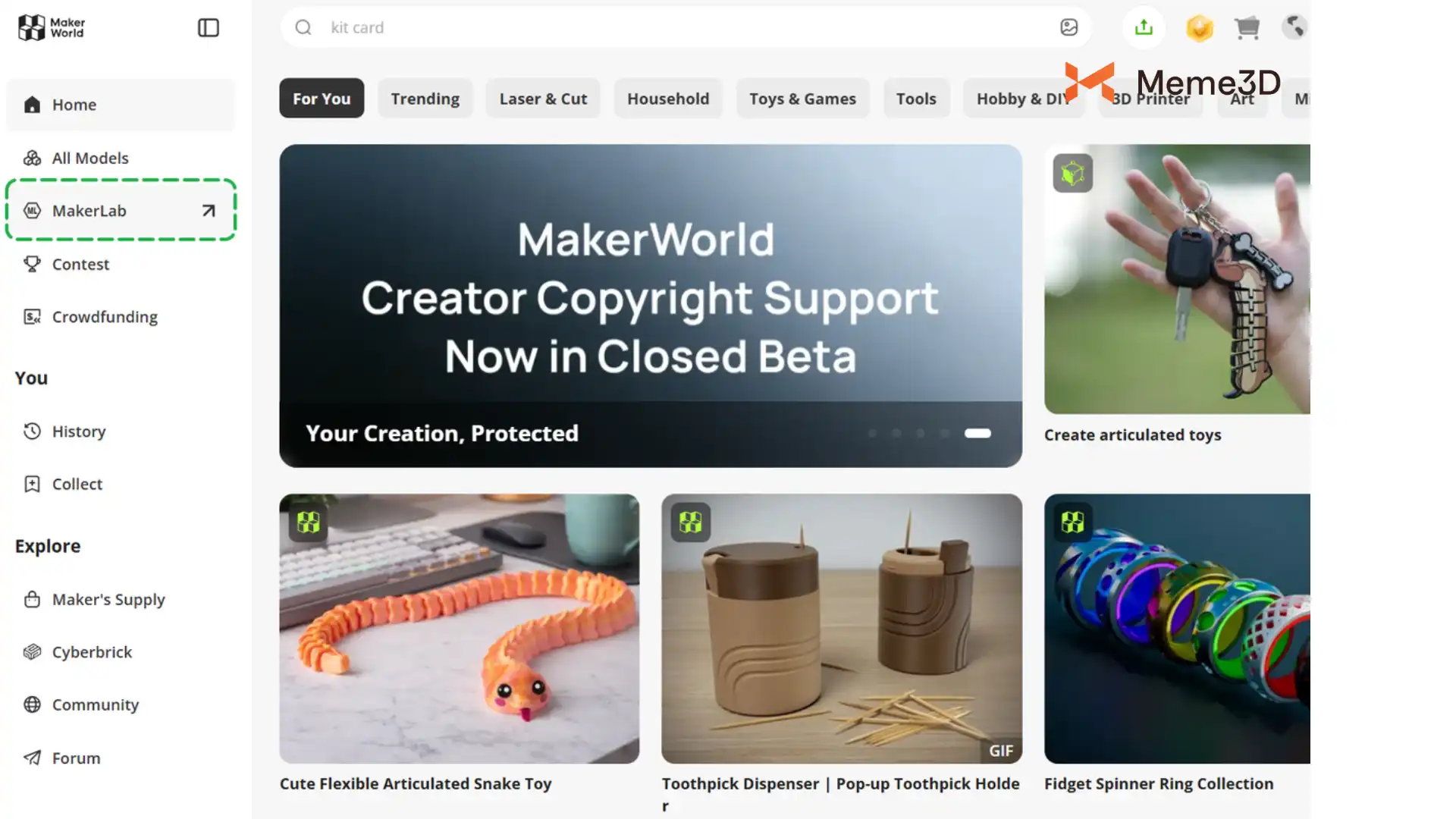
Nhấp vào Chroma Canvas để vào giao diện.
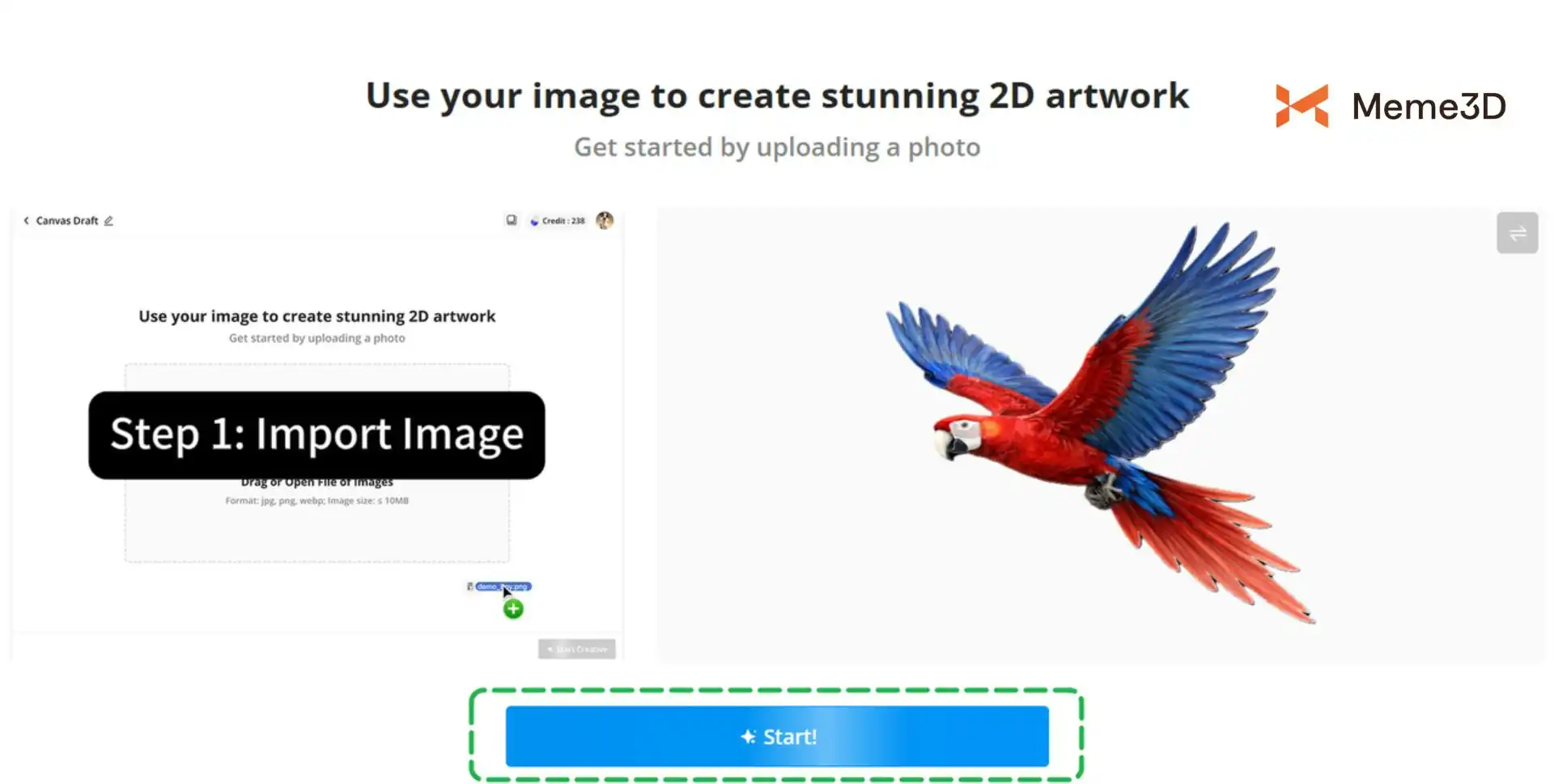
Kéo hình ảnh con vẹt đỏ và xanh độ phân giải cao vào phần mềm, sau đó nhấp vào Start (Bắt đầu) để bắt đầu tạo bản in màu của bạn.
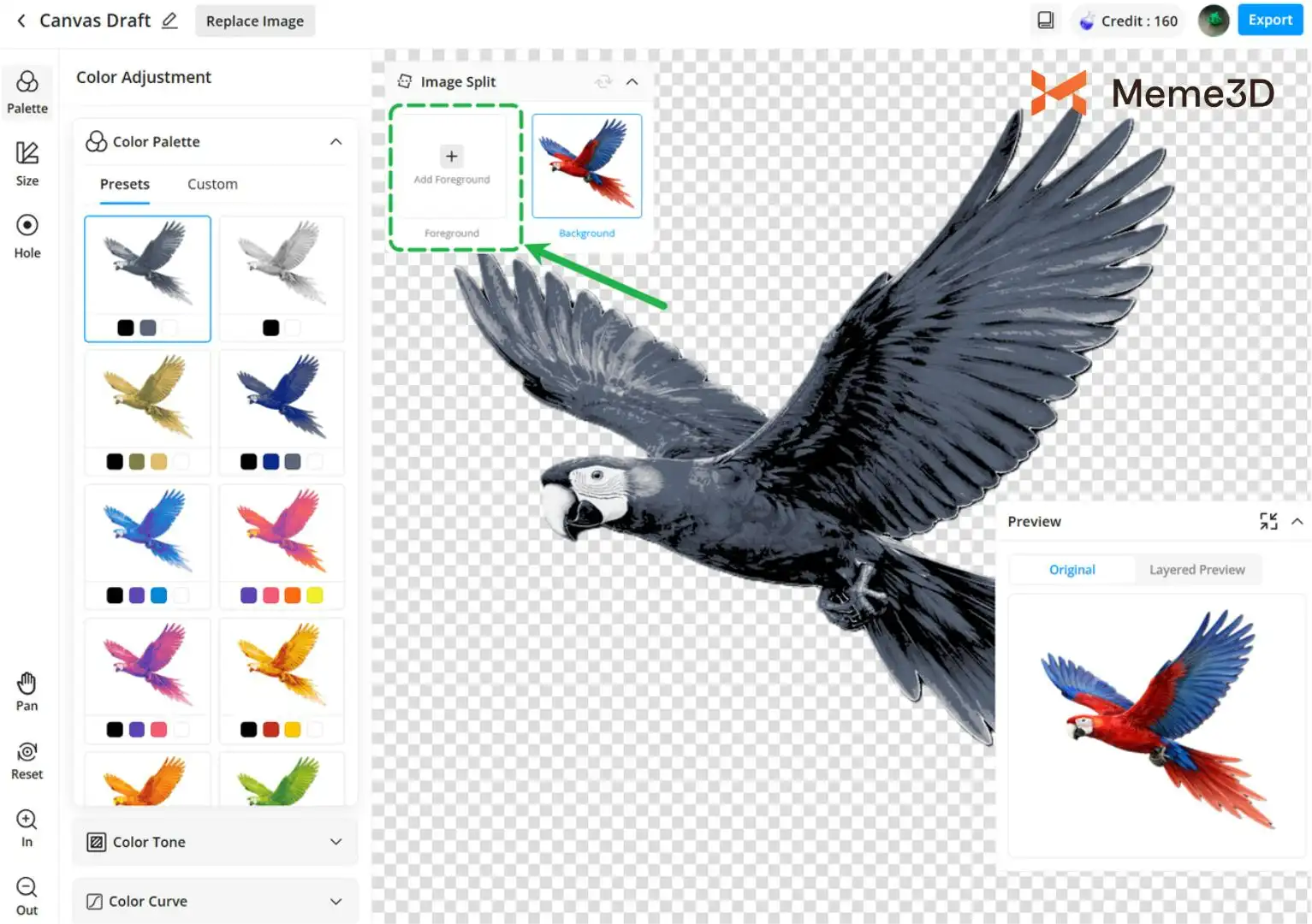
Để nắm bắt tốt hơn độ sâu màu của con vẹt, mô hình trước tiên được chia thành hai vùng màu riêng biệt dựa trên sơ đồ màu chính: cánh xanh và thân đỏ, tạo nền tảng vững chắc cho việc tách màu chi tiết hơn sau này. Để tiếp tục, nhấp vào Foreground (Tiền cảnh).
2. Tách Tiền cảnh và Hậu cảnh bằng công cụ Vòng tròn màu sắc
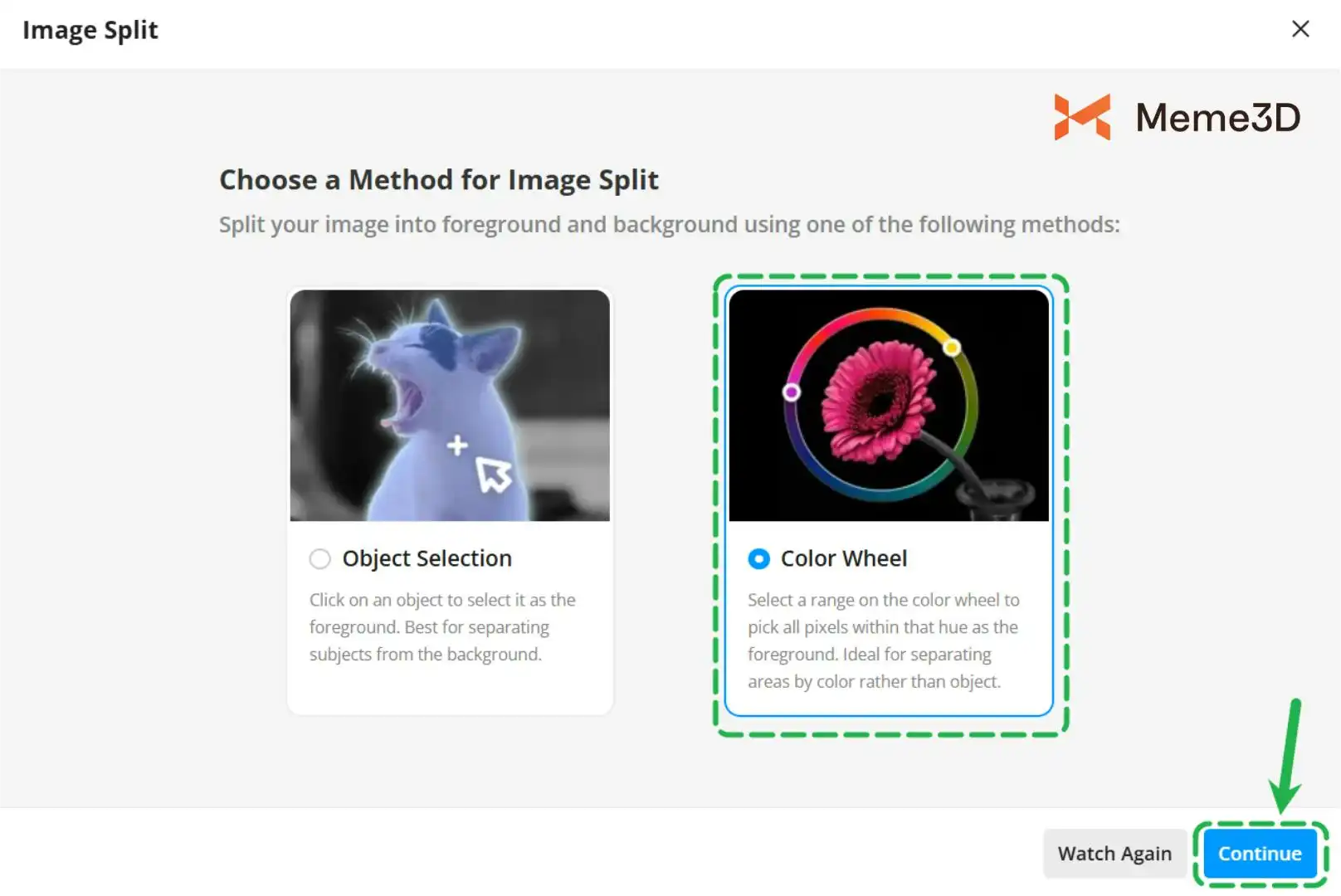
Sau khi nhấp vào Foreground ở bước trước, hãy chọn Color Wheel, sau đó nhấp vào Continue.
-
Chọn màu theo thời gian thực (Real-Time Color Picking): Khi bạn di chuyển chuột trên bản thiết kế, bạn sẽ nhận thấy con trỏ trên vòng tròn màu sắc bên trái di chuyển theo thời gian thực.Ví dụ, khi bạn di chuột qua lông xanh, con trỏ sẽ ngay lập tức khóa vào dải màu xanh lam.
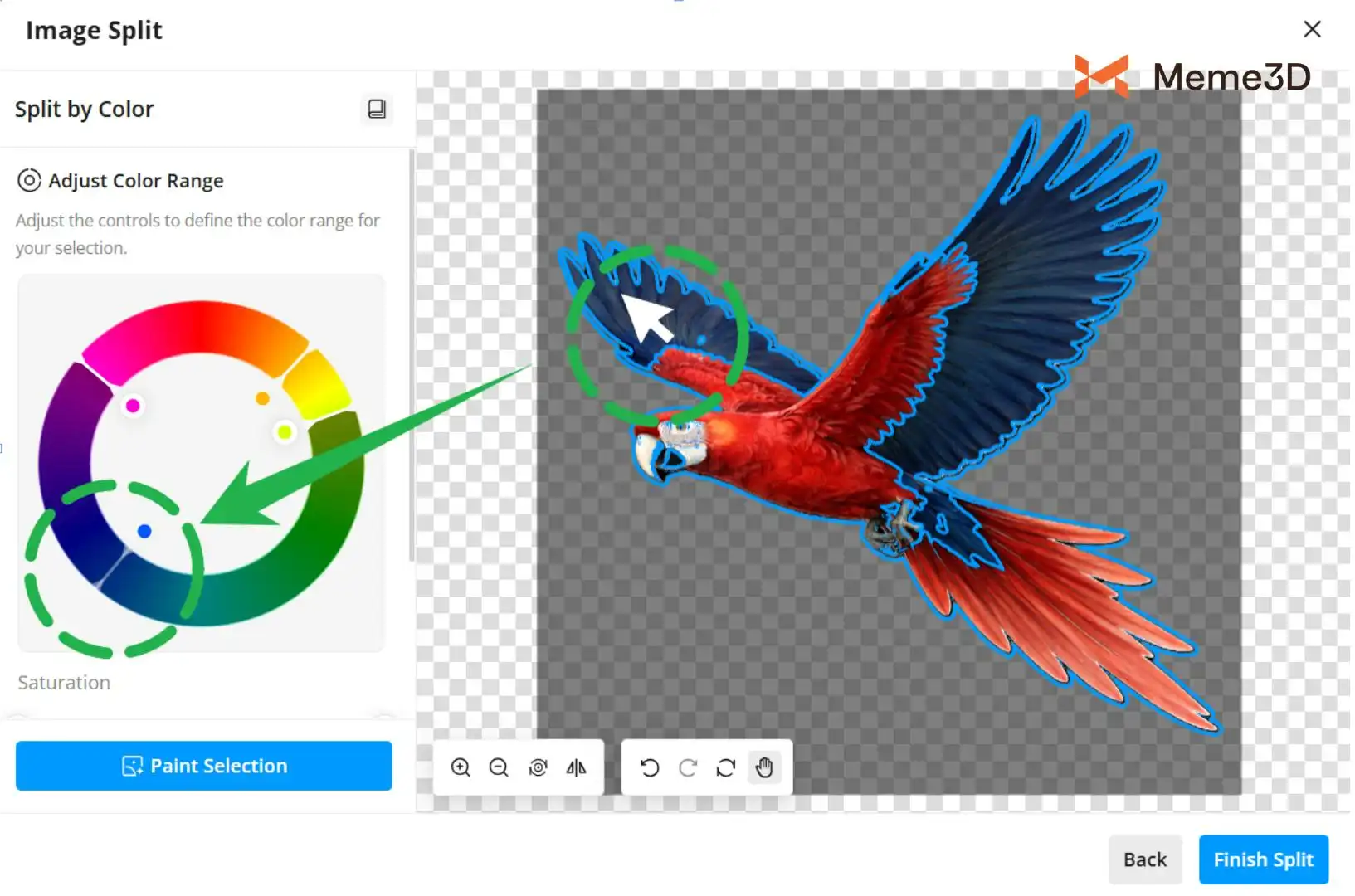
- Nếu bạn di chuyển con trỏ đến vùng màu đỏ, con trỏ sẽ nhảy đến vùng màu đỏ tương ứng.
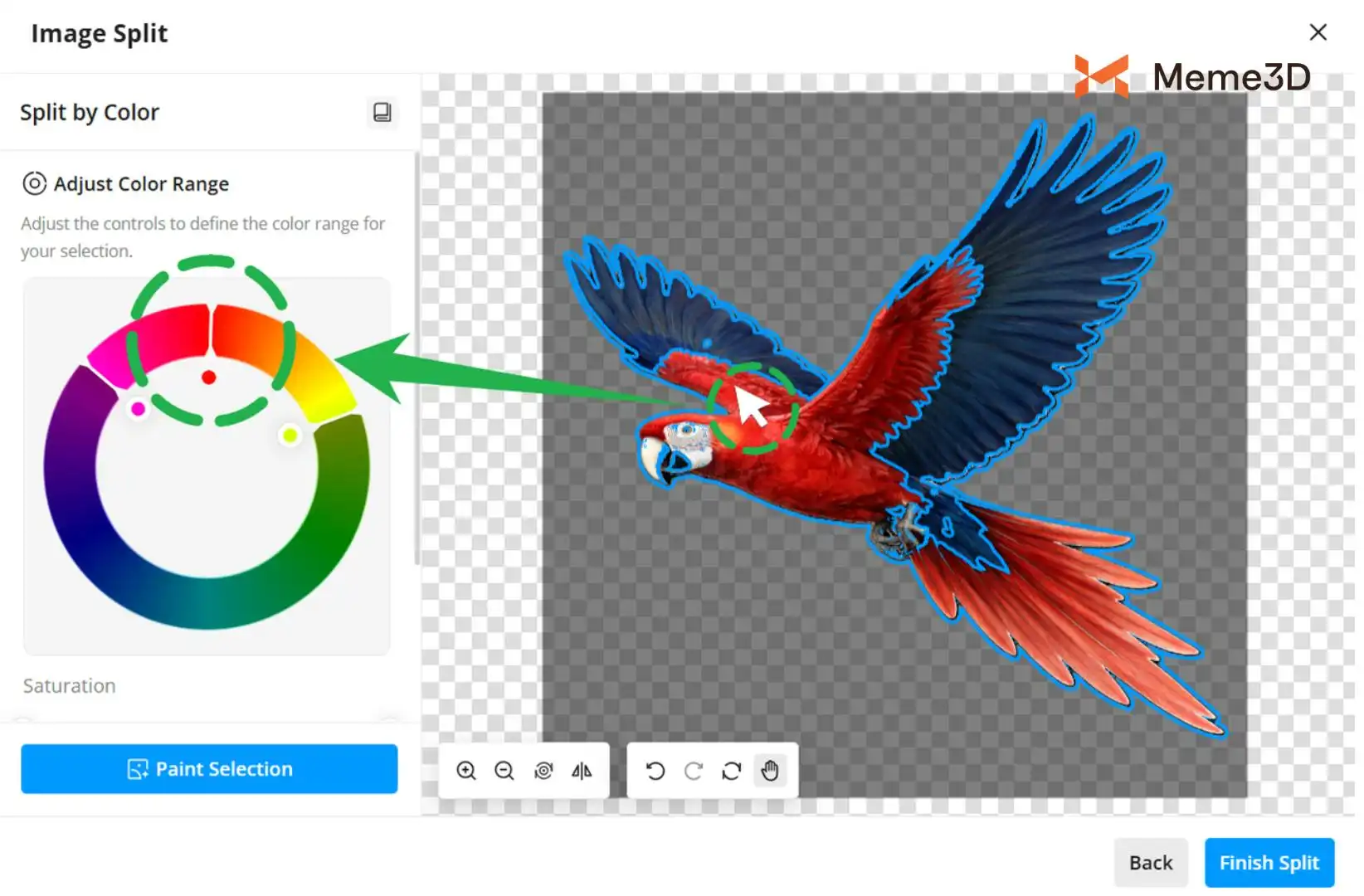
-
Khóa dải màu (Range Lock): Chọn vùng lông đỏ của vẹt, sau đó điều chỉnh các con trỏ trên vòng tròn màu để thiết lập chính xác dải màu đỏ bạn cần.
-
Tinh chỉnh thanh trượt độ bão hòa (saturation) tương ứng. Điều này giúp loại bỏ các màu nền xỉn, đảm bảo màu sắc của chủ thể được ghi lại sống động hơn.
-
-
Tinh chỉnh chi tiết: Đối với những vùng phần mềm không nhận diện được hoặc những mảng màu không mong muốn, hãy chuyển sang chế độ Paint Selection (Tô vùng chọn) và sử dụng cọ vẽ/tẩy để chỉnh sửa thủ công lần cuối.
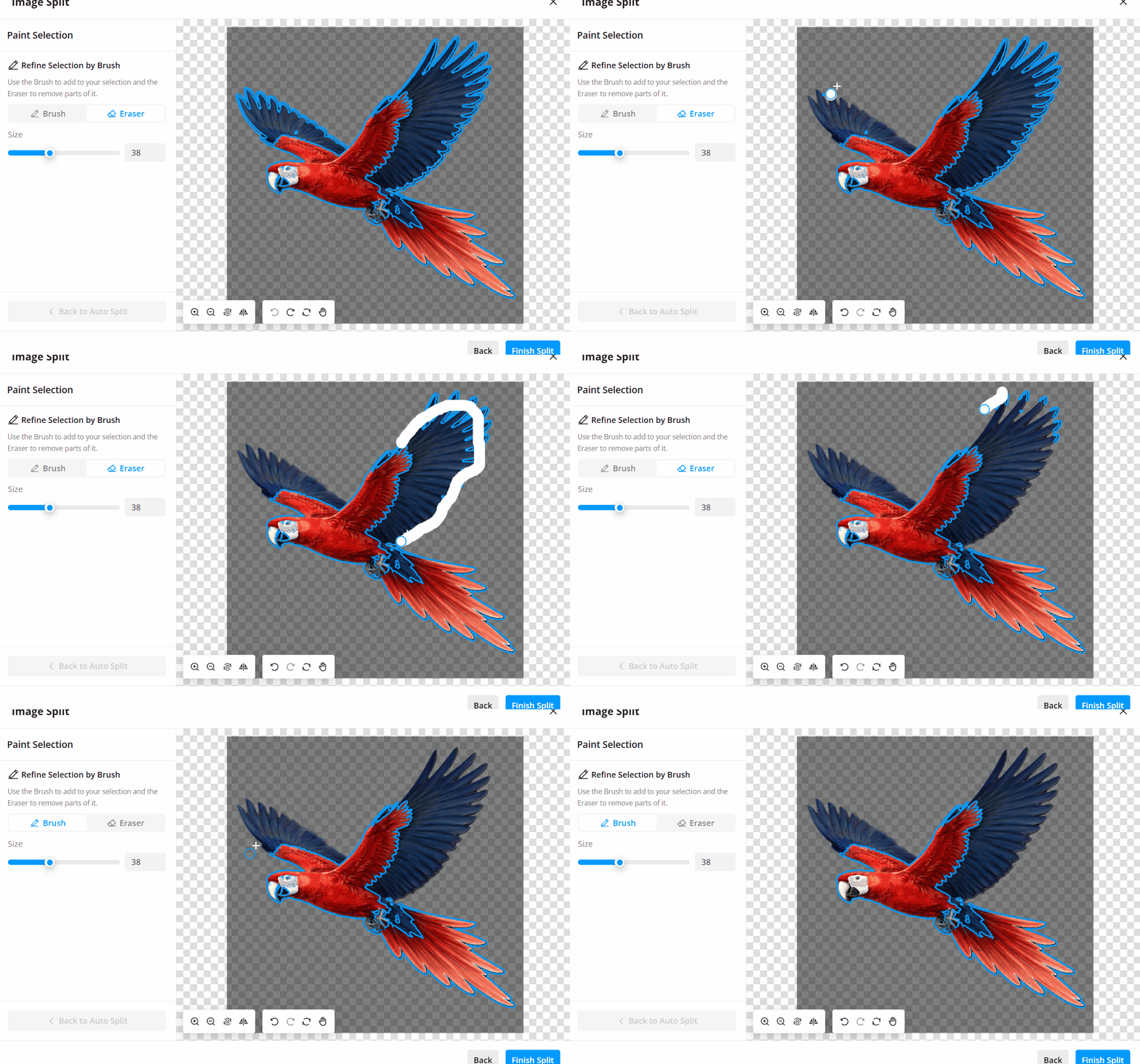
3. Thiết lập Bảng màu Tùy chỉnh và Độ xuyên sáng
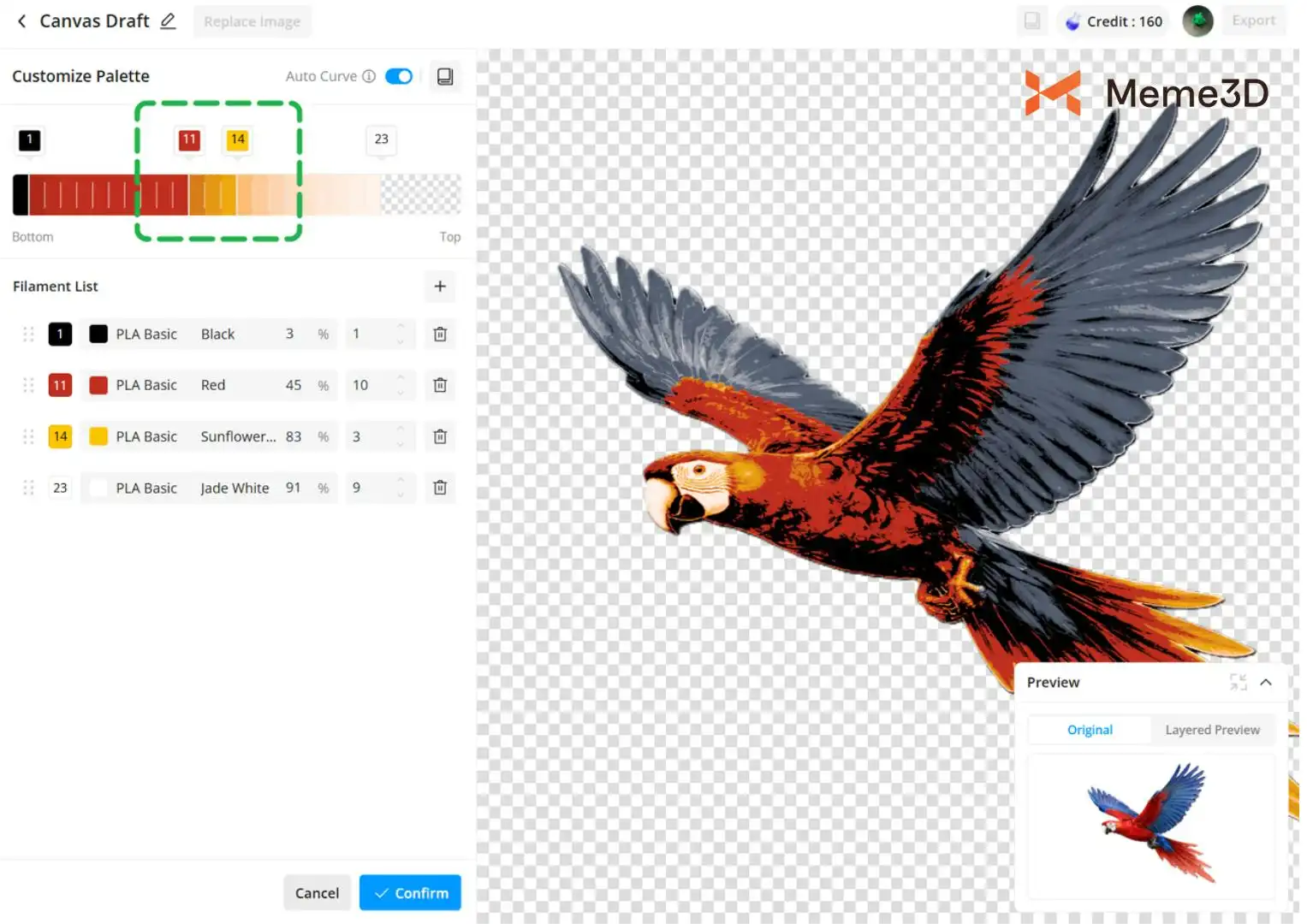
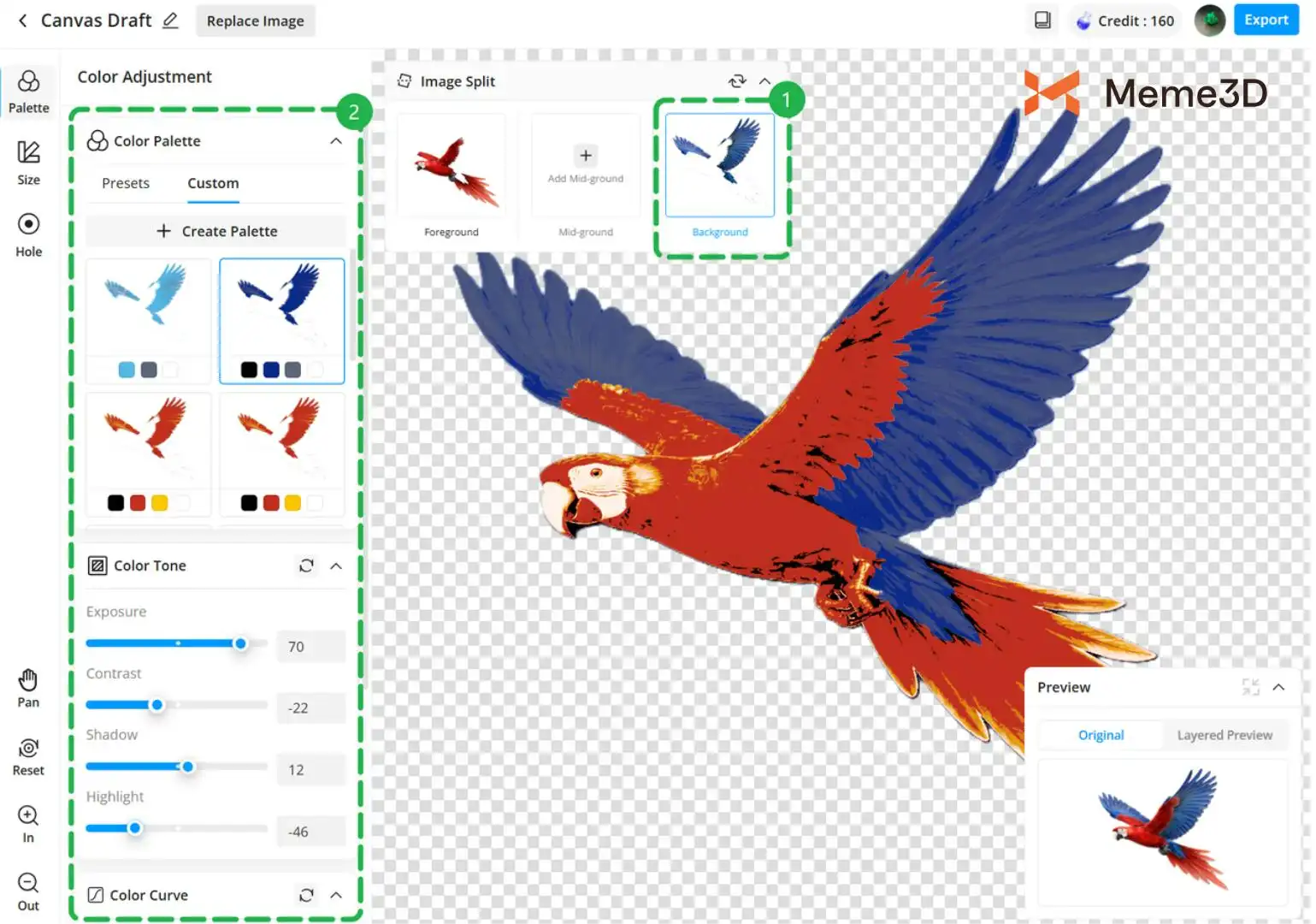
Sau khi hoàn thành tách màu, bước tiếp theo là bắt đầu đổ màu cho thiết kế bằng cách chọn bảng màu khớp nhất với màu sắc của con vẹt và áp dụng các tông màu cơ bản.
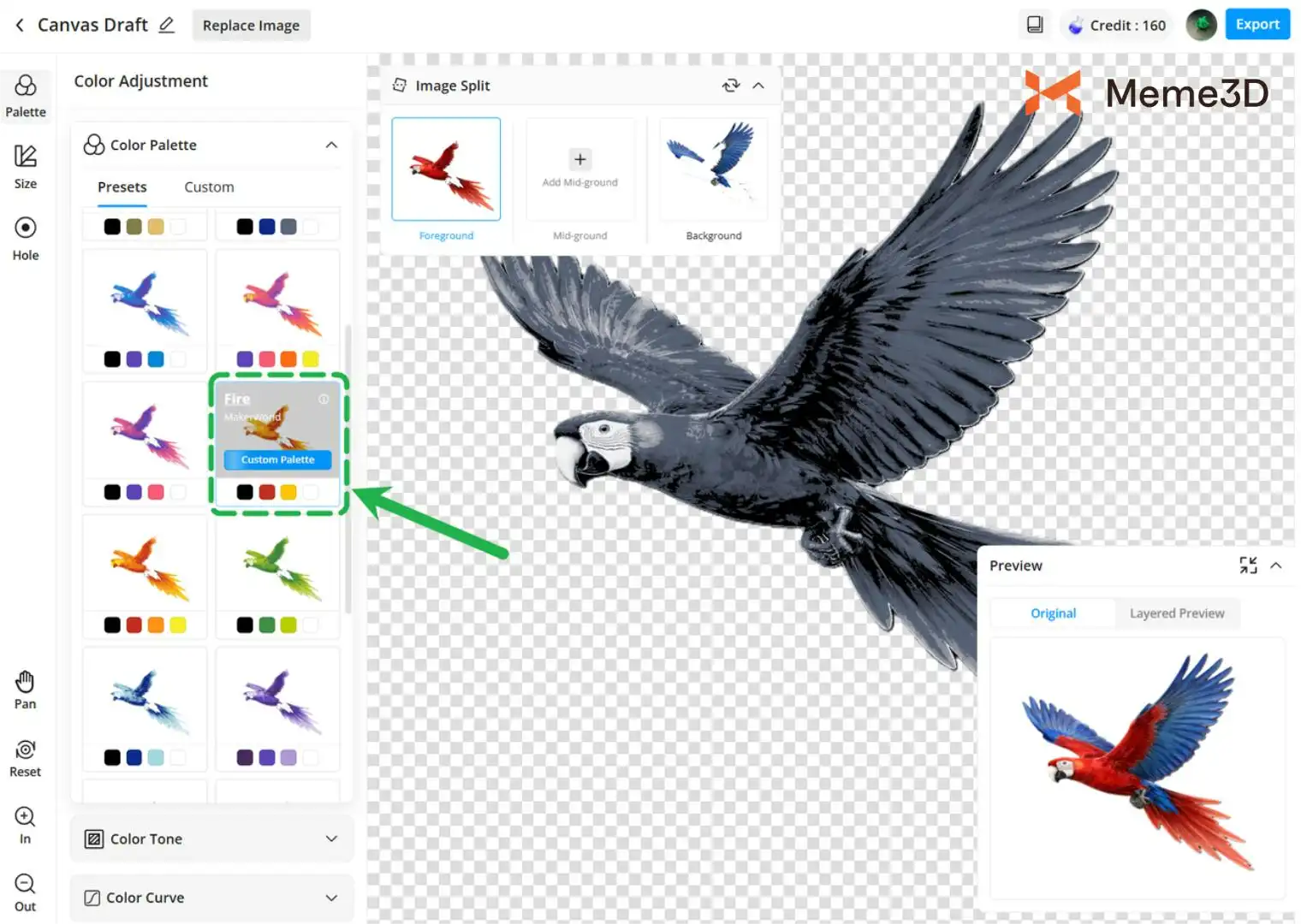
Các vùng màu vàng trên con vẹt chiếm một phần nhỏ, vì vậy bạn có thể giảm số lớp in cho nhựa màu vàng (bằng cách điều chỉnh thanh trượt lớp) để tránh lãng phí vật liệu.
Nếu bạn đang sử dụng nhựa in của bên thứ ba, hãy nhấp vào nút + ở bên trái danh sách nhựa in. Bạn có thể khớp màu chính xác bằng bảng màu Custom hoặc bằng cách nhập mã màu hex 6 chữ số. Sau đó, nhập giá trị TD của nhựa in, phần mềm sẽ tự động chuyển đổi sang độ xuyên sáng tương ứng.
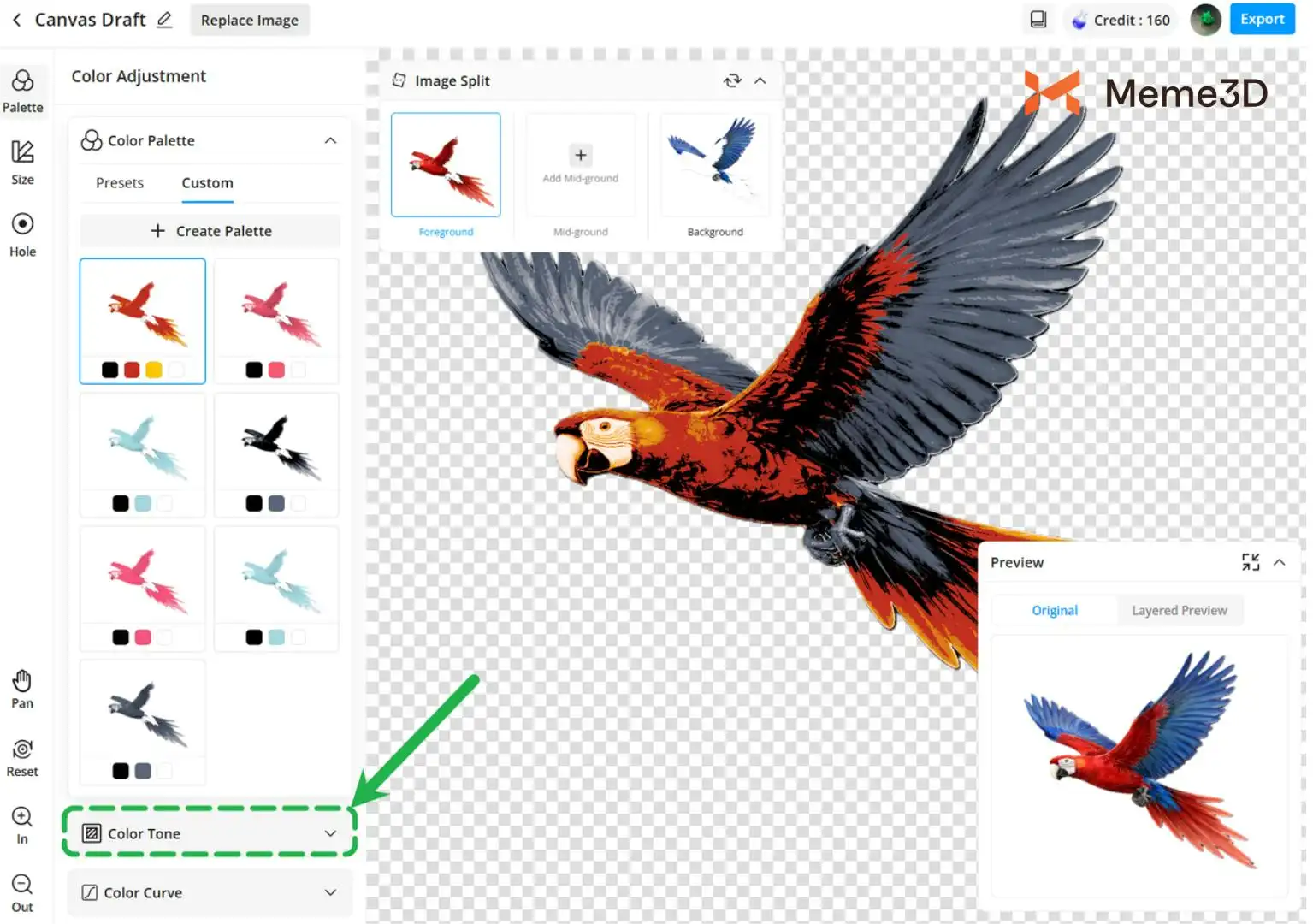
4. Tinh chỉnh Màu sắc (Color Fine-Tuning)
Sử dụng hình ảnh gốc làm tham chiếu (trong cửa sổ Preview), điều chỉnh các thanh trượt để tinh chỉnh màu sắc. Để thực hiện việc này, hãy nhấp vào Color Tone ở phần dưới bên trái.
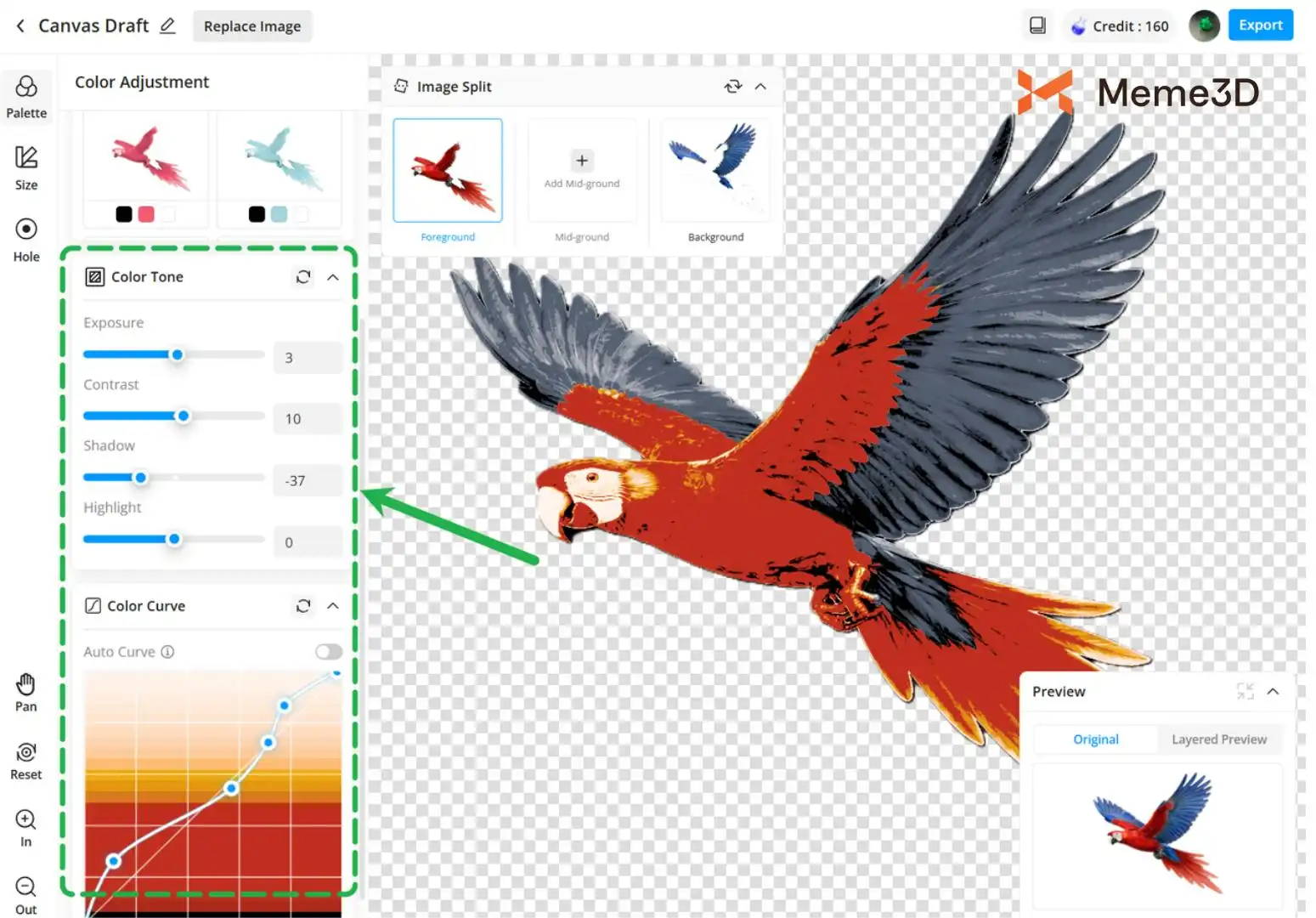
Sau đó, điều chỉnh các thanh trượt tương ứng:
-
Exposure (Phơi sáng): Điều chỉnh độ sáng tổng thể của hình ảnh.
-
Contrast (Độ tương phản): Tăng cường sự khác biệt giữa các vùng sáng và tối để làm rõ ranh giới đen trắng.
-
Shadow (Vùng tối): Điều chỉnh chi tiết ở những vùng tối nhất.
-
Highlight (Vùng sáng): Điều chỉnh chi tiết ở những vùng sáng nhất.
Sau khi điều chỉnh các thông số tiền cảnh, hãy tối ưu hóa các thông số hậu cảnh theo quy trình tương tự để đạt được sự hài hòa về thị giác tổng thể.
5. Điều chỉnh Kích thước In và Xuất tệp
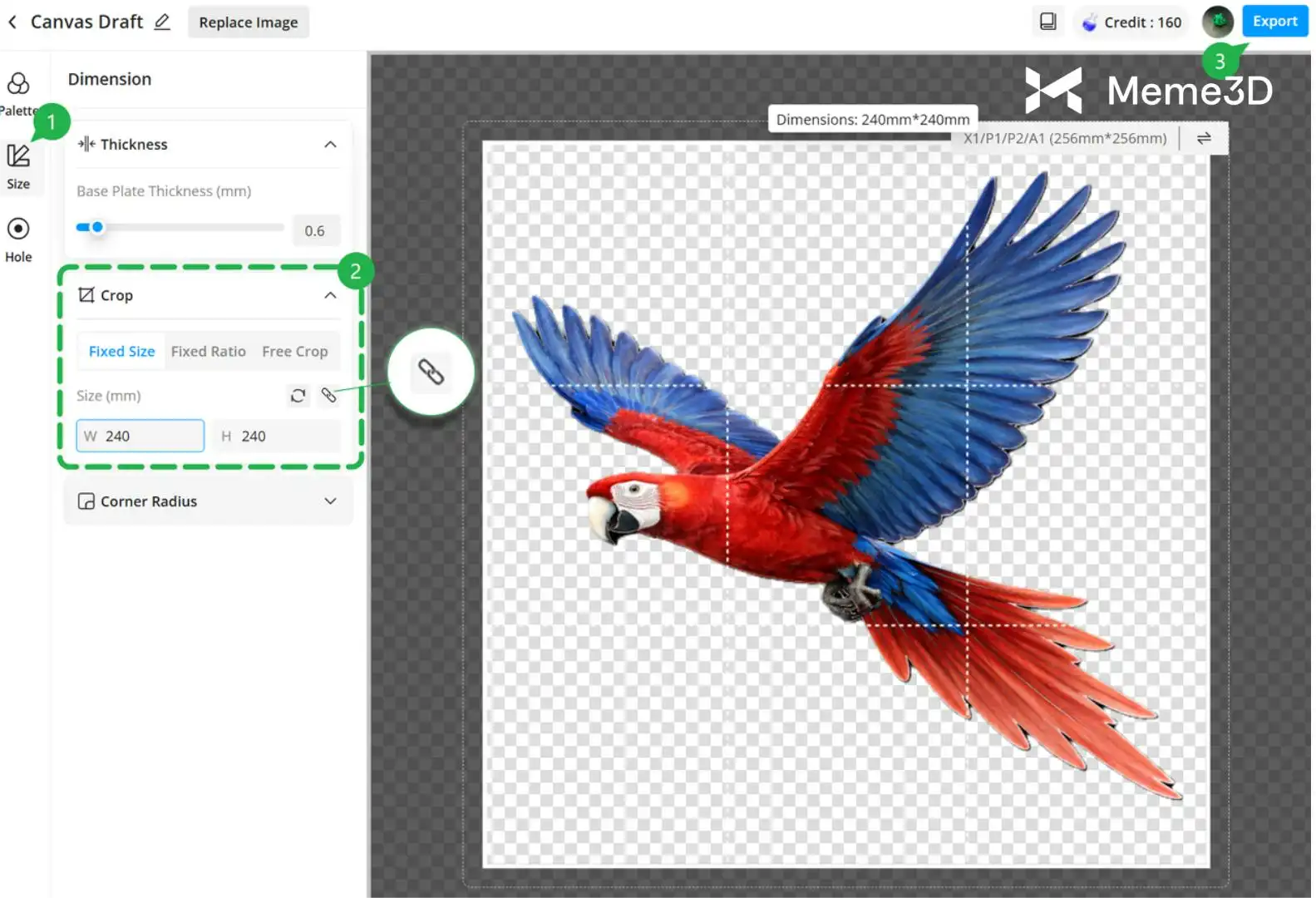
Nhấp vào tùy chọn Size (Kích thước), sau đó chọn Fixed Size (Kích thước cố định), và đảm bảo tùy chọn Lock Size (Khóa kích thước) được chọn để tránh hình ảnh bị kéo giãn. Chọn kích thước phù hợp với bàn in của máy in bạn. Sau khi điều chỉnh xong, nhấp vào Export (Xuất).
Chọn mẫu máy in và kích thước vòi phun phù hợp, sau đó nhấp vào Confirm (Xác nhận) để xuất tệp 3MF.
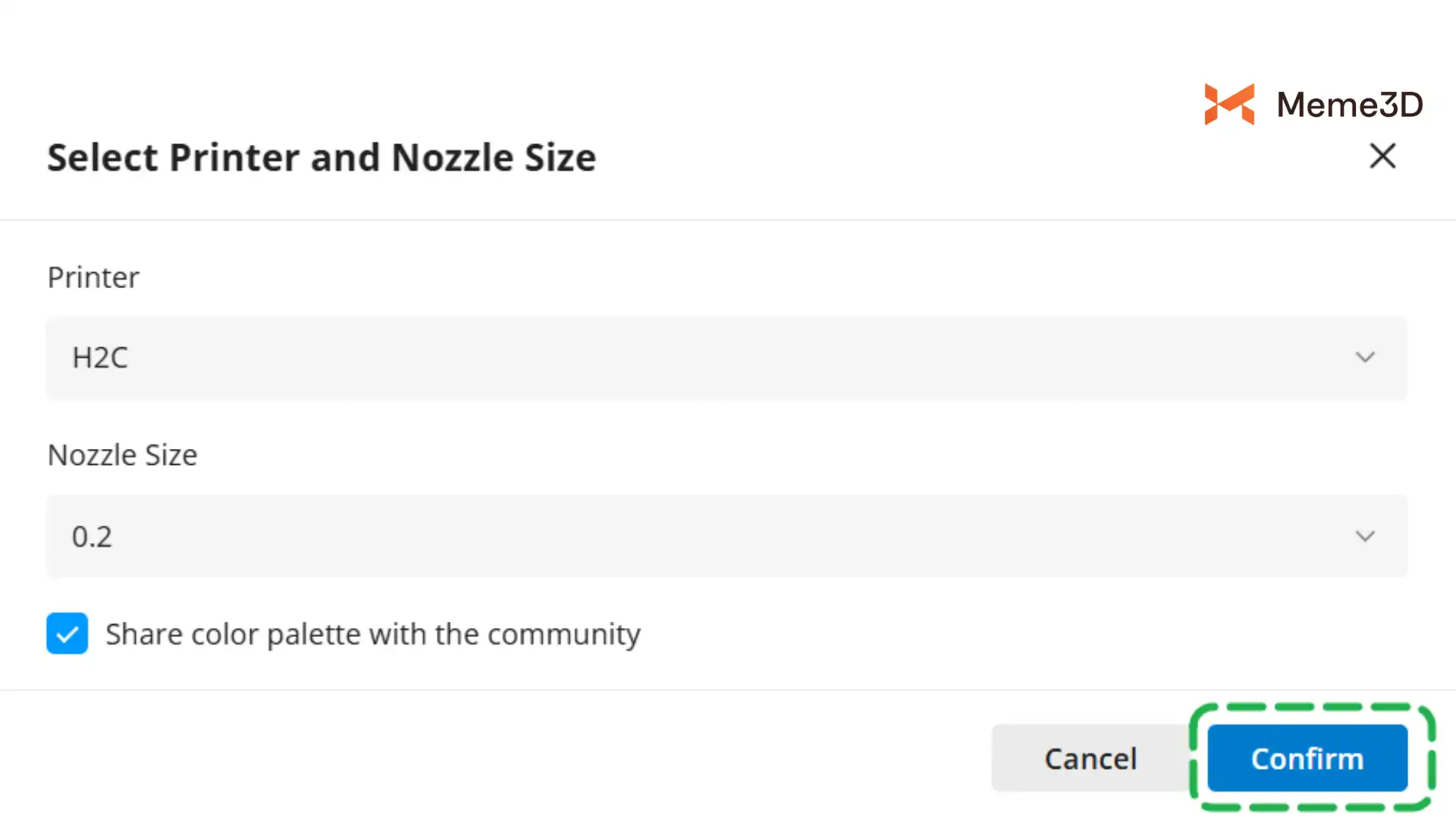 Chúng tôi khuyên dùng vòi phun 0.2 mm để đạt được chiều cao lớp mịn hơn và các dải chuyển màu mượt mà hơn.
6. Cắt lát và In mô hình
Kéo tệp 3MF đã tạo vào Bambu Studio để cắt lát (slicing), và xác minh rằng máy in, loại vòi phun và loại nhựa in khớp với cài đặt của bạn.
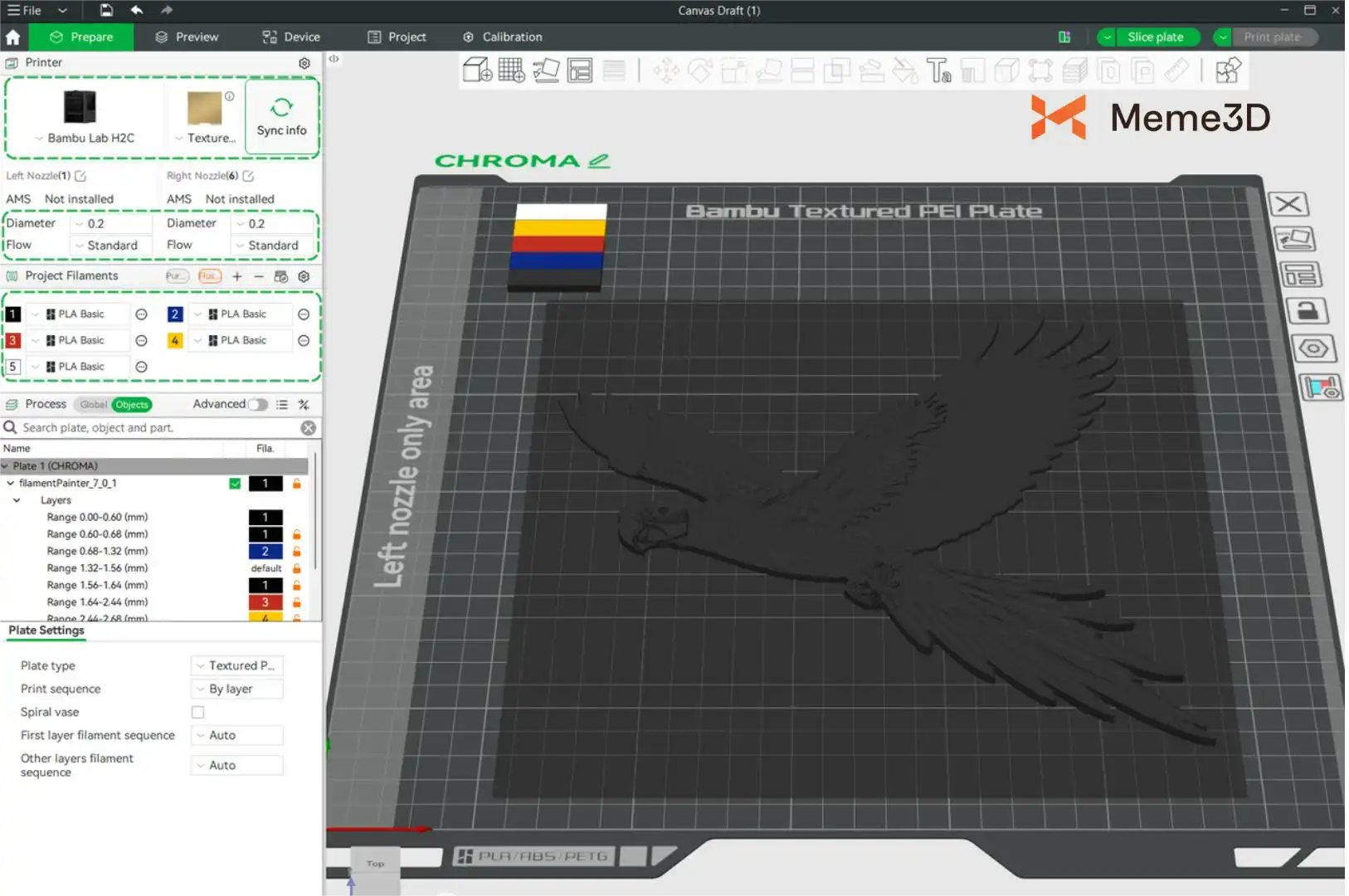
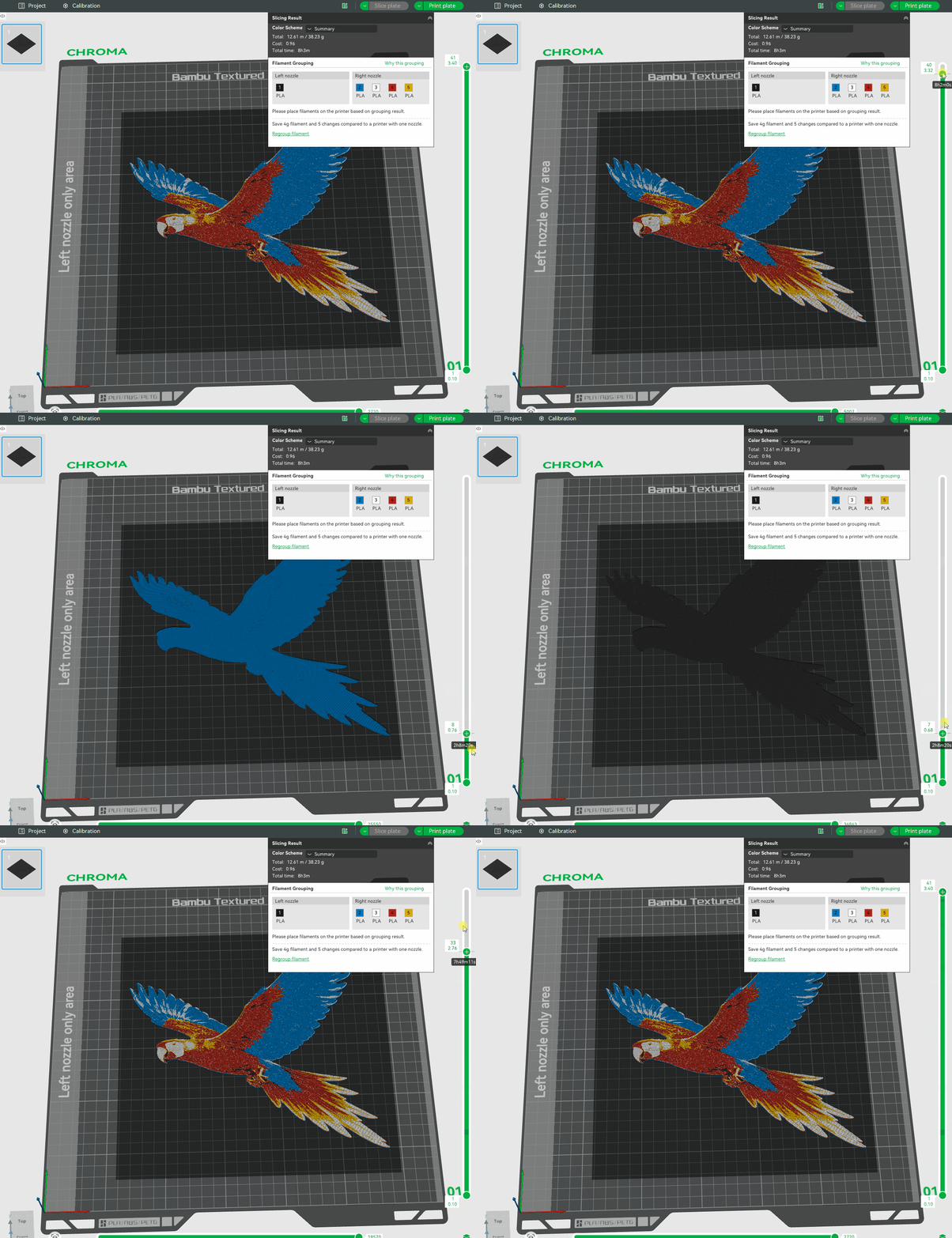
Nhấp vào nút Slice Plate ở góc trên bên phải để tạo G-code. Sau khi cắt lát, sử dụng thanh trượt dọc ở bên phải để xem trước từng lớp in, cho phép bạn thấy sự phân bổ màu sắc của từng lớp và đảm bảo mỗi đoạn chuyển màu đều chính xác.
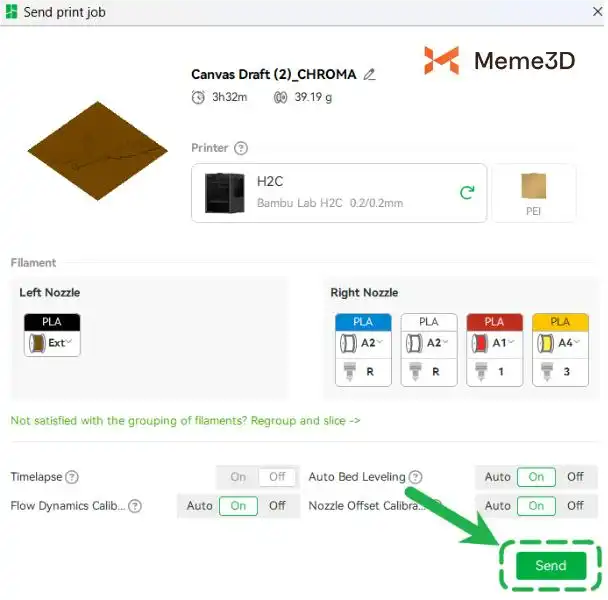
Sau khi xác nhận không có vấn đề gì, nhấp ‘Send’ (Gửi) để bắt đầu quá trình in.
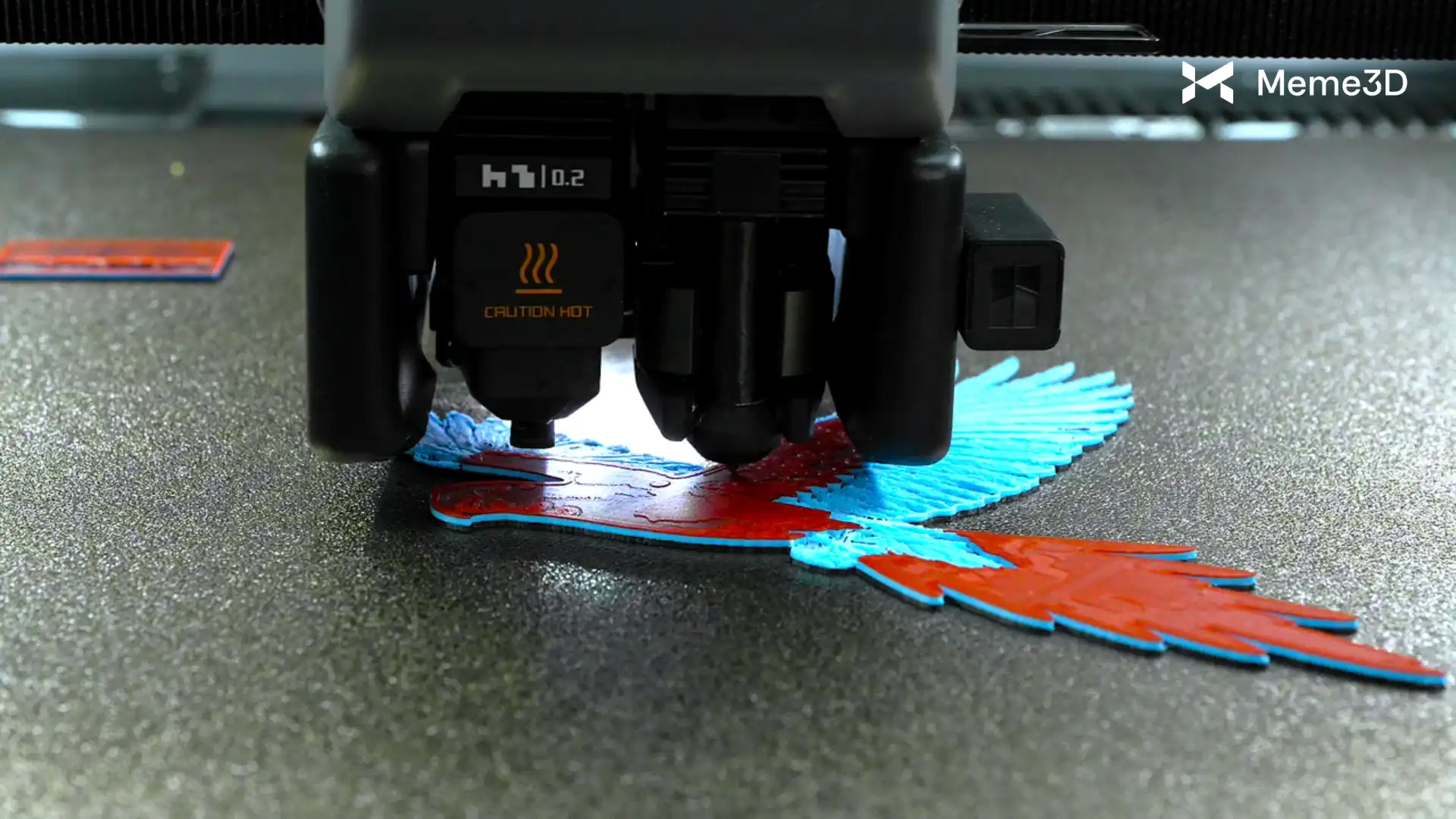
Giờ bạn có thể theo dõi quá trình in ấn hoàn tất sản phẩm của mình!
Kết luận
Từ những bản in đen trắng cơ bản đến các tác phẩm màu trung cấp và các kỹ thuật nâng cao như tách màu bằng Vòng tròn màu sắc và độ xuyên sáng vật liệu, hội thảo này đã hướng dẫn bạn từng bước qua toàn bộ quy trình tạo ra các bản in màu, giúp bạn tiến bộ từ những bước cơ bản đến những kết quả cao cấp đầy tự tin.
Tải xuống Tài nguyên
Chúng tôi đã cung cấp các hình ảnh bên dưới để bạn có thể sử dụng cho việc thực hành, cùng với hình ảnh ở trên.