Máy In 3D
 Máy In 3D FDM
 Máy In 3D Resin
 Máy In 3D Công Nghiệp
 Nhựa In 3D
 Nhựa In 3D RESIN
 Máy Rửa Và Sấy Resin
 Máy Sấy Nhựa FDM
 Máy Quét 3D
 Máy Quét 3D Công Nghiệp
 Linh Kiện
 Máy Khắc Laser
Chào mừng bạn đến với Khóa học Chroma Canvas Trung cấp tại Bambu Lab Academy! Trong khóa học này, chúng ta sẽ tập trung vào ba tính năng chính của Chroma Canvas trong MakerWorld: Bảng màu tùy chỉnh (Custom color palettes), Tách tiền cảnh và hậu cảnh (Foreground and background separation), và Đường cong màu sắc (Color curves) để giúp bạn dễ dàng tạo ra các bản in màu nhiều lớp phong phú.
Dự án Khóa học Trung cấp: Bản in Mèo Đa Sắc
- Độ khó: ⭐⭐
- Thời gian in: 4-8 giờ
- Các dòng máy in khuyên dùng: Bất kỳ mẫu máy in Bambu Lab nào (được trang bị hệ thống AMS)
- Vật liệu yêu cầu: Nhựa in PLA Basic màu Đen (Black), PLA Basic Trắng Ngọc (Jade White), PLA Basic Xám Xanh (Blue Gray), PLA Basic Hồng (Pink), PLA Matte Xanh Băng (Ice Blue)
- Tài nguyên cho phần này: Ảnh con mèo
Hướng dẫn từng bước
1. Nhập Ảnh
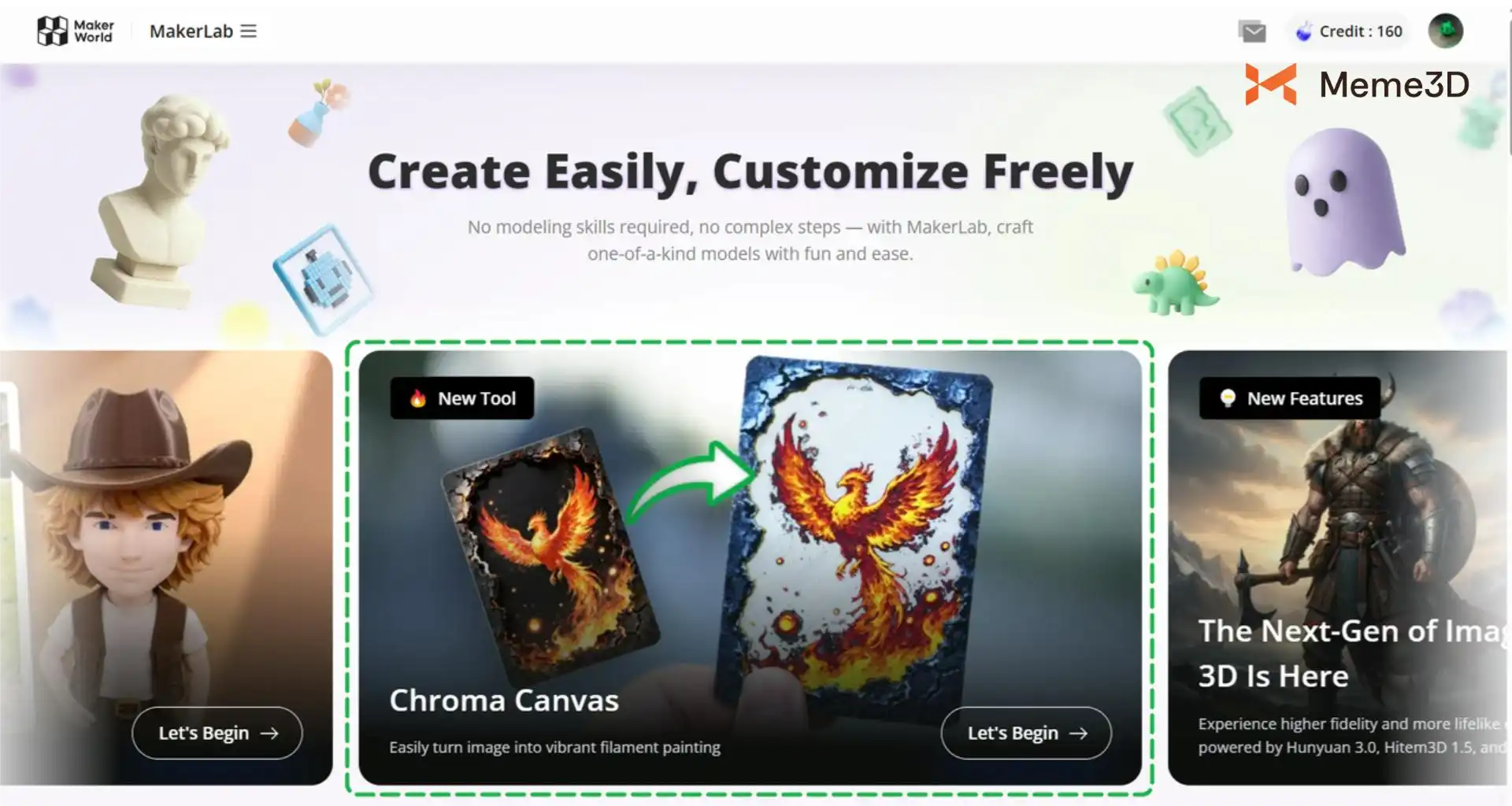
Truy cập trang web chính thức của MakerWorld và nhấp vào MakerLab ở phần bên trái của thanh công cụ.

Nhấp vào Chroma Canvas để vào không gian làm việc.
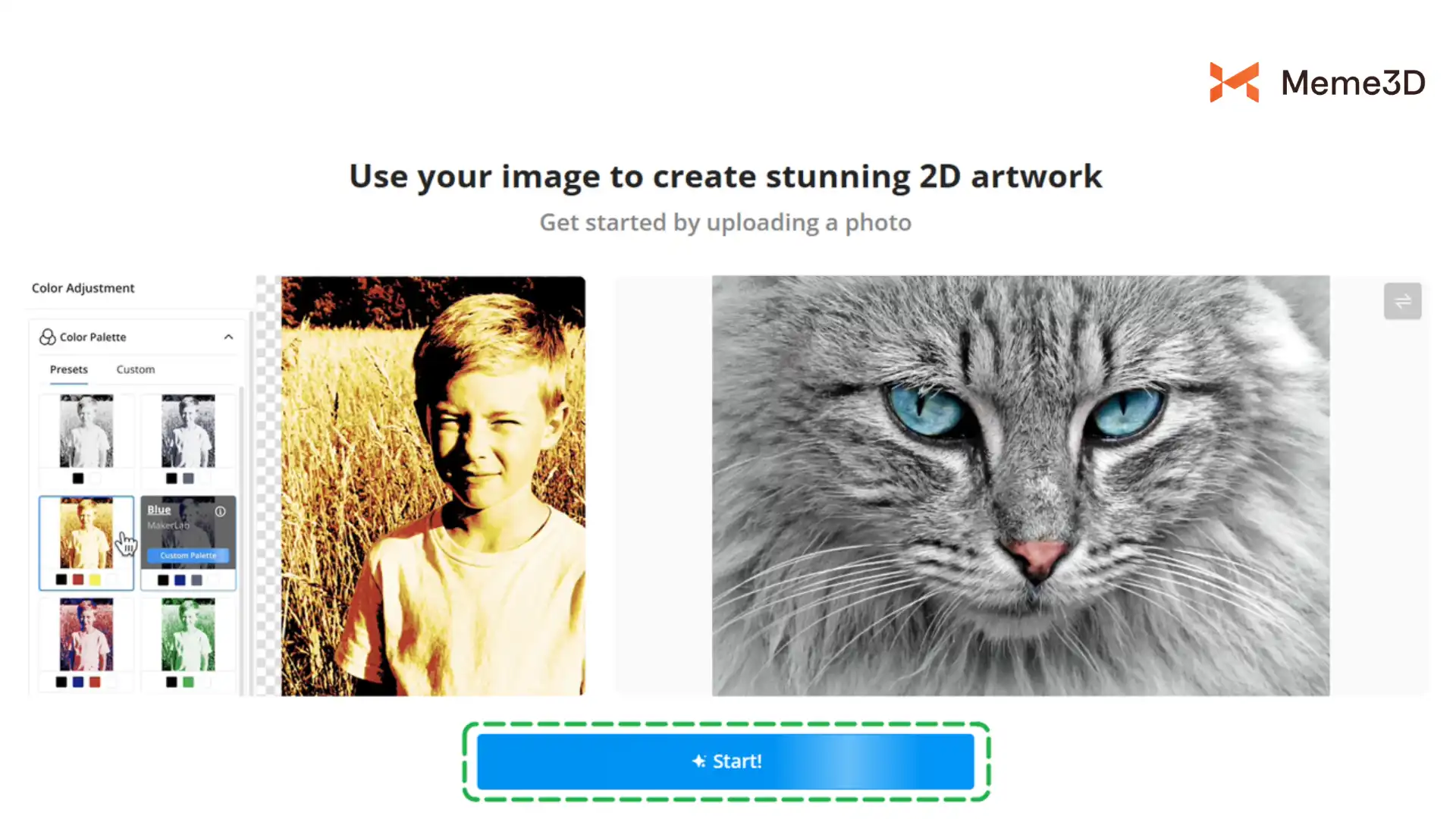
Tải ảnh của bạn lên, sau đó nhấp vào Start (Bắt đầu).
2. Chọn Cài đặt sẵn (Preset)
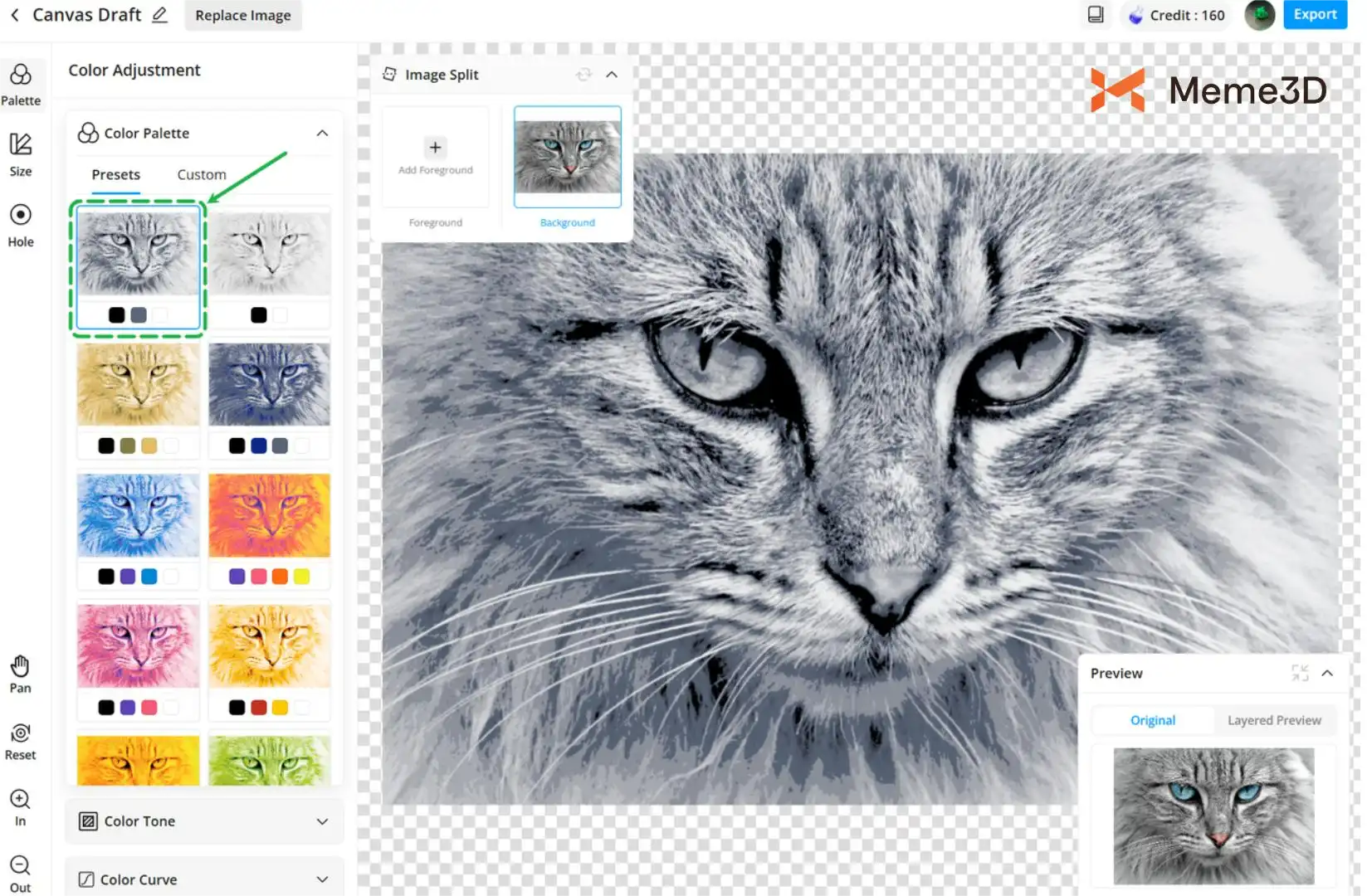
Sau khi truy cập phần mềm, hãy chọn preset Black, White & Gray (Đen, Trắng & Xám) từ bảng màu ở thanh bên.
3. Bảng màu Tùy chỉnh
Nhấp vào Custom Palette (Bảng màu Tùy chỉnh) để truy cập.
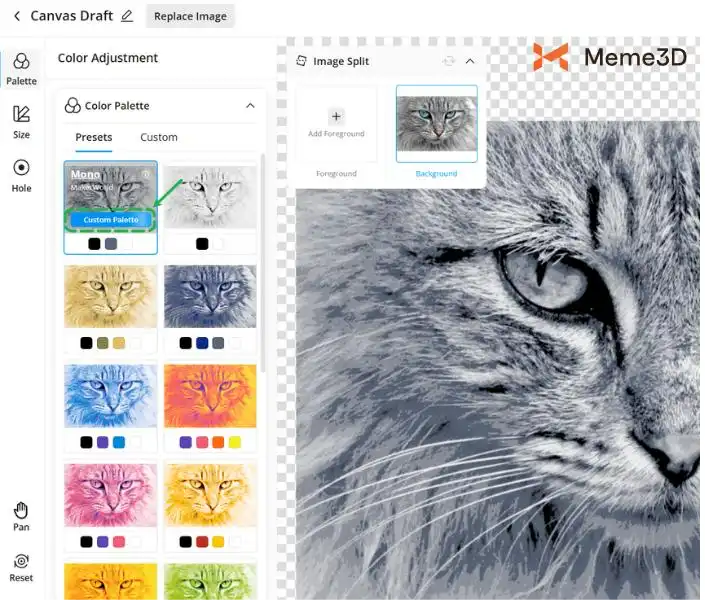
Khi tinh chỉnh màu sắc, điều quan trọng là phải tắt hoặc đặt lại Auto Curve (Đường cong tự động) trước để tránh can thiệp vào các điều chỉnh của bạn.
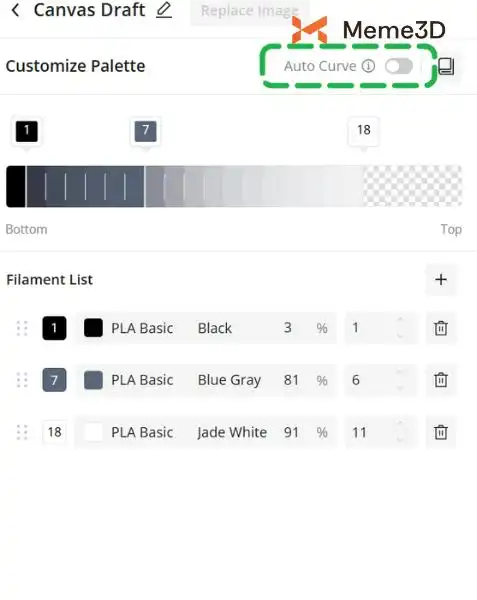
Các con số trên nhãn biểu thị điều gì?
Con số trên nhãn thể hiện màu sắc và biểu thị độ dày của nó, hay màu nhựa in (filament) này sẽ được in bao nhiêu lớp (layers), cho biết thời điểm ngừng sử dụng màu đó. Ví dụ: số ‘7’ trong hình dưới đây có nghĩa là máy in sẽ sử dụng màu này cho đến lớp thứ 7, và màu tiếp theo sẽ bắt đầu ở lớp thứ 8.
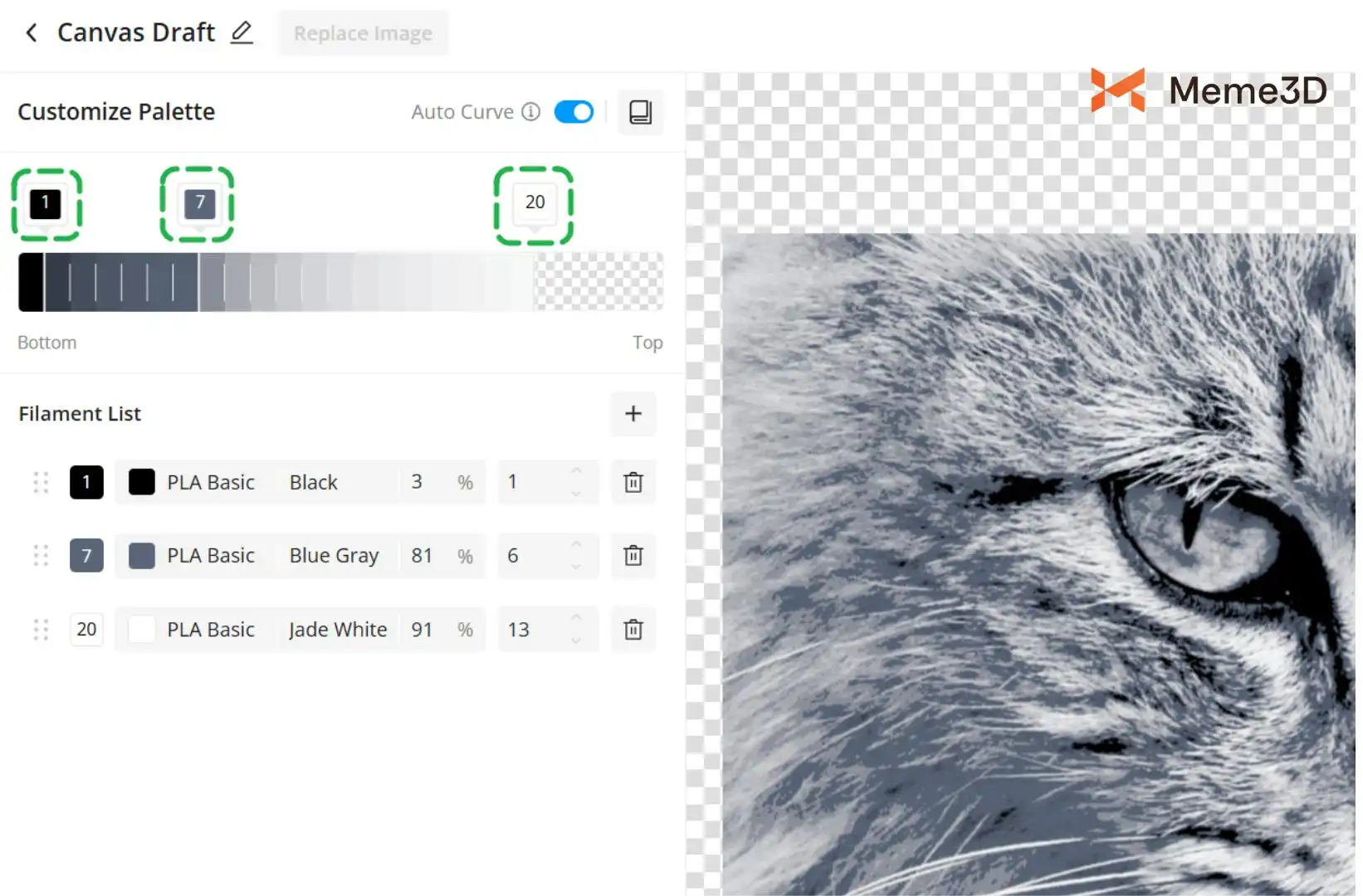
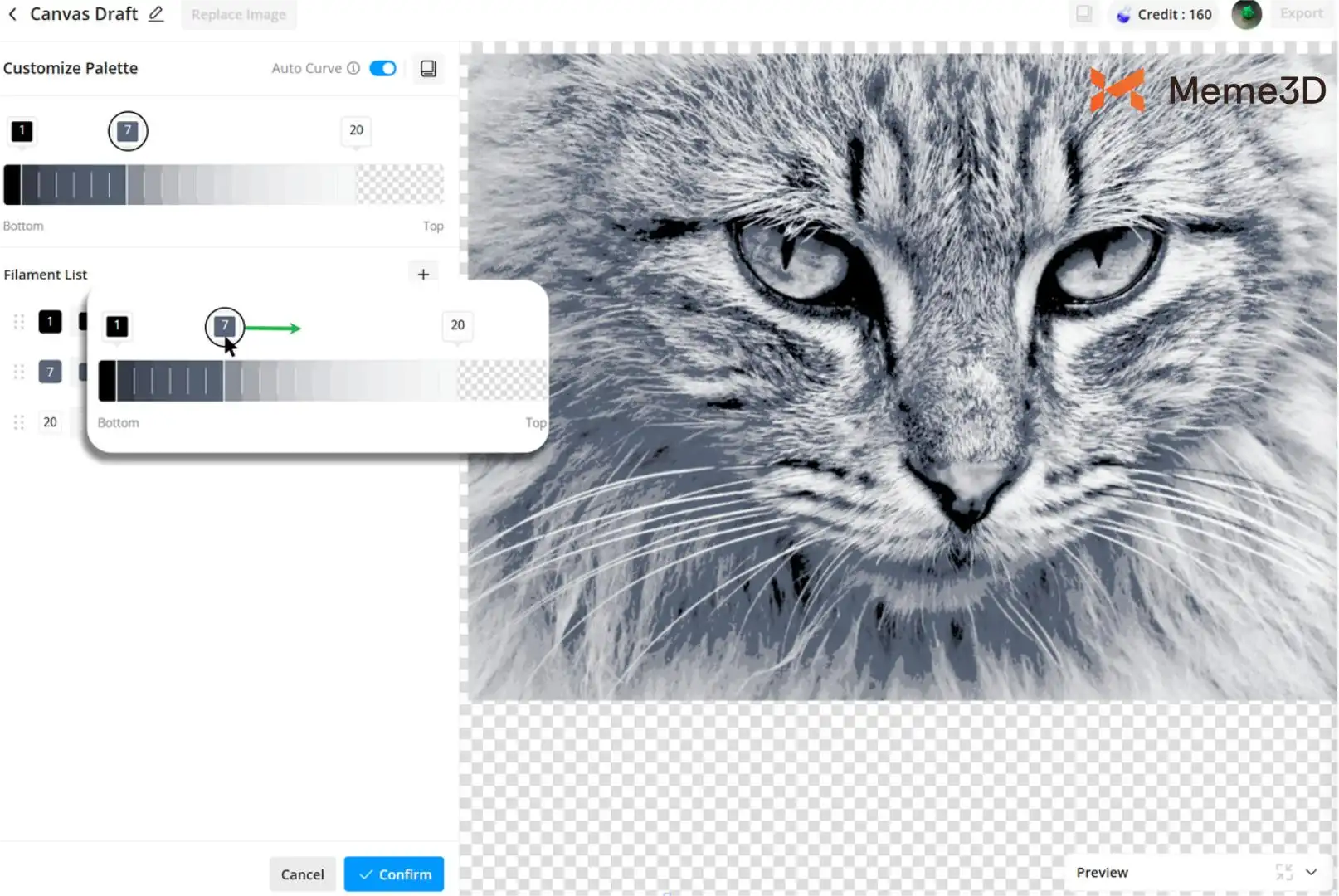
Cách điều chỉnh Số lượng Lớp
Kéo nhãn trên khối màu.
Nhập trực tiếp số lớp.
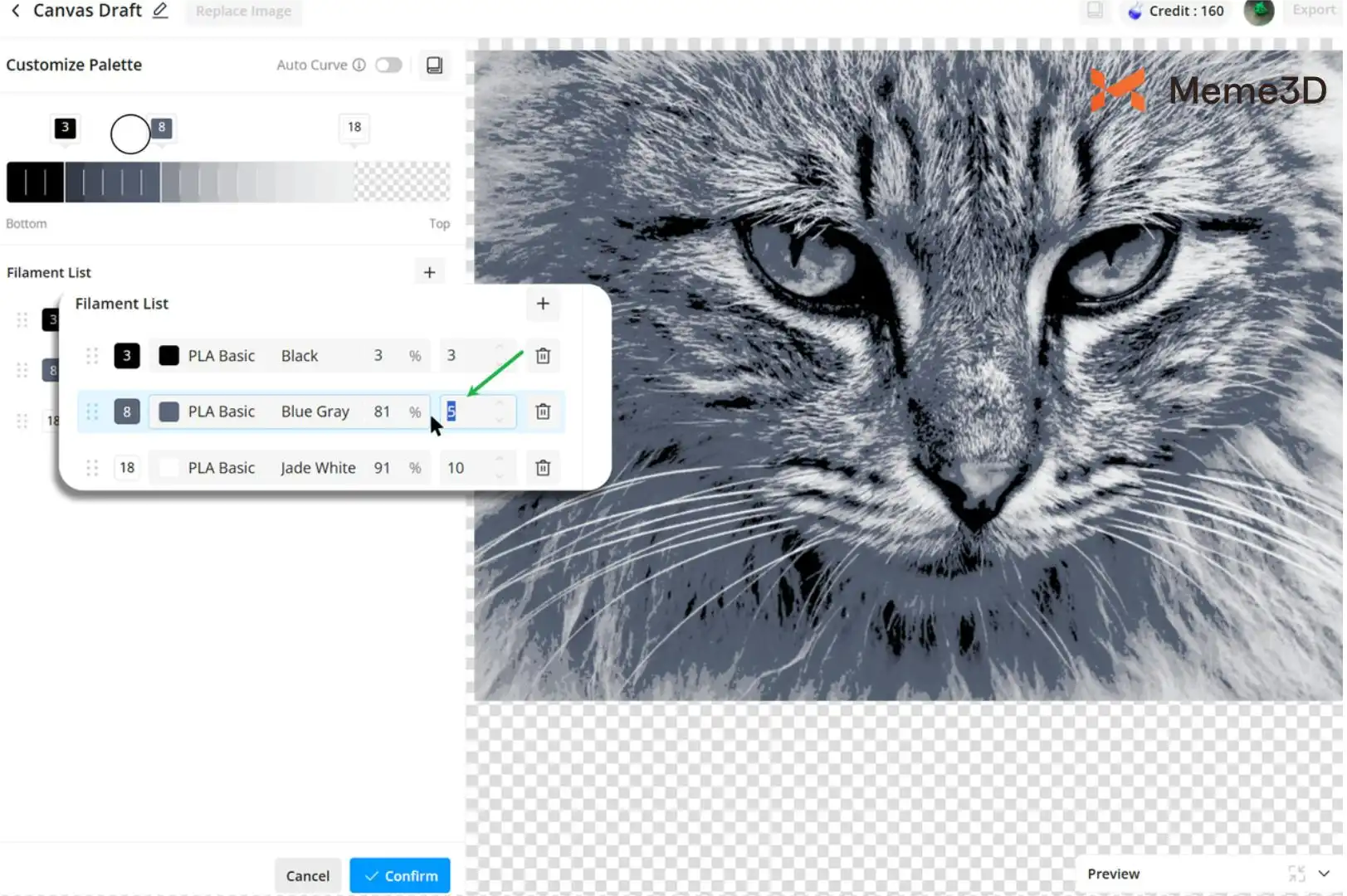
Kéo thanh vật liệu (material bar) lên hoặc xuống để thay đổi thứ tự xếp chồng các màu và đạt được các hiệu ứng màu sắc khác nhau.
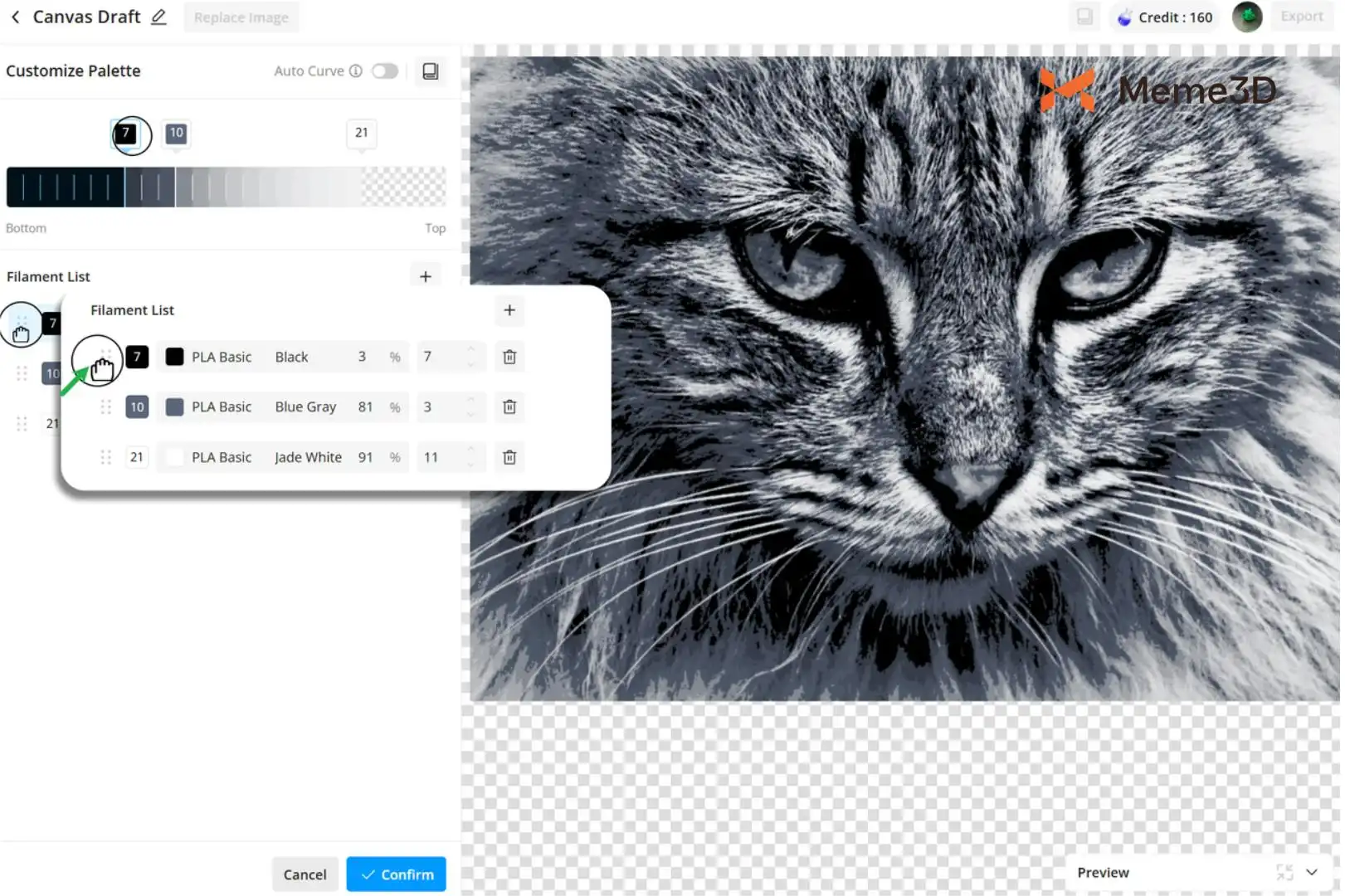
Nguyên tắc Cốt lõi của Dải Chuyển màu (Color Gradients)
-
Chuyển màu = Xếp chồng nhiều lớp
-
Lớp mỏng hơn → màu nền hiển thị rõ hơn
-
Lớp dày hơn → màu hiện tại hiển thị nổi bật hơn
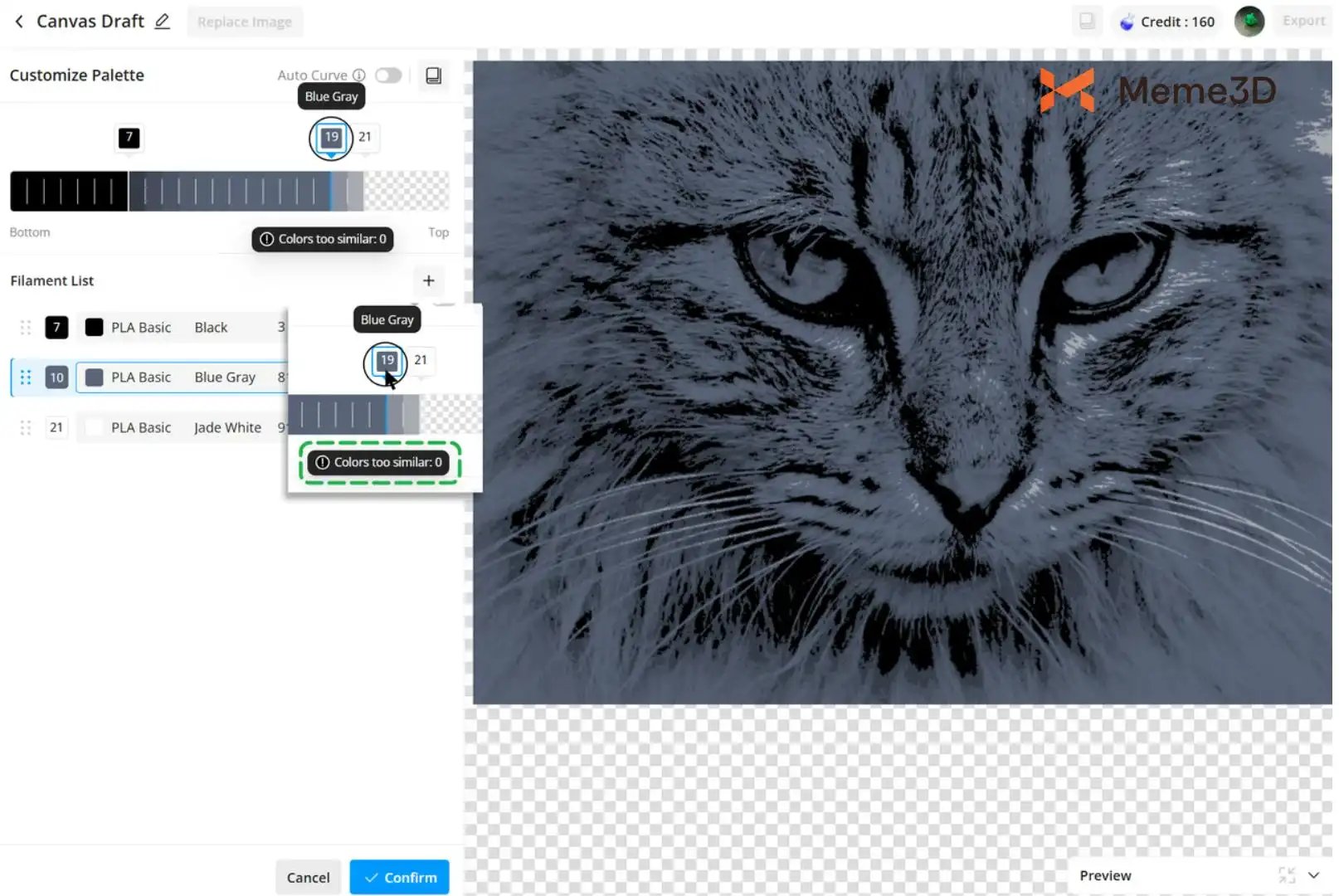
Khi có quá nhiều lớp, sự khác biệt giữa các màu trở nên khó nhận thấy. Nếu phần mềm thông báo “Colors too similar:0” (Các màu quá giống nhau:0), hãy cân nhắc giảm số lượng lớp cho màu hiện tại để giảm lượng vật liệu sử dụng.
4. Tách Tiền cảnh, Trung cảnh và Hậu cảnh với Đổ màu Độc lập
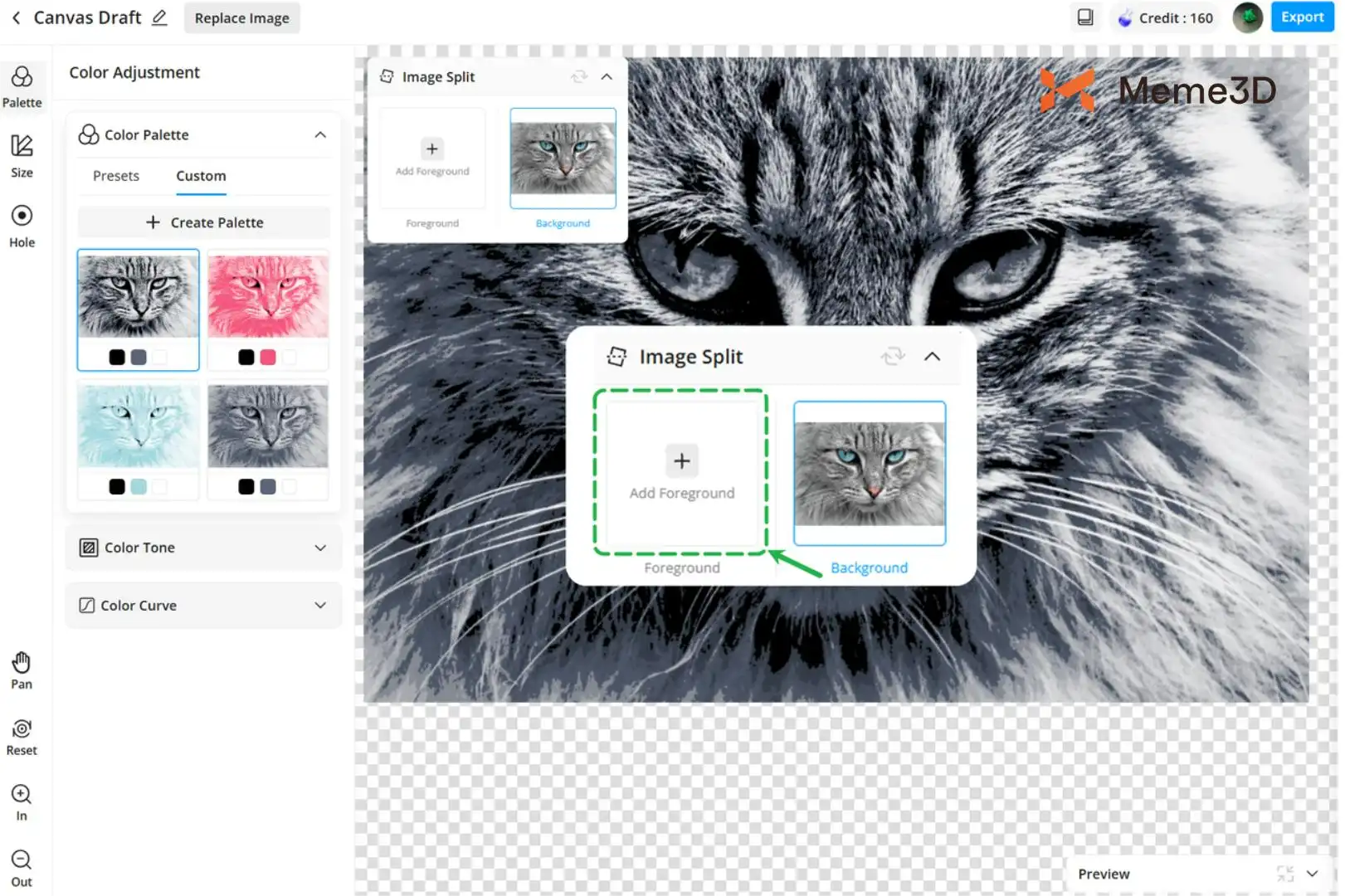
Bước này cho phép bạn cô lập mắt và mũi của con mèo khỏi hậu cảnh, cho phép kiểm soát màu sắc độc lập và tạo hiệu ứng in nổi (embossed effect).
Tách Tiền cảnh và Điều chỉnh Màu sắc: Vùng Mắt
-
Nhấp vào ‘Add Foreground’ (Thêm Tiền cảnh).
-
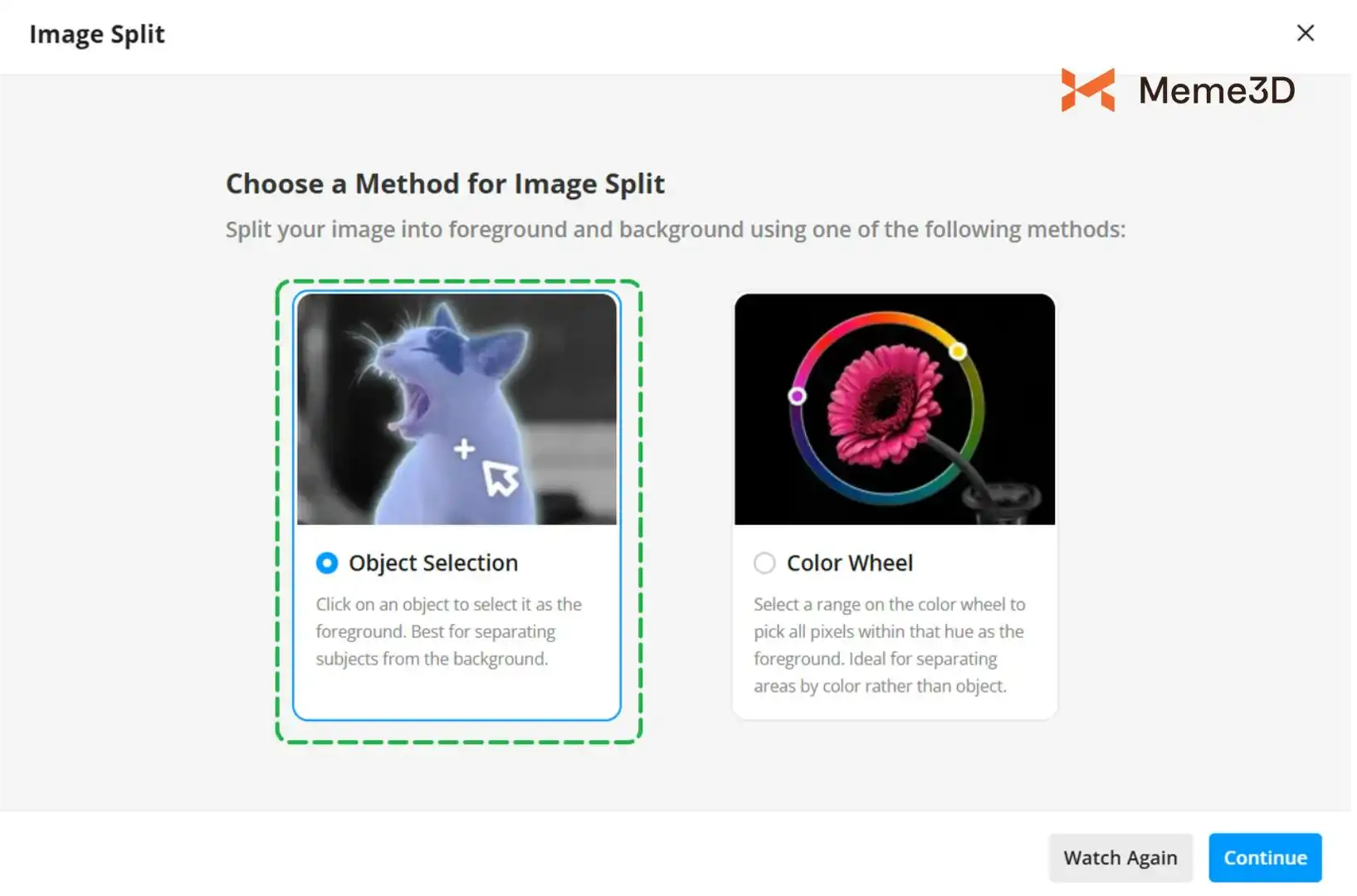
Chọn chế độ ‘Object Selection’ (Chọn Đối tượng).
-
Nhấp vào từng mắt một. Phần mềm sẽ tự động phát hiện và tạo vùng chọn. Nếu tính năng phát hiện tự động không đáp ứng nhu cầu về độ chính xác của bạn, hãy nhấp vào Paint Selection (Tô Vùng chọn).
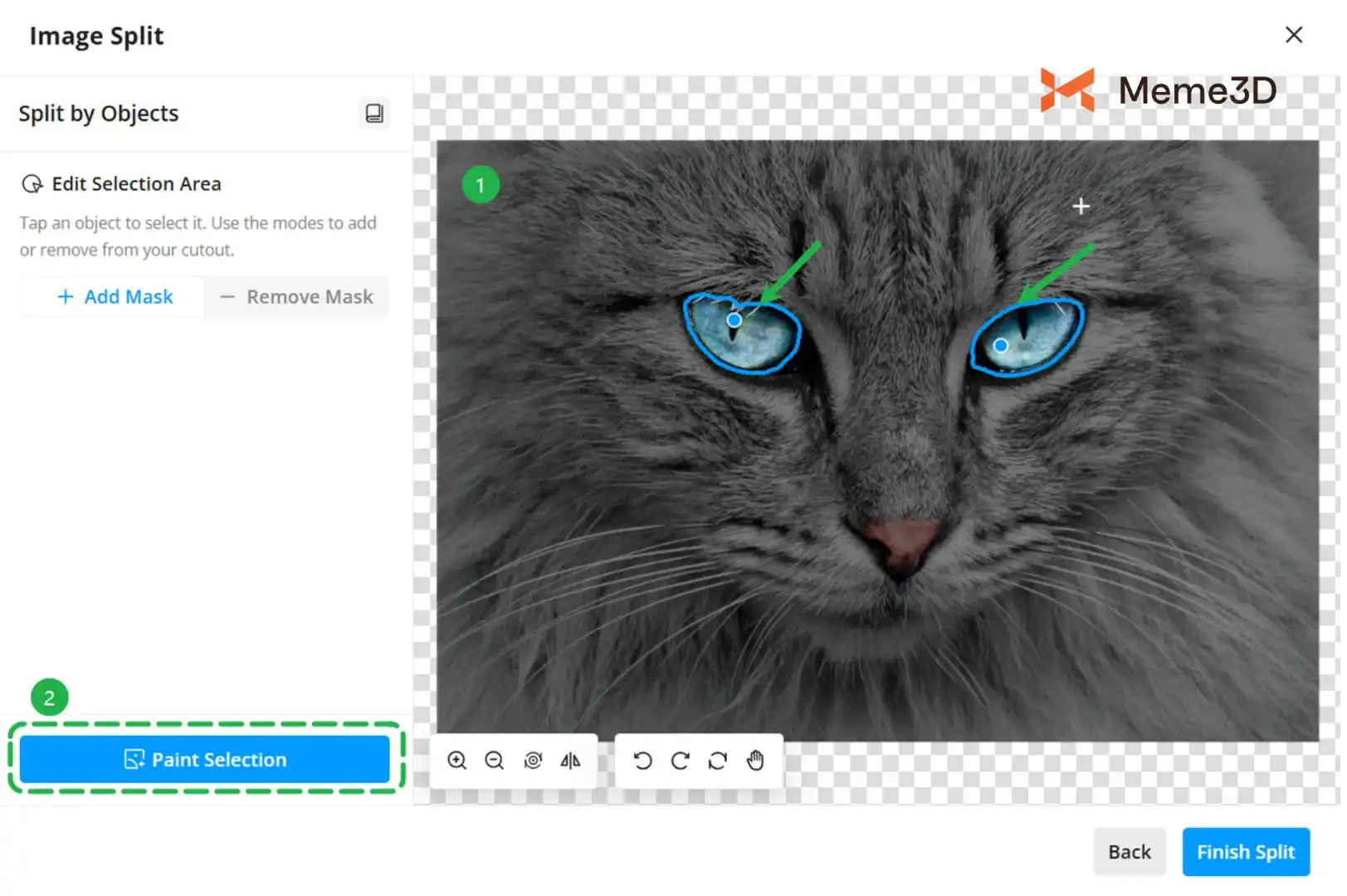
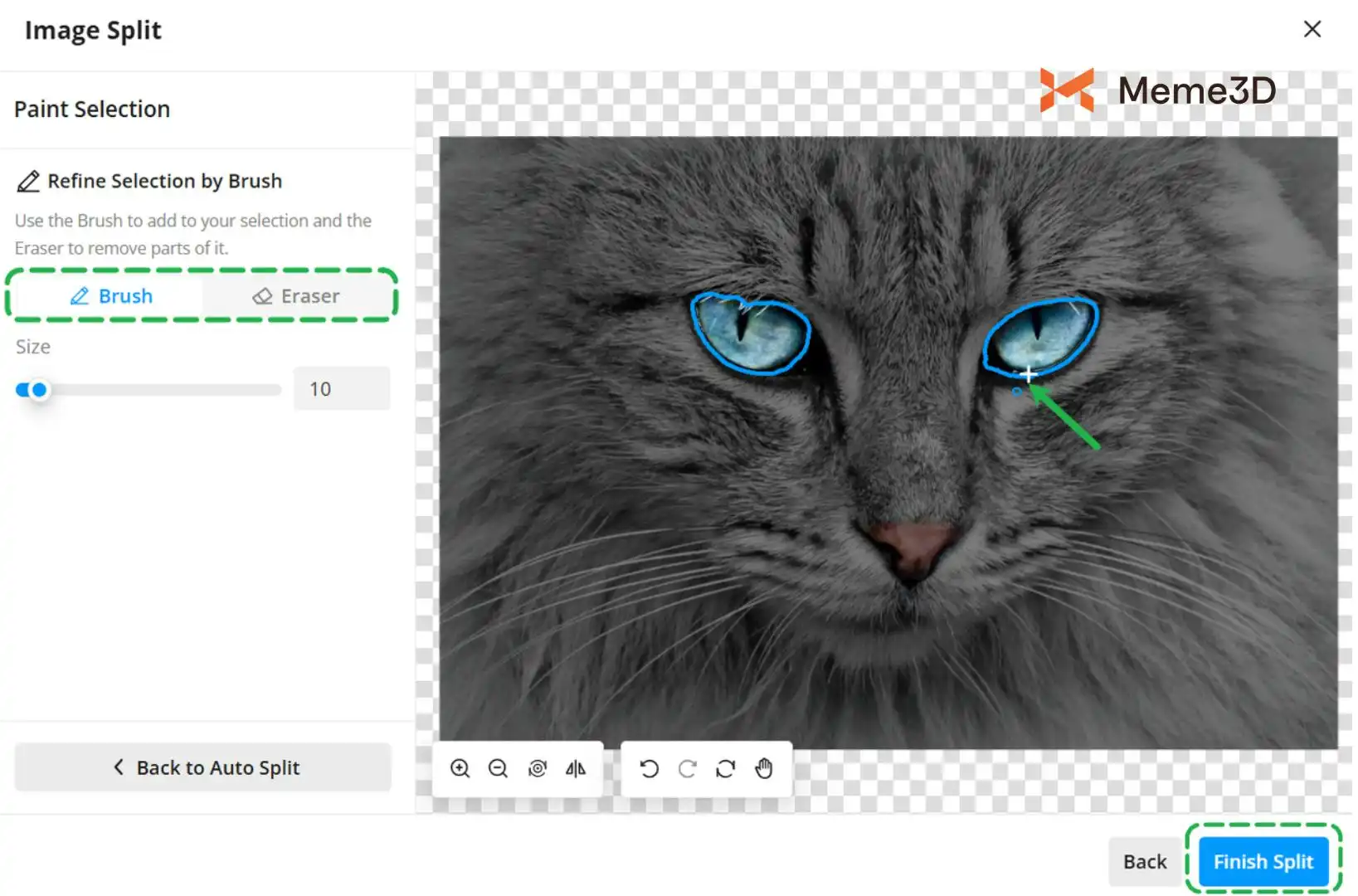
Tiếp theo, thêm hoặc xóa ranh giới vùng chọn theo cách thủ công bằng công cụ ‘Brush’ (Cọ vẽ) và ‘Eraser’ (Tẩy). Khi bạn hoàn tất, hãy nhấp vào ‘Finish Split’ (Hoàn tất Tách) để cô lập đôi mắt ở vùng tiền cảnh.
-
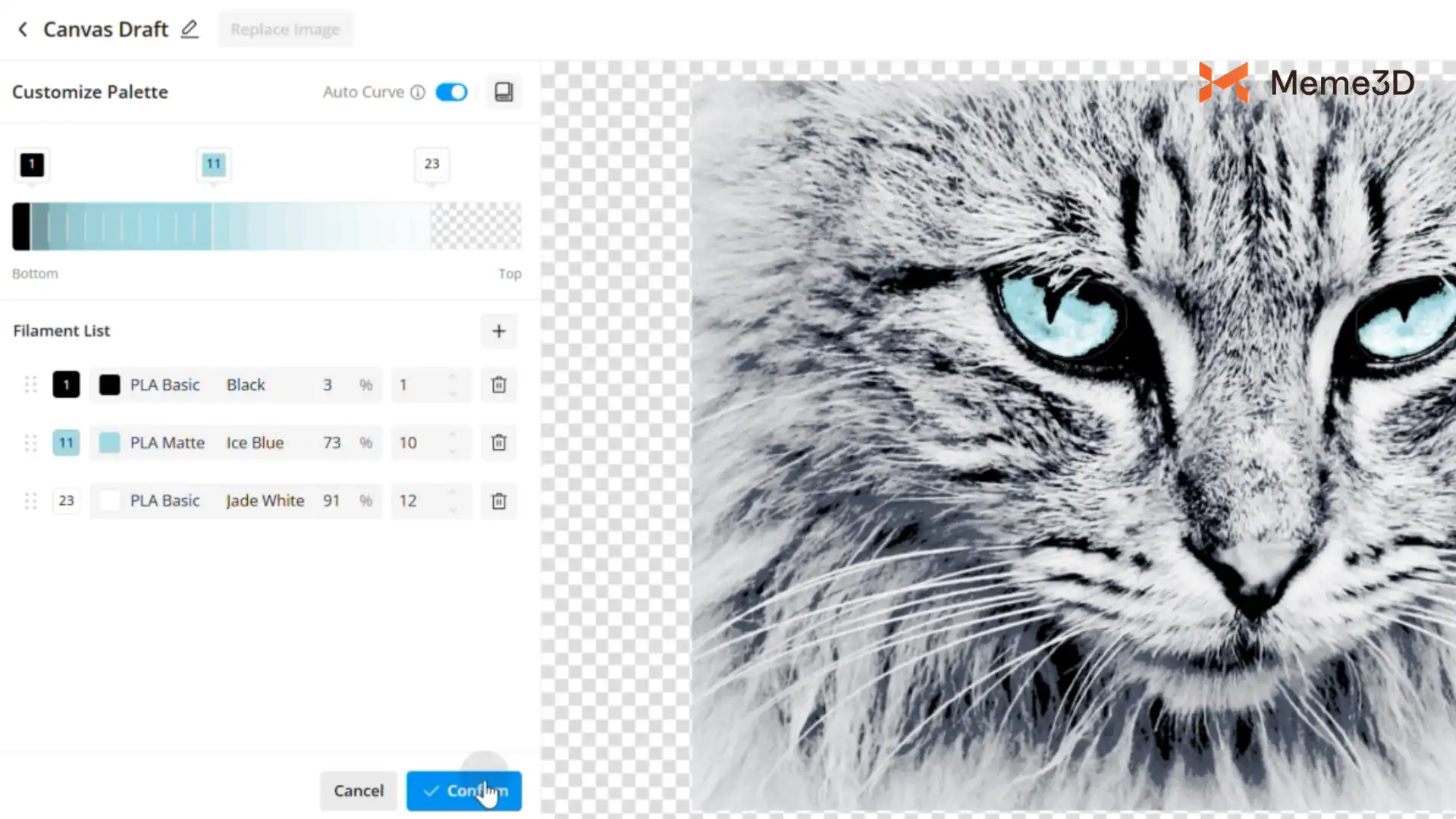
Chọn bảng màu Ice Blue (Xanh Băng) từ các bảng màu cài đặt sẵn, nhấp vào ‘Custom Palette’ để truy cập, và xóa màu xanh đậm thừa để có được đôi mắt màu xanh băng.
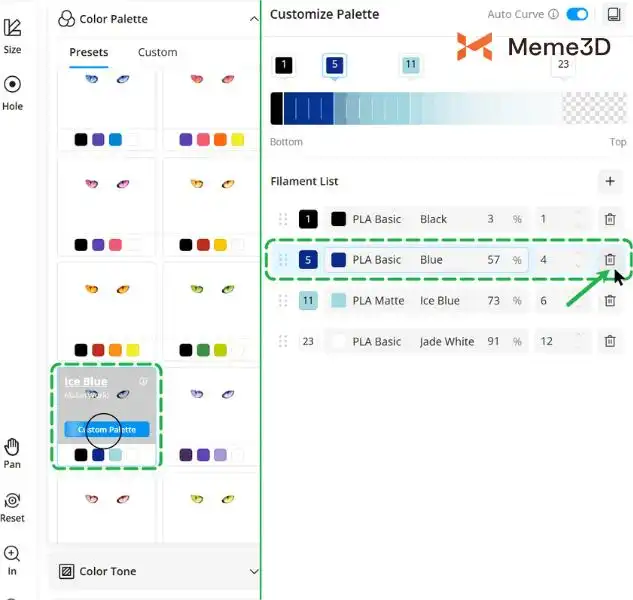
Sau đó, nhấp vào Confirm (Xác nhận).
Tách Trung cảnh: Vùng Mũi
-
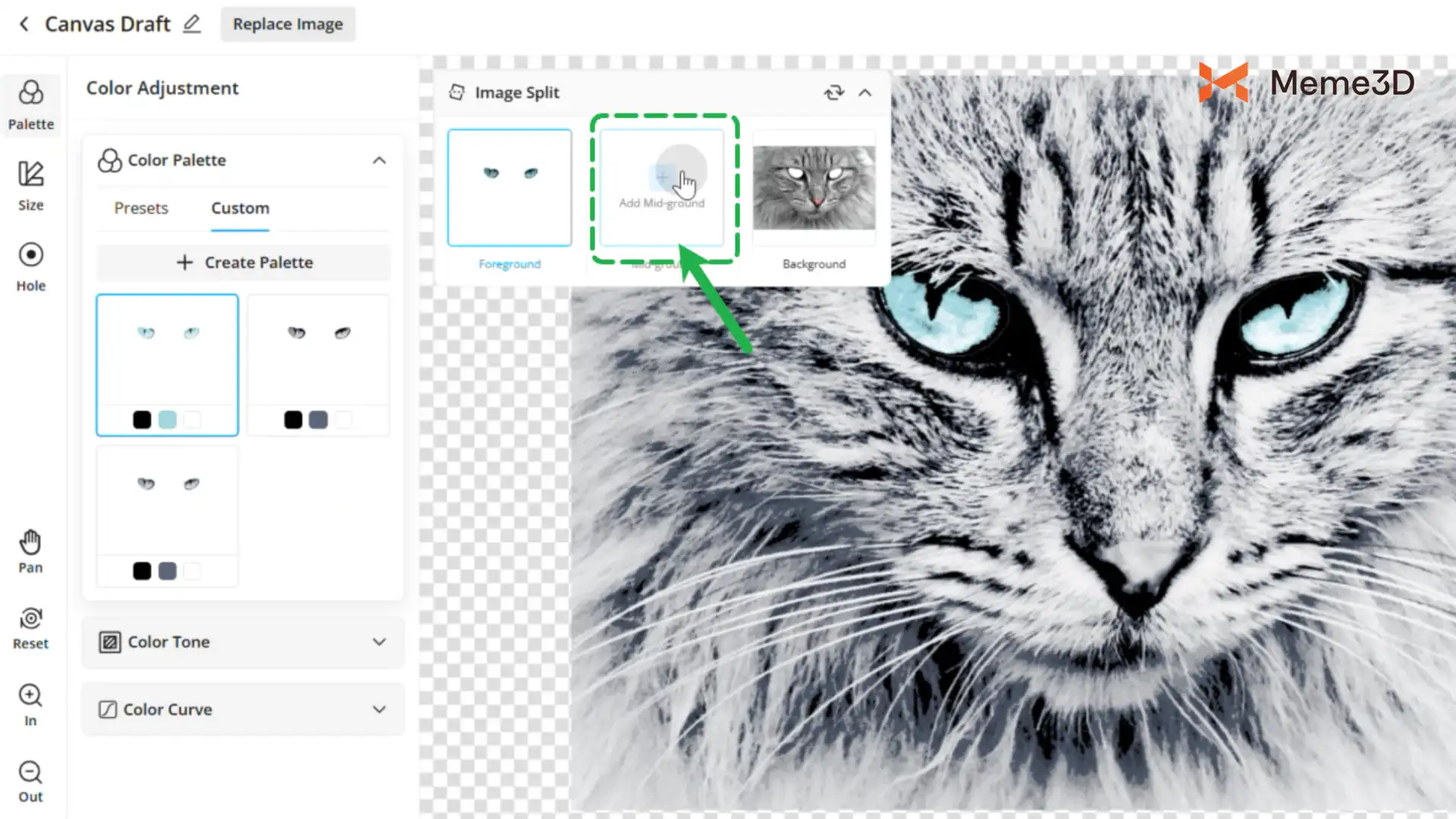
Nhấp vào ‘Mid-ground’ (Trung cảnh).
-
Chọn phương pháp ‘Object Selection’.
-
Nhấp vào mũi. Phần mềm sẽ tự động phát hiện và tạo vùng chọn. Sau đó, nhấp vào ‘Finish Split’.
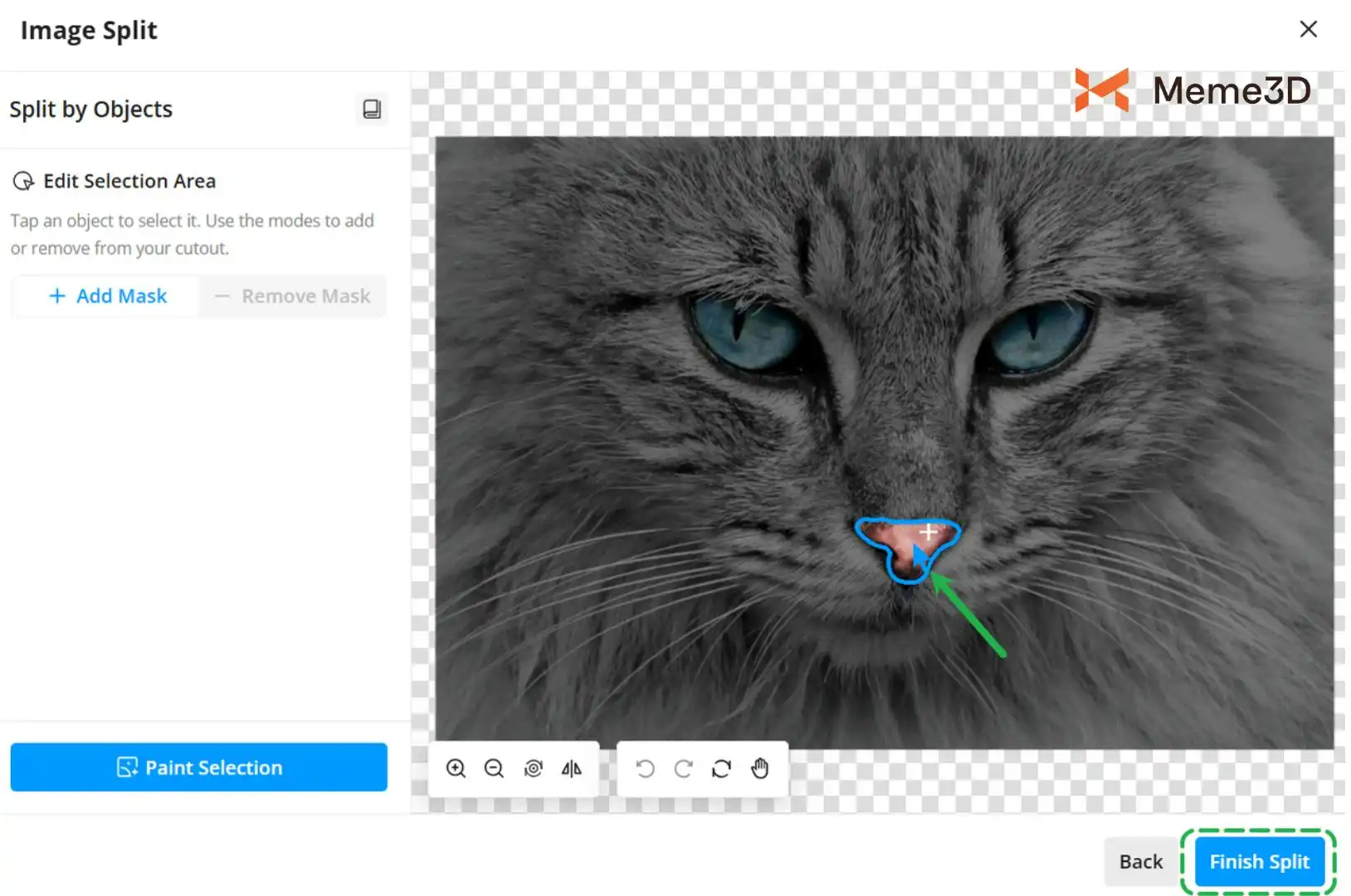
Mũi sẽ được cô lập ở vùng trung cảnh.
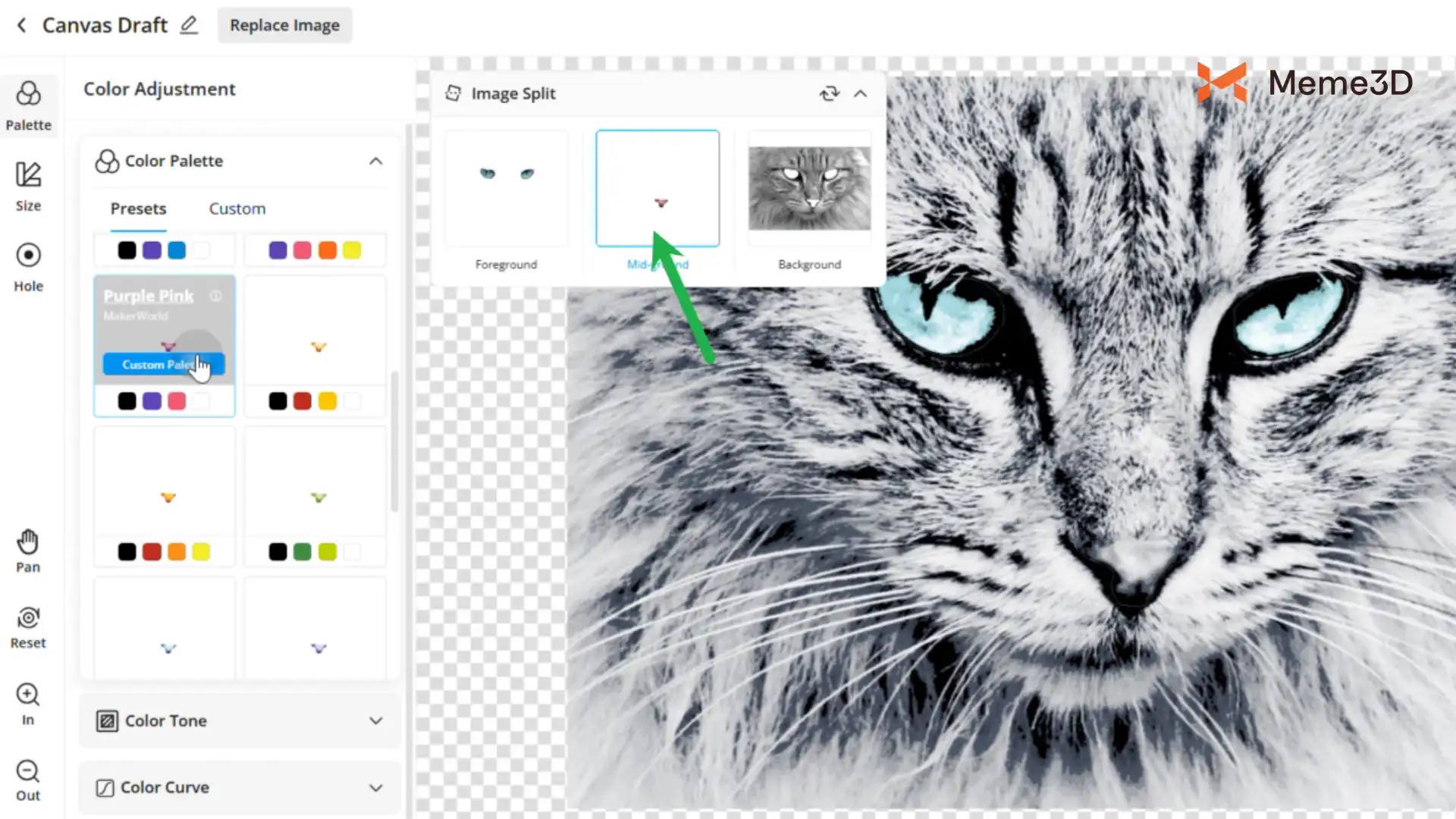
Chọn bảng màu Purple Pink (Hồng Tím) từ phần Presets, nhấp vào Custom Palette, và xóa màu tím thừa.
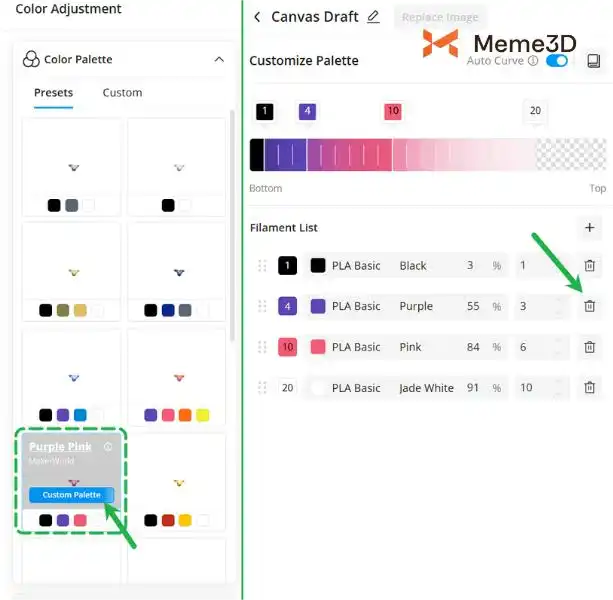
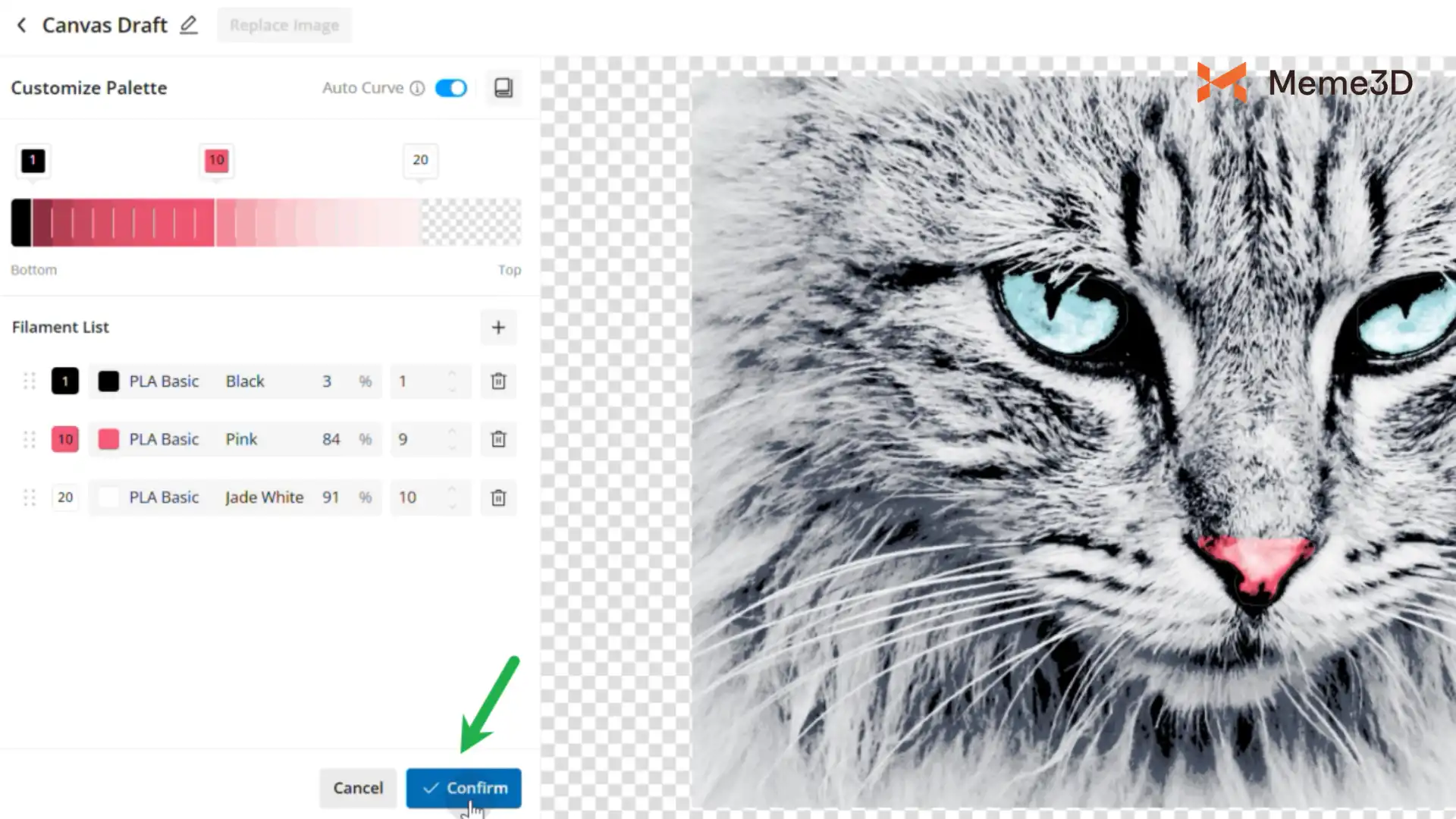
Bạn sẽ có được chiếc mũi màu hồng, như hình bên dưới. Nhấp vào Confirm.
5. Điều chỉnh Đường cong Màu sắc (Color Curve)
Việc cải thiện sự chuyển đổi ánh sáng và bóng tối ở cả các khu vực tổng thể (chẳng hạn như lông mèo) và các khu vực cụ thể (chẳng hạn như mũi mèo) làm cho hiệu ứng in nổi trông tự nhiên hơn. Để đạt được điều này, bạn có các tùy chọn sau:
-
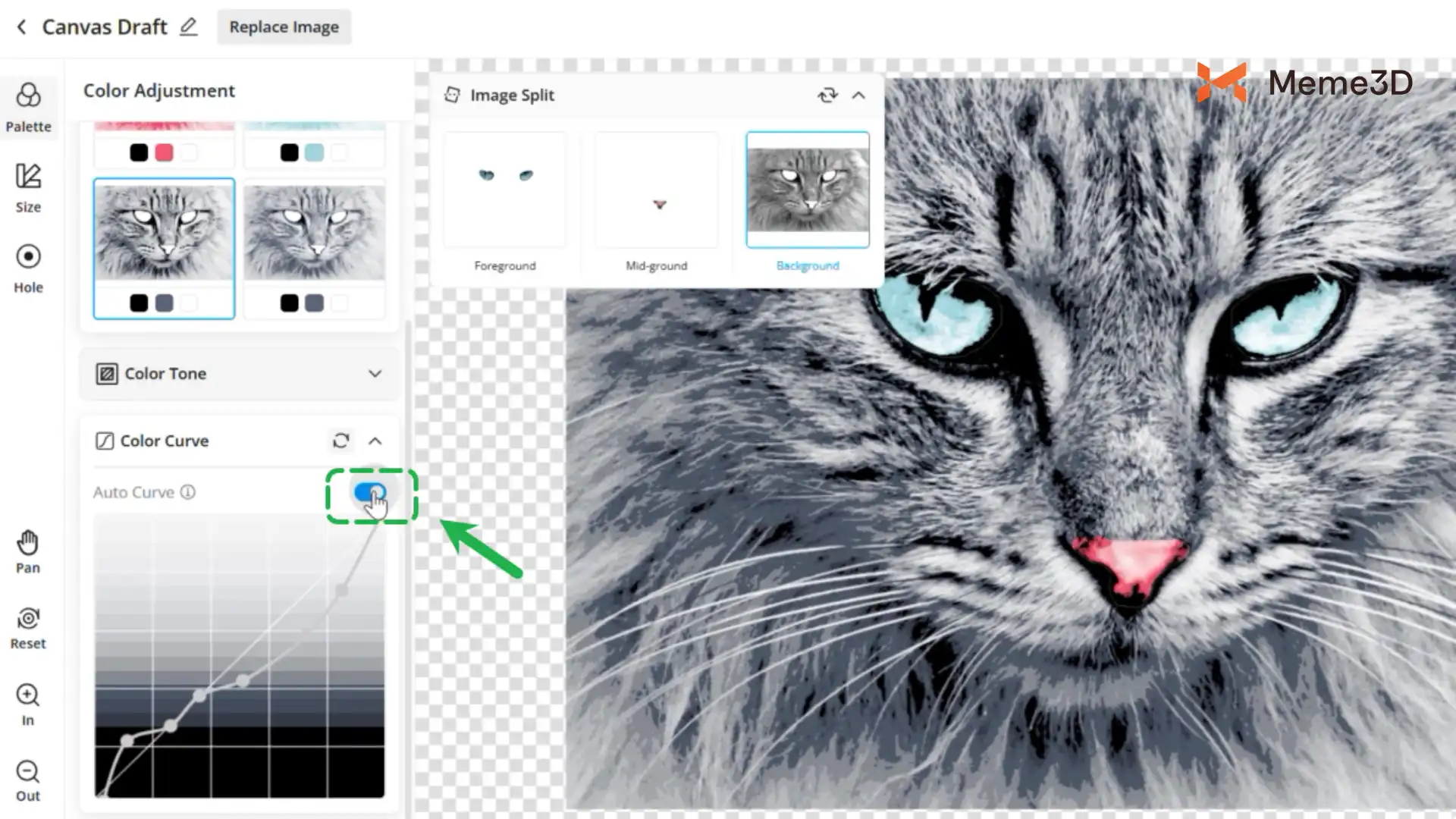
Điều chỉnh Đường cong Tự động: Nhấp vào ‘Auto Curve’ và phần mềm sẽ tự động điều chỉnh độ sáng và độ tương phản dựa trên tổng thể hình ảnh.
-
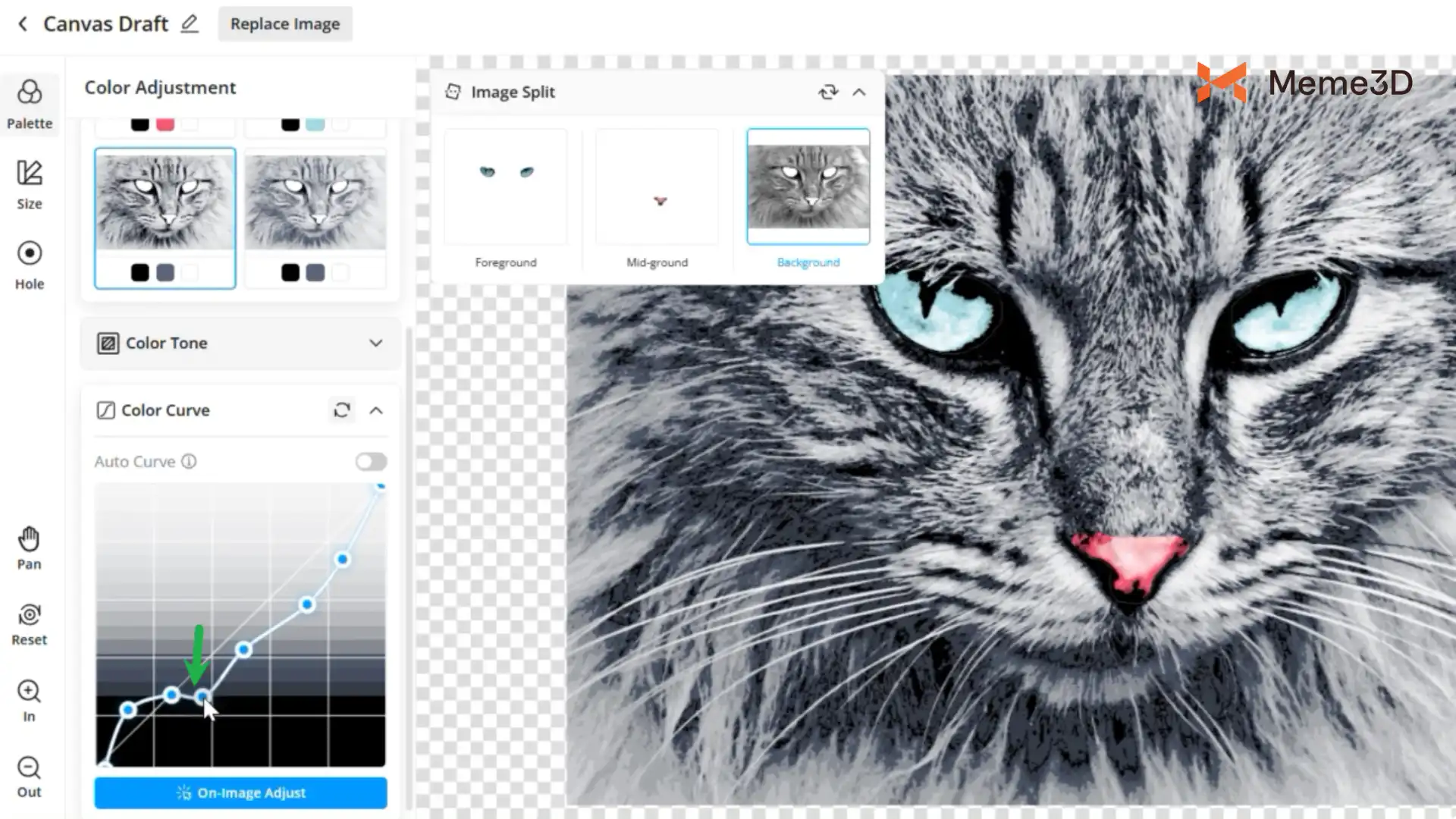
Điều chỉnh Đường cong Thủ công: Kéo các điểm điều khiển đường cong để điều chỉnh độ sáng và dải màu.
-
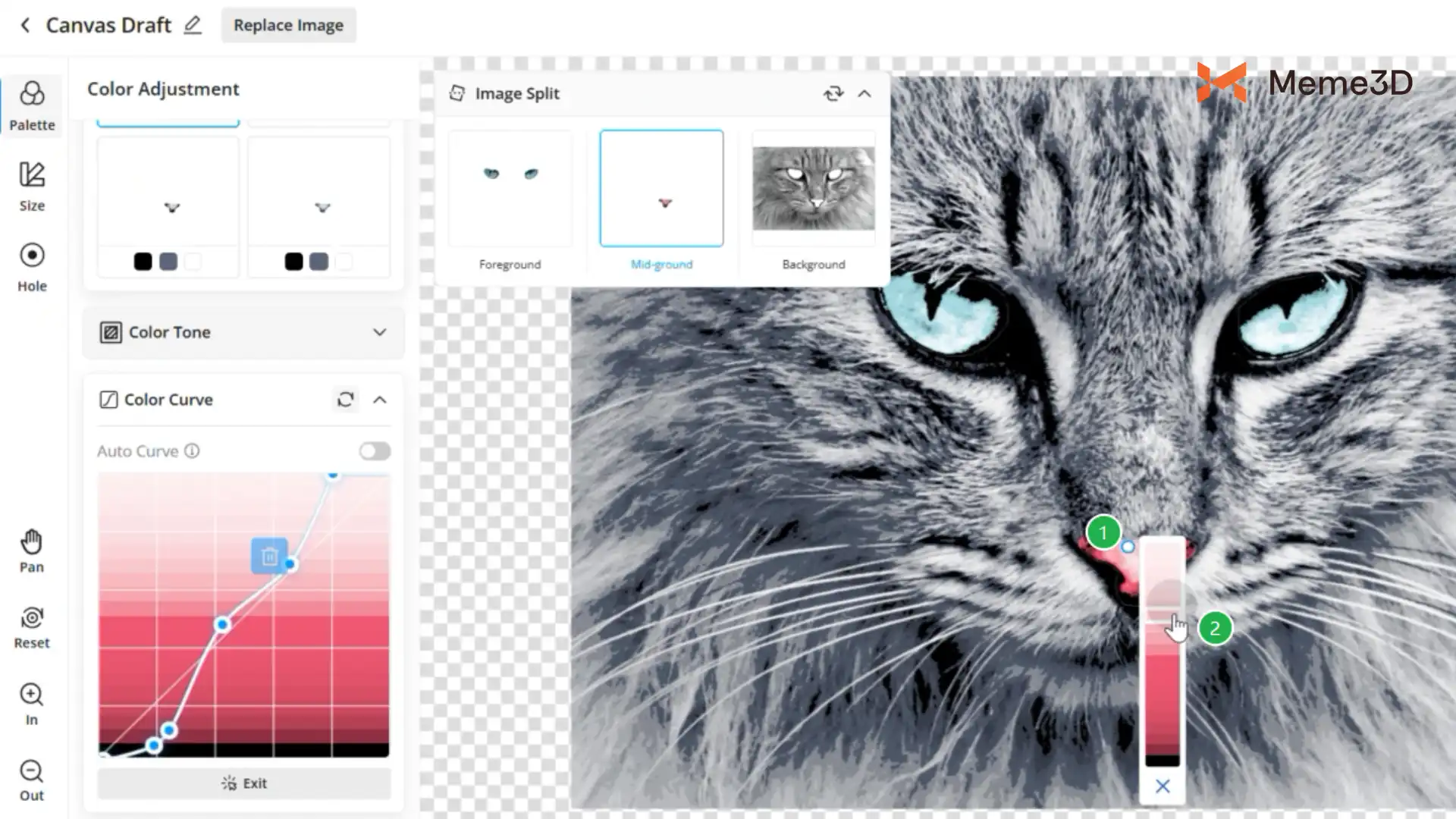
Điều chỉnh Trực tiếp trên Ảnh (On-Image Adjustment): Nếu bạn chỉ cần điều chỉnh một khu vực cụ thể (ví dụ: nếu tâm mũi quá sáng), hãy nhấp vào ‘On-Image Adjust’.
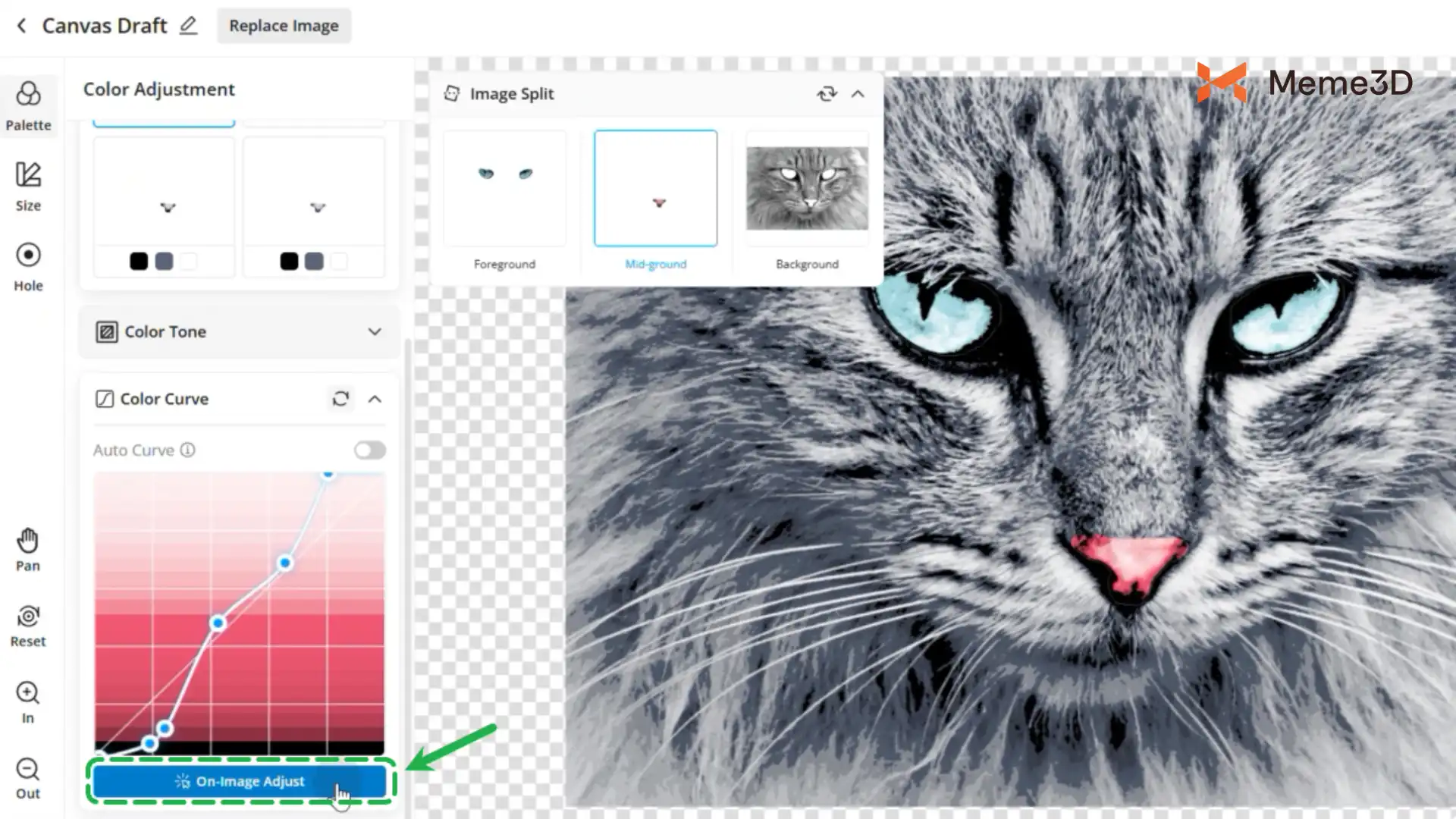
Sau đó, nhấp trực tiếp vào khu vực mục tiêu trong hình ảnh và sử dụng thanh trượt để tinh chỉnh độ sáng của khu vực đó trong thời gian thực.
6. Thêm Lỗ xỏ (Hole)
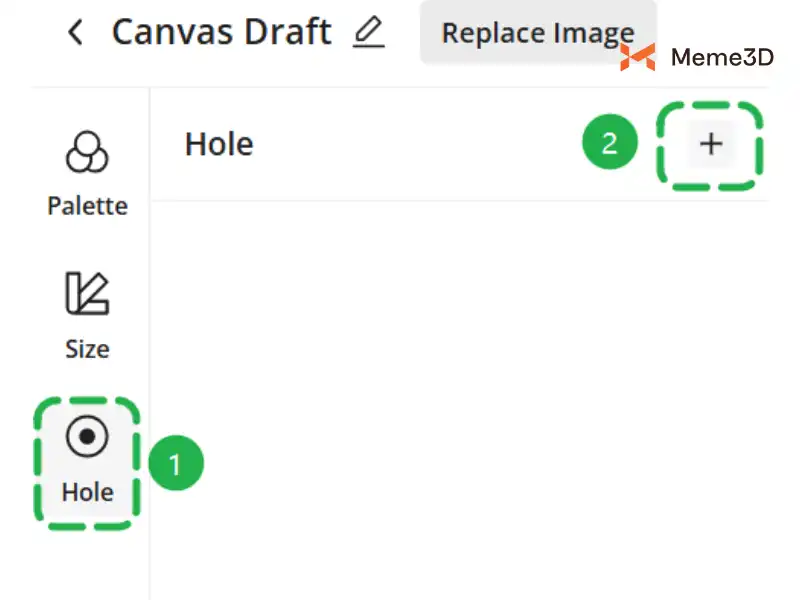
Bạn cũng có thể thêm lỗ xỏ vào thiết kế của mình chỉ bằng một cú nhấp chuột, tự do điều chỉnh kích thước và vị trí của chúng để dễ dàng biến nó thành một chiếc dấu trang (bookmark) thiết thực hoặc một chiếc móc khóa bỏ túi tiện lợi! Để làm điều này, chọn Hole, sau đó nhấp vào biểu tượng +.
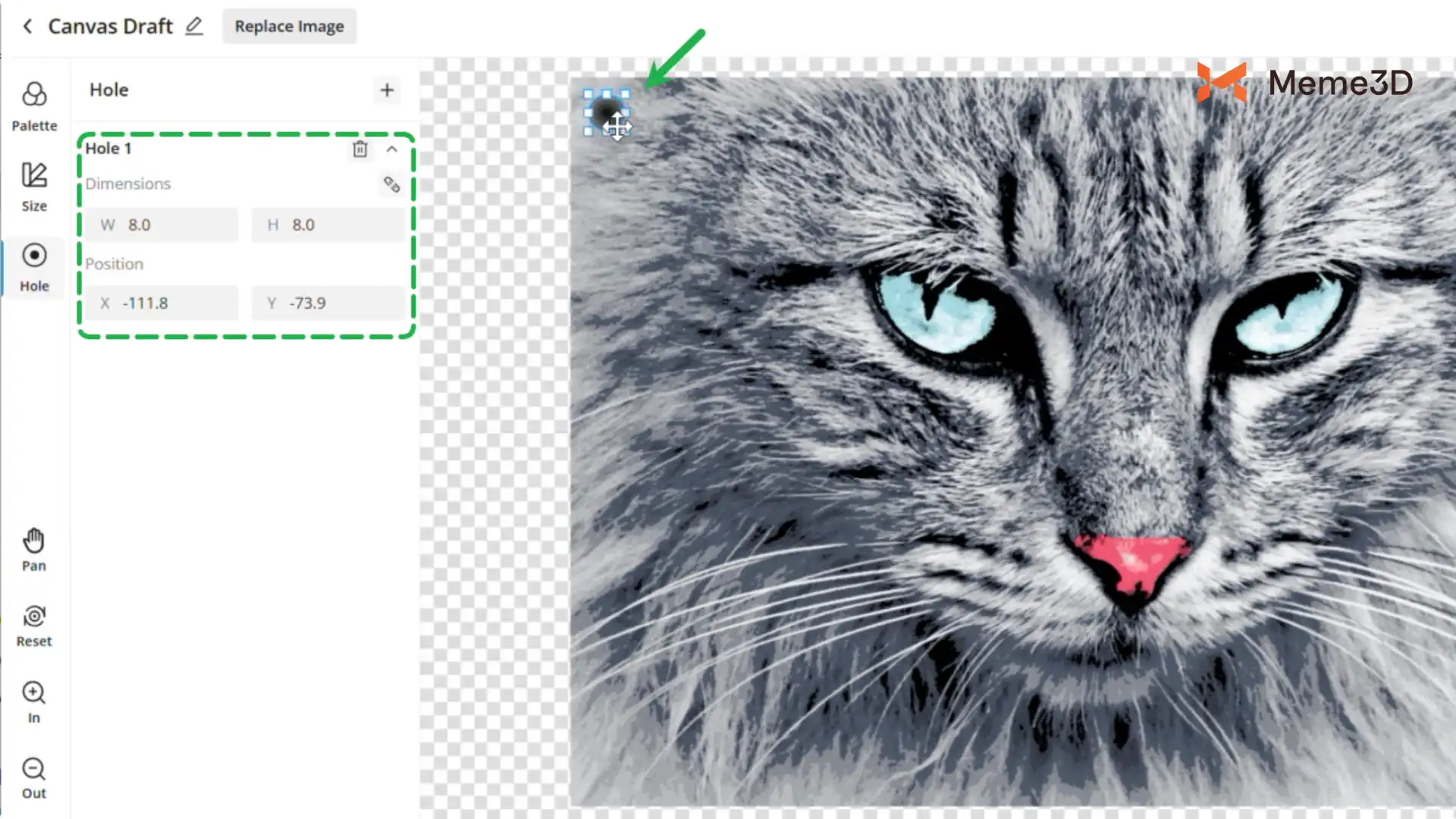
Lỗ xỏ sẽ xuất hiện trong thiết kế. Bạn cũng có thể điều chỉnh kích thước và vị trí của nó bằng các cài đặt điều chỉnh lỗ ở khu vực góc trên bên trái.
7. Xuất tệp
Nhấp vào nút Export (Xuất) ở góc trên bên phải, chọn máy in và kích thước vòi phun, và cuối cùng xuất tệp ở định dạng 3MF.
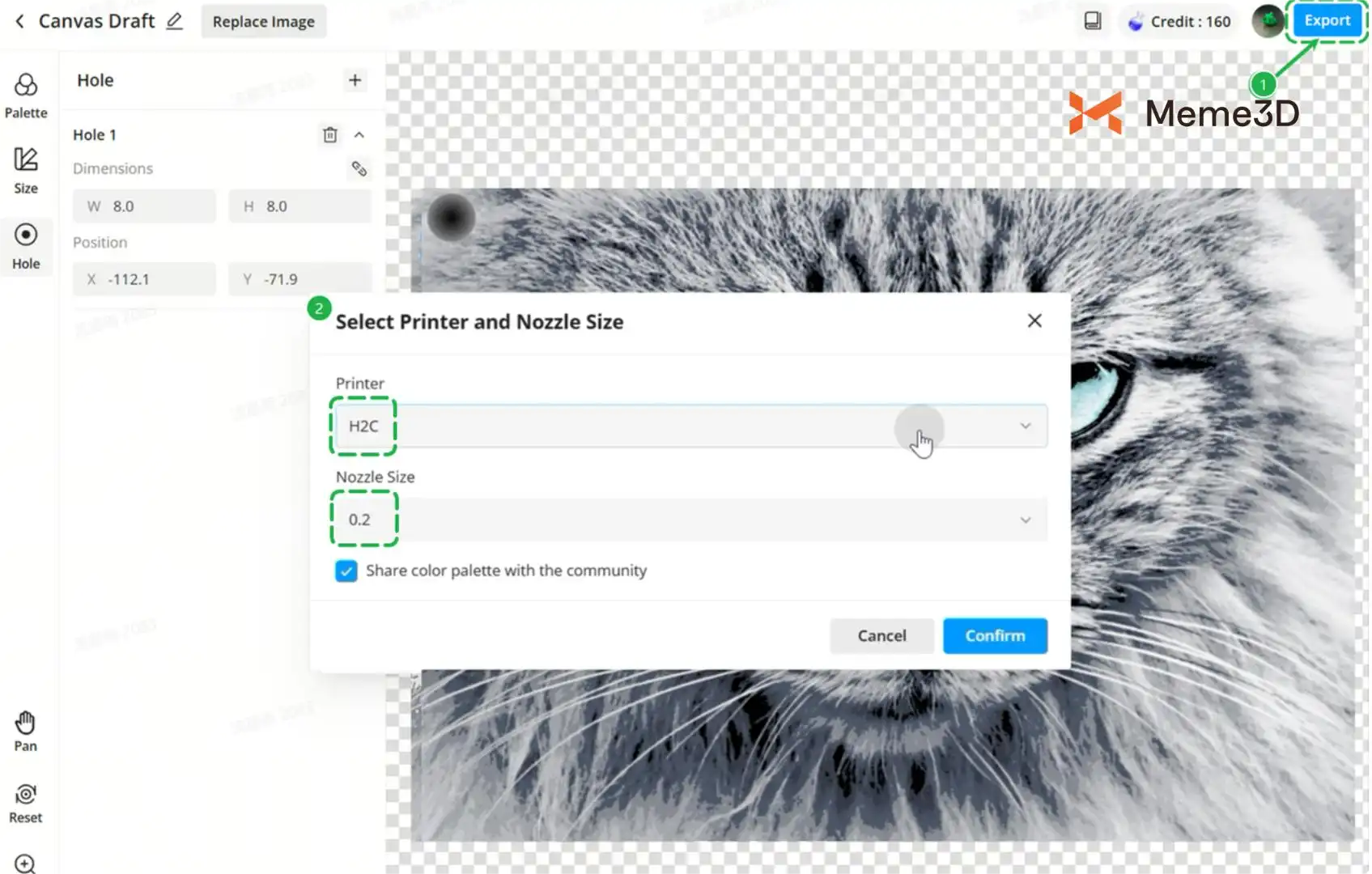
Chúng tôi khuyên dùng vòi phun 0.2 mm để đạt được chiều cao lớp (layer heights) mịn hơn và quá trình chuyển màu mượt mà hơn.
8. Cắt lát và In
Nhập thiết kế vào Bambu Studio bằng cách đi tới File > Import hoặc bằng cách kéo và thả tệp vào phần mềm. Sau đó, kiểm tra kỹ xem máy in, loại vòi phun và loại vật liệu có khớp với cài đặt bạn đã chọn hay không.
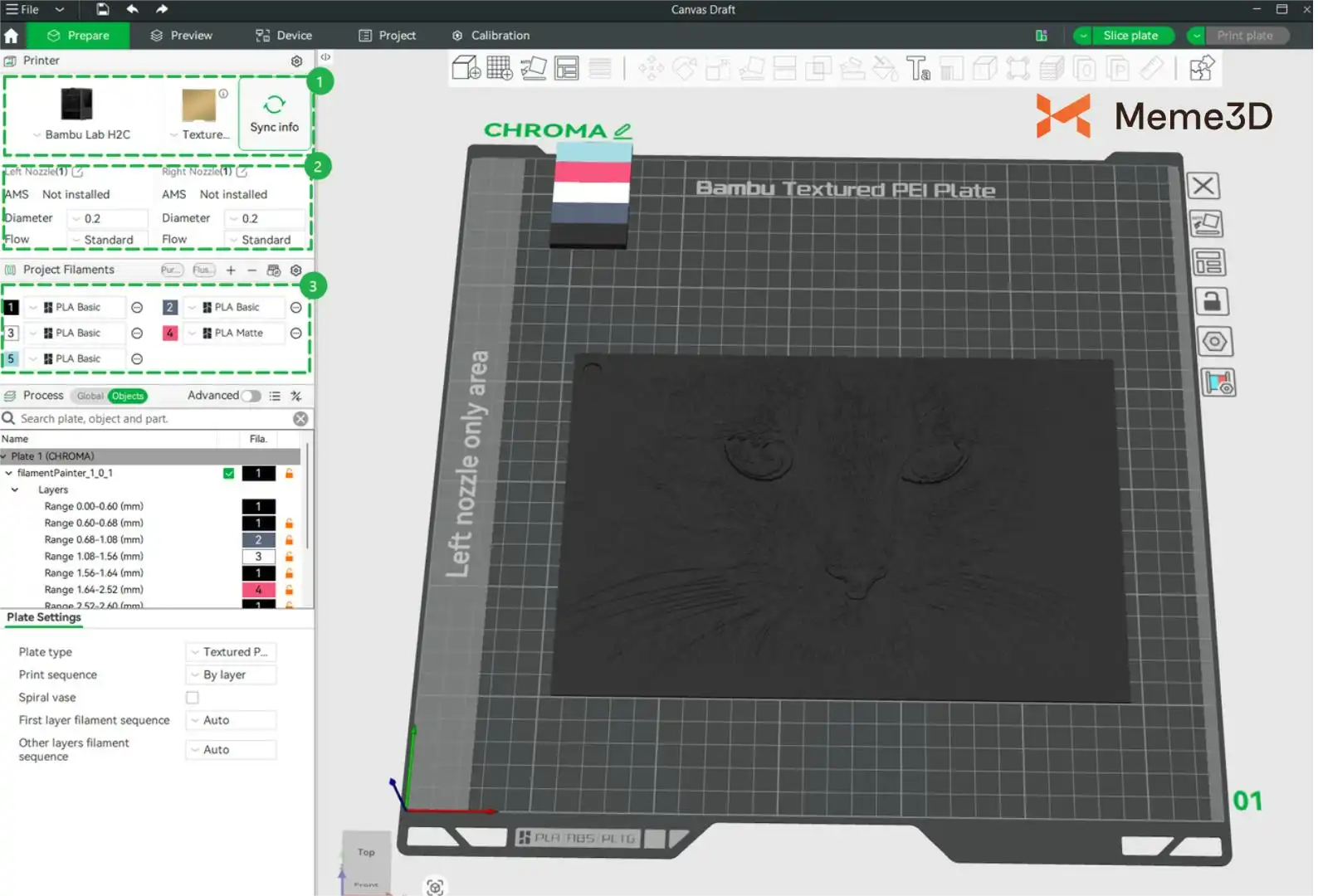
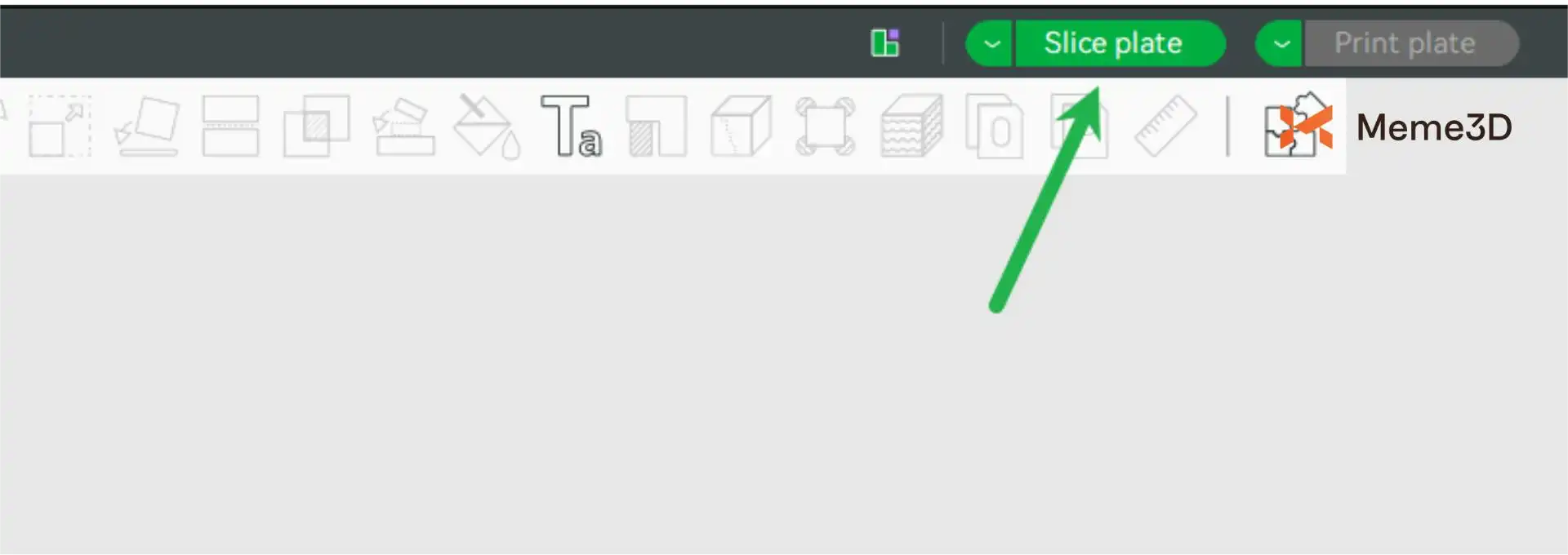
Nhấp vào nút ‘Slice’ (Cắt lát) để vào màn hình xem trước.
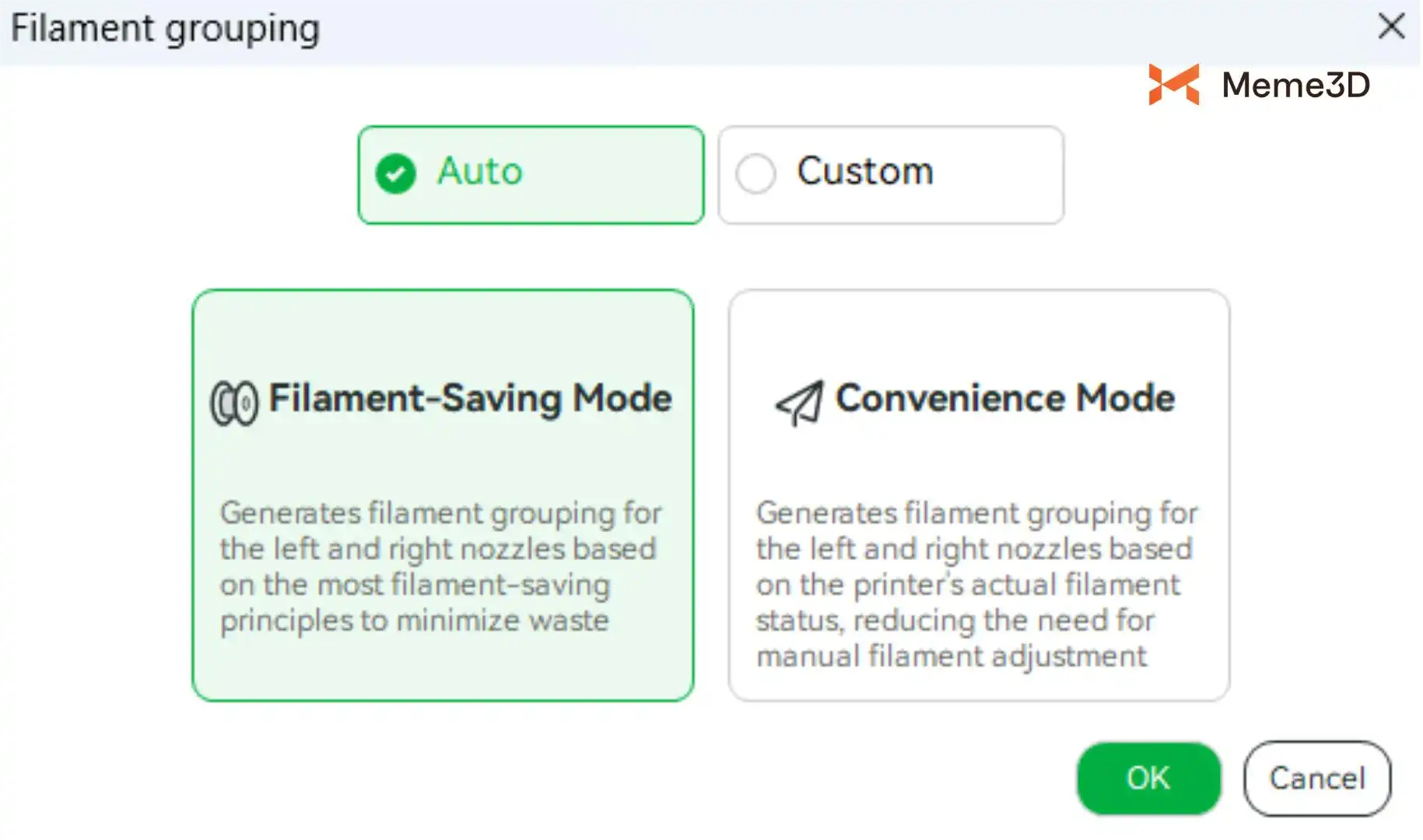
Sắp xếp các vật liệu theo nhóm được Bambu Studio khuyên dùng, giúp tiết kiệm nhựa in nhất. Sau khi xác nhận không có vấn đề gì, hãy nhấp vào Send (Gửi) để bắt đầu quá trình in.
Trưng bày Dự án và Triển vọng

Xin chúc mừng! Bạn đã nắm vững thành công quy trình làm việc cấp trung gian của công cụ Chroma Canvas. Bạn có thể tải các bản in đã hoàn thành của mình lên nền tảng MakerWorld để chia sẻ những sáng tạo của bản thân và kiếm điểm thưởng.
Trong khóa học nâng cao sắp tới, chúng tôi sẽ giới thiệu công cụ Vòng tròn Màu sắc (Color Wheel) và Khoảng cách Truyền sáng (Transmission Distance) để giới thiệu các màu sắc rực rỡ hơn và các tác phẩm có độ chi tiết cao, chân thực. Điều này sẽ giúp nâng tầm các thiết kế của bạn lên tiêu chuẩn nghệ thuật ở cấp độ chuyên gia và mở khóa nhiều khả năng sáng tạo hơn nữa trong in 3D.
Tải xuống Tài nguyên
Chúng tôi đã cung cấp các hình ảnh bên dưới để bạn có thể sử dụng cho việc thực hành, cùng với hình ảnh ở trên.