Máy In 3D
 Máy In 3D FDM
 Máy In 3D Resin
 Máy In 3D Công Nghiệp
 Nhựa In 3D
 Nhựa In 3D RESIN
 Máy Rửa Và Sấy Resin
 Máy Sấy Nhựa FDM
 Máy Quét 3D
 Máy Quét 3D Công Nghiệp
 Linh Kiện
 Máy Khắc Laser
Tin tức
Creality Slicer Và Các Phần Mềm Cắt File Tốt Nhất Cho Máy In 3D Creality 2026
Khi sở hữu máy in 3D Creality, Creality Print (Creality Slicer) luôn là điểm khởi đầu quen thuộc dành cho anh em. Tuy nhiên, để chất lượng bản in được bức phá với các tính năng nâng cao như calibration tự động, tối ưu flow rate hay pressure advance, anh em chắc chắn phải cần đến các công cụ chuyên sâu hơn.
Bài viết này, Meme 3D sẽ tổng hợp 10 phần mềm cắt file (slicer) tốt nhất cho máy in 3D Creality năm 2026 được chia theo từng nhu cầu: từ các “ông lớn” FDM (Ultimaker Cura, OrcaSlicer, PrusaSlicer), hệ sinh thái Resin (Chitubox, Lychee Slicer), cho đến các công cụ giám sát và chỉnh sửa file chuyên nghiệp như OctoPrint và UVTools.
Creality Slicer là gì?
Creality Slicer (hay Creality Print) là phần mềm cắt file do chính hãng Creality tự mình phát triển, được tối ưu hóa với profile máy in sẵn cho các dòng máy Creality như Ender 3, Ender 5, CR-10, Ender 3 V2, Ender 3 Neo, Ender 3 V3, CR-6 SE.
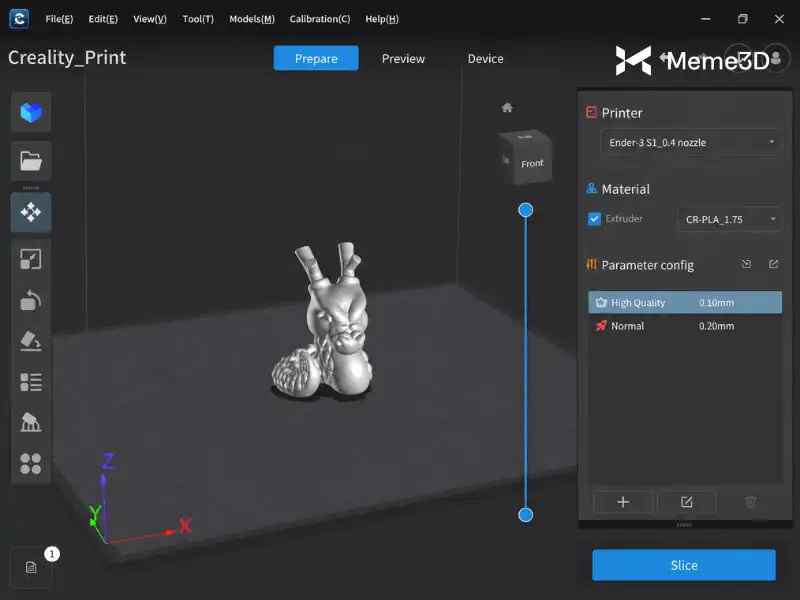
Đặc điểm chính của Creality Print:
| Tính năng | Mô tả |
| Loại máy | FDM/FFF (filament) |
| Phiên bản mới nhất | V7.1.1.4472 (Apr 29, 2026) |
| Hệ điều hành | Windows, macOS (Apple/Intel), Linux |
| Dung lượng | 550 MB – 600 MB |
| RAM tối thiểu | 4GB (8GB recommended) |
Phần mềm slicer là gì?
Slicer (phần mềm cắt file) là công cụ chuyển đổi mô hình 3D (STL, OBJ, STEP) thành G-code – ngôn ngữ mà máy in 3D có thể hiểu và thực thi. Slicer giúp điều chỉnh:
| Thông số | Mô tả |
| layer height | Độ cao lớp in (0.05-0.4mm) |
| support | Chân đỡ cho mô hình phức tạp |
| infill | Độ đặc của bên trong (0-100%) |
| wall thickness | Độ dày thành (0.8-3mm) |
| flow rate | Lưu lượng nhựa ra vòi |
| pressure advance | Áp suất tiên tiến cho chất lượng cao |
Các phần mềm cắt File (Slicer) tốt nhất cho máy in 3D Creality
1. Creality Print (Creality Slicer)
Creality Print là phần mềm cắt file chính chủ do hãng Creality tự phát triển, được tối ưu hóa hoàn hảo cho các dòng máy in 3D của hãng. Phần mềm đi kèm SD card trong hộp máy in Creality.
Ưu điểm:
- Miễn phí, cài sẵn trên SD card đi kèm máy
- profile máy in chính xác cho từng model Creality
- Dễ sử dụng, giao diện thân thiện cho người mới
- Hỗ trợ remote control, monitor máy in từ máy tính
- Xuất file G-code tương thích hoàn hảo với máy Creality
Nhược điểm:
- Tính năng ít hơn so với Ultimaker Cura, OrcaSlicer
- Không có calibration tự động cho flow rate, pressure advance
- Cập nhật chậm hơn phần mềm bên thứ 3
- Chỉ hỗ trợ máy Creality
Link tải:
https://www.creality.com/download
Đối tượng phù hợp: Người mới bắt đầu dùng máy Creality, cần remote control, monitor đơn giản.
2. Ultimaker Cura (Cura Slicer)
Ultimaker Cura là phần mềm slicer phổ biến nhất thế giới, được phát triển bởi Ultimaker. Hỗ trợ hầu hết máy in 3D bao gồm tất cả dòng Creality với profile máy in được tích hợp sẵn.
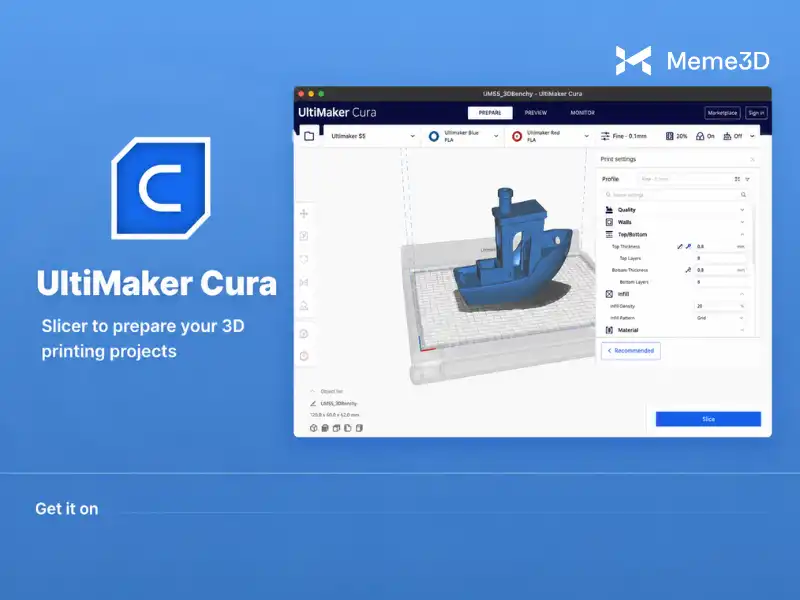
Ưu điểm:
- Phổ biến nhất trên toàn thế giới, hệ sinh thái và cộng đồng lớn
- Hỗ trợ hầu hết máy in 3D bao gồm tất cả các dòng FDM của Creality
- Nhiều tính năng tùy chỉnh layer height, support, infill, wall thickness
- layer height, support linh hoạt từ 0.05-0.4mm
- Nhiều plugin (50+) và profile tùy chỉnh
- Giao diện thân thiện, dễ học và tiếp cận cho người mới
- Firmware được cập nhật liên tục và thường xuyên
Nhược điểm:
- Khá nặng trên máy cấu hình thấp
- Một số profile cần tinh chỉnh thủ công calibration
- Thiếu calibration tự động như OrcaSlicer
Link tải:
https://ultimaker.com/software/ultimaker-cura/
Đối tượng phù hợp: Người mới bắt đầu, người dùng Ender 3, cần layer height, support linh hoạt.
3. Orca Slicer
Orca Slicer là phần mềm slicer open-source hiện đại nhất năm 2026, nổi bật với calibration tự động cho flow rate, pressure advance, ara. Hỗ trợ cả Bambu Lab và Creality.
Ưu điểm:
- Calibration tự động (flow, pressure advance, ara) – không cần thực hiện quá trình hiệu chuẩn thủ công
- flow rate, pressure advance được tính toán tự động cho từng loại vật liệu
- Tối ưu print quality cao hơn Cura với calibration tự động tích hợp
- Hỗ trợ Bambu Lab và Creality
- Giao diện hiện đại, nhiều tính năng hiệu chuẩn nâng cao
- Open-source, cộng đồng phát triển mạnh
Nhược điểm:
- Hơi phức tạp cho người mới do nhiều tính năng hiệu chuẩn (calibration)
- Yêu cầu máy tính cấu hình khá để chạy profile hiệu chuẩn
- Tài liệu hướng dẫn tiếng Việt còn ít
Link tải:
https://github.com/SoftFever/OrcaSlicer
Đối tượng phù hợp: Anh em đã có kinh nghiệm, cần chất lượng in cao nhất với calibration tự động, flow rate, pressure advance.
4. PrusaSlicer
PrusaSlicer là phần mềm open-source slicer ổn định nhất, được phát triển bởi Prusa Research. Hỗ trợ cả FDM và resin.
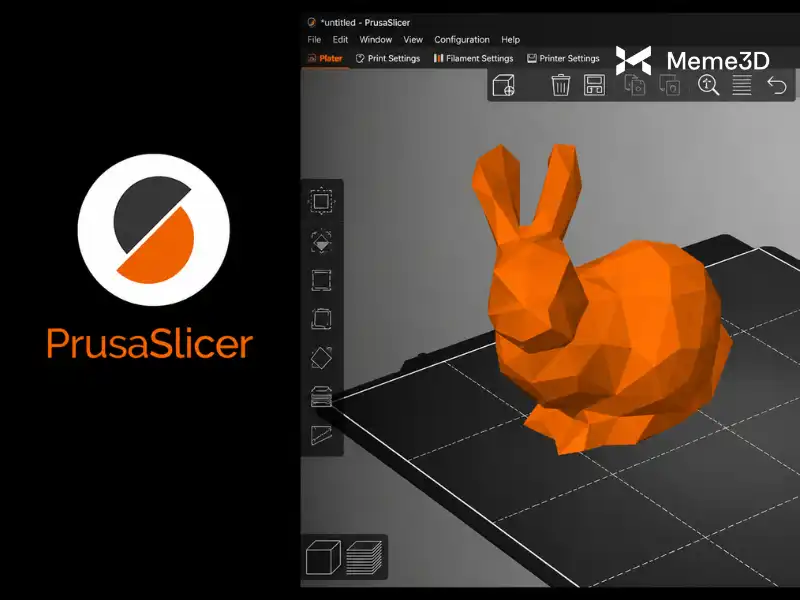
Ưu điểm:
- Open-source slicer, cộng đồng phát triển mạnh
- Ổn định, ít bug, cập nhật thường xuyên
- Hỗ trợ FDM và resin
- Profile chất lượng cao cho nhiều máy
- Layer view chi tiết, support tự động
- Xuất G-code tối ưu cho mọi máy in
Nhược điểm:
- Giao diện ít trực quan hơn Cura Slicer
- Ít plugin hơn Cura Slicer
- Hiệu chuẩn thủ công, không có hiệu chuẩn (calibration) tự động
Link tải:
https://www.prusa3d.com/prusaslicer/
Đối tượng phù hợp: Người dùng muốn sự ổn định, open-source slicer, không cần calibration tự động.
Phần mềm Slicer Resin (Vat Polymerization/LCD/MSLA)
5. ChituBox Basic
ChituBox Basic là phần mềm slicer chuyên cho các dòng nhựa in resin. Được thiết kế riêng cho máy in resin LCD-based.
Ưu điểm:
- Chuyên cho resin/vat polymerization LCD-based
- Xử lý mô hình phức tạp dễ dàng trong vat polymerization
- Nhiều cài đặt tùy chỉnh đảm bảo in hoàn hảo cho resin
- Hỗ trợ máy in resin Creality (CR-Resin, Galileo)
- Support tự động cho mô hình resin
Nhược điểm:
- Chỉ dành cho resin không hỗ trợ FDM
- Version Pro có phí
- layer height chỉ 0.01-0.1mm (chỉ dành cho resin)
Link tải:
Đối tượng phù hợp: Anh em nghiện chơi máy in resin LCD, cần chuyên công nghệ in resin.
6. Lychee Slicer
Lychee Slicer là phần mềm slicer phổ biến nhất cho resin, hỗ trợ cả resin và FDM. Nổi bật với tính năng support tự động thông minh.
Ưu điểm:
- Phổ biến đối với người dùng hiện nay
- Hỗ trợ resin và FDM
- Nhiều dữ liệu máy in 3D và profile vật liệu được anh em trong cộng đồng cung cấp
- Lựa chọn bên thứ 3 hấp dẫn cho resin và filament
- Support tự động thông minh cho resin
Nhược điểm:
- Version Pro mất phí
- Heavy hơn Cura Slicer
- Calibration thủ công cho FDM
Link tải:
https://mango3d.io/lychee-slicer/
Đối tượng phù hợp: Anh em nghiện chơi resin, cần support tự động cả FDM và resin.
Phần mềm Slicer đa năng và chuyên nghiệp
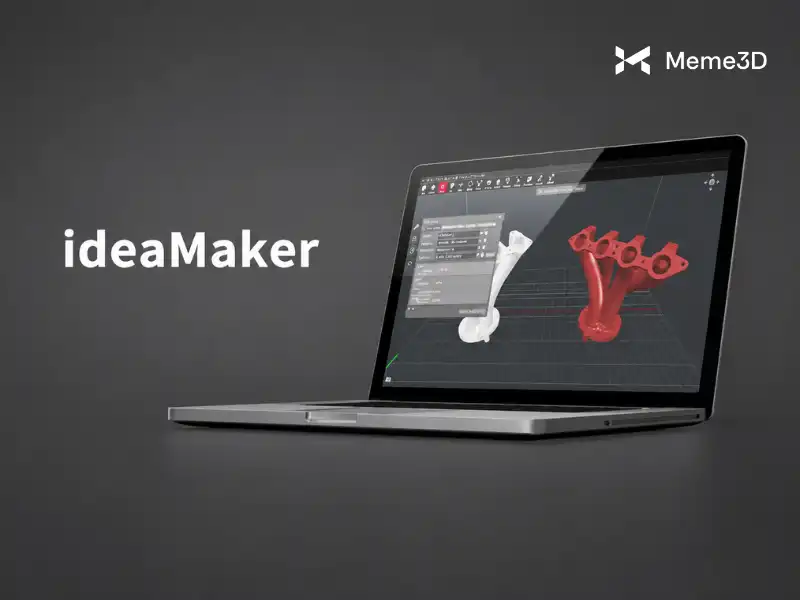
7. IdeaMaker (Raise3D)
IdeaMaker là phần mềm slicer chuyên nghiệp do Raise3D phát triển, nổi bật với tính năng STL repair (sửa lỗi file 3D) tích hợp sẵn.
Ưu điểm:
- Tích hợp STL repair (sửa lỗi file 3D, fix mesh)
- Hỗ trợ filament và resin
- Tối ưu cho máy Raise3D, tương tự PrusaSlicer cho Prusa
- Cài đặt chi tiết, chuyên nghiệp
- STL repair tự động khắc phục lỗi model
Nhược điểm:
- Giao diện phức tạp
- Ít được dùng cho Creality
- Calibration thủ công, không có calibration tự động
Link tải:
https://www.raise3d.com/ideamaker.html
Đối tượng phù hợp: Người dùng cần STL repair, file 3D lỗi, chuyên nghiệp
8. Kiri:Moto
Kiri:Moto là phần mềm slicer web-based đa năng, không cần cài đặt. Hỗ trợ in 3D, khắc laser, CNC trên trình duyệt.
Ưu điểm:
- Web-based, không cần cài đặt, chạy trên trình duyệt
- Hỗ trợ in 3D, khắc laser, CNC
- Xuất G-code cho nhiều loại máy
- Miễn phí, dễ access
- Không chiếm dung lượng máy tính
Nhược điểm:
- Cần internet để sử dụng
- Ít tính năng nâng cao hơn desktop slicer
- Không có calibration tự động
Link tải:
Đối tượng phù hợp: Người dùng đa năng, không muốn cài đặt, cần FDM/Resin/CNC
Phần mềm host và monitor máy in 3D
9. OctoPrint
OctoPrint là phần mềm host + slicer cho máy in 3D, tích hợp G-code Visualizer để xem G-code trước in. Chạy trên Raspberry Pi hoặc server.
Ưu điểm:
- Slicer + 3D printer host
- Chấp nhận G-code từ bất kỳ slicer nào
- Tích hợp G-code Visualizer để xem G-code trước in
- Cắt STL trực tiếp trong OctoPrint
- Monitor in từ xa, G-code viewer
- Open-source, cộng đồng lớn
Nhược điểm:
- Cần Raspberry Pi hoặc server
- Đó là host, không phải slicer chính
- Cần kiến thức kỹ thuật để cài đặt
Link tải:
Đối tượng phù hợp: Người dùng muốn monitor in từ xa, G-code viewer
Công cụ chỉnh sửa File Resin
10. UVTools
UVTools là công cụ chuyên dụng để chỉnh sửa, phân tích tập tin resin/vat polymerization. Không phải slicer chính, chỉ công cụ bổ trợ.
Ưu điểm:
- Chuyên chỉnh sửa phân tích tập tin resin/vat polymerization
- Kiểm tra layer, support cho resin
- Miễn phí, open-source
- Hỗ trợ nhiều định dạng file resin
Nhược điểm:
- Không phải slicer chính, chỉ công cụ bổ trợ
- Chỉ dành cho resin/vat polymerization
- Không cắt file từ STL
Link tải:
https://github.com/FabrizioFabbri/UVTools
Đối tượng phù hợp: Chỉnh sửa file resin trước in, cần phân tích layer
Bảng so sánh TOP slicer cho máy Creality
| Slicer | Loại | Giá | Hiệu chuẩn (Calibration) | layer height | G-code | Điểm nổi bật |
| Creality Print | FDM | Miễn phí | Thủ công | 0.05-0.4mm | Hoàn hảo | profile máy in, remote control, monitor |
| Ultimaker Cura | FDM | Miễn phí | Thủ công | 0.05-0.4mm | Tốt | Phổ biến nhất, layer height, support linh hoạt |
| OrcaSlicer | FDM | Miễn phí | Calibration tự động | 0.05-0.4mm | Tối ưu | Calibration tự động, flow rate, pressure advance |
| PrusaSlicer | FDM/Resin | Miễn phí (open-source slicer) | Thủ công | 0.05-0.4mm | Tốt | Open-source slicer, ổn định, ít bug |
| ChituBox Basic | Resin (vat polymerization) | Miễn phí | Tự động | 0.01-0.1mm | Tốt | Chuyên resin/vat polymerization |
| Lychee Slicer | Resin/FDM | FREE/Pro | Tự động | 0.01-0.1mm | Tốt | Phổ biến, support tự động |
| ideaMaker | FDM/Resin | Miễn phí | Thủ công | 0.05-0.4mm | Tốt | STL repair |
Nên chọn slicer nào cho máy in 3D Creality?
Đứng trước một “rừng” phần mềm xịn sò kể trên, câu hỏi khiến nhiều anh em đau đầu nhất chính là: Đâu mới là lựa chọn thực sự phù hợp với mình? Thực tế, không có một slicer nào là tốt nhất cho tất cả mọi người. Việc chọn “bộ não” cho máy in phụ thuộc hoàn toàn vào dòng máy bạn đang sở hữu (Ender, K1, CR-10 hay Halot) và mức độ am hiểu kỹ thuật của bản thân.
Để bạn không phải mất thời gian thử sai, dưới đây là những gợi ý thực tế được Meme 3D cá nhân hóa theo đúng nhu cầu và trình độ của bạn:
Cho người mới bắt đầu với Ender 3:
| Máy in | Slicer khuyến nghị | Lý do |
| Ender 3, Ender 3 V2, CR-10 | Creality Print | Dễ dùng, profile máy in sẵn, remote control, monitor |
| Ender 3 Neo, Ender 3 V3 | Ultimaker Cura | profile máy in sẵn, dễ học, layer height, support linh hoạt |
Cho người dùng nâng cao:
| Nhu cầu | Slicer tốt nhất | Được tối ưu với |
| Chất lượng in cao nhất | OrcaSlicer | calibration tự động, flow rate, pressure advance |
| Ổn định, ít bug | PrusaSlicer | open-source slicer |
| Resin (LCD) | ChiTuBox Basic hoặc Lychee Slicer | resin/vat polymerization |
| STL repair | ideaMaker | STL repair |
Hướng dẫn tải và cài đặt Creality Slicer
Bước 1: Tải Creality Print
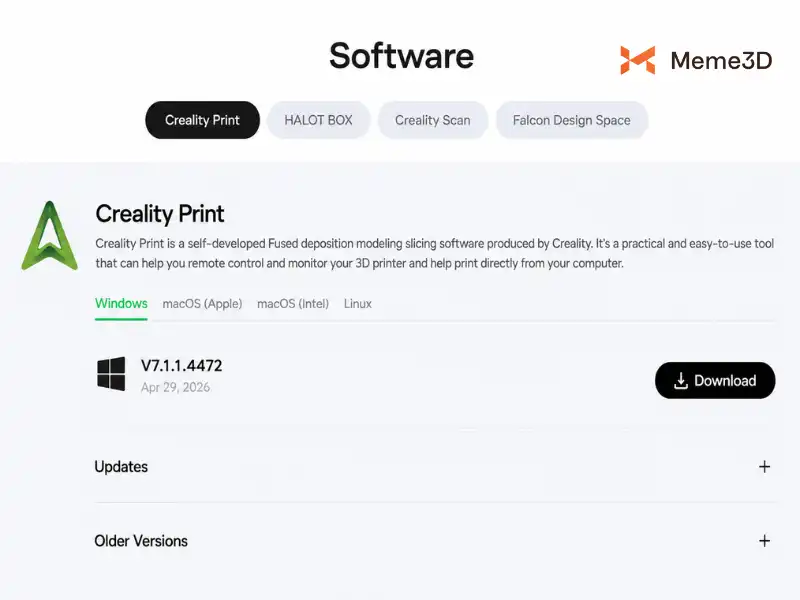
- Đầu tiên anh em vào trang chủ: creality.com/download. Ở đây có đủ tùy chọn hệ điều hành: Windows, macOS (hỗ trợ cả chip Intel và Apple) hay Linux. Anh em xài hệ nào thì chỉ cần tải file cài đặt của hệ đó về.
- Hiện tại phiên bản mới nhất là V7.1.1.4472 (vừa lên kệ ngày 29/04/2026) với dung lượng cũng khá nhẹ nhàng, chỉ tầm 550-600 MB.
Bước 2: Cài đặt
- Khởi chạy file setup và nhấn Next để tiến trình cài đặt tự động diễn ra.
- (Select Language): Lựa chọn ngôn ngữ hiển thị là Tiếng Việt hoặc English tùy theo thói quen sử dụng.
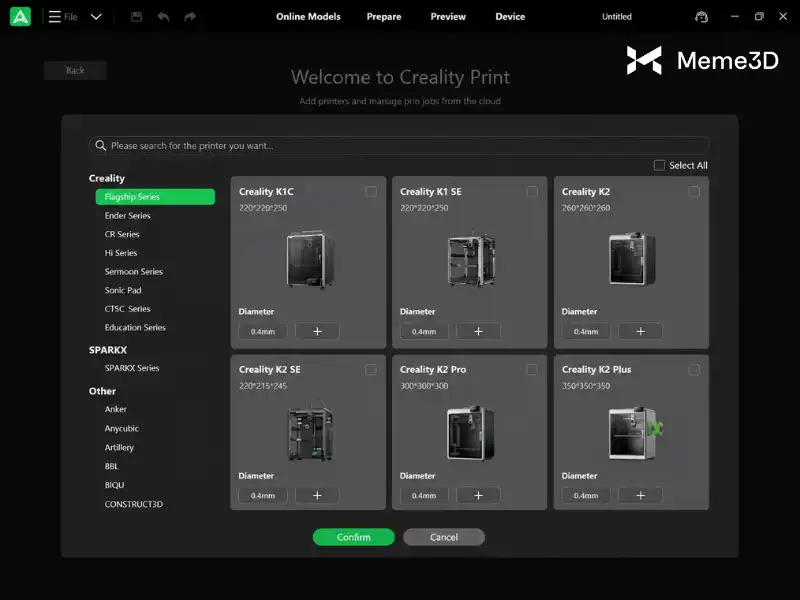
- (Printer Selection): Chọn đúng model máy in Creality bạn đang sở hữu. Hệ thống sẽ tự động kích hoạt cấu hình (profile) tối ưu riêng cho dòng máy đó.
- (Nhập email): Bạn có thể điền email để nhận các bản update phần mềm mới nhất từ Creality hoặc nhấn bỏ qua (Optional).
Bước 3: Import và Cắt file
- Import mô hình: Kéo thả trực tiếp file vào giao diện phần mềm (hỗ trợ chuẩn định dạng STL, OBJ, STP, STEP).
Cấu hình thông số in chuẩn:
- Layer height (Độ dày lớp): Cài đặt 0.2mm để cân bằng giữa bề mặt mịn và thời gian in.
- Support (Chống đỡ): Kích hoạt nếu mô hình có góc treo hoặc chi tiết phức tạp.
- Infill (Độ đặc): Để 15 – 25% cho mẫu trưng bày (prototype) hoặc 40 – 100% cho linh kiện chịu lực (functional).
- Wall thickness (Độ dày thành): Tối ưu từ 1.2 – 2mm để vỏ ngoài cứng cáp.
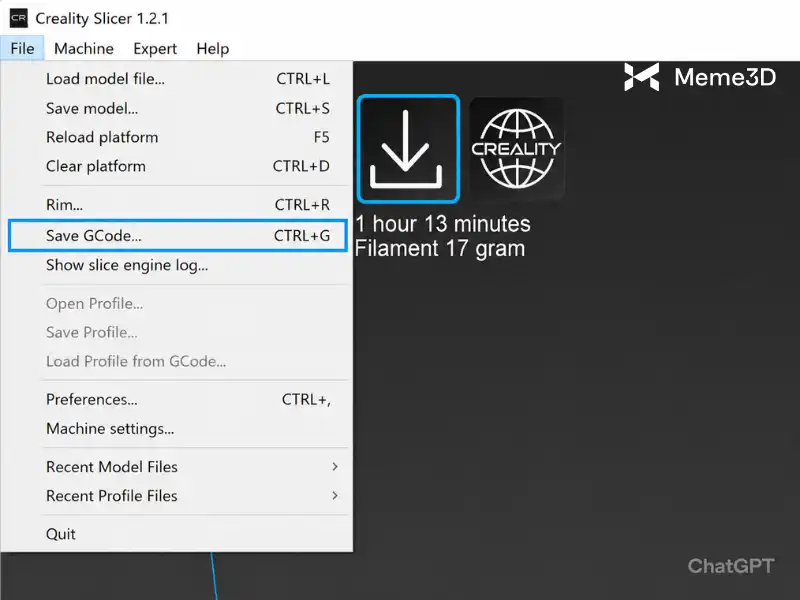
- Slice (Cắt file): Click chọn “Slice” để phần mềm tự động biên dịch mô hình 3D thành mã mã lệnh G-code.
- Lưu và Xuất file: Chọn Save to SD card để sao chép vào thẻ nhớ hoặc chọn Remote Control để truyền file trực tiếp qua mạng Wifi/LAN đến máy in Creality.
Bước 4: In
- Chép file G-code: Cắm thẻ nhớ vào máy tính, copy file G-code vừa được xuất từ phần mềm slicer và paste trực tiếp vào thẻ SD.
- Kết nối với máy in: Rút thẻ SD ra khỏi máy tính và cắm vào khe đọc thẻ trên máy in 3D Creality của bạn.
- Bắt đầu in: Trên màn hình điều khiển của máy in, anh em vào mục chọn file từ thẻ nhớ, tìm đúng tên file G-code vừa chép và nhấn Print để máy bắt đầu gia nhiệt và in.
Lưu ý: Không cần tải gì thêm vào máy in, chỉ cần thẻ nhớ SD với file G-code đã cắt. Dùng calibration tự động của OrcaSlicer để tối ưu flow rate, pressure advance.
Kết luận
Tóm lại, phần mềm cắt file quyết định đến hơn 50% sự thành bại của một bản in 3D. Với người mới, Creality Print là điểm khởi đầu lý tưởng nhờ tích hợp sẵn profile máy và tính năng quản lý tiện lợi. Để bứt phá chất lượng bản in, bạn nên nâng cấp lên Ultimaker Cura hoặc OrcaSlicer nhằm làm chủ các kỹ thuật nâng cao như calibration tự động, flow rate và pressure advance.
Ngoài ra, anh em có thể kết hợp thêm PrusaSlicer để tăng độ ổn định, ideaMaker khi cần STL repair hoặc OctoPrint để giám sát từ xa. Riêng với hệ máy in resin, bộ đôi ChituBox Basic và Lychee Slicer cho công nghệ vat polymerization vẫn là lựa chọn hàng đầu. Hy vọng cẩm nang này sẽ giúp anh em tìm được “bộ não” phù hợp nhất cho chiếc máy in Creality của mình.