
 Máy In 3D
 Máy In 3D FDM
 Máy In 3D Resin
 Máy In 3D Công Nghiệp
 Nhựa In 3D
 Nhựa In 3D RESIN
 Máy Rửa Và Sấy Resin
 Máy Sấy Nhựa FDM
 Máy Quét 3D
 Máy Quét 3D Công Nghiệp
 Linh Kiện
 Máy Khắc Laser
Trong khi chờ bản in đầu tiên hoàn tất, bạn hãy tận dụng thời gian đó để tìm hiểu thêm về giao diện máy in A1.
Màn hình chính A1
Đây là màn hình chính của máy in. Nó hiển thị các thông tin quan trọng về trạng thái của máy và cung cấp quyền truy cập vào một số menu phụ để điều khiển các chức năng của máy.
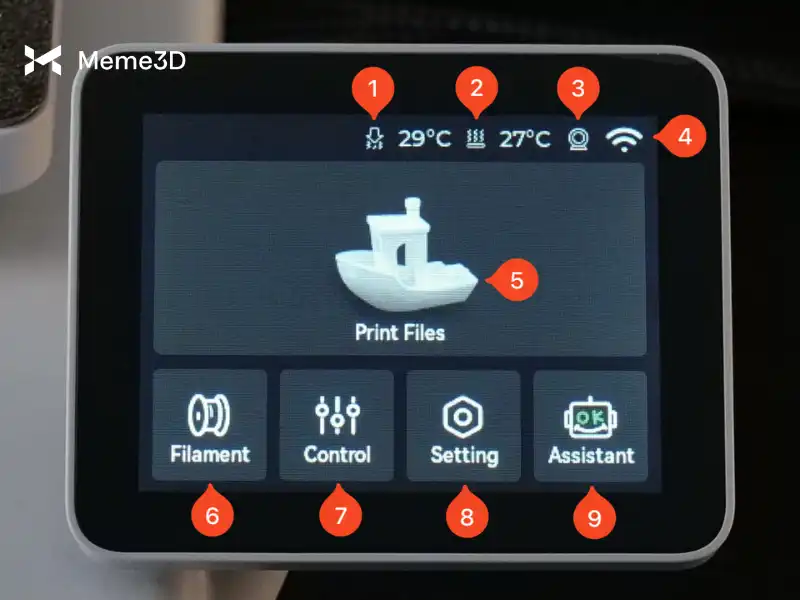
- Nhiệt độ đầu phun – Hiển thị nhiệt độ hiện tại của đầu phun. Khi máy in ở trạng thái chờ, nhiệt độ này sẽ gần với nhiệt độ môi trường xung quanh.
- Nhiệt độ bàn nhiệt – Hiển thị nhiệt độ hiện tại của bàn nhiệt. Giống như đầu phun, nhiệt độ bàn nhiệt duy trì ở mức gần nhiệt độ phòng khi máy in ở trạng thái không hoạt động.
- Biểu tượng camera – Cho biết trạng thái của camera, với một chấm đỏ xuất hiện khi camera đang hoạt động.
- Biểu tượng Wi-Fi – Hiển thị trạng thái kết nối Wi-Fi. Nếu có một đường chéo xuất hiện trên biểu tượng, máy in không được kết nối với Wi-Fi.
- Tệp in – Mở danh sách các tệp in được lưu trữ trên thẻ Micro SD, cho phép bạn chọn tệp để in.
- Sợi in – Mở tab Sợi in, nơi bạn có thể quản lý các cài đặt và tùy chọn về sợi in.
- Điều khiển – Truy cập vào tab Điều khiển, cho phép bạn điều chỉnh nhiệt độ, tốc độ in và di chuyển trục máy in thủ công.
- Cài đặt – Mở tab Cài đặt, nơi bạn có thể thay đổi nhiều cấu hình máy in khác nhau.
- Trợ lý – Cung cấp quyền truy cập vào tab Trợ lý, hiển thị các thông báo của máy in và giúp chẩn đoán các sự cố hoặc lỗi tiềm ẩn.
Tab sợi
Sau khi nhấn vào nút Sợi đốt trên màn hình chính, bạn sẽ thấy các tùy chọn sau:
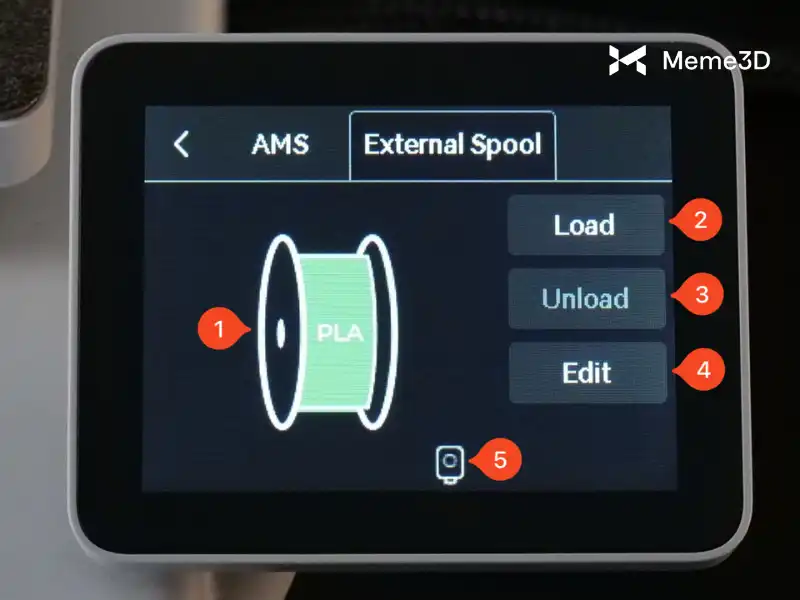
- Biểu tượng cuộn dây filament – Hiển thị loại và màu filament hiện đang được nạp hoặc thiết lập trên máy in. Khi được kết nối AMS lite, loại và màu filament sẽ được tự động phát hiện và cấu hình trên máy in.
- Nút Nạp – Bắt đầu quá trình nạp sợi nhựa khi được nhấn.
- Nút Tháo Sợi – Được kích hoạt khi sợi nhựa được nạp vào, cho phép bạn tháo sợi nhựa cũ và thay thế bằng sợi mới.
- Nút Chỉnh sửa – Mở menu cho phép bạn chỉnh sửa nhãn hiệu, loại và màu sắc của sợi in. Mọi thay đổi sẽ được hiển thị trên biểu tượng cuộn sợi in.
- Biểu tượng trạng thái cảm biến sợi nhựa – Cho biết trạng thái của sợi nhựa. Khi sợi nhựa được nạp đúng cách, một chấm màu xanh lá cây sẽ xuất hiện, xác nhận rằng nó đang nằm bên trong bộ đùn.
Tab Điều khiển và XYZ
Sau khi chạm vào nút Điều khiển trên màn hình chính, bạn sẽ thấy các tùy chọn sau:
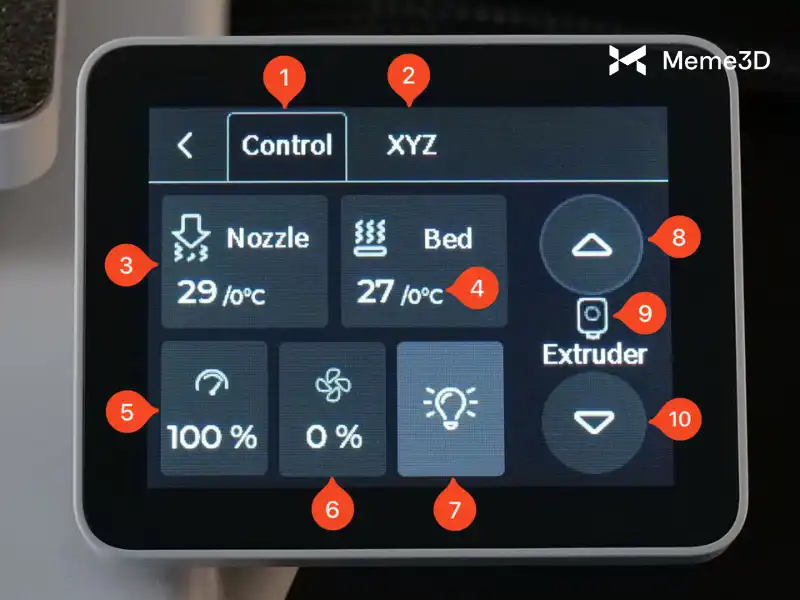
- Nút Điều khiển – Mở tab Điều khiển nếu bạn đang ở màn hình khác.
- Nút XYZ – Mở tab XYZ nếu bạn đang ở màn hình khác.
- Nút vòi phun – Mở menu cho phép bạn tự thiết lập nhiệt độ cụ thể cho vòi phun.
- Nút điều chỉnh nhiệt độ bàn nhiệt – Mở menu cho phép bạn tự thiết lập nhiệt độ cụ thể cho bàn nhiệt.
- Nút Tốc độ – Mở menu cho phép bạn chọn một trong bốn tốc độ in khác nhau.
- Nút Quạt – Mở menu cho phép bạn điều chỉnh tốc độ của quạt tản nhiệt.
- Nút đèn – Bật hoặc tắt đèn LED của máy in.
- Nút mũi tên lên – Di chuyển đầu đùn theo hướng ngược lại, thu hồi sợi nhựa. Tính năng này khá hữu ích khi cần tháo sợi nhựa thủ công.
- Biểu tượng đầu đùn – Cho biết trạng thái sợi nhựa. Một chấm màu xanh lá cây xác nhận rằng sợi nhựa đã được nạp vào đầu đùn.
- Nút mũi tên xuống – Di chuyển đầu đùn về phía trước, đùn sợi nhựa. Hữu ích cho việc nạp sợi nhựa thủ công hoặc làm sạch vật liệu.
Sau khi nhấn vào tab XYZ, bạn sẽ thấy các tùy chọn sau:
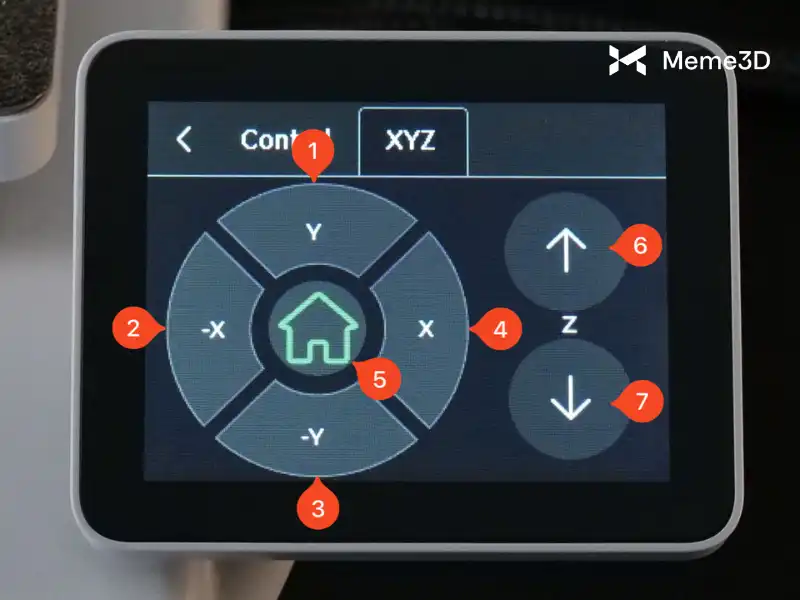
- Nút Y – Di chuyển bàn nhiệt về phía sau máy in.
- Nút X – Di chuyển đầu công cụ về phía bên trái của máy in.
- -Nút Y – Di chuyển bàn nhiệt về phía trước máy in.
- Nút X – Di chuyển đầu in về phía bên phải của máy in.
- Nút Home – Di chuyển tất cả các trục của máy in về vị trí ban đầu, căn chỉnh vòi phun vào giữa bàn nhiệt.
- Nút mũi tên lên – Di chuyển trục X lên trên.
- Nút mũi tên xuống – Di chuyển trục X xuống dưới.
Tab Cài đặt
Sau khi nhấn vào nút Cài đặt trên màn hình chính, bạn sẽ thấy các tùy chọn sau:
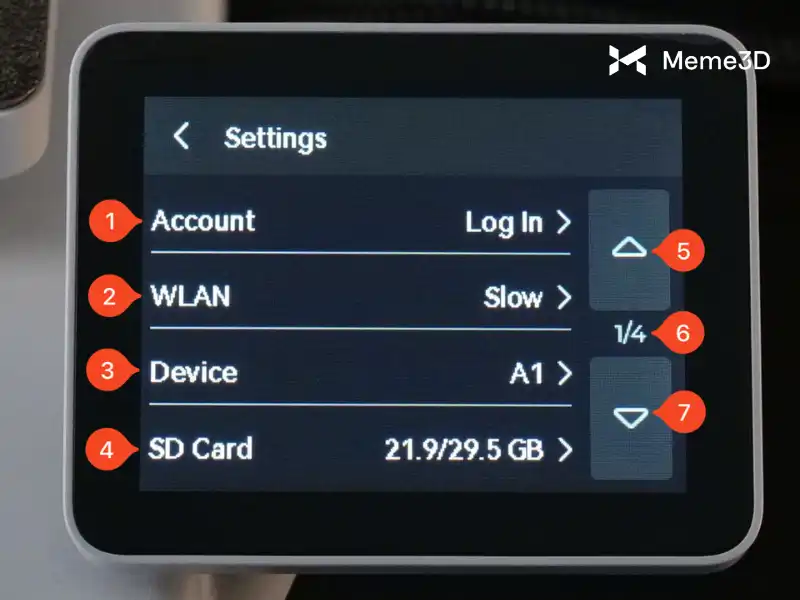
- Tài khoản – Mở một menu phụ cho phép bạn đăng nhập hoặc đăng xuất khỏi tài khoản Bambu Lab của mình. Khi đăng nhập thành công, tên tài khoản của bạn sẽ được hiển thị.
- WLAN – Mở một menu phụ để kết nối hoặc ngắt kết nối với mạng Wi-Fi. Tên của mạng đã kết nối sẽ được hiển thị.
- Thiết bị – Mở một menu phụ hiển thị thông tin chi tiết về máy in, bao gồm số sê-ri và tổng số giờ in . Theo mặc định, nó sẽ hiển thị tên máy in.
- Thẻ SD – Mở một menu phụ cho phép bạn xem chi tiết thẻ Micro SD, định dạng và tháo thẻ an toàn khi máy in đang hoạt động. Luôn sử dụng nút Tháo thẻ trước khi lấy thẻ ra để tránh làm hỏng dữ liệu.
- Nút mũi tên lên – Cuộn lên để duyệt qua các trang của danh sách menu hiện tại.
- Biểu tượng trạng thái ¼ – Cho biết số trang hiện tại và tổng số trang có sẵn.
- Nút mũi tên xuống – Cuộn xuống để xem các trang trong danh sách menu hiện tại.
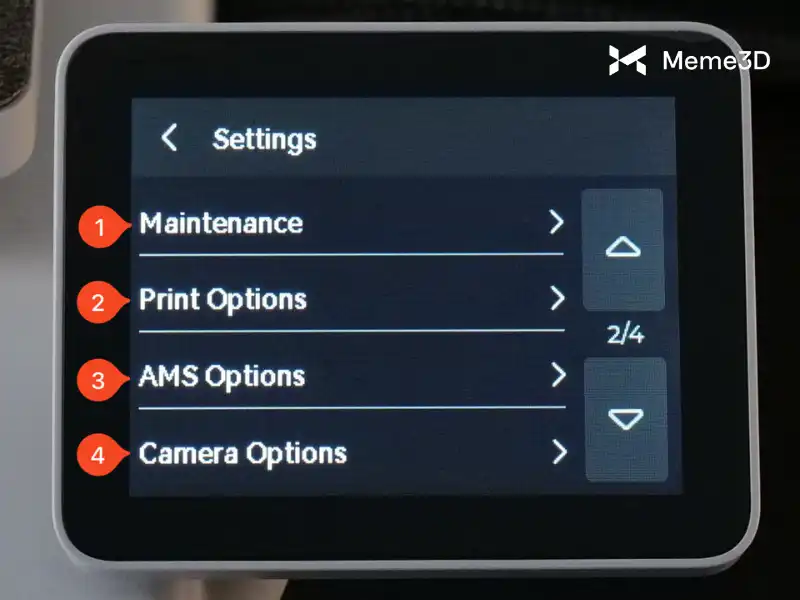
- Bảo trì – Mở một menu phụ, nơi bạn có thể bắt đầu hiệu chỉnh toàn bộ máy in, điều chỉnh loại vòi phun đã lắp đặt và kích hoạt Chế độ bảo trì.
- Tùy chọn in – Mở một menu phụ nơi bạn có thể điều chỉnh các cài đặt in khác nhau.
- Tùy chọn AMS – Mở một menu phụ để cấu hình cài đặt cho hệ thống vật liệu tự động AMS lite (nếu được kết nối với máy in).
- Tùy chọn máy ảnh – Mở một menu phụ nơi bạn có thể điều chỉnh các cài đặt cho máy ảnh.\
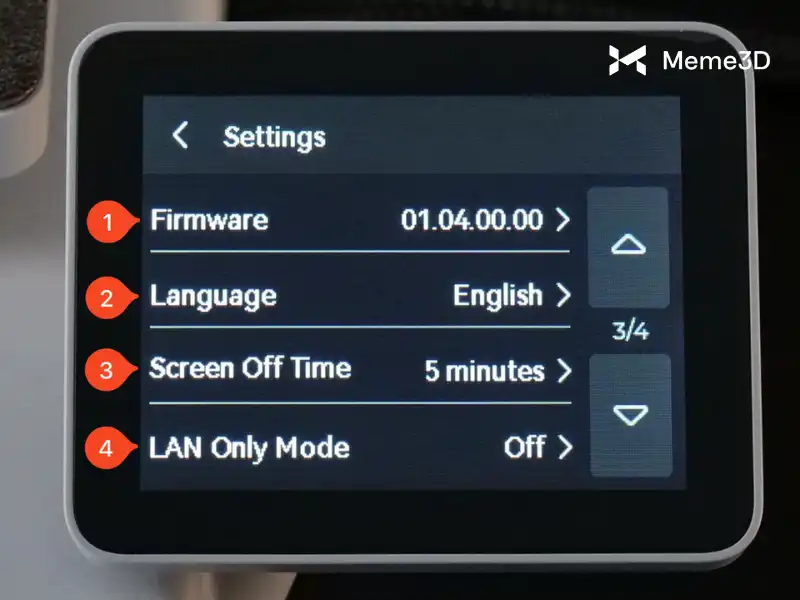
- Phần mềm nhúng (Firmware) – Mở một menu phụ cho phép bạn kiểm tra cập nhật phần mềm thủ công. Phiên bản phần mềm hiện tại được cài đặt trên máy in sẽ được hiển thị theo mặc định.
- Ngôn ngữ – Mở một menu phụ cho phép bạn thay đổi ngôn ngữ giao diện của máy in. Ngôn ngữ hiện đang được chọn sẽ được hiển thị theo mặc định.
- Thời gian tắt màn hình – Mở một menu phụ cho phép bạn điều chỉnh thời gian chờ trước khi màn hình máy in tắt. Cài đặt hiện tại được hiển thị theo mặc định.
- Chế độ chỉ dành cho mạng LAN – Mở một menu phụ cho phép bạn bật Chế độ chỉ dành cho mạng LAN. Cài đặt hiện tại được hiển thị theo mặc định.
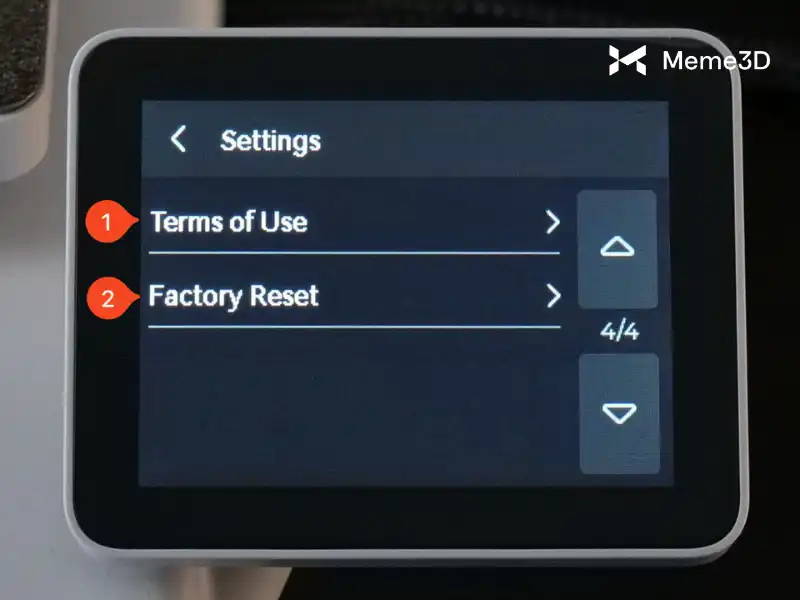
- Điều khoản sử dụng – Mở một menu phụ hiển thị mã QR, bạn có thể quét mã để truy cập Điều khoản sử dụng.
- Khôi phục cài đặt gốc – Mở một menu phụ cho phép bạn thực hiện khôi phục cài đặt gốc cho máy in.
Tab Tùy chọn In
Tùy chọn thứ hai nằm dưới nút Cài đặt là tab Tùy chọn In, chứa nhiều cài đặt có thể điều chỉnh cho máy in:
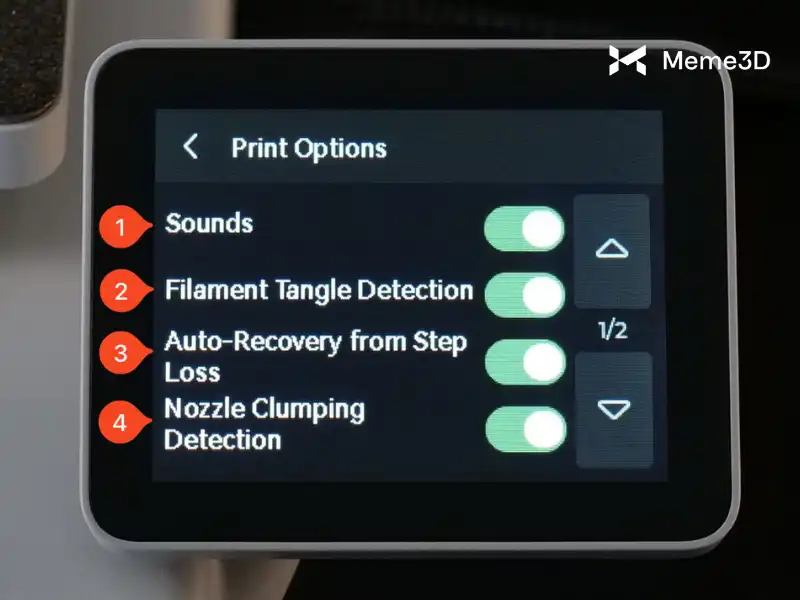
- Âm thanh – Cho phép phát âm thanh của máy in khi bắt đầu hoặc kết thúc quá trình in.
- Phát hiện rối sợi nhựa – Giám sát chuyển động của sợi nhựa trong quá trình in và tạm dừng quá trình in nếu phát hiện bất kỳ sự cố nào với sợi nhựa.
- Tự động phục hồi khi mất bước – Giám sát chuyển động của động cơ trong quá trình in và cố gắng phục hồi nếu đầu in hoặc bàn nhiệt bị va chạm, ngăn ngừa hiện tượng lệch lớp.
- Phát hiện hiện tượng vón cục ở vòi phun – Phát hiện lỗi in, khi mô hình in bị mất độ bám dính vào bàn in và dính vào vòi phun. Tính năng này nhằm mục đích ngăn ngừa hư hỏng thêm hoặc lãng phí sợi in.
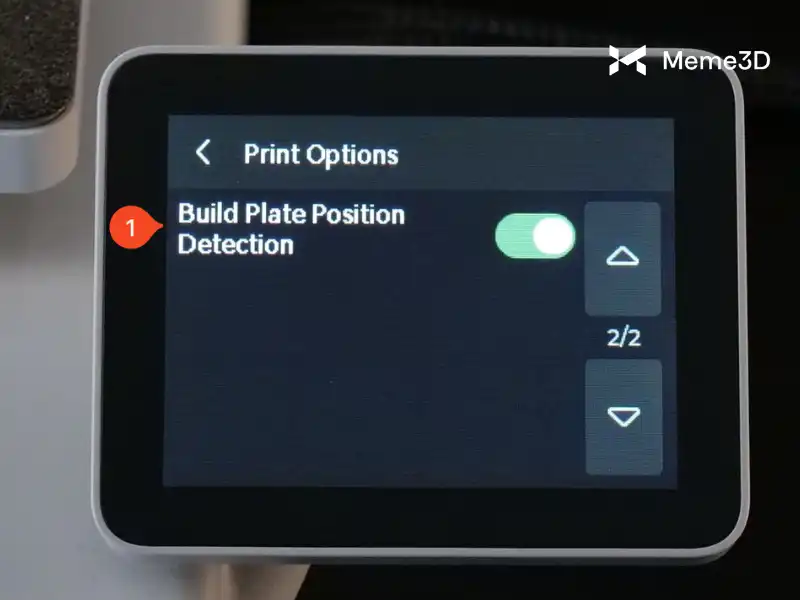
- Phát hiện vị trí bàn in – Đảm bảo bàn in được lắp đặt chính xác trước khi bắt đầu in. Tính năng này được kích hoạt khi bật nguồn.
Những thay đổi về giao diện khi AMS lite được kết nối
Khi AMS lite được kết nối với máy in A1 của bạn, một tab AMS mới sẽ xuất hiện bên dưới nút Filament . Tab này hiển thị bốn cuộn dây filament, mỗi cuộn tương ứng với loại filament hiện đang được nạp vào máy in.
Nếu bạn sử dụng sợi in 3D của Bambu Lab , hệ thống sẽ tự động phát hiện và hiển thị loại và màu sắc sợi in trên màn hình bằng cách quét chip RFID trên cuộn sợi. Tuy nhiên, nếu bạn sử dụng sợi in của bên thứ ba, bạn cần chỉnh sửa thủ công từng mục trong cuộn sợi để chỉ định đúng loại và màu sắc. Điều này đảm bảo máy in được thiết lập đúng cách cho loại sợi bạn đang sử dụng.
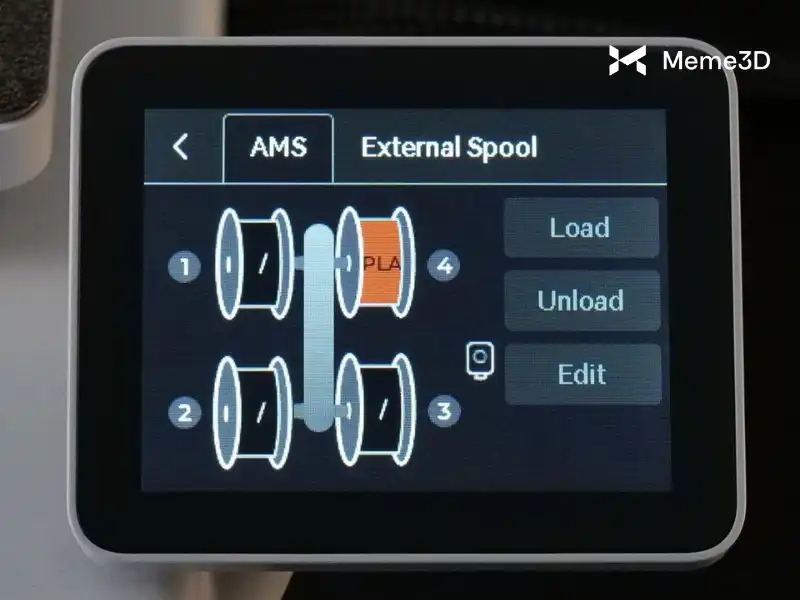
Một menu phụ bổ sung có tên là Tùy chọn AMS cũng sẽ được cung cấp:
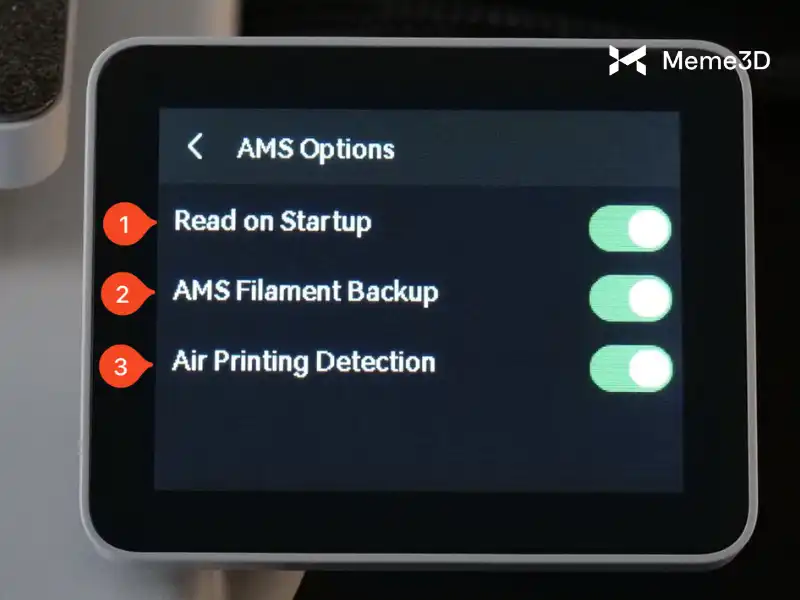
- Đọc khi khởi động – Khi tính năng này được kích hoạt, máy in sẽ tự động kiểm tra sợi in trên AMS lite ngay khi khởi động. Nó sẽ cố gắng phát hiện thẻ RFID, và nếu sợi in Bambu Lab được nạp, máy in sẽ tự động nhận dạng và hiển thị loại và màu sắc của sợi in. Điều này giúp đơn giản hóa quá trình thiết lập, đảm bảo cài đặt sợi in chính xác mà không cần nhập liệu thủ công.
- Chức năng sao lưu sợi in AMS – Khi bật tính năng này, máy in có thể tự động chuyển sang cuộn sợi in tiếp theo từ AMS lite ngay khi cuộn sợi hiện tại hết. Quá trình chuyển đổi diễn ra tự động mà không cần can thiệp thủ công. Tuy nhiên, điều quan trọng là phải đảm bảo rằng loại sợi và màu sắc của cuộn sợi dự phòng giống với cuộn hiện tại, vì hệ thống dựa vào việc khớp các thuộc tính để tránh sự cố.
- Phát hiện lỗi in do vật liệu thừa – Tính năng này giúp ngăn ngừa lỗi in liên quan đến vấn đề về vật liệu in. Khi được kích hoạt, AMS lite sẽ theo dõi chuyển động của vật liệu in trong quá trình in. Nếu vật liệu in ngừng chuyển động (ví dụ: do tắc nghẽn hoặc hết vật liệu), máy in sẽ tạm dừng và cảnh báo bạn kiểm tra vật liệu. Điều này giúp ngăn ngừa tình trạng vòi phun hết vật liệu hoặc tắc nghẽn có thể ảnh hưởng đến chất lượng in.

