Máy In 3D
 Máy In 3D FDM
 Máy In 3D Resin
 Máy In 3D Công Nghiệp
 Nhựa In 3D
 Nhựa In 3D RESIN
 Máy Rửa Và Sấy Resin
 Máy Sấy Nhựa FDM
 Máy Quét 3D
 Máy Quét 3D Công Nghiệp
 Linh Kiện
 Máy Khắc Laser
Tin tức, Giải Pháp In 3D
TextoCAD AI là gì? Công cụ chuyển đổi văn bản thành thiết kế CAD
Nếu đã từng làm CAD, chắc hẳn anh em đều biết phần mất thời gian đôi khi không nằm ở việc dựng hình mà là phải bắt đầu mọi thứ từ một bản phác thảo trống. TextoCAD là công cụ cung cấp một hướng tiếp cận khác dành cho anh em: thay vì dựng từng chi tiết ngay từ đầu, anh em có thể mô tả sản phẩm bằng văn bản để tạo mô hình CAD.
Điểm đáng chú ý là kết quả không chỉ là một hình ảnh minh họa. TextoCAD hướng đến việc tạo mô hình CAD có thể chỉnh sửa thông số và xuất thành các định dạng như STEP hoặc STL. Nhờ đó, anh em có thể tiếp tục chỉnh sửa mô hình hoặc đưa vào quy trình in 3D thay vì chỉ sử dụng hình ảnh để tham khảo.
Trong bài viết này, Meme 3D sẽ đi qua cách TextoCAD hoạt động, cách viết prompt, sử dụng Claude AI để hỗ trợ người mới và những điểm cần kiểm tra nếu muốn đưa mô hình vào quy trình in 3D của anh em.
TextoCAD AI là gì?
Công cụ chuyển đổi mô tả thành mô hình CAD
TextoCAD là công cụ CAD hoạt động trên trình duyệt, cho phép người dùng mô tả một sản phẩm bằng văn bản rồi tạo mô hình CAD dựa trên phần mô tả đó. Thay vì bắt đầu bằng việc tạo sketch, extrude hay dựng từng feature thủ công, anh em có thể nhập những thông tin cơ bản như hình dạng, kích thước, số lượng lỗ và vị trí của các chi tiết. TextoCAD sau đó tạo mô hình để người dùng tiếp tục kiểm tra và chỉnh sửa.
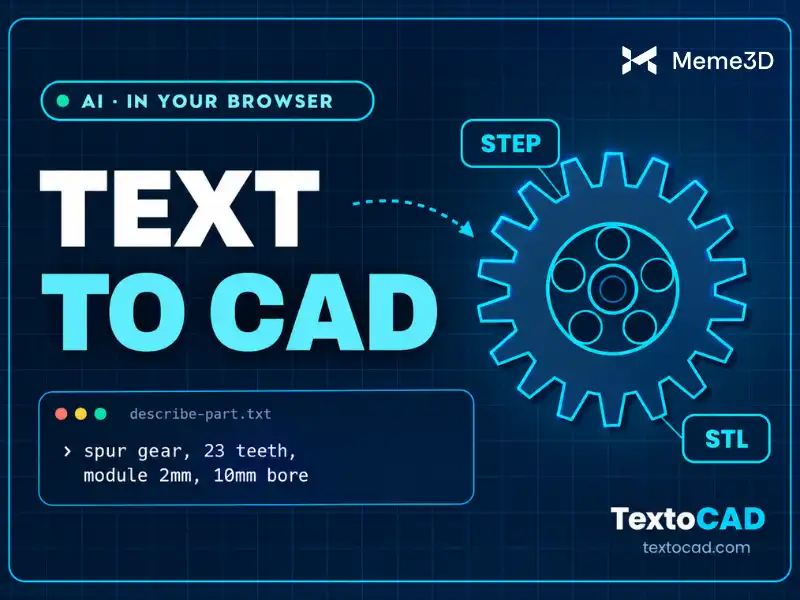
Cách làm này đạt hiệu quả cao nhất với những chi tiết có cấu trúc tương đối rõ ràng. Ví dụ, một tấm plate hình chữ nhật có kích thước cụ thể và một lỗ tròn ở giữa sẽ dễ mô tả hơn một sản phẩm có nhiều bề mặt cong, cơ cấu chuyển động hoặc yêu cầu kỹ thuật phức tạp.
TextoCAD tạo CAD hay chỉ tạo hình ảnh?
Đây là điểm mà Meme 3D cần anh em phân biệt rõ khi sử dụng các công cụ AI liên quan đến thiết kế.
Một công cụ tạo ảnh có thể tạo ra hình ảnh một sản phẩm trông khá hoàn chỉnh, nhưng hình ảnh đó không đồng nghĩa với việc anh em có một mô hình CAD để tiếp tục chỉnh sửa hoặc đưa vào quy trình sản xuất.
Với TextoCAD, mục tiêu là tạo mô hình CAD có tham số, cho phép người dùng điều chỉnh các thông số hình học và xuất mô hình thành STEP hoặc STL. Vì vậy, cách sử dụng cũng gần với quy trình dựng CAD hơn là tạo hình ảnh bằng AI. Tuy nhiên, anh em vẫn nên kiểm tra mô hình sau khi tạo. Một thiết kế được AI tạo ra không mặc nhiên có nghĩa là nó đã đáp ứng đầy đủ yêu cầu kỹ thuật hoặc sẵn sàng để sản xuất.
Những tính năng chính của TextoCAD AI
TextoCAD tập trung vào một quy trình tương đối ngắn: mô tả thiết kế, tạo mô hình, kiểm tra thông số, chỉnh sửa và xuất file.
Tạo mô hình CAD từ văn bản
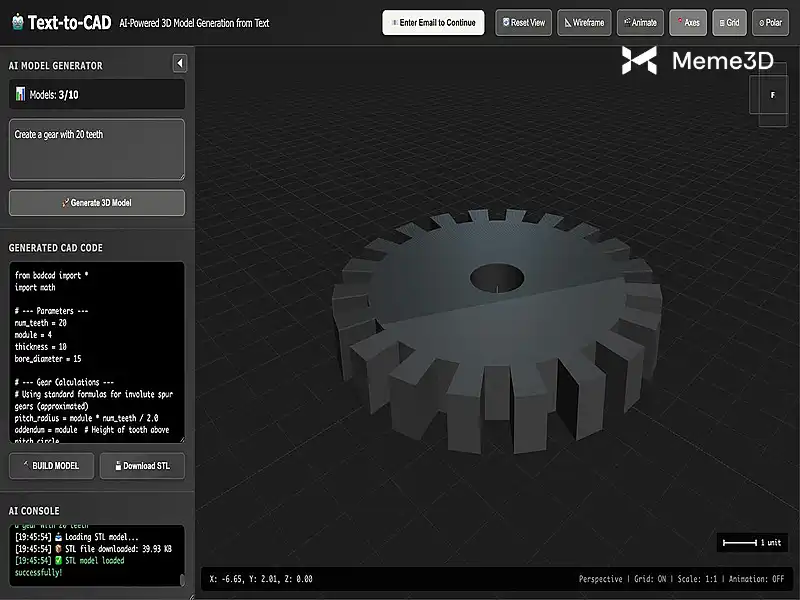
Đây là chức năng chính của TextoCAD. Anh em nhập mô tả bằng văn bản, trong đó có thể đưa vào hình dạng, kích thước và những đặc điểm hình học cần thiết. Chẳng hạn, thay vì tự dựng một tấm plate, anh em có thể mô tả chiều dài 80mm, chiều rộng 40mm, độ dày 5mm và thêm một lỗ xuyên tâm đường kính 10mm. Càng mô tả rõ những thông tin quan trọng, mô hình đầu ra càng dễ kiểm tra theo đúng ý định ban đầu.
Chỉnh sửa kích thước và cấu trúc
Sau khi tạo mô hình, TextoCAD cho phép anh em tiếp tục điều chỉnh các thông số thay vì phải tạo lại toàn bộ từ đầu. Các tùy chọn chỉnh kích thước và feature tree giúp anh em theo dõi cấu trúc của mô hình và thay đổi những thông số cần thiết. Đây là điểm khá quan trọng nếu sử dụng TextoCAD cho các chi tiết cần thử nhiều kích thước khác nhau.
Ví dụ, nếu tấm plate ban đầu dài 80mm nhưng sau khi kiểm tra thấy 100mm phù hợp hơn, anh em có thể chỉnh thông số thay vì viết lại toàn bộ thiết kế.
AI hỗ trợ tinh chỉnh
Ngoài việc tạo mô hình từ prompt ban đầu, TextoCAD còn có AI assistant để hỗ trợ quá trình tinh chỉnh. Tuy nhiên, không nên hiểu rằng mọi yêu cầu chỉnh sửa bằng câu lệnh đều sẽ được thực hiện chính xác tuyệt đối. Với những thay đổi quan trọng, anh em vẫn nên kiểm tra trực tiếp kích thước và hình học sau khi AI xử lý.
Xuất STEP và STL
Sau khi hoàn thiện mô hình, TextoCAD hỗ trợ xuất file STEP và STL.
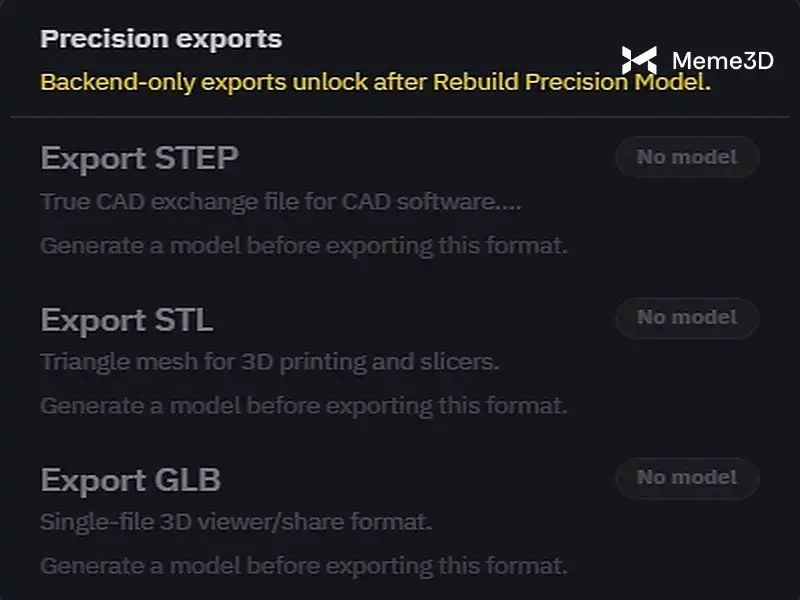
STEP phù hợp hơn khi cần tiếp tục làm việc với dữ liệu CAD, còn STL thường được sử dụng trong quy trình chuẩn bị mô hình cho in 3D. Việc có thể đi từ mô tả bằng văn bản đến một file CAD giúp rút ngắn một phần quá trình dựng hình, đặc biệt với các chi tiết hình học đơn giản.
Cách sử dụng TextoCAD để tạo thiết kế CAD từ văn bản
Để dễ hình dung, Meme 3D sẽ sử dụng một ví dụ đơn giản thay vì thử một sản phẩm quá phức tạp ngay từ đầu.
Bước 1 – Truy cập TextoCAD
TextoCAD hoạt động trên trình duyệt nên anh em không cần cài đặt một phần mềm CAD riêng để bắt đầu.
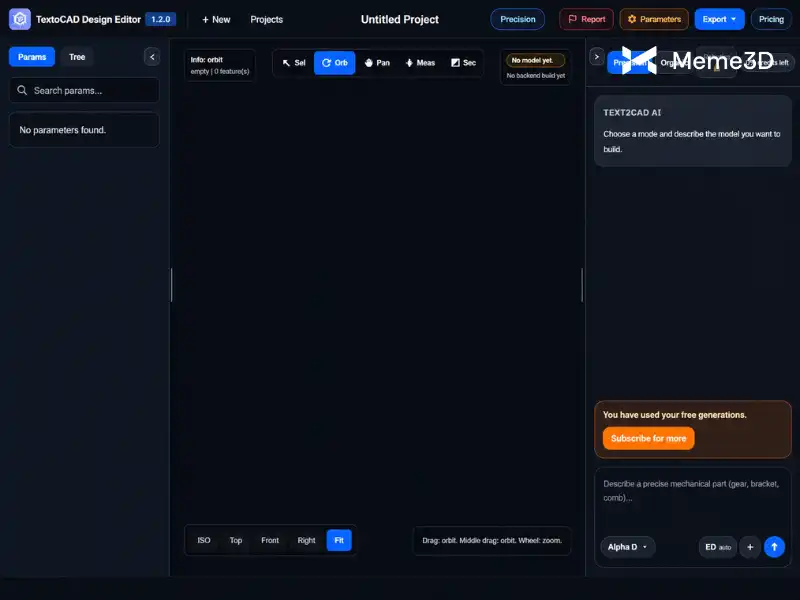
Sau khi truy cập công cụ và đăng nhập tài khoản, anh em có thể bắt đầu tạo mô hình. Theo thông tin hiện tại trên website, tài khoản mới được cung cấp 2 lượt tạo miễn phí.
Nếu giao diện hoặc chính sách tài khoản thay đổi theo thời điểm sử dụng, anh em nên kiểm tra lại thông tin trực tiếp trên website.
Bước 2 – Viết prompt mô tả sản phẩm
Với ví dụ này, chúng ta cần tạo một tấm plate hình chữ nhật có một lỗ tròn ở chính giữa.
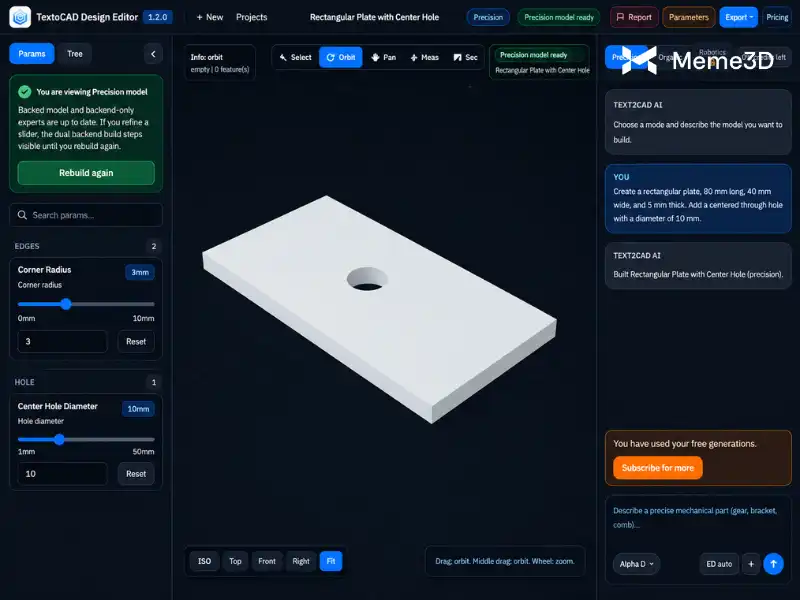
Prompt có thể viết như sau: Create a rectangular plate, 80 mm long, 40 mm wide, and 5 mm thick. Add a centered through-hole with a diameter of 10 mm.
Có thể hiểu prompt này thành các yêu cầu:
- Hình dạng chính: plate hình chữ nhật.
- Chiều dài: 80 mm.
- Chiều rộng: 40 mm.
- Độ dày: 5 mm.
- Lỗ tròn: đường kính 10 mm.
- Vị trí lỗ: chính giữa tấm plate.
- Lỗ là dạng xuyên qua toàn bộ chiều dày.
Ở bước này, anh em không cần viết prompt quá dài. Quan trọng hơn là những thông tin ảnh hưởng trực tiếp đến hình học phải được thể hiện rõ ràng.
Bước 3 – Tạo và kiểm tra mô hình
Sau khi nhập prompt, tiến hành tạo mô hình và kiểm tra kết quả.
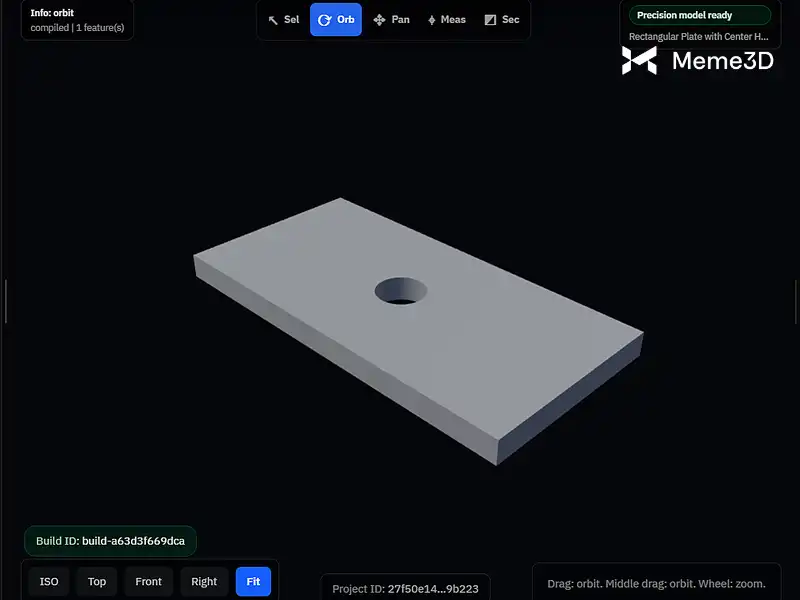
Đừng chỉ nhìn hình dạng tổng thể rồi kết luận mô hình đã đúng. Anh em nên kiểm tra lần lượt kích thước, vị trí lỗ và độ dày của plate. Nếu prompt yêu cầu một lỗ nằm chính giữa nhưng mô hình không thể hiện đúng vị trí, đây là lúc cần điều chỉnh lại yêu cầu hoặc thông số.
Ví dụ trên chỉ nhằm minh họa cách viết prompt, không nên xem đó là bằng chứng rằng TextoCAD luôn tạo ra chính xác mô hình như mô tả trong mọi trường hợp.
Bước 4 – Chỉnh một thông số
Sau khi có mô hình đầu tiên, anh em có thể thử thay đổi một thông số để làm quen với cách TextoCAD xử lý thiết kế.
Ví dụ, thay độ dày từ 5mm thành 8mm. Thay vì tạo lại toàn bộ mô hình, anh em có thể chỉnh thông số tương ứng rồi kiểm tra lại kết quả.
Với người mới, nên thay đổi từng thông số một. Cách này giúp dễ nhận biết thay đổi nào đã ảnh hưởng đến mô hình nếu kết quả không đúng như mong muốn.
Bước 5 – Xuất file STEP hoặc STL
Khi mô hình đã được kiểm tra, anh em có thể xuất file theo mục đích sử dụng. Nếu cần tiếp tục chỉnh sửa trong phần mềm CAD khác, STEP sẽ phù hợp hơn. Nếu mục tiêu là đưa mô hình vào slicer để chuẩn bị in 3D, STL thường là lựa chọn quen thuộc hơn.
Tuy nhiên, xuất được STL không có nghĩa mô hình đã sẵn sàng để in ngay. Trước khi đưa vào máy in, vẫn cần kiểm tra mô hình trong slicer và xem lại những thông số có ảnh hưởng đến khả năng in.
Cách viết prompt cho TextoCAD dễ hiểu hơn
Một prompt tốt cho TextoCAD không nhất thiết phải dài. Điều quan trọng là mô tả đúng những yếu tố tạo nên hình học của sản phẩm.
Anh em nên cố gắng đưa vào các thông tin như:
- Hình dạng chính của sản phẩm.
- Kích thước và đơn vị đo.
- Số lượng, kích thước và vị trí của lỗ hoặc các chi tiết khác.
- Quan hệ giữa các chi tiết, chẳng hạn lỗ nằm ở chính giữa hoặc cách mép một khoảng cụ thể.
- Những yêu cầu hình học quan trọng cần kiểm tra.
Ví dụ, câu “Create a small rectangular plate with a hole” khá chung chung. TextoCAD sẽ không có đủ thông tin về kích thước plate, đường kính lỗ hay vị trí chính xác của lỗ.
Trong khi đó, câu “Create a rectangular plate, 80mm long, 40mm wide, and 5mm thick. Add a centered through-hole with a diameter of 10 mm” cho biết rõ hơn những gì cần tạo.
Một cách khác là chia quá trình thành từng thay đổi nhỏ. Thay vì yêu cầu AI dựng một sản phẩm có hàng chục chi tiết ngay từ đầu, anh em có thể tạo phần thân chính trước, sau đó lần lượt thêm lỗ, rãnh hoặc các đặc điểm khác. Theo cách này, nếu mô hình có vấn đề thì cũng dễ xác định phần nào trong yêu cầu cần điều chỉnh.
Dùng Claude AI để hỗ trợ viết prompt cho TextoCAD
Nếu anh em mới làm quen với CAD và chưa biết cách mô tả sản phẩm sao cho TextoCAD dễ hiểu, có thể dùng Anthropic Claude để hỗ trợ viết prompt trước. Cách này phù hợp khi anh em đã hình dung được sản phẩm nhưng chưa quen với việc xác định những thông tin hình học cần đưa vào câu lệnh.
Thay vì cố viết prompt bằng tiếng Anh ngay từ đầu, anh em có thể mô tả sản phẩm bằng ngôn ngữ thông thường cho Claude, sau đó yêu cầu AI chuyển phần mô tả này thành một prompt có cấu trúc rõ ràng cho công cụ Text-to-CAD.
Ví dụ, anh em có thể mô tả:
Tôi muốn tạo một tấm gá hình chữ nhật để in 3D. Kích thước khoảng 80 x 40 x 5 mm, ở giữa có một lỗ tròn để bắt vít. Hãy giúp tôi viết prompt bằng tiếng Anh cho một công cụ Text-to-CAD, trong đó mô tả rõ kích thước, vị trí và đặc điểm hình học. Không tự thêm chi tiết mà tôi chưa yêu cầu.
Từ phần mô tả này, Claude có thể sắp xếp lại thành một prompt rõ ràng hơn:
Create a rectangular plate, 80 mm long, 40 mm wide, and 5 mm thick. Add a centered through-hole with a diameter of 10 mm.
Điểm quan trọng là Claude chỉ đóng vai trò hỗ trợ chuyển ý tưởng thành câu lệnh. Anh em vẫn cần kiểm tra lại prompt trước khi đưa vào TextoCAD, đặc biệt là kích thước, đơn vị và vị trí các chi tiết.
Với những sản phẩm phức tạp hơn, có thể yêu cầu Claude tách mô tả thành từng phần như hình dạng chính, kích thước, lỗ, vị trí các chi tiết và những yêu cầu cần kiểm tra. Sau đó đưa từng yêu cầu vào TextoCAD và điều chỉnh từng thông số một.
Cách này thường dễ kiểm soát hơn so với việc đưa một đoạn mô tả quá dài chứa nhiều yêu cầu ngay trong lần tạo đầu tiên.
Lưu ý, website TextoCAD mô tả việc nhập thiết kế bằng tiếng Anh. Vì vậy, nếu anh em muốn sử dụng tiếng Việt trực tiếp với TextoCAD thì nên kiểm tra thực tế trước, thay vì mặc định rằng công cụ hỗ trợ tiếng Việt đầy đủ.
TextoCAD có thể ứng dụng trong in 3D như thế nào?
Một trong những trường hợp dễ hình dung nhất là sử dụng TextoCAD để tạo những chi tiết có hình học tương đối đơn giản, sau đó xuất STL và đưa sang slicer.
Quy trình có thể đi theo hướng:
Mô tả sản phẩm → tạo CAD → kiểm tra thiết kế → xuất STL → kiểm tra trong slicer → in thử
Ví dụ, với một tấm gá hoặc spacer đơn giản, anh em có thể mô tả kích thước, tạo mô hình bằng TextoCAD rồi xuất STL.
Tuy nhiên, cần phân biệt rõ giữa file STL và mô hình đã sẵn sàng để in.
Trước khi slicing, anh em vẫn nên kiểm tra kích thước tổng thể, độ dày thành, hình học, hướng đặt mẫu và những chi tiết nhỏ có khả năng ảnh hưởng đến quá trình in.
Một mô hình có thể đúng về mặt hình học nhưng vẫn không phải lựa chọn tốt cho in 3D. Ví dụ, thành quá mỏng, lỗ quá nhỏ hoặc một chi tiết nằm ở vị trí khó in có thể khiến kết quả thực tế khác với những gì nhìn thấy trên màn hình.
Nếu chi tiết được sử dụng cho mục đích chịu lực hoặc có yêu cầu kỹ thuật cụ thể, việc kiểm tra khả năng chịu tải và độ bền cũng cần được xem xét riêng. Không nên chỉ dựa vào việc TextoCAD tạo ra được mô hình để kết luận thiết kế đã phù hợp cho ứng dụng thực tế.
TextoCAD AI có miễn phí không?
TextoCAD hiện có cơ chế sử dụng miễn phí ở mức nhất định. Theo thông tin trên website, tài khoản mới được 2 lượt tạo mô hình miễn phí.
Điểm cần anh em lưu ý là hệ thống phân biệt giữa lượt tạo mô hình bằng AI và một số thao tác khác. Việc chỉnh sửa bằng slider và xuất STEP/STL không được tính giống như một lượt tạo mô hình AI.
Vì vậy, không nên hiểu TextoCAD là một công cụ hoàn toàn miễn phí không giới hạn. Chính sách và số lượt sử dụng có thể thay đổi theo thời điểm, anh em nên kiểm tra lại thông tin trên website trước khi sử dụng thường xuyên.
Những giới hạn cần lưu ý khi sử dụng TextoCAD AI
TextoCAD có thể rút ngắn bước đầu của quá trình dựng CAD, nhưng anh em vẫn nên xem AI như một công cụ hỗ trợ thay vì giao toàn bộ việc thiết kế cho nó. Trước hết, cần kiểm tra mô hình tạo ra có đúng với prompt hay không. Những thông tin như kích thước, vị trí lỗ, độ dày hoặc quan hệ giữa các chi tiết đều nên được đối chiếu lại.
Quan trọng hơn, mô hình CAD được tạo ra không đồng nghĩa với một thiết kế kỹ thuật đã được kiểm chứng. Nếu sản phẩm có yêu cầu về tải trọng, dung sai, độ bền, khả năng lắp ráp hoặc điều kiện làm việc cụ thể, những yếu tố này vẫn cần được đánh giá bằng quy trình phù hợp.
Meme 3D không khuyến nghị anh em xem TextoCAD như một công cụ có thể thay thế hoàn toàn phần mềm CAD truyền thống. Với các chi tiết đơn giản, Text-to-CAD có thể giúp tạo hình nhanh hơn. Nhưng khi thiết kế trở nên phức tạp và cần kiểm soát nhiều yếu tố kỹ thuật, quy trình CAD truyền thống vẫn có vai trò quan trọng.
Ngoài ra, nếu anh em muốn đưa bản vẽ hoặc thiết kế nội bộ lên một dịch vụ AI, nên đọc kỹ điều khoản sử dụng trước. Không nên tự mặc định rằng mọi dữ liệu tải lên đều được bảo mật, không được dùng cho mục đích khác hoặc luôn phù hợp với việc sử dụng thương mại nếu website chưa xác nhận rõ.
Kết luận
TextoCAD AI mang đến một cách tiếp cận hoàn toàn mới so với quy trình dựng CAD truyền thống: thay vì bắt đầu với sketch và từng lệnh dựng hình, anh em có thể mô tả sản phẩm bằng văn bản, tạo mô hình rồi tiếp tục kiểm tra, chỉnh sửa và xuất file STEP hoặc STL. Với những chi tiết có hình học đơn giản, cách làm này có thể giúp rút ngắn đáng kể bước dựng hình ban đầu. Người mới chưa quen viết prompt cũng có thể kết hợp Claude AI để chuyển ý tưởng thành một mô tả rõ ràng hơn trước khi đưa vào TextoCAD.
Tuy nhiên, anh em vẫn nên xem TextoCAD như một công cụ hỗ trợ chứ không phải giải pháp thay thế hoàn toàn cho CAD truyền thống. Mô hình sau khi tạo cần được kiểm tra lại về kích thước, hình học và khả năng sử dụng thực tế, đặc biệt nếu dự định đưa vào in 3D hoặc sử dụng cho các chi tiết có yêu cầu kỹ thuật.
Qua quá trình tìm hiểu và chia sẻ các công cụ liên quan đến thiết kế 3D, Meme 3D nhận thấy Text-to-CAD sẽ hữu ích nhất khi được sử dụng để rút ngắn những bước dựng hình ban đầu, sau đó người dùng vẫn chủ động kiểm tra và hoàn thiện thiết kế. Nếu biết cách mô tả yêu cầu và kiểm tra đầu ra, TextoCAD có thể trở thành một công cụ đáng để anh em thử nghiệm trong quy trình thiết kế và chuẩn bị mẫu in 3D.