Máy In 3D
 Máy In 3D FDM
 Máy In 3D Resin
 Máy In 3D Công Nghiệp
 Nhựa In 3D
 Nhựa In 3D RESIN
 Máy Rửa Và Sấy Resin
 Máy Sấy Nhựa FDM
 Máy Quét 3D
 Máy Quét 3D Công Nghiệp
 Linh Kiện
 Máy Khắc Laser
Hướng Dẫn Sử Dụng, Tin tức
Hướng dẫn hiệu chỉnh máy in 3D FDM: In đẹp hơn, giảm lỗi và tiết kiệm filament
Máy in 3D đã được cân bàn, chọn đúng profile filament nhưng bản in vẫn bị bong góc, thiếu nhựa, sai kích thước hoặc xuất hiện những sợi nhựa mảnh như tơ nhện? Đừng vội đổ lỗi cho máy hay mua thêm linh kiện. Anh em chỉ cần hiệu chỉnh (calibration) lại một vài thông số để máy có thể hoạt động lại ổn định hơn.
Hiệu chỉnh máy in 3D là quá trình kiểm tra và tối ưu các thông số cơ khí, chuyển động và vật liệu nhằm giúp máy in đúng với những gì phần mềm yêu cầu. Tùy từng dòng máy, một số bước có thể được tự động hóa, trong khi những bước khác vẫn cần anh em đo đạc và in mẫu kiểm tra.
Trong bài viết này, Meme 3D sẽ hướng dẫn anh em cách hiệu chỉnh máy in 3D FDM theo trình tự dễ thực hiện, từ lớp in đầu tiên đến nhiệt độ, lưu lượng filament và khả năng bù rung. Mục tiêu là tìm đúng nguyên nhân gây lỗi thay vì chỉnh thông số theo cảm tính.
1. Hiệu chỉnh máy in 3D là gì? Vì sao cần thực hiện?
Hiệu chỉnh máy in 3D (3D printer calibration) là quá trình điều chỉnh các thông số để chuyển động của máy, lượng nhựa đùn ra và điều kiện in phù hợp với yêu cầu của bản in.
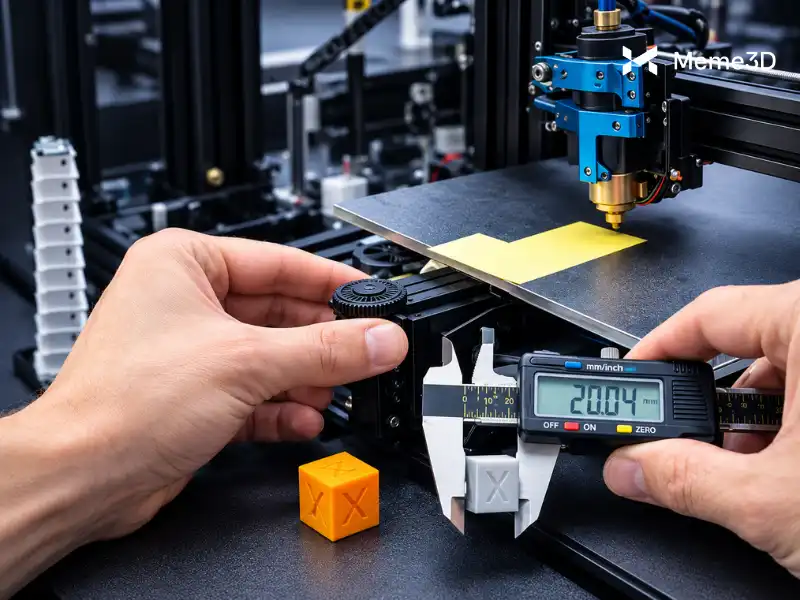
Ví dụ, phần mềm yêu cầu máy đùn 100mm filament nhưng thực tế chỉ có 95mm được đẩy qua đầu phun. Lượng nhựa thiếu hụt có thể khiến các đường in không liền mạch, bề mặt xuất hiện khe hở hoặc các lớp liên kết yếu.
Tương tự, nếu đầu phun đặt quá cao so với bàn in, lớp đầu tiên có thể không bám chắc. Nếu nhiệt độ không phù hợp với loại filament, anh em có thể gặp hiện tượng kéo tơ, bề mặt xấu hoặc các lớp in liên kết kém.
Những lợi ích khi hiệu chỉnh đúng cách
- Tăng độ ổn định: Giảm các lỗi lặp lại giữa những lần in cùng một mẫu.
- Cải thiện chất lượng bề mặt: Hạn chế thiếu nhựa, thừa nhựa, kéo tơ và các gợn sóng trên thành vật thể.
- Tăng độ chính xác: Giúp kích thước bản in gần với thiết kế hơn khi các nguyên nhân liên quan đến máy đã được xử lý.
- Tối ưu thời gian và vật liệu: Hạn chế những lần in hỏng phải làm lại.
- Khai thác tốt hơn tốc độ của máy: Với các máy in tốc độ cao, việc tối ưu lưu lượng nhựa và bù rung càng quan trọng.
Tuy nhiên, calibration không phải giải pháp cho mọi vấn đề. Đầu phun bị tắc, dây đai lỏng, khung máy lệch hoặc filament hút ẩm đều có thể gây lỗi mà việc chỉnh phần mềm không thể khắc phục triệt để.
2. Chuẩn bị gì trước khi hiệu chỉnh máy in 3D?
Trước khi bắt đầu, anh em nên kiểm tra tình trạng thực tế của máy. Nếu phần cơ khí chưa ổn định, các thông số hiệu chỉnh sau đó có thể không còn chính xác.
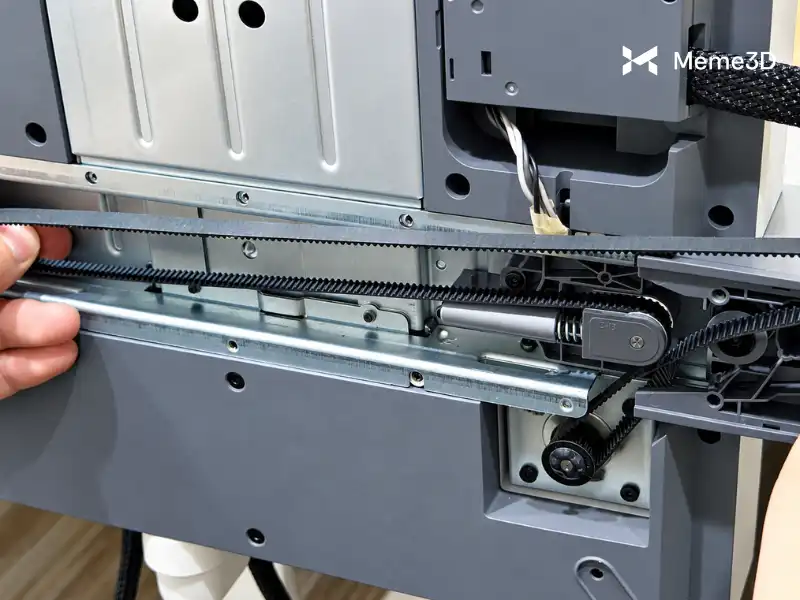
Kiểm tra khung máy, ốc vít và dây đai
Đảm bảo các vị trí lắp ghép quan trọng không bị lỏng, khung máy không rung lắc bất thường và dây đai được căng theo khuyến nghị của nhà sản xuất. Dây đai quá lỏng có thể khiến bản in bị lệch lớp hoặc xuất hiện sai số chuyển động. Ngược lại, siết dây đai quá căng cũng làm tăng tải lên các bộ phận cơ khí và gây hao mòn. Không nên tự ý siết quá mức chỉ để dây đai trông thật căng.
Vệ sinh bàn in
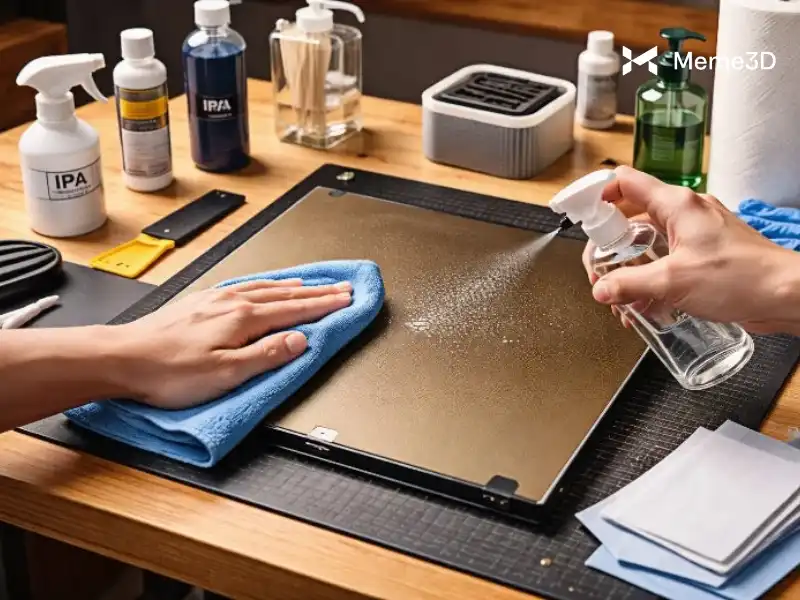
Dầu từ tay, bụi bẩn và cặn filament có thể khiến lớp nhựa đầu tiên bám không đều. Hãy vệ sinh bề mặt in bằng phương pháp phù hợp với vật liệu bàn in và hướng dẫn của nhà sản xuất.
Chỉ sử dụng cồn isopropyl khi bề mặt bàn in cho phép. Một số loại bề mặt hoặc lớp phủ cần phương pháp vệ sinh khác.
Kiểm tra filament
Filament hút ẩm có thể gây tiếng nổ lách tách khi đùn, bề mặt sần sùi, kéo tơ hoặc chất lượng in thiếu ổn định. Nếu cuộn nhựa đã mở lâu hoặc có dấu hiệu hút ẩm, hãy sấy theo khuyến nghị dành riêng cho vật liệu đó.
Chuẩn bị dụng cụ
Anh em nên có:
- Thước kẹp điện tử để đo kích thước.
- Giấy kiểm tra khe hở nếu cần cân bàn thủ công.
- Máy tính cài phần mềm slicer tương thích.
- Một số mẫu in kiểm tra như Temperature Tower, Flow Test hoặc XYZ Calibration Cube.
Lưu ý: Nếu máy có quy trình calibration tự động được nhà sản xuất tích hợp sẵn, hãy chạy quy trình đó trước. Chỉ chuyển sang hiệu chỉnh thủ công khi cần thiết và khi đã hiểu rõ thông số mình định thay đổi.
3. Cân chỉnh bàn in và Z offset
Lớp đầu tiên là nền móng của toàn bộ bản in. Nếu lớp này không bám chắc hoặc bị ép quá mức, những lớp phía trên khó có thể đạt chất lượng tốt.
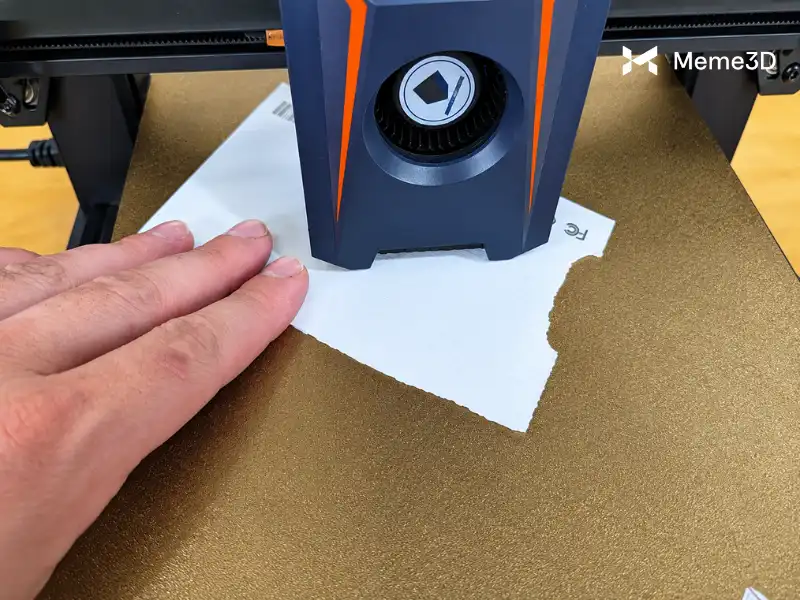
Hai khái niệm anh em cần phân biệt là bed leveling và Z offset.
- Bed leveling: Cân chỉnh để đầu phun duy trì khoảng cách phù hợp với bề mặt bàn in trên toàn vùng in.
- Z offset: Điều chỉnh độ lệch theo trục Z, ảnh hưởng đến khoảng cách giữa đầu phun và bàn in tại vị trí tham chiếu.
Cách nhận biết Z offset chưa phù hợp
Đầu phun quá cao:
- Các đường nhựa nằm rời rạc, không liên kết tốt.
- Lớp đầu tiên dễ bong khỏi bàn.
- Các góc vật thể có thể bị cong lên trong quá trình in.
Đầu phun quá thấp:
- Nhựa bị ép dẹt quá mức.
- Đầu phun có thể cào lên bề mặt bàn.
- Nhựa bị dồn thành gờ giữa các đường in hoặc khó thoát ra ổn định.
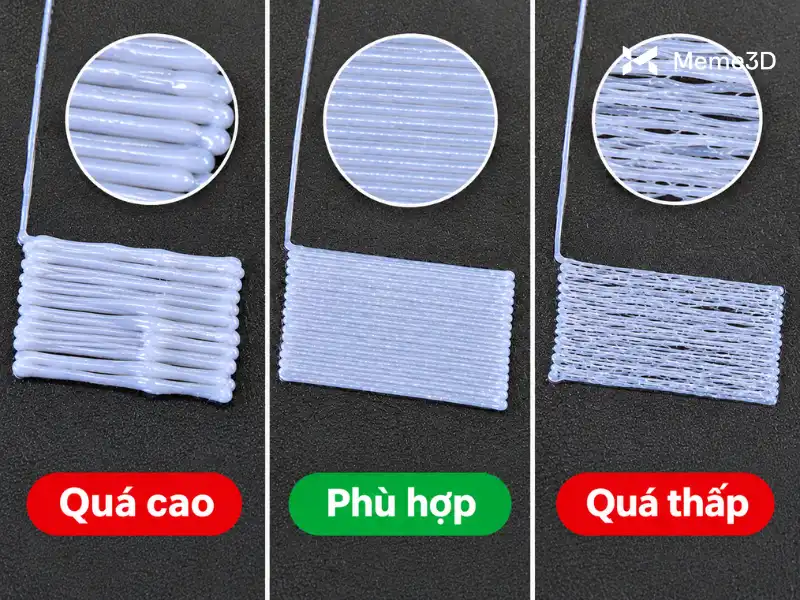
Đầu phun ở khoảng cách phù hợp:
- Các đường nhựa liên kết đều.
- Lớp đầu tiên bám chắc mà không bị ép quá mức.
- Bề mặt tương đối đồng đều trên vùng in.
Cách hiệu chỉnh Z offset
- Vệ sinh bàn in và kiểm tra tình trạng bề mặt.
- Chạy quy trình cân bàn tự động nếu máy hỗ trợ.
- In một mẫu kiểm tra lớp đầu tiên, chẳng hạn các ô vuông mỏng phân bố trên bàn.
- Quan sát độ bám và hình dạng các đường nhựa.
- Điều chỉnh Z offset từng bước nhỏ theo hướng dẫn của máy, sau đó in lại để so sánh.
Nếu nhựa không bám, chưa chắc nguyên nhân nằm ở Z offset. Nhiệt độ bàn, tốc độ lớp đầu, tình trạng bề mặt và loại filament cũng có thể ảnh hưởng đến độ bám dính. Với máy có cảm biến cân bàn tự động, anh em vẫn nên kiểm tra chất lượng lớp đầu tiên thực tế. Tự động cân bàn không đồng nghĩa với việc mọi điều kiện in đều được tối ưu hoàn toàn.
4. Hiệu chỉnh extruder và lượng filament được đùn ra
Extruder là cụm cấp filament cho đầu nóng. Nếu lượng nhựa được cấp không khớp với yêu cầu, bản in có thể gặp hiện tượng thiếu nhựa hoặc thừa nhựa.
Có hai khái niệm dễ bị nhầm lẫn:
- E-steps hoặc rotation distance: Thông số liên quan đến mối quan hệ giữa chuyển động của động cơ và lượng filament được cấp.
- Flow ratio/flow rate trong slicer: Thông số điều chỉnh lượng nhựa được đùn tương đối trong quá trình in.
Hai thông số này không nên được sử dụng thay thế cho nhau một cách tùy tiện.
Khi nào cần hiệu chỉnh extruder?
Anh em có thể cân nhắc kiểm tra khi lượng filament cấp ra sai lệch rõ rệt, sau khi thay đổi phần cứng của hệ thống đùn hoặc khi có dấu hiệu cho thấy chuyển động cấp nhựa không đúng yêu cầu.
Trước tiên, hãy kiểm tra xem filament có bị trượt, bánh răng đùn có bám nhựa hay đầu phun có bị tắc không. Những vấn đề cơ khí này cần được xử lý trước khi thay đổi thông số firmware.
Quy trình kiểm tra cơ bản
- Tra cứu hướng dẫn của nhà sản xuất về hiệu chỉnh extruder cho đúng firmware.
- Kiểm tra thông số hiện tại bằng phương pháp được firmware hỗ trợ.
- Đánh dấu filament và đo khoảng cách làm mốc.
- Ra lệnh cấp một lượng filament xác định theo quy trình an toàn của máy.
- Đo lượng filament thực tế đã được cấp.
- So sánh kết quả và chỉ điều chỉnh khi có đủ căn cứ cho thấy thông số đang sai.
Với một số firmware, việc này có thể liên quan đến lệnh G-code như M503, M92 hoặc M500. Tuy nhiên, không nên nhập các lệnh này theo một công thức chung cho mọi máy. Cách lưu thông số và tên gọi cài đặt có thể khác nhau giữa Marlin, Klipper và firmware tùy biến của nhà sản xuất.
Nếu máy đang hoạt động đúng với thông số gốc, không có lỗi cấp nhựa rõ ràng và không thay đổi phần cứng, anh em thường không cần tự ý chỉnh E-steps chỉ để khắc phục một bản in xấu.
5. Hiệu chỉnh nhiệt độ in bằng Temperature Tower
Mỗi loại filament có khoảng nhiệt độ hoạt động phù hợp. Ngay cả các cuộn nhựa cùng vật liệu nhưng khác thương hiệu, màu sắc hoặc công thức cũng có thể cho kết quả khác nhau.
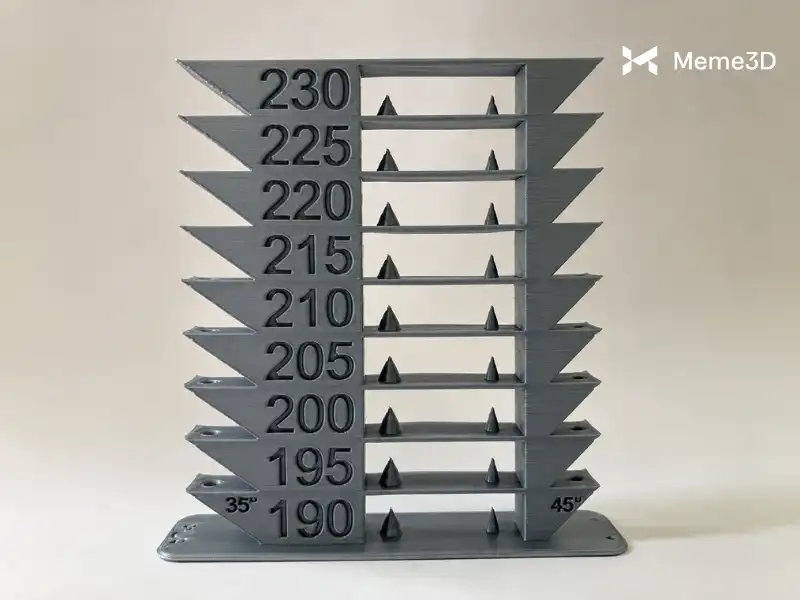
Temperature Tower (tháp kiểm tra nhiệt độ) là mẫu in gồm nhiều đoạn, mỗi đoạn được in ở một mức nhiệt khác nhau. Sau khi hoàn thành, anh em có thể so sánh chất lượng để chọn nhiệt độ phù hợp hơn.
Cách đọc kết quả Temperature Tower
- Kéo tơ nhiều: Nhiệt độ có thể quá cao, nhưng cũng nên kiểm tra độ ẩm filament và cài đặt retract.
- Bề mặt thô hoặc thiếu nhựa: Nhiệt độ có thể quá thấp, hoặc tốc độ đùn vượt quá khả năng nóng chảy của đầu nóng.
- Các lớp dễ tách: Có thể nhiệt độ chưa phù hợp hoặc điều kiện làm mát đang quá mạnh.
- Chi tiết nhỏ bị biến dạng: Có thể cần điều chỉnh nhiệt độ, quạt làm mát hoặc tốc độ in.
Đây là những dấu hiệu tham khảo, không phải kết luận tuyệt đối. Một lỗi có thể xuất phát từ nhiều nguyên nhân khác nhau.
Quy trình hiệu chỉnh
- Chọn mẫu Temperature Tower phù hợp với vật liệu.
- Thiết lập các mức nhiệt nằm trong khoảng được nhà sản xuất filament khuyến nghị.
- Dùng tính năng thay đổi nhiệt độ theo độ cao hoặc theo lớp trong slicer.
- In mẫu với các điều kiện khác được giữ ổn định.
- So sánh độ bám lớp, bề mặt, cầu nối và hiện tượng kéo tơ.
- Chọn mức nhiệt cho kết quả cân bằng nhất rồi in thử một mẫu thực tế.
Không nên chọn nhiệt độ chỉ vì một đoạn tháp có bề mặt bóng đẹp. Hãy cân nhắc cả độ bền giữa các lớp, khả năng tạo chi tiết và độ ổn định khi in lâu.
6. Hiệu chỉnh Flow Rate để hạn chế thiếu nhựa và thừa nhựa
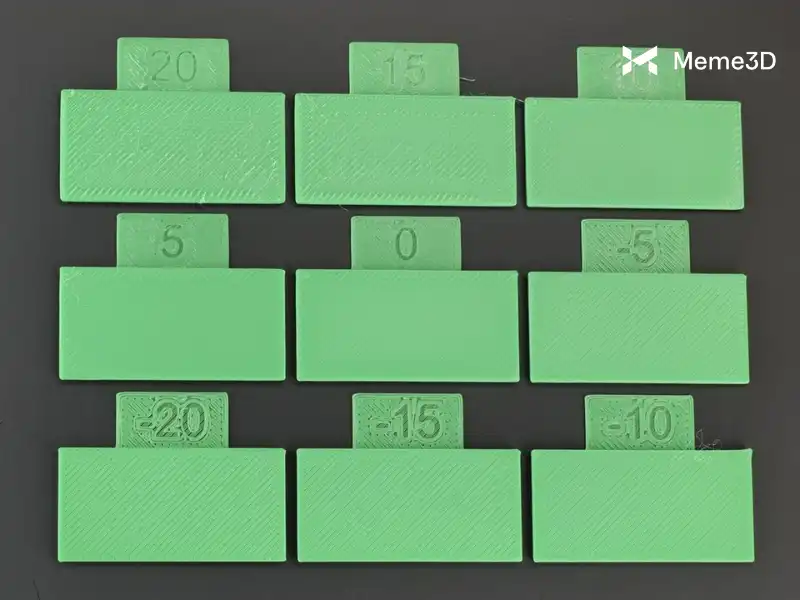
Flow rate là thông số điều chỉnh lượng vật liệu mà máy đùn trong quá trình in. Trong nhiều slicer, thông số này được thể hiện dưới dạng tỷ lệ phần trăm hoặc flow ratio. Nếu lượng nhựa thực tế thấp hơn mức cần thiết, bản in có thể xuất hiện khe hở giữa các đường, bề mặt trên không kín hoặc các lớp liên kết yếu. Nếu lượng nhựa quá nhiều, bề mặt có thể gồ ghề, các đường in bị dồn và góc cạnh mất độ sắc nét.
Cách hiệu chỉnh Flow Rate
- Đảm bảo đầu phun sạch và filament đã được xử lý độ ẩm phù hợp.
- Chọn bài test flow ratio hoặc flow rate tương thích với slicer.
- In các mẫu với những giá trị flow khác nhau theo hướng dẫn của bài test.
- So sánh độ liền mạch, khoảng trống, gờ nhựa và chất lượng bề mặt.
- Chọn giá trị cho kết quả tốt nhất, sau đó xác nhận bằng một bản in thực tế.
Đừng vội tăng flow chỉ vì thấy bản in có khe hở. Nếu đầu nóng không thể làm chảy đủ nhựa ở tốc độ hiện tại, tăng flow trong slicer có thể không giải quyết được vấn đề. Khi đó, anh em cần kiểm tra tốc độ in, nhiệt độ, giới hạn lưu lượng thể tích và tình trạng đầu phun.
7. Hiệu chỉnh tốc độ và lưu lượng nhựa tối đa
Tốc độ in được quảng cáo trên máy không phải lúc nào cũng là tốc độ mà đầu nóng có thể duy trì trong mọi tình huống. Khi máy di chuyển nhanh hơn, hệ thống cấp nhựa phải cung cấp vật liệu đủ nhanh để tạo ra các đường in liên tục. Nếu filament không được làm nóng và đùn ra kịp, bản in có thể bị thiếu nhựa dù các thông số khác đã tương đối chính xác.
Một thông số quan trọng là maximum volumetric flow, tức lưu lượng nhựa tối đa mà hệ thống có thể làm nóng chảy và đùn ra trong một đơn vị thời gian. Thông số này thường được biểu diễn bằng mm³/s. Lưu lượng cần thiết phụ thuộc vào tốc độ in, chiều rộng đường in và chiều cao lớp. Vì vậy, tăng tốc độ mà không xem xét khả năng đùn nhựa có thể làm giảm chất lượng bản in.
Khi nào nên kiểm tra lưu lượng thể tích?
Anh em nên cân nhắc khi:
- Bản in bị thiếu nhựa ở tốc độ cao nhưng cải thiện khi giảm tốc.
- Thành vật thể có những đoạn đùn không đều.
- Máy sử dụng đầu nóng hoặc nozzle mới có khả năng lưu lượng khác trước.
- Anh em muốn tối ưu tốc độ in cho một loại filament cụ thể.
Hãy sử dụng bài test lưu lượng thể tích trong slicer tương thích, sau đó chọn giới hạn ổn định thay vì cố đẩy máy đến mức cao nhất. Kết quả cũng có thể thay đổi theo vật liệu, nhiệt độ, nozzle và tình trạng filament.
8. Chỉnh Retraction và Pressure Advance để giảm kéo tơ
Retraction và Pressure Advance đều liên quan đến việc kiểm soát dòng nhựa, nhưng xử lý những vấn đề khác nhau.
- Retraction là thao tác rút filament về trong những đoạn di chuyển không cần đùn nhựa. Nếu cài đặt chưa phù hợp, bản in có thể xuất hiện những sợi nhựa nối giữa các chi tiết, thường được gọi là stringing.
- Pressure Advance trong Klipper, hoặc Linear Advance trên một số hệ thống Marlin, là cơ chế bù áp suất trong đầu nóng khi tốc độ đùn thay đổi. Nó giúp kiểm soát lượng nhựa tại các góc và khi máy tăng giảm tốc.
Cách kiểm tra Retraction
- In một mẫu kiểm tra kéo tơ phù hợp với máy và vật liệu.
- Kiểm tra nhiệt độ, độ ẩm filament và tình trạng đầu phun trước.
- Thay đổi khoảng rút hoặc tốc độ rút từng bước nhỏ theo hướng dẫn của máy.
- In lại và so sánh lượng tơ giữa các cột hoặc chi tiết.
- Chọn cấu hình cho kết quả ổn định mà không gây thiếu nhựa sau khi di chuyển.
Không nên tăng khoảng rút liên tục với hy vọng loại bỏ hoàn toàn stringing. Retraction quá mức có thể dẫn đến thiếu nhựa, tắc nghẽn hoặc các vấn đề khác, đặc biệt tùy thiết kế bộ đùn.
Khi nào cần Pressure Advance?
Nếu bản in có hiện tượng nhựa dồn ở góc, góc bị phình hoặc lượng nhựa thay đổi rõ rệt khi máy tăng giảm tốc, anh em có thể kiểm tra Pressure Advance hoặc Linear Advance.
Cách hiệu chỉnh phụ thuộc vào firmware và slicer. Máy đã có quy trình tự động thì nên sử dụng quy trình đó trước; với máy chạy Klipper, hãy làm theo hướng dẫn hiệu chỉnh tương ứng của cấu hình máy.
9. Giảm gợn sóng trên bề mặt bằng Input Shaping
Anh em có từng in một vật thể có thành phẳng nhưng xung quanh các góc lại xuất hiện những đường gợn sóng lặp lại? Hiện tượng này thường được gọi là ringing hoặc ghosting.
Nguyên nhân có thể liên quan đến rung động cơ học khi đầu in đổi hướng nhanh. Rung động được truyền vào chuyển động của đầu in và để lại dấu vết trên bề mặt vật thể.
Input Shaping là kỹ thuật bù rung được một số firmware hỗ trợ. Khi được hiệu chỉnh đúng, nó giúp hạn chế các vệt gợn do rung động và cho phép tối ưu chuyển động nhanh hơn trong giới hạn phù hợp.
Cách xử lý ringing
- Kiểm tra khung máy, dây đai và các bộ phận chuyển động.
- Xác nhận máy được lắp đặt chắc chắn trên bề mặt phù hợp.
- In mẫu kiểm tra ringing để đánh giá mức độ gợn sóng.
- Nếu firmware hỗ trợ, chạy quy trình Input Shaping theo hướng dẫn của nhà sản xuất.
- In lại cùng mẫu để so sánh trước và sau khi hiệu chỉnh.
Input Shaping không thể thay thế việc sửa lỗi cơ khí. Nếu khung máy lỏng hoặc dây đai chưa được điều chỉnh đúng, hãy xử lý những vấn đề đó trước khi tinh chỉnh phần mềm.
10. In mẫu kiểm tra tổng hợp để đánh giá kết quả
Sau khi hiệu chỉnh từng nhóm thông số, anh em nên in một mẫu kiểm tra tổng hợp để xem các thay đổi có cải thiện chất lượng thực tế hay không.
Một lựa chọn phổ biến là 3DBenchy – mẫu thuyền nhỏ có nhiều chi tiết giúp đánh giá khả năng in cầu nối, bề mặt cong, phần nhô ra và những vùng chuyển tiếp.
Ngoài Benchy, anh em có thể chọn các mẫu kiểm tra chuyên biệt:
- Temperature Tower: đánh giá nhiệt độ.
- Flow Test: kiểm tra lượng nhựa đùn.
- Retraction Test: đánh giá hiện tượng kéo tơ.
- Ringing Test: kiểm tra gợn sóng do rung.
- Calibration Cube: kiểm tra kích thước và một số vấn đề hình học.
Điều quan trọng là chọn đúng bài test cho vấn đề cần xử lý. Nếu chỉ gặp stringing, không cần thay đổi cùng lúc cả flow, nhiệt độ, tốc độ và Pressure Advance. Càng thay nhiều thông số, anh em càng khó biết điều chỉnh nào thực sự có tác dụng.
11. Máy in 3D hiện đại có còn cần calibration thủ công?
Câu trả lời là có thể cần, nhưng mức độ phụ thuộc vào từng dòng máy.
Nhiều máy in 3D hiện đại đã tích hợp các tính năng như cân bàn tự động, hiệu chỉnh lưu lượng, bù rung và các quy trình kiểm tra trước khi in. Những tính năng này giúp giảm công việc thủ công, đặc biệt với người mới bắt đầu. Tuy nhiên, không phải máy nào cũng tự động hiệu chỉnh mọi thông số. Khả năng tự động hóa có thể khác nhau giữa các model, firmware và phiên bản phần mềm.
Ngay cả khi máy có tính năng calibration tự động, anh em vẫn nên biết cách nhận diện lỗi cơ bản. Ví dụ, cân bàn tự động không thể làm khô filament, còn hiệu chỉnh rung không thể sửa khung máy bị lỏng.
Tips từ Meme 3D: Trước tiên, hãy chạy các quy trình tự động mà máy hỗ trợ. Sau đó chỉ hiệu chỉnh thủ công những thông số thực sự cần thiết dựa trên kết quả bản in.
Kết luận
Hiệu chỉnh máy in 3D không nhất thiết phải là một công việc phức tạp. Với máy hiện đại, nhiều bước đã được tự động hóa; còn với những máy cần can thiệp thủ công, việc kiểm tra có trình tự sẽ giúp anh em tiết kiệm thời gian và hạn chế những lần in hỏng.
Hãy bắt đầu từ các yếu tố nền tảng như cơ khí, bàn in, Z offset và tình trạng filament. Sau đó mới chuyển sang nhiệt độ, flow rate, retraction, Pressure Advance hay Input Shaping nếu bản in có dấu hiệu cần xử lý. Nguyên tắc quan trọng nhất: mỗi lần chỉ thay đổi một nhóm thông số, in mẫu kiểm tra và ghi lại kết quả. Làm như vậy, anh em sẽ hiểu máy của mình hơn và dễ tìm được cấu hình ổn định cho từng loại filament. Các thao tác và lệnh hiệu chỉnh cụ thể cần đối chiếu với firmware, model máy và hướng dẫn của nhà sản xuất trước khi thực hiện.
Tại Meme 3D, tụi mình luôn mong muốn giúp anh em tiếp cận công nghệ in 3D dễ dàng hơn, từ việc lựa chọn máy, tìm hiểu vật liệu đến tối ưu chất lượng bản in. Đừng ngại thử nghiệm, nhưng hãy điều chỉnh có phương pháp và ghi lại kết quả sau mỗi lần test. Nếu anh em đang gặp lỗi in khó xử lý hoặc muốn tìm hiểu thêm về máy in 3D, filament và các kỹ thuật tối ưu bản in, hãy tiếp tục theo dõi Meme 3D để cập nhật thêm nhiều hướng dẫn hữu ích nhé!