
 Máy In 3D
 Máy In 3D FDM
 Máy In 3D Resin
 Máy In 3D Công Nghiệp
 Nhựa In 3D
 Nhựa In 3D RESIN
 Máy Rửa Và Sấy Resin
 Máy Sấy Nhựa FDM
 Máy Quét 3D
 Máy Quét 3D Công Nghiệp
 Linh Kiện
 Máy Khắc Laser
Trước khi bắt đầu khám phá tất cả những gì Bambu Handy mang lại, bạn cần cài đặt ứng dụng, tạo tài khoản và kết nối với máy in 3D của mình. Hãy làm theo các bước sau để thiết lập và sẵn sàng in ấn.
Cài đặt ứng dụng Bambu Handy
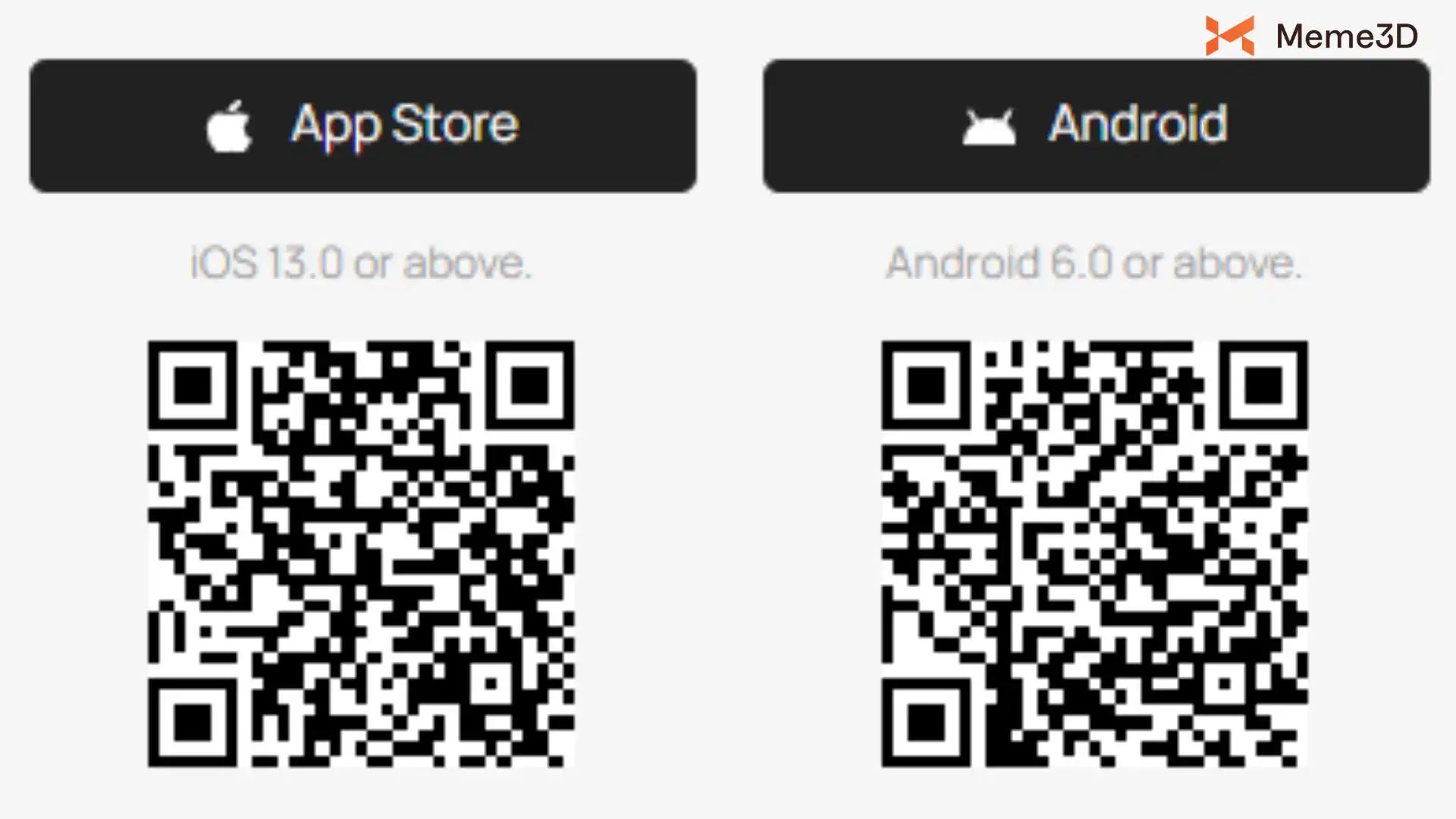
- Tải xuống: Bạn có thể tải xuống Bambu Handy bằng cách quét mã QR từ trang web chính thức của Bambu Lab, hoặc tìm kiếm từ khóa “Bambu Handy” trên kho ứng dụng của thiết bị và nhấn cài đặt. Bạn cũng có thể nhấp vào liên kết để truy cập trực tiếp trang Bambu Handy trên Apple App Store và Google Play Store.
- Khởi chạy: Sau khi cài đặt, hãy tìm biểu tượng Bambu Handy trên màn hình chính hoặc trong menu ứng dụng và nhấn để mở.
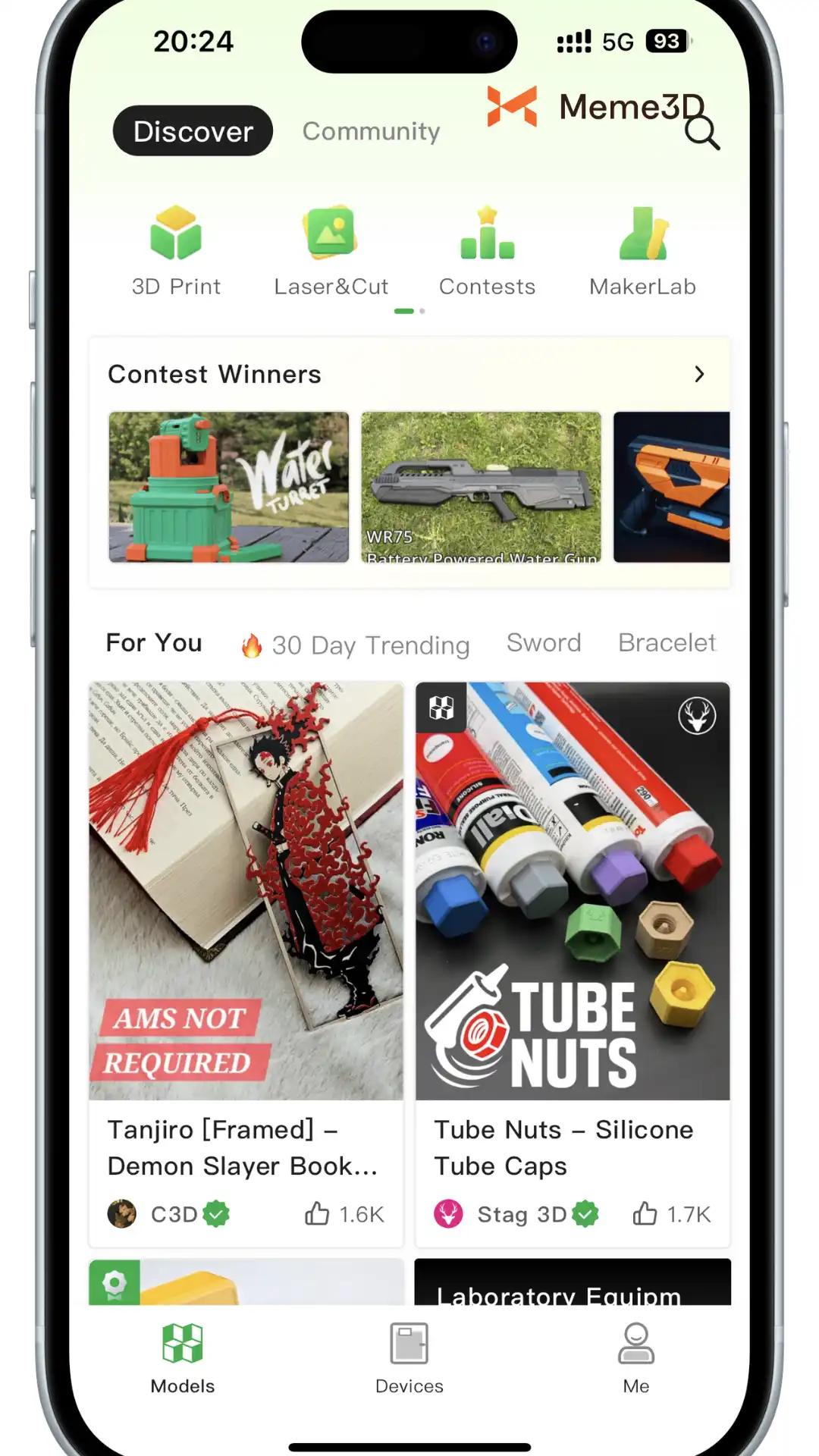
- Chấp nhận điều khoản: Trong lần đầu tiên khởi chạy ứng dụng, bạn sẽ được yêu cầu xem xét và đồng ý với Chính sách quyền riêng tư (Privacy Policy) và Thỏa thuận người dùng (User Agreement). Nhấn “Agree” (Đồng ý) để vào giao diện chính — mục Models (Mô hình) — nơi bạn sẽ tìm thấy thư viện các thiết kế sáng tạo từ MakerWorld.
Đăng ký tài khoản và Đăng nhập
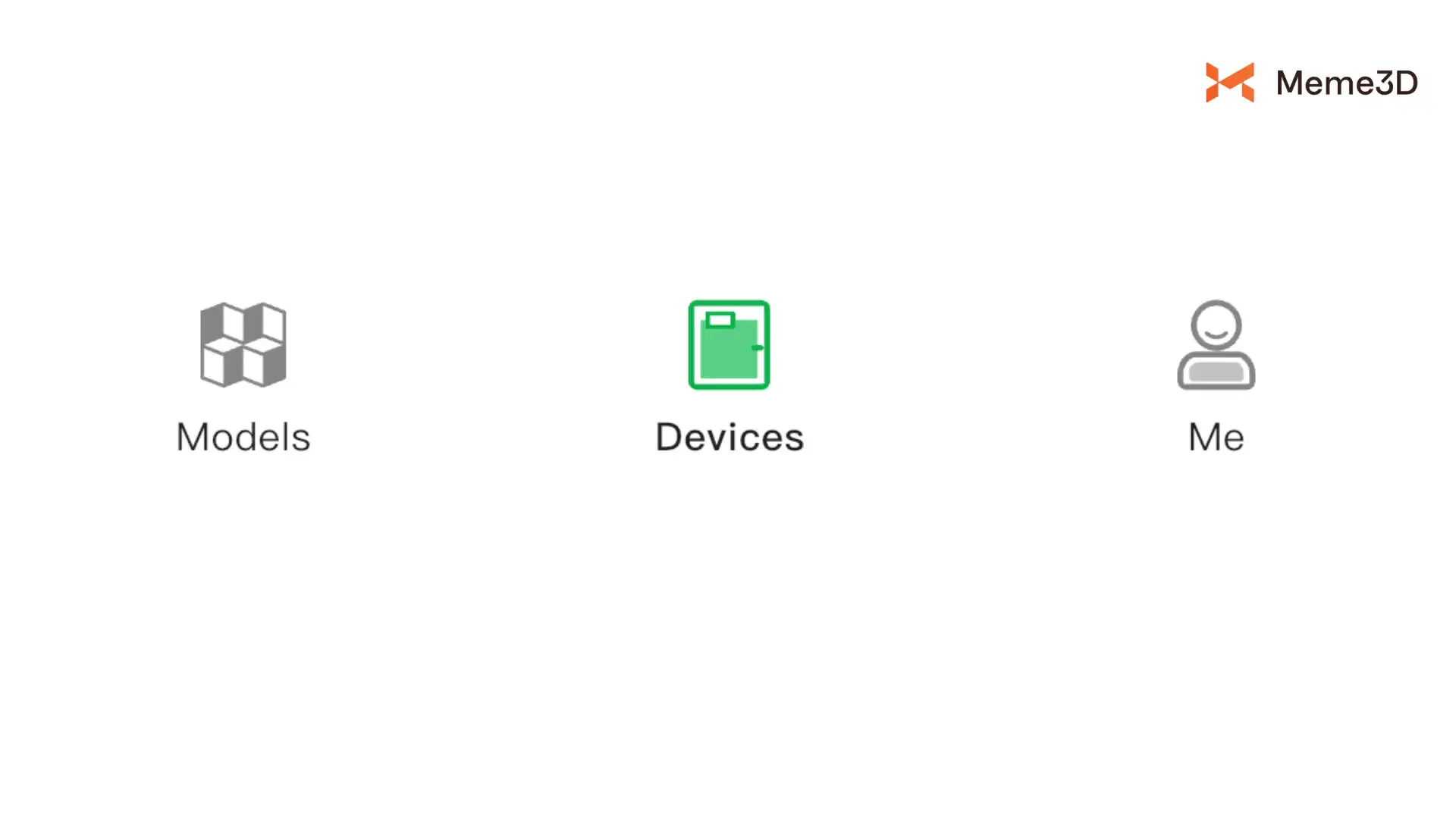
Ở phía dưới cùng của màn hình, bạn sẽ thấy ba mục chính: Models (Mô hình), Devices (Thiết bị), và Me (Tôi).
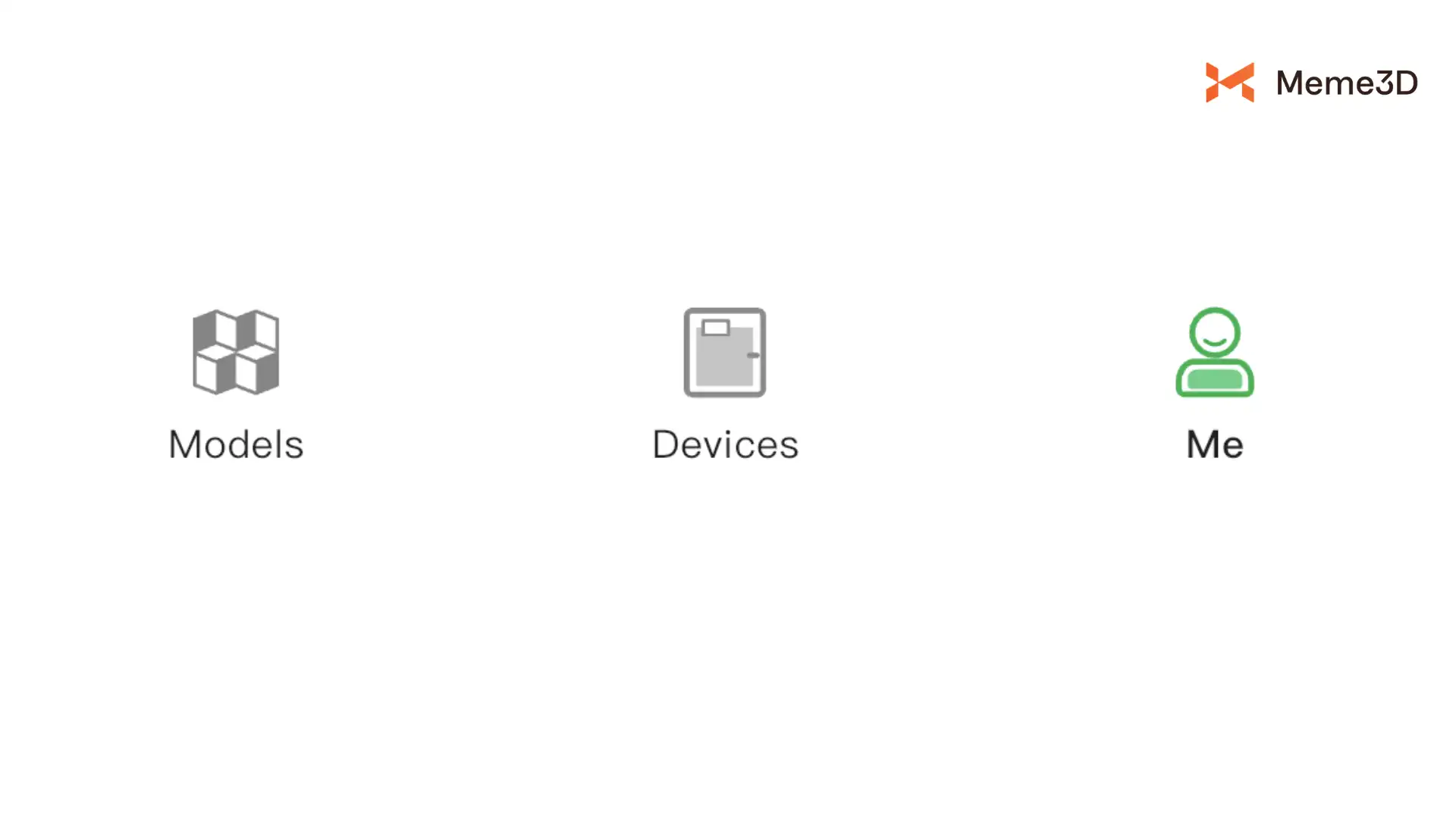
- Nhấn vào mục “Me”, sau đó chọn “Sign In / Sign Up” để thiết lập tài khoản Bambu của bạn.

- Bạn sẽ có 2 tùy chọn đăng ký:
- Đăng ký bằng Email: Nhập địa chỉ email và mã xác nhận để tạo tài khoản nhanh chóng.
- Đăng nhập qua bên thứ ba: Bạn cũng có thể đăng nhập bằng tài khoản Google, Facebook, hoặc Apple để truy cập nhanh hơn.
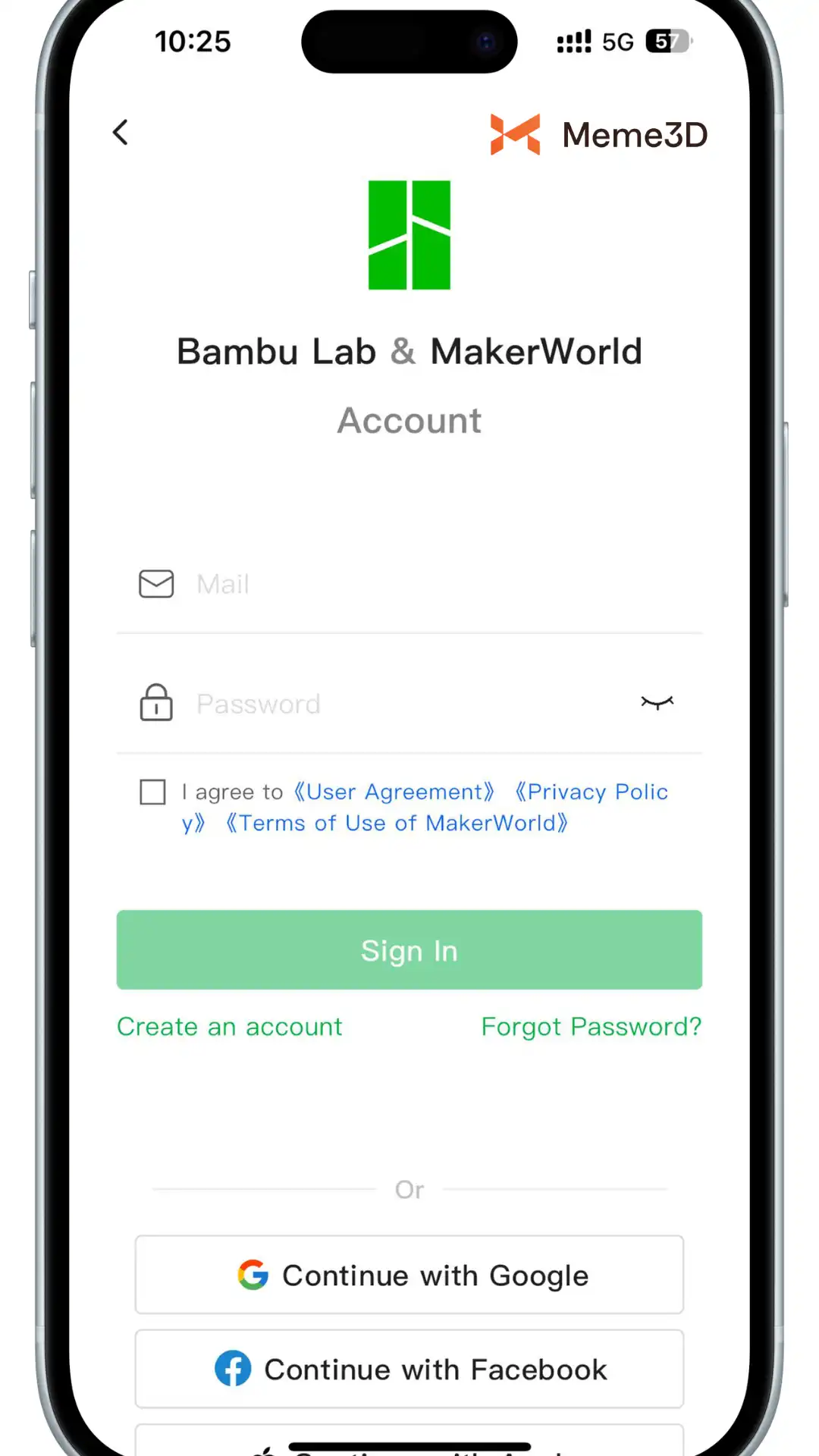
- Lưu ý: Tài khoản Bambu Lab và tài khoản MakerWorld là một. Bạn có thể nhấp vào đây để truy cập trang web MakerWorld.
Kết nối máy in 3D của bạn
Sau khi đăng nhập, hãy chuyển sang tab Devices (Thiết bị) để liên kết máy in Bambu Lab của bạn.
Chuẩn bị
Hãy đảm bảo máy in 3D của bạn đã được thiết lập đầy đủ và đã bật nguồn theo Hướng dẫn bắt đầu nhanh (Quick Start Guide). Đảm bảo máy đã được kết nối với mạng Wi-Fi đang hoạt động. (Lưu ý: Các dòng máy in X1, P1 và A1 chỉ hỗ trợ băng tần Wi-Fi 2.4 GHz).
Liên kết máy in (Binding Printer)
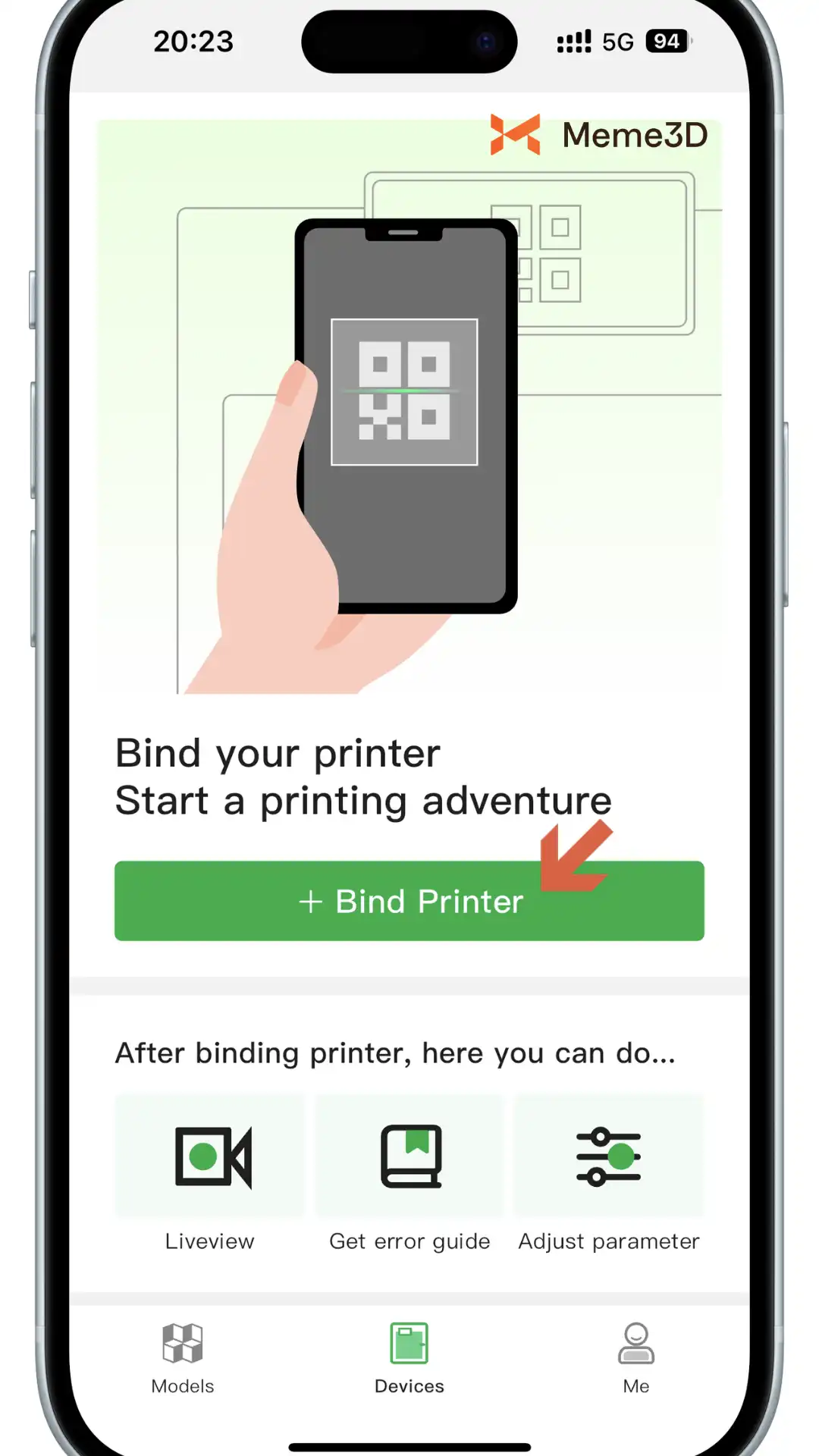
Nhấn “+ Bind Printer” để bắt đầu quá trình ghép nối. Bạn có thể kết nối bằng cách quét mã QR hoặc bằng cách dò tìm Thiết bị lân cận (Nearby Devices).
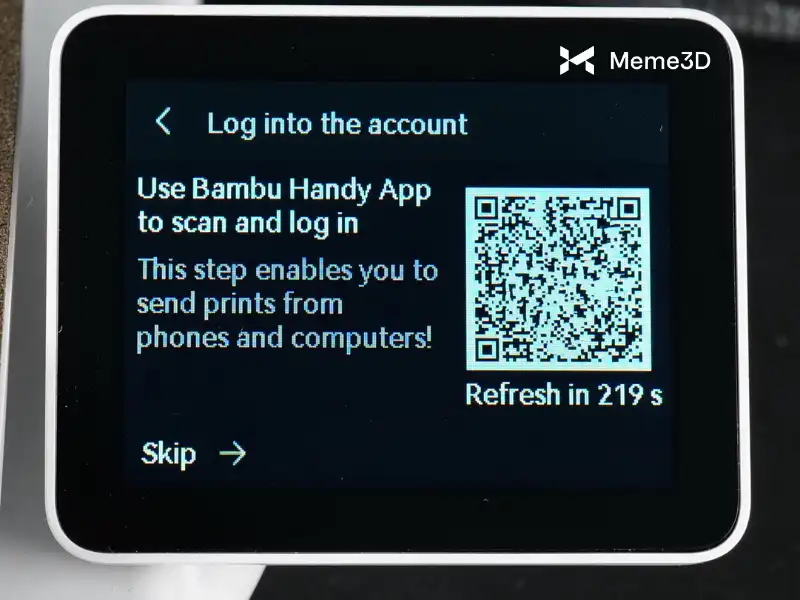
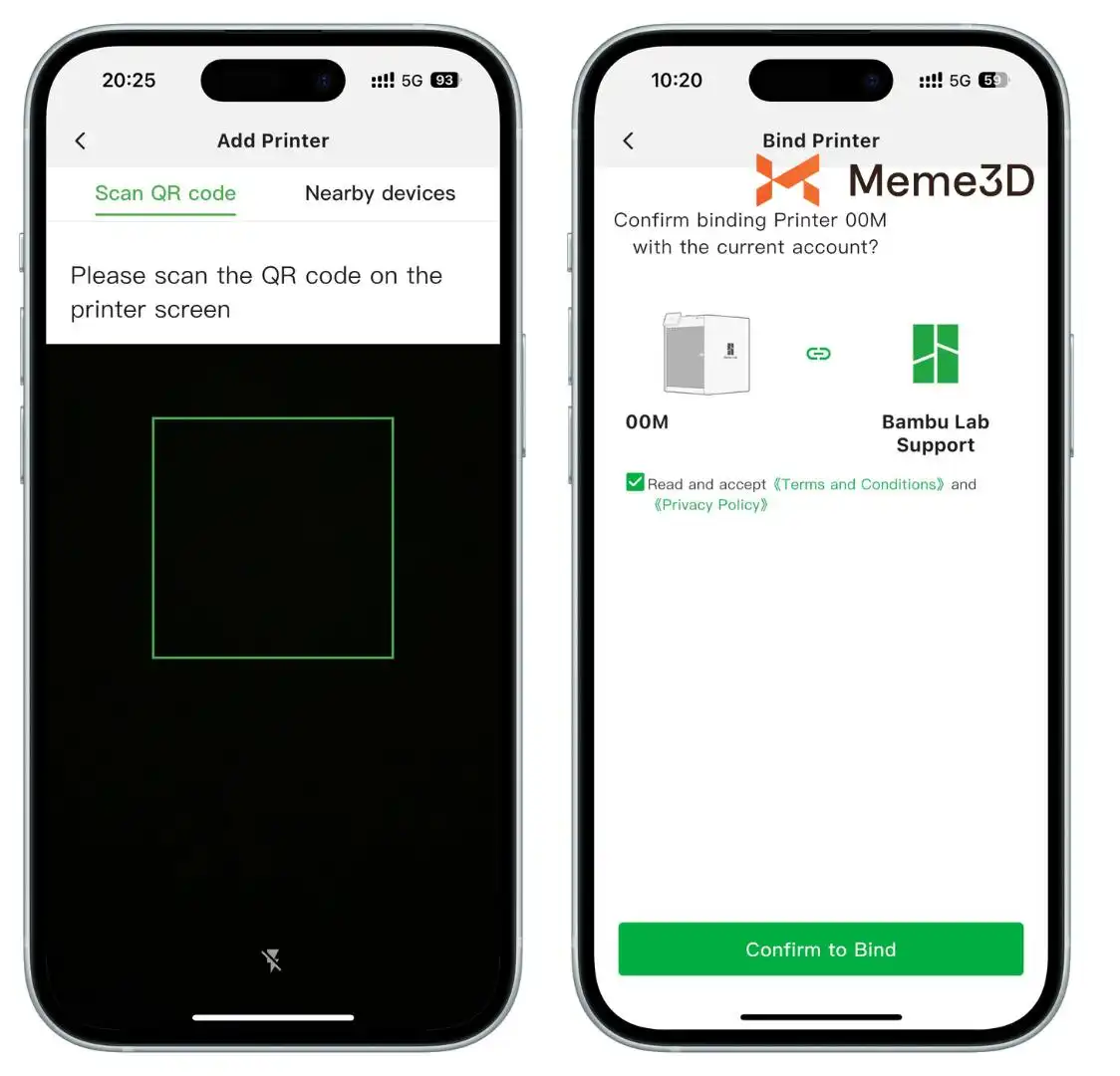
- Liên kết bằng mã QR: Đây thường là cách nhanh nhất để thiết lập máy in 3D. Bạn hãy chọn “Scan QR Code” trên ứng dụng và quét mã QR hiển thị trên màn hình máy in (trong mục Settings > Account).
- Sau khi xem xét và chấp nhận các điều khoản, nhấn “Confirm to Bind” để liên kết máy in với tài khoản của bạn.
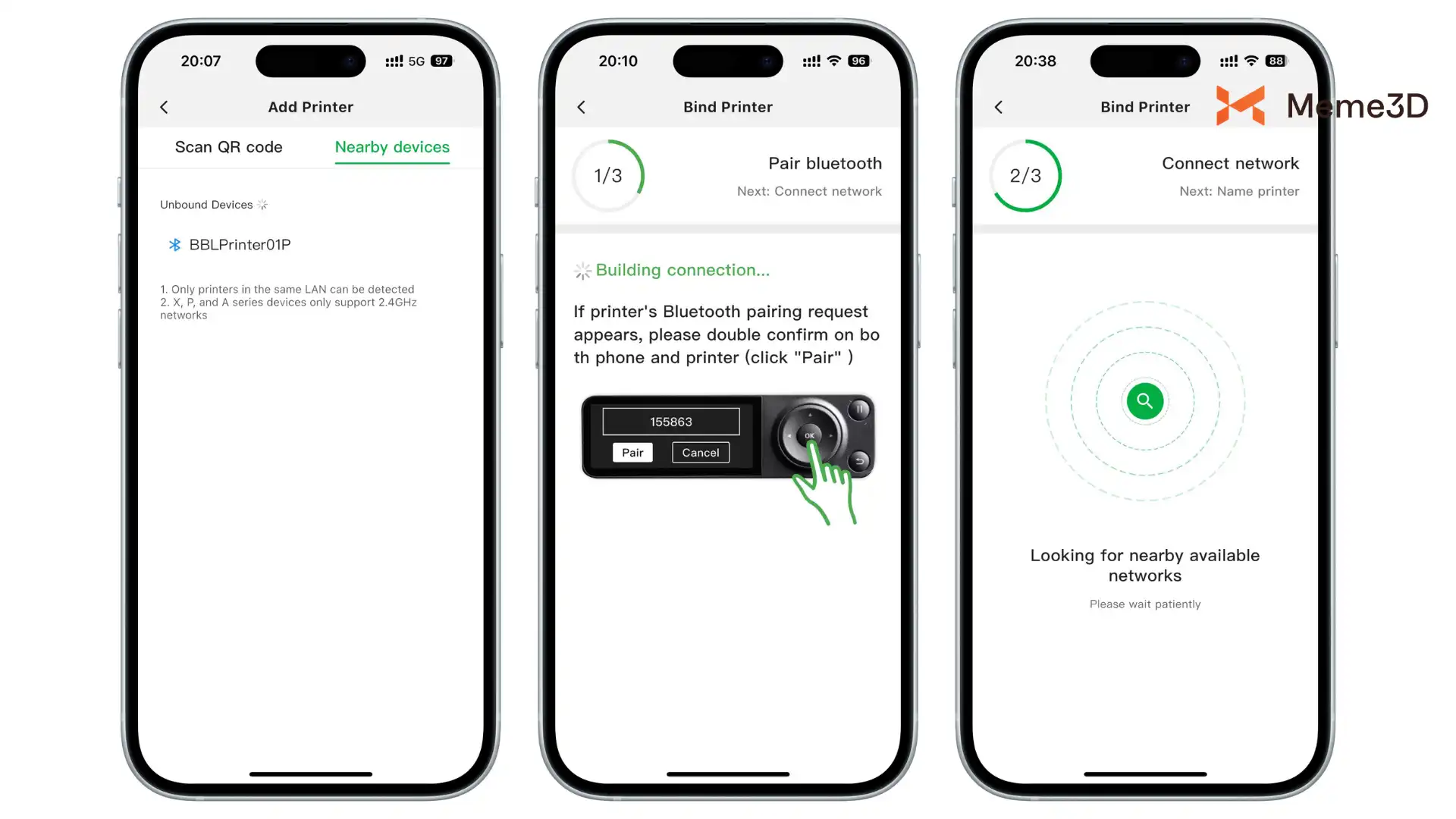
- Liên kết thiết bị lân cận: Phương pháp này kết nối máy in với điện thoại của bạn qua Bluetooth và chỉ áp dụng cho dòng máy in P1. Hãy bật Bluetooth trên điện thoại, đảm bảo cả điện thoại và máy in đều kết nối cùng một mạng nội bộ. Chọn máy in trong danh sách thiết bị lân cận, làm theo hướng dẫn để hoàn tất ghép nối Bluetooth và thiết lập mạng, sau đó xác nhận kết nối.
Đặt tên cho máy in
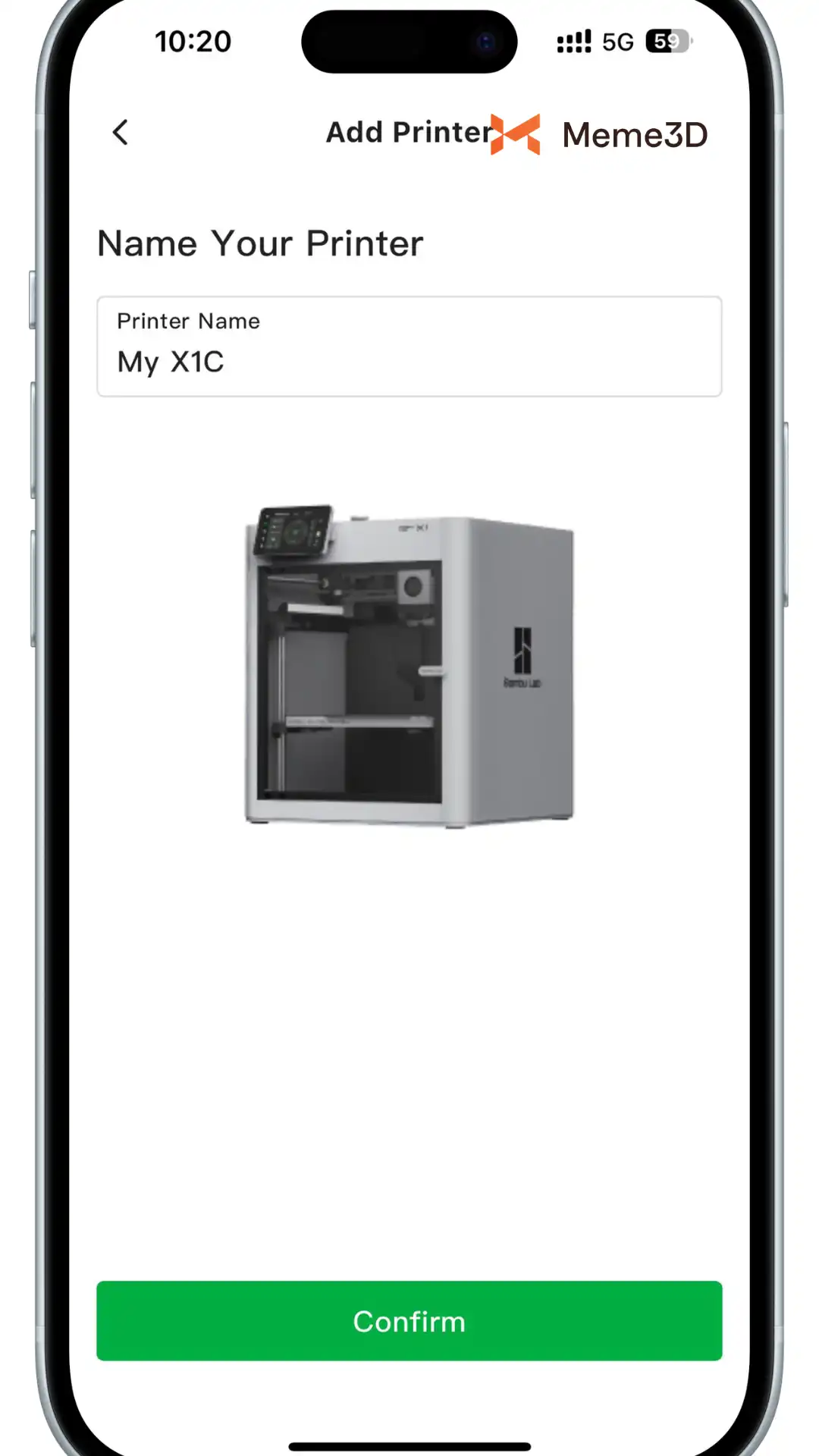
Sau khi liên kết thành công, bạn có thể cá nhân hóa máy in bằng cách đặt cho nó một cái tên tùy chỉnh. Nhấn “Confirm” (Xác nhận), bạn sẽ thấy tên máy in và trạng thái thời gian thực của nó trên trang Devices — lúc này máy đã sẵn sàng cho lệnh in tiếp theo của bạn.
Lưu ý: Nếu bạn gặp bất kỳ vấn đề nào trong quá trình thiết lập hoặc liên kết, vui lòng tham khảo Hướng dẫn liên kết máy in (Printer Binding Guide) trên Bambu Lab Wiki để có hướng dẫn chi tiết. Nếu vẫn không thể thực hiện, bạn có thể gửi Ticket hỗ trợ kỹ thuật (Technical Ticket) để được trợ giúp.

