
 Máy In 3D
 Máy In 3D FDM
 Máy In 3D Resin
 Máy In 3D Công Nghiệp
 Nhựa In 3D
 Nhựa In 3D RESIN
 Máy Rửa Và Sấy Resin
 Máy Sấy Nhựa FDM
 Máy Quét 3D
 Máy Quét 3D Công Nghiệp
 Linh Kiện
 Máy Khắc Laser
Đến thời điểm này, chắc hẳn bạn đã đăng nhập thành công vào tài khoản và ghép nối máy in của mình. Trong chương này, chúng ta sẽ tìm hiểu sâu vào ba phần chính của ứng dụng Bambu Handy — Thiết bị (Devices), Mô hình (Models) và Tôi (Me).
Chúng ta sẽ bắt đầu với phần Thiết bị (Devices), nơi đóng vai trò là “trung tâm chỉ huy” cho máy in 3D của bạn. Từ việc theo dõi trạng thái máy in theo thời gian thực đến quản lý các lệnh in, phần này cung cấp cho bạn toàn quyền kiểm soát trải nghiệm in ấn của mình.
Tab Thiết bị — Theo dõi Máy in và Lệnh in của bạn
Khi vào trang Thiết bị (Devices), bạn sẽ thấy tổng quan chi tiết về (các) máy in đã ghép nối của mình. Hãy coi đây là “bảng điều khiển theo thời gian thực” của máy in, cho phép bạn truy cập vào trạng thái hiện tại và tiến trình in của nó.
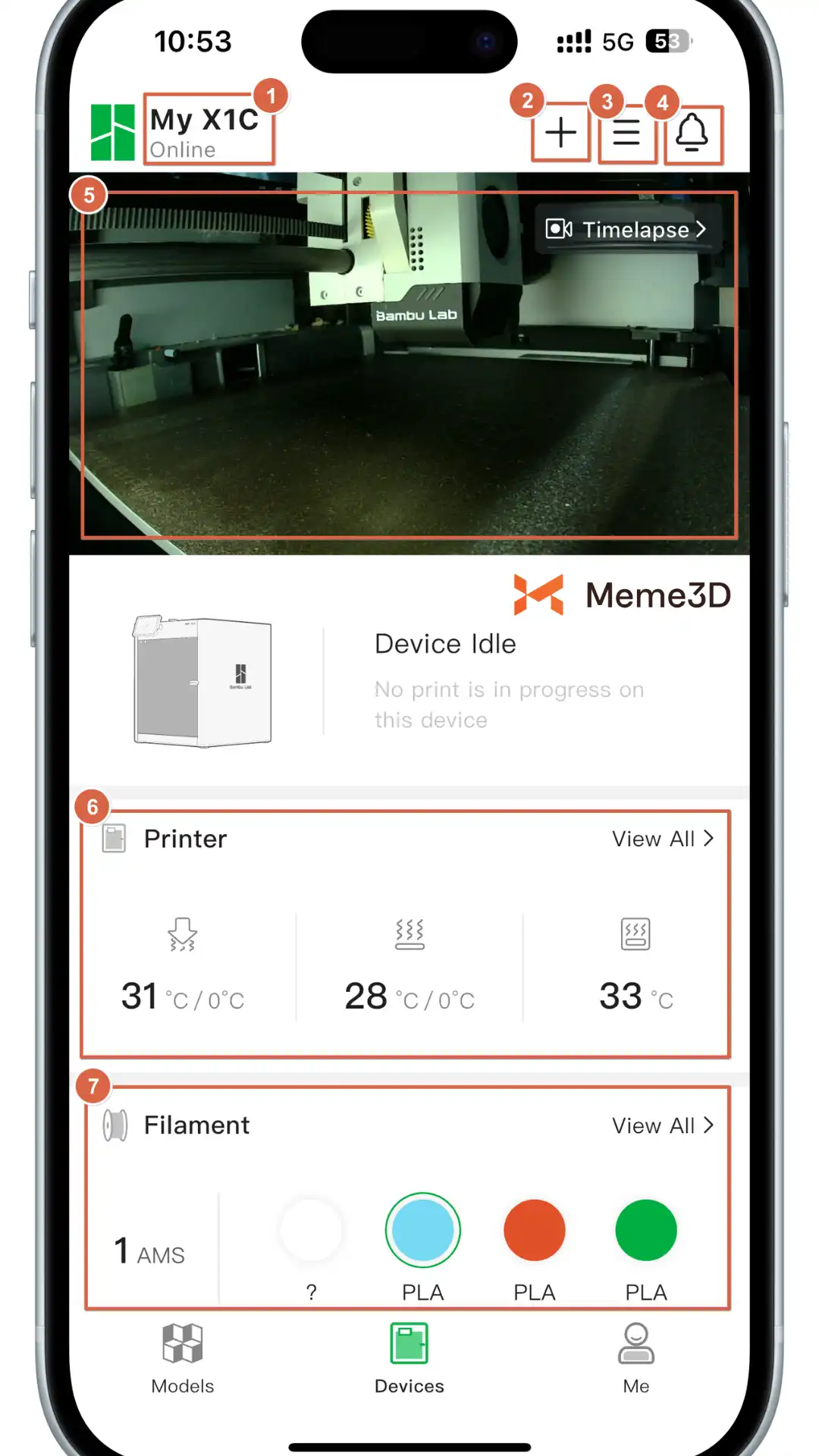
Dưới đây là các tính năng chính có trên trang này:
Xem hoặc Chuyển đổi Máy in
Bạn có thể dễ dàng chuyển đổi qua lại giữa nhiều máy in có trong danh sách thiết bị của mình. Tính năng này lý tưởng cho những người dùng quản lý nhiều máy in 3D. Việc chuyển đổi máy in liền mạch cho phép bạn theo dõi trạng thái của từng máy, giúp dễ dàng kiểm soát và giám sát nhiều máy in cùng một lúc. Chức năng này giúp tránh nhầm lẫn và đảm bảo rằng bạn luôn giám sát đúng máy.
Thêm Máy in
Nếu bạn có thêm máy in muốn ghép nối với tài khoản Bambu Handy của mình, chỉ cần nhấn vào tùy chọn này để thêm chúng. Sau khi ghép nối, máy in mới của bạn sẽ xuất hiện trên trang Thiết bị (Devices), nơi bạn có thể áp dụng cùng một bộ điều khiển, cài đặt và tùy chọn theo dõi cho máy in mới. Tính năng này mang lại sự linh hoạt cho người dùng có hệ thống in 3D đang phát triển, giúp việc thêm và quản lý các thiết bị bổ sung trở nên đơn giản.
Cài đặt (Settings)
Phần Cài đặt là nơi bạn có thể truy cập một bộ chi tiết các tùy chọn tùy chỉnh cho máy in của mình. Tại đây, bạn có thể điều chỉnh các cài đặt khác nhau để điều chỉnh quy trình in phù hợp với nhu cầu cụ thể của mình.
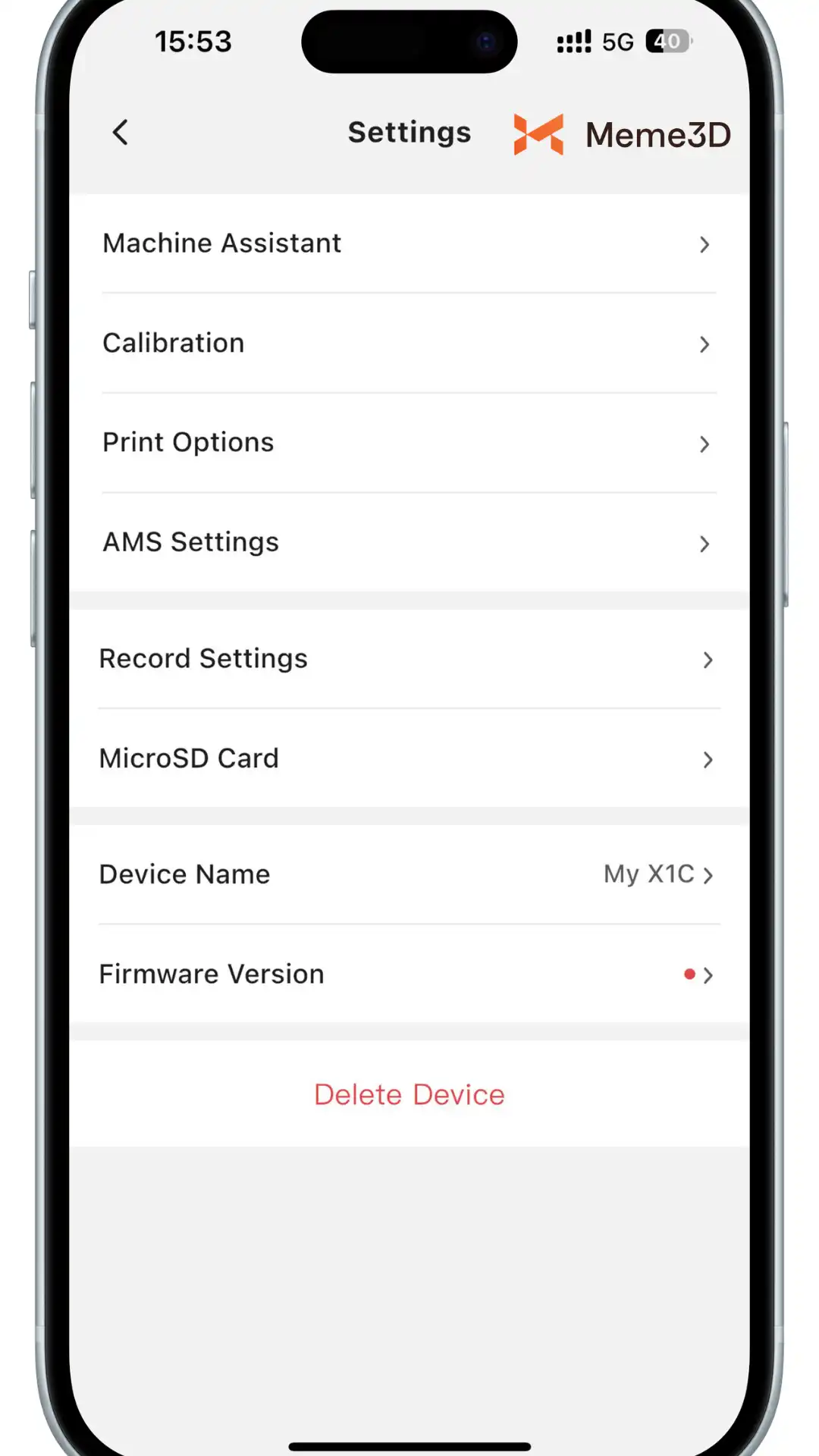
Dưới đây là các thành phần chính trong menu Cài đặt:
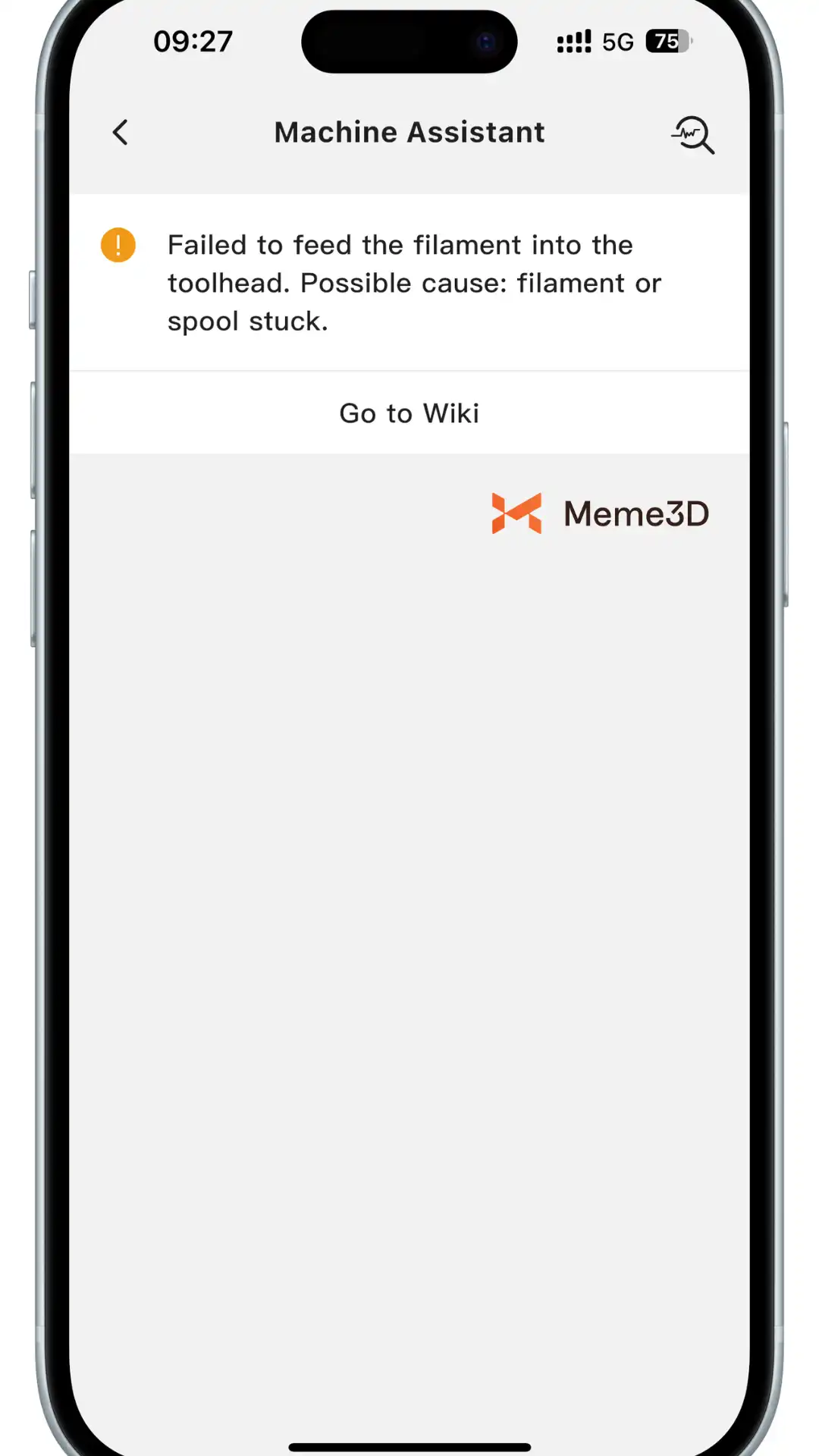
- Trợ lý Máy (Machine Assistant) Trợ lý Máy sẽ hiển thị bất kỳ cảnh báo hoặc thông báo lỗi nào liên quan đến hoạt động của máy in. Chúng có thể bao gồm các vấn đề như lỗi in. Việc có các thông báo này cho phép bạn giải quyết các vấn đề tiềm ẩn trước khi chúng trở nên nghiêm trọng, đảm bảo các lệnh in diễn ra suôn sẻ.
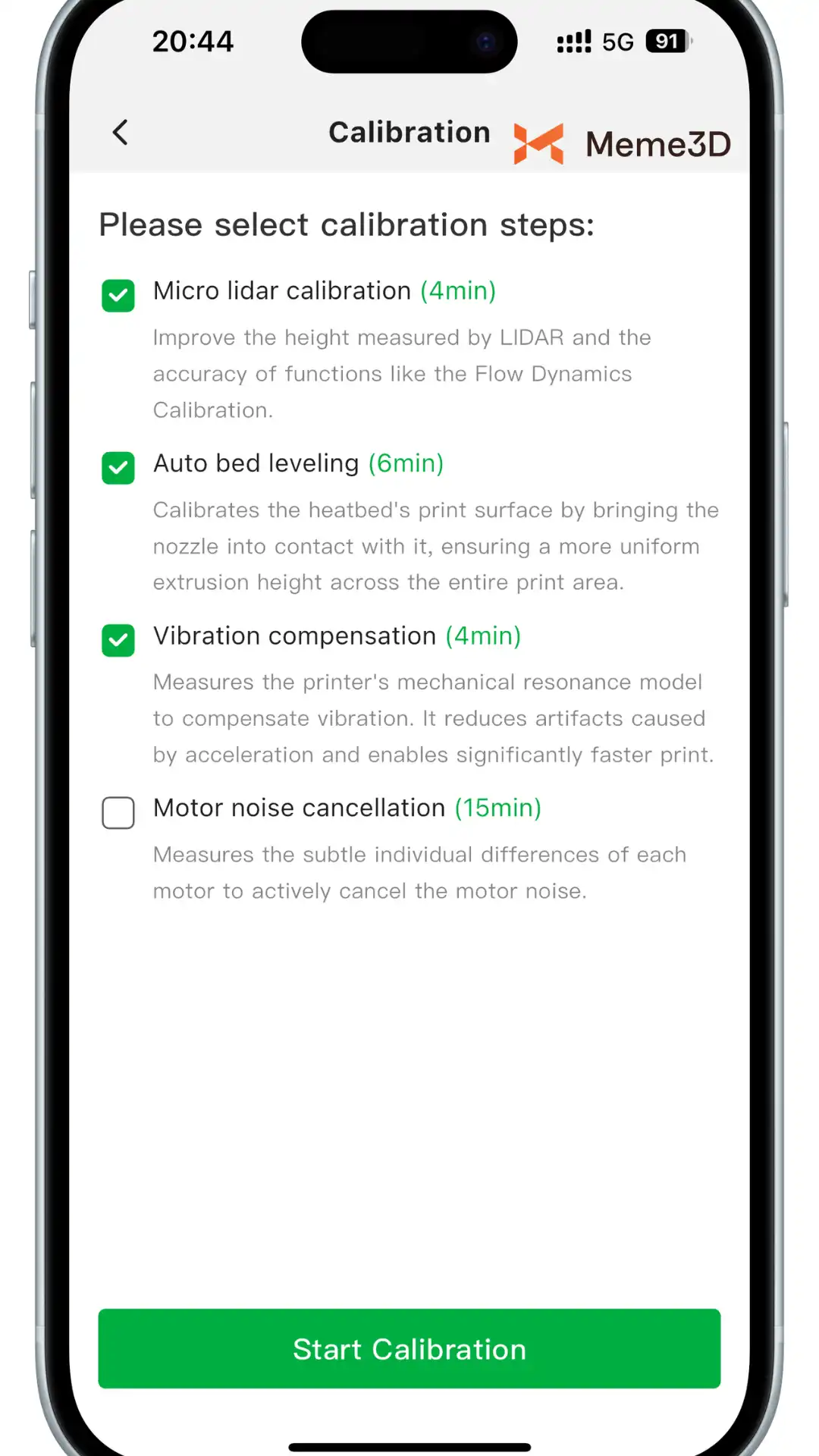
- Cân chỉnh (Calibration) Tự động Cân chỉnh là tính năng tự động điều chỉnh các cài đặt quan trọng của máy in, chẳng hạn như cân bằng bàn in (bed leveling), bù rung (vibration compensation) và khử tiếng ồn động cơ (motor noise cancellation) bằng cách sử dụng các cảm biến để đảm bảo điều kiện in tối ưu. Sự tự động hóa này đơn giản hóa quy trình thiết lập, giảm lỗi của người dùng và đảm bảo chất lượng in nhất quán bằng cách duy trì các phép đo chính xác theo thời gian. Khuyến nghị nên chạy cân chỉnh trước khi in để đảm bảo máy in được căn chỉnh chính xác, đặc biệt là sau khi thiết lập ban đầu hoặc nếu máy in đã được di chuyển.
- Tùy chọn In (Print Options) Mỗi máy in đi kèm với bộ tùy chọn in có thể cấu hình riêng, bạn có thể điều chỉnh theo nhu cầu cụ thể của mình. Vì các mẫu máy in khác nhau hỗ trợ các tính năng khác nhau, hãy tham khảo các tùy chọn hiển thị trên giao diện của riêng bạn.
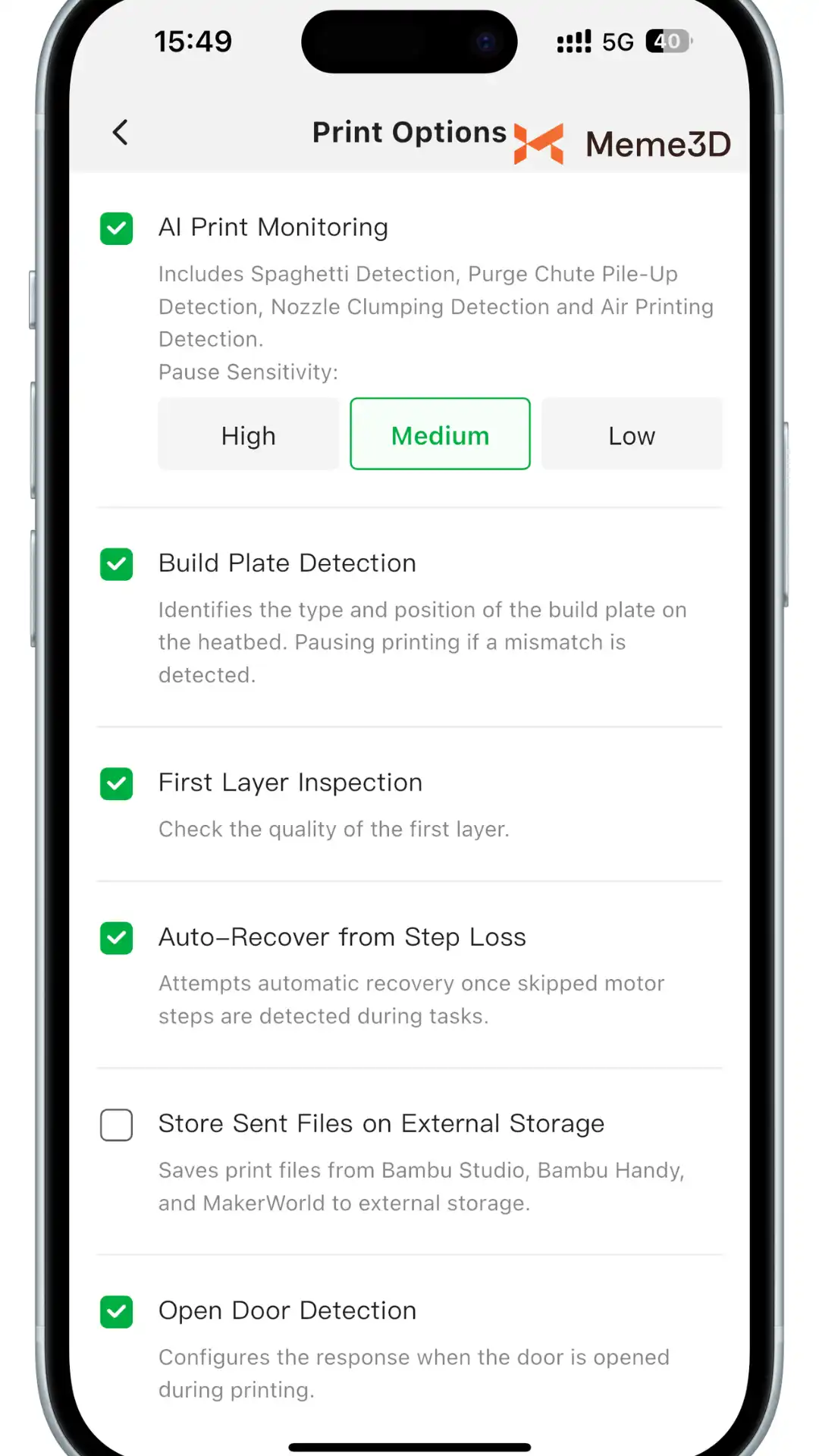
Trước khi bắt đầu lệnh in, bạn có thể bật các tùy chọn in khác nhau như Phát hiện Bàn in (Build Plate Detection) và Theo dõi in bằng AI (AI print Monitoring). Nếu cần, bạn cũng có thể chọn Lưu trữ Tệp đã Gửi trên Bộ nhớ Ngoài (Store Sent Files on External Storage), để các bản in được gửi từ đám mây được lưu trữ cục bộ.
- Cài đặt Ghi hình (Record Settings) Bật tính năng ghi hình (record feature) để theo dõi hiệu suất của máy in trong quá trình in. Nếu có bất kỳ vấn đề nào phát sinh, bạn có thể sử dụng đoạn video đã quay để chẩn đoán sự cố hoặc chia sẻ với bộ phận hỗ trợ kỹ thuật để được khắc phục sự cố thêm.
- Phiên bản Firmware Phần phiên bản firmware cho phép bạn kiểm tra, cập nhật (update) hoặc khôi phục (revert) firmware của máy in. Các bản cập nhật firmware sẽ được xuất bản theo thời gian để thêm nhiều tính năng và bản vá lỗi cho phần mềm chạy trên máy. Cập nhật firmware thường bao gồm các tính năng mới, sửa lỗi và cải tiến.
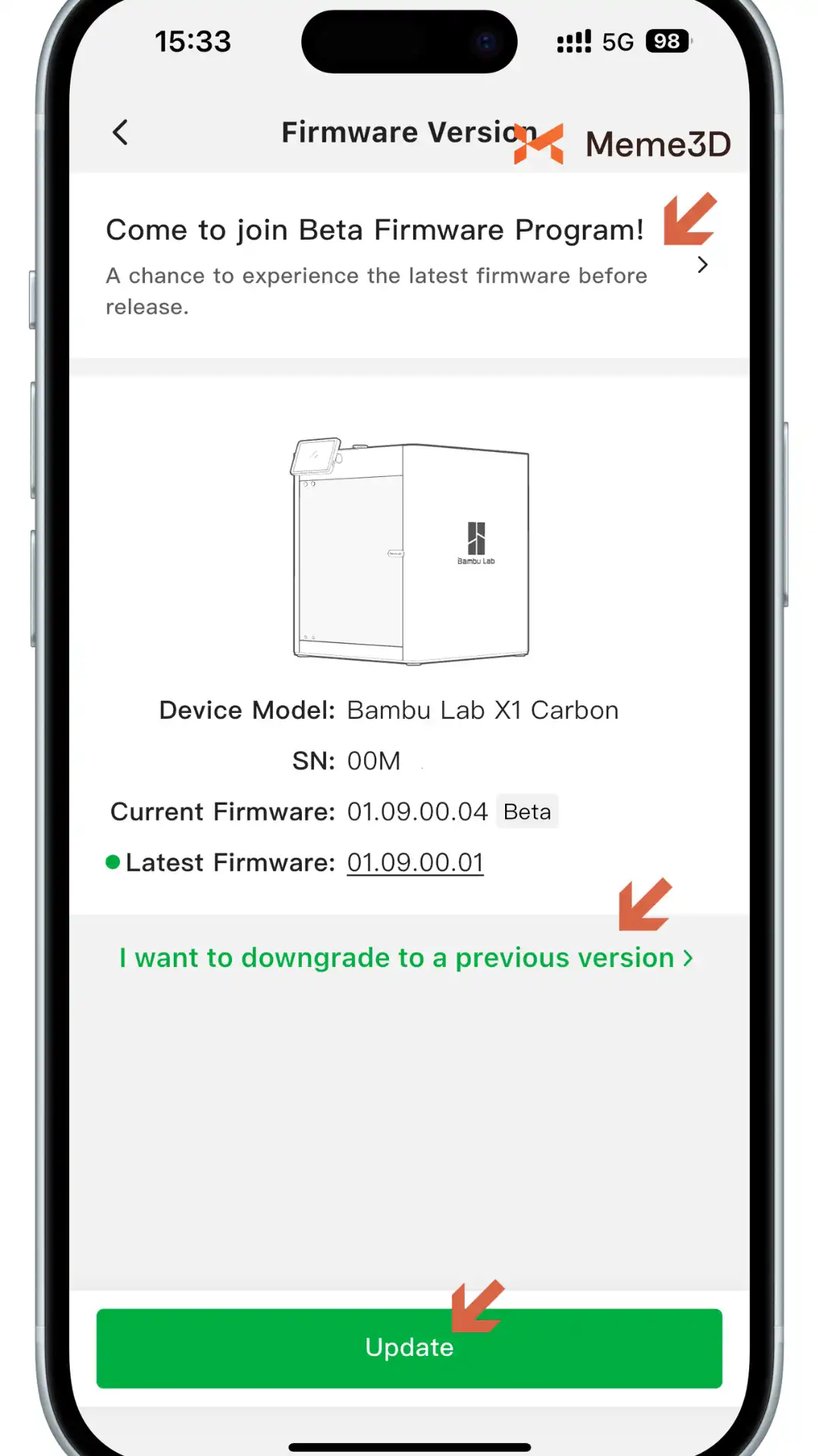
Nếu bạn đang gặp sự cố với bản cập nhật mới, bạn có thể chọn hạ cấp xuống phiên bản trước đó (downgrade to an earlier version) cho đến khi có giải pháp. Bạn cũng có thể tham gia Chương trình Firmware Beta (Beta Firmware Program) để kiểm tra các tính năng mới trước khi chúng được phát hành chính thức, cho phép bạn đi trước đón đầu và đóng góp vào việc cải thiện firmware.
Xem Thông báo Tin nhắn
Phần này sẽ hiển thị bất kỳ tin nhắn quan trọng nào liên quan đến máy in của bạn, chẳng hạn như cảnh báo bảo trì, cập nhật hoặc cảnh báo hệ thống.
Theo dõi theo Thời gian thực (Real-Time Monitoring)
Theo dõi theo thời gian thực cho phép bạn xem nguồn cấp dữ liệu trực tiếp (live feed) của máy in trong khi máy đang in. Đây là tính năng chính dành cho những người dùng muốn giám sát chặt chẽ các bản in của họ, đặc biệt là đối với các dự án dài hơn hoặc phức tạp hơn. Bạn có thể theo dõi tiến trình in, đảm bảo máy in đang hoạt động chính xác và thực hiện các điều chỉnh nếu cần mà không cần phải có mặt trực tiếp tại máy in. Ngoài ra, nếu bạn phát hiện điều gì đó bất thường, bạn có thể nhanh chóng tương tác với máy in để dừng quy trình in.
Theo dõi Trạng thái Máy in
Phần này cung cấp dữ liệu thời gian thực về các thành phần quan trọng nhất của máy in trong quy trình in. Phần này được thiết kế để cung cấp cho bạn khả năng hiển thị hoàn chỉnh về hoạt động của máy in, đảm bảo hiệu suất tối ưu và giúp bạn phát hiện sớm các vấn đề tiềm ẩn. Bằng cách theo dõi chặt chẽ các tham số này, bạn có thể thực hiện các điều chỉnh và tránh lỗi in.
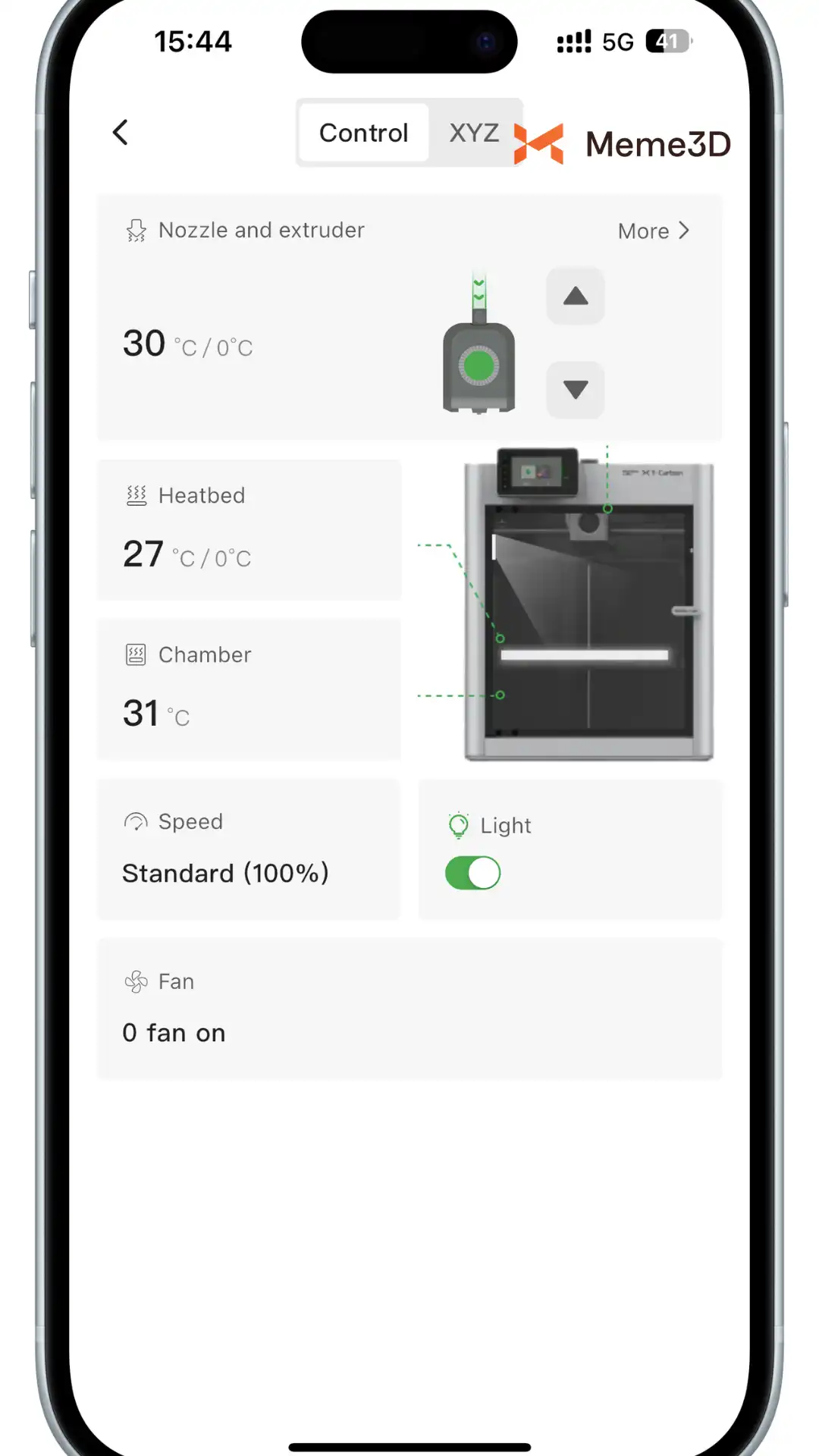
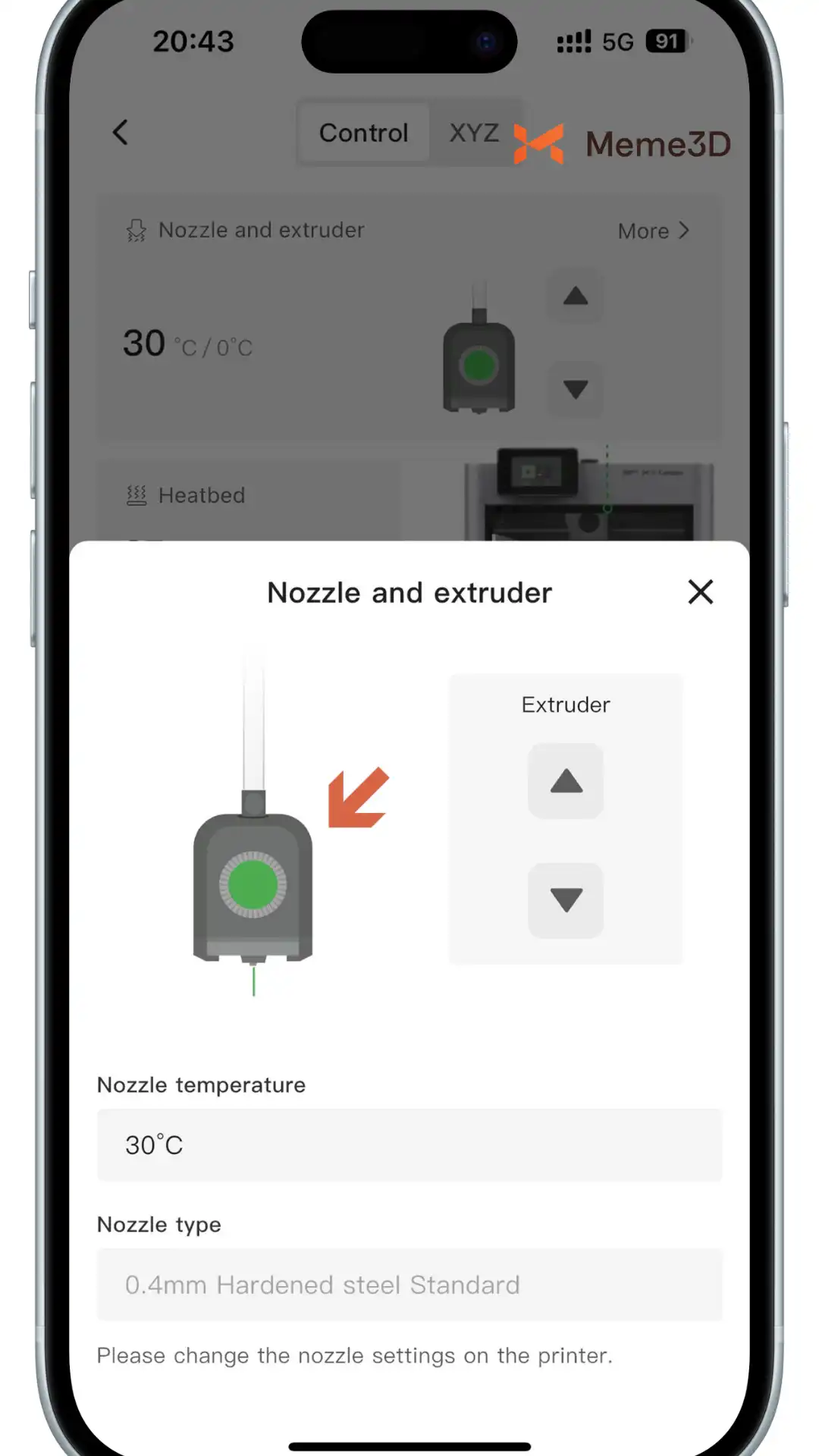
- Đầu phun (Nozzle) và Bộ đùn (Extruder) Mục này hiển thị nhiệt độ hiện tại của đầu phun (nozzle) và cho phép bạn điều chỉnh khi cần thiết. Nếu bạn đang gặp các vấn đề như tắc nghẽn, việc điều chỉnh thủ công bộ đùn có thể giúp làm sạch chỗ tắc. Điều chỉnh cài đặt này cho phép bạn đẩy nhựa in (filament) qua hoặc rút nó lại để khắc phục mọi sự cố. Bạn cũng có thể theo dõi và điều khiển bộ đùn (extruder), đảm bảo nhựa in được nạp chính xác và quản lý quy trình đùn. Sử dụng các mũi tên lên và xuống để điều khiển bánh răng bộ đùn, di chuyển nhựa in vào và ra khỏi hotend.
- Bàn nhiệt (Heatbed) Xem và điều chỉnh nhiệt độ của bàn nhiệt để có độ bám dính bản in tối ưu. Tùy chọn này cho phép điều khiển nhiệt độ bàn nhiệt, có thể được điều chỉnh thủ công để đảm bảo độ bám dính bản in tối ưu. Thông thường, các giá trị mặc định là chính xác, nhưng nếu bạn gặp sự cố, bạn có thể thử tăng nhiệt độ thêm 5-10°C để xem liệu nó có giúp cải thiện kết quả in hay không.
- Tốc độ (Speed) Với tùy chọn này, bạn có thể chọn từ bốn cài đặt tốc độ khác nhau: Ludicrous, Sport, Standard, và Silent. Bạn có thể chọn thay đổi tốc độ in, nhưng khuyến nghị nên thực hiện các thay đổi này trong phần mềm slicer để có kết quả tốt nhất.
- Đèn (Light) Tất cả các máy in Bambu Lab đều bao gồm đèn LED để giúp theo dõi máy in. Bạn có thể sử dụng tùy chọn này để điều khiển đèn của máy in và bật hoặc tắt khi cần thiết.
- Quạt (Fan) Bằng cách điều chỉnh tốc độ quạt, bạn có thể quản lý tốc độ nguội đi của các lớp in, giúp ngăn ngừa các lỗi như cong vênh (warping), kéo sợi (stringing) hoặc chảy xệ (sagging) không mong muốn. Mặc dù tốc độ quạt mặc định thường là đủ, việc tinh chỉnh tốc độ khi xảy ra sự cố có thể cải thiện chất lượng in tổng thể. Ví dụ, tăng tốc độ quạt có thể giúp duy trì tính toàn vẹn của lớp trong các bản in có độ chi tiết cao, trong khi giảm tốc độ quạt có thể giúp ngăn ngừa nứt hoặc cong vênh.
- Điều khiển Di chuyển XYZ Sử dụng các điều khiển di chuyển XYZ, bạn có thể thực hiện các điều chỉnh chính xác đối với các thành phần của máy in. Điều này mang lại cho bạn khả năng kiểm soát lớn hơn đối với các tác vụ bảo trì, giúp dễ dàng giải quyết các vấn đề căn chỉnh hoặc đảm bảo rằng máy in của bạn đang hoạt động tối ưu trước khi bắt đầu in.
Quản lý Nhựa in (Filaments)
Tại đây, bạn có thể quản lý các loại nhựa in được kết nối với máy in của mình, bao gồm cả AMS và bất kỳ cuộn nhựa in bên ngoài nào. Bạn có thể xem, chỉnh sửa, đọc lại và điều khiển việc nạp và rút nhựa in. Đây là phần được sử dụng tốt nhất khi thay đổi nhựa in, vì nó cho phép bạn nhanh chóng chỉnh sửa, quét lại nhựa in để phát hiện thông tin RFID trên cuộn và điều khiển việc nạp (loading) và dỡ (unloading) nhựa in.
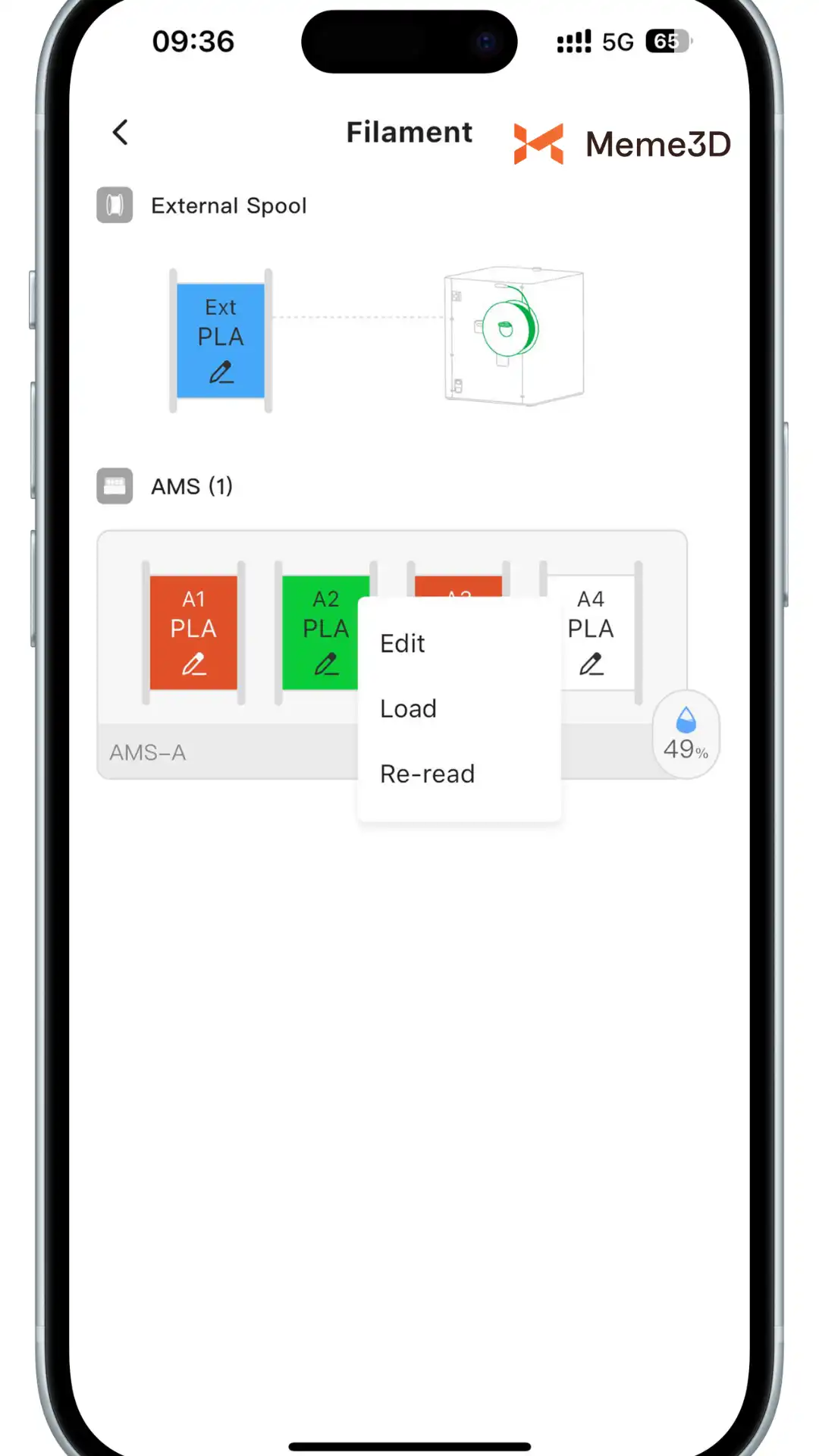
Với các tính năng nâng cao này, phần Thiết bị (Devices) của Bambu Handy cung cấp cho bạn sự giám sát và kiểm soát hoàn toàn máy in 3D của mình ở mọi giai đoạn của quy trình in.

