
 Máy In 3D
 Máy In 3D FDM
 Máy In 3D Resin
 Máy In 3D Công Nghiệp
 Nhựa In 3D
 Nhựa In 3D RESIN
 Máy Rửa Và Sấy Resin
 Máy Sấy Nhựa FDM
 Máy Quét 3D
 Máy Quét 3D Công Nghiệp
 Linh Kiện
 Máy Khắc Laser
Chúc mừng! Bạn hiện đã tìm hiểu các tính năng cốt lõi của Bambu Handy. Nếu bạn là người dùng mới, đã đến lúc chuẩn bị sẵn sàng cho máy in 3D của mình và mở ứng dụng. Với hướng dẫn này, bạn sẽ bắt tay vào hành trình in đầu tiên của mình. Đến cuối khóa học này, bạn sẽ được trang bị đầy đủ để khởi tạo, theo dõi và quản lý một bản in từ đầu đến cuối.
Khởi tạo một lệnh in
Từ mô hình MakerWorld
Trước tiên, bạn sẽ cần chọn mô hình bạn muốn in. Duyệt qua Mô hình (Models) hoặc tìm kiếm từ khóa, chọn một mô hình bạn yêu thích và nhấp để xem trang chi tiết. Tiếp theo, nhấn nút “Chuẩn bị in” (Prepare to Print) ở góc dưới bên phải. Sau đó, bạn sẽ cần chọn máy in của mình và cấu hình in (print profile) phù hợp.
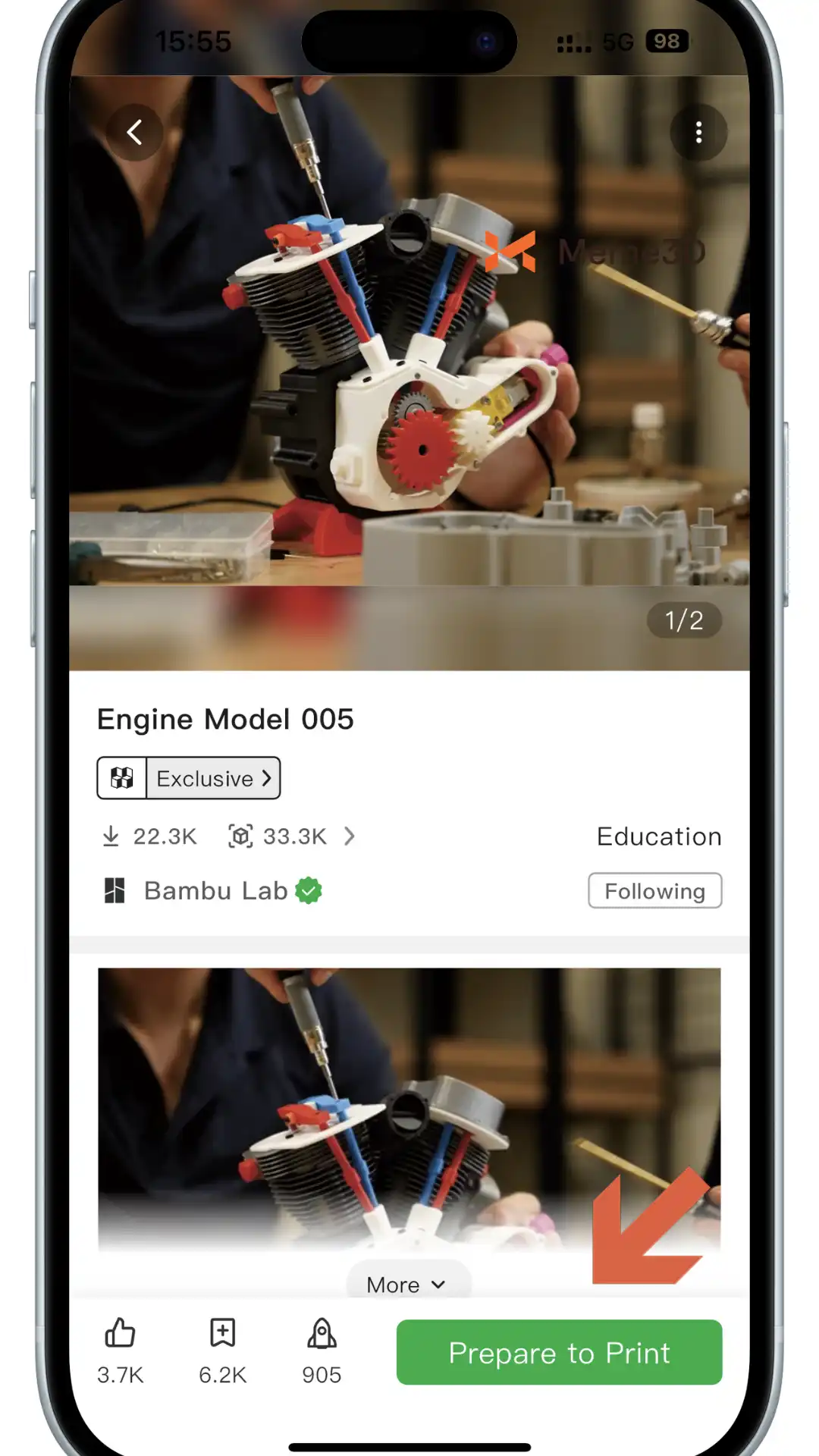
“Cấu hình in” (print profile) được đề cập ở đây là tệp Bambu Studio (.3mf), chứa cả dữ liệu hình học mô hình và một nhóm cài đặt để tạo ra G-code của mô hình. Một cấu hình in chứa các cài đặt như:
- Sắp xếp đặc biệt của tất cả các đối tượng trong một mô hình
- Hướng của từng đối tượng, thường là để có hiệu ứng in tốt nhất
- Thông số cắt lớp (slicing) của từng đối tượng (chẳng hạn như tốc độ, độ bền, ưu tiên chất lượng, support, độ bám dính bàn in, v.v.)
- Màu sắc và nhựa in (filaments) được tô cho từng đối tượng
- Máy in nào được sử dụng cho mô hình này
Sau khi tải cấu hình in lên một mô hình, người dùng có thể in trực tiếp trên Bambu Handy và không cần tự mình cấu hình tất cả các cài đặt.
Nếu một mô hình có nhiều cấu hình in, MakerWorld sắp xếp chúng theo thứ tự “cấu hình in từ nhà thiết kế/người tải lên mô hình > cấu hình in chính thức từ MakerWorld > cấu hình in từ người dùng khác”, với các cấu hình được đánh giá cao hơn sẽ xuất hiện trước. Nếu không có sở thích hoặc yêu cầu nào khác, bạn nên chọn cấu hình in xếp hạng cao hơn trong thứ tự này.
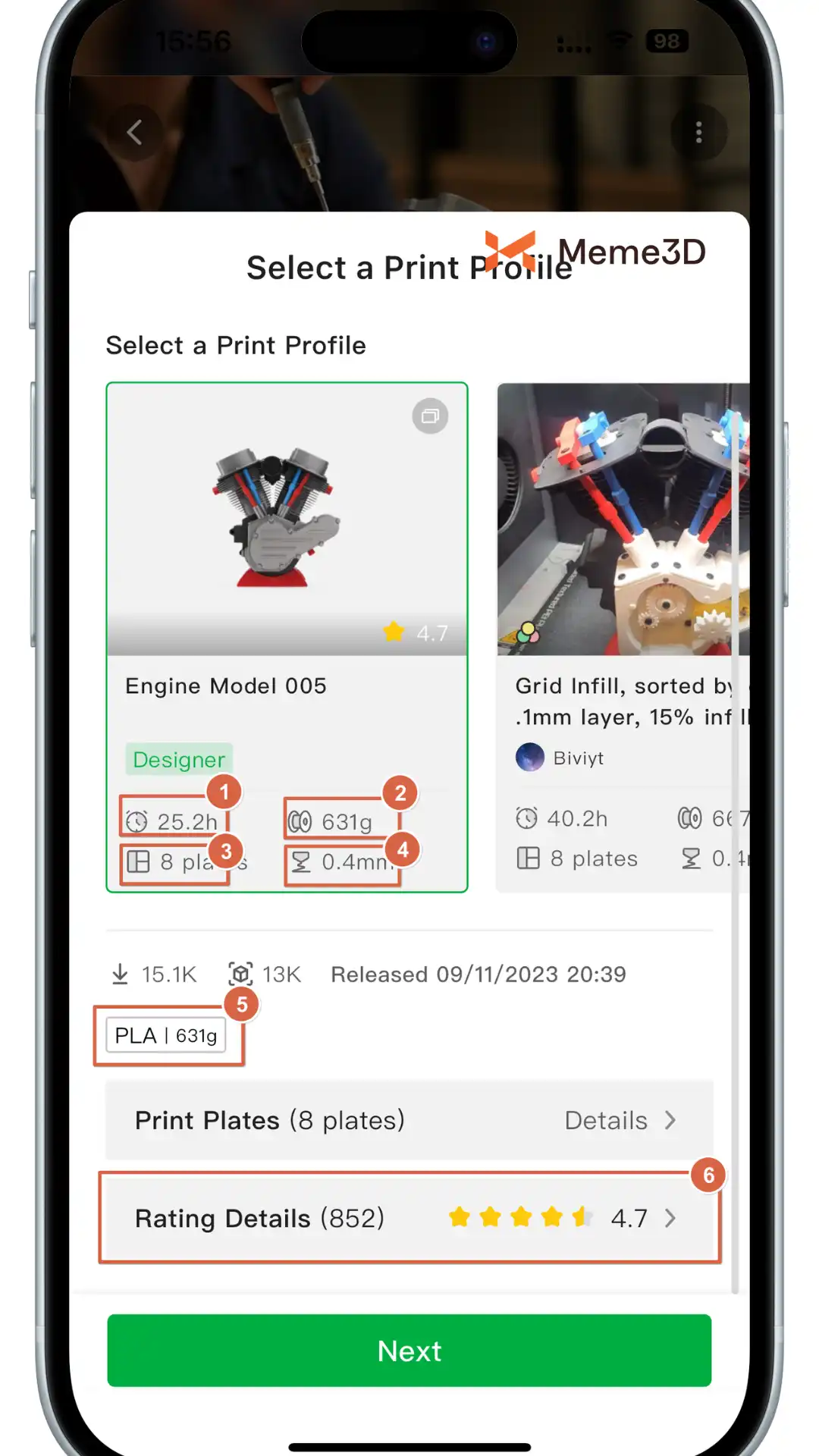
Tiếp theo, bạn sẽ có thể xem nhiều chi tiết khác nhau trong Cấu hình in. Đây là ý nghĩa của từng chi tiết này.
- Thời gian in ước tính: Cho bạn biết thời gian xấp xỉ cho toàn bộ lệnh in.
- Lượng nhựa in ước tính: Cho biết lượng nhựa in sẽ được sử dụng trong quá trình in.
- Số lượng bàn in (Plates): Hiển thị có bao nhiêu bàn in liên quan trong cấu hình in.
- Đầu phun (Nozzle): Chỉ định đường kính của đầu phun được sử dụng trong bản in.
- Loại, Màu sắc & Lượng nhựa in: Hiển thị loại nhựa in, màu sắc và lượng nhựa in sẽ được sử dụng.
- Chi tiết đánh giá: Hiển thị xếp hạng của người dùng (lên đến 5 sao) và phản hồi cho cấu hình in.
Trong một số cấu hình in, tên và mô tả thường sẽ hiển thị thông tin tham số chính. Các tham số này giúp bạn hiểu rõ các tính năng quan trọng như độ chính xác của bản in, độ bền cấu trúc và các đặc tính chính khác của mô hình.
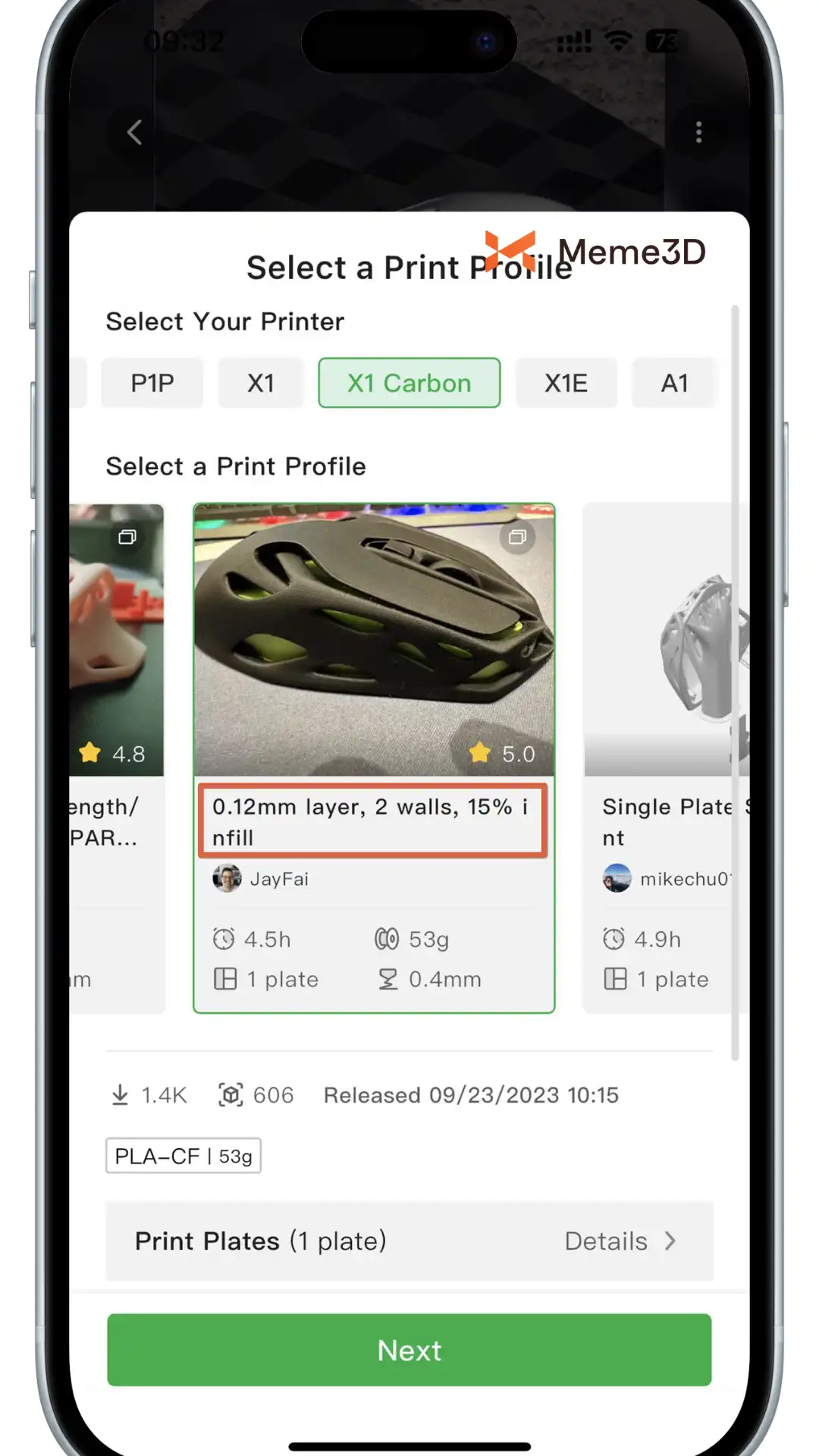
Dưới đây là giải thích về các tham số này.
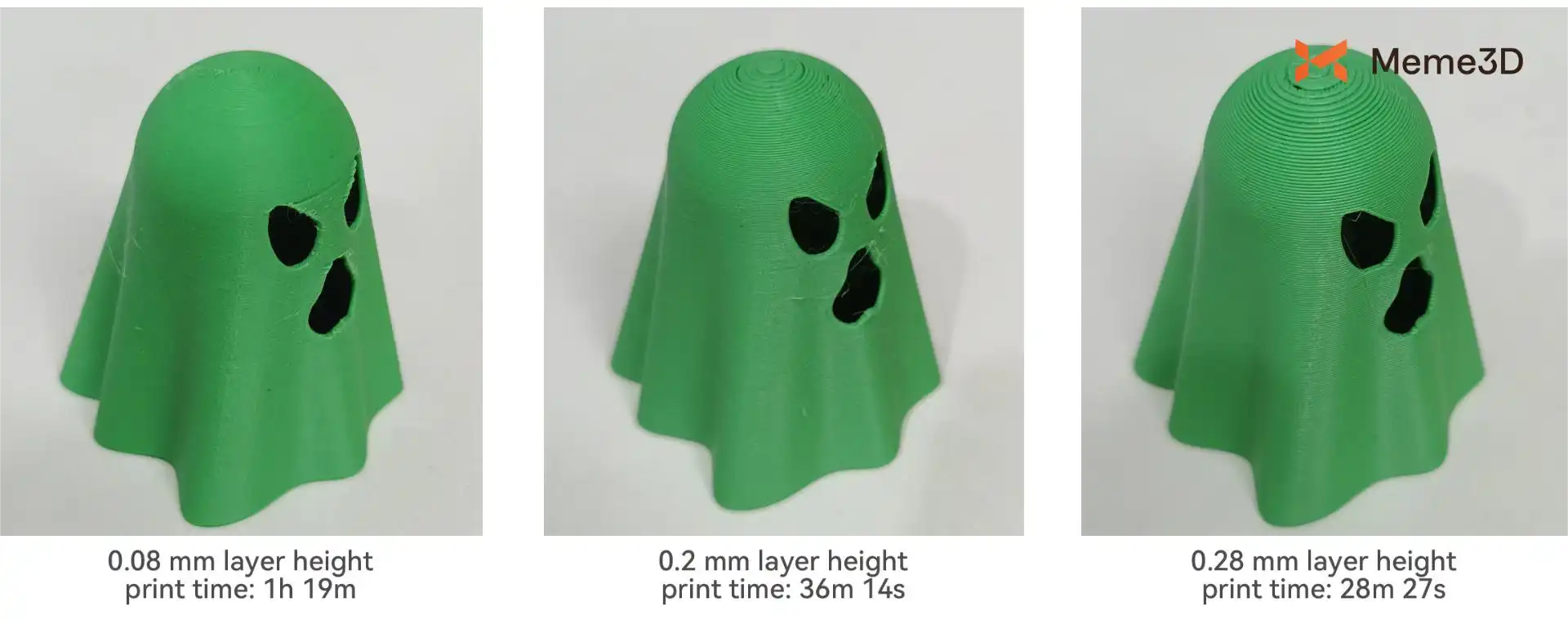
Chiều cao lớp (Layer Height): Điều này đề cập đến chiều cao của mỗi lớp nhựa in theo hướng thẳng đứng (được đo bằng mm). Nó rất quan trọng đối với cả chất lượng in và hiệu quả.
Ví dụ: với đầu phun 0,4mm, chiều cao lớp nhỏ hơn (ví dụ: 0,12mm) dẫn đến bề mặt mịn hơn và chi tiết mịn hơn nhưng sẽ mất nhiều thời gian hơn để in. Mặt khác, chiều cao lớp lớn hơn (ví dụ: 0,28mm) tăng tốc độ nhưng có thể mất đi các chi tiết mịn hơn.
Số lớp thành (Wall Layers): Số lượng lớp thành ảnh hưởng đến độ dày bên ngoài và độ bền của mô hình. Thông thường, khuyến nghị nên dùng 2-4 lớp thành, mặc dù điều này có thể được điều chỉnh tùy thuộc vào ứng dụng cụ thể của bạn.
Mật độ điền đầy (Infill Density): Cài đặt này xác định mức độ điền đầy bên trong mô hình. Mật độ thấp hơn (10% – 20%) lý tưởng cho các mô hình trang trí, đồng thời giảm mức sử dụng nhựa in và thời gian in, trong khi mật độ cao hơn (30% trở lên) làm chắc các bộ phận chức năng. Giá trị thường được khuyến nghị là 15%, mang lại sự cân bằng giữa độ bền và hiệu quả.
Chúng tôi khuyên bạn nên so sánh sự khác biệt về các tham số giữa các cấu hình in khác nhau. Ví dụ: xem xét chiều cao lớp (giá trị càng nhỏ, độ chính xác in càng cao), mật độ điền đầy (phần trăm càng cao, cấu trúc càng chắc chắn) và các chỉ số khác. Cân nhắc nhu cầu thực tế của bạn, chẳng hạn như bản in dành cho các bộ phận chính xác, mô hình trưng bày hay nguyên mẫu chức năng, và chọn cấu hình in phù hợp nhất với kết quả in mong muốn.
Từ Lịch sử in
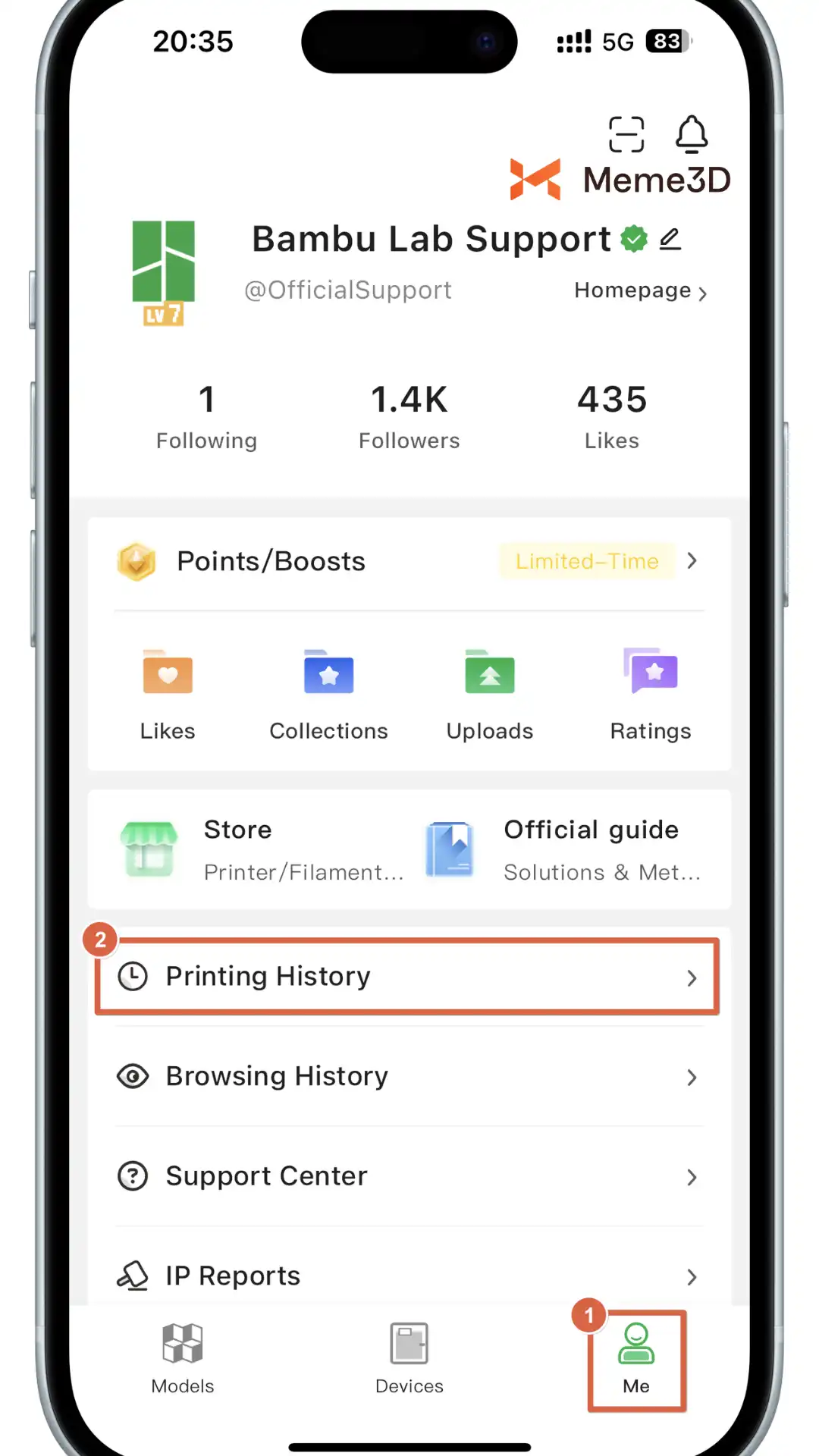
Để khởi tạo lại một bản in đã hoàn thành trước đó, hãy chuyển đến phần Lịch sử in (Print History) trong tab Tôi (Me). Tại đây, bạn sẽ tìm thấy bản ghi các tác vụ in bạn đã khởi tạo thông qua Bambu Handy. Sử dụng bộ lọc ở trên cùng để dễ dàng sắp xếp theo phạm vi ngày hoặc tìm kiếm tên mô hình để nhanh chóng tìm thấy các bản in cụ thể.
Như được hiển thị trong hình ảnh bên dưới, lịch sử in của Bambu Handy được chia thành hai loại:
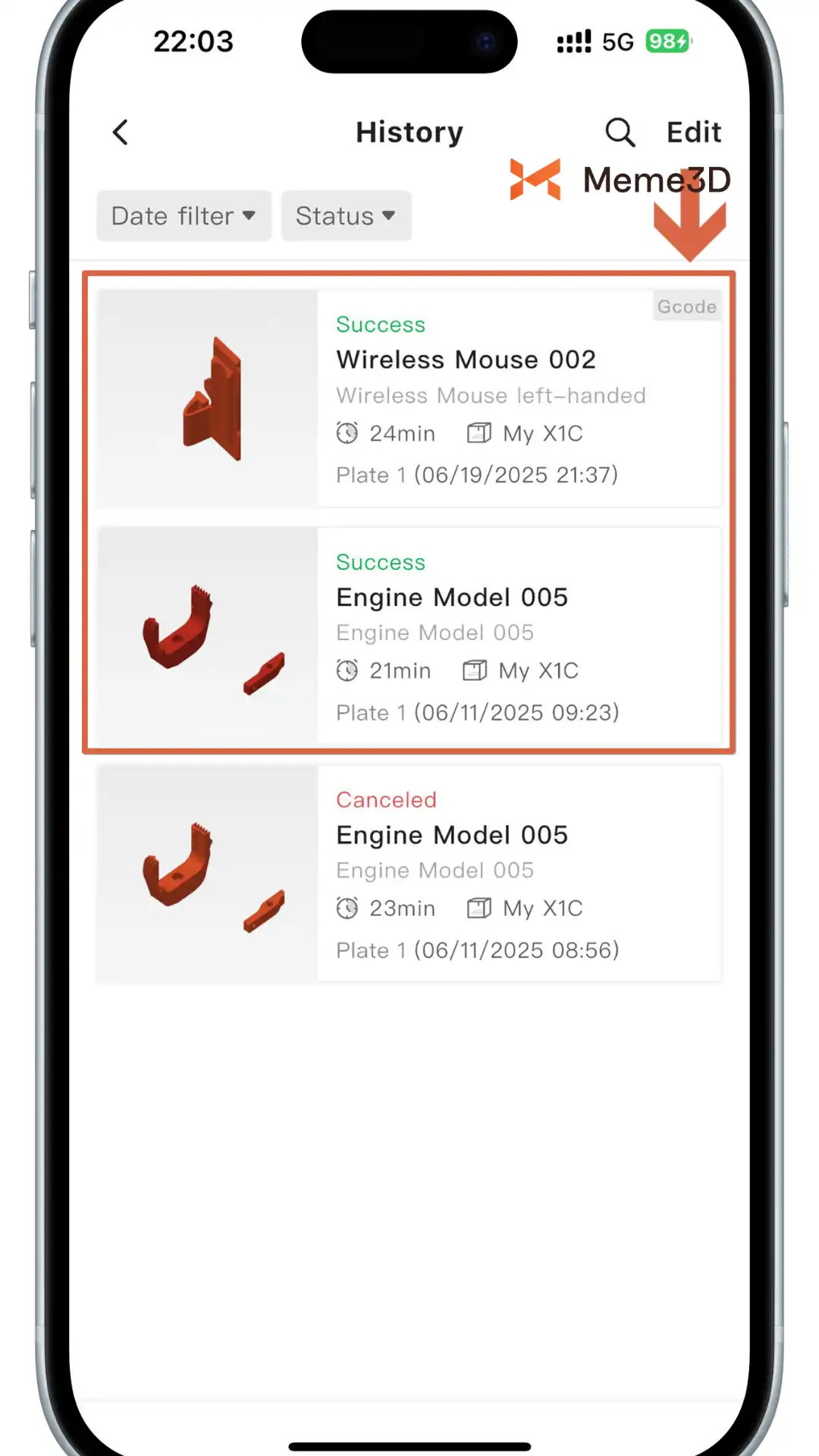
- Hồ sơ in thông thường (Regular Print Records): Các hồ sơ này hỗ trợ in lại, sửa đổi bàn in và nhựa in, và các thao tác cắt lớp lại (re-slicing).
- Hồ sơ in G-code (G-code Print Records): Các hồ sơ này được đánh dấu bằng nhãn G-code ở góc trên bên phải. Ví dụ: các tác vụ in được khởi tạo bằng cách mở và cắt lớp tệp mô hình trong Bambu Studio sẽ được phân loại là hồ sơ in G-code. Trong lịch sử in của Bambu Handy, việc hồ sơ G-code có thể được in lại hay không phụ thuộc vào cài đặt “In ẩn danh” (Incognito Printing) của người dùng, và chúng không hỗ trợ thay đổi bàn in, nhựa in hoặc cắt lớp lại.
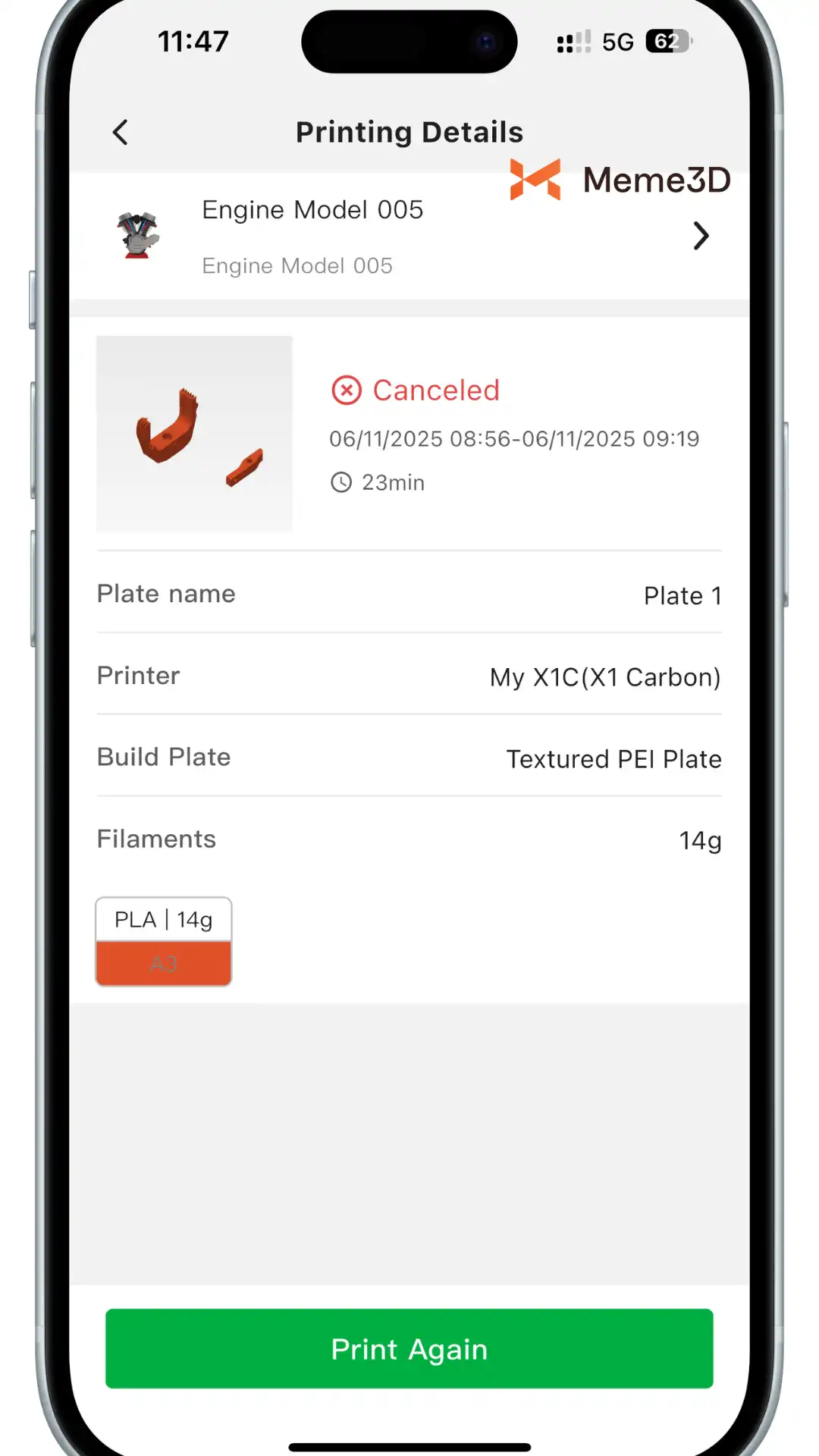
Sau khi bạn đã tìm thấy tác vụ muốn lặp lại, nhấp vào thẻ tác vụ để vào trang chi tiết. Tại đây, bạn sẽ có thể xem lại thời gian in, lượng nhựa in đã sử dụng và các chi tiết khác từ bản in trước đó. Để bắt đầu in lại, chỉ cần nhấn “In lại” (Print Again).
Cài đặt trước khi in
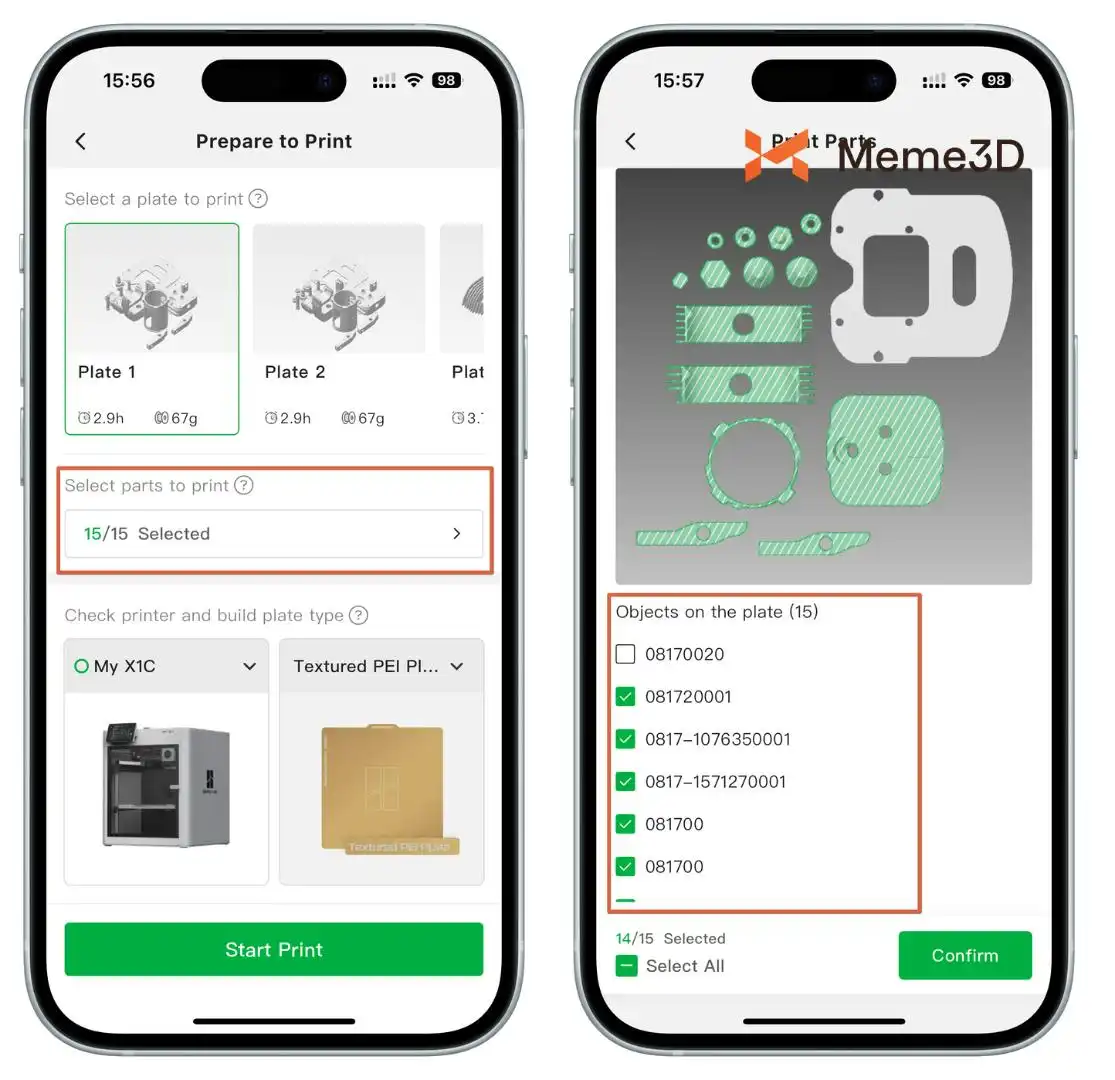
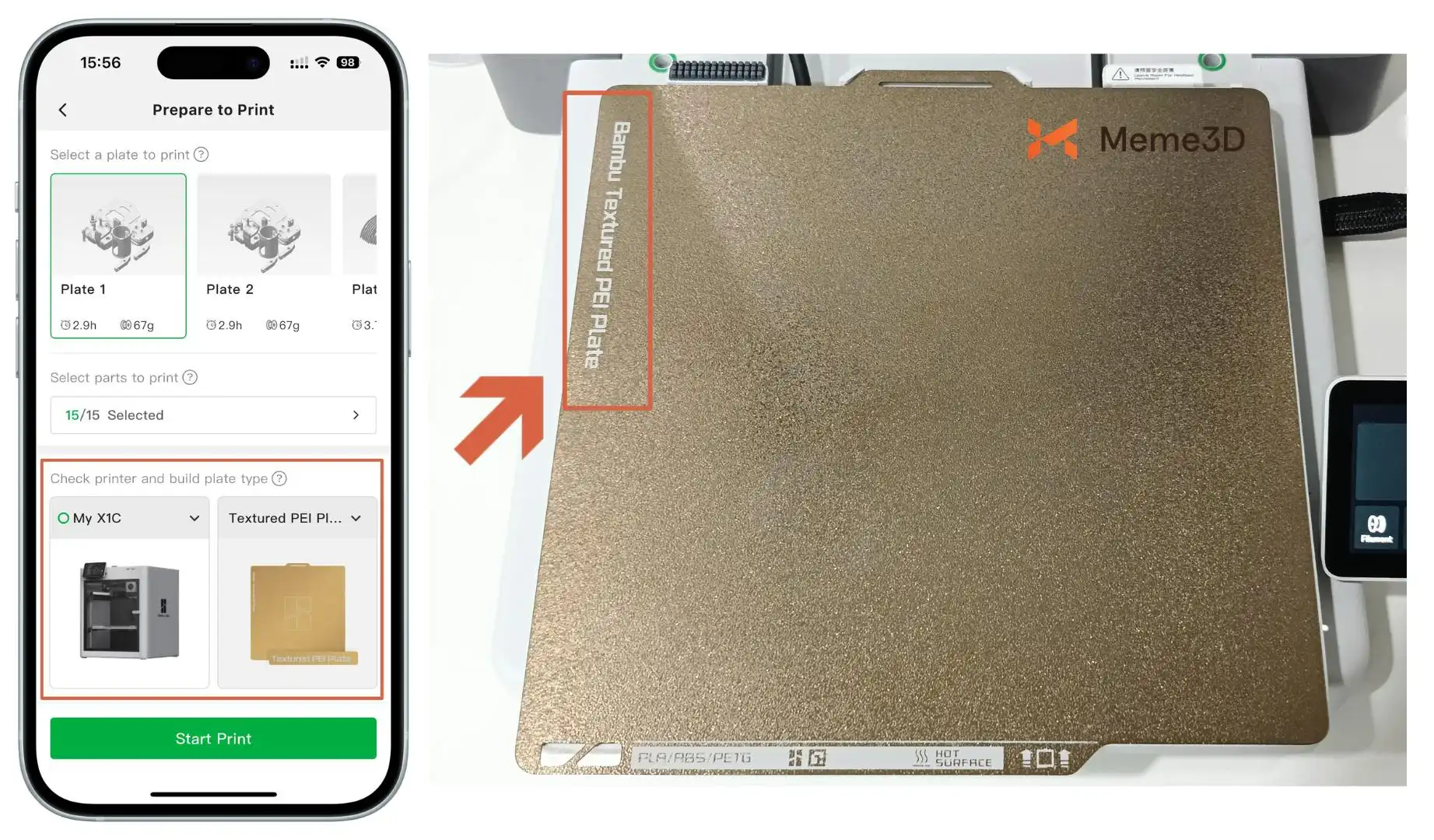
Chọn bàn in và các chi tiết cần in
Trước khi bắt đầu in, bạn sẽ cần chọn bàn in và các chi tiết cần in.
Nếu bạn không cần in tất cả các chi tiết trên bàn in, bạn có thể dễ dàng chỉ chọn những chi tiết bạn cần. Ví dụ: nếu một chi tiết từ bản in trước của bạn bị lỗi hoặc không đạt kết quả như mong đợi, hoặc nếu bạn chỉ cần một vài chi tiết cụ thể từ bàn in hiện tại, bạn có thể chọn chỉ in những chi tiết đó. Điều này giúp bạn không phải cắt lớp lại hoặc điều chỉnh các cài đặt phức tạp, biến nó thành một cách nhanh chóng và hiệu quả để in chính xác những gì bạn cần mà không lãng phí thời gian hay nhựa in.
Kiểm tra máy in và loại bàn in (Build Plate)
Trước khi in, hãy đảm bảo đặt bàn in chính xác lên bàn nhiệt (heatbed) và xác minh mẫu bàn in bằng cách kiểm tra nhãn loại trên đó.
Khi đặt bàn in, hãy chú ý đến hướng của nó. Căn chỉnh bàn in với bốn góc của bàn nhiệt để tránh mọi sự cố in ấn.
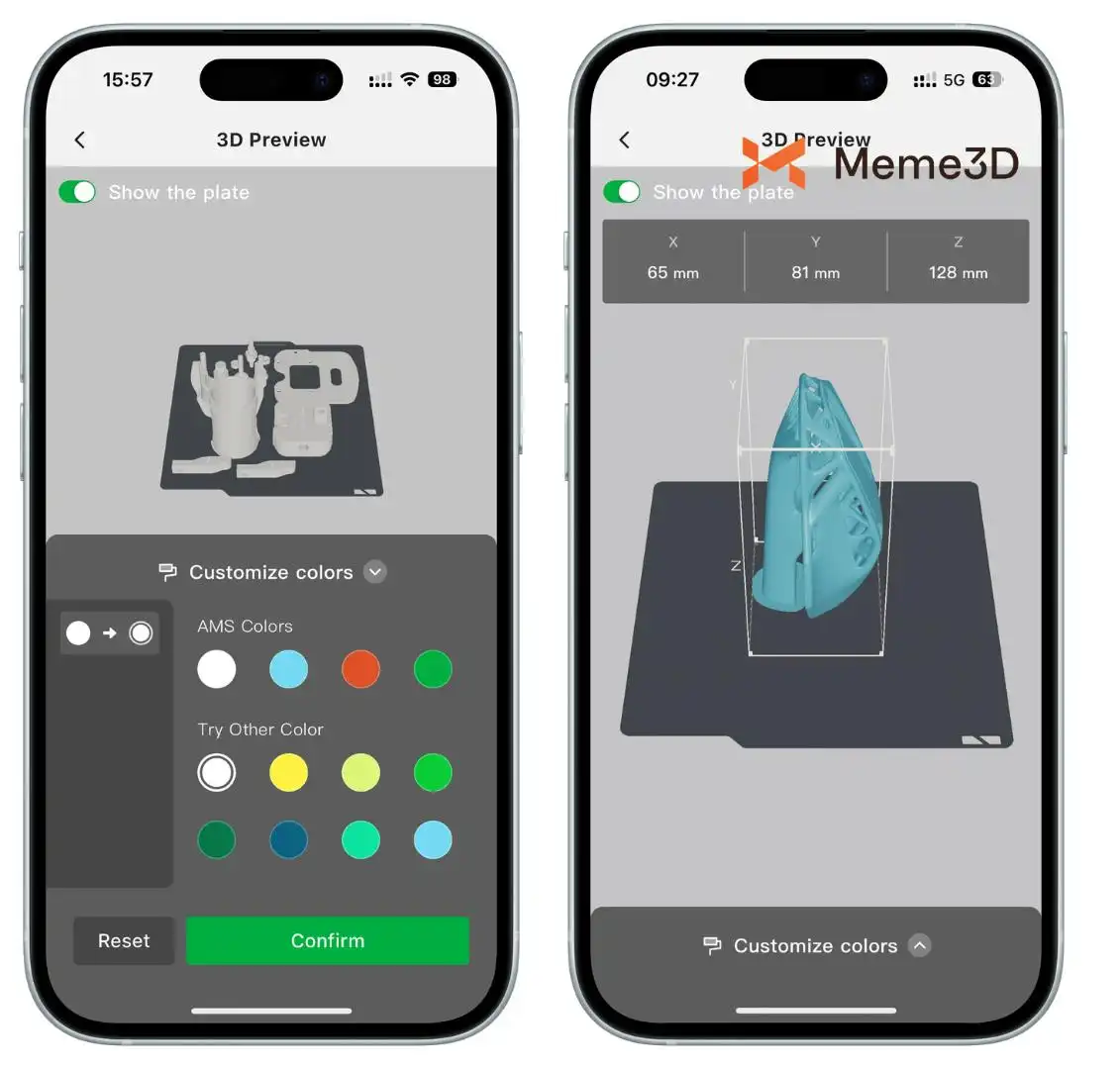
Xem trước 3D (3D Preview)
Bạn có thể tinh chỉnh màu sắc của mô hình trong chế độ xem trước để kiểm soát tốt hơn vẻ ngoài của bản in cuối cùng. Xem trước 3D cho phép bạn nhìn thấy mô hình trên bàn in, hiển thị kích thước và sơ đồ màu sắc của nó.
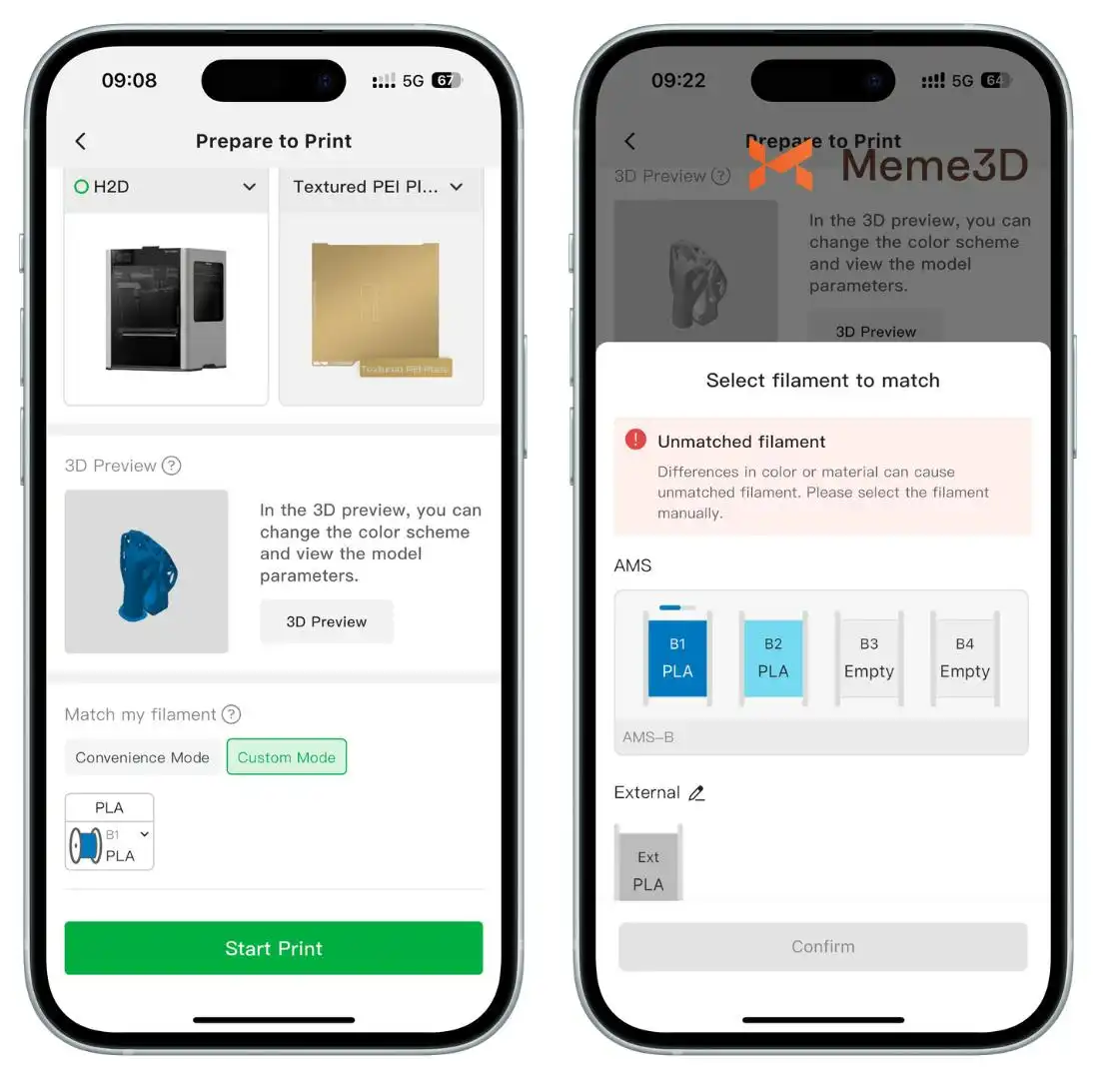
Khớp nhựa in (Match Filament)
Bambu Handy tự động ánh xạ loại nhựa in và màu sắc dựa trên nhựa in được cấu hình cho AMS. Khuyến nghị nên chọn nhựa in cùng loại và màu sắc tương tự để có khả năng tương thích tốt hơn. Nếu xảy ra sự không khớp do khác biệt về loại hoặc màu sắc, bạn có thể chọn nhựa in thủ công, bao gồm cả nhựa in trên cuộn ngoài hoặc AMS.
Nếu bạn đang sử dụng máy in đầu phun đôi H2D, chiến lược nhựa in sẽ khác. Bạn có thể chọn từ các chế độ sau: Chế độ tiết kiệm nhựa in (Filament-saving mode), Chế độ tiện lợi (Convenient mode – để giảm việc tráo đổi nhựa in thủ công) hoặc Chế độ tùy chỉnh (Custom mode – để thiết lập nhóm nhựa in thủ công).
Sự khác biệt về màu sắc hoặc loại nhựa in có thể gây ra sự không khớp nhựa in, trong trường hợp đó bạn sẽ cần chọn nhựa in thủ công.
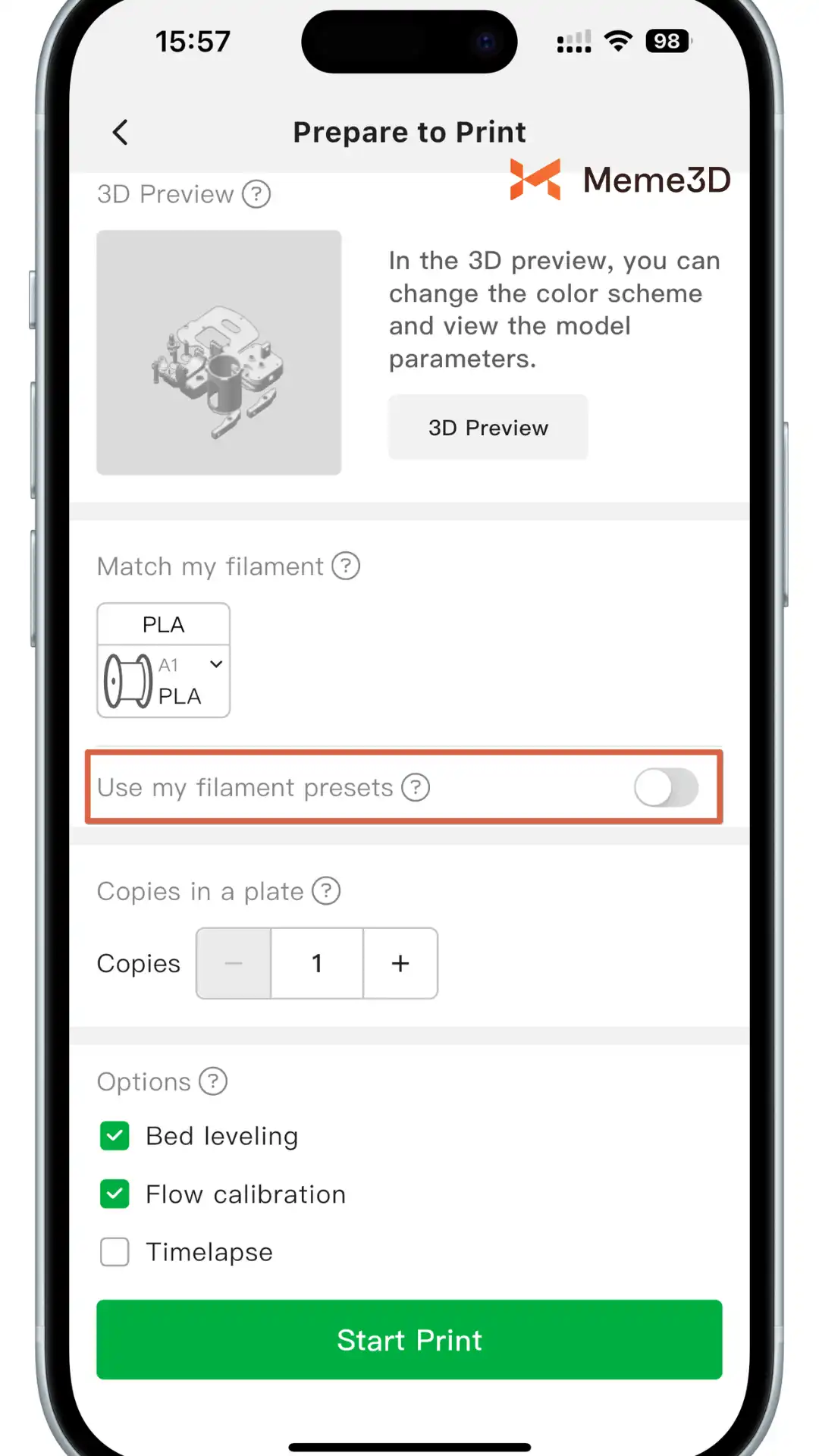
Thiết lập sẵn nhựa in (Filament Presets)
Nếu trước đó bạn đã tạo các thiết lập sẵn nhựa in tùy chỉnh trong Bambu Studio, bạn có thể nhanh chóng áp dụng chúng tại đây. Bạn không quen thuộc với thiết lập sẵn nhựa in? Hãy xem Wiki về tạo nhựa in tùy chỉnh để mở khóa tính năng này.
Đặt số lượng bản in (Print Copies)
Nếu bạn cần in nhiều bản sao của cùng một mô hình, bạn có thể đặt số lượng bản in tại đây.
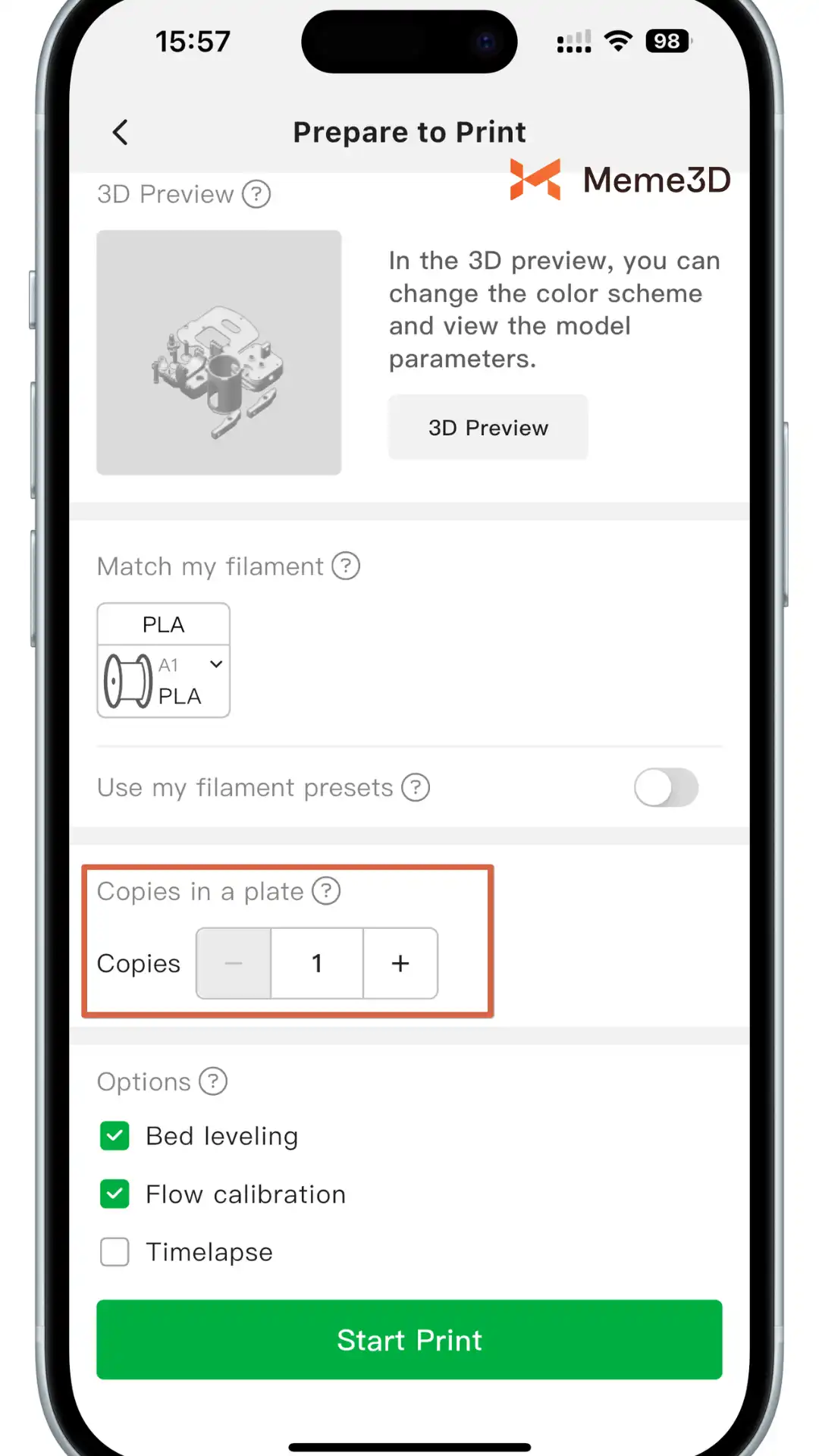
Để in hàng loạt, khuyến nghị nên in trước 1-2 mô hình để kiểm tra chất lượng và độ chính xác của kích thước. Khi bạn đã hài lòng, bạn có thể tiến hành in hàng loạt, giảm thiểu lãng phí nhựa in và thời gian.
Tùy chọn in (Print Options)
Để có cơ hội in thành công cao nhất, khuyến nghị nên bật tất cả các tính năng.
Tuy nhiên, bạn có thể chọn tắt một số tính năng nhất định, chẳng hạn như timelapse, nếu chúng không cần thiết cho bản in cụ thể của bạn. Điều quan trọng là phải giữ bật các cài đặt thiết yếu như cân bằng bàn in (bed leveling) và cân chỉnh dòng chảy (flow calibration), vì việc tắt chúng có thể ảnh hưởng đến chất lượng in và dẫn đến sự cố.
Vui lòng lưu ý rằng các mẫu máy in khác nhau hỗ trợ các tính năng khác nhau, vì vậy các tùy chọn in có sẵn có thể thay đổi. Vui lòng tham khảo các tùy chọn thực tế hiển thị trên màn hình của bạn.
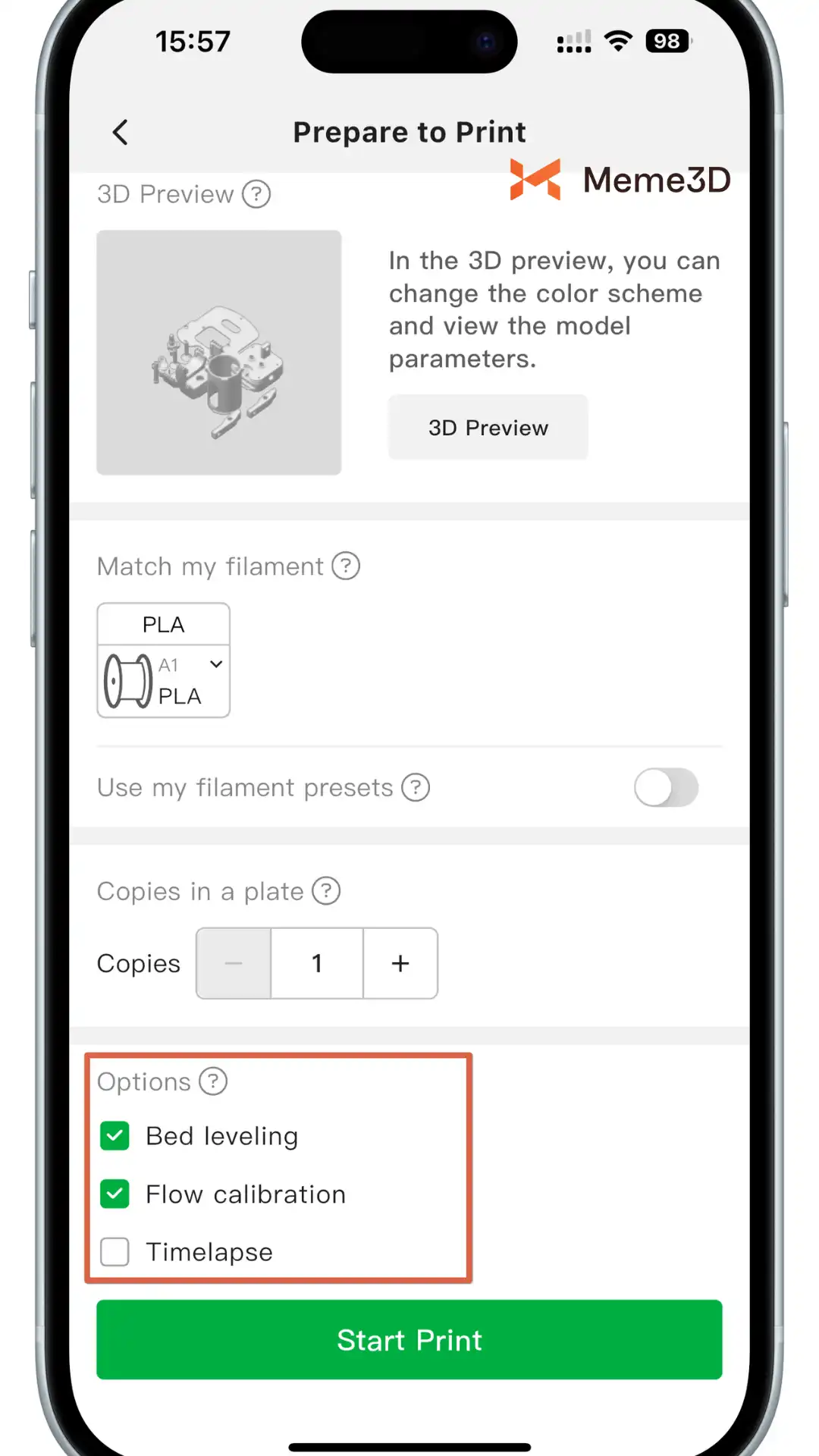
Cân bằng bàn in (Bed Leveling): Trong quá trình chuẩn bị in, độ phẳng của bàn nhiệt được cân chỉnh bằng cách cho đầu phun tiếp xúc với bàn nhiệt. Việc giữ bật cân bằng bàn in là rất quan trọng, vì nó sẽ đảm bảo lớp đầu tiên được in đồng đều, và máy in sẽ luôn bù đắp cho bất kỳ sự cố nào được phát hiện trong quá trình cân bằng bàn in.
Cân chỉnh dòng chảy (Flow Calibration): Trong quá trình chuẩn bị in, nó tìm ra Hệ số động học dòng chảy (Flow Dynamic Factor) tối ưu để cải thiện chất lượng in. Tính năng này giúp tối ưu hóa chất lượng in bằng cách liên tục đo dòng chảy nhựa in trong quá trình chuẩn bị in. Tốt nhất nên bật tính năng này, vì máy in sẽ tự động điều chỉnh dòng chảy để đảm bảo chất lượng in tốt nhất có thể.
Để hiểu sâu hơn về cách thức hoạt động của tính năng này, chúng tôi khuyên bạn nên kiểm tra giải thích chi tiết trong Wiki. Điều này sẽ giúp bạn tìm hiểu thêm về quy trình và cách nó đóng góp vào các bản in tốt hơn.
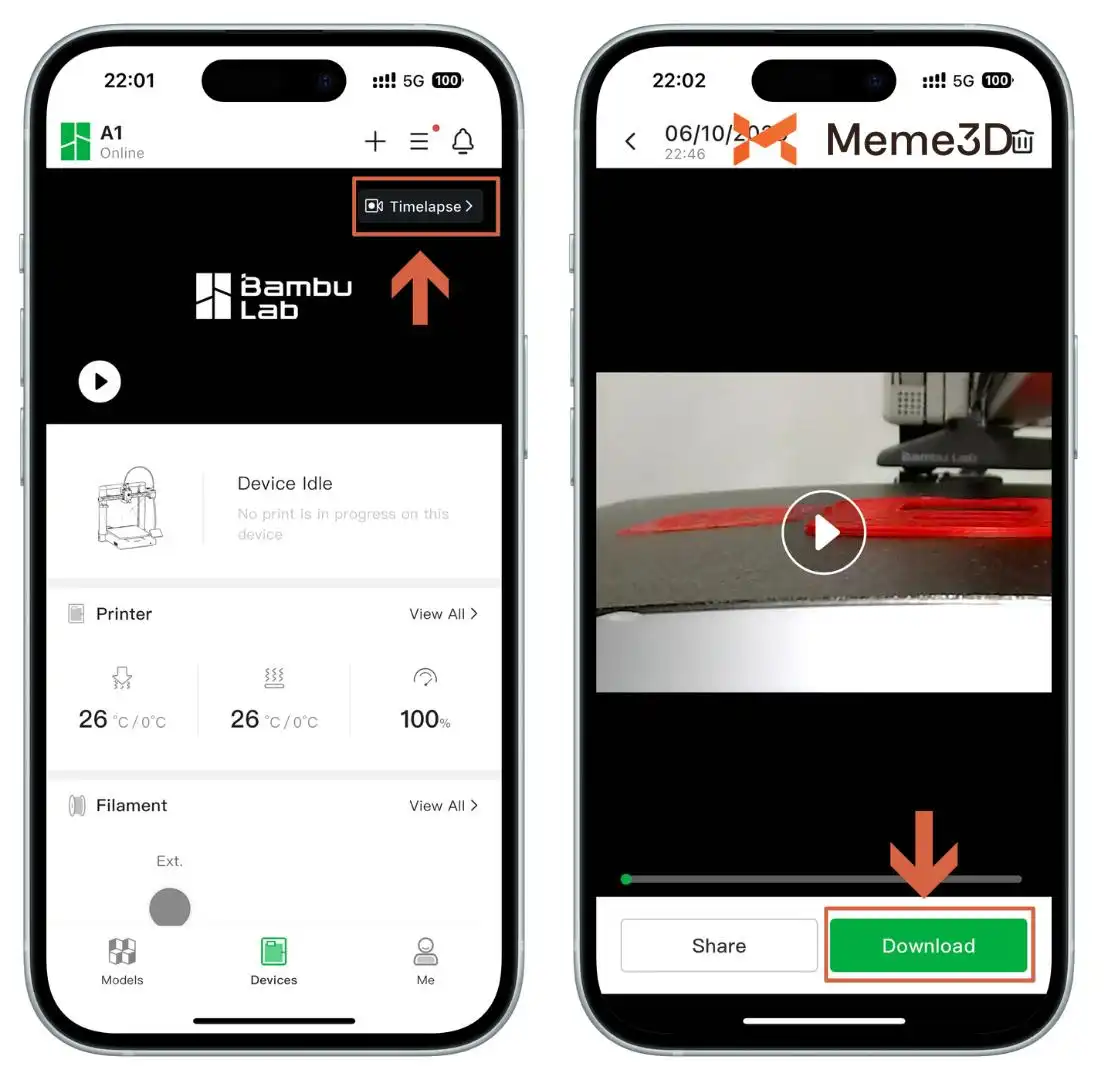
Timelapse: Timelapse trong in 3D là một video được tăng tốc hiển thị một bản in được tạo ra từ đầu đến cuối chỉ trong vài giây hoặc vài phút. Đó là một cách phổ biến để giới thiệu các bản in một cách nhanh chóng, vì quy trình thực tế có thể mất hàng giờ.
Trước khi bắt đầu in, vui lòng đảm bảo rằng thẻ SD hoặc ổ USB có đủ dung lượng lưu trữ được cắm vào máy in. Sau khi in xong, bạn có thể tìm video timelapse đã ghi trong mục Thiết bị (Devices) > Timelapse và chọn tải xuống thư viện ảnh điện thoại của bạn.
Bắt đầu in
Sau khi bạn đã điều chỉnh tất cả các cài đặt, đã đến lúc nhấn nút “Bắt đầu in” (Start Print).
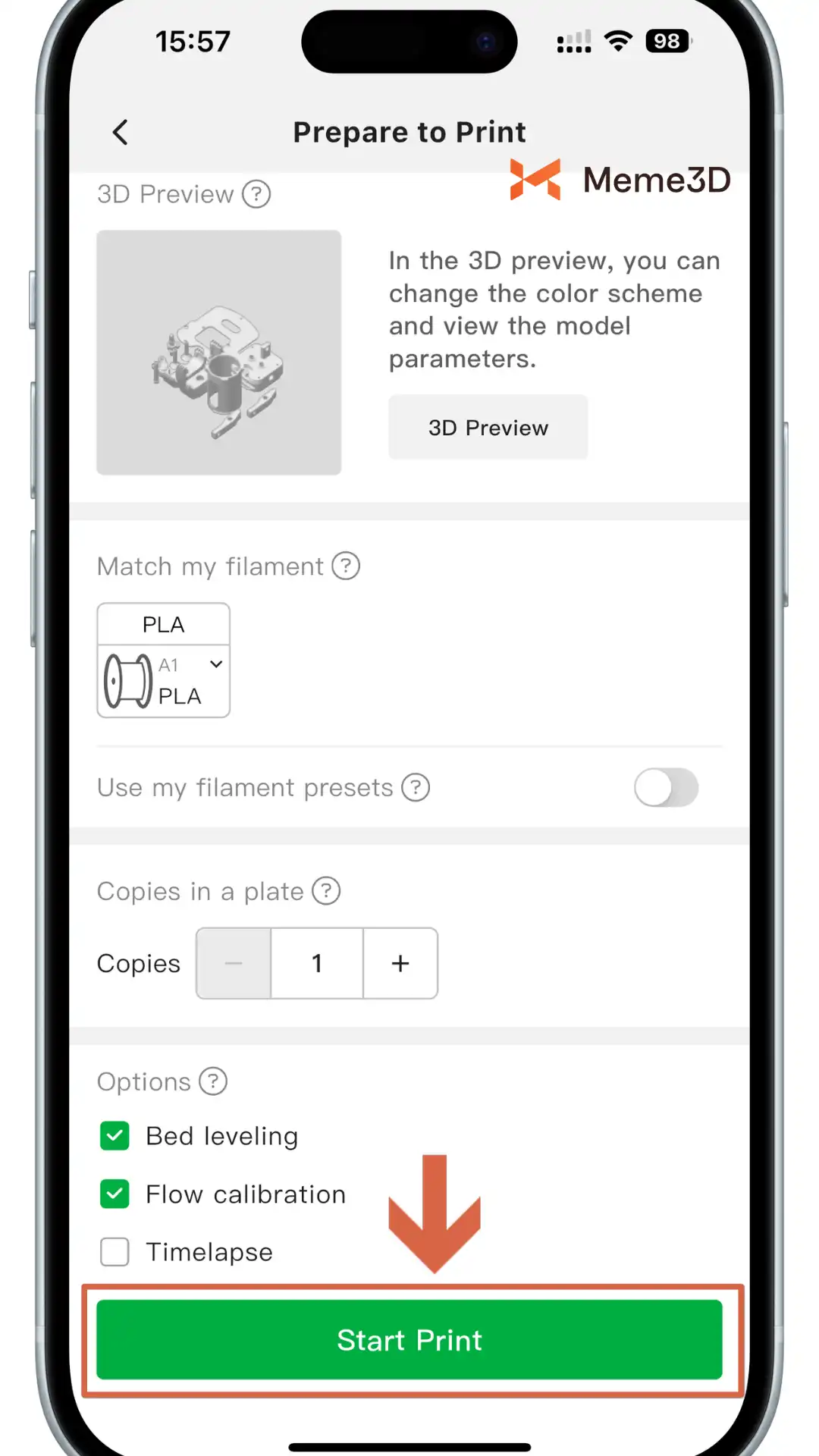
Bambu Handy sẽ gửi tác vụ đến máy in của bạn, máy in sẽ tự động tải xuống mô hình, làm nóng đầu phun và bắt đầu quy trình nạp nhựa in. Khi máy in đã được chuẩn bị đầy đủ, quá trình in thực tế sẽ bắt đầu.

Bây giờ, tất cả những gì còn lại là ngồi lại và xem mô hình của bạn thành hình!
Và thế là xong! Giờ đây bạn đã sẵn sàng khởi chạy bản in đầu tiên của mình với Bambu Handy. Với kiến thức này, bạn sẽ tự tin quản lý các tác vụ in và cài đặt của mình như một chuyên gia!

