Máy In 3D
 Máy In 3D FDM
 Máy In 3D Resin
 Máy In 3D Công Nghiệp
 Nhựa In 3D
 Nhựa In 3D RESIN
 Máy Rửa Và Sấy Resin
 Máy Sấy Nhựa FDM
 Máy Quét 3D
 Máy Quét 3D Công Nghiệp
 Linh Kiện
 Máy Khắc Laser
Chào mừng bạn đến với phần Tôi (Me), trung tâm cá nhân để quản lý thông tin, cài đặt và tất cả những điều liên quan đến trải nghiệm Bambu Handy của bạn. Đây là nơi bạn có thể truy cập vô số tài nguyên, từ Hướng dẫn chính thức đến Trung tâm hỗ trợ, đảm bảo bạn luôn được hỗ trợ trong hành trình in 3D của mình.
Hồ sơ cá nhân
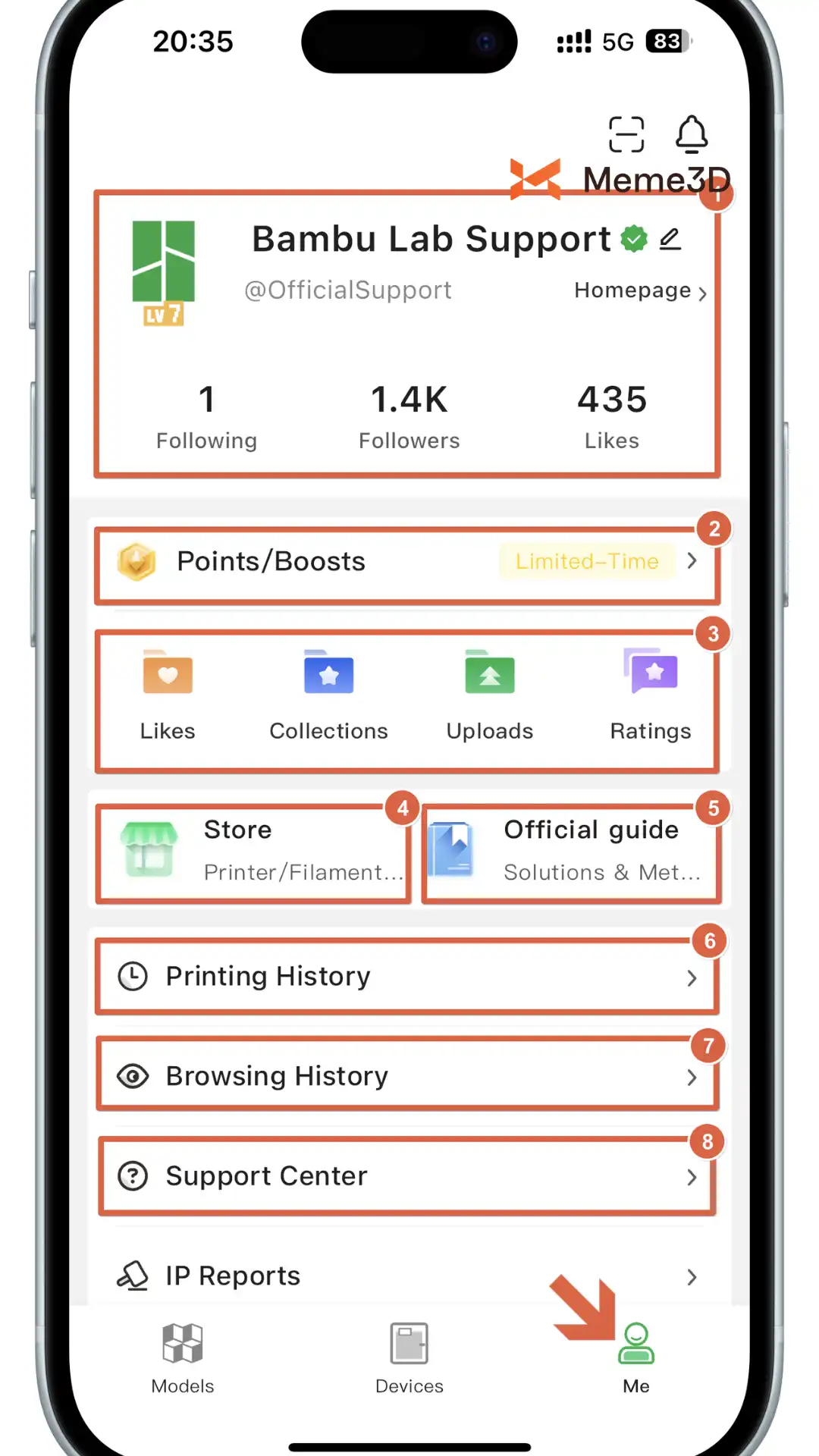
Bằng cách nhấp vào trang chủ hồ sơ của bạn, bạn có thể xem bảng điều khiển MakerWorld của mình. Tại đây, bạn sẽ thấy các chi tiết như số liệu thống kê tài khoản, bao gồm số lượng người theo dõi, số lượng người bạn theo dõi và tổng số lượt thích bạn đã nhận được. Đó là một cách tuyệt vời để theo dõi sự phát triển của bạn trong cộng đồng!
Điểm & Boost
Kiểm tra điểm và lịch sử boost của bạn bằng cách nhấn vào đây. Hoàn thành các nhiệm vụ có giới hạn thời gian sẽ giúp bạn kiếm được điểm, sau đó có thể quy đổi thành phần thưởng. Phần Lịch sử sẽ hiển thị cho bạn tất cả các lần đổi điểm trong quá khứ, vì vậy bạn có thể theo dõi phần thưởng của mình.
Lượt thích, Bộ sưu tập, Bài đăng tải và Đánh giá
Phần này lưu lại hồ sơ về tất cả lượt thích, bộ sưu tập, mô hình đã đăng tải và đánh giá của bạn. Đây là nơi bạn nên đến để xem lại các thiết kế đã thu hút sự chú ý của mình hoặc kiểm tra phản hồi bạn đã gửi cho người khác.
Cửa hàng (Store)
Phần này cung cấp một cách dễ dàng để truy cập cửa hàng Bambu chính thức, nơi bạn có thể mua máy in 3D Bambu, nhựa in (filaments) và rất nhiều phụ kiện. Mọi thứ bạn cần để nâng cao trải nghiệm in 3D đều chỉ cách một cú nhấp chuột, đảm bảo quy trình in diễn ra mượt mà và hiệu quả hơn.
Hướng dẫn chính thức
Phần Hướng dẫn chính thức là trung tâm tài nguyên toàn diện của bạn, được thiết kế để hỗ trợ hành trình in 3D. Cho dù bạn là người mới bắt đầu hay một chuyên gia, bạn sẽ tìm thấy nội dung có giá trị, từ việc thiết lập máy in đến khắc phục sự cố và thành thạo các kỹ thuật nâng cao.
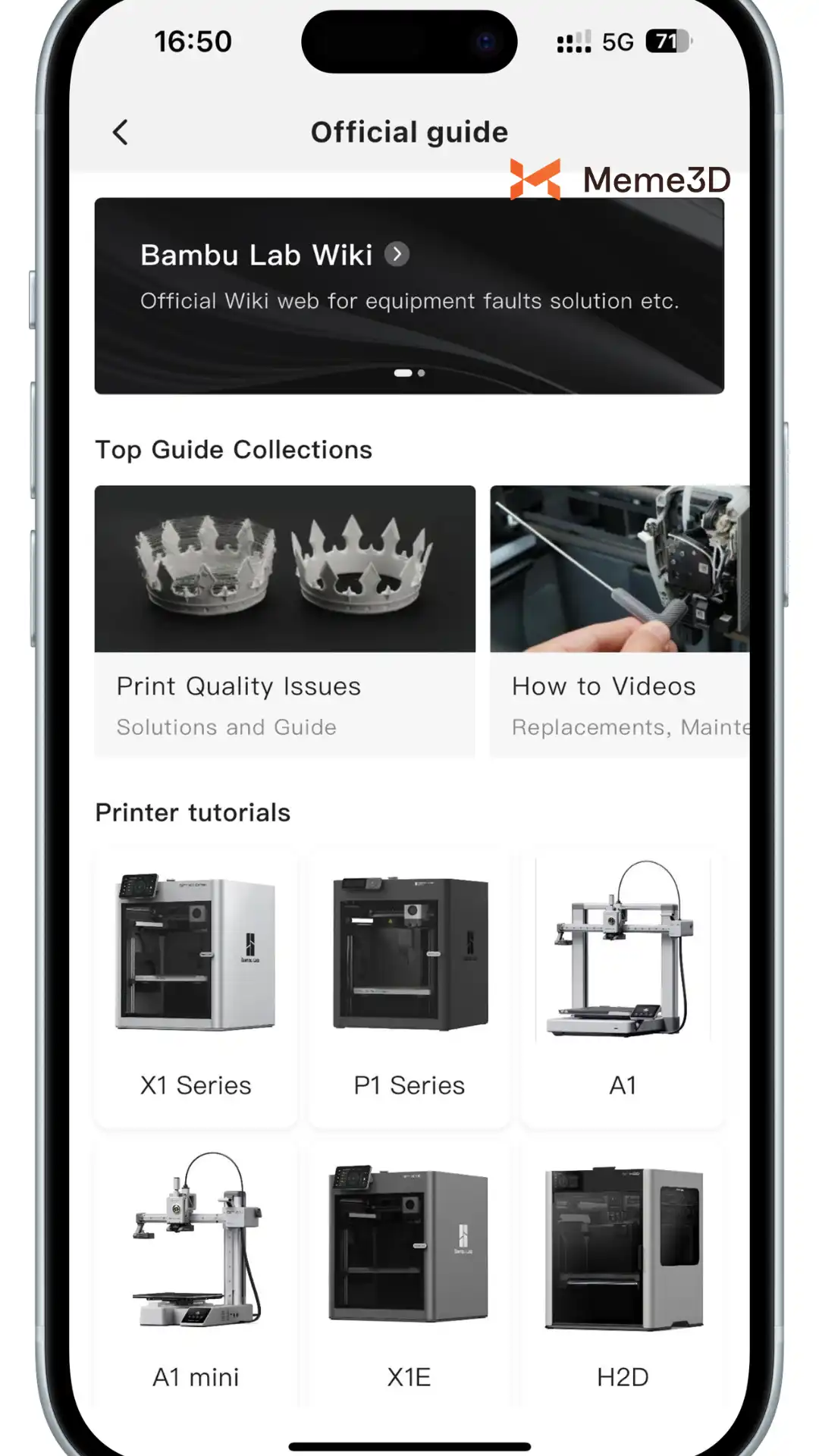
- Bambu Lab Wiki Một tài nguyên chi tiết để hiểu về máy in 3D của bạn, các tính năng và quy trình in. Wiki bao gồm mọi thứ từ thiết lập đến bảo trì và cập nhật firmware.
- Bambu Academy Học viện cung cấp các bài học có cấu trúc để giúp bạn tìm hiểu về in 3D, cho cả máy in cụ thể của bạn và các kỹ thuật chung. Với các khóa học từ cơ bản đến nâng cao, đây là một cách tuyệt vời để nâng cao kỹ năng theo tốc độ của riêng bạn.
- Hướng dẫn bắt đầu nhanh (Quick Start Guides) Hoàn hảo cho người mới bắt đầu, các hướng dẫn này cung cấp các hướng dẫn đơn giản, từng bước để thiết lập và vận hành máy in của bạn. Hình ảnh trực quan rõ ràng và các bước dễ làm theo đảm bảo bạn bắt đầu in ngay lập tức.
- Hướng dẫn khắc phục sự cố và bảo trì Các hướng dẫn này giúp bạn giải quyết các sự cố in thường gặp và bảo trì máy in ở điều kiện tốt nhất, giữ cho trải nghiệm in 3D của bạn diễn ra suôn sẻ và không gặp sự cố.
Mỗi phần cung cấp các hướng dẫn dễ thực hiện, đi kèm với hình ảnh và video, để hướng dẫn bạn qua từng quy trình. Cho dù bạn mới bắt đầu hay đang muốn trau dồi kỹ năng của mình, các tài nguyên này được thiết kế để giúp bạn học theo tốc độ của riêng mình, giải quyết các thách thức và tối đa hóa trải nghiệm in 3D.
Lịch sử in
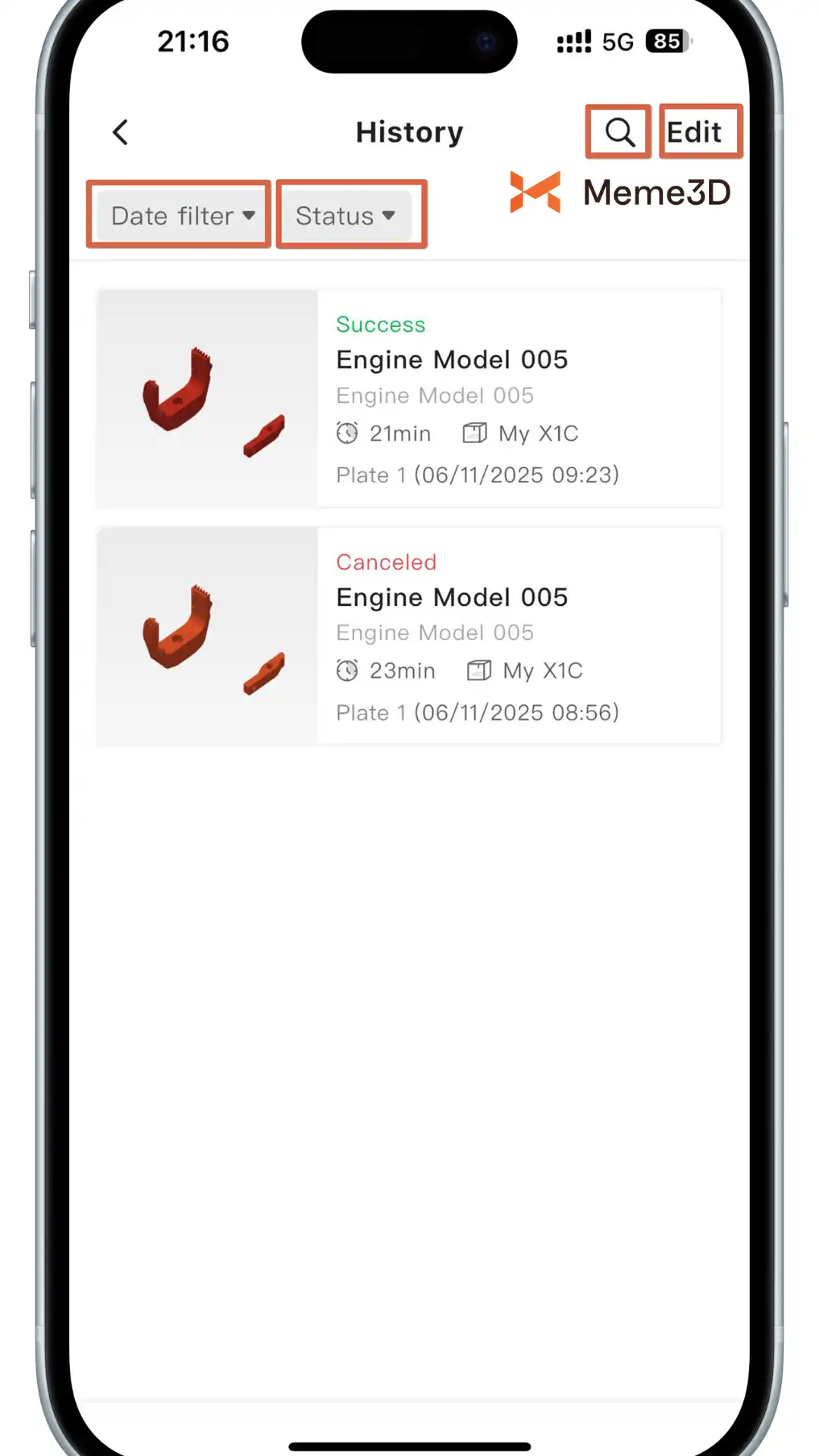
Tính năng Lịch sử in theo dõi tất cả các lệnh in của bạn được khởi tạo thông qua Bambu Handy trong vòng ba tháng qua. Điều này đặc biệt hữu ích, ví dụ, khi bạn muốn tìm một lệnh in đã bị lỗi trước đó và khởi động lại nó. Bạn có thể lọc hồ sơ in của mình theo phạm vi ngày và trạng thái tác vụ, hoặc đơn giản là sử dụng chức năng tìm kiếm ở góc trên bên phải để nhanh chóng tìm thấy một mô hình cụ thể theo tên. Điều này cho phép bạn dễ dàng xem lại các bản in cũ hoặc thực hiện lại một lệnh in.
Nếu bạn muốn dọn dẹp các hồ sơ cũ, tùy chọn xóa hàng loạt sẽ giúp việc đó trở nên dễ dàng. Chỉ cần nhấp vào “Chỉnh sửa” (Edit) ở góc trên bên phải, chọn nhiều tác vụ và nhấn xóa để nhanh chóng xóa lịch sử in của bạn.
Lịch sử duyệt web
Mất dấu mô hình mà bạn đã để mắt tới lúc trước? Lịch sử duyệt web lưu trữ tất cả các mô hình bạn đã xem gần đây. Nếu bạn vô tình đóng một trang hoặc quên lưu thứ gì đó bạn thích, bạn có thể dễ dàng tìm lại nó tại đây, đảm bảo không có tia sáng sáng tạo nào bị mất đi.
Trung tâm hỗ trợ
Khi bạn đối mặt với một vấn đề, Trung tâm hỗ trợ là giải pháp dành cho bạn. Nó chứa đầy các tài nguyên để giúp bạn khắc phục sự cố:
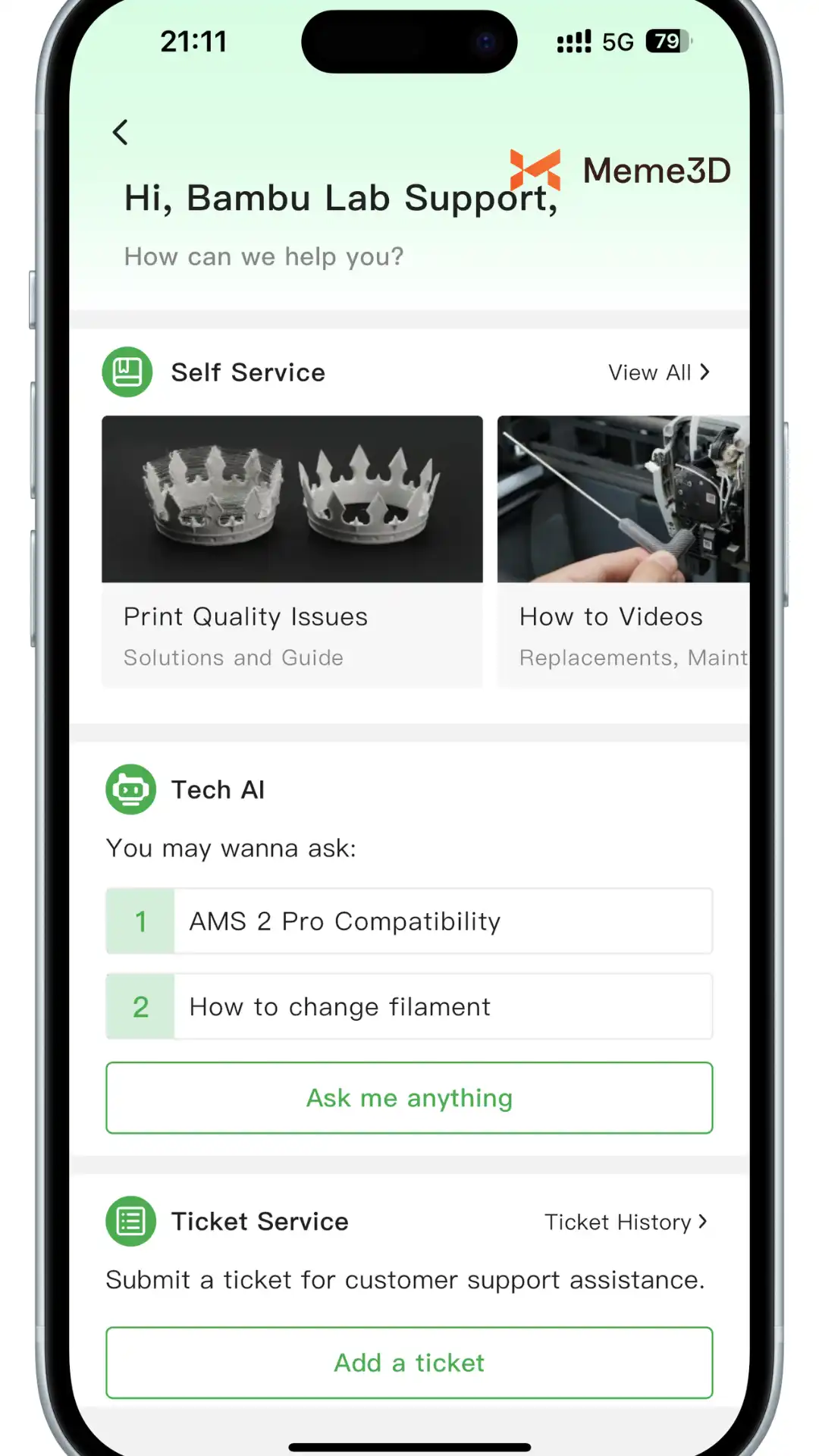
- Tự phục vụ (Self Service) Kiểm tra Wiki chính thức và các bài hướng dẫn khác để tự chẩn đoán và giải quyết các vấn đề thường gặp.
- Bambu AI Cần hỗ trợ nhanh hơn? Chatbot Bambu AI sẵn sàng phục vụ 24/7, sẵn sàng trả lời các câu hỏi của bạn. Chỉ cần nhập vấn đề của bạn và Bambu AI sẽ cung cấp các giải pháp và gợi ý tức thì. Bạn cũng có thể liên hệ với một nhân viên thật thông qua Trò chuyện trực tiếp (Live Chat) để hỏi về sản phẩm và các câu hỏi chung, chẳng hạn như thông số kỹ thuật, khuyến mãi, phương thức thanh toán, hóa đơn, thuế, chính sách và yêu cầu sửa đổi đơn hàng.
- Dịch vụ gửi Ticket (yêu cầu hỗ trợ) Dịch vụ gửi Ticket là tùy chọn tốt nhất cho các vấn đề kỹ thuật yêu cầu theo dõi chi tiết. Nếu bạn gặp các sự cố kỹ thuật không thể giải quyết thông qua các bước khắc phục sự cố cơ bản, việc mở một ticket kỹ thuật sẽ đảm bảo bạn nhận được sự hỗ trợ cần thiết.
Để mở một ticket đúng cách, hãy làm theo các bước sau:
- Cung cấp mô tả chi tiết về vấn đề bạn đang gặp phải. Ví dụ: nếu bản in của bạn bị lỗi, hãy đề cập đến bất kỳ thông báo lỗi hoặc hành vi bất thường nào bạn quan sát được.
- Hình ảnh trực quan cực kỳ hữu ích để đội ngũ hỗ trợ hiểu rõ vấn đề. Nếu có thể, hãy tải lên ảnh hoặc video hiển thị vấn đề đang xảy ra. Ví dụ: nếu có sự cố cơ khí, một video về máy in trong khi nó đang trục trặc có thể mang tính quyết định.
- Bao gồm các chi tiết như tệp nhật ký (log files) của máy in, loại nhựa in bạn đang sử dụng và các bước bạn đã thực hiện để cố gắng khắc phục sự cố.
Việc cung cấp càng nhiều thông tin càng tốt trong ticket của bạn sẽ giúp đội ngũ hỗ trợ kỹ thuật chẩn đoán sự cố nhanh hơn và đưa ra giải pháp chính xác hơn. Bằng cách kỹ lưỡng, bạn giảm bớt nhu cầu giao tiếp qua lại, điều này làm tăng tốc quá trình giải quyết.
Cài đặt
Phần Cài đặt cung cấp các tùy chọn tùy chỉnh khác nhau để cá nhân hóa trải nghiệm Bambu Handy của bạn:
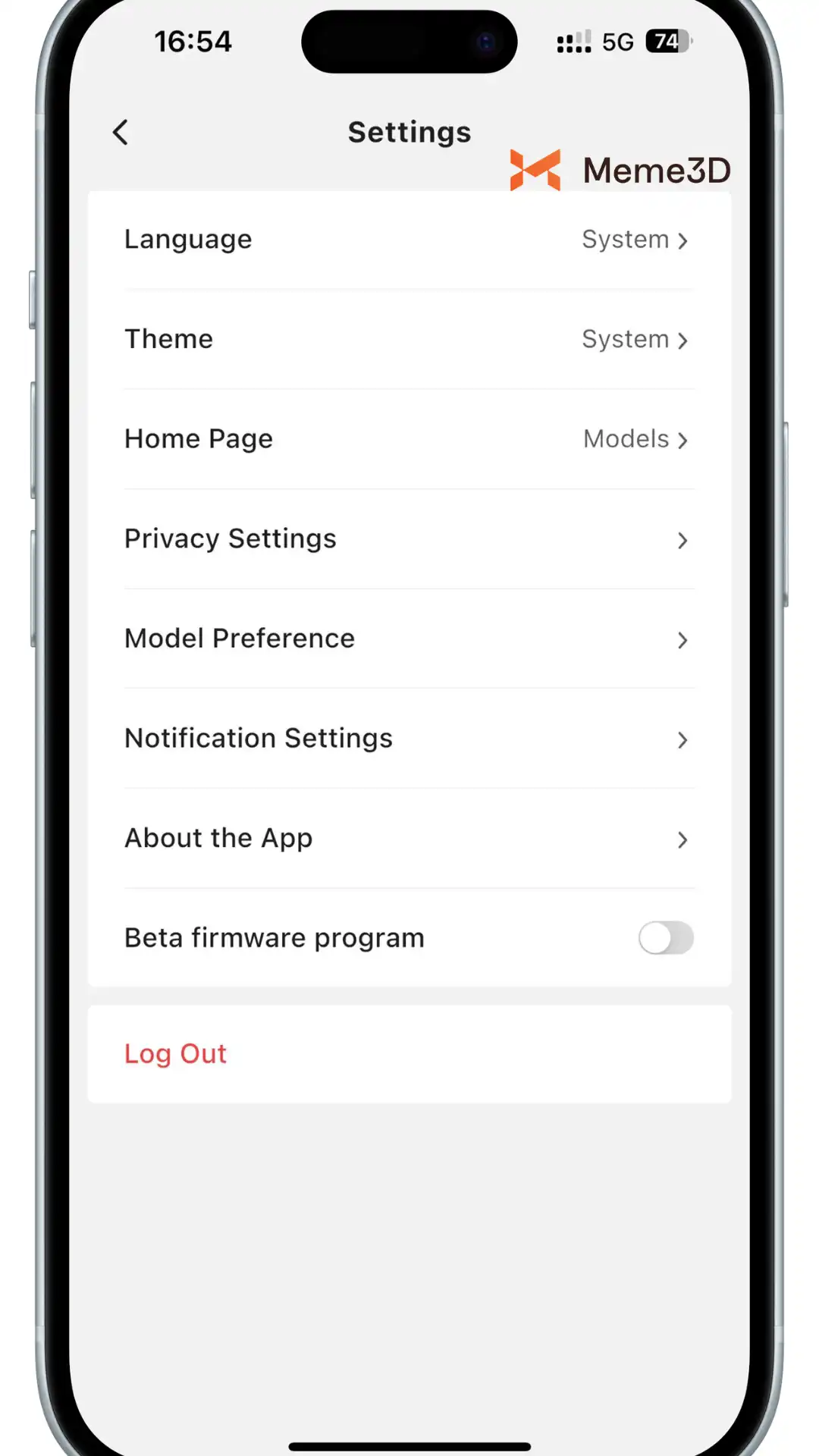
- Trang chủ Chọn xem bạn muốn trang Thiết bị (Devices) hay Mô hình (Models) xuất hiện đầu tiên khi bạn mở ứng dụng. Tất cả là nhằm làm cho ứng dụng hoạt động theo cách bạn muốn!
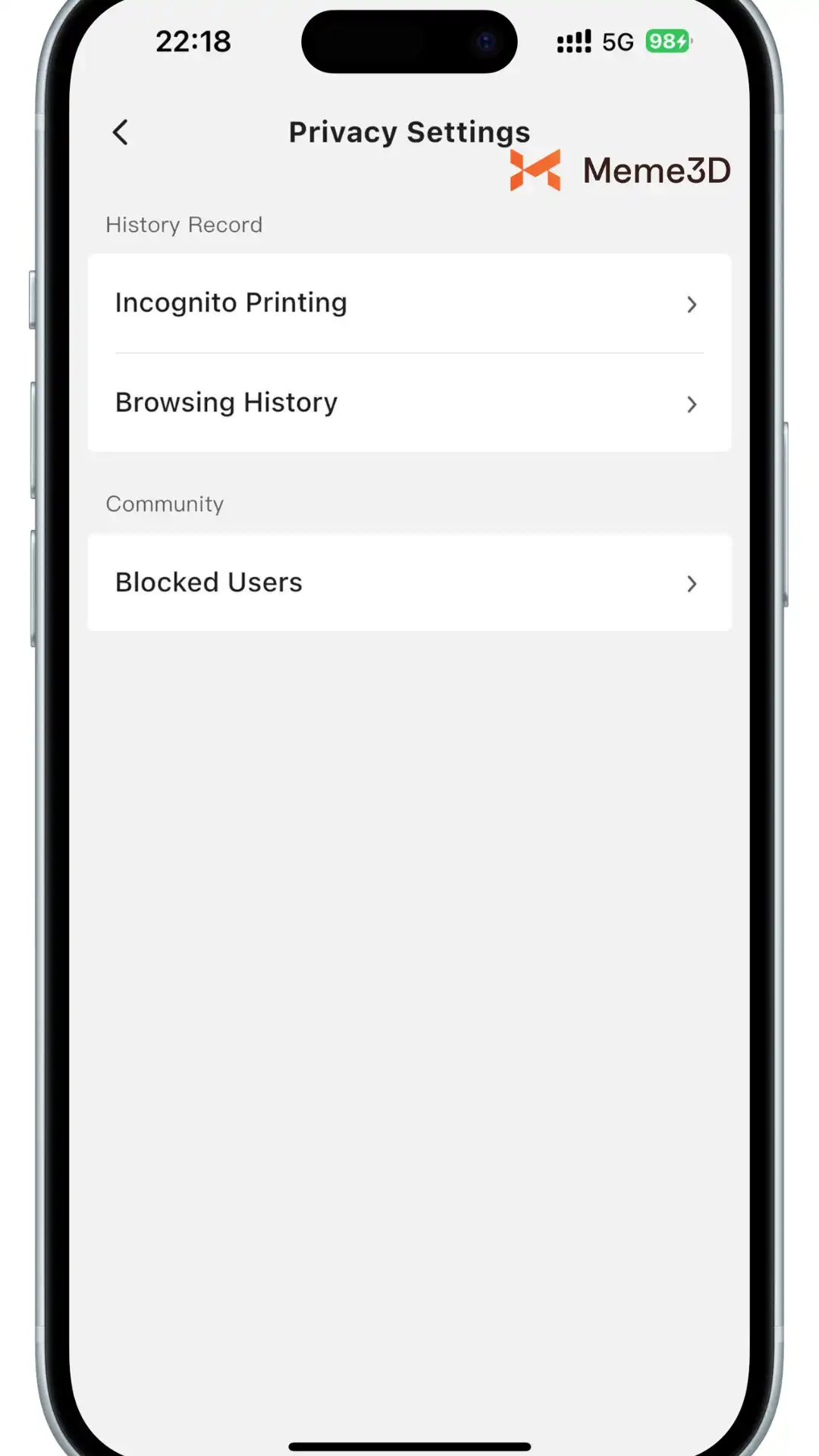
- Cài đặt quyền riêng tư Trong Cài đặt quyền riêng tư, bạn có các tùy chọn sau cho hồ sơ lịch sử.
- In ẩn danh (Incognito Printing): Khi được bật, các tệp in của bạn sẽ không được lưu vào đám mây và chúng không thể được in lại từ lịch sử in của bạn.
- Tắt Lịch sử duyệt xem: Nếu bạn không muốn ứng dụng theo dõi hoạt động duyệt xem của mình, chỉ cần tắt tính năng này.
- Cài đặt thông báo Tùy chỉnh thông báo nào bạn nhận được, từ khi hoàn thành tác vụ in đến lỗi thiết bị và tin nhắn mới. Chỉ bật những thông báo bạn quan tâm và đảm bảo bạn không bao giờ bỏ lỡ một bản cập nhật quan trọng—hoặc bị sa lầy bởi quá nhiều cảnh báo. Nếu bạn muốn theo dõi tiến trình in của mình theo thời gian thực, bạn có thể bật tính năng đẩy thông báo tiến trình in. Ngay cả khi điện thoại của bạn bị khóa, trạng thái bản in của bạn, bao gồm tiến trình, thời gian in còn lại và thời gian hoàn thành ước tính, sẽ được hiển thị trên màn hình. Bằng cách này, bạn có thể cập nhật lệnh in của mình mà không cần phải mở khóa điện thoại hoặc mở ứng dụng.