
 Máy In 3D
 Máy In 3D FDM
 Máy In 3D Resin
 Máy In 3D Công Nghiệp
 Nhựa In 3D
 Nhựa In 3D RESIN
 Máy Rửa Và Sấy Resin
 Máy Sấy Nhựa FDM
 Máy Quét 3D
 Máy Quét 3D Công Nghiệp
 Linh Kiện
 Máy Khắc Laser
Chúc mừng bạn đã đạt đến giai đoạn này! Đến giờ, bạn đã thành thạo các tính năng cốt lõi của Bambu Handy. Nhưng còn một bước nữa để giúp hành trình in 3D của bạn suôn sẻ hơn—theo dõi bản in của bạn từ xa. Với Bambu Handy, bạn có thể dễ dàng giám sát và quản lý các tác vụ in của mình từ xa, vì vậy bạn không cần phải “dính chặt” lấy máy in trong khi nó đang thực hiện “phép màu” của mình.
Theo dõi in theo thời gian thực
Mặc dù máy in được thiết kế để có độ tin cậy cao, bạn vẫn nên thỉnh thoảng kiểm tra tiến trình in bằng tính năng theo dõi. Việc thỉnh thoảng cập nhật trạng thái bản in có thể giúp bạn giải quyết sớm bất kỳ sự cố bất ngờ nào, đảm bảo kết quả tốt nhất có thể. Tính năng này cho phép bạn theo dõi bản in mà không cần phải có mặt trực tiếp, mang lại cho bạn sự tiện lợi và yên tâm hơn.
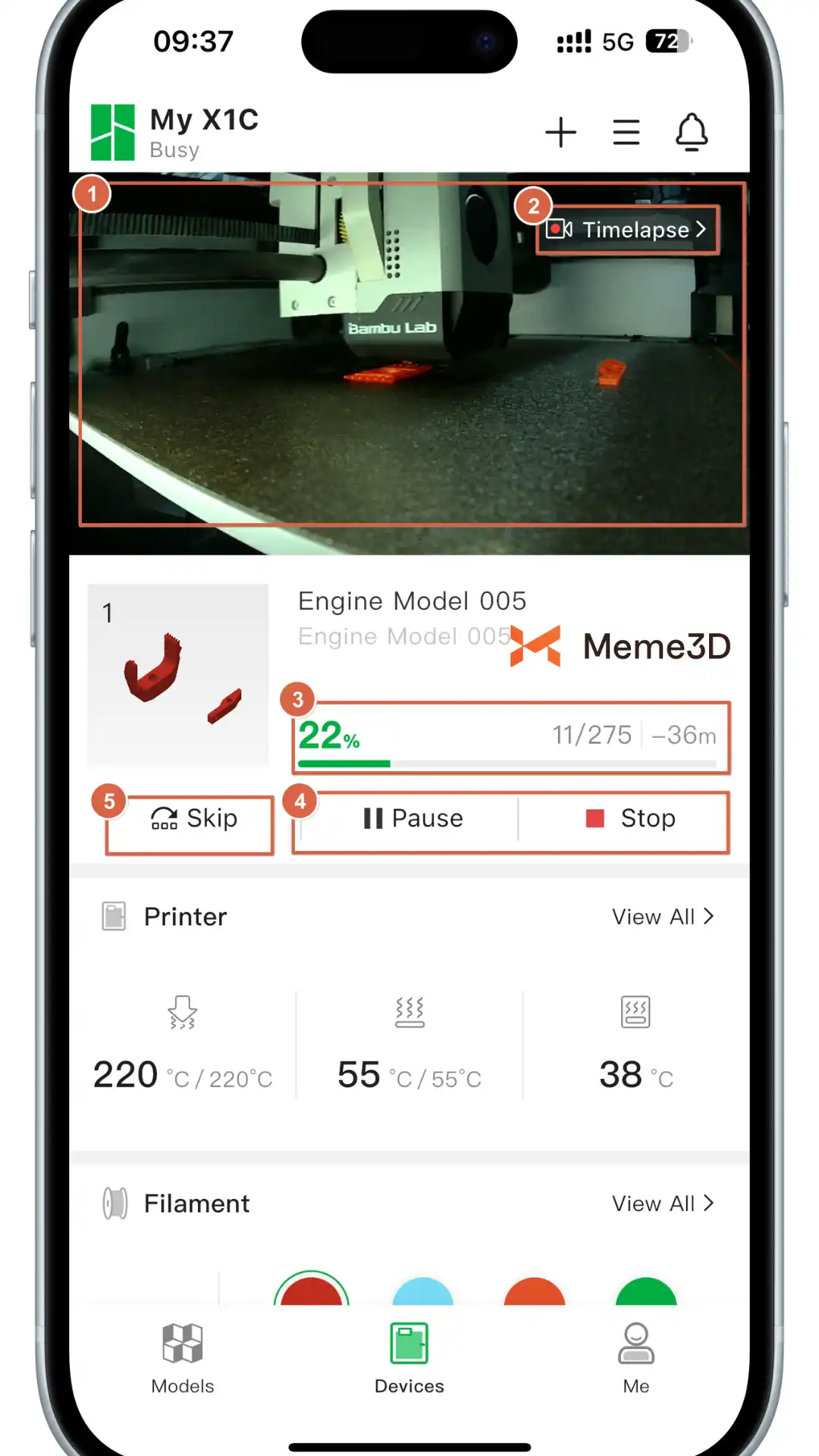
- Chế độ xem Camera Chỉ với một lần nhấn vào “nút Play”, bạn có thể truy cập nguồn cấp dữ liệu trực tiếp (live feed) từ camera, cho phép bạn theo dõi trực quan tiến độ của lệnh in và xem mô hình của bạn thành hình theo thời gian thực.
- Chụp ảnh Time-lapse Nếu bạn đã bật tính năng time-lapse, Bambu Handy sẽ ghi lại toàn bộ quy trình in và nén thành một video ngắn. Camera tự động ghi lại cảnh quay sau khi in xong mỗi lớp, cuối cùng tạo ra một video time-lapse mượt mà thể hiện hành trình bản in của bạn từ đầu đến cuối.
- Theo dõi tiến độ Ứng dụng sẽ hiển thị lớp in hiện tại và thời gian còn lại ước tính, để bạn có thể nắm bắt được tiến độ tổng thể.
- Điều khiển tác vụ Nếu bạn phát hiện các vấn đề nhỏ, chẳng hạn như kéo sợi (stringing) hoặc vấn đề về độ bám dính, bạn có thể tạm dừng (pause) bản in. Sử dụng các dụng cụ như nhíp để loại bỏ nhựa in thừa, sau đó tiếp tục in. Nếu vấn đề nghiêm trọng và không thể khắc phục, bạn có thể dừng (stop) hoàn toàn bản in. Tác vụ của bạn sẽ được ghi lại trong lịch sử in để tham khảo sau này.
- Bỏ qua vật thể (Object Skipping) Khi in nhiều chi tiết, bạn có thể gặp tình huống một chi tiết bị lỗi (ví dụ: nó bị đổ hoặc in không chính xác).
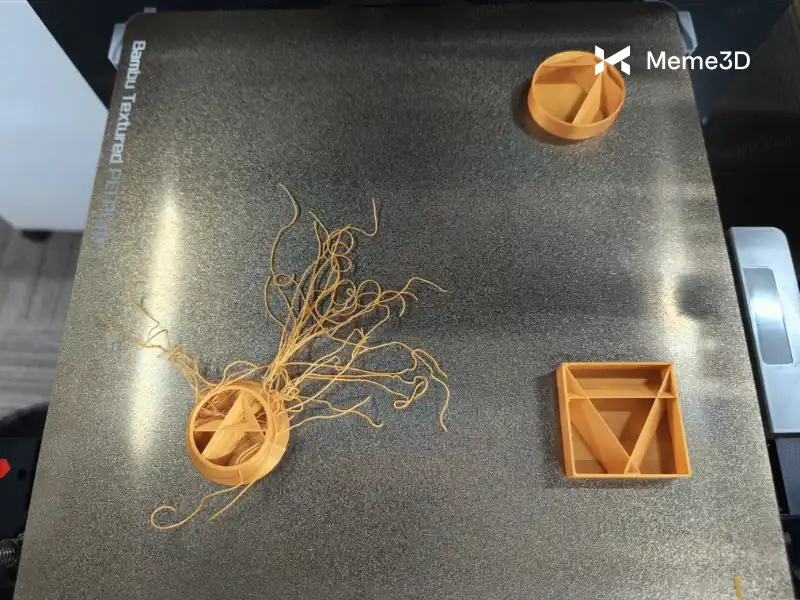
Đừng lo lắng! Với tính năng “Bỏ qua vật thể” (Skip objects), bạn có thể bỏ qua chi tiết cụ thể đó và tiếp tục in phần còn lại mà không làm gián đoạn toàn bộ lệnh in. Đây là cách nó hoạt động:
- Phát hiện sự cố thông qua trang theo dõi thiết bị trong ứng dụng và nhấn nút “Skip” (Bỏ qua) trên thẻ tác vụ.
- Trong giao diện “Skip objects”, tích vào ô bên cạnh mô hình bị lỗi.
- Nhấn nút “Skip” màu xanh lá cây ở phía dưới để xác nhận.
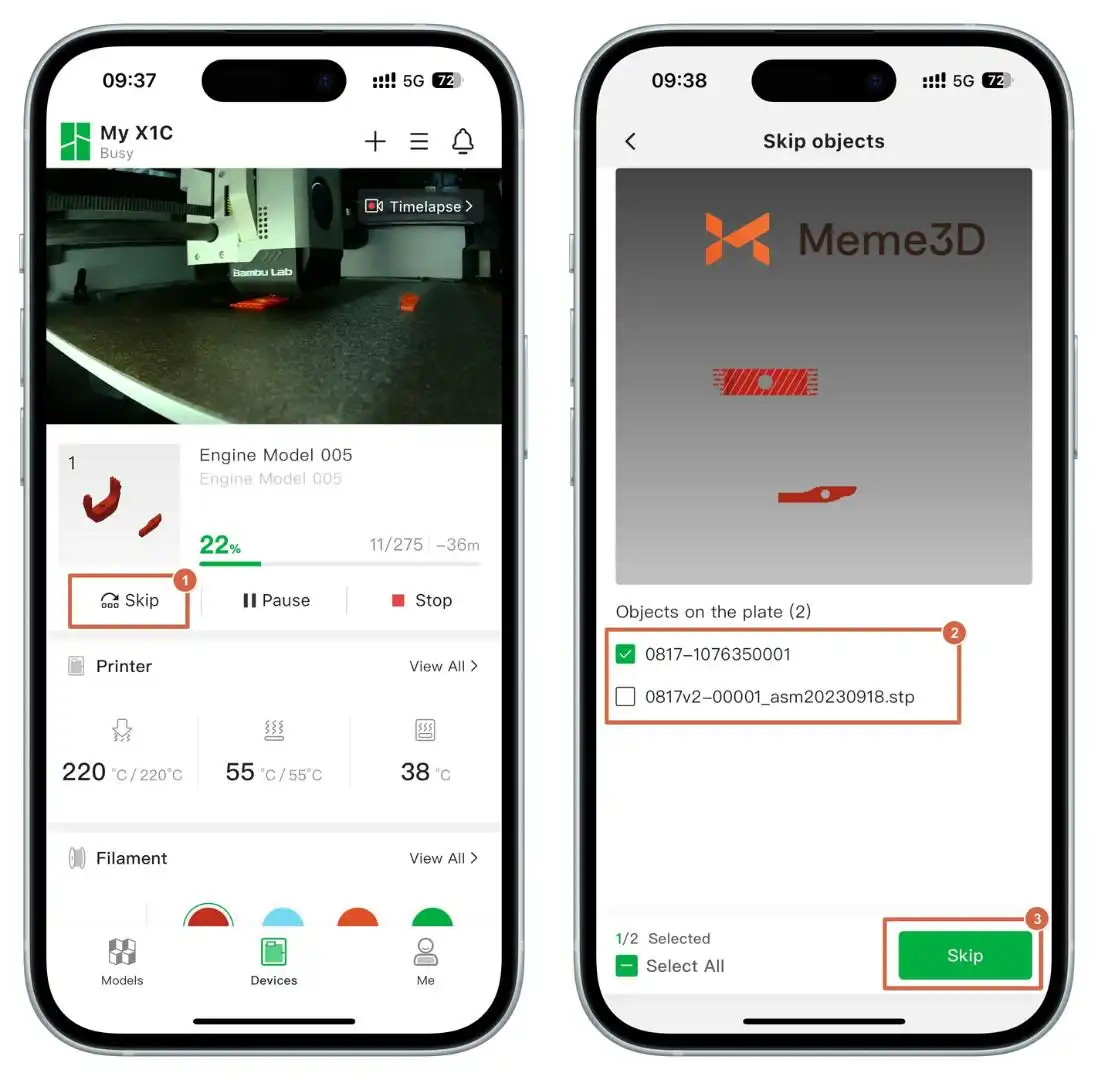
Sau đó, máy in sẽ ngừng in mô hình bị lỗi ngay lập tức và tiếp tục suôn sẻ với những mô hình còn lại. Đó là một cách đơn giản nhưng hiệu quả để duy trì năng suất và giảm thiểu lãng phí. Bạn sẽ không cần phải in lại toàn bộ mẻ in vì một chi tiết bị lỗi. Bạn thậm chí có thể sử dụng nó từ xa để cắt giảm tổn thất, giúp việc in 3D của bạn hiệu quả và dễ quản lý hơn.
Điều chỉnh cài đặt máy in
Mặc dù phần lớn thời gian bạn sẽ không cần thực hiện điều chỉnh trong khi in, một số yếu tố nhất định có thể yêu cầu bạn tinh chỉnh các cài đặt để đạt được kết quả tốt nhất. Bạn có thể nhấp vào đây trong phần “Máy in” (Printer) để điều khiển một số cài đặt.
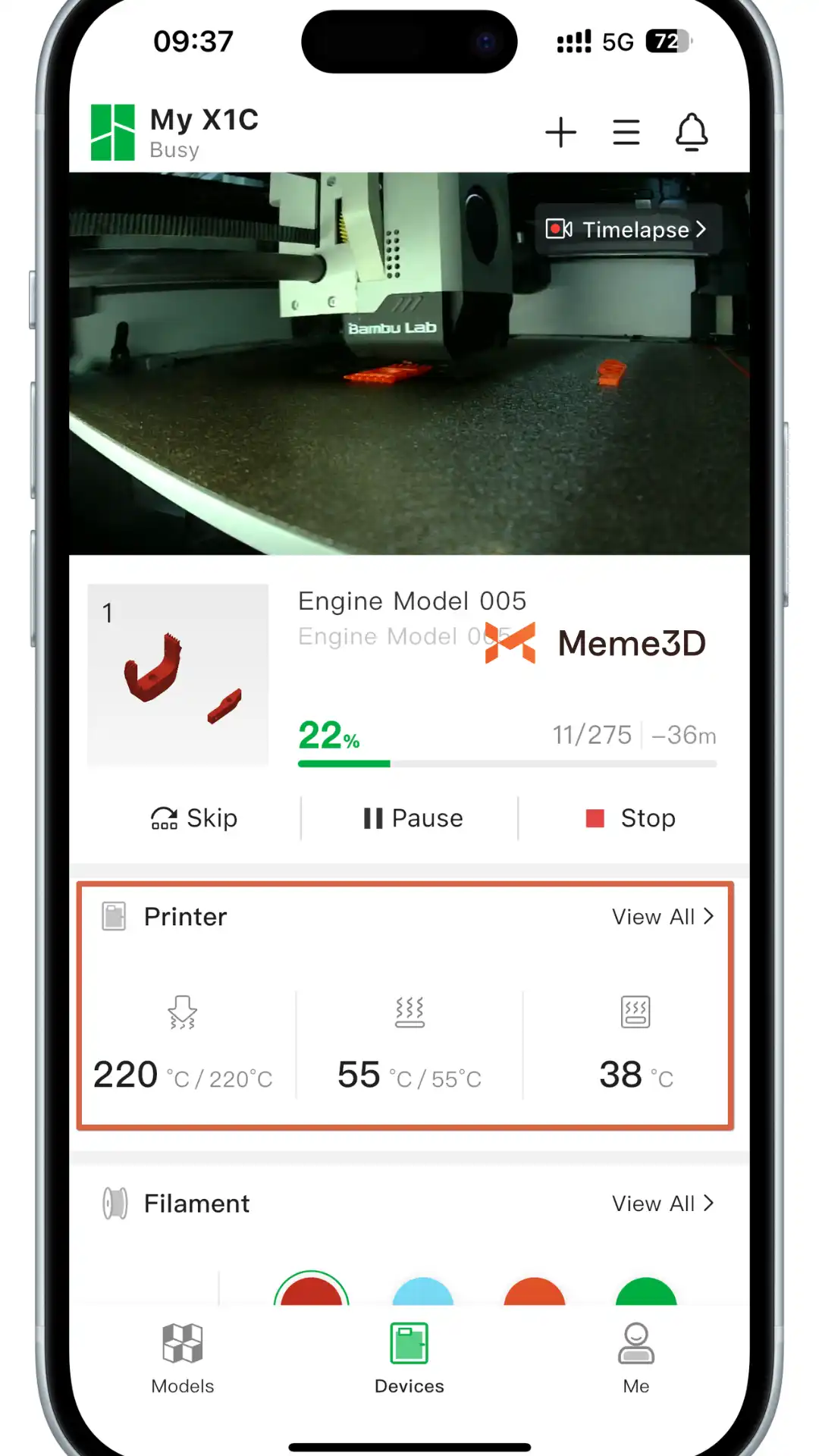
Nhiệt độ bàn nhiệt Dưới đây là một số cài đặt bạn có thể sửa đổi và khi nào bạn có thể muốn thay đổi chúng:
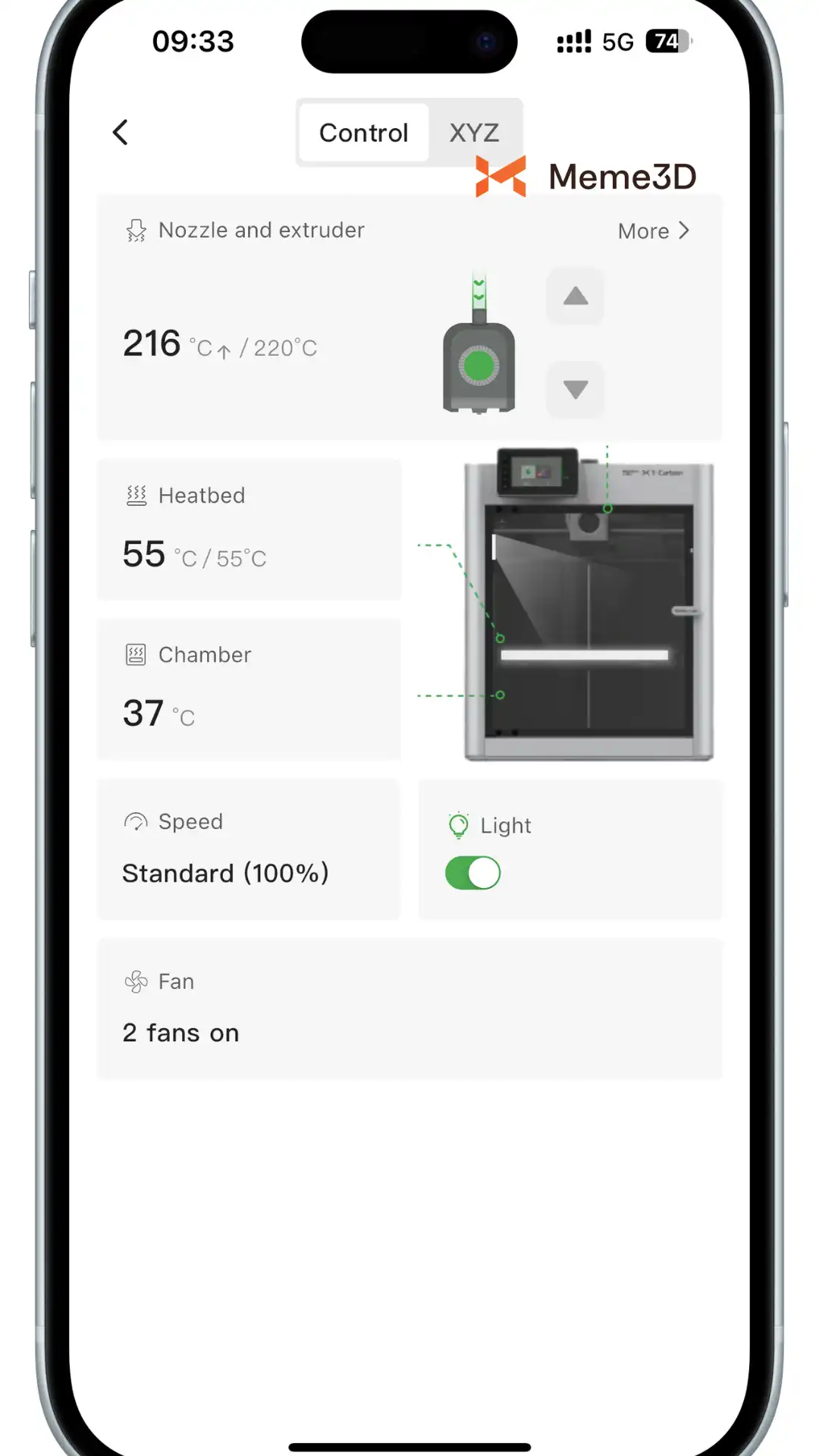
Tốc độ in
Có bốn chế độ tốc độ in để lựa chọn, từ nhanh nhất đến chậm nhất: Ludicrous, Sport, Standard, và Silent (Yên lặng). Nếu bạn đang làm việc trong môi trường yên tĩnh hoặc cần giảm tiếng ồn, bạn có thể điều chỉnh tốc độ in hoặc kích hoạt chế độ Silent để giảm thiểu sự gián đoạn.
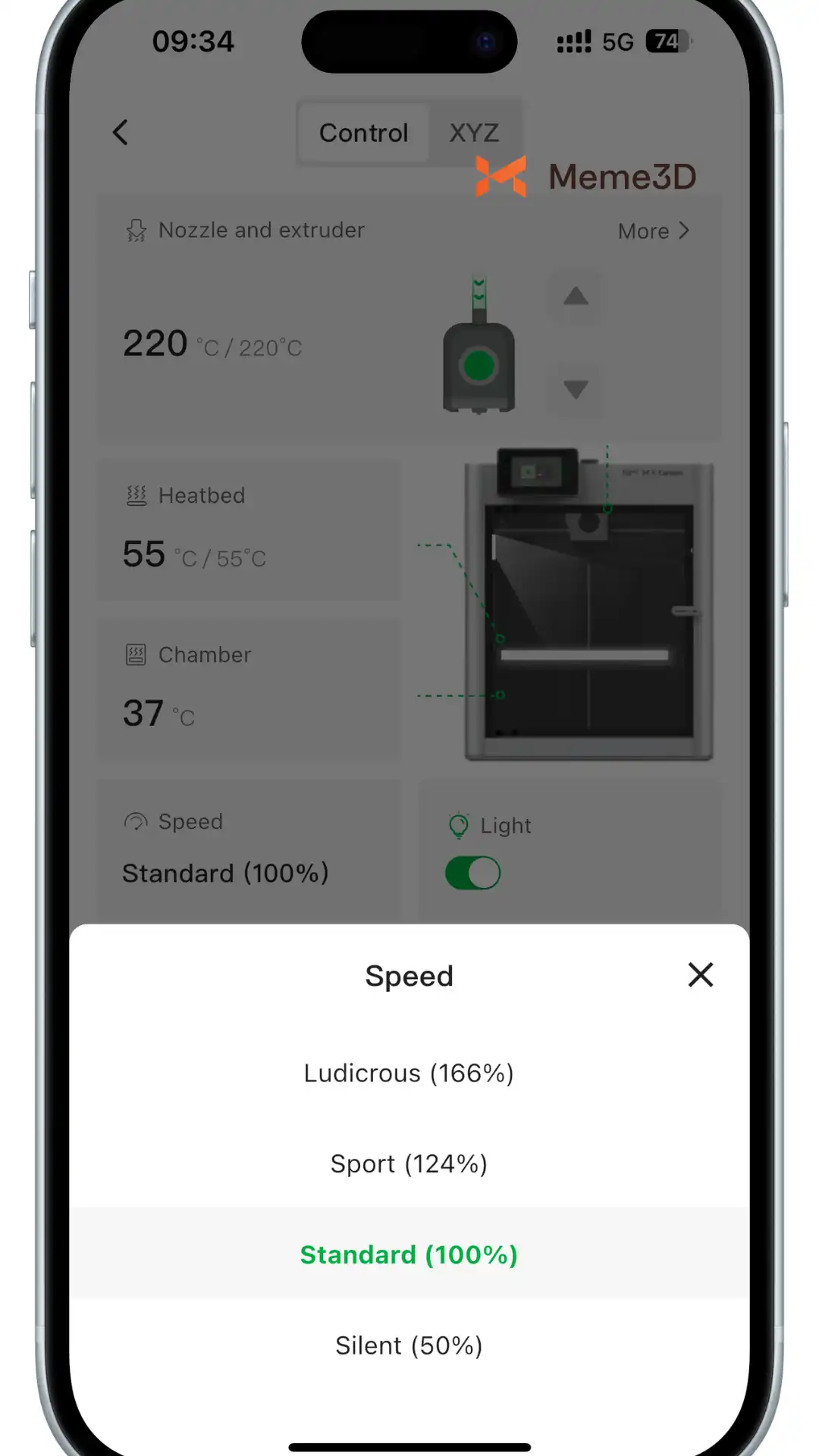
Lưu ý: Thường không khuyến nghị tăng tốc độ in từ menu này trừ khi các cài đặt phần mềm cắt lớp (slicer) đã được điều chỉnh phù hợp. Tăng tốc độ mà không có các điều chỉnh slicer thích hợp có thể dẫn đến khả năng lỗi in cao hơn.
Nhiệt độ bàn nhiệt (Heatbed)
Nhiệt độ bàn nhiệt đóng vai trò quan trọng trong độ bám dính và chất lượng bản in. Thông thường, cài đặt mặc định là đủ, nhưng bạn có thể cần điều chỉnh nếu nhận thấy độ bám dính kém hoặc các vấn đề với việc bản in không dính vào bàn.
Đèn
Nếu bạn đang làm việc ở khu vực thiếu ánh sáng hoặc cần kiểm tra kỹ bản in, bạn có thể kích hoạt đèn tích hợp của máy in. Điều này sẽ cung cấp tầm nhìn tốt hơn, giúp bạn theo dõi tiến độ và phát hiện sớm mọi sự cố mà không làm mỏi mắt.
Quạt
Điều chỉnh tốc độ quạt có thể giúp ích cho quá trình làm mát. Đối với các chi tiết tinh xảo, như các phần nhô ra (overhangs) hoặc cầu (bridges), bạn có thể muốn tăng tốc độ quạt để đảm bảo làm mát tốt hơn và ngăn chặn sự chảy xệ hoặc biến dạng. Nếu bản in của bạn không yêu cầu làm mát chính xác, bạn có thể để quạt ở chế độ thấp hơn để giảm tiếng ồn.

