
 Máy In 3D
 Máy In 3D FDM
 Máy In 3D Resin
 Máy In 3D Công Nghiệp
 Nhựa In 3D
 Nhựa In 3D RESIN
 Máy Rửa Và Sấy Resin
 Máy Sấy Nhựa FDM
 Máy Quét 3D
 Máy Quét 3D Công Nghiệp
 Linh Kiện
 Máy Khắc Laser
Nếu chưa làm, hãy bắt đầu bằng cách tải xuống và cài đặt phiên bản Bambu Slicer mới nhất cho hệ điều hành của bạn.
Sau khi cài đặt Bambu Studio, bạn có thể mở nó và sẽ thấy giao diện sau. Đầu tiên, hãy kéo và thả một trong các tệp .3mf hoặc .STL mà bạn đã tải xuống. Trong ví dụ này, chúng ta đang sử dụng mô hình 3D Benchy. Bạn cũng có thể nhập mô hình từ menu Tệp -> Nhập .
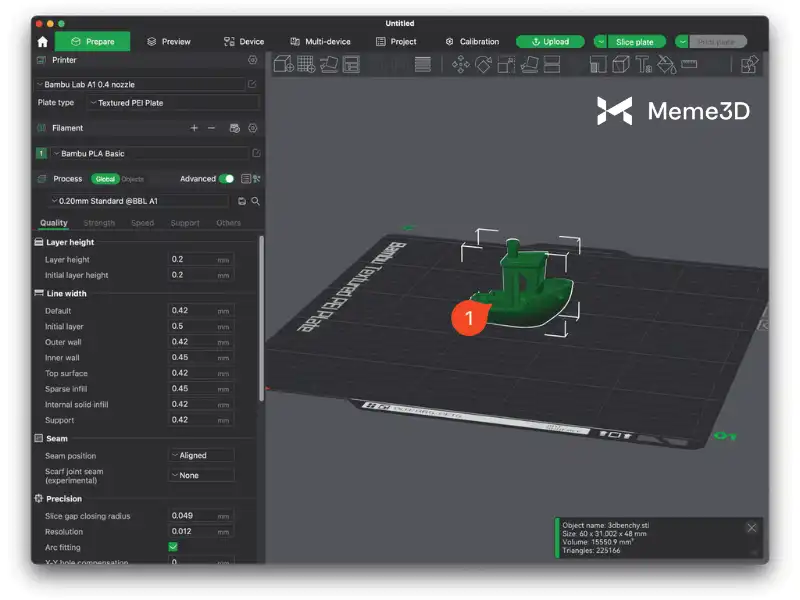
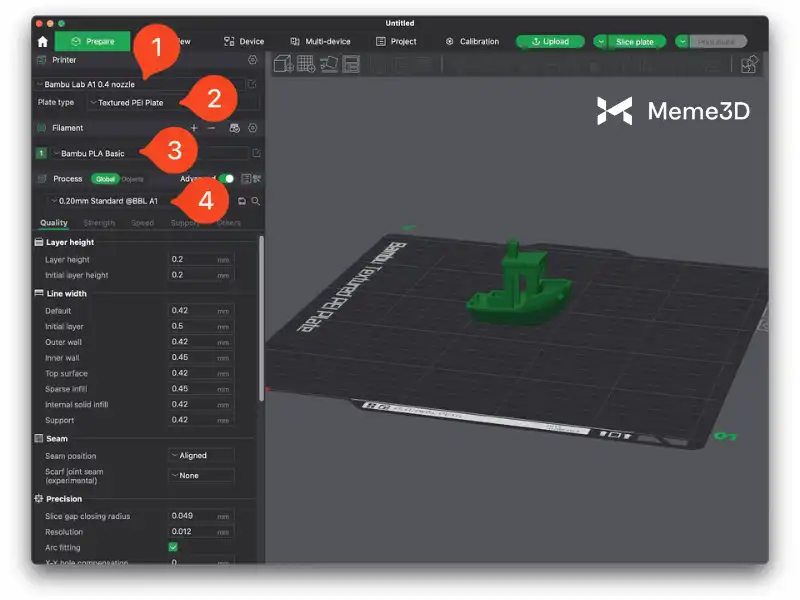
Tiếp theo, hãy đảm bảo bạn đã chọn đúng kiểu máy in, loại tấm in, loại sợi in và chiều cao lớp in. Tất cả các thiết lập này sẽ ảnh hưởng đến các thiết lập nâng cao hơn được cấu hình trong phần mềm cắt lát và có thể góp phần vào chất lượng in của mô hình hoàn thiện.
- Chọn kiểu máy in và kích thước vòi phun.
- Hãy chọn loại bàn in tương thích với loại sợi nhựa bạn định sử dụng.
- Chọn loại sợi in.
- Chọn chiều cao lớp (Layer Height), yếu tố này sẽ quyết định chất lượng của kết quả in.
Khi bạn đã sẵn sàng, hãy nhấp vào nút Slice plate (như hình minh họa ở bước 1), thao tác này sẽ bắt đầu chuẩn bị tệp và chuyển đổi nó thành định dạng .gcode mà máy in hiểu được. Phần mềm cắt lát sẽ hiển thị danh sách thông tin liên quan đến thời gian in mô hình, lượng sợi nhựa đã sử dụng và các chi tiết nâng cao khác.
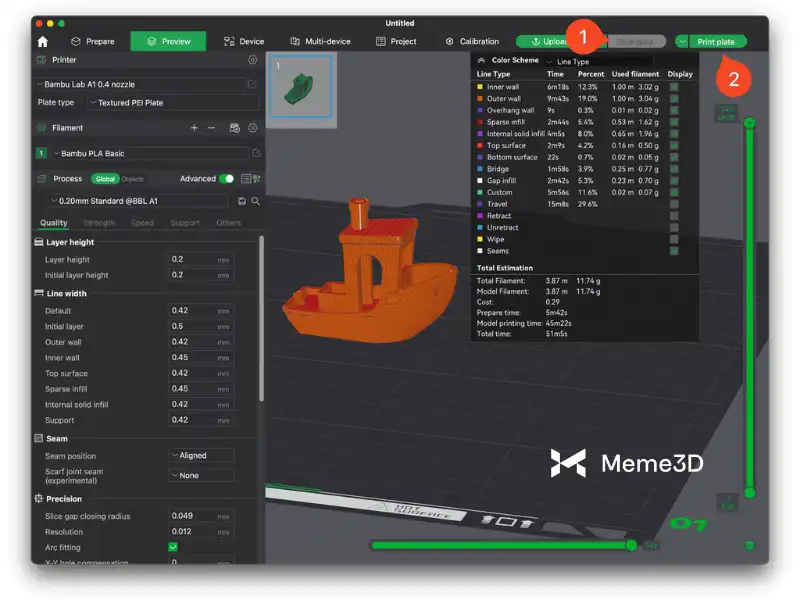
Để gửi mô hình đến máy in và bắt đầu quá trình in, chỉ cần nhấp vào nút Print plate (như hình minh họa ở bước 2). Thao tác này sẽ mở ra một cửa sổ khác:
- Chọn máy in từ danh sách.
- Nhấn nút Gửi .
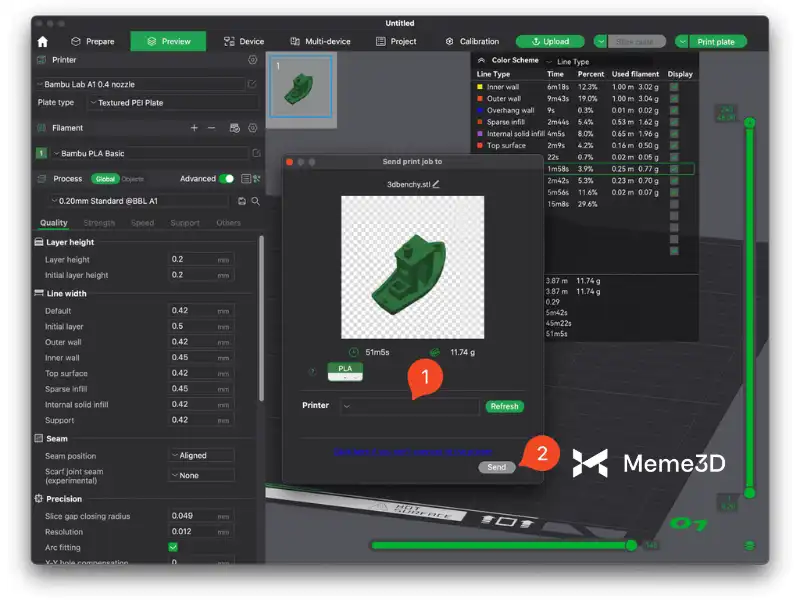
Sau khi bạn nhấp vào nút Gửi, quá trình truyền tệp giữa máy tính và máy in sẽ bắt đầu. Trong vài phút, máy in A1 mini sẽ bắt đầu in mô hình, và tất cả những gì bạn cần làm là chờ đợi mô hình hoàn thành!
Video giải thích quy trình cũng có sẵn bên dưới:

