Máy In 3D
 Máy In 3D FDM
 Máy In 3D Resin
 Máy In 3D Công Nghiệp
 Nhựa In 3D
 Nhựa In 3D RESIN
 Máy Rửa Và Sấy Resin
 Máy Sấy Nhựa FDM
 Máy Quét 3D
 Máy Quét 3D Công Nghiệp
 Linh Kiện
 Máy Khắc Laser
Hướng Dẫn Sử Dụng, Tin tức
Creality SPARKX i7 Hỗ Trợ Tiếng Việt: Hướng Dẫn Cập Nhật Firmware Mới Nhất
Nếu trước đây việc sử dụng máy in 3D bằng giao diện tiếng Anh khiến anh em người mới mất thêm thời gian làm quen, thì hiện tại Creality đã có thêm lựa chọn Tiếng Việt trên giao diện hệ thống của SPARKX i7. Tính năng này đã được hãng bổ sung từ firmware v1.1.2.9, phát hành vào ngày 18/05/2026, cùng với một số ngôn ngữ mới như tiếng Trung phồn thể, Indonesia, Thái Lan, Mã Lai, Ba Lan, Ả Rập và Hebrew.
Với người dùng Việt Nam, đây là một thay đổi nhỏ nhưng mang lại nhiều giá trị thực tế trong quá trình thiết lập và vận hành máy. Các mục cài đặt, trạng thái in, thông báo hệ thống hay những thao tác liên quan đến filament sẽ dễ theo dõi hơn khi được hiển thị bằng tiếng Việt.
Trong bài viết này, Meme 3D sẽ hướng dẫn cách kiểm tra firmware, cập nhật SPARKX i7 và chuyển giao diện máy sang tiếng Việt.
Creality SPARKX i7 đã hỗ trợ tiếng Việt cho người dùng Việt Nam
Tiếng Việt được bổ sung từ firmware nào?
Theo changelog firmware của SPARKX i7, phiên bản v1.1.2.9 (phát hành vào ngày 18/05/2026) đã bổ sung thêm nhiều ngôn ngữ cho hệ thống, trong đó có Vietnamese. Điều này đồng nghĩa với việc anh em không cần cài một bản dịch riêng hoặc sử dụng firmware do bên thứ ba chỉnh sửa để có giao diện tiếng Việt.
Tuy nhiên, firmware v1.1.2.9 chỉ nên được xem là mốc firmware tối thiểu để có tiếng Việt. Nếu Creality đã phát hành bản mới hơn cho SPARKX i7, anh em vẫn nên ưu tiên sử dụng firmware chính thức mới nhất thay vì cố giữ máy ở phiên bản cũ.
Điều này cũng quan trọng khi anh em muốn tìm kiếm các hướng dẫn cập nhật firmware Creality SPARKX i7. Không nên tải firmware từ các nguồn không rõ xuất xứ chỉ vì muốn có tiếng Việt hoặc một tính năng cụ thể.
Tiếng Việt xuất hiện ở đâu trên SPARKX i7?
Sau khi cập nhật firmware tương thích, tùy chọn tiếng Việt nằm trong hệ thống ngôn ngữ của máy. Anh em có thể sử dụng giao diện này trong quá trình:
- Thiết lập và cài đặt máy.
- Kiểm tra trạng thái hoạt động.
- Nạp hoặc rút filament.
- Thực hiện cân bàn tự động.
- Chọn file và bắt đầu in.
- Theo dõi tiến trình in.
- Kiểm tra nhiệt độ và kết nối Wi-Fi.
- Xem thông báo hoặc cảnh báo từ hệ thống.
- Truy cập các mục liên quan đến thiết bị và phần mềm.
Màn hình của SPARKX i7 là màn hình cảm ứng màu 2,85 inch, vì vậy phần giao diện trực tiếp trên máy đóng vai trò khá lớn trong quá trình sử dụng. Anh em cần lưu ý rằng giao diện tiếng Việt trên SPARKX i7 không đồng nghĩa với việc toàn bộ hệ sinh thái Creality đều được Việt hóa hoàn toàn. Creality Print, Creality Cloud, tài liệu kỹ thuật hoặc các nội dung hỗ trợ khác có thể có mức độ hỗ trợ ngôn ngữ khác nhau tùy phần mềm và từng thời điểm.
Vì sao giao diện tiếng Việt đáng chú ý với người mới in 3D?
Với người đã sử dụng máy in 3D lâu năm, việc chuyển giữa tiếng Anh và tiếng Việt có thể không tạo ra khác biệt quá lớn. Tuy nhiên, với người mới, giao diện tiếng Việt giúp giảm bớt một bước trong quá trình làm quen với máy. Thay vì phải tìm hiểu ý nghĩa của từng thuật ngữ ngay từ đầu, người dùng có thể tập trung vào những thao tác quan trọng như cân bàn, nạp filament, chọn file in hoặc xử lý cảnh báo.
Điều này mang lại trải nghiệm dễ tiếp cận hơn cho những người mới bắt đầu sử dụng máy in 3D FDM, trường học, maker hoặc các doanh nghiệp nhỏ đang đưa in 3D vào quy trình làm việc. Với đội ngũ kỹ thuật và đại lý, giao diện tiếng Việt cũng giúp việc hướng dẫn khách hàng từ xa thuận tiện hơn. Khi tên gọi trên màn hình và hướng dẫn sử dụng thống nhất về ngôn ngữ, việc xác định đúng menu hoặc thao tác cần thực hiện sẽ đơn giản hơn nhiều.
SPARKX i7 có gì phù hợp với người mới?
Bên cạnh giao diện tiếng Việt, SPARKX i7 được Creality xây dựng theo hướng giảm bớt các thao tác thủ công trong quá trình in.
| Tính năng | Ý nghĩa khi sử dụng |
| Màn hình cảm ứng màu 2,85 inch | Thao tác trực tiếp trên máy |
| Khổ in 260 × 260 × 255 mm | Đáp ứng nhiều mô hình kích thước phổ biến |
| Cân bàn tự động | Giảm thao tác hiệu chỉnh thủ công |
| Wi-Fi và USB | Linh hoạt truyền file và kết nối |
| Tốc độ tối đa 500 mm/s | Có thể rút ngắn thời gian in khi dùng cấu hình phù hợp |
| Hỗ trợ PLA/PETG/PLA-CF/TPU | Phù hợp nhiều nhu cầu in khác nhau |
| Hỗ trợ CFS | Có thể mở rộng khả năng in đa màu tùy cấu hình |
Theo thông số chính thức, SPARKX i7 sử dụng công nghệ FFF, có khổ in 260 × 260 × 255 mm, tốc độ tối đa 500 mm/s, hỗ trợ PLA, PETG, PLA-CF và TPU, đồng thời có các tính năng như cân bàn tự động, camera AI và kết nối Wi-Fi 2,4 GHz. Máy cũng hỗ trợ CFS Lite và CFS Nano tùy cấu hình.
Điều kiện trước khi cập nhật firmware SPARKX i7
Trước khi bắt đầu update firmware SPARKX i7, nên kiểm tra phiên bản hiện tại và đảm bảo máy đang ở trạng thái ổn định.
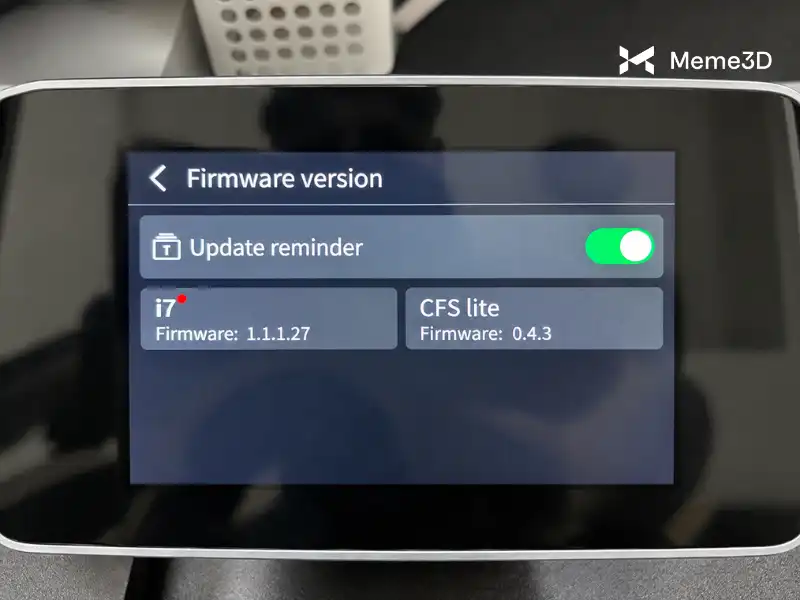
Kiểm tra phiên bản firmware đang dùng
Trên SPARKX i7, anh em cần mở phần Cài đặt/Settings và tìm khu vực thông tin thiết bị hoặc thông tin firmware. Tùy phiên bản giao diện, tên gọi của từng mục có thể thay đổi nhẹ.
Kiểm tra mã firmware đang được cài đặt trên máy:
- Nếu thấp hơn v1.1.2.9, cần cập nhật để có cơ sở sử dụng giao diện tiếng Việt.
- Nếu đang ở v1.1.2.9 hoặc cao hơn, kiểm tra lại mục ngôn ngữ trước khi thực hiện thêm thao tác.
- Nếu đã có firmware mới hơn v1.1.2.9, không cần hạ cấp chỉ để sử dụng tiếng Việt.
Chuẩn bị trước khi update
Trước khi cập nhật firmware, Meme 3D khuyến nghị anh em nên:
- Kết nối SPARKX i7 với Wi-Fi ổn định.
- Đảm bảo nguồn điện được duy trì liên tục.
- Hoàn tất công việc in đang thực hiện trước khi update.
- Không tắt máy hoặc rút nguồn trong quá trình cài firmware.
- Không thực hiện các thao tác cơ khí không cần thiết trong lúc máy cập nhật.
- Ghi lại phiên bản firmware hiện tại để tiện đối chiếu nếu phát sinh vấn đề.
Lưu ý: Không ngắt nguồn khi firmware đang được cài đặt. Mất điện hoặc tắt máy giữa quá trình cập nhật có thể khiến thiết bị khởi động không đúng cách và cần đến hỗ trợ kỹ thuật.
Hướng dẫn cập nhật firmware SPARKX i7
Cách 1: Cập nhật firmware online qua Wi-Fi
Đây là phương án mà anh em nên ưu tiên khi máy đã có kết nối Internet. Theo thông tin về firmware SPARKX i7, hệ thống có thể kiểm tra bản firmware mới và hiển thị thông báo cập nhật ngay trên màn hình máy.
Bước 1: Kết nối SPARKX i7 với Wi-Fi
Bật máy và mở Cài đặt.
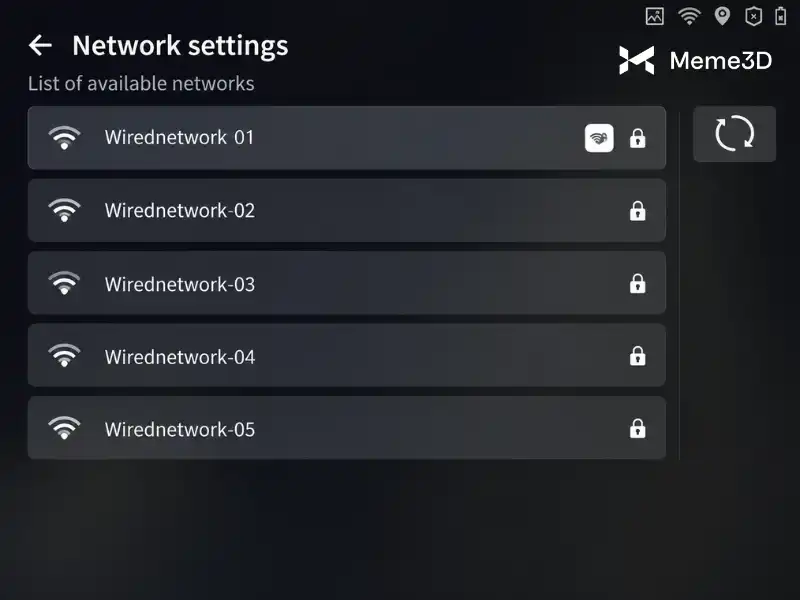
Tìm mục Network/Wi-Fi, sau đó chọn mạng Wi-Fi muốn kết nối. Nhập mật khẩu và chờ máy xác nhận kết nối thành công.
SPARKX i7 hỗ trợ Wi-Fi 2,4 GHz theo thông số chính thức của Creality.
Bước 2: Kiểm tra thông báo firmware mới
Sau khi kết nối Internet, máy có thể kiểm tra phiên bản firmware trên hệ thống của Creality.
Nếu có bản cập nhật, SPARKX i7 sẽ hiển thị thông báo trên màn hình. Anh em nên kiểm tra phiên bản mới và nội dung thay đổi trước khi xác nhận.
Firmware v1.1.2.9, chẳng hạn, không chỉ bổ sung tiếng Việt mà còn có các thay đổi liên quan đến CFS Lite, lựa chọn màu filament, WLAN và một số tối ưu hóa trong quá trình vận hành.
Bước 3: Xác nhận cập nhật
Nhấn xác nhận cập nhật và chờ máy thực hiện các bước tải, cài đặt firmware rồi khởi động lại nếu được yêu cầu.
Trong thời gian này:
- Không tắt máy.
- Không rút dây nguồn.
- Không cố khởi động lại máy.
- Không bắt đầu một tác vụ in mới.
Thời gian cập nhật có thể thay đổi tùy dung lượng firmware và chất lượng kết nối mạng.
Bước 4: Kiểm tra sau khi cập nhật
Sau khi SPARKX i7 khởi động lại, anh em vào phần thông tin thiết bị để kiểm tra firmware. Nếu máy đã cập nhật thành công, phiên bản hiển thị phải tương ứng với bản vừa cài đặt hoặc bản mới hơn.
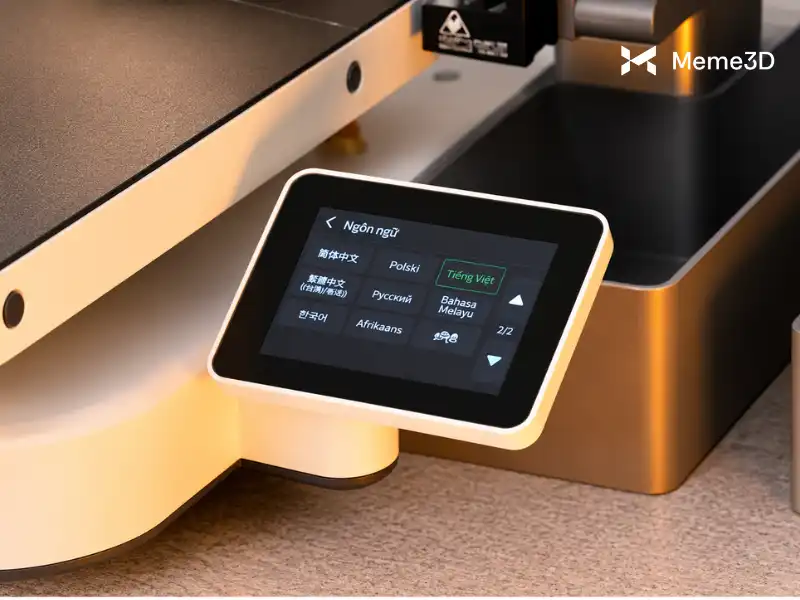
Sau đó, anh em có thể mở phần Language/Ngôn ngữ để kiểm tra tùy chọn Vietnamese/Tiếng Việt.
Cách 2: Cập nhật firmware thủ công qua USB
Trong một số trường hợp, firmware có thể được cập nhật thủ công từ USB. Tuy nhiên, cách này cần thực hiện đúng theo gói firmware và hướng dẫn chính thức dành riêng cho SPARKX i7.
Anh em có thể truy cập khu vực Download của Creality để kiểm tra firmware dành cho đúng model máy.
Quy trình tổng quát gồm:
- Tải đúng firmware dành cho SPARKX i7.
- Chuẩn bị USB theo yêu cầu của Creality.
- Sao chép firmware theo đúng cấu trúc được hướng dẫn.
- Cắm USB vào máy.
- Mở chức năng cập nhật cục bộ nếu phiên bản firmware hỗ trợ.
- Làm theo hướng dẫn hiển thị trên màn hình.
- Chờ máy hoàn tất quá trình cập nhật.
- Kiểm tra lại phiên bản firmware sau khi khởi động.
Không nên tự áp dụng tên file, cách format USB hoặc tổ hợp phím của các dòng máy Creality khác cho SPARKX i7. Quy trình USB có thể khác nhau giữa từng model và từng phiên bản firmware.
Nếu chưa có tài liệu chính thức xác nhận một quy trình USB cụ thể cho phiên bản đang sử dụng, anh em nên nhờ kỹ thuật viên hoặc đại lý hỗ trợ thay vì thử các phương pháp không được Creality công bố.
Cách chuyển giao diện SPARKX i7 sang tiếng Việt
Sau khi firmware đã đáp ứng yêu cầu, việc đổi ngôn ngữ có thể thực hiện trực tiếp trên màn hình máy.
Bước 1: Mở Cài đặt
Từ màn hình chính, chọn Settings/Cài đặt.
Bước 2: Tìm mục Ngôn ngữ
Trong phần cài đặt hệ thống, tìm Language/Ngôn ngữ.
Tên hoặc vị trí của mục này có thể thay đổi nhẹ tùy phiên bản firmware.
Bước 3: Chọn Tiếng Việt
Trong danh sách ngôn ngữ, tìm Vietnamese/Tiếng Việt và chọn mục này.
Xác nhận thay đổi nếu máy hiển thị yêu cầu.
Bước 4: Kiểm tra giao diện
Quay lại màn hình chính và kiểm tra các menu đã chuyển sang tiếng Việt.
Nếu giao diện chưa cập nhật đầy đủ, có thể khởi động lại máy rồi kiểm tra lại.
SPARKX i7 không thấy tiếng Việt phải làm gì?
Nếu đã cập nhật firmware nhưng vẫn không thấy tùy chọn tiếng Việt, có thể kiểm tra lần lượt các vấn đề sau:
1. Kiểm tra lại phiên bản firmware
Anh em cần đảm bảo máy đang sử dụng firmware có hỗ trợ Vietnamese. Mốc v1.1.2.9 là phiên bản Creality công bố bổ sung tiếng Việt.
2. Kiểm tra lại mục Language
Danh sách ngôn ngữ có thể nằm trong phần cài đặt hệ thống thay vì xuất hiện trực tiếp trên màn hình chính.
3. Khởi động lại máy
Sau khi cập nhật, một số thay đổi giao diện có thể cần máy khởi động lại để áp dụng đầy đủ.
4. Không tự cài firmware không rõ nguồn gốc
Nếu máy vẫn không có tiếng Việt, anh em nên kiểm tra lại firmware trên trang chính thức của Creality hoặc liên hệ kỹ thuật viên. Việc cài một firmware khác model có thể gây ra lỗi nghiêm trọng hơn thay vì giải quyết vấn đề ngôn ngữ.
Kết luận
Việc bổ sung Tiếng Việt trên Creality SPARKX i7 giúp máy tiếp cận người dùng Việt Nam dễ hơn, đặc biệt với những người mới bắt đầu làm quen với máy in 3D. Theo changelog của Creality, tiếng Việt được bổ sung từ firmware v1.1.2.9, phát hành ngày 18/05/2026.
Nếu đang sử dụng SPARKX i7, anh em nên kiểm tra phiên bản firmware hiện tại và ưu tiên cập nhật lên bản firmware chính thức mới nhất mà Creality cung cấp. Khi cập nhật qua Wi-Fi, cần duy trì kết nối mạng và nguồn điện ổn định trong suốt quá trình. Sau khi cập nhật thành công, chỉ cần vào phần Language/Ngôn ngữ và chọn Tiếng Việt để bắt đầu sử dụng giao diện mới.
Nếu cần hỗ trợ thiết lập Creality SPARKX i7, cập nhật firmware hoặc hướng dẫn sử dụng máy bằng tiếng Việt, anh em có thể liên hệ Meme 3D để được tư vấn và hỗ trợ theo tình trạng thực tế của máy.