Máy In 3D
 Máy In 3D FDM
 Máy In 3D Resin
 Máy In 3D Công Nghiệp
 Nhựa In 3D
 Nhựa In 3D RESIN
 Máy Rửa Và Sấy Resin
 Máy Sấy Nhựa FDM
 Máy Quét 3D
 Máy Quét 3D Công Nghiệp
 Linh Kiện
 Máy Khắc Laser
Tin tức, Hướng Dẫn Sử Dụng
Hướng dẫn sử dụng Creality CubeMe từ A-Z: Biến ảnh chân dung 2D thành mô hình 3D sắc nét
Anh em đã bao giờ nghĩ rằng chỉ từ một tấm ảnh chân dung thông thường, mình có thể tạo ra một bức tượng 3D mang phong cách chibi để trưng bày trên bàn làm việc chưa? Với Creality CubeMe, việc biến ảnh 2D thành mô hình nhân vật 3D đã trở nên đơn giản hơn nhờ công nghệ AI tích hợp trong hệ sinh thái Creality Cloud.
Thay vì phải tự dựng hình trong các phần mềm thiết kế 3D phức tạp, anh em chỉ cần tải ảnh chân dung lên, lựa chọn phong cách tạo hình và để AI xử lý phần còn lại. Sau khi có mô hình, người dùng có thể xuất file 3MF, mở bằng Creality Print để kiểm tra và chuẩn bị cho quá trình in 3D.
Trong bài viết này, Meme 3D sẽ hướng dẫn anh em từng bước sử dụng Creality CubeMe, từ khâu chuẩn bị ảnh, tạo mô hình cho đến kiểm tra file trước khi đưa lên máy in.
Creality CubeMe là gì và tạo được những mô hình nào?
Creality CubeMe là công cụ tạo mô hình 3D bằng AI nằm trong nền tảng MakeNow của Creality Cloud. Công cụ này cho phép người dùng chuyển ảnh chân dung 2D thành các mô hình nhân vật 3D cách điệu mà không cần có nhiều kinh nghiệm về thiết kế hay dựng hình.

Điểm thú vị của CubeMe là quy trình tạo mẫu được chia thành hai giai đoạn:
- Tạo ảnh cách điệu (Stylized Image): AI xử lý ảnh chân dung ban đầu thành hình ảnh nhân vật theo phong cách mà người dùng lựa chọn.
- Chuyển ảnh thành mô hình 3D (Image to 3D): Sử dụng hình ảnh đã chọn để tạo thành mô hình 3D có thể xem trước và xuất file.
Tùy theo phong cách lựa chọn, anh em có thể tạo ra những mẫu tượng mini mang diện mạo đáng yêu, mô hình nhân vật phong cách đất sét hoặc tượng sưu tầm để trang trí.
Một số phong cách tạo hình có thể lựa chọn gồm:
- Sitting Cutie: Phong cách nhân vật chibi ngồi, tạo cảm giác dễ thương và phù hợp để làm tượng trang trí.
- Clay: Mô phỏng phong cách đất sét với đường nét mềm mại.
- Mini Collectible: Tạo hình theo phong cách tượng nhân vật sưu tầm mini.
- No Style: Bỏ qua bước tạo ảnh cách điệu nếu anh em đã có sẵn hình ảnh phù hợp.
Tuy nhiên, cần phân biệt rõ CubeMe với công nghệ quét 3D chân dung. Đây không phải công cụ tái tạo chính xác khuôn mặt từ nhiều góc chụp. AI sẽ dựa trên hình ảnh đầu vào để tạo ra một phiên bản nhân vật 3D cách điệu, do đó một số chi tiết như đường nét khuôn mặt, tóc hoặc phụ kiện có thể thay đổi so với ảnh gốc.
Sau khi hoàn tất, người dùng có thể xuất mô hình dưới định dạng 3MF để tiếp tục xử lý trong Creality Print.
Chuẩn bị ảnh chân dung trước khi sử dụng Creality CubeMe
Chất lượng ảnh đầu vào là một trong những yếu tố ảnh hưởng trực tiếp đến kết quả tạo mô hình. Dù CubeMe có thể xử lý hình ảnh bằng AI, anh em vẫn nên chuẩn bị một tấm ảnh rõ ràng để giúp hệ thống nhận diện nhân vật tốt hơn.
1. Kiểm tra định dạng và kích thước ảnh
Trước khi tải ảnh lên Creality CubeMe, hãy kiểm tra xem hình ảnh có đáp ứng các yêu cầu cơ bản dưới đây hay không.
| Tiêu chí | Yêu cầu |
| Định dạng | JPG, JPEG, PNG hoặc WebP |
| Dung lượng tối đa | 5 MB |
| Kích thước tối thiểu | 256 × 256 pixel |
| Ảnh khuyến nghị | Một người, nhìn chính diện, nền đơn giản |
Anh em nên sử dụng ảnh có độ phân giải đủ tốt, khuôn mặt không bị che khuất và ánh sáng tương đối đồng đều. Những hình ảnh quá tối, nhòe hoặc có nhiều người xuất hiện trong cùng khung hình có thể khiến AI khó xác định chính xác nhân vật cần tạo.
2. Chọn ảnh giúp giữ những đặc điểm dễ nhận biết
Ngoài chất lượng hình ảnh, anh em cũng nên chú ý đến những đặc điểm nhận diện của nhân vật.
Ví dụ, nếu muốn tạo một bức tượng mini giống với người trong ảnh, hãy ưu tiên hình ảnh thể hiện rõ:
- Kiểu tóc và màu tóc.
- Kính mắt hoặc các phụ kiện đặc trưng.
- Trang phục và những chi tiết nổi bật.
- Khuôn mặt nhìn rõ, không bị vật thể khác che khuất.
Một mẹo nhỏ là nên sử dụng ảnh chân dung nhìn chính diện, có phần đầu và vai nằm trọn trong khung hình. Điều này giúp AI có thêm thông tin để xử lý hình dáng nhân vật.
Lưu ý: CubeMe vẫn có thể thay đổi một số đặc điểm khi tạo ảnh cách điệu. Vì vậy, anh em đừng vội chuyển ngay sang bước tạo mô hình 3D mà hãy kiểm tra kỹ hình ảnh AI trả về trước.
Hướng dẫn sử dụng Creality CubeMe trên Creality Cloud Web
Đây là phần quan trọng nhất trong toàn bộ quy trình. Meme 3D sẽ hướng dẫn anh em thao tác trực tiếp trên nền tảng Creality Cloud Web, từ lúc tải ảnh chân dung cho đến khi nhận được file 3MF.
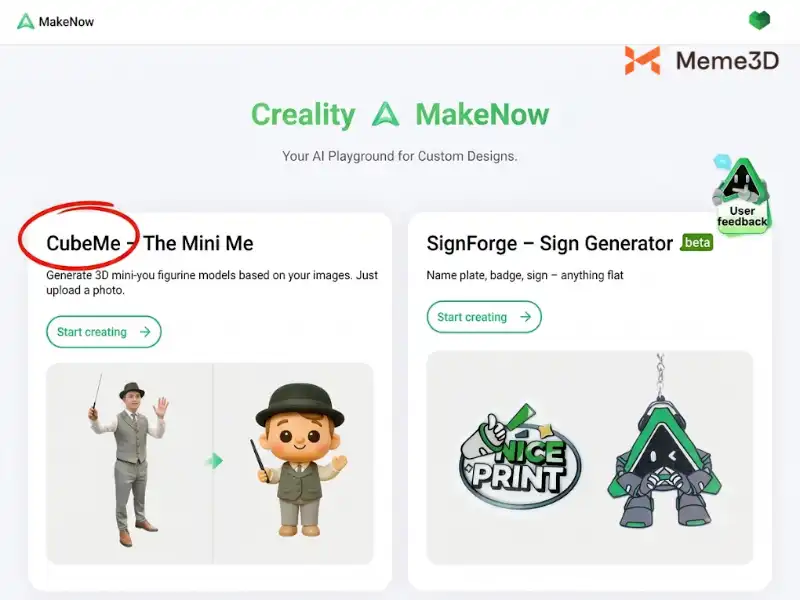
Bước 1 – Truy cập MakeNow và mở CubeMe
Đầu tiên, anh em truy cập website Creality Cloud và đăng nhập tài khoản của mình.
Sau khi đăng nhập thành công, thực hiện lần lượt:
- Mở nền tảng Creality Cloud trên trình duyệt.
- Tìm mục MakeNow trên thanh điều hướng.
- Chọn công cụ CubeMe để bắt đầu tạo mô hình.
Tại giao diện CubeMe, anh em sẽ thấy khu vực tải ảnh lên và các tùy chọn tạo hình bằng AI.
Bước 2 – Tải ảnh chân dung và chọn phong cách
Sau khi mở CubeMe, anh em tiến hành tải ảnh chân dung đã chuẩn bị ở bước trước lên hệ thống.
Tiếp theo, lựa chọn phong cách tạo hình phù hợp với mục đích sử dụng.
Một số phong cách đáng thử gồm:
- Sitting Cutie: Phù hợp với anh em muốn tạo tượng chibi có dáng ngồi đáng yêu.
- Clay: Dành cho những ai thích tạo hình mềm mại, giống các nhân vật được nặn từ đất sét.
- Mini Collectible: Phù hợp với ý tưởng làm tượng nhân vật mini để sưu tầm hoặc trang trí.
- No Style: Sử dụng khi đã có sẵn ảnh cách điệu và muốn bỏ qua bước xử lý phong cách.
Nếu mới sử dụng CubeMe lần đầu, anh em có thể thử Sitting Cutie hoặc Mini Collectible để trải nghiệm khả năng tạo hình nhân vật của công cụ.
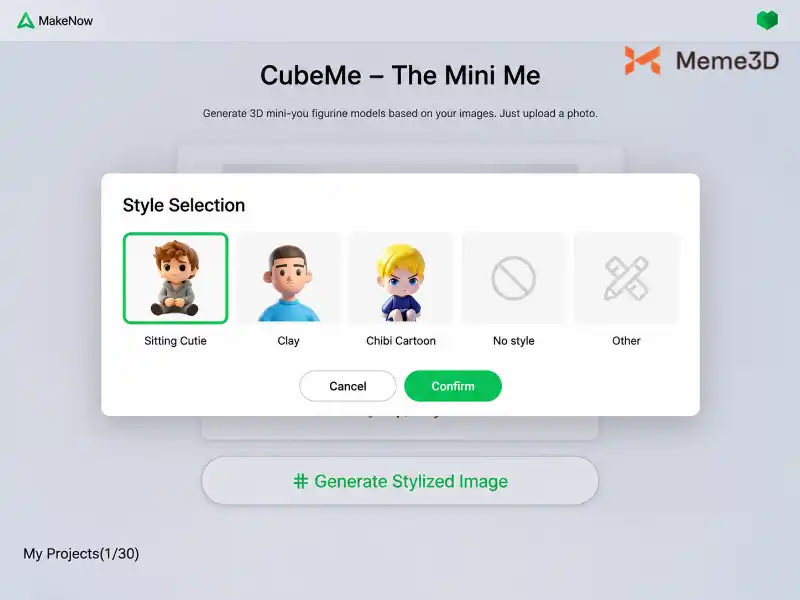
Bước 3 – Tạo ảnh cách điệu và chọn mẫu phù hợp
Sau khi tải ảnh và chọn phong cách, nhấn Generate Stylized Image để hệ thống bắt đầu xử lý.
Ở bước này, AI sẽ tạo ra hình ảnh nhân vật theo phong cách mà anh em đã lựa chọn. Tùy vào kết quả, người dùng có thể xem xét và chọn mẫu phù hợp nhất trước khi chuyển sang dựng mô hình 3D. Đây là bước khá quan trọng vì hình ảnh cách điệu sẽ được sử dụng làm cơ sở để tạo mô hình tiếp theo.
Trước khi chọn ảnh, anh em nên kiểm tra một số yếu tố:
- Khuôn mặt có còn những đặc điểm dễ nhận biết so với ảnh gốc không?
- Kiểu tóc, kính mắt hoặc phụ kiện có bị thay đổi quá nhiều không?
- Trang phục và bố cục nhân vật có đúng với phong cách mong muốn không?
- Hình dáng tổng thể có phù hợp để phát triển thành tượng 3D không?
Nếu kết quả chưa thực sự ưng ý, anh em có thể thử lại với ảnh đầu vào khác hoặc thay đổi phong cách tạo hình. Đừng quá phụ thuộc vào lần tạo đầu tiên. Một hình ảnh cách điệu phù hợp sẽ giúp anh em có cơ sở tốt hơn để đánh giá mô hình 3D ở bước tiếp theo.
Bước 4 – Chuyển ảnh thành mô hình 3D
Khi đã chọn được hình ảnh cách điệu ưng ý, anh em tiếp tục chọn Image to 3D để bắt đầu quá trình tạo mô hình.
Lúc này, CubeMe sẽ sử dụng hình ảnh đã chọn làm dữ liệu đầu vào và xử lý thành mô hình 3D.
Sau khi hoàn tất, hệ thống sẽ hiển thị bản xem trước để người dùng quan sát mô hình từ nhiều góc độ.
Meme 3D khuyên anh em nên xoay mô hình để kiểm tra kỹ các khu vực sau:
- Mặt trước: Kiểm tra khuôn mặt, mắt, mũi, miệng và các chi tiết nhận diện.
- Mặt bên: Quan sát độ dày của đầu, tóc, trang phục và hình dáng tổng thể.
- Mặt sau: Kiểm tra phần tóc, lưng và những chi tiết không thể nhìn thấy từ phía trước.
Việc quan sát nhiều góc giúp anh em phát hiện những chi tiết chưa hợp lý trước khi xuất file.
Nếu mô hình chưa đạt kỳ vọng, hãy cân nhắc thay đổi ảnh đầu vào hoặc phong cách tạo hình rồi thực hiện lại quy trình. Bởi một số chi tiết ở mặt bên và phía sau không thể được tái tạo chính xác chỉ từ một ảnh chân dung 2D.
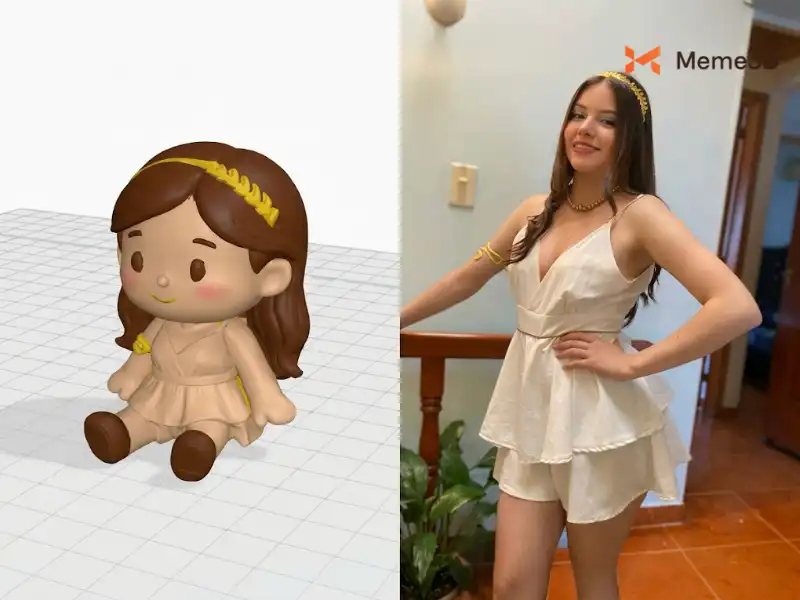
Bước 5 – Xuất file 3MF hoặc mở trực tiếp trong Creality Print
Sau khi đã kiểm tra và lựa chọn được mô hình phù hợp, anh em có thể chuyển sang bước xuất file.
Tại giao diện kết quả, chọn Export để mở các tùy chọn xuất dữ liệu.
Thông thường, người dùng có thể lựa chọn hai cách:
- Download: Tải file 3MF về máy tính để lưu trữ hoặc sử dụng sau.
- Open in Creality Print: Mở trực tiếp mô hình trong phần mềm Creality Print để tiếp tục chuẩn bị in.
File 3MF là định dạng lưu trữ mô hình 3D, có khả năng chứa thêm thông tin về màu sắc và các thiết lập liên quan đến dự án, tùy theo nội dung được ghi vào file.
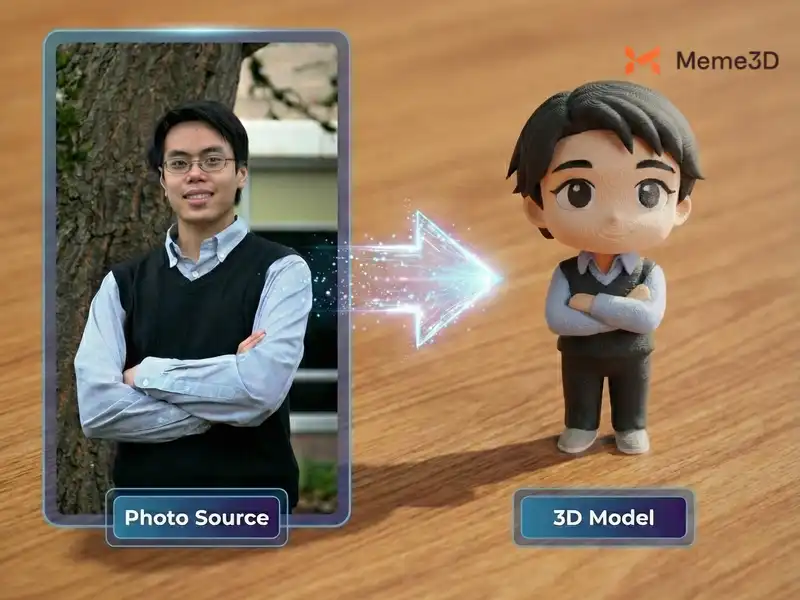
Một điểm anh em cần chú ý là file xuất ra có thể đi kèm cấu hình máy in mặc định. Vì vậy, không nên giữ nguyên toàn bộ thiết lập nếu cấu hình đó không trùng với chiếc máy đang sử dụng. Sau khi mở file bằng Creality Print, hãy kiểm tra lại máy in, vật liệu, kích thước mô hình và các thông số slicing trước khi gửi lệnh in.
Cách chuẩn bị mô hình CubeMe để in 3D
Có được mô hình 3D mới chỉ là một nửa chặng đường. Để biến mẫu nhân vật thành sản phẩm in thực tế, anh em cần xử lý thêm một số thiết lập trong phần mềm Creality Print.
1. Chọn đúng máy in, vật liệu và kích thước tượng
Sau khi mở file 3MF trong Creality Print, việc đầu tiên là kiểm tra cấu hình máy in đang được sử dụng.
Anh em nên rà soát các thông tin sau:
- Máy in: Chọn đúng model máy đang sử dụng.
- Vật liệu: Chọn loại filament phù hợp, chẳng hạn PLA hoặc PETG.
- Đường kính đầu phun: Kiểm tra đúng kích thước nozzle đang lắp trên máy.
- Kích thước mô hình: Điều chỉnh chiều cao, chiều rộng theo mục đích sử dụng.
Với những mẫu tượng mini dùng để trang trí bàn làm việc, anh em có thể cân nhắc kích thước vừa phải để dễ bố trí và tiết kiệm vật liệu. Tuy nhiên, không nên thu nhỏ mô hình quá mức khiến các chi tiết như tóc, mắt, kính hoặc phụ kiện trở nên khó thể hiện khi in. Ngược lại, nếu muốn tạo tượng lớn hơn để trưng bày, hãy kiểm tra giới hạn vùng in của máy và cân nhắc chia mô hình thành nhiều phần nếu cần thiết.
2. Kiểm tra màu sắc, giá đỡ và bản xem trước sau khi cắt lớp
Sau khi thiết lập máy in và vật liệu, anh em có thể tiến hành chỉnh sửa mô hình trong Creality Print.
Nếu muốn tạo tượng nhiều màu, phần mềm cung cấp các công cụ hỗ trợ tô màu và thiết lập màu sắc cho mô hình. Anh em có thể tận dụng tính năng này để phân biệt tóc, trang phục, phụ kiện và những khu vực khác.
Tiếp theo là kiểm tra phần Support (giá đỡ). Do mô hình nhân vật thường có những chi tiết nhô ra như cánh tay, tóc hoặc phụ kiện, một số khu vực có thể cần support để hạn chế tình trạng in lỗi hoặc chảy xệ trong quá trình in.
Sau khi hoàn tất các thiết lập, nhấn Slice để phần mềm thực hiện quá trình cắt lớp.
Hiểu đơn giản, slicing là bước chuyển mô hình 3D thành các đường chạy in theo từng lớp, giúp máy in biết cần di chuyển và đùn nhựa như thế nào để tạo thành sản phẩm.
Trước khi gửi lệnh in, anh em nên kiểm tra:
- Mô hình đã nằm gọn trong vùng in chưa?
- Những khu vực cần support đã được hỗ trợ đầy đủ chưa?
- Các chi tiết nhỏ có được thể hiện rõ trong bản xem trước không?
- Màu sắc và cấu hình vật liệu đã chính xác chưa?
- Thời gian in và lượng filament dự kiến có phù hợp không?
Chỉ nên gửi lệnh in sau khi đã kiểm tra bản xem trước sau slicing. Đây là bước giúp hạn chế những lỗi thiết lập không đáng có và tránh lãng phí filament.
Cách mở Creality CubeMe ngay trong Creality Print
Ngoài thao tác trực tiếp trên trình duyệt, anh em cũng có thể truy cập CubeMe thông qua phần mềm Creality Print.
Theo hướng dẫn của Creality, các bước thực hiện như sau:
- Mở phần mềm Creality Print và đăng nhập tài khoản Creality Cloud.
- Chọn biểu tượng ở góc trên bên trái giao diện.
- Truy cập mục Profile.
- Chọn MakeNow.
- Nhấn CubeMe để mở công cụ tạo mô hình.
Sau khi truy cập thành công, anh em có thể tiếp tục quy trình tải ảnh, chọn phong cách, tạo ảnh cách điệu và chuyển sang mô hình 3D tương tự như trên Creality Cloud Web.
Anh em cần phân biệt hai thao tác: CubeMe đảm nhiệm việc tạo mô hình từ ảnh, còn Creality Print hỗ trợ xử lý mô hình, cắt lớp và chuẩn bị dữ liệu in. Việc tạo được mô hình 3D không đồng nghĩa máy in đã tự động nhận lệnh in. Anh em vẫn cần thực hiện các bước kiểm tra và kết nối thiết bị phù hợp trước khi bắt đầu in.
Tham khảo: Máy in 3D Nhiều Màu Creality SPARKX i7 Nano
Một số lỗi thường gặp khi sử dụng Creality CubeMe
Trong quá trình sử dụng CubeMe, anh em có thể gặp một số tình huống khiến việc tạo mô hình không diễn ra như mong muốn. Dưới đây là những vấn đề phổ biến và cách xử lý tương ứng.
| Tình huống | Nguyên nhân và cách xử lý |
| Không tải được ảnh lên | Kiểm tra định dạng JPG, JPEG, PNG hoặc WebP; dung lượng không vượt quá 5 MB và kích thước tối thiểu 256 × 256 pixel. |
| Mô hình không giống ảnh chân dung | Thử sử dụng ảnh rõ mặt, nhìn chính diện, ít chi tiết nền. Kiểm tra lại ảnh cách điệu trước khi chọn Image to 3D. |
| Tóc hoặc phụ kiện bị thay đổi | Thử ảnh đầu vào khác có các chi tiết nhận diện rõ hơn hoặc thay đổi phong cách tạo hình. |
| Mở file 3MF nhưng cấu hình máy không đúng | Chọn lại đúng model máy in, nozzle và vật liệu đang sử dụng trong Creality Print. |
| Màu sắc mô hình chưa phù hợp | Sử dụng công cụ tô màu trong Creality Print và kiểm tra lại bản xem trước sau slicing. |
| Mô hình có nhiều khu vực cần support | Kiểm tra hướng đặt mô hình, thiết lập support và bản xem trước từng lớp trước khi in. |
Một lưu ý quan trọng là không phải mọi vấn đề về hình dáng đều có thể giải quyết bằng cách chỉnh sửa trong Creality Print. Nếu AI đã tạo ra khuôn mặt hoặc kiểu tóc khác đáng kể so với ảnh gốc, anh em nên quay lại bước tạo ảnh cách điệu để thử một đầu vào hoặc phong cách khác.
Kết luận
Với Creality CubeMe, việc biến một tấm ảnh chân dung thành mô hình nhân vật 3D không còn là công việc quá phức tạp, ngay cả với anh em chưa có nhiều kinh nghiệm thiết kế 3D. Chỉ cần chuẩn bị ảnh phù hợp, lựa chọn phong cách tạo hình và thực hiện vài thao tác trên Creality Cloud, anh em đã có thể tạo ra một mẫu tượng mini mang dấu ấn riêng.
Tuy nhiên, để mô hình đạt kết quả như mong muốn, đừng bỏ qua bước kiểm tra ảnh cách điệu và bản xem trước 3D. Sau khi xuất file 3MF, hãy tiếp tục tinh chỉnh kích thước, vật liệu, màu sắc và support trong Creality Print để chuẩn bị tốt nhất cho quá trình in.
Hy vọng hướng dẫn từ Meme 3D đã giúp anh em nắm rõ cách sử dụng Creality CubeMe, từ một bức ảnh 2D ban đầu đến file mô hình sẵn sàng đưa vào quy trình in 3D. Giờ thì thử chọn một tấm ảnh yêu thích và bắt đầu tạo ra phiên bản 3D độc đáo của riêng mình thôi!
Các Công Cụ Tạo Mô Hình 3D Bằng AI Tốt Nhất 2026: Biến Ý Tưởng Thành Hiện Thực