Máy In 3D
 Máy In 3D FDM
 Máy In 3D Resin
 Máy In 3D Công Nghiệp
 Nhựa In 3D
 Nhựa In 3D RESIN
 Máy Rửa Và Sấy Resin
 Máy Sấy Nhựa FDM
 Máy Quét 3D
 Máy Quét 3D Công Nghiệp
 Linh Kiện
 Máy Khắc Laser
Tin tức, Giải Pháp In 3D, Phần Mềm 3D
Model Splitter: Công cụ tách khớp mô hình 3D miễn phí và linh hoạt hơn
Khi in những mô hình 3D có kích thước lớn hoặc hình dạng phức tạp, việc chia mô hình thành nhiều phần giúp anh em tận dụng thể tích bàn in và thuận tiện hơn khi lắp ráp sau khi in. Các phần mềm slicer phổ biến như Bambu Studio, OrcaSlicer, PrusaSlicer hay Cura đều hỗ trợ cắt mô hình, nhưng với những thiết kế cần đường cắt tùy chỉnh theo hình dáng vật thể hoặc bổ sung chốt định vị, anh em có thể phải thực hiện thêm nhiều thao tác để đạt được kết quả mong muốn.
Model Splitter là công cụ xử lý mô hình 3D trực tiếp trên trình duyệt, hỗ trợ định dạng STL và 3MF, hướng đến việc đơn giản hóa quá trình này. Thay vì chỉ cắt bằng mặt phẳng thông thường, anh em có thể tô chọn vùng cần tách, vẽ đường cắt theo bề mặt hoặc sử dụng tính năng tự động chia mô hình theo kích thước bàn in. Công cụ cũng hỗ trợ tạo chốt và lỗ định vị, giúp các phần sau khi in dễ căn chỉnh khi lắp ráp.
Vậy Model Splitter có gì đáng chú ý, sử dụng trong những trường hợp nào và còn hạn chế gì? Anh em hãy cùng Meme 3D tìm hiểu các tính năng chính của công cụ này, dựa trên thông tin sản phẩm và những kết quả đã thu được trong bài thử nghiệm.
Model Splitter là gì?
Model Splitter là công cụ hỗ trợ chỉnh sửa và tách mô hình 3D chạy trên trình duyệt. Thay vì chỉ cắt vật thể theo một mặt phẳng cố định, người dùng có thể chọn vùng cần tách hoặc vẽ đường cắt theo bề mặt mô hình để chủ động hơn trong việc xác định vị trí ghép. Công cụ này hướng đến những tình huống thường gặp khi chuẩn bị file in 3D, chẳng hạn như chia tượng thành đầu và thân, tách mô hình động vật thành nhiều phần hoặc chia một vật thể lớn thành các chi tiết nhỏ hơn để vừa bàn in.
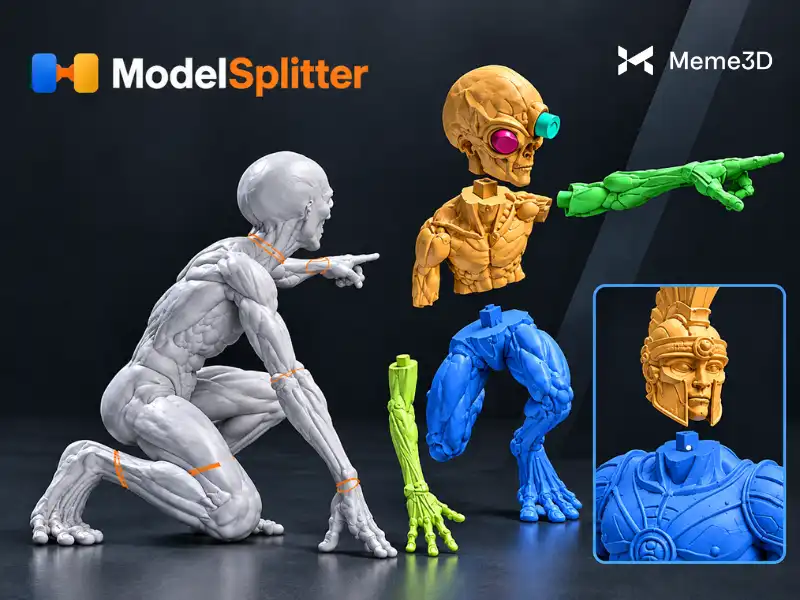
Một điểm đáng chú ý là Model Splitter tích hợp cả chức năng tạo chốt và lỗ định vị ngay trong quá trình cắt. Anh em có thể điều chỉnh kích thước khớp và độ hở lắp ghép thay vì phải dựng riêng từng chi tiết bằng phần mềm CAD.
Model Splitter cũng có tính năng tự động chia mô hình dựa trên kích thước vùng in. Theo thông tin được công bố, công cụ hỗ trợ file STL, 3MF và xử lý mô hình trực tiếp trên trình duyệt. Phiên bản được đề cập trong bài này là bản beta công khai, được cung cấp miễn phí tại thời điểm đánh giá.
Những tính năng đáng chú ý của Model Splitter
Cắt mô hình theo nhiều cách
Với các công cụ cắt thông thường, anh em thường đặt một mặt phẳng xuyên qua mô hình rồi điều chỉnh vị trí để tạo ra các phần cần thiết. Cách này đáp ứng tốt nhu cầu cơ bản nhưng chưa phải lúc nào cũng thuận tiện với những vật thể có nhiều đường cong hoặc chi tiết phức tạp.
Model Splitter bổ sung các phương pháp cắt khác nhau để người dùng lựa chọn tùy theo hình dạng mô hình:
- Plane: Cắt bằng mặt phẳng, phù hợp khi cần chia mô hình theo một hướng xác định.
- Paint to cut: Tô chọn vùng cần tách, giúp kiểm soát khu vực muốn xử lý.
- Rope: Vẽ đường cắt tùy chỉnh theo bề mặt mô hình, phù hợp khi đường ghép không thể xác định đơn giản bằng một mặt phẳng.
Các phương pháp này giúp anh em chủ động hơn khi chia tượng, nhân vật hoặc mô hình có hình dạng không đồng đều. Tuy nhiên, thao tác vẽ đường cắt vẫn cần sự chính xác, nhất là khi phải xoay mô hình để tiếp cận những bề mặt bị khuất.
Tự động chia mô hình quá khổ
Tính năng Auto multi-plane cho phép Model Splitter tính toán các mặt phẳng cắt dựa trên kích thước vùng in của máy in 3D. Người dùng có thể chọn cấu hình máy có sẵn hoặc nhập kích thước vùng in tùy chỉnh để công cụ đề xuất cách chia mô hình. Tính năng này giúp giảm bớt công đoạn tự đặt từng mặt phẳng khi chuẩn bị in các vật thể lớn hơn bàn in, chẳng hạn như tượng trang trí hoặc mô hình nhân vật.
Dù vậy, tự động chia mô hình không đồng nghĩa với việc công cụ sẽ tìm được vị trí ghép tối ưu về mặt thẩm mỹ. Thuật toán ưu tiên giới hạn kích thước vùng in, vì vậy anh em vẫn nên kiểm tra đường cắt và điều chỉnh nếu muốn đường nối nằm tại vị trí tiếp giáp tự nhiên giữa các bộ phận.
Tạo chốt và lỗ định vị trực tiếp
Sau khi chia mô hình, việc giữ các phần đúng vị trí tương đối là một yếu tố mà anh em cần tính đến khi lắp ráp. Model Splitter cho phép tạo chốt và lỗ định vị trên bề mặt cắt, đồng thời điều chỉnh kích thước và độ hở giữa các chi tiết.
Chốt định vị giúp hạn chế việc các phần bị lệch khi ghép lại. Tuy nhiên, kích thước chốt cần phù hợp với diện tích bề mặt cắt và kích thước tổng thể của mô hình. Nếu vị trí ghép quá hẹp hoặc chi tiết quá mảnh, công cụ có thể không tạo được khớp theo yêu cầu. Anh em cũng nên lưu ý rằng độ hở lắp ghép cần được cân nhắc theo máy in, vật liệu và độ chính xác thực tế. Hình ảnh xem trước chỉ giúp kiểm tra sơ bộ, chưa thể đảm bảo các chi tiết sẽ lắp vừa sau khi in.
Phát hiện một số vấn đề hình học
Model Splitter có thể đánh dấu các phần hình học rời không liên kết với phần chính của mô hình và cảnh báo khi bề mặt cắt không đủ diện tích để bố trí khớp nối. Những thông tin này giúp người dùng phát hiện một số vấn đề ngay trong quá trình chuẩn bị file, thay vì chỉ nhận ra sau khi xuất mô hình sang slicer.
Ngoài các công cụ cắt, Model Splitter còn có chức năng tạo hình khối cơ bản, Boolean và điêu khắc bề mặt. Tuy nhiên, khả năng xử lý của từng tính năng không giống nhau. Các thử nghiệm được công bố cho thấy công cụ cắt có nhiều điểm đáng chú ý hơn, trong khi chức năng Sculpt vẫn đang gặp khó khăn khi cần chỉnh sửa bề mặt ở những khu vực nhỏ.
Trải nghiệm Model Splitter qua các tình huống thực tế
Để đánh giá khả năng xử lý của Model Splitter, Meme 3D tập trung vào ba tình huống tiêu biểu: tách bộ xương khủng long T. rex, tự động chia mô hình người tuyết và chỉnh sửa chi tiết bằng công cụ điêu khắc. Các kết quả dưới đây giúp anh em hình dung rõ hơn những gì công cụ có thể làm và những điểm cần kiểm tra trước khi in.
Tách bộ xương khủng long T. rex
Bộ xương T. rex có nhiều chi tiết nhỏ, các phần xương mảnh và những khu vực không liên kết trực tiếp với thân chính. Đây là dạng mô hình khó xử lý hơn so với các vật thể có hình khối đơn giản.
Trong thử nghiệm, Meme 3D đã sử dụng Paint to cut để tách phần đuôi. Tuy nhiên, thao tác mất thời gian do phải xoay mô hình liên tục để tiếp cận các bề mặt khác nhau. Sau đó, chúng tôi chuyển sang Plane để thao tác nhanh hơn và lựa chọn riêng các đường giao cắt cần thiết. Sau khi cắt, Model Splitter phát hiện hai phần hình học rời và đánh dấu để kiểm tra. Công cụ cũng cảnh báo không thể tạo khớp nối vì bề mặt cắt quá hẹp.
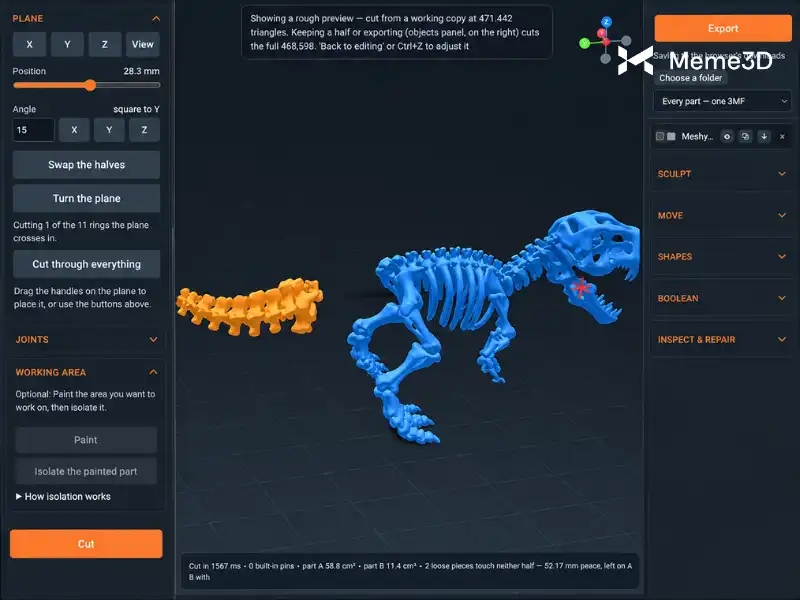
Với phần đầu khủng long, Meme 3D sử dụng Rope để vẽ đường cắt tùy chỉnh theo bề mặt. Cách này cho phép kiểm soát vị trí đường ghép linh hoạt hơn, nhưng đòi hỏi phải nối chính xác các đoạn đường vẽ sau khi xoay mô hình.
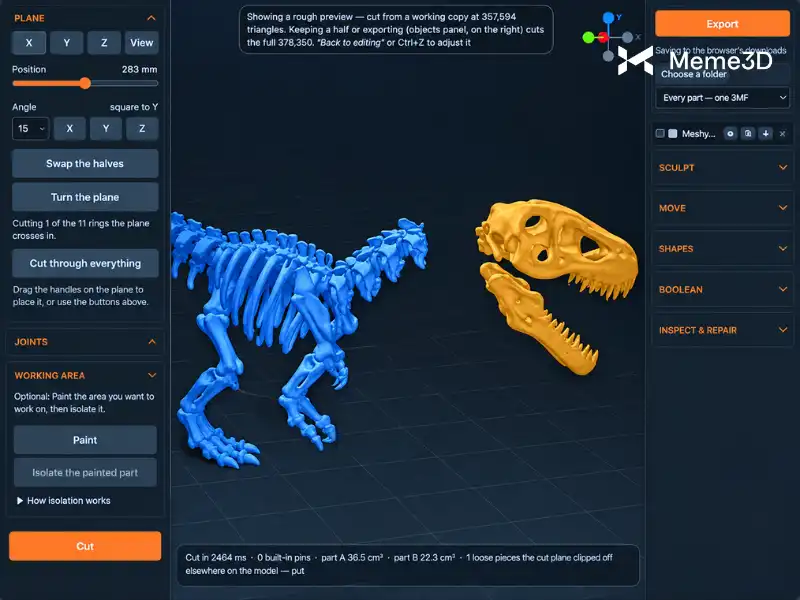
Dù tách được phần đầu, bề mặt cắt chỉ rộng khoảng 2,6 mm nên không đủ điều kiện tạo chốt theo yêu cầu. Kết quả cho thấy Model Splitter có thể xử lý đường cắt phức tạp, nhưng khả năng tạo khớp vẫn bị giới hạn bởi hình học của mô hình.
Chia mô hình người tuyết theo kích thước bàn in
Ở bài test thứ hai, Meme 3D sử dụng Auto multi-plane với mô hình người tuyết. Khi mô hình nằm trong vùng in của cấu hình Prusa XL đã chọn, công cụ không yêu cầu chia thành nhiều phần.
Sau một lần thiết lập tỷ lệ không chính xác, mô hình tăng lên khoảng 500 × 500 × 1.101 mm và Model Splitter đề xuất chia thành 16 phần. Khi điều chỉnh chiều cao xuống 500 mm, đồng thời đưa chiều rộng và chiều sâu về khoảng 227 mm, công cụ chỉ cần chia mô hình thành hai phần.
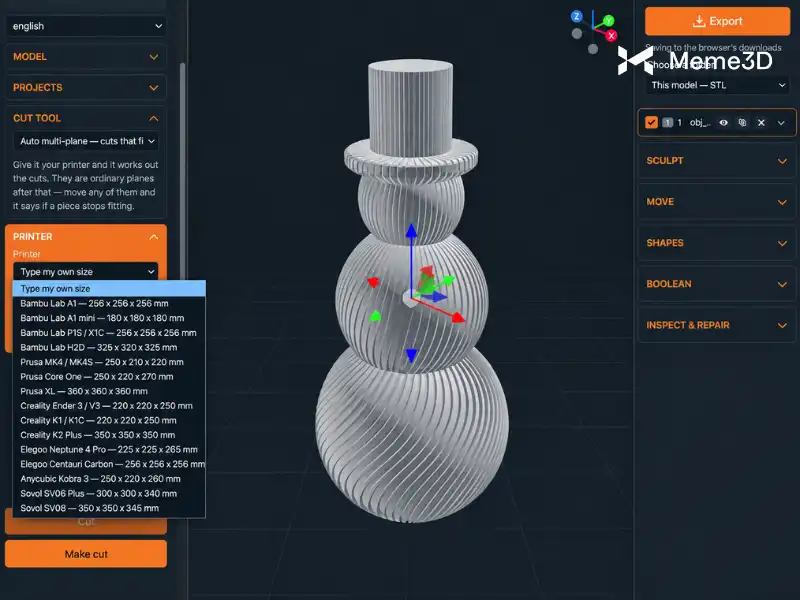
Ví dụ này cho thấy kích thước mô hình ảnh hưởng trực tiếp đến số lượng chi tiết được tạo ra. Trước khi dùng tính năng tự động, anh em nên kiểm tra đơn vị đo và tỷ lệ để tránh chia mô hình thành nhiều phần hơn mức cần thiết.
Trong thử nghiệm, chúng tôi cũng phải điều chỉnh lại vị trí đường cắt vì đường ghép ban đầu chưa trùng với vị trí tiếp giáp tự nhiên giữa các khối cầu tạo thành người tuyết.
Sau đó bổ sung chốt và lỗ định vị. Chốt ban đầu có bán kính 3 mm trông khá nhỏ so với mô hình đã được phóng lớn, nên thao tác cắt được hoàn tác để tăng kích thước khớp trước khi thực hiện lại.
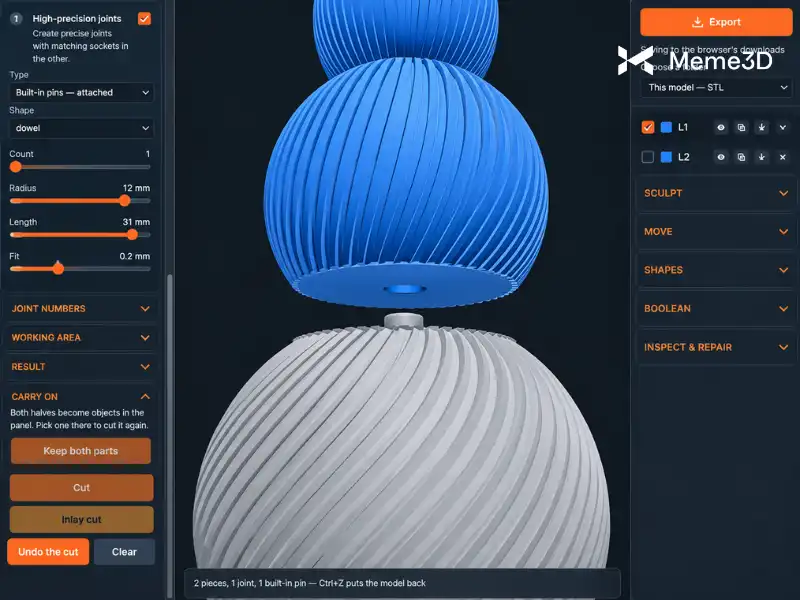
Kết quả cho thấy tính năng tự động chia mô hình giúp xác định phương án ban đầu nhanh hơn, nhưng anh em vẫn cần kiểm tra đường ghép, kích thước chốt và độ hở trước khi đưa file sang slicer.
Thêm chi tiết và thử công cụ Sculpt
Ngoài cắt mô hình, Model Splitter còn có công cụ Shapes để tạo hình khối cơ bản. Trong bài test, Meme 3D đã thêm một khối cầu làm nút áo cho người tuyết, sau đó sử dụng Boolean Union để hợp nhất khối cầu với một phần thân. Tuy nhiên, phép Boolean yêu cầu chọn đúng hai đối tượng. Khi chọn đồng thời cả hai nửa người tuyết cùng khối cầu, chức năng Union không còn khả dụng.
Với Sculpt, kết quả chưa thực sự thuyết phục. Chúng tôi sử dụng Smooth để làm mịn khu vực quanh nút áo, nhưng thao tác lại làm mềm các đường gờ trên thân người tuyết mà không cải thiện rõ rệt bề mặt nút áo. Công cụ cũng đưa ra cảnh báo về kích thước cọ so với độ phân giải hình học của lưới tam giác. Khi tăng kích thước cọ, vùng bị tác động vẫn rộng hơn dự kiến.
Thử nghiệm chưa xác định được nguyên nhân chính xác, nhưng kết quả cho thấy anh em chưa nên phụ thuộc hoàn toàn vào Sculpt khi cần chỉnh sửa những chi tiết nhỏ hoặc yêu cầu độ chính xác cao.
Ưu và nhược điểm của Model Splitter
Ưu điểm
- Nhiều phương pháp cắt: Có thể cắt bằng mặt phẳng, tô chọn vùng hoặc vẽ đường cắt tùy chỉnh.
- Hỗ trợ chia mô hình quá khổ: Tự động đề xuất các mặt phẳng cắt dựa trên kích thước vùng in.
- Tích hợp tạo khớp nối: Cho phép bổ sung chốt và lỗ định vị, đồng thời điều chỉnh kích thước và độ hở.
- Có cảnh báo hình học: Hỗ trợ phát hiện các phần rời và bề mặt cắt không đủ diện tích tạo khớp.
- Chạy trên trình duyệt: Hỗ trợ file STL, 3MF và không yêu cầu cài đặt phần mềm riêng.
- Được cung cấp miễn phí trong giai đoạn beta được đánh giá: Có thể trải nghiệm mà không cần mua phần mềm theo thông tin tại thời điểm thử nghiệm.
Nhược điểm
- Cần thời gian làm quen: Thao tác vẽ đường cắt và xoay mô hình có thể chưa thuận tiện với người mới.
- Đường cắt tự động cần chỉnh sửa thêm: Vị trí cắt ưu tiên kích thước vùng in, không đảm bảo đường ghép đẹp hoặc tự nhiên.
- Khớp nối phụ thuộc vào hình học: Các chi tiết mảnh hoặc bề mặt cắt hẹp có thể không đủ chỗ để tạo chốt.
- Sculpt còn hạn chế: Khó kiểm soát chính xác vùng bị ảnh hưởng khi làm mịn bề mặt trong thử nghiệm.
- Chưa xác nhận toàn bộ kết quả bằng bản in thực tế: Khớp nối trên màn hình chưa chắc sẽ lắp vừa sau khi in.
Kết luận
Model Splitter sẽ phù hợp với anh em thường xuyên xử lý tượng, mô hình nhân vật, vật thể lớn hoặc các thiết kế có đường ghép phức tạp. Khả năng vẽ đường cắt theo bề mặt, tự động chia mô hình và tạo chốt định vị có thể giúp giảm bớt một số thao tác chuẩn bị hình học.
Ngược lại, nếu nhu cầu chỉ là cắt mô hình bằng một mặt phẳng đơn giản, công cụ có sẵn trong Bambu Studio, OrcaSlicer, PrusaSlicer hoặc Cura vẫn có thể đáp ứng tốt mà không cần chuyển sang phần mềm khác.
Với những mô hình có nhiều chi tiết mảnh, anh em nên kiểm tra kỹ các phần sau khi cắt vì diện tích tiếp xúc có thể không đủ để tạo khớp. Với mô hình lớn cần lắp ráp, nên in thử một mẫu chốt và lỗ nhỏ để đánh giá độ hở trước khi in toàn bộ chi tiết.
Meme 3D đánh giá Model Splitter là một công cụ đáng theo dõi nếu anh em muốn có thêm lựa chọn khi chuẩn bị file in 3D. Tuy nhiên, công cụ chưa thay thế hoàn toàn slicer hoặc phần mềm CAD chuyên dụng, nhất là khi cần chỉnh sửa hình học chính xác. Model Splitter vẫn đang ở giai đoạn beta công khai và anh em có thể truy cập website chính thức của công cụ để kiểm tra phiên bản hiện tại và trải nghiệm các tính năng trước khi đưa vào quy trình làm việc.