Máy In 3D
 Máy In 3D FDM
 Máy In 3D Resin
 Máy In 3D Công Nghiệp
 Nhựa In 3D
 Nhựa In 3D RESIN
 Máy Rửa Và Sấy Resin
 Máy Sấy Nhựa FDM
 Máy Quét 3D
 Máy Quét 3D Công Nghiệp
 Linh Kiện
 Máy Khắc Laser
Hướng Dẫn Sử Dụng, Tin tức
Hướng dẫn cài đặt Creality Print 6.3 cho SPARKX i7: In 4 màu và giảm nhựa thải
In 3D một màu đã quen thuộc, nhưng để tạo ra những mô hình nhiều màu sắc, anh em cần thiết lập phần mềm và quản lý các cuộn filament sao cho chính xác. Với Creality SPARKX i7 kết hợp cùng hệ thống cấp nhựa CFS Lite, việc in đa màu trở nên thuận tiện hơn khi máy có thể tự động chuyển đổi giữa tối đa 4 màu mà không cần anh em thay nhựa thủ công trong quá trình in.
Để khai thác tốt khả năng này, trước tiên anh em cần cài đặt Creality Print 6.3, lựa chọn đúng cấu hình máy in và gán màu tương ứng với từng khe CFS Lite.
Trong bài viết này, Meme 3D sẽ hướng dẫn chi tiết các bước thiết lập, cắt lớp và thực hiện bản in 4 màu đầu tiên. Đồng thời, anh em cũng sẽ biết được cách sử dụng Flush Settings để tối ưu lượng nhựa xả mỗi khi đổi màu, hạn chế nhựa thải mà vẫn đảm bảo các chi tiết trên mô hình có màu sắc sạch đẹp.
1. Cần chuẩn bị gì để in 4 màu trên SPARKX i7?
Trước khi bắt đầu cài đặt, anh em cần chuẩn bị đầy đủ phần mềm, máy in và vật liệu để quá trình thiết lập diễn ra thuận lợi.
Phần mềm Creality Print 6.3
Creality Print là phần mềm cắt lớp do Creality phát triển, hỗ trợ chuẩn bị mô hình 3D, thiết lập thông số in, xem trước đường chạy của đầu phun và gửi lệnh in đến máy.
Theo thông số từ Creality, SPARKX i7 tương thích với Creality Print 6.3 hoặc các phiên bản mới hơn. Vì vậy, anh em nên sử dụng đúng phiên bản tương thích để tránh gặp lỗi khi chọn cấu hình máy hoặc thiết lập hệ thống cấp nhựa đa màu.
Anh em có thể tải phần mềm tại trang chính thức: https://www.creality.com/download/sparkx-i7
Máy in SPARKX i7 và hệ thống CFS Lite
Để in 4 màu tự động, anh em cần kết hợp SPARKX i7 với CFS Lite. Hệ thống này có 4 khe chứa filament, cho phép nạp và chuyển đổi giữa tối đa 4 cuộn nhựa trong cùng một bản in.
Cần phân biệt một số hệ thống cấp nhựa của Creality:
- CFS Lite: Hỗ trợ 4 khe filament và in đa màu trên SPARKX i7.
- CFS Nano: Hỗ trợ 4 khe filament, tương thích với SPARKX i7.
- CFS Mini: Không hỗ trợ in đa màu trên SPARKX i7.
Trong bài hướng dẫn này, Meme 3D sử dụng cấu hình SPARKX i7 kết hợp CFS Lite để minh họa toàn bộ quá trình in 4 màu. Nếu anh em chưa lắp đặt hệ thống cấp nhựa, hãy kiểm tra vị trí đặt CFS Lite, đường dẫn ống PTFE và kết nối cáp 6 chân theo hướng dẫn của Creality trước khi chuyển sang bước thiết lập phần mềm.
Chuẩn bị 4 cuộn filament
Để dễ theo dõi quá trình chuyển màu, anh em nên chuẩn bị 4 cuộn PLA có màu sắc tương phản rõ ràng.
Ví dụ:
| Khe CFS Lite | Màu filament | Vai trò minh họa |
| Slot 1 | Trắng | Phần nền |
| Slot 2 | Đen | Chi tiết viền |
| Slot 3 | Đỏ | Chi tiết trang trí |
| Slot 4 | Xanh dương | Các chi tiết phụ |
Đây là bộ màu minh họa để anh em dễ nhận biết từng khe, không phải thứ tự màu bắt buộc khi in.
Ngoài ra, hãy kiểm tra đường kính filament, tình trạng sợi nhựa và khả năng tương thích của vật liệu với máy. Việc sử dụng nhựa khô, không bị rối hoặc đứt sẽ giúp CFS Lite cấp filament ổn định hơn.
2. Hướng dẫn cài đặt Creality Print 6.3 cho SPARKX i7
Sau khi chuẩn bị đầy đủ thiết bị, anh em có thể bắt đầu cài đặt phần mềm và lựa chọn cấu hình máy in.
Bước 1: Tải và cài đặt Creality Print
Đầu tiên, truy cập trang tải phần mềm chính thức của Creality. Tại đây, anh em lựa chọn bộ cài tương ứng với hệ điều hành đang sử dụng. Các hệ điều hành phổ biến được hỗ trợ gồm Windows, macOS và Linux. Đối với macOS, hãy chọn đúng phiên bản dành cho máy sử dụng chip Apple hoặc Intel.
Sau khi tải xuống:
- Mở file cài đặt Creality Print.
- Thực hiện các bước cài đặt theo hướng dẫn trên màn hình.
- Chờ phần mềm hoàn tất quá trình cài đặt.
- Khởi động Creality Print và kiểm tra phiên bản đang sử dụng.
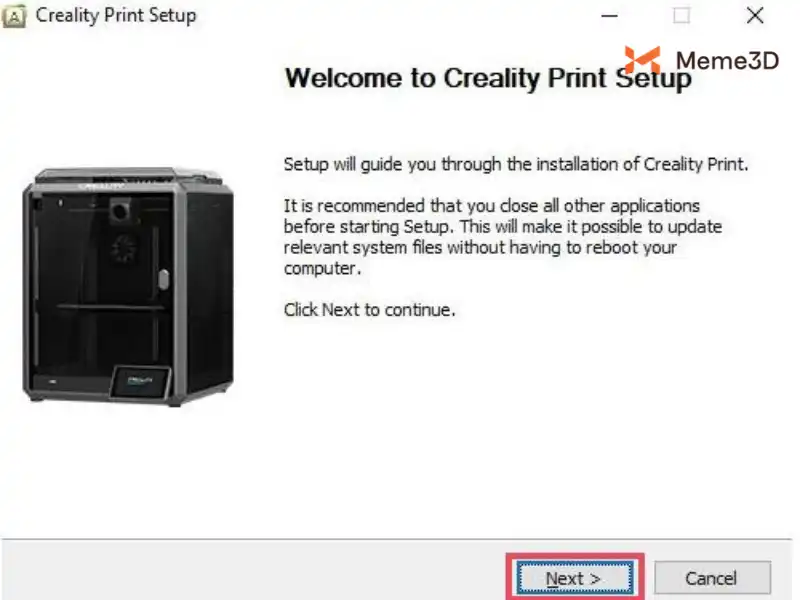
Lưu ý: Nếu anh em sử dụng phiên bản mới hơn 6.3, một số vị trí menu hoặc tên tùy chọn có thể khác so với hình ảnh minh họa trong bài. Nên đối chiếu theo chức năng tương ứng thay vì áp dụng máy móc từng vị trí trên giao diện.
Bước 2: Chọn đúng cấu hình máy in SPARKX i7
Sau khi mở phần mềm, anh em cần lựa chọn đúng cấu hình máy in để Creality Print sử dụng bộ thông số cắt lớp tương thích.
Thực hiện như sau:
- Mở danh sách máy in ở góc trên bên trái giao diện.
- Tìm kiếm tên SPARKX i7.
- Chọn đúng cấu hình máy in.
- Kiểm tra lại tên máy đang hiển thị trước khi tiếp tục thiết lập.
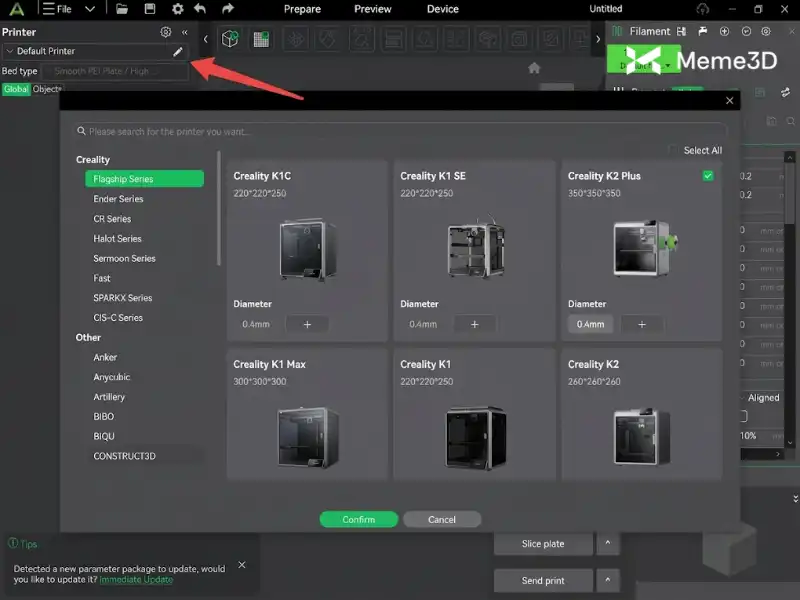
Đây là bước khá quan trọng. Nếu chọn nhầm cấu hình máy, các thông số về kích thước bàn in, đầu phun hoặc khả năng cấp nhựa có thể không phù hợp với thiết bị thực tế.
Anh em cũng cần phân biệt hai thao tác:
- Chọn cấu hình máy: Giúp phần mềm biết anh em đang sử dụng dòng máy nào để thiết lập thông số cắt lớp.
- Kết nối máy in: Cho phép gửi file in và theo dõi trạng thái thiết bị thông qua kết nối được hỗ trợ.
Nói cách khác, chọn SPARKX i7 trong phần mềm chưa đồng nghĩa với việc máy đã được kết nối để nhận lệnh in.
Bước 3: Nạp filament và kiểm tra 4 khe CFS Lite
Khi CFS Lite đã được kết nối với SPARKX i7, anh em tiến hành nạp filament vào từng khe.
Thực hiện lần lượt:
- Chuẩn bị các cuộn filament đã chọn.
- Đưa đầu sợi nhựa vào khe cấp tương ứng trên CFS Lite.
- Chờ hệ thống nhận sợi và thực hiện quá trình cấp nhựa.
- Kiểm tra trạng thái nhận diện của từng khe trước khi bắt đầu in.
Sau khi nạp xong, anh em cần ghi nhớ màu sắc tương ứng với từng Slot để tránh nhầm lẫn khi gán màu trong phần mềm.
Ví dụ, nếu Slot 1 đang chứa nhựa trắng nhưng mô hình lại được thiết lập sử dụng màu đen tại vị trí tương ứng, bản in sẽ không cho ra màu sắc như mong muốn.
Một mẹo nhỏ là anh em nên ghi lại bảng màu ngay từ đầu, đặc biệt khi sử dụng nhiều cuộn filament có màu gần giống nhau.
3. Cách cắt lớp và gửi bản in 4 màu đầu tiên
Sau khi hoàn tất cấu hình máy và kiểm tra filament, anh em đã có thể đưa mô hình vào Creality Print để thiết lập màu sắc và chuẩn bị cắt lớp.
Bước 4: Nhập mô hình và gán 4 màu filament
Đầu tiên, nhập mô hình 3D vào khu vực làm việc của Creality Print. Anh em có thể sử dụng mô hình đã được thiết kế sẵn nhiều vùng màu hoặc tự tô màu cho từng khu vực nếu phần mềm và định dạng mô hình hỗ trợ. Đối với người mới, Meme 3D khuyến nghị nên chọn một mô hình có 4 vùng màu riêng biệt, chẳng hạn như mô hình nhân vật, logo hoặc vật trang trí nhỏ.
Sau khi đưa mô hình vào phần mềm:
- Kiểm tra kích thước và vị trí mô hình trên bàn in.
- Sử dụng công cụ gán màu hoặc tô màu để xác định các khu vực cần thay đổi filament.
- Chọn màu tương ứng với từng khe Slot trên CFS Lite.
- Kiểm tra lại toàn bộ mô hình sau khi hoàn tất.
Ví dụ, anh em có thể gán màu trắng cho phần thân, đen cho đường viền, đỏ cho chi tiết trang trí và xanh dương cho các bộ phận còn lại.
Điểm cần chú ý là màu hiển thị trên màn hình phải tương ứng với màu filament thực tế đang được nạp trong CFS Lite. Đừng chỉ nhìn màu sắc trong bản thiết kế mà quên đối chiếu với các khe nhựa. Đây là lỗi khá dễ gặp khi mới làm quen với in đa màu.
Bước 5: Slice Plate, xem trước và gửi lệnh in
Sau khi hoàn tất việc gán màu, anh em chuyển sang bước cắt lớp để phần mềm tính toán đường chạy đầu phun, thời gian in và lượng filament cần sử dụng.
Thực hiện như sau:
- Chọn Slice Plate để bắt đầu cắt lớp.
- Chờ phần mềm hoàn tất quá trình xử lý.
- Chuyển sang chế độ Preview để kiểm tra các lớp in.
- Quan sát sự phân bố màu sắc và vị trí thay đổi filament.
- Kiểm tra lượng nhựa sử dụng, lượng nhựa xả và tháp mồi nếu phần mềm hiển thị riêng.
- Nếu mọi thông số đều phù hợp, chọn Send Print để gửi lệnh in.
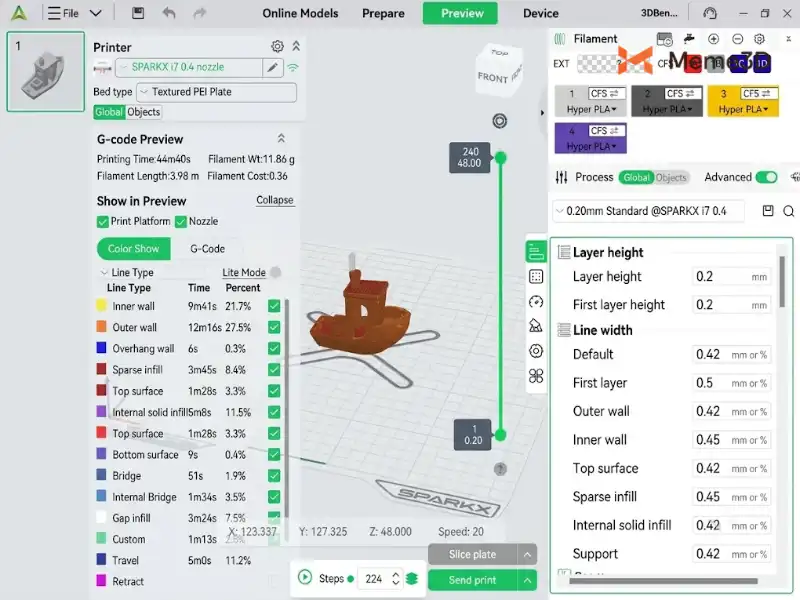
Ở bước Preview, anh em nên dành thời gian kiểm tra kỹ những khu vực có nhiều chi tiết màu nhỏ. Đây là những vị trí thường xuất hiện nhiều lần đổi filament, khiến lượng nhựa xả tăng lên.
Mẹo từ Meme 3D: Trong lần in 4 màu đầu tiên, anh em nên giữ nguyên các thiết lập mặc định. Đừng vội chỉnh lượng nhựa xả ngay khi chưa có bản in đối chứng. Việc lưu lại kết quả cắt lớp ban đầu sẽ giúp anh em dễ dàng đánh giá hiệu quả sau khi tối ưu.
4. SPARKX i7 giảm khoảng 50% nhựa thải trong điều kiện nào?
Khi tìm hiểu về khả năng in đa màu của SPARKX i7, anh em có thể bắt gặp thông tin Creality công bố hệ thống này giúp giảm khoảng 50% lượng nhựa thải.
Đây là một trong những điểm đáng chú ý của SPARKX i7, nhưng để hiểu đúng con số này, chúng ta cần phân biệt giữa lượng nhựa thải do hệ thống đổi màu và lượng nhựa được điều chỉnh trong phần mềm cắt lớp.
Purge Waste và Purge Tower là gì?
Trong quá trình in nhiều màu, đầu phun không thể chuyển ngay từ màu cũ sang màu mới mà không xử lý phần filament còn sót lại bên trong đường dẫn nhựa và hotend.
Ví dụ, khi đang in màu đen và chuyển sang màu trắng, một lượng nhựa sẽ được đùn ra để đẩy phần màu đen còn tồn dư ra khỏi đầu phun.
Quá trình này được gọi là purging, còn phần nhựa bị đùn bỏ được gọi là Purge Waste.
Bên cạnh đó, anh em cũng thường thấy một cấu trúc nhựa nhỏ được in bên cạnh mô hình, gọi là Purge Tower (tháp mồi). Tháp mồi có nhiệm vụ hỗ trợ làm sạch đầu phun và ổn định dòng nhựa sau mỗi lần chuyển màu. Nhờ vậy, hạn chế tình trạng màu cũ còn sót lại và làm ảnh hưởng đến các chi tiết tiếp theo.
Hai khái niệm này có liên quan nhưng không hoàn toàn giống nhau:
- Purge Waste: Lượng nhựa bị tiêu hao trong quá trình làm sạch khi đổi màu.
- Purge Tower: Cấu trúc được in thêm để hỗ trợ quá trình chuyển đổi filament.
Vì sao SPARKX i7 có thể giảm khoảng 50% nhựa thải?
Theo thông tin công bố trên trang sản phẩm chính thức, Creality đưa ra phép so sánh lượng nhựa xả giữa SPARKX i7 và một hệ thống đa màu khác.
Cụ thể:
| Hệ thống so sánh | Lượng nhựa xả |
| SPARKX i7 | 320 g |
| Hệ thống
còn lại |
648 g |
Từ số liệu này, Creality quảng bá khả năng giảm khoảng 50% lượng nhựa thải khi sử dụng CFS Lite để in 4 màu.
Theo giải thích của hãng, kết quả này đến từ thiết kế đường dẫn filament trong đầu nóng ngắn hơn và cơ chế rút sợi trước khi cắt, giúp giảm lượng nhựa cần đùn bỏ khi chuyển đổi màu sắc. Tuy nhiên, anh em cần hiểu rằng đây là kết quả so sánh do Creality công bố trong điều kiện thử nghiệm của hãng, không phải kết quả đo độc lập của Meme 3D.
Đặc biệt, con số 320 g so với 648 g không có nghĩa là anh em chỉ cần giảm Flush Multiplier xuống 0,5 trong Creality Print là có thể tiết kiệm 50% nhựa. Đây là lợi thế đến từ thiết kế và cơ chế vận hành của hệ thống, không phải một thông số phần mềm có thể áp dụng giống nhau cho mọi bản in.
5. Cách giảm nhựa xả khi in 4 màu trên Creality Print 6.3
Ngoài lợi thế từ thiết kế phần cứng, anh em vẫn có thể chủ động tối ưu lượng nhựa xả thông qua các thiết lập trong Creality Print.
Tuy nhiên, nguyên tắc quan trọng nhất là giảm lượng nhựa xả nhưng không làm ảnh hưởng đến độ sạch của màu sắc. Nếu điều chỉnh quá thấp, màu cũ có thể còn tồn dư trong đầu phun và khiến các vùng màu sáng bị lem.
Ưu tiên chỉnh từng cặp màu trong Flush Settings
Trong Creality Print, Flush Settings là khu vực thiết lập lượng nhựa xả tương ứng với quá trình chuyển đổi giữa các màu filament. Thay vì sử dụng một lượng xả giống nhau cho mọi lần chuyển màu, phần mềm cho phép thiết lập theo từng cặp màu nguồn và màu đích.
Ví dụ:
- Trắng → Đen.
- Đen → Trắng.
- Đỏ → Trắng.
- Xanh dương → Đen.
Để điều chỉnh, anh em thực hiện theo quy trình:
- Mở khu vực Flush Settings trong phần thiết lập filament.
- Quan sát ma trận lượng nhựa xả giữa các màu.
- Xác định màu nguồn và màu đích cần tối ưu.
- Điều chỉnh giá trị tại đúng cặp màu.
- Chọn Confirm để xác nhận.
- Thực hiện Slice Plate lại để cập nhật kết quả.
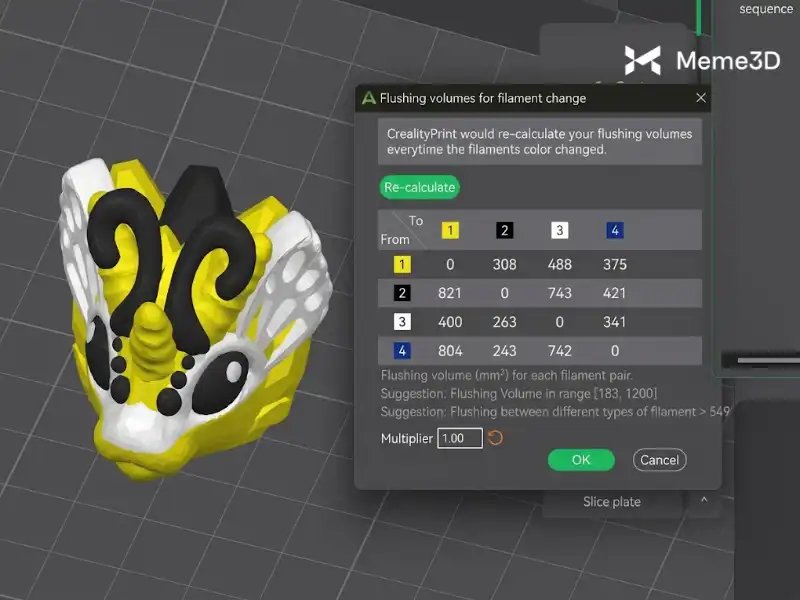
Đây là ví dụ giúp anh em hiểu cách đọc ma trận, không phải thông số khuyến nghị cố định cho SPARKX i7. Lý do hai chiều có thể cần lượng xả khác nhau là vì mức độ ảnh hưởng của màu cũ lên màu mới không giống nhau.
Chẳng hạn, khi chuyển từ trắng sang đen, phần nhựa trắng còn sót lại có thể ít gây ảnh hưởng rõ rệt đến màu đen. Nhưng khi chuyển ngược từ đen sang trắng, chỉ một lượng nhỏ nhựa đen tồn dư cũng có thể khiến vùng màu trắng bị xám hoặc xuất hiện vệt lem.
Vì vậy, anh em nên thử nghiệm từng cặp màu, đặc biệt là các chiều chuyển từ màu đậm sang màu sáng.
Tham khảo sản phẩm: Máy in 3D Nhiều Màu Creality SPARKX i7 Nano
Không giảm đồng loạt Flush Multiplier ngay từ đầu
Một thiết lập khác anh em có thể bắt gặp là Flush Multiplier. Đây là hệ số nhân áp dụng lên các giá trị Flush Volume trong ma trận. Khi giảm hệ số này, lượng nhựa xả được tính toán cho nhiều cặp màu cũng giảm theo.
Tuy nhiên, không phải cặp màu nào cũng cần lượng nhựa xả giống nhau. Nếu giảm đồng loạt, những cặp màu cần làm sạch nhiều có thể không được xả đủ.
Ví dụ, anh em có thể đạt kết quả tốt khi giảm lượng xả cho chiều trắng → đen, nhưng lại gặp tình trạng lem màu nếu áp dụng cùng mức giảm cho chiều đen → trắng.
Do đó, Meme 3D khuyến nghị:
- Giữ nguyên Flush Multiplier ở lần in thử đầu tiên.
- Ưu tiên điều chỉnh từng cặp màu trong Flush Settings.
- Chỉ thử thay đổi hệ số chung khi đã hiểu rõ ảnh hưởng của nó.
- Cắt lớp lại và kiểm tra bản Preview sau mỗi lần thay đổi.
Không có một hệ số Flush Multiplier cố định phù hợp với mọi mô hình và mọi bộ màu. Anh em nên dựa vào kết quả in thực tế để quyết định thông số nào cần giữ hoặc hoàn tác.
Giảm số lần đổi màu ngay từ cách bố trí mô hình
Một cách khác để hạn chế nhựa thải là tối ưu thiết kế mô hình trước khi đưa vào phần mềm. Thông thường, một mô hình có nhiều vùng màu xen kẽ trên cùng một lớp sẽ khiến đầu phun phải thay đổi filament nhiều lần.
Ví dụ, nếu một lớp in chứa các chi tiết màu trắng, đen, đỏ và xanh dương xen kẽ, đầu phun có thể phải thực hiện nhiều chu kỳ chuyển đổi để hoàn thành lớp đó.
Ngược lại, nếu các vùng màu được bố trí hợp lý theo từng khu vực hoặc chiều cao, số lần đổi filament có thể giảm xuống.
Anh em có thể thử một số cách:
- Hạn chế các chi tiết màu nhỏ không cần thiết.
- Gom các vùng cùng màu thành một khu vực nếu thiết kế cho phép.
- Tách những chi tiết có thể in riêng rồi lắp ráp sau.
- Sử dụng các bộ phận màu riêng biệt thay vì in xen kẽ quá nhiều màu trên cùng một lớp.
Tuy nhiên, không phải mô hình nào cũng có thể áp dụng cách bố trí này. Anh em nên kiểm tra kết quả Slice Plate để biết phương án nào thực sự giúp giảm số lần chuyển filament.
Giữ tháp mồi khi thử giảm lượng nhựa xả
Một sai lầm khá phổ biến khi tối ưu in đa màu là tắt tháp mồi với mục đích tiết kiệm filament.
Trên thực tế, Purge Tower không chỉ là phần nhựa in thêm mà còn hỗ trợ làm sạch đầu phun và ổn định dòng nhựa sau khi đổi màu.
Nếu tắt hoặc giảm quá mức các thiết lập liên quan đến tháp mồi, bản in có thể xuất hiện tình trạng màu cũ còn sót lại, thiếu nhựa hoặc không đồng đều tại những vùng chuyển màu.
Vì vậy, khi mới bắt đầu tối ưu, anh em nên giữ thiết lập tháp mồi theo mặc định.
Ngoài ra, Creality có hướng dẫn bố trí tháp mồi ở phía sau bên phải bàn in trên SPARKX i7. Cách sắp xếp này hỗ trợ tối ưu đường di chuyển của đầu in trong quá trình vận hành. Đây là mẹo về bố trí và chuyển động, không đồng nghĩa với việc tự động giảm lượng nhựa xả.
6. Cách kiểm chứng bản in có thực sự ít nhựa thải hơn
Sau khi điều chỉnh Flush Settings, làm sao để biết lượng nhựa thải đã giảm mà chất lượng màu sắc vẫn được đảm bảo?
Câu trả lời là anh em cần có bản in đối chứng trước và sau khi thay đổi thông số.
Meme 3D gợi ý quy trình kiểm tra như sau:
| Bước | Nội dung thực hiện |
| 1. Tạo mốc mặc định | Lưu bản cắt lớp với cùng một mô hình, máy in, bộ 4 màu và thông số mặc định. |
| 2. Thử một thay đổi | Chỉ điều chỉnh lượng xả của một cặp màu, giữ nguyên các thiết lập còn lại. |
| 3. So sánh Preview | Ghi lại lượng nhựa xả ước tính, lượng nhựa tháp mồi và số lần đổi màu nếu phần mềm hiển thị. |
| 4. In thử thực tế | Quan sát chất lượng màu sắc, đặc biệt tại những vùng chuyển từ màu đậm sang màu sáng. |
| 5. Cân nhựa thải | Thu gom và cân riêng phần nhựa xả, tháp mồi để so sánh lượng tiêu hao thực tế. |
Một số lưu ý khi thử nghiệm:
- Sử dụng cùng một mô hình cho cả hai lần in.
- Giữ nguyên loại filament và màu sắc.
- Không thay đổi nhiều thông số cùng lúc.
- Ghi lại phiên bản Creality Print và các thiết lập đã điều chỉnh.
- Đánh giá cả lượng nhựa tiêu hao lẫn chất lượng bản in.
Anh em cũng cần phân biệt lượng nhựa xả ước tính trên phần mềm với lượng nhựa thải thực tế. Hai giá trị này có thể không hoàn toàn giống nhau do lượng nhựa được sử dụng cho tháp mồi, các thao tác làm sạch và điều kiện vận hành.
Nếu chỉ dựa vào số liệu Preview, hãy ghi rõ đây là lượng nhựa ước tính từ phần mềm, không nên xem đó là kết quả cân đo thực tế. Một bản in được xem là tối ưu tốt khi lượng nhựa tiêu hao giảm nhưng các vùng màu vẫn sạch, không xuất hiện vệt lem hoặc màu cũ còn tồn dư.
7. Kết luận
Để hoàn thành bản in 4 màu đầu tiên trên Creality SPARKX i7, anh em chỉ cần nắm rõ quy trình thiết lập cơ bản: cài Creality Print 6.3, chọn đúng cấu hình máy, nạp filament vào CFS Lite, gán màu cho từng khe và thực hiện Slice Plate trước khi gửi lệnh in.
Sau khi đã có bản in đối chứng, anh em có thể bắt đầu tối ưu lượng nhựa xả bằng Flush Settings. Ưu tiên điều chỉnh từng cặp màu, kiểm tra lại bản Preview và in thử để đánh giá chất lượng thực tế thay vì giảm đồng loạt các thông số ngay từ đầu.
Khả năng giảm khoảng 50% nhựa thải mà Creality công bố là một lợi thế đáng chú ý của hệ thống SPARKX i7 kết hợp CFS Lite. Tuy nhiên, mức tiết kiệm thực tế còn phụ thuộc vào mô hình, cách bố trí màu sắc và số lần chuyển đổi filament trong mỗi bản in.
Hy vọng hướng dẫn này của Meme 3D giúp anh em có thể nhanh chóng làm quen với Creality Print và khai thác tốt hơn khả năng in đa màu của SPARKX i7.