Máy In 3D
 Máy In 3D FDM
 Máy In 3D Resin
 Máy In 3D Công Nghiệp
 Nhựa In 3D
 Nhựa In 3D RESIN
 Máy Rửa Và Sấy Resin
 Máy Sấy Nhựa FDM
 Máy Quét 3D
 Máy Quét 3D Công Nghiệp
 Linh Kiện
 Máy Khắc Laser
Chương này sẽ hướng dẫn bạn mọi thứ cần thiết để bắt đầu cắt và vẽ bằng máy in của mình. Chúng ta sẽ tìm hiểu về thiết lập ban đầu và hiệu chỉnh, sau đó kết hợp tất cả lại với một dự án thiết kế nhãn dán cơ bản.
An toàn là trên hết
Trước khi bắt đầu, vui lòng xem lại những điểm an toàn quan trọng sau:
- Luôn lắp đặt các mô-đun đúng cách với tất cả các khóa đã được kích hoạt.
- Tuyệt đối không được cầm vật liệu bằng tay trong quá trình cắt hoặc vẽ.
- Nếu mô-đun cắt bị kẹt, hãy tắt nguồn máy in. Chờ cho đến khi mọi chuyển động dừng lại trước khi ngắt kết nối bất cứ thứ gì.
- Hãy bọc lưỡi dao bằng lớp vỏ bảo vệ silicon màu đỏ mỗi khi tháo/cầm nắm giá đỡ dao.
- Để dao và các dụng cụ sắc nhọn xa tầm tay trẻ em.
- Chỉ sử dụng Mô-đun Bút với bút được lắp đặt đúng cách (sử dụng bộ chuyển đổi/giá đỡ bút theo hướng dẫn).
Bước 1: Lắp đặt mô-đun cắt
Sử dụng Mô-đun Cắt
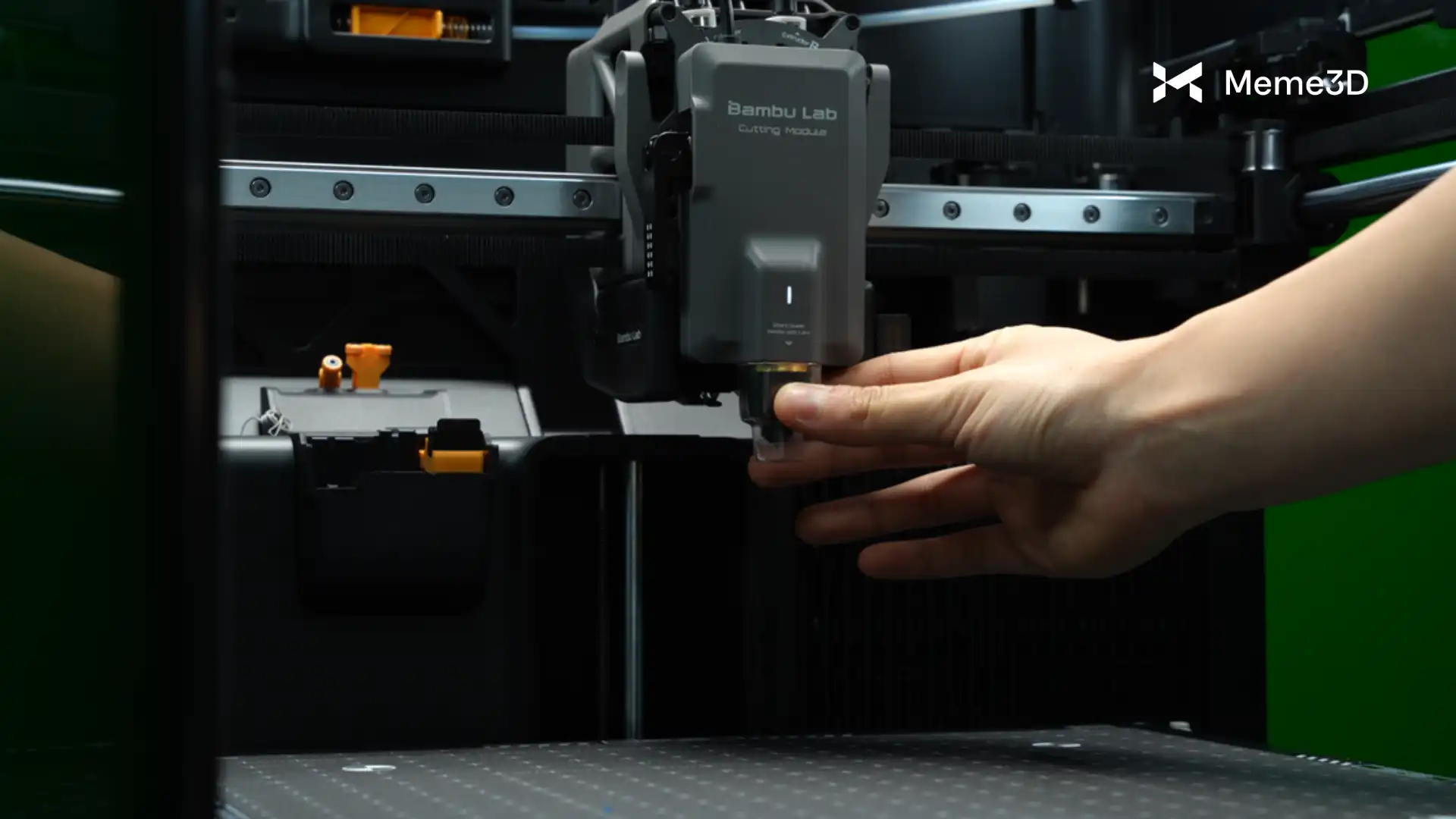
Trước khi lắp mô-đun cắt, trước tiên bạn cần tháo vỏ đầu cắt. Để làm điều này, hãy ấn mạnh vào phần dưới của nắp trước đầu cắt , sau đó kéo nhẹ về phía trước để tháo ra. Sau khi tháo nắp, bạn đã sẵn sàng tiếp tục với việc lắp đặt mô-đun cắt.

Tiếp tục tháo bánh xe chỉ thị quay ra khỏi đầu dụng cụ bằng cách kéo thẳng nó ra khỏi đầu dụng cụ.

Căn chỉnh và lắp mô-đun cắt, đảm bảo chốt tháo nhanh đã được mở khóa. Căn chỉnh các khe của mô-đun với các thanh ray của đầu dụng cụ, trượt xuống hết cỡ cho đến khi khớp hoàn toàn.

Sau đó, tiến hành khóa chốt bằng cách ấn xuống.
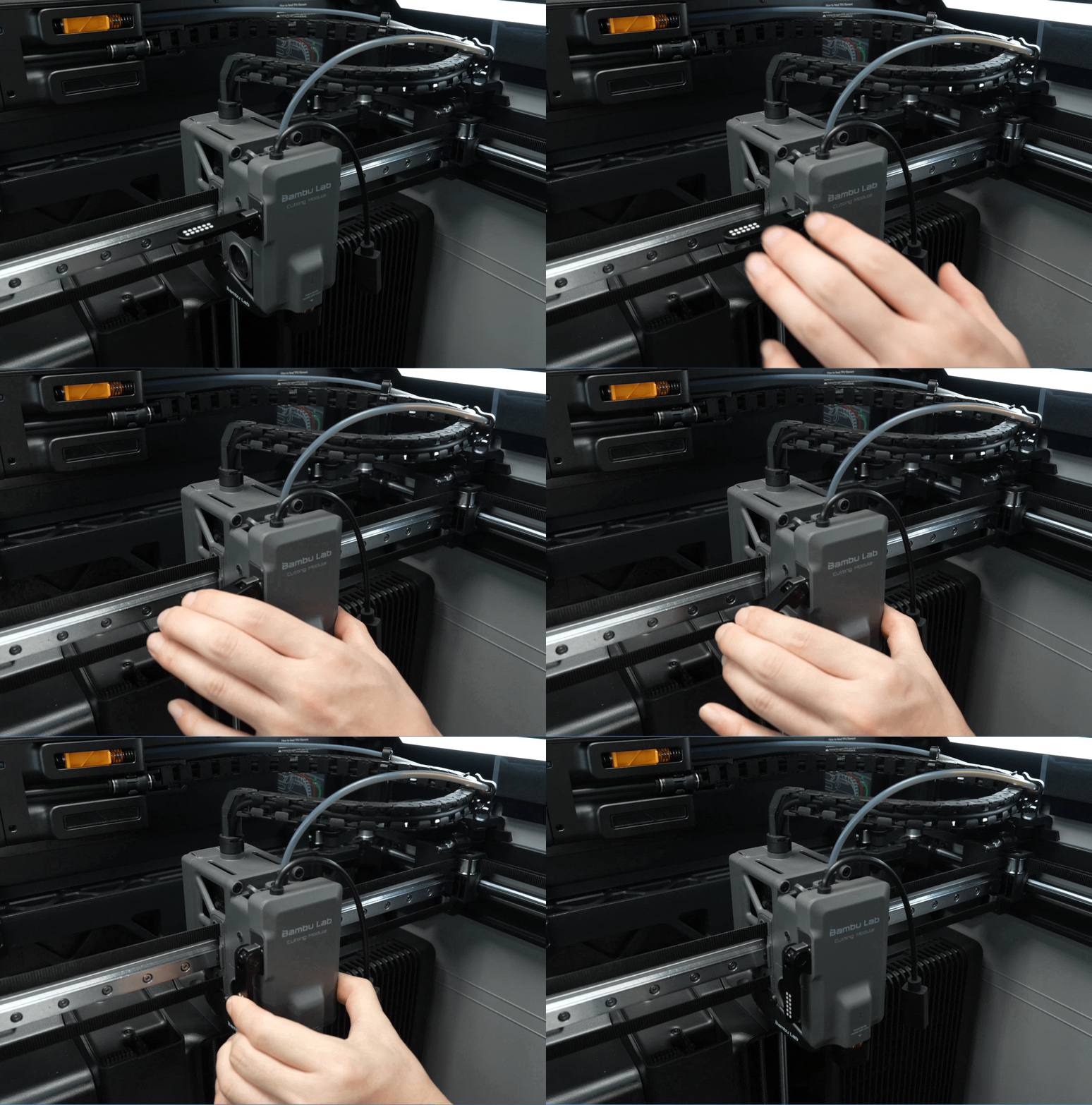
Sau khi mô-đun cắt được khóa chắc chắn, bước tiếp theo là mở nắp chắn bụi trên cổng mở rộng đầu dụng cụ và cắm cáp kết nối vào cổng.

Lưu ý: Chỉ tháo nắp bảo vệ dao sau khi bệ cắt đã được lắp đặt hoàn chỉnh. Điều này giúp người dùng tránh chạm vào lưỡi dao hở quá sớm và giảm nguy cơ bị thương.
Bước 2: Chuẩn bị bàn cắt và vật liệu
Trước khi bắt đầu cắt, bạn cần chuẩn bị bàn cắt. Bước này đảm bảo vật liệu nằm phẳng và ổn định để lưỡi dao có thể cắt sạch mà không làm hỏng tấm đế.
Để chuẩn bị, trước tiên hãy tháo tấm đế in ra khỏi bàn nhiệt. Nếu bàn nhiệt được đặt quá cao, hãy hạ thấp nó xuống bằng các nút điều khiển trên màn hình cảm ứng. Điều này giúp ngăn mô-đun cắt tiếp xúc với tấm in.

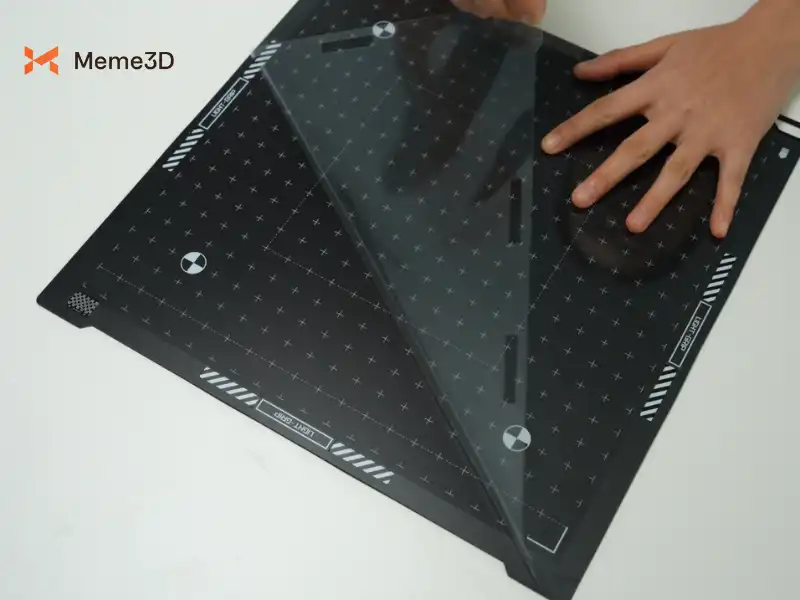
Chọn đúng mặt của tấm lót (LightGrip hoặc StrongGrip) và chỉ bóc lớp màng bảo vệ ở mặt dính phía trên, để nguyên mặt tiếp xúc với bàn nhiệt. Giữ lại lớp màng bảo vệ này, vì bạn sẽ cần nó để che tấm lót khi không sử dụng nhằm kéo dài tuổi thọ và ngăn bụi gây ra lỗi khi cắt.
Bước 3: Hiệu chỉnh mô-đun cắt
Bạn sẽ thấy một thông báo trên trang ” Assistant ” yêu cầu bạn hiệu chỉnh mô-đun cắt.
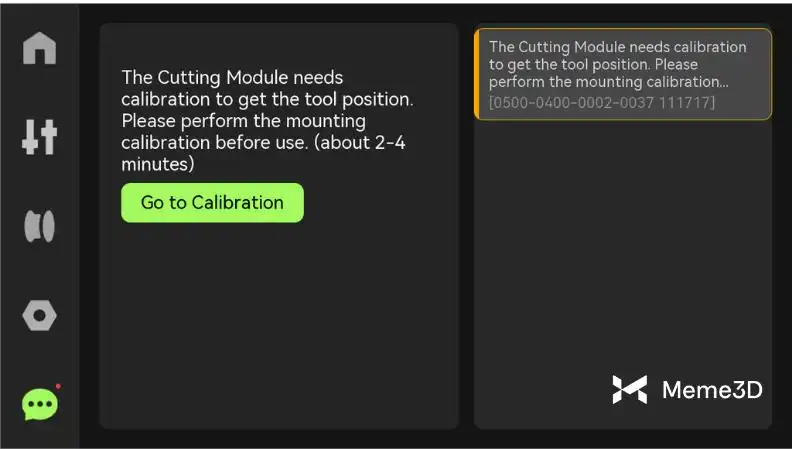
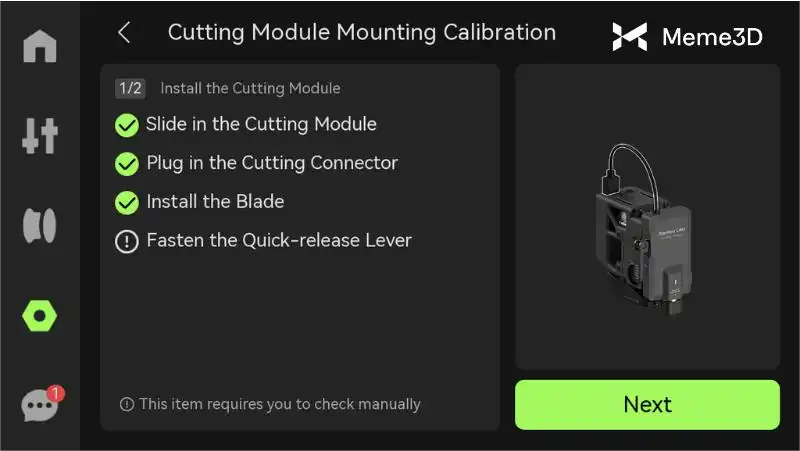
Nhấp vào ” Đi đến hiệu chuẩn” để bắt đầu quá trình hiệu chuẩn. Hoặc, trên màn hình cảm ứng, hãy vào “Cài đặt” > “Hộp công cụ” > “Hiệu chuẩn lắp đặt mô-đun cắt” > “Tiếp theo” > “Bắt đầu” và bắt đầu quá trình hiệu chuẩn.
Khi quá trình hoàn tất, màn hình sẽ xác nhận bằng thông báo “ Hiệu chuẩn lắp đặt mô-đun cắt đã hoàn tất ” và sẽ có tùy chọn thực hiện hiệu chuẩn bù trừ hoặc thực hiện sau.
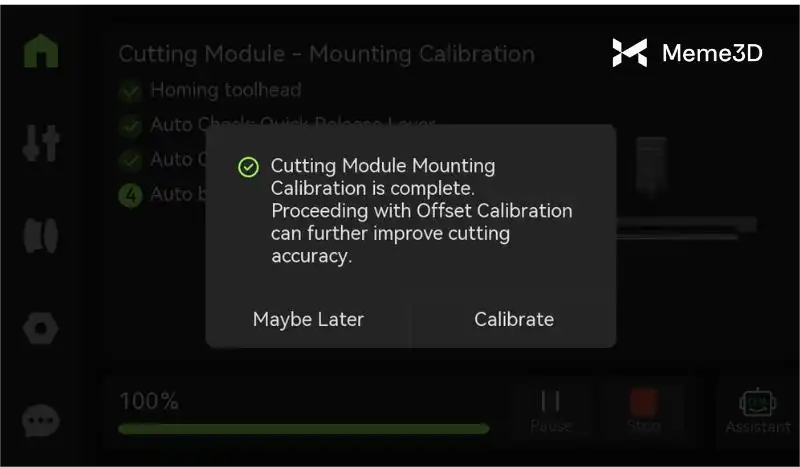
Chúng tôi đặc biệt khuyên bạn nên thực hiện hiệu chỉnh độ lệch để cải thiện độ chính xác khi cắt.
Nếu bạn chọn tiếp tục với Hiệu chỉnh bù trừ , hãy gắn giấy in trắng 80g vào giữa bệ đỡ.
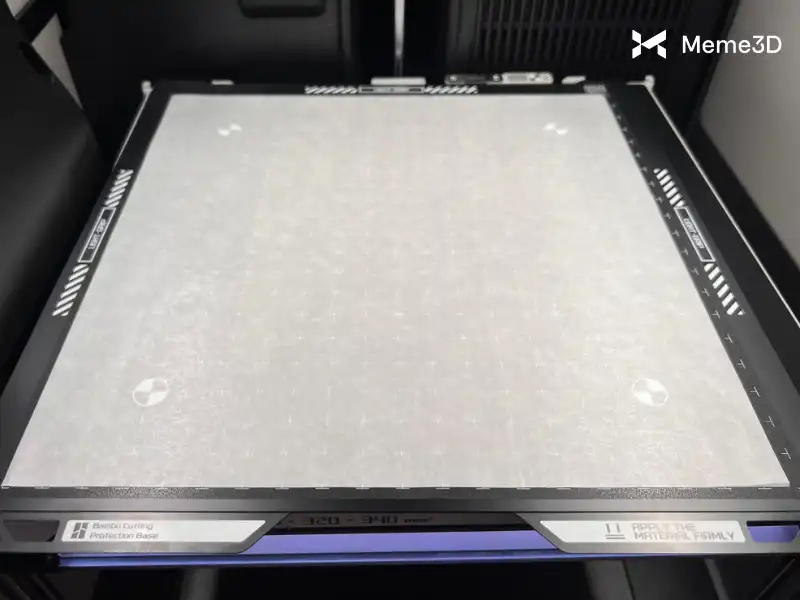
Sau đó, hãy làm theo hướng dẫn trên màn hình. Khi quá trình hiệu chuẩn hoàn tất, một thông báo sẽ hiện lên cho biết quá trình hiệu chuẩn đã hoàn tất.
Bắt đầu dự án cắt
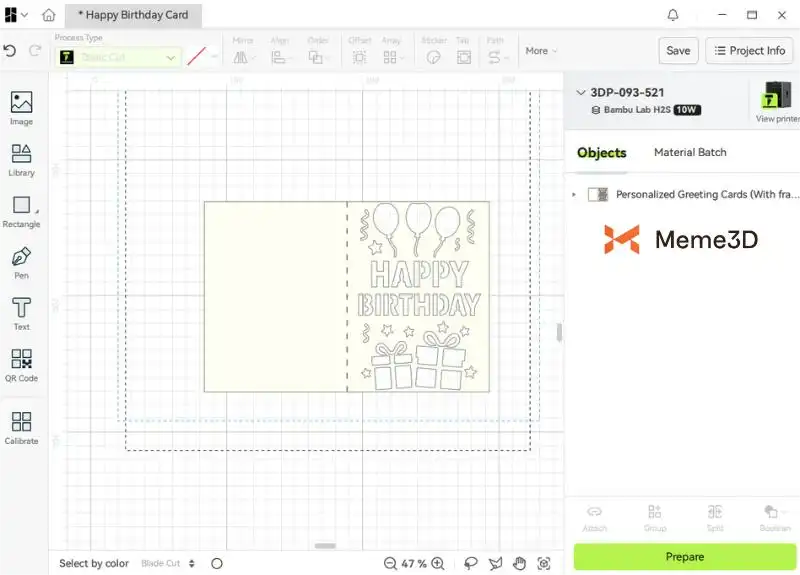
Để bắt đầu một dự án cắt, chúng ta cần sử dụng phần mềm Bambu Suite để chuẩn bị tệp. Chúng ta sẽ sử dụng mẫu Thiệp sinh nhật với bóng bay và quà tặng của Welles để minh họa. Bạn có thể mua mẫu này từ Makerworld .
Nhập dự án
Để nhập dự án, hãy nhấp vào biểu tượng mũi tên thả xuống và chọn Mở trong Bambu Suite.
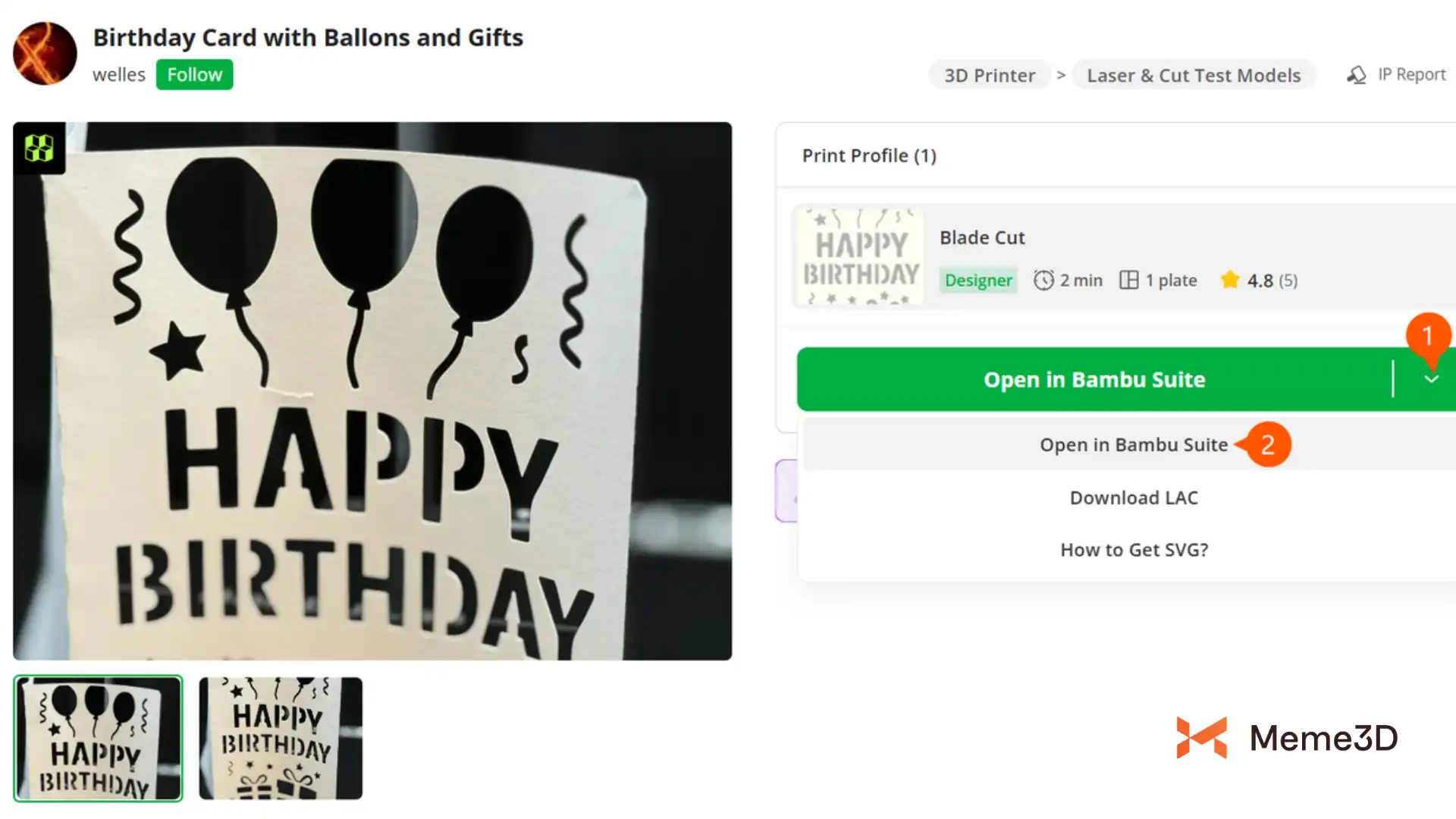
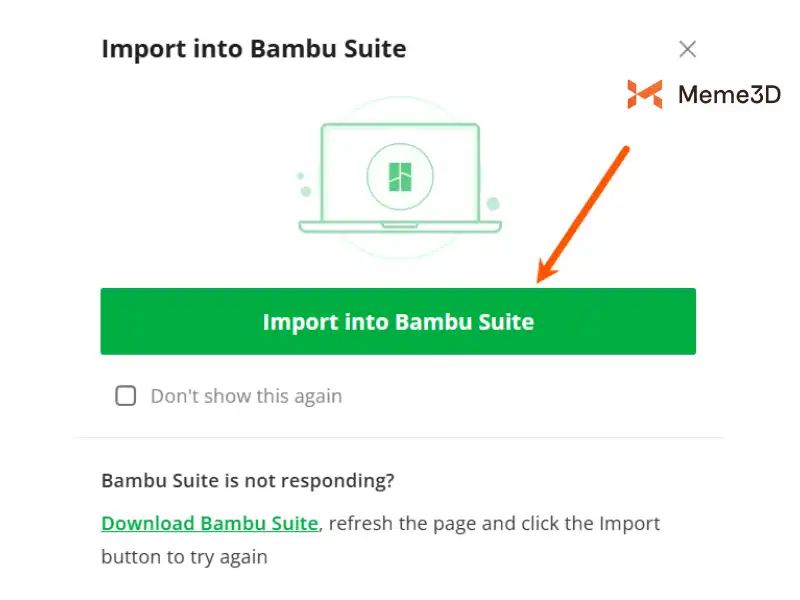
Chọn Nhập vào Bambu Suite.
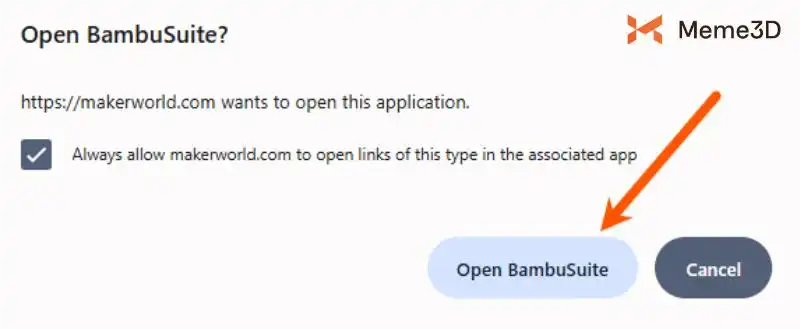
Bạn sẽ thấy một thông báo yêu cầu bạn Mở Bambu Suite. Nhấp vào Mở Bambu Suite. Nếu trước đó bạn đã nhập dự án thông qua MakerWorld, bạn sẽ không thấy thông báo này.
Nhấp vào “Chuyển đổi” để chọn máy in phù hợp.
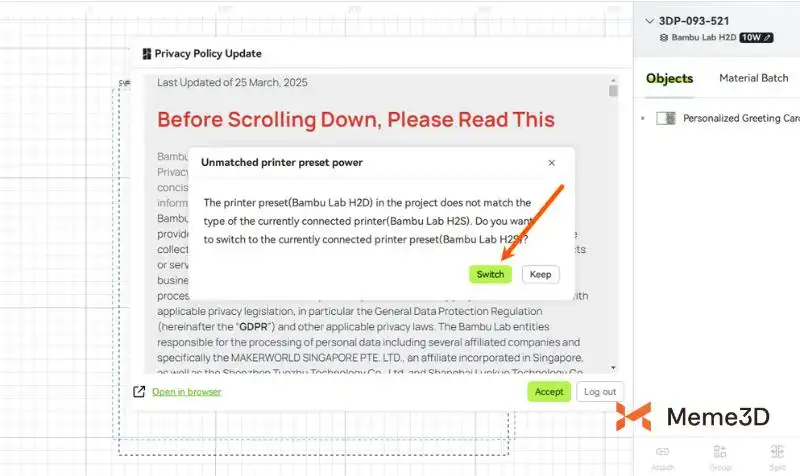
Chấp nhận bản cập nhật chính sách bảo mật và dự án sẽ được nhập vào Bambu Suite.
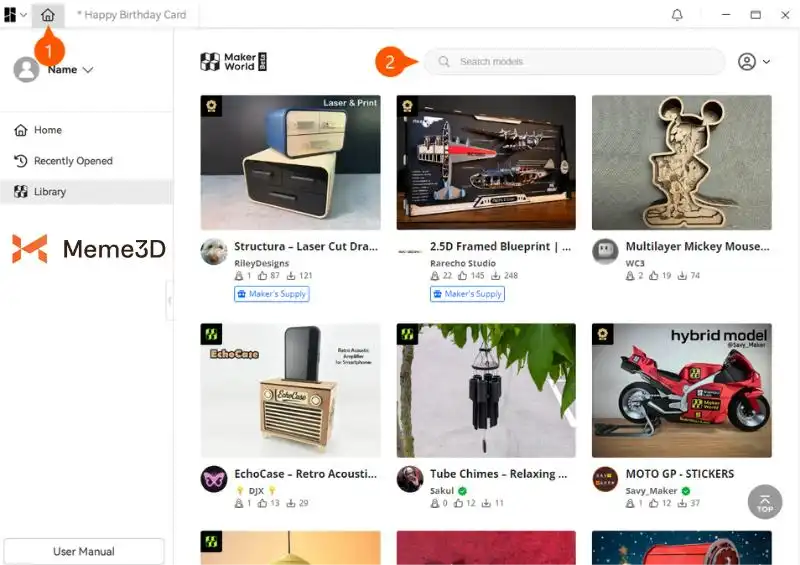
Bạn cũng có thể duyệt và tìm kiếm các dự án trong MakerWorld khi đang sử dụng Bambu Suite bằng cách nhấp vào biểu tượng trang chủ, sau đó nhập tên vào thanh tìm kiếm.
Chuẩn bị dự án để cắt bằng laser
Chọn mẫu thiết kế, sau đó trên thanh công cụ phía trên, mở menu thả xuống Loại quy trình và đảm bảo đã chọn Cắt cơ bản.
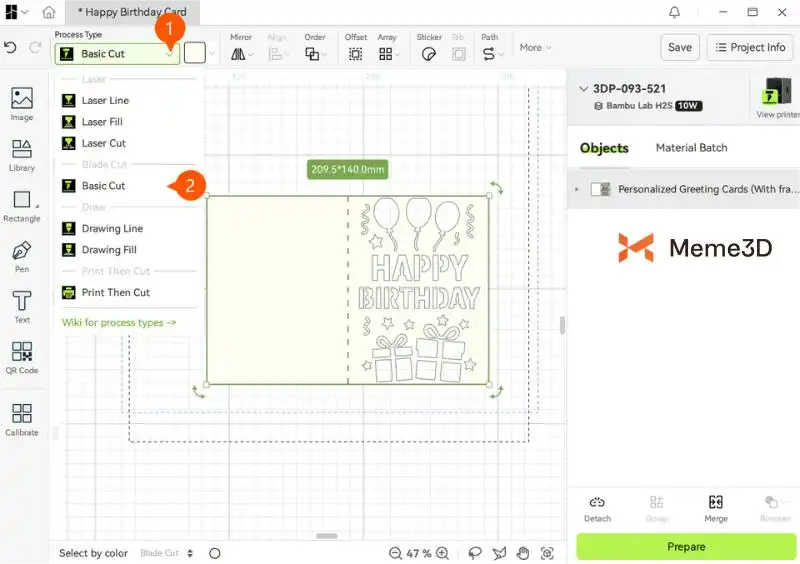
Lưu ý: Đối với dự án này, tùy chọn “Cắt cơ bản” đã được chọn mặc định.
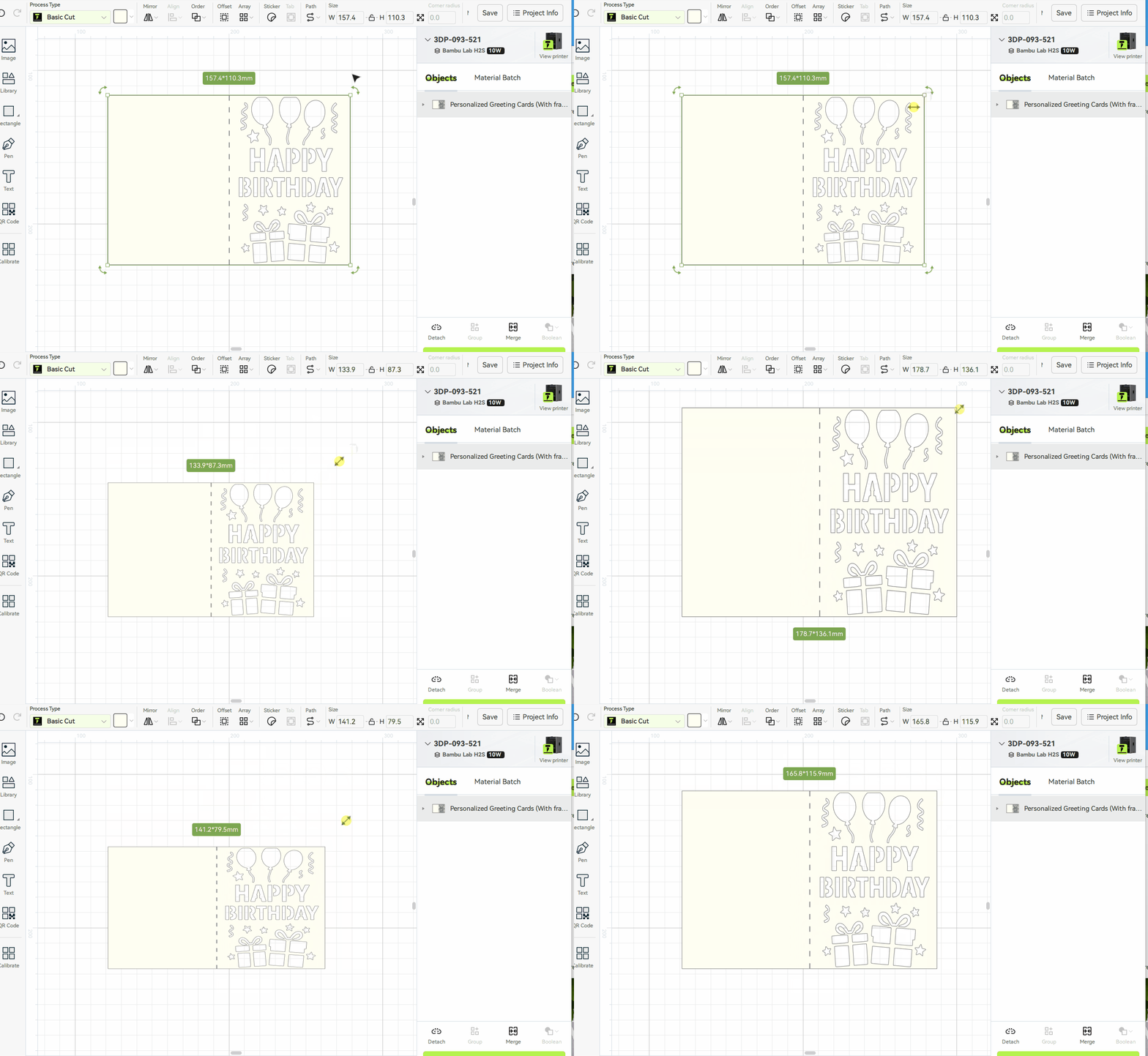
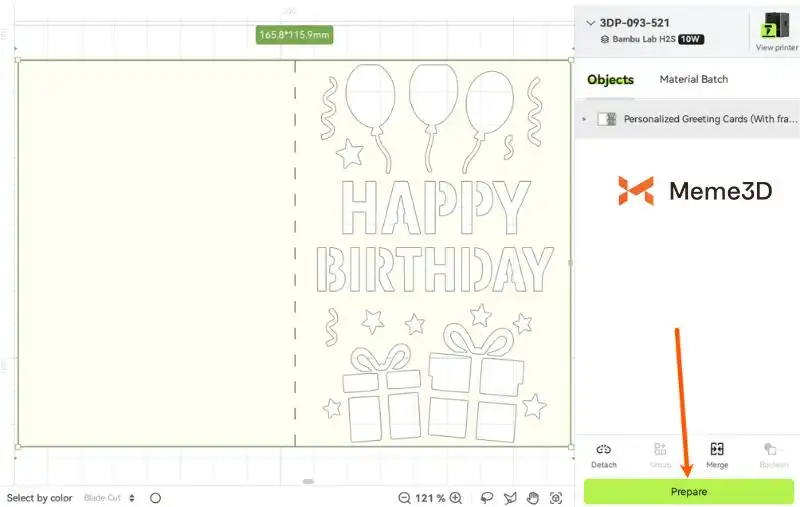
Bước tiếp theo là điều chỉnh kích thước hình ảnh. Để làm điều này, hãy nhấp vào thiết kế trong không gian làm việc, và một khung viền màu xanh lá cây với các điểm điều khiển sẽ xuất hiện. Bạn có thể kéo bất kỳ điểm điều khiển màu xanh lá cây nào ở góc vào trong để thu nhỏ thiết kế, hoặc kéo ra ngoài để phóng to.
Nhấp vào Chuẩn bị để vào giao diện chuẩn bị.
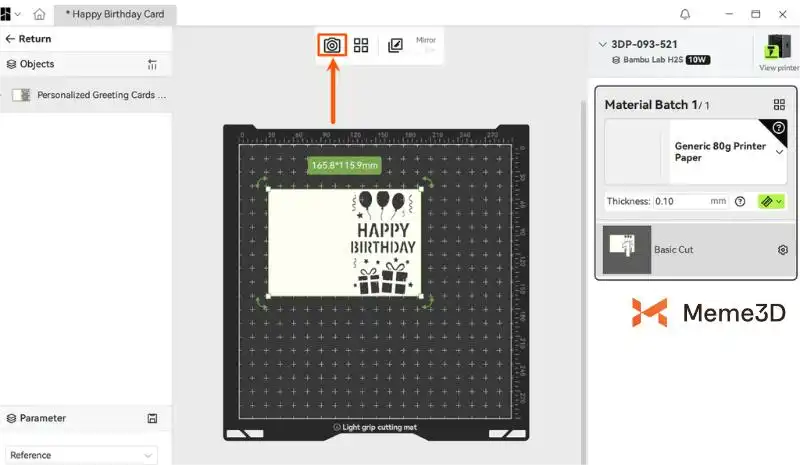
Trong giao diện chuẩn bị, hãy nhấp vào nút “Máy ảnh” trên thanh công cụ phía dưới để chụp vị trí hiện tại của vật liệu trên bàn làm việc. Tìm hiểu thêm về Máy ảnh trong wiki chụp ảnh của Bambu Suite.
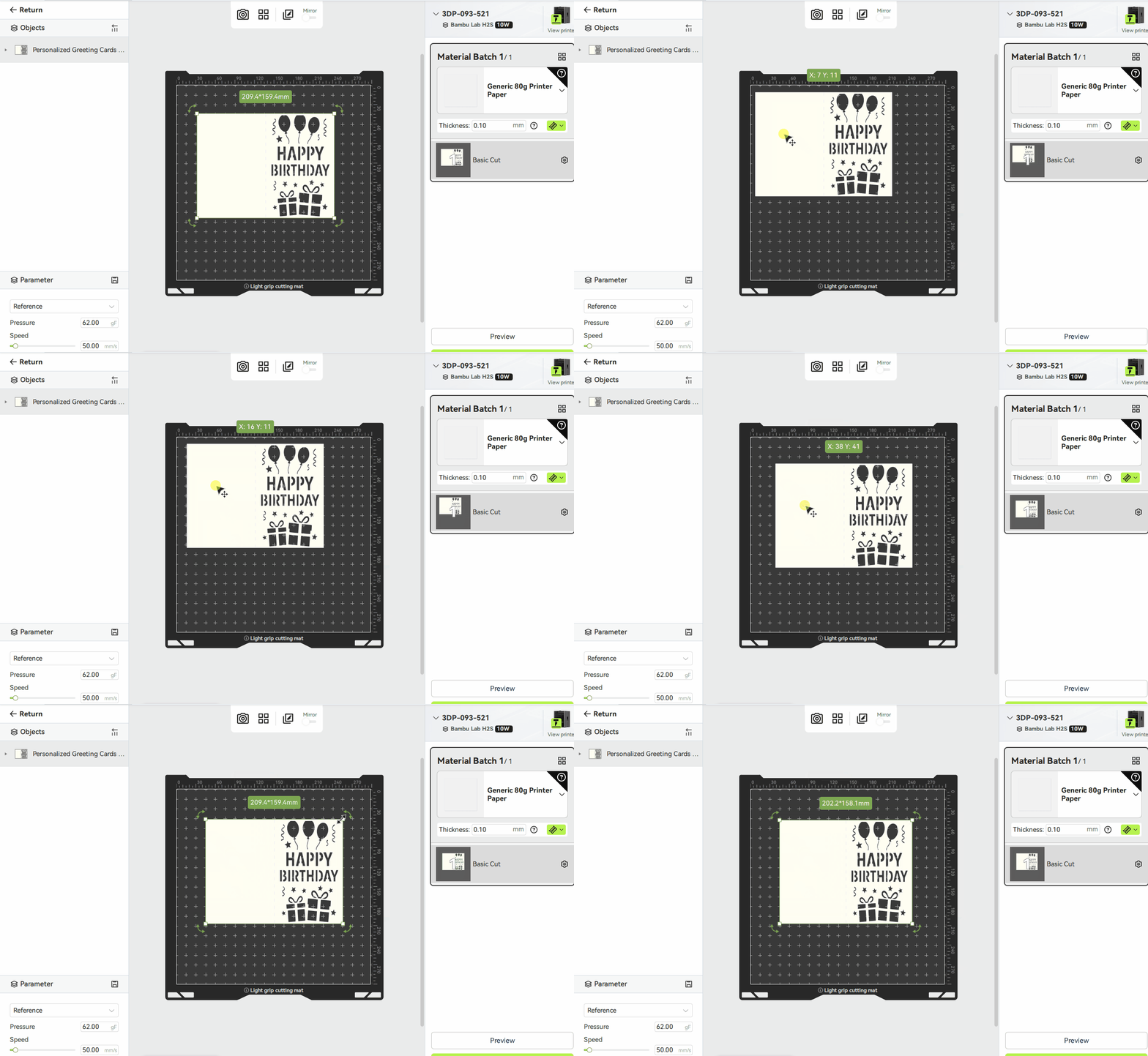
Trong giao diện chuẩn bị, bạn có thể nhấp vào mô hình để chọn nó, sau đó giữ nút chuột trái và kéo nó đến vị trí mong muốn trên bàn cắt.
Mẹo: Bạn cũng có thể xoay và điều chỉnh kích thước thiết kế tại đây nếu cần.
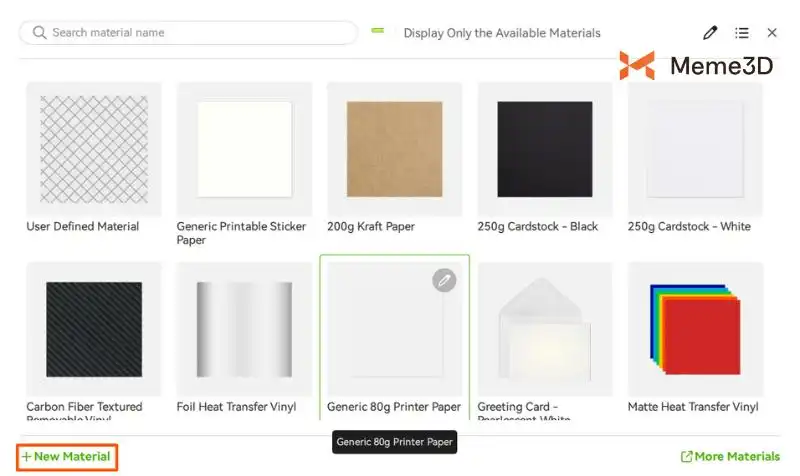
Trong phần “Material Batch” , bạn sẽ thấy loại vật liệu được phần mềm nhận diện. Trong trường hợp của chúng tôi, đó là giấy in thông thường 80g mà chúng tôi đã đặt lên thảm cắt khi thực hiện hiệu chỉnh Offset.
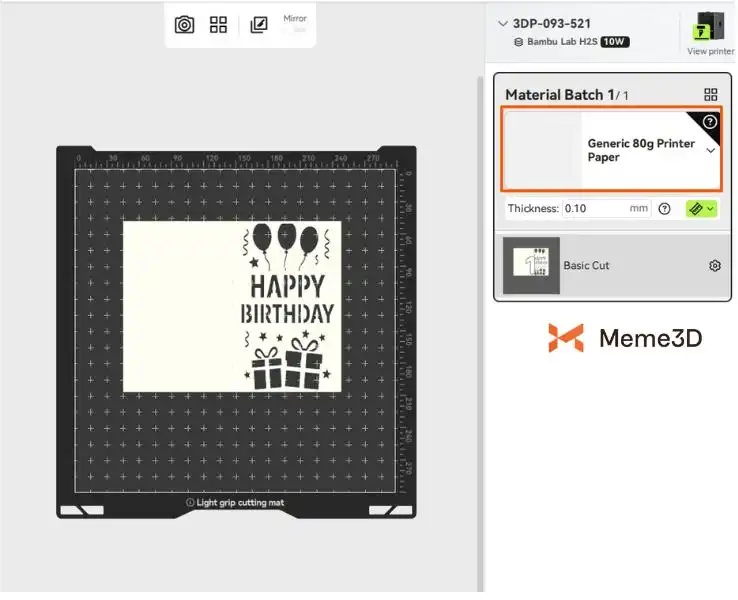
Khi bạn nhấp vào đó, nó sẽ mở ra các tài liệu khác. Nếu sau này bạn không thấy tài liệu của mình được liệt kê ở đó, bạn có thể thêm nó bằng cách nhấp vào mục ” +New Material“ ở góc dưới bên trái.
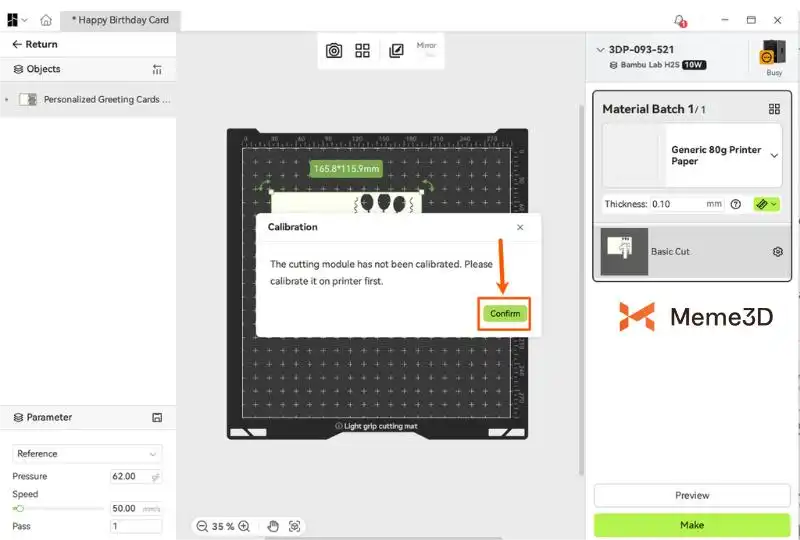
Nếu bạn chưa từng thực hiện hiệu chuẩn trước đây, một cửa sổ nhỏ sẽ hiện ra nhắc bạn thực hiện. Nhấp vào Xác nhận.
Thực hiện kiểm tra phần cứng đã cắt sẵn
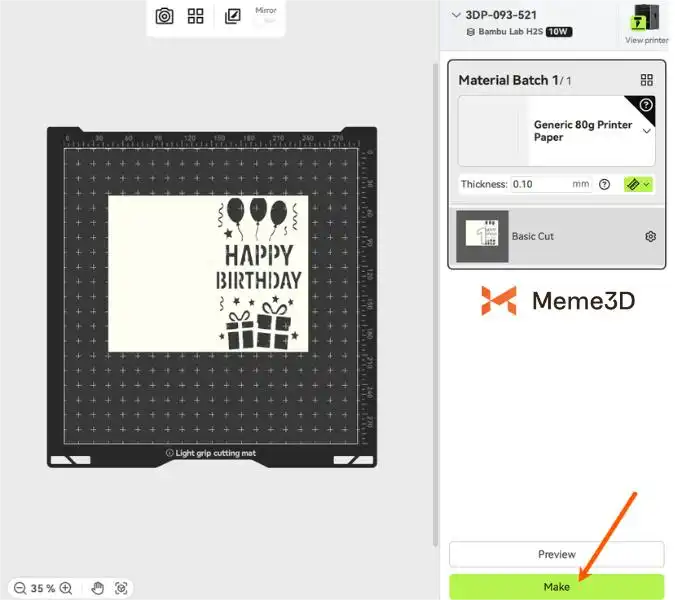
Nhấp vào nút “Tạo” ở góc dưới bên phải. Phần mềm sẽ chạy kiểm tra phần cứng đã được cắt sẵn.
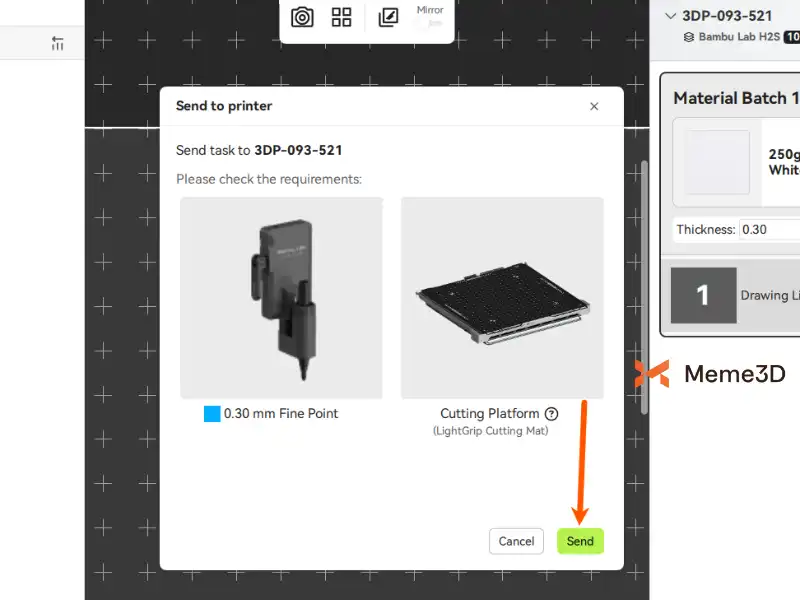
Tiếp theo, xác nhận các yêu cầu. Đó là lưỡi dao và tấm cắt được sử dụng. Trong trường hợp của chúng tôi, tấm cắt LightGrip là tấm ở trên cùng. Chúng ta sẽ tiến hành bằng cách nhấp vào “ Gửi ” để bắt đầu công việc.
Sau khi gửi tập tin, một cửa sổ mới sẽ hiện ra, hướng dẫn bạn vào và thao tác với máy in.
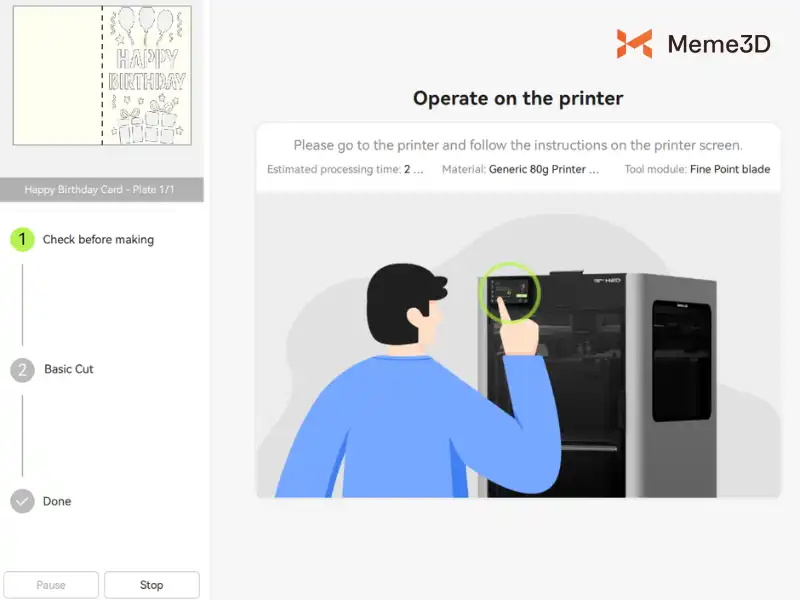
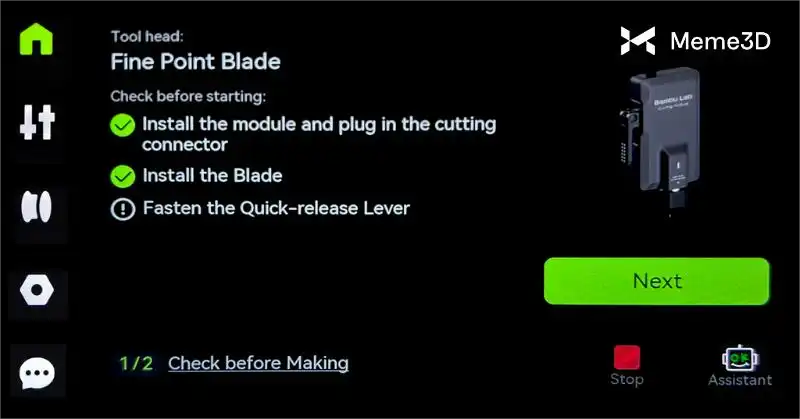
Hãy làm theo hướng dẫn trên màn hình. Nếu bạn đã lắp đặt lưỡi dao, mô-đun và đầu nối mô-đun cắt đúng cách, hãy nhấp vào Tiếp theo.
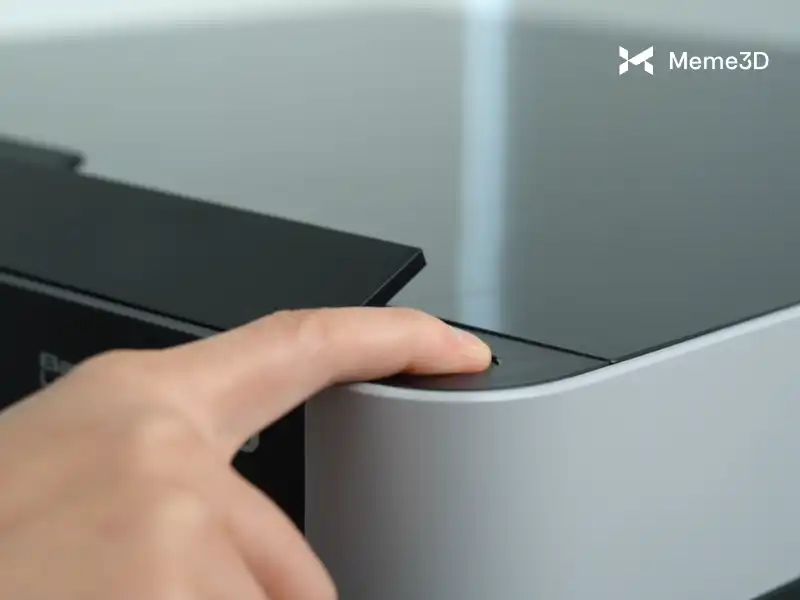
Sau đó, nhấn và giữ nút vật lý ở phía trên máy in trong khoảng 1 giây.
Sau đó, thiết bị sẽ bắt đầu quá trình cắt.

Sau khi hoàn tất quá trình cắt, bạn có thể tiến hành lấy sản phẩm ra khỏi bàn cắt.
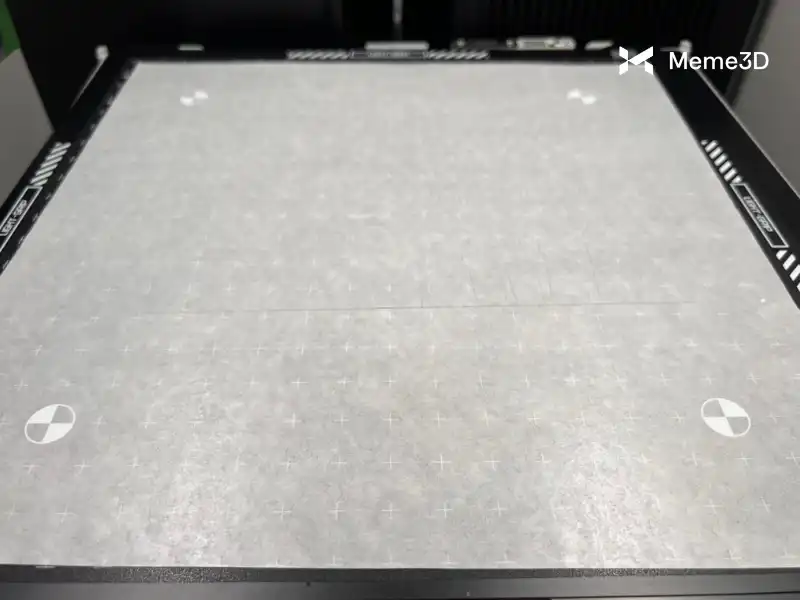
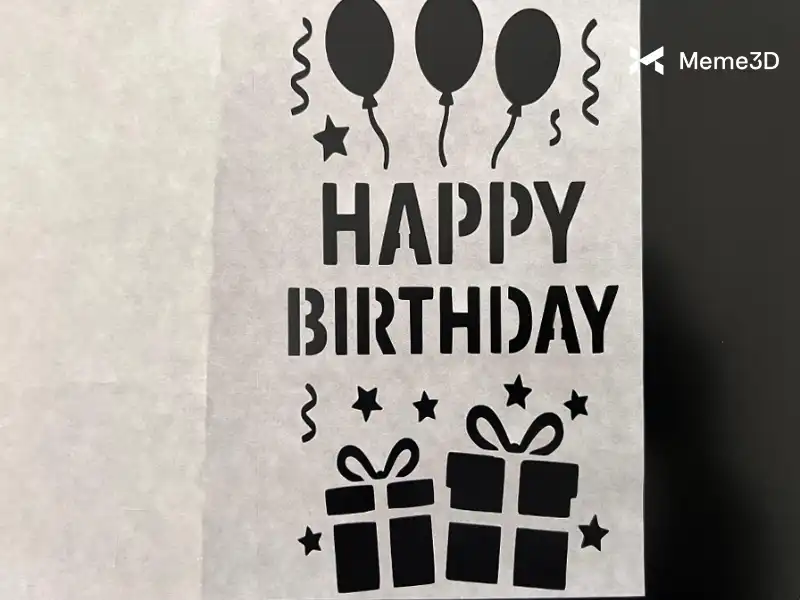
Khi bạn gỡ bỏ phần giấy đã cắt, phần “Chúc mừng sinh nhật” sẽ hiện ra như hình bên dưới.
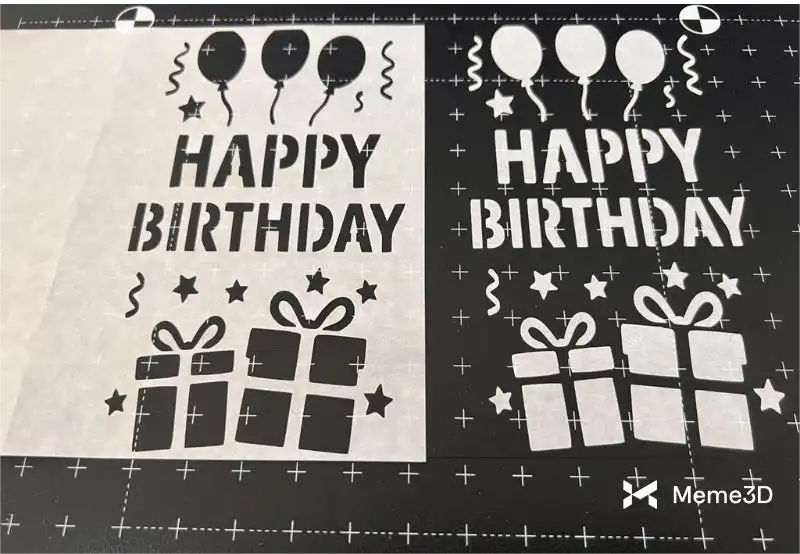
Chúc mừng! Bạn vừa hoàn thành dự án cắt đầu tiên của mình!
Sử dụng Mô-đun Vẽ
Quan trọng: Nếu chưa thực hiện hiệu chuẩn kể từ khi bật nguồn, trước tiên bạn phải lắp Mô-đun Cắt và chạy hiệu chuẩn. Chỉ sau đó bạn mới có thể chuyển sang Mô-đun Vẽ.
Bước 1: Lắp đặt mô-đun bút
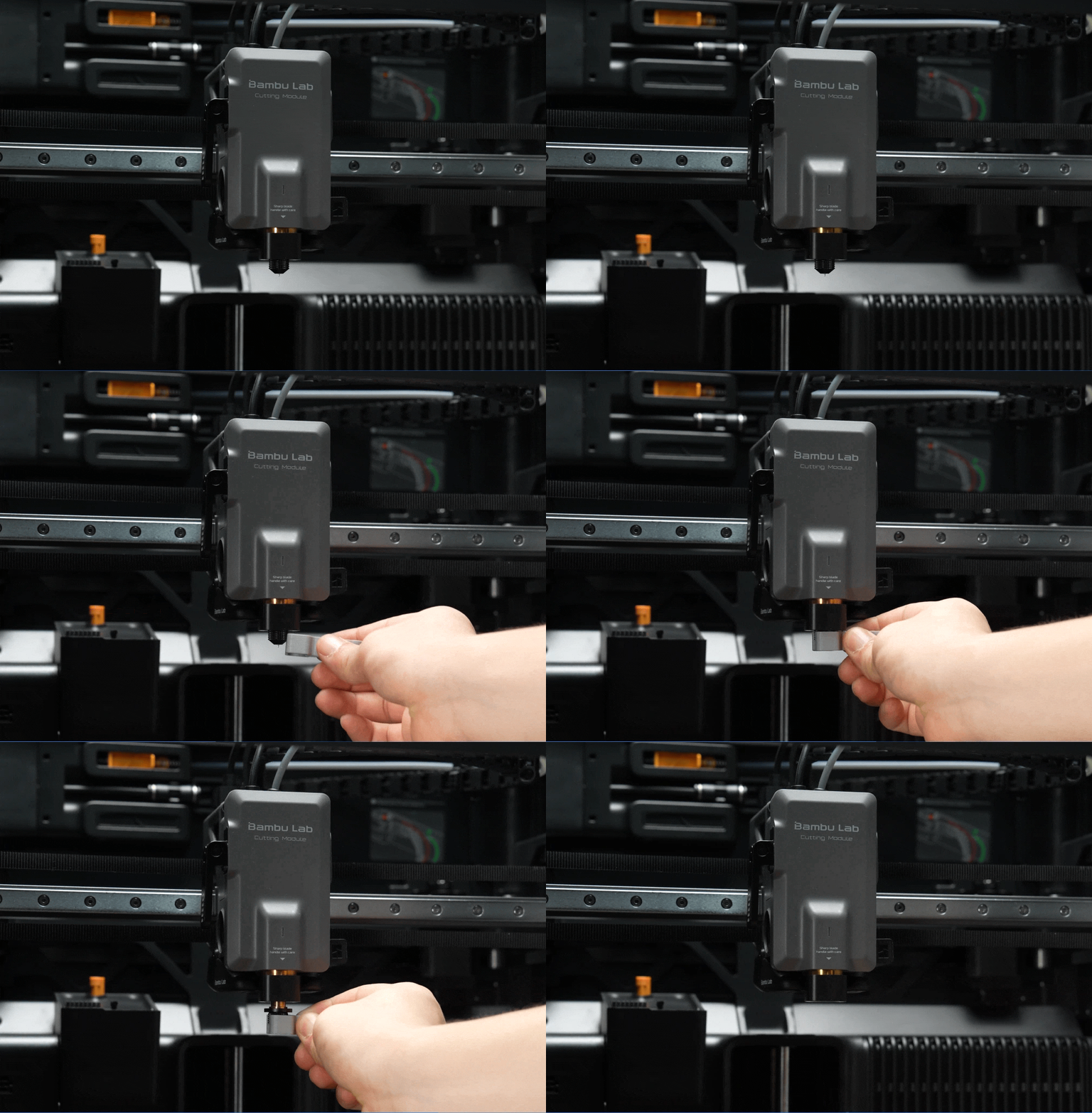
Sau khi đã lắp đặt và hiệu chỉnh Mô-đun Cắt với lưỡi dao, bạn có thể chuẩn bị nó để vẽ. Để làm điều này, trước tiên hãy tháo giá đỡ dao bằng cách kéo thẳng xuống theo các cạnh tròn của nó. Giữ nguyên lớp vỏ bảo vệ trên lưỡi dao khi không sử dụng để đảm bảo an toàn. Bạn có thể sử dụng Dụng cụ hỗ trợ lưỡi dao hoặc lớp vỏ silicon màu đỏ để thao tác an toàn hơn.
Chuẩn bị bộ chuyển đổi bút
Gắn khối điều chỉnh độ cao vào đáy của bộ chuyển đổi bút. Khối nhựa này điều chỉnh độ cao theo trục Z của bút để nó nằm ở vị trí chính xác khi sử dụng. Khi khối điều chỉnh được đặt đúng vị trí, bộ chuyển đổi sẽ giữ cho bút ổn định và thẳng hàng trong quá trình vẽ.
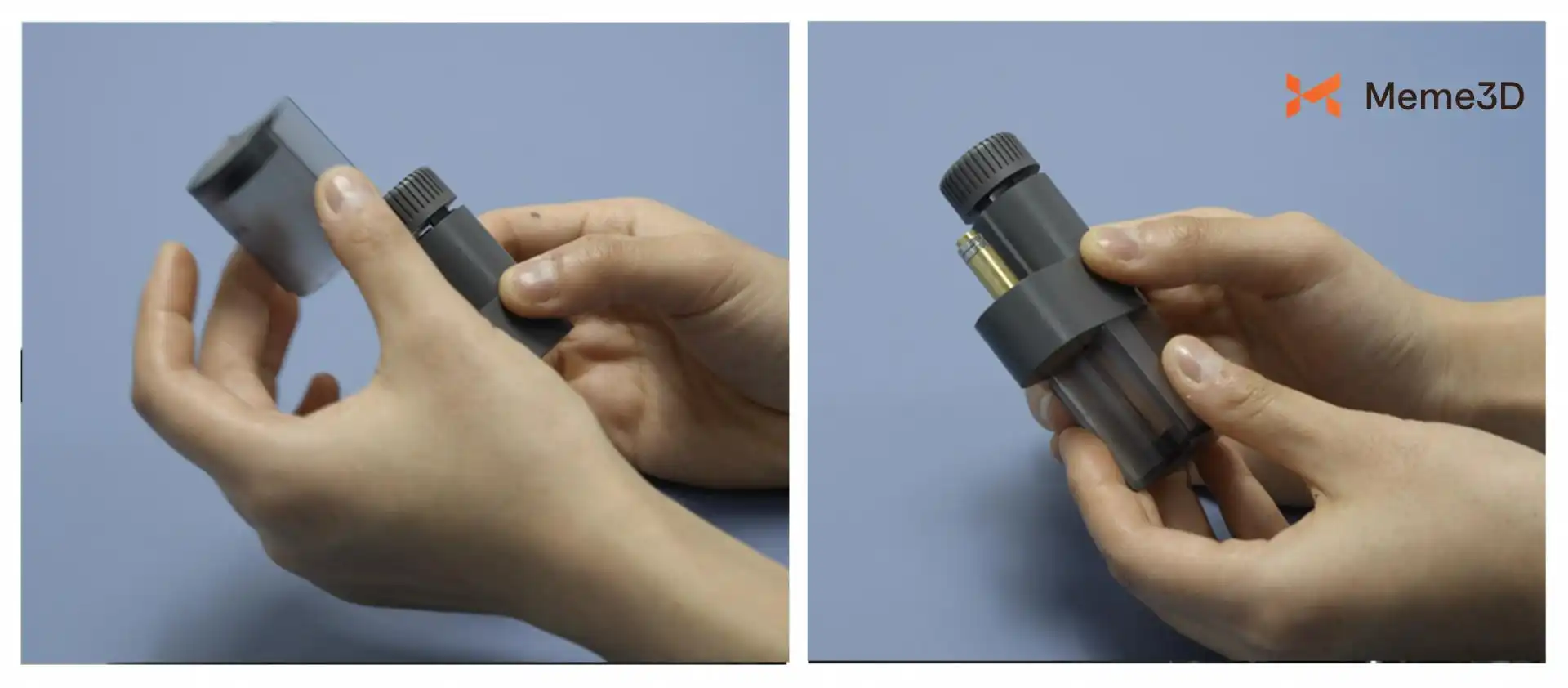
Lắp và kẹp bút, xoay khóa bút ngược chiều kim đồng hồ để nới lỏng, lắp bút vào hết cỡ , sau đó siết chặt theo chiều kim đồng hồ.
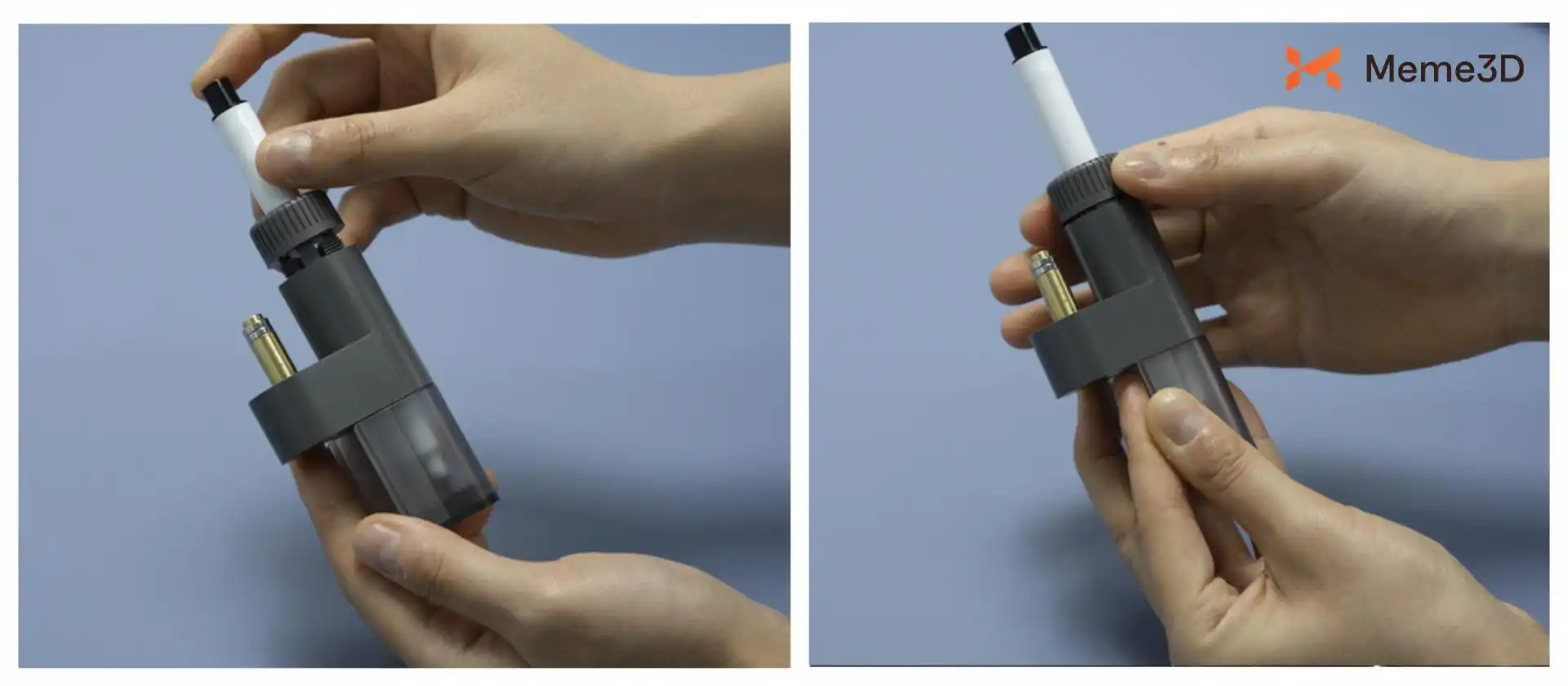
Đặt bộ chuyển đổi bút vào mô-đun.
Lắp đầu nối bút vào Mô-đun Cắt cho đến khi khớp hoàn toàn.
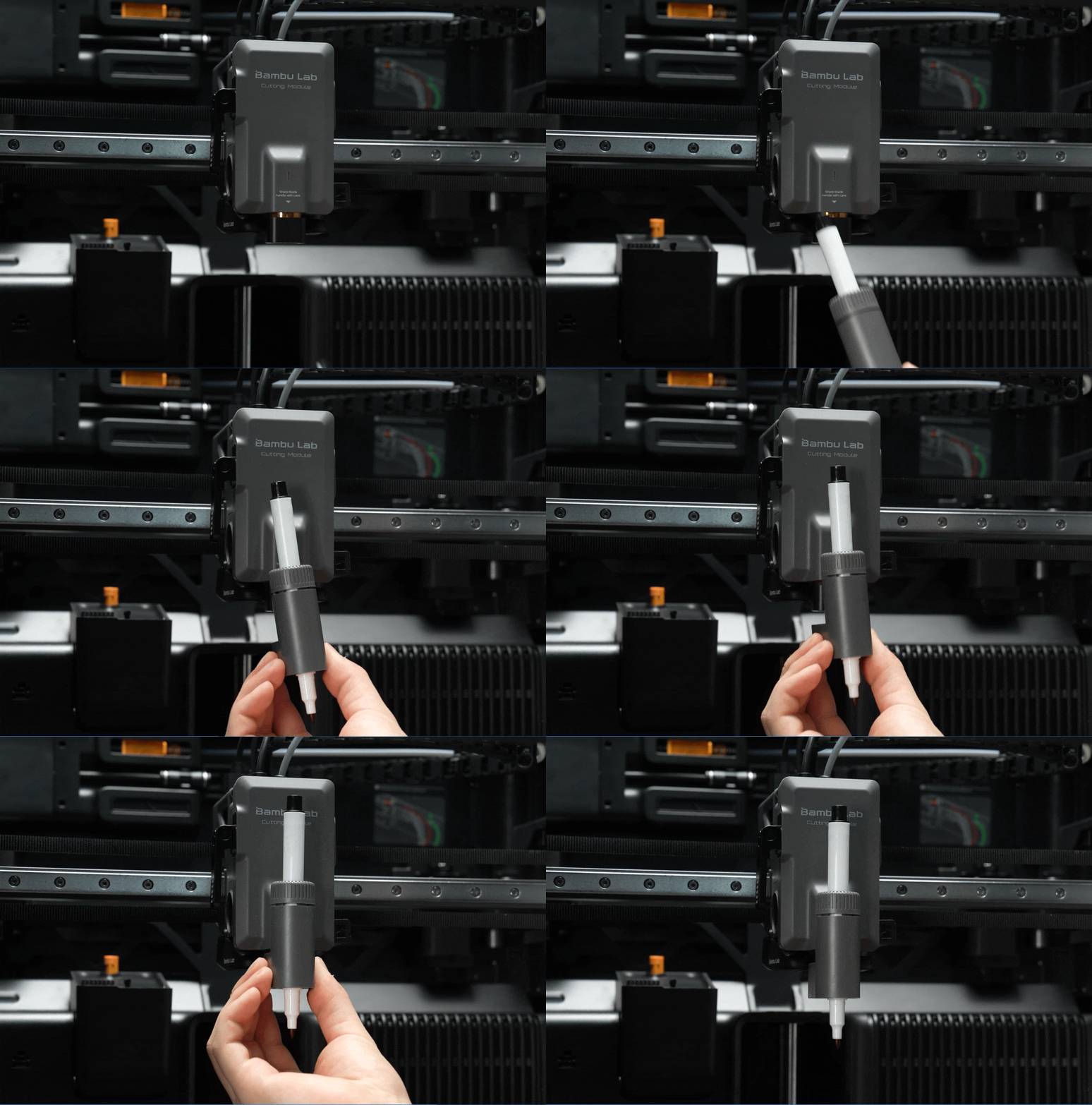
Bước 2: Chuẩn bị cơ bản và vật liệu
Bóc lớp màng bảo vệ khỏi mặt dính phía trên của tấm thảm, giữ nguyên lớp màng bảo vệ ở mặt dưới.
Nếu bạn đã sử dụng nó cho mô-đun cắt, thì lớp trên cùng lẽ ra đã được bóc ra rồi.
Hãy giữ lại lớp màng bảo vệ để tái sử dụng, vì nó giúp duy trì độ bám dính khi thảm không được sử dụng.
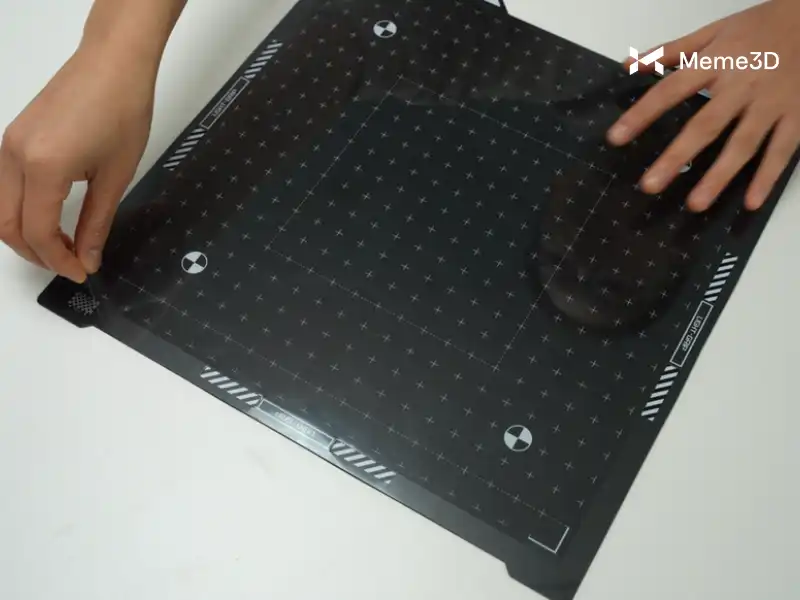
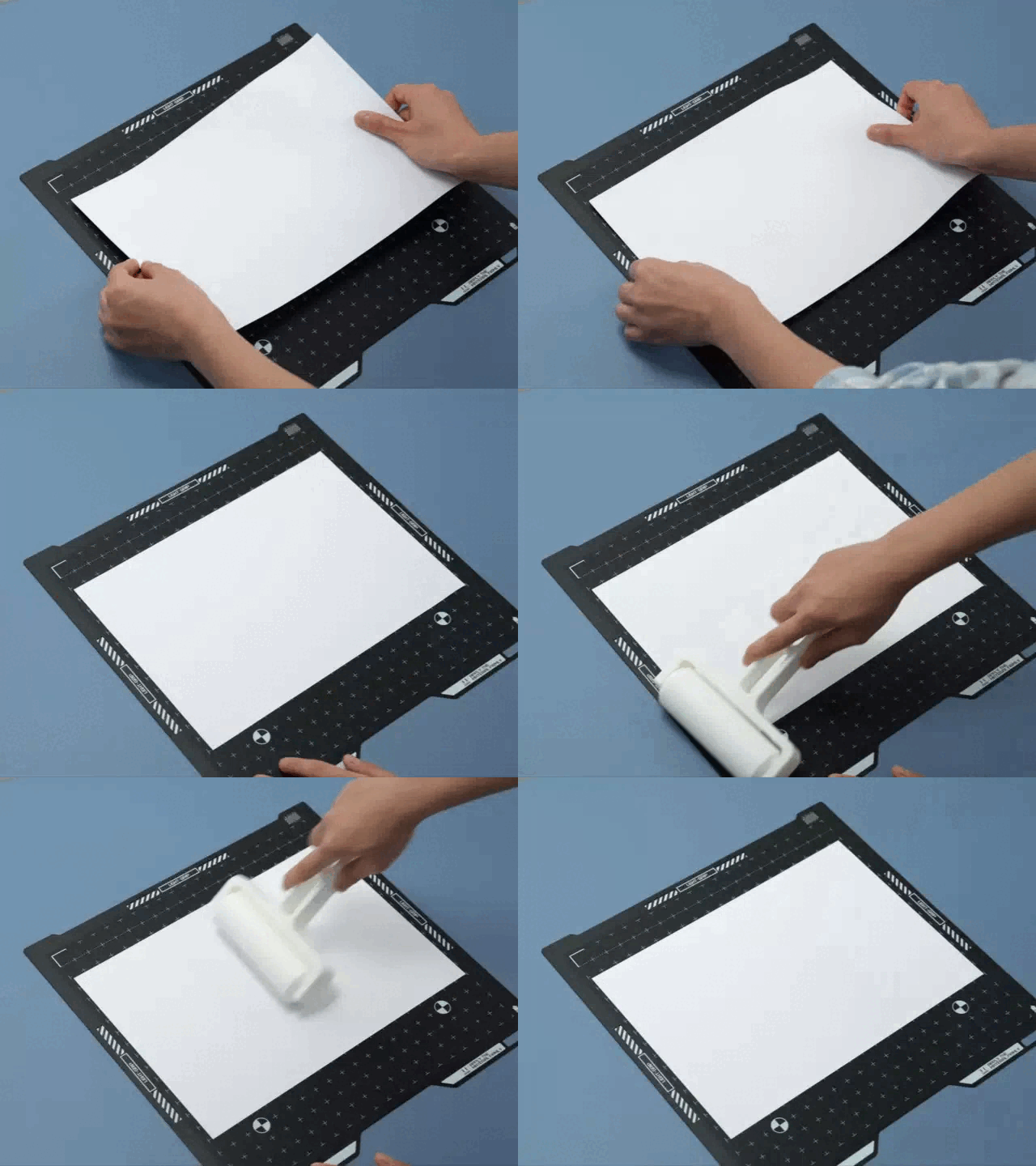
Đặt giấy hoặc vật liệu của bạn lên tấm lót và ấn phẳng bằng con lăn sao cho mép giấy chạm mép giấy, tránh tạo bọt khí hoặc các đường kẻ mờ.
Cuối cùng, đặt tấm cắt lên bàn gia nhiệt và căn chỉnh sao cho khớp chắc chắn với các khối định vị.
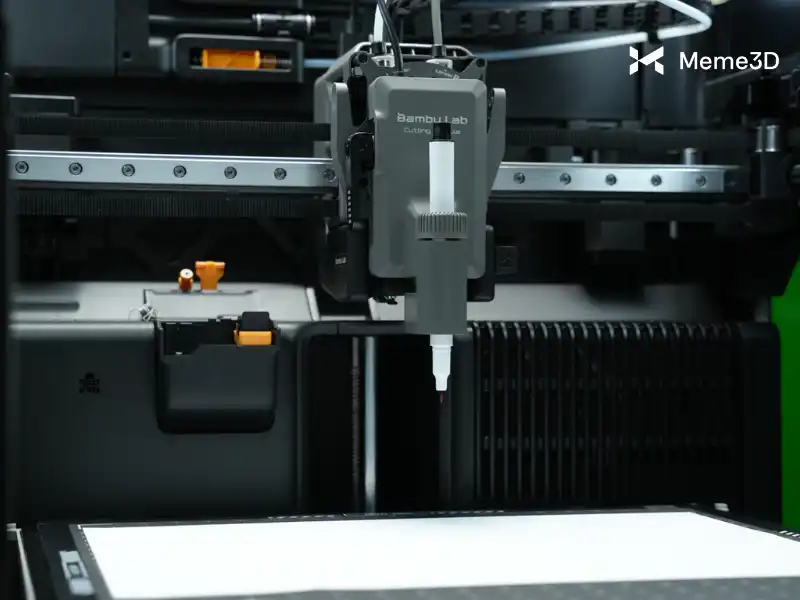
Bắt đầu một dự án vẽ – Phác thảo vector cơ bản
Chuẩn bị thiết kế
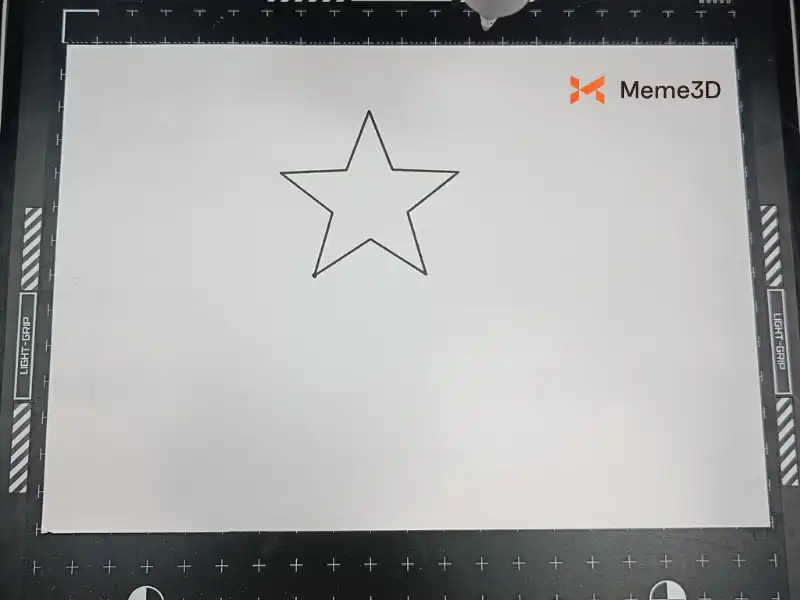
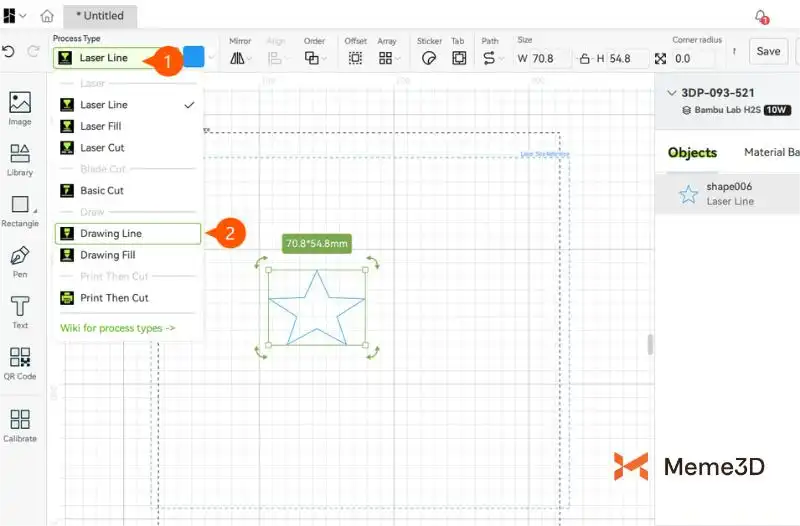
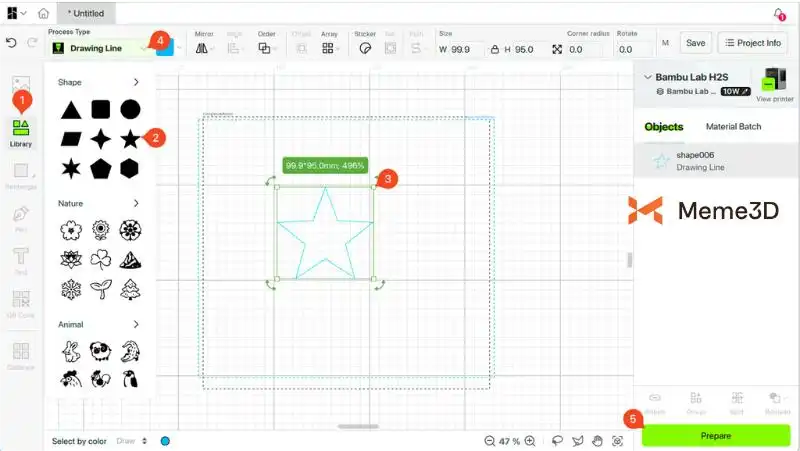
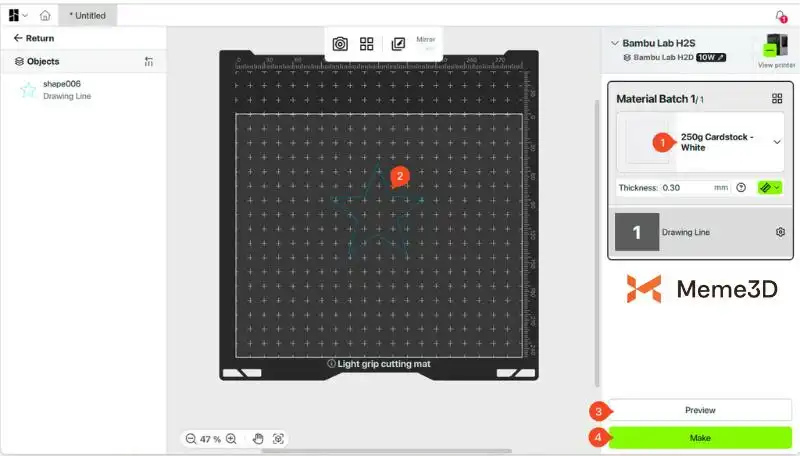
Mở bảng Thư viện và chọn một hình dạng, chẳng hạn như hình ngôi sao. Thay đổi kích thước hoặc điều chỉnh hình dạng trên khung vẽ bằng cách kéo các góc cho đến khi nó phù hợp với dự án của bạn. Đặt Loại quy trình thành Vẽ đường thẳng.
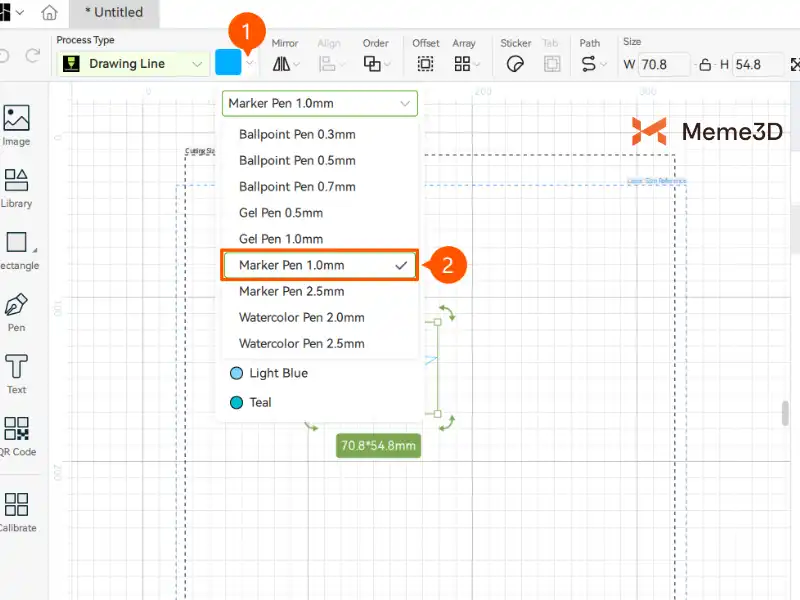
Tiếp theo, chọn Bút đánh dấu 1.0 mm ở phần bên phải của Đường vẽ.
Sau đó nhấp vào Chuẩn bị để tạo tác vụ vẽ.
Trong bảng điều khiển Quản lý vật liệu , chọn vật liệu bạn đang sử dụng, ví dụ: Giấy bìa 250g – Trắng . Kiểm tra xem thiết kế đã được căn chỉnh chính xác trên bản xem trước của thảm cắt chưa. Khi mọi thứ đã ổn, hãy nhấp vào Tạo để gửi lệnh đến máy in. Máy sẽ hướng dẫn bạn hoàn tất các bước còn lại của quá trình vẽ.
Vẽ thiết kế
Xác nhận và bắt đầu vẽ . Sau khi nhấp vào “Tạo” , một cửa sổ xác nhận sẽ hiện ra, hiển thị các thiết lập cần thiết, ví dụ như bút đầu nhọn 0.30 mm và thảm cắt LightGrip . Hãy kiểm tra kỹ xem chúng có khớp với những gì bạn đã cài đặt trên máy in của mình hay không. Sau khi xác nhận, nhấp vào “Gửi” để bắt đầu công việc vẽ.
Sau khi hoàn tất thao tác vẽ, thiết kế của bạn sẽ xuất hiện trên vật liệu đúng như đã thiết lập trong Bambu Suite. Cẩn thận gỡ tấm vật liệu ra khỏi tấm cắt bằng dụng cụ gạt.