
 Máy In 3D
 Máy In 3D FDM
 Máy In 3D Resin
 Máy In 3D Công Nghiệp
 Nhựa In 3D
 Nhựa In 3D RESIN
 Máy Rửa Và Sấy Resin
 Máy Sấy Nhựa FDM
 Máy Quét 3D
 Máy Quét 3D Công Nghiệp
 Linh Kiện
 Máy Khắc Laser
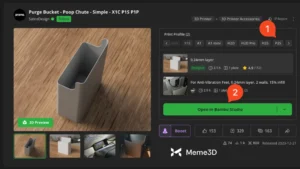
Để minh họa cách bắt đầu in từ Bambu Studio, chúng ta sẽ in 3D thùng chứa nhựa thừa (Purge Bucket) của SabreDsign trên MakerWorld . Đây là một thiết kế hữu ích vì nó thu gom nhựa thừa từ các bản in nhiều màu, ngăn ngừa mảnh vụn vương vãi trên bàn làm việc hoặc sàn nhà.
Trước tiên, hãy đảm bảo rằng bạn đã kết nối máy in 3D của mình với Wi-Fi và đăng nhập vào tài khoản, như đã hướng dẫn trong bài học trước.
Tải mô hình vào Bambu Studio
Mở mô hình từ MakerWorld, chọn cấu hình máy in P2S, sau đó Mở trong Bambu Studio.
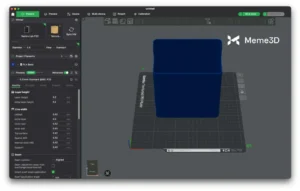
Mô hình sẽ được mở trong phần mềm Bambu Studio.
Áp dụng các cài đặt cần thiết
Các thao tác điều chỉnh cơ bản nhất bạn cần thực hiện trong Bambu Studio được hiển thị trong hình ảnh bên dưới:
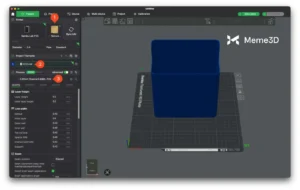
- Chọn loại bàn in phù hợp với loại sợi nhựa bạn muốn in.
- Chọn loại và màu sợi in.
- Chọn chiều cao lớp . Chiều cao lớp thấp hơn sẽ cho phép in chi tiết hơn, nhưng cũng sẽ làm tăng thời gian in.
- Nhấp vào “Slice Plate” ở góc trên bên phải cửa sổ.
Các thiết lập nâng cao hơn cung cấp cho bạn các tùy chọn để điều chỉnh kích thước mô hình, chia mô hình lớn thành các phần nhỏ hơn, tô màu mô hình bằng các màu khác nhau để in 3D nhiều màu và nhiều tính năng hơn nữa. Chúng ta sẽ tìm hiểu thêm về các thiết lập nâng cao này ở phần sau của khóa học.
Sau khi quá trình cắt lát hoàn tất, hãy nhấp vào nút Print plate. Trong cửa sổ bật lên, chọn máy in, loại sợi in và chọn bật hoặc tắt tính năng Timelapse và Flow Dynamics Calibration cho bản in.
Nên giữ nguyên các cài đặt mặc định cho lần in đầu tiên.
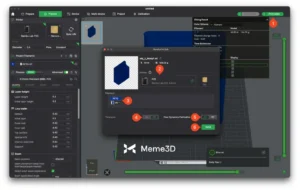
Sau khi xác nhận, hãy nhấp vào nút Gửi để truyền tệp đến máy in và bắt đầu quá trình in. Tiến trình gửi tệp sẽ được hiển thị ở cuối cửa sổ.
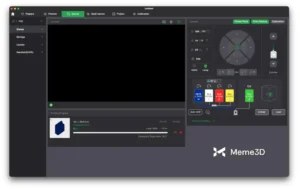
Bạn có thể theo dõi quá trình in từ menu “Thiết bị” trong Bambu Studio và cũng có thể điều khiển một số chức năng của máy in trong quá trình in.
Sau khi quá trình in hoàn tất, hãy đợi cho bàn in nguội hẳn trước khi lấy mô hình ra. Thùng chứa giờ đã sẵn sàng để sử dụng. Đặt nó ở phía sau máy in để hứng gọn gàng phần sợi nhựa thừa như hình bên dưới. Đừng quên đổ hết phần nhựa thừa trong thùng định kỳ.
Cách xem các mẫu MakerWorld khác trên Bambu Studio
Bạn cũng có thể truy cập MakerWorld để in trực tiếp các tệp trong Bambu Studio. Để làm điều này, hãy nhấp vào biểu tượng trang chủ, sau đó chọn Mô hình trực tuyến và nhập các từ khóa tìm kiếm vào thanh tìm kiếm ở trên cùng.
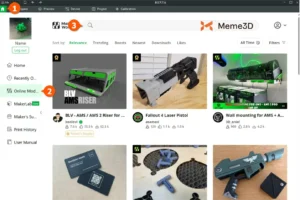
Sau khi tìm thấy mẫu bạn muốn, hãy nhấp vào mẫu đó, sau đó nhấp vào Tải xuống và Mở.
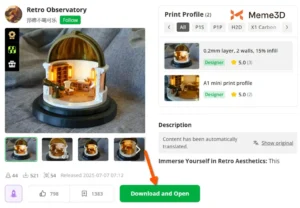
Tệp sẽ được mở trong Bambu Studio và sẵn sàng để chỉnh sửa hoặc in từ đó.
Để xem hướng dẫn bằng video về quy trình gửi bản in đến máy in của bạn từ Bambu Studio, vui lòng xem video bên dưới:

