Máy In 3D
 Máy In 3D FDM
 Máy In 3D Resin
 Máy In 3D Công Nghiệp
 Nhựa In 3D
 Nhựa In 3D RESIN
 Máy Rửa Và Sấy Resin
 Máy Sấy Nhựa FDM
 Máy Quét 3D
 Máy Quét 3D Công Nghiệp
 Linh Kiện
 Máy Khắc Laser
Nếu bạn đã mua máy in 3D Bambu Lab P2S cùng với AMS 2 Pro, bạn sẽ có khả năng in mô hình 3D nhiều màu sắc! Điều này mở ra một cách sáng tạo mới để làm cho các bản in 3D của bạn trông thật tuyệt vời!
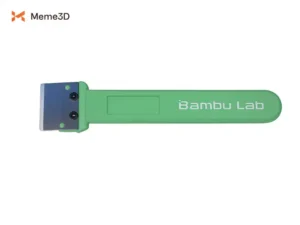
Chúng ta sẽ sử dụng mô hình Bambu Scraper Grip như một hướng dẫn tương tác để sử dụng chức năng tô màu trong Bambu Studio nhằm cá nhân hóa dụng cụ cạo trước khi in. Sau khi hoàn thành, nó có thể được lắp ráp với các phụ kiện đi kèm với máy in.
Đừng lo lắng – nếu bạn không có máy in AMS 2 Pro, bạn vẫn có thể in hình con dao cạo bằng một màu duy nhất.
Tô màu cho tay cầm dụng cụ cạo bằng Bambu Studio.
Trước tiên, bạn cần nhập mô hình 3D của mình vào Bambu Studio, phần mềm Slicer được sử dụng để chuẩn bị bản in cho máy in Bambu Lab.
Mở mô hình dụng cụ cạo trong Bambu Studio bằng cách điều hướng đến mô hình tay cầm dụng cụ cạo Bambu trong Makerworld , sau đó cuộn xuống nút màu xanh lá cây “Mở trong Bambu Studio” và nhấp vào mũi tên nhỏ bên phải (1).
Thông thường, MakerWorld cho phép bạn tải xuống mô hình đã được cấu hình sẵn với các thiết lập in, màu sắc và các thông số khác. Tuy nhiên, trong chương này, chúng ta sẽ cấu hình mọi thứ thủ công để hướng dẫn bạn từng bước, nhờ đó bạn sẽ biết cách tự thực hiện nếu cần trong tương lai.
Một cửa sổ bật lên sẽ xuất hiện, hãy nhấp vào “Tải xuống tệp STL/CAD” (2).
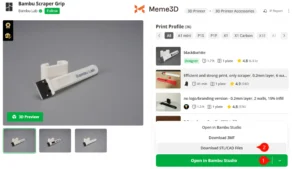
Một cửa sổ bật lên sẽ xuất hiện, hãy nhấp vào “Tải xuống tất cả” (3).

Giải nén tập tin và mở mô hình bằng cách nhấp vào nó hoặc mở Bambu Studio và kéo nó vào.
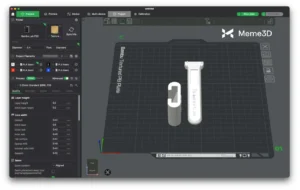
Công cụ tô màu
Sau khi nhập mô hình 3D vào Bambu Studio, bạn có thể bắt đầu chuẩn bị cho việc in nhiều màu bằng công cụ Tô màu. Công cụ này cho phép bạn dễ dàng gán các màu khác nhau cho các phần cụ thể của mô hình.
Để truy cập công cụ Tô màu:
- Chọn mô hình bạn muốn tô màu.
- Nhấp vào biểu tượng thùng sơn (hoặc nhấn phím “N”) trên thanh công cụ.
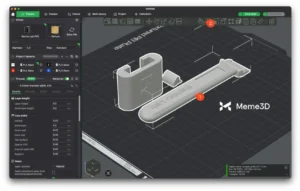
Giờ đây, khi đã truy cập vào công cụ Tô màu, bạn có thể bắt đầu tùy chỉnh mô hình của mình với nhiều màu sắc khác nhau.
Trong tab Sợi, bạn có thể xem các màu sợi có sẵn cho AMS 2 Pro (1). Sau đó, chọn một công cụ tô màu (2) để bắt đầu tô màu cho các phần khác nhau của mô hình.
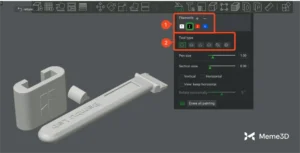
Các công cụ vẽ bạn sử dụng sẽ phụ thuộc vào hình dạng và chi tiết của mô hình. Để tô màu nhanh và chính xác, công cụ Tô màu (1) là một lựa chọn tuyệt vời. Chỉ với một cú nhấp chuột, công cụ Tô màu cho phép bạn tô màu toàn bộ các phần của mô hình. Chọn “Phát hiện cạnh” (2) để tô màu một khu vực chính xác (3).
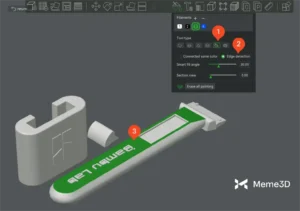
Nếu cần, bạn có thể tinh chỉnh khả năng phát hiện này bằng thanh trượt Smart Fill Angle, thanh trượt này kiểm soát lượng hình học được tô màu dựa trên các góc giữa các mặt của mô hình.
Mẹo: Khi tô màu chữ nổi, đừng quên tô màu cả các cạnh của chữ.
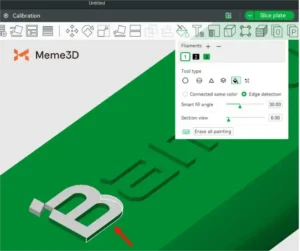
Công cụ Fill hoạt động đặc biệt hiệu quả đối với các hình dạng hình học được xác định rõ ràng, chẳng hạn như dụng cụ cạo của Bambu Lab.
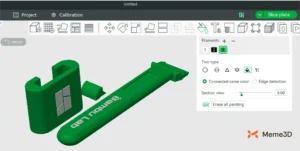
Nếu công cụ Tô màu không phù hợp với mô hình của bạn, một lựa chọn tuyệt vời khác là công cụ Hình tròn (1). Công cụ này cho phép bạn tự do vẽ trên mô hình (2), áp dụng màu chính xác ở nơi bạn cần.
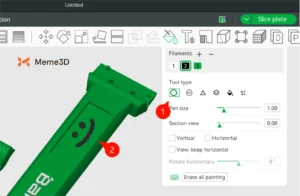
Với thanh trượt kích thước bút, bạn có thể điều chỉnh kích thước cọ để có độ chính xác tốt hơn. Sử dụng kích thước nhỏ hơn cho các chi tiết nhỏ hoặc tăng kích thước để phủ các phần lớn hơn của mô hình một cách nhanh chóng. Tính linh hoạt này làm cho công cụ Hình tròn đặc biệt hữu ích cho các mô hình có chi tiết phức tạp hoặc các khu vực cần kiểm soát vị trí màu sắc thủ công hơn.
Hãy dành chút thời gian khám phá các công cụ tô màu khác có sẵn trong Bambu Studio. Việc thử nghiệm với chúng sẽ giúp bạn hiểu cách mỗi công cụ hoạt động và khi nào nên sử dụng chúng để đạt được kết quả tốt nhất. Bạn càng quen thuộc với các công cụ này, bạn càng có thể chuẩn bị các bản in 3D nhiều màu nhanh hơn và hiệu quả hơn.
In phần tay cầm đã được tô màu.
Khi bạn đã sẵn sàng in, hãy nhấp vào Slice Plate , sau đó Print Plate và xem tác phẩm của bạn hiện ra!
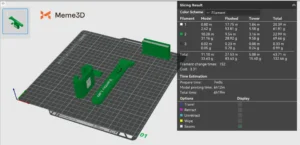
Bạn có thể tìm hiểu thêm về cách tô màu mô hình 3D trong Bambu Studio qua video dưới đây:
https://www.youtube.com/watch?v=lQ4ySwPQeY4
Bộ dụng cụ cạo
Sau khi in xong, bạn có thể lắp ráp bộ phận cạo. Để làm điều này, bạn cần sử dụng bộ phận gạt Bambu được cung cấp trong hộp phụ kiện của máy cùng với 2 ốc vít tự ren M2.6×6.
Chuẩn bị tất cả các bộ phận để lắp ráp dao cạo:
- Thân máy cạo
- Giá đỡ cạo
- Giá đỡ ngón tay cái của dụng cụ cạo
- Lưỡi dao cạo (Hãy cẩn thận khi cầm lưỡi dao vì nó rất sắc và có thể dễ dàng gây thương tích.)
- 2 vít tự ren M2.6×6
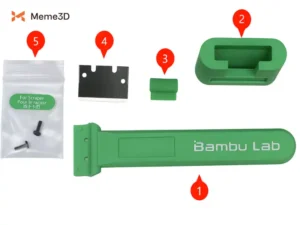
Vặn hai vít tự ren M2.6×6 vào bộ phận in (1), sau đó lắp lưỡi gạt vào cụm, đảm bảo các lỗ định vị nằm đúng vị trí (2) và cạnh lưỡi hướng về phía vít (3). Đặt giá đỡ ngón tay cái vào mặt sau của cụm như hình minh họa (4), và siết chặt hoàn toàn các vít giữ mọi thứ lại với nhau.
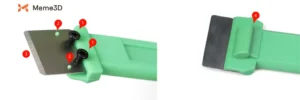
Video hướng dẫn lắp ráp:
https://www.youtube.com/watch?v=mUSoCr1y9Jk
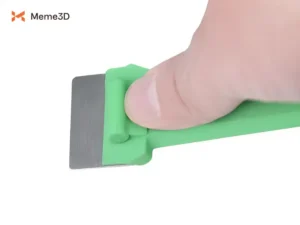
Việc lắp ráp dụng cụ cạo đã hoàn tất! Để sử dụng bộ dao cạo, hãy đảm bảo phần đỡ ngón tay cái hướng lên trên và giữ dụng cụ cạo song song nhất có thể với mặt bàn.