Máy In 3D
 Máy In 3D FDM
 Máy In 3D Resin
 Máy In 3D Công Nghiệp
 Nhựa In 3D
 Nhựa In 3D RESIN
 Máy Rửa Và Sấy Resin
 Máy Sấy Nhựa FDM
 Máy Quét 3D
 Máy Quét 3D Công Nghiệp
 Linh Kiện
 Máy Khắc Laser
Hộp đựng đồ có thể tùy chỉnh
Trong chương này, chúng ta sẽ kết hợp tất cả các kỹ năng bạn đã học được trong học viện P2S, tận dụng tối đa máy in 3D P2S, Makerworld, OpenSCAD và Bambu Studio.
Dự án này dựa trên một hộp tùy chỉnh có sẵn trên MakerWorld . Bạn có thể quyết định cách hộp này đáp ứng nhu cầu của mình, nó sẽ được tùy chỉnh hoàn toàn theo yêu cầu của bạn. Dưới đây là một số ứng dụng của người dùng, hãy xem chúng để lấy cảm hứng!
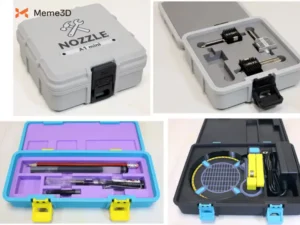
Tổng quan dự án
Trong chương này, bạn sẽ:
- Tùy chỉnh kích thước hộp và biểu tượng/văn bản trên bìa;
- Chuẩn bị mô hình để in;
- Thiết kế lớp đệm bên trong;
- In tất cả các phần cần thiết;
- Lắp ráp hộp.
Tùy chỉnh dự án của bạn
Bắt đầu bằng cách điều hướng đến Hộp Tùy chỉnh trên MakerWorld rồi nhấp vào “Tùy chỉnh” (1).
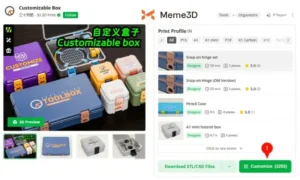
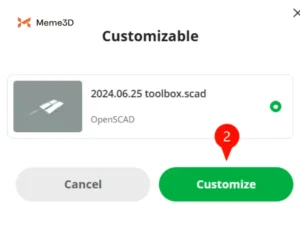
Một cửa sổ bật lên sẽ xuất hiện, hãy nhấp vào “Tùy chỉnh”.
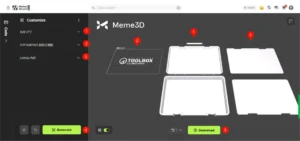
Trang MakerLab sẽ mở ra và bạn sẽ thấy bố cục sau, nơi bạn có thể tìm thấy tất cả các lệnh để tùy chỉnh hoàn toàn dự án này theo nhu cầu của mình. Hãy cùng xem qua giao diện:
- Kích thước – Trong phần này, bạn có thể chỉnh sửa kích thước bên ngoài của hộp, chiều rộng, chiều dài và chiều cao. Ở bên phải giao diện, bạn sẽ thấy bản xem trước.
- Mặt trên – Tại đây, bạn có thể thay đổi giao diện mặt trên. Văn bản, logo, v.v. Ngoài ra còn có bản xem trước ở phía bên phải giao diện.
- Lớp lót – Trong phần này, bạn có thể chọn chiều cao của lớp đệm bên trong.
- Nút Tạo – Để cập nhật bản xem trước với những thay đổi đã thực hiện ở các phần phía trên, bạn phải nhấp vào nút ở phía dưới bên trái.
- Nút Tải xuống – Nhấp vào nút này khi bạn đã sẵn sàng tải mô hình về máy tính của mình.
Các bước tiếp theo sẽ hướng dẫn bạn qua tất cả các bước tùy chọn.
Kích cỡ
Trong mục Kích thước, bạn có thể thiết lập Chiều rộng, Chiều dài và Chiều cao của hộp. Các thông số này khá đơn giản, nhưng điều quan trọng cần lưu ý là chúng thể hiện kích thước bên ngoài.
Kích thước bên trong nhỏ hơn một chút do độ dày vật liệu: chiều rộng bên trong nhỏ hơn chiều rộng bên ngoài quy định 9,6 mm, chiều dài bên trong nhỏ hơn chiều dài bên ngoài quy định 13,8 mm, và chiều cao bên trong nhỏ hơn tổng chiều cao 8 mm. Hãy chắc chắn cân nhắc không gian thực tế cần thiết cho các vật dụng hoặc bộ phận bạn định đặt bên trong hộp. Kích thước đã định nghĩa được áp dụng như nhau cho cả đáy và nắp hộp.
Sau khi thực hiện các điều chỉnh, hãy nhấp vào nút Tạo để áp dụng các thay đổi.
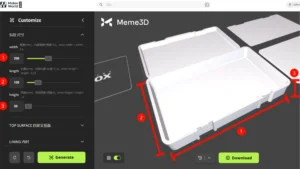
Điều quan trọng nữa là phải đảm bảo kích thước bên ngoài không vượt quá vùng in của máy. Hãy nhớ rằng, vùng in của máy P2S là 256x256mm.
Mặt trên
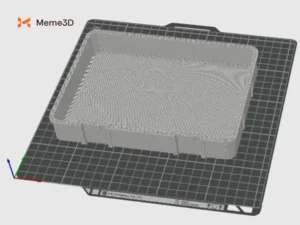
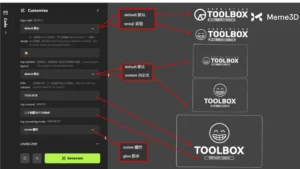
Trong phần Bề mặt trên cùng, bạn sẽ tìm thấy tùy chọn để tùy chỉnh Kiểu logo, Tiêu đề và nhãn của Nắp hộp/vỏ trên cùng.
- Kiểu logo – Bạn có thể chọn logo dự án tiêu chuẩn hoặc chèn biểu tượng cảm xúc theo ý muốn.
- Bố cục bề mặt trên cùng – Tại đây bạn có thể chọn giữa hai bố cục nội dung khác nhau, như hình ảnh bên dưới.
- Tiêu đề – Đây là tiêu đề chính trên nắp hộp.
- Nhãn – Thông tin bổ sung giúp bạn nhận biết nội dung bên trong hộp.
- Gắn thẻ – Tác giả đã thiết kế thẻ với hai tùy chọn: gắn bằng vít hoặc cố định vĩnh viễn bằng keo.
Sau khi thực hiện các điều chỉnh, hãy nhấp vào nút Tạo để áp dụng các thay đổi.
Lớp lót
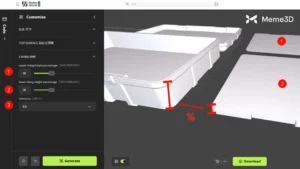
Trong phần Lớp lót , bạn có thể đặt chiều cao của lớp đệm bên trong so với chiều cao tổng thể của hộp. Lớp đệm cho mỗi nửa, đáy (2) và nắp (1), được xác định bằng phần trăm chiều cao của nửa đó. Mặc định là 30%. Bạn có thể thử nghiệm với các nút chuyển đổi để đạt được chiều cao lớp đệm khác nhau. Lớp lót chủ yếu được xác định bởi loại nội dung bạn dự định lưu trữ bên trong hộp. Hãy ghi nhớ ứng dụng cuối cùng khi chọn chiều cao lớp đệm.
Dung sai đề cập đến phần dư xung quanh chu vi của lớp lót được giảm bớt để đảm bảo độ vừa khít chính xác. Giá trị 0,2 mm là một điểm khởi đầu tốt. Tuy nhiên, bạn có thể cần điều chỉnh cài đặt này, vì dung sai tối ưu phụ thuộc vào độ chính xác của máy in và loại sợi in đang sử dụng.
Các lỗ và đường viền cho ứng dụng dự định của bạn sẽ được thêm vào sau. Hiện tại, mục tiêu chỉ đơn giản là tạo ra một nền tảng để bắt đầu công việc.
Sau khi thực hiện các điều chỉnh, hãy nhấp vào nút Tạo để áp dụng các thay đổi.
Tải xuống mô hình
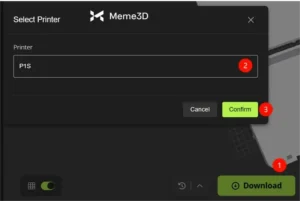
Sau khi bạn hài lòng với thiết kế, hãy nhấp vào Tải xuống (1) và sau đó chọn máy của bạn (2). Tại thời điểm viết bài này, P2S chưa được bao gồm trong dự án, nhưng việc chọn P1S sẽ hoạt động như một lựa chọn thay thế. Cuối cùng, nhấp vào Xác nhận (3) và lưu mô hình vào máy tính của bạn.
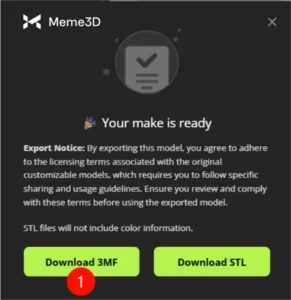
Nhấp vào Tải xuống 3MF (1).
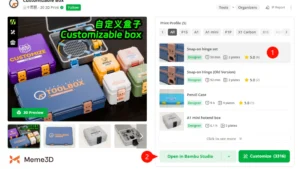
Quay lại dự án MakerWorld vì bạn sẽ cần tải xuống bộ bản lề, đảm bảo nó được chọn (1) và nhấp vào “Mở trong Bambu Studio” (2).
Không cần phải chỉnh sửa tấm đế, chỉ cần chọn loại sợi in và màu sắc phù hợp. Chúng ta sẽ in sau!
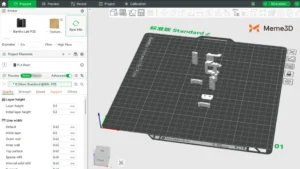
Chuẩn bị mô hình trong Bambu Studio.
Thiết lập nhiều tấm
Khi bạn mở tệp trong Bambu Studio, một lỗi có thể xuất hiện cho biết các chi tiết được đặt vượt quá ranh giới. Các chi tiết sẽ xuất hiện bên ngoài bàn in.
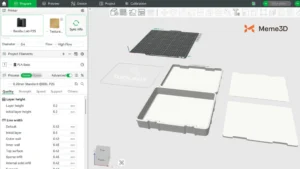
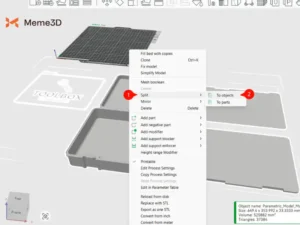
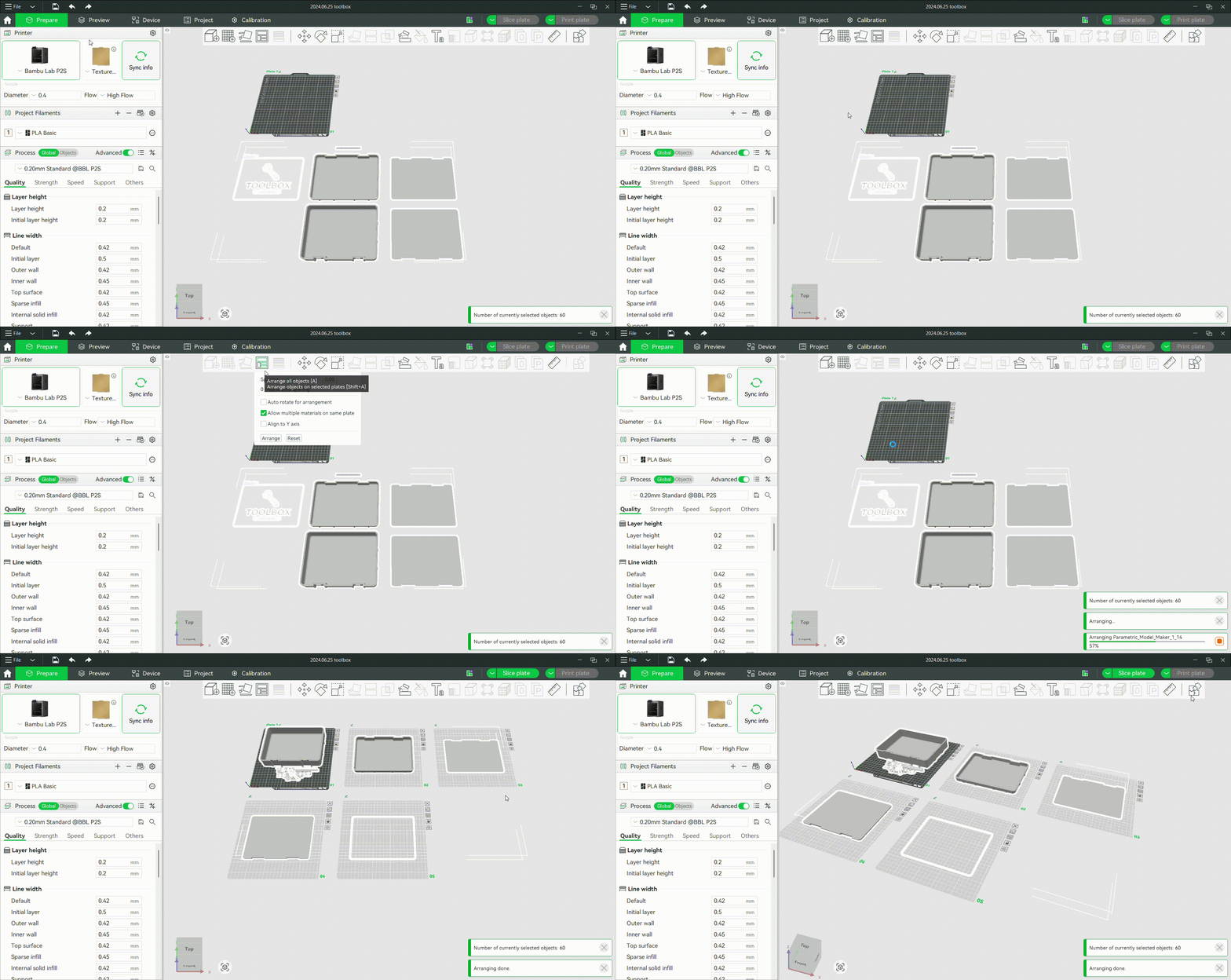
Nhấp vào mô hình, bạn sẽ thấy tất cả các đối tượng được hợp nhất thành một nhóm, nhấp chuột phải vào đối tượng, sau đó chọn “Tách” (1) và “Đến đối tượng” (2).
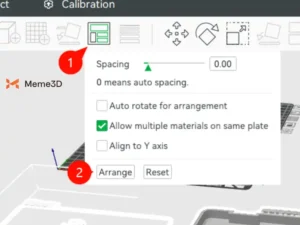
Bây giờ là lúc sắp xếp các vật thể trên nhiều đĩa, hãy nhấp vào “Sắp xếp tất cả vật thể” (1) sau đó nhấp vào “Sắp xếp” (2).
Sau đó, các vật thể khác nhau sẽ được Bambu Studio tự động sắp xếp thành nhiều đĩa khác nhau.
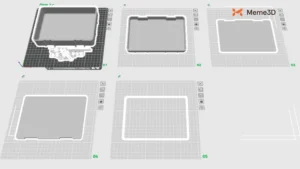
Ảnh động bên dưới minh họa từng bước cách chia mô hình thành các đối tượng và sắp xếp chúng thành nhiều tấm.
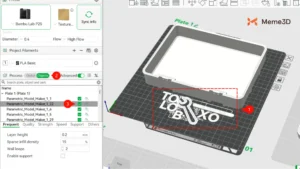
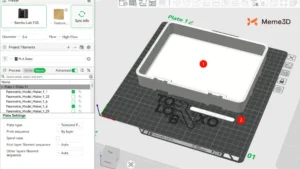
Trong trường hợp các chữ cái nằm trên cùng một tấm với bất kỳ phần nào khác, bạn cần ẩn chúng đi. Những phần đó không cần phải in. Xác định xem chúng nằm trên tấm nào (1), trong ví dụ này, đó là tấm 1. Nhấp vào tab đối tượng (2) và ẩn chúng bằng cách nhấp vào hộp kiểm màu xanh lá cây (3).
Đảm bảo các thành phần của dự án hiển thị rõ ràng, chẳng hạn như hộp (1) và nhãn (2):
Tô màu bố cục bề mặt hộp
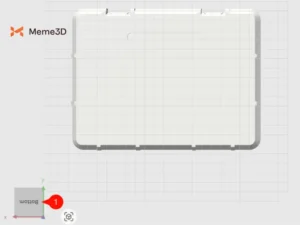
Xoay bàn in để bạn có thể nhìn rõ bề mặt của nắp hộp. Để có được góc nhìn vuông góc, hãy nhấp vào chế độ xem Dưới (1).
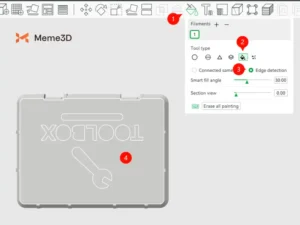
Chọn công cụ tô màu (hoặc nhấn N) (1) sau đó kích hoạt công cụ “Tô màu” (2) và đảm bảo chọn “Phát hiện cạnh” (3). Sau đó, di chuột qua bề mặt của hộp, và đường viền văn bản sẽ xuất hiện (4).
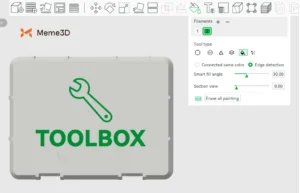
Dưới đây chúng tôi đã tô màu cho mô hình theo ý thích của mình:
Cảnh báo
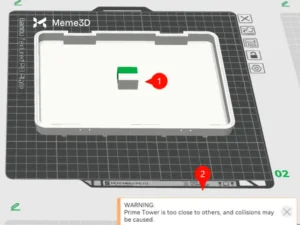
Bambu Studio tự động tạo một tháp chính để xử lý các thay đổi màu sắc. Một cửa sổ cảnh báo (1) sẽ xuất hiện nếu tháp chính (2) va chạm với đối tượng. Để giải quyết vấn đề này, hãy nhấp vào tháp chính và di chuyển nó đến một khu vực trống. Bạn cũng có thể cần dịch chuyển các đối tượng sang một bên để tạo đủ không gian. Vì bản in của chúng ta khá lớn, chúng ta sẽ thêm một tấm bổ sung và tách hai nửa của hộp.
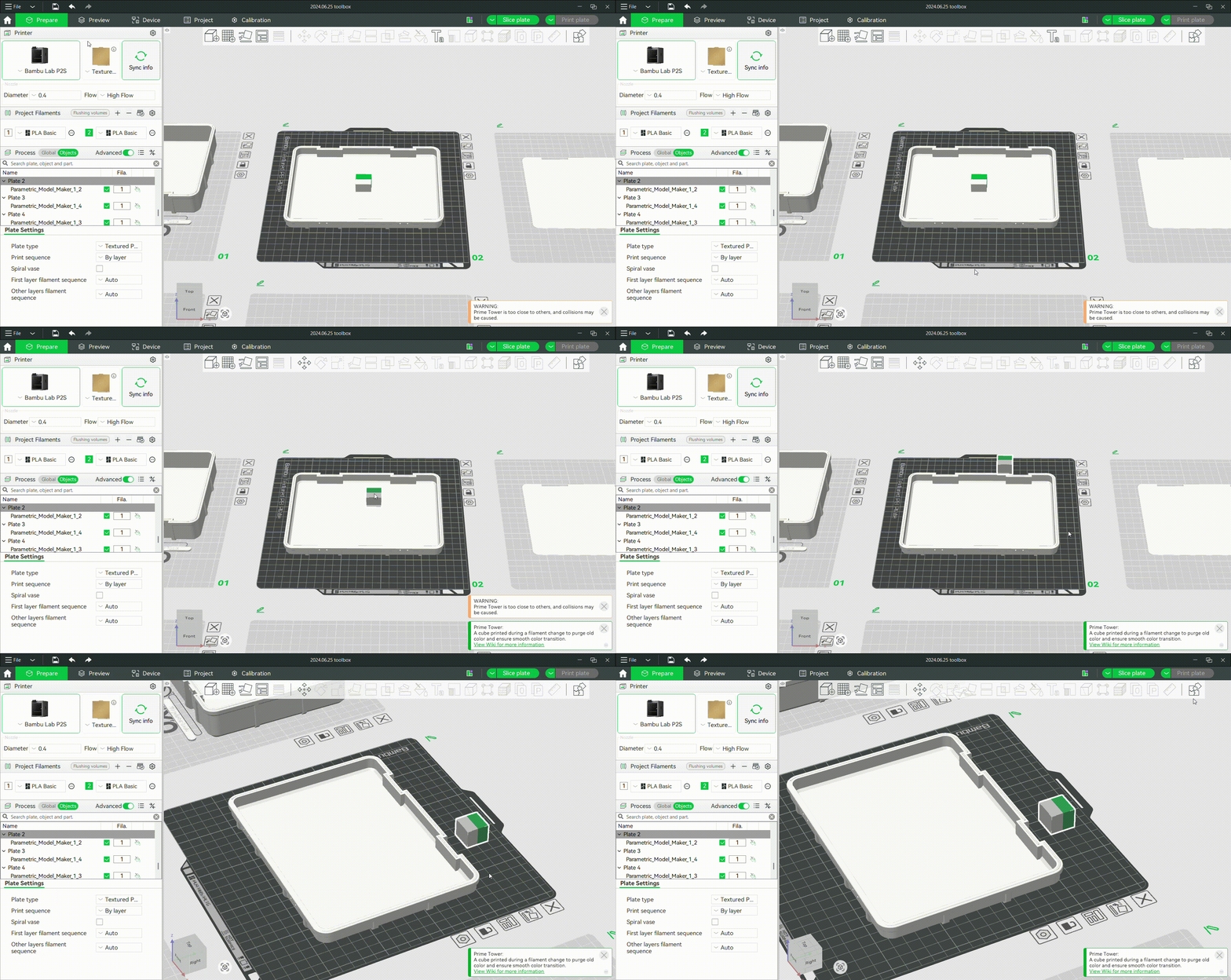
Nếu bạn gặp phải vấn đề này, ảnh GIF bên dưới sẽ hướng dẫn cách khắc phục:
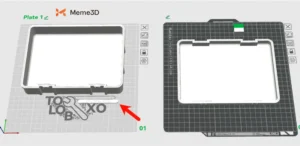
Đây cũng là cơ hội tốt để xác định thành phần nhãn và đặt nó trên cùng một tấm với nắp hộp, vì đây là những bộ phận duy nhất cần nhiều màu sắc. Xác định vị trí nhãn trong dự án của bạn. Nó có thể xuất hiện ở một vị trí khác do cách sắp xếp tấm tự động đã được áp dụng trước đó.
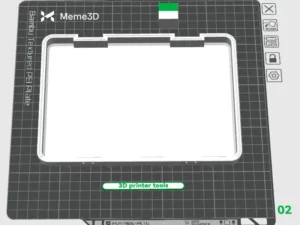
Đặt nó lên cùng một đĩa với nắp hộp và tô màu theo ý thích của bạn.
Chiếc hộp gần như đã hoàn thành; bước cuối cùng chỉ là tùy chỉnh lớp lót trước khi dự án sẵn sàng để in.
Tùy chỉnh lớp lót
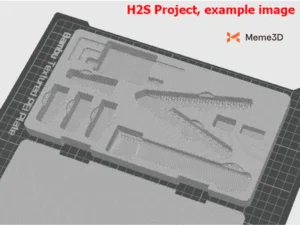
Các ví dụ về bố cục lớp lót được sử dụng trong phần này được thiết kế cho máy in lớn hơn, chẳng hạn như H2S. Chúng tôi khuyên bạn nên điều chỉnh kích thước và bố cục của hộp sao cho phù hợp với thể tích in của máy P2S.
Lớp lót sẽ có nhiệm vụ bảo vệ các vật dụng bên trong hộp. Ở giai đoạn này, bạn nên quyết định cách bố trí các linh kiện hoặc phụ tùng mà bạn dự định cất giữ trong hộp. Trong trường hợp của chúng tôi, chúng tôi sẽ cất giữ tất cả các dụng cụ và phụ tùng thay thế đi kèm với máy in 3D P2S. Ngoài ra, một chiếc kìm cắt đa năng cũng được bao gồm, vì nó có thể hữu ích để cắt tỉa sợi nhựa.
Khi đã biết kích thước tổng thể của lớp lót, bạn có thể bắt đầu thử nghiệm cách bố trí các thành phần.
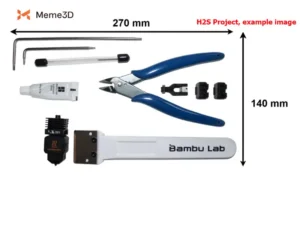
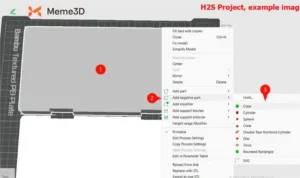
Bắt đầu bằng cách chọn đường viền dưới cùng, sau đó nhấp chuột phải lên trên nó (1) và chọn “Thêm phần âm” tiếp theo là hình dạng (3) phù hợp hơn với thành phần bạn đang sao chép.
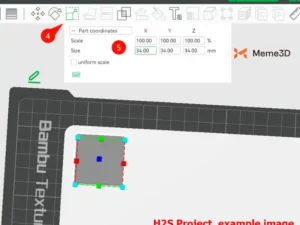
Nhấp vào tùy chọn “Tỷ lệ” (4) để thay đổi kích thước phần âm sao cho phù hợp với nhu cầu của bạn. Chèn kích thước (5) vào các trục khác nhau.
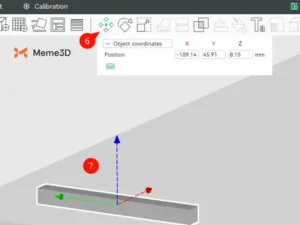
Cuối cùng, di chuyển phần âm đến vị trí mong muốn bằng cách sử dụng tùy chọn “Di chuyển” (6) và kéo phần đó bằng các mũi tên trục (7).
Ở đây, khả năng là vô hạn, hãy sử dụng tất cả các loại kết hợp giữa hình dạng và kích thước của các phần âm. Ngoài ra, bạn cũng có thể sử dụng phần mềm CAD mà bạn lựa chọn và mô hình hóa các thể tích âm để có độ khớp tốt hơn.
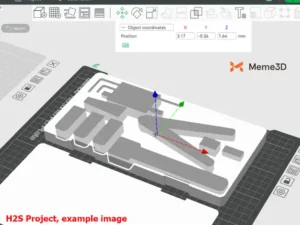
Nếu bây giờ bạn cắt chiếc đĩa ra, hãy để ý rằng các phần âm sẽ bị trừ đi từ lớp đáy.
Xác định số lượng bản lề cần in.
Nhìn vào thiết kế hộp bên trong hình vẽ, bạn có thể thấy số lượng bản lề và khóa cần thiết. Điều này phụ thuộc vào kích thước của hộp. Trong trường hợp này, chúng ta sẽ cần 2 bộ bản lề và khóa.
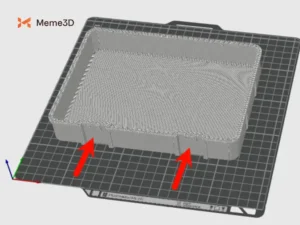
Điều hướng đến dự án makerworld, nhấp vào “Bộ bản lề Snap-on” (1) và “mở trong Bambu Studio” (2).
Dự án Bambu Studio chỉ bao gồm một bộ bản lề. Vì hộp của chúng tôi lớn và sử dụng hai bản lề, nên chúng tôi sẽ in dự án hai lần.
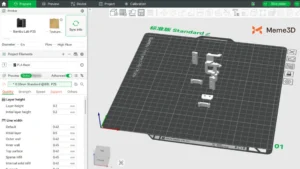
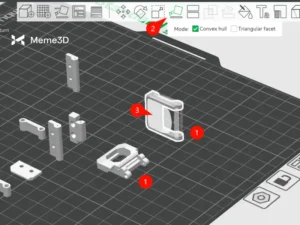
Hai mảnh khóa (1) phải được định hướng chính xác để đảm bảo chất lượng in hoàn hảo. Để làm điều này, hãy nhấp vào nút “Đặt lên mặt phẳng” (2) và nhấp vào mặt phẳng của các mảnh (3).
In các mô hình
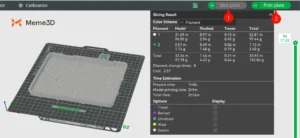
Giờ đây, tất cả các tấm đã được chuẩn bị trong Bambu Studio, đã đến lúc bắt đầu in. Không có thứ tự cụ thể nào mà các mô hình phải được in, nhưng chúng ta sẽ bắt đầu với nắp hộp. Chọn tấm bạn muốn in và nhấp vào Cắt lát mô hình (1). Khi bản xem trước trông chính xác, hãy nhấp vào Gửi đến máy in (2).
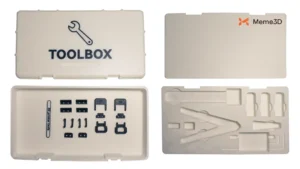
Hình ảnh bên dưới cho thấy tất cả các bộ phận đã sẵn sàng để lắp ráp!
Lắp ráp
Dự án sắp hoàn thành; bước cuối cùng chỉ là lắp ráp các bộ phận. Để biết hướng dẫn chi tiết, vui lòng tham khảo trang MakerWorld , nơi người tạo ra dự án đã cung cấp hướng dẫn lắp ráp đầy đủ.
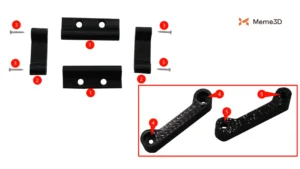
Bắt đầu với bộ bản lề gài. Chuẩn bị phần giữa (1) và phần dưới (2) của cơ cấu. Cố định chúng lại với nhau bằng hai vít tự ren M1x8 (3). Kiểm tra xem cơ cấu có chuyển động tự do trước khi tiếp tục (4). Cuối cùng, gắn phần trên của cơ cấu bằng hai vít tự ren M1x8 nữa (5). Lặp lại các bước này để lắp ráp cơ cấu bản lề gài thứ hai.
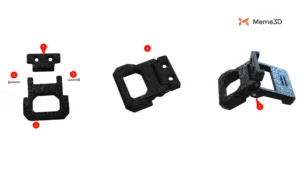
Tiếp theo, chúng ta hãy lắp ráp các bản lề phía sau. Mỗi bộ bản lề gồm hai phần giữa (1) và hai phần bên (2). Lắp ráp chúng bằng bốn vít tự ren M1x8 (3). Đảm bảo rằng các vít được luồn qua các lỗ (4) trên các phần bên sao cho đầu vít nằm ẩn bên trong. Không luồn vít từ phía lỗ thông thường (5).
Sử dụng bốn vít chìm M2x6, gắn bản lề kẹp vào mặt trước của phần đáy hộp. Đảm bảo bản lề được định hướng đúng như hình minh họa.
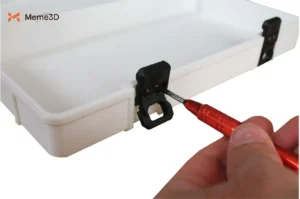
Lặp lại quy trình tương tự để lắp các bản lề phía sau vào phần đáy của hộp.
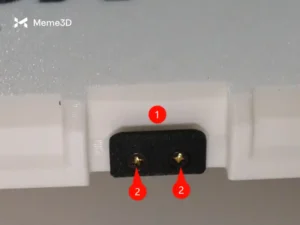
Lắp khóa bản lề kẹp (1) bằng hai vít chìm M2x6 (2).
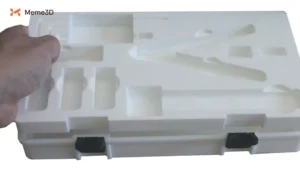
Cuối cùng, đặt các mảnh lót vào bên trong hộp. Khi đã hài lòng với độ vừa vặn, nhỏ một giọt keo nhỏ để cố định chúng. Hình ảnh bên dưới minh họa việc lắp đặt lớp lót trên cùng vào phần trên của hộp.
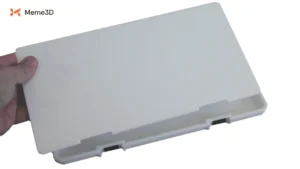
Lặp lại các bước trước đó để lắp đặt lớp lót đáy:
Nhỏ một giọt keo nhỏ lên mặt trên của hộp để cố định thẻ.
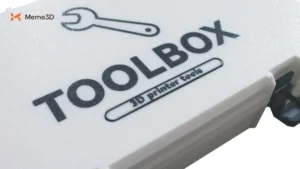
Dự án đã hoàn thành! Giờ bạn có thể tự trang trí bên trong hộp theo ý thích. Hãy chia sẻ thành quả của bạn với mọi người và truyền cảm hứng cho họ cùng sáng tạo nhé!