
 Máy In 3D
 Máy In 3D FDM
 Máy In 3D Resin
 Máy In 3D Công Nghiệp
 Nhựa In 3D
 Nhựa In 3D RESIN
 Máy Rửa Và Sấy Resin
 Máy Sấy Nhựa FDM
 Máy Quét 3D
 Máy Quét 3D Công Nghiệp
 Linh Kiện
 Máy Khắc Laser
In mô hình đã cắt lát từ thẻ Micro SD
Trong một số trường hợp, khi không có kết nối internet, bạn có thể in bằng thẻ Micro SD trên máy in.
Trước tiên, hãy tháo thẻ Micro SD khỏi máy in. Nhưng trước khi làm vậy, hãy đảm bảo bạn đã đẩy thẻ ra bằng giao diện menu, vì P1S không hỗ trợ cắm thẻ Micro SD trực , như được ghi trên nhãn dán bên cạnh cổng.
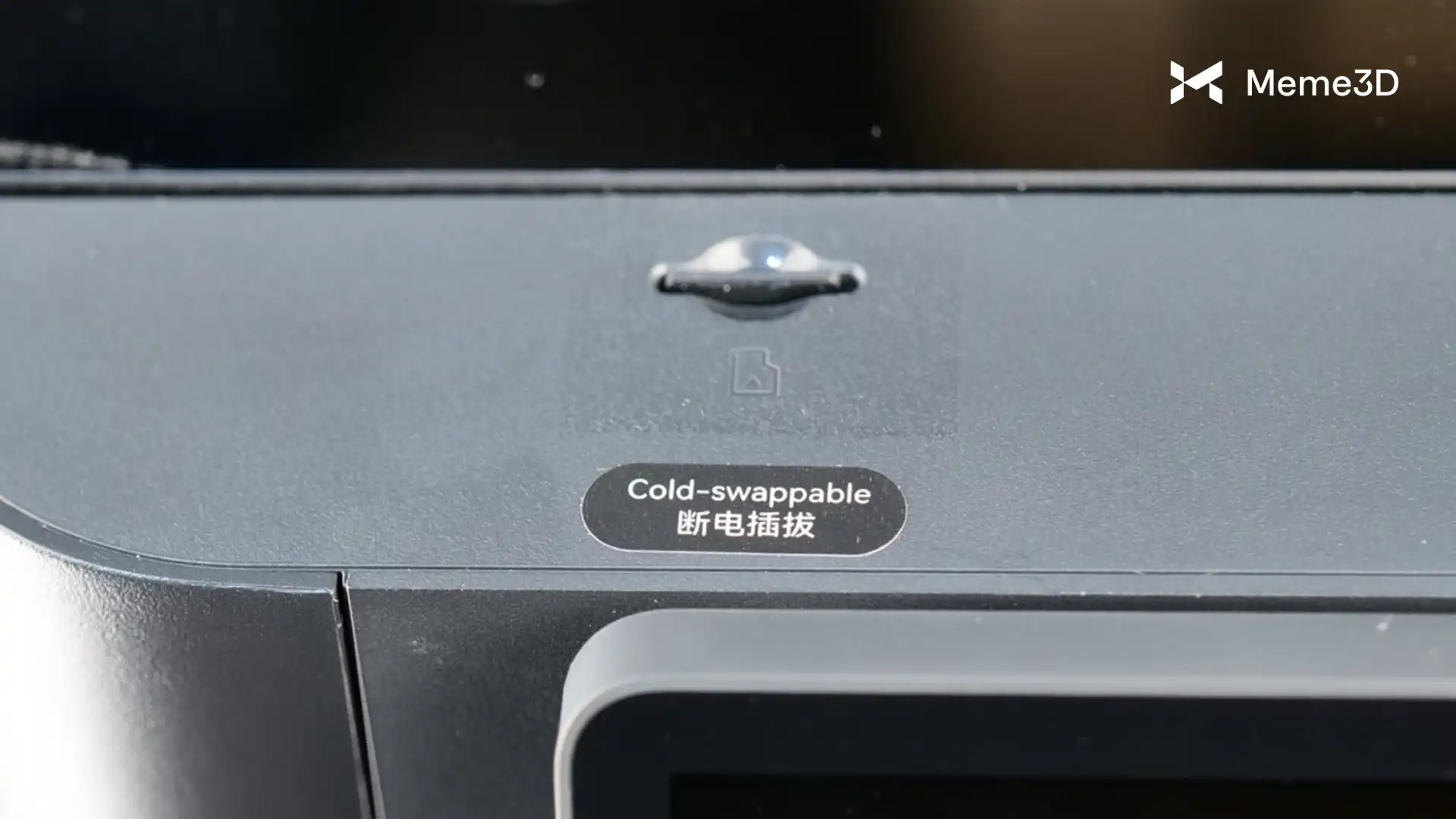
- Vào Cài đặt → Thẻ SD.
- Từ menu Thẻ SD, chọn Tháo thẻ .
- Xác nhận lựa chọn bằng cách nhấn Eject.
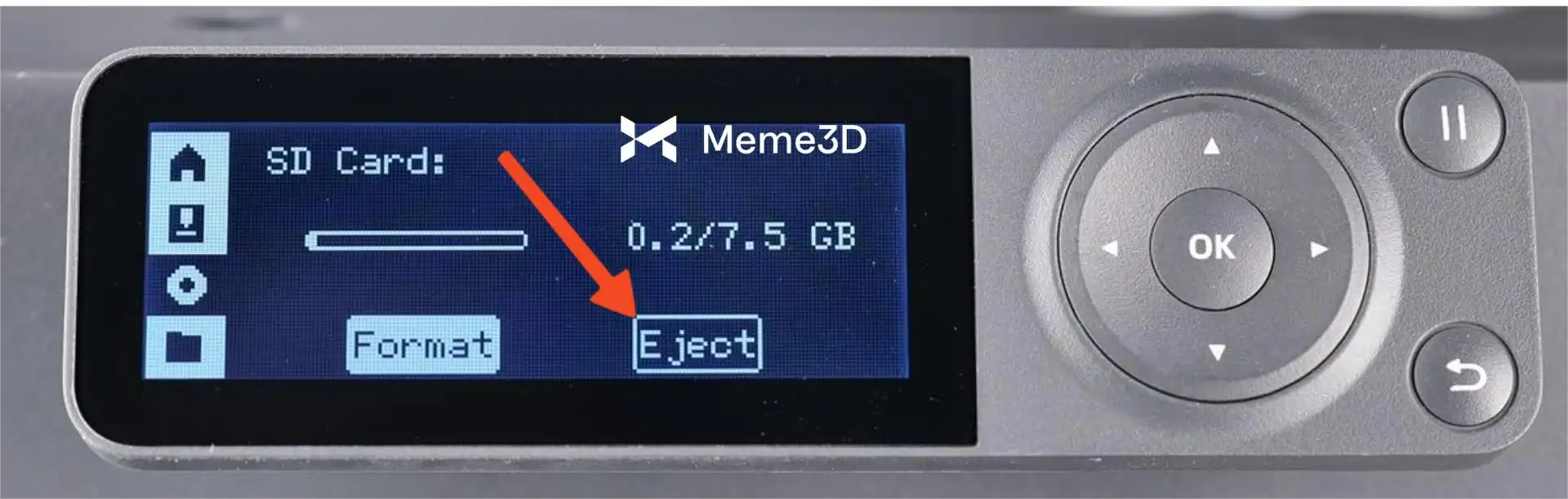
Giờ đây bạn có thể tháo thẻ nhớ Micro SD ra khỏi máy in. Chỉ cần nhấn vào phần trên của thẻ Micro SD để tháo ra, thẻ sẽ được đẩy ra khỏi máy in. Sau đó, bạn có thể kết nối thẻ Micro SD với máy tính.
Bước tiếp theo là cắt lát mô hình 3D bằng Bambu Studio. Trên máy tính của bạn, mở Bambu Studio và nhập mô hình bạn muốn in, sau đó làm theo các bước sau:
- Chọn đúng loại máy in.
- Chọn đúng loại tấm.
- Chọn loại sợi nhựa bạn muốn sử dụng để in.
- Nhấp vào Đĩa cắt.
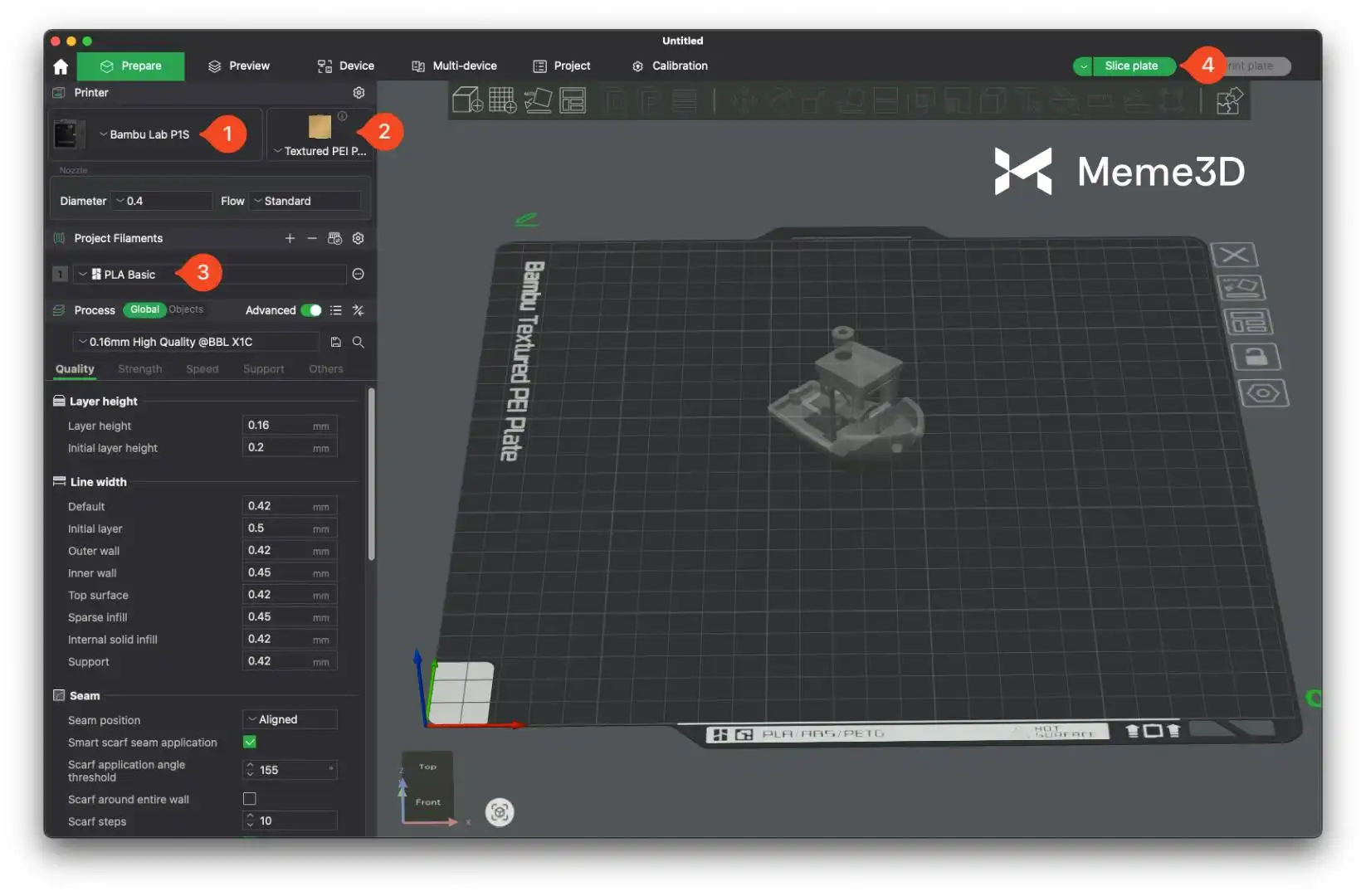
Sau khi tệp tin được cắt lát, bản xem trước mô hình sẽ được hiển thị.
- Chọn mũi tên nhỏ bên cạnh Print Plate.
- Nhấp vào tùy chọn “Xuất tập tin cắt lát tấm”.
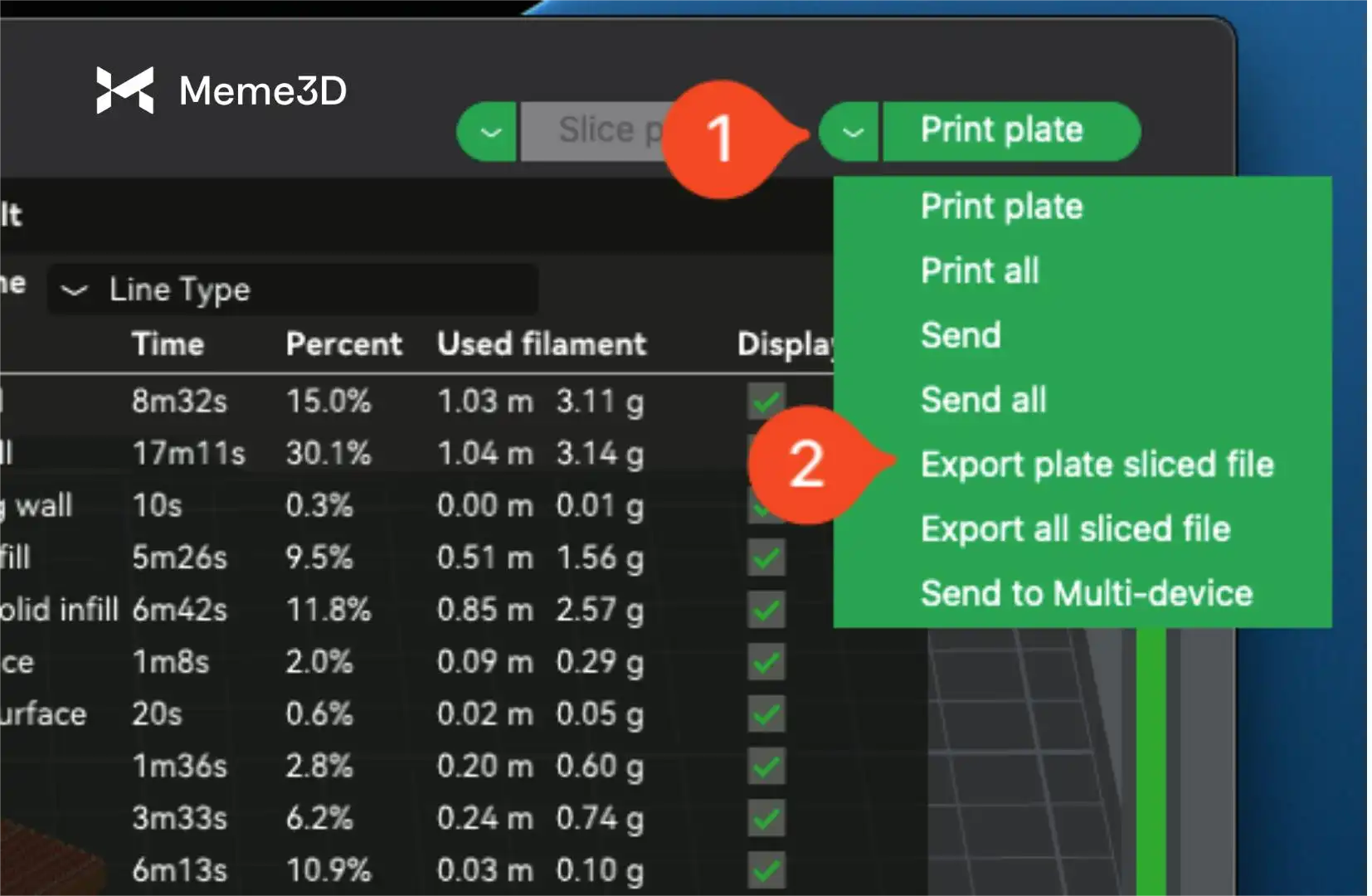
- Nhấp chuột lại vào tùy chọn chính “Xuất tập tin cắt lát tấm”.
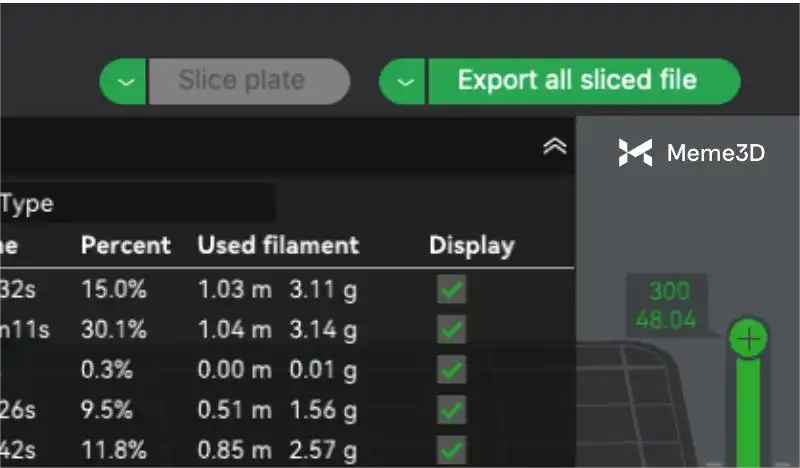
Một cửa sổ nhắc sẽ hiện lên cho phép bạn chọn nơi lưu tệp. Khi cửa sổ nhắc Lưu xuất hiện trên máy tính của bạn:
- Đặt tên tệp cho mô hình của bạn.
- Chọn vị trí bạn muốn lưu tệp. Trong trường hợp này, đó là thẻ Micro SD của máy in.
- Nhấp vào Lưu.
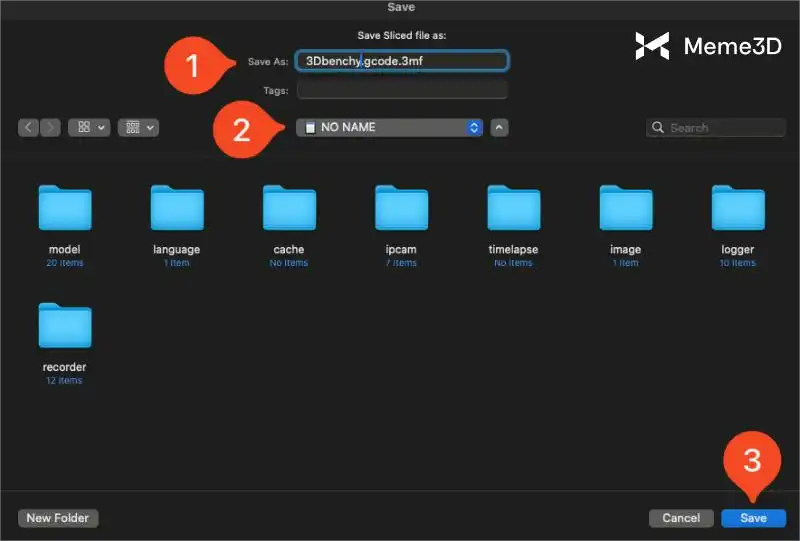
Quan trọng.
Không lưu tệp này vào bất kỳ thư mục nào hiển thị trên thẻ Micro SD. Tệp phải được lưu ở thư mục gốc của thẻ SD.
Tiếp theo, tháo thẻ Micro SD khỏi máy tính và lắp vào khe cắm thẻ Micro SD của máy in.
Sau khi cắt và sao chép tệp vào thẻ Micro SD của máy in, bạn có thể bắt đầu in.
Để làm như vậy:
- Chọn thư mục Tệp in.
- Chọn tệp bạn đã lưu trước đó.
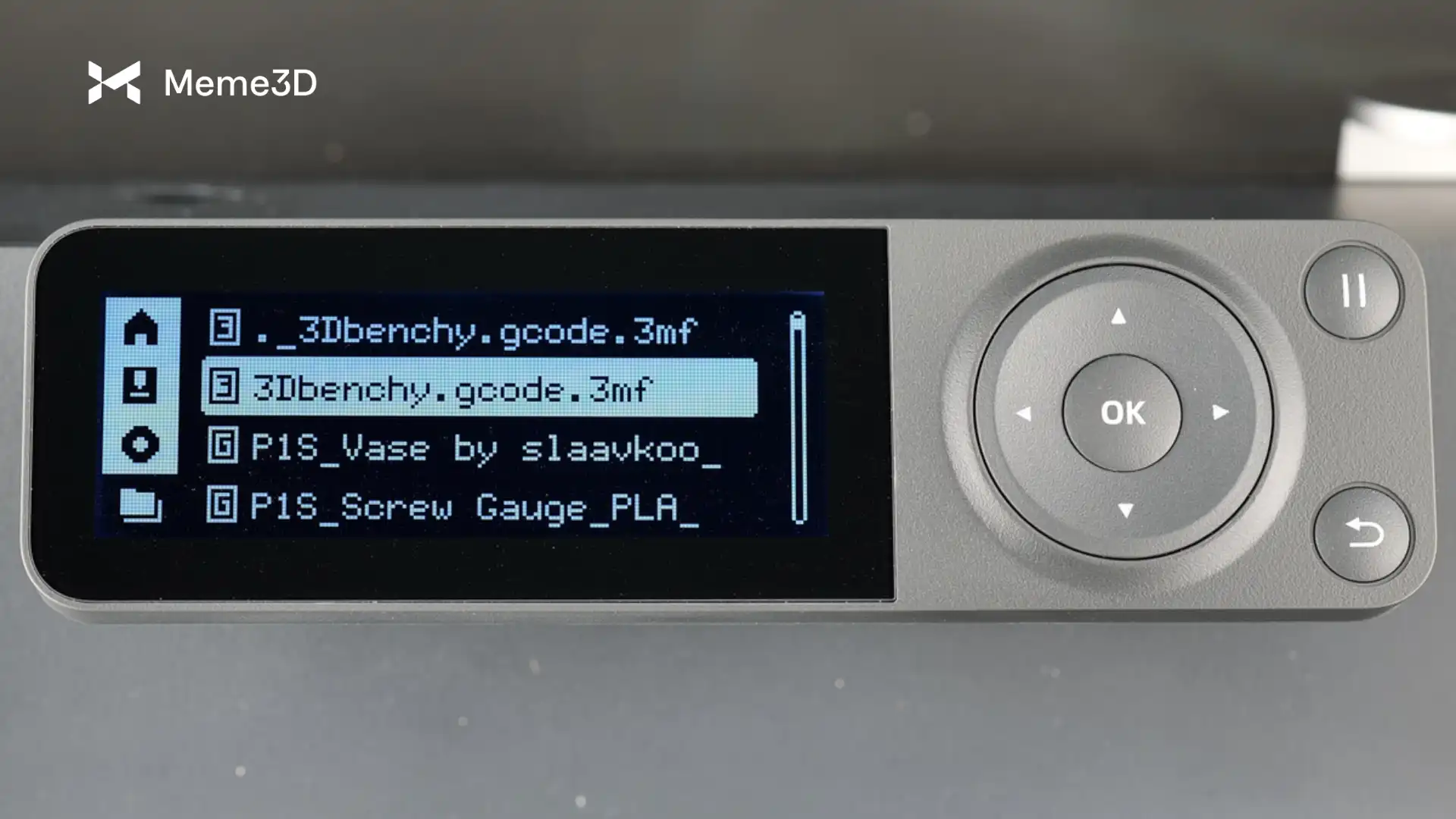
- Chọn In.
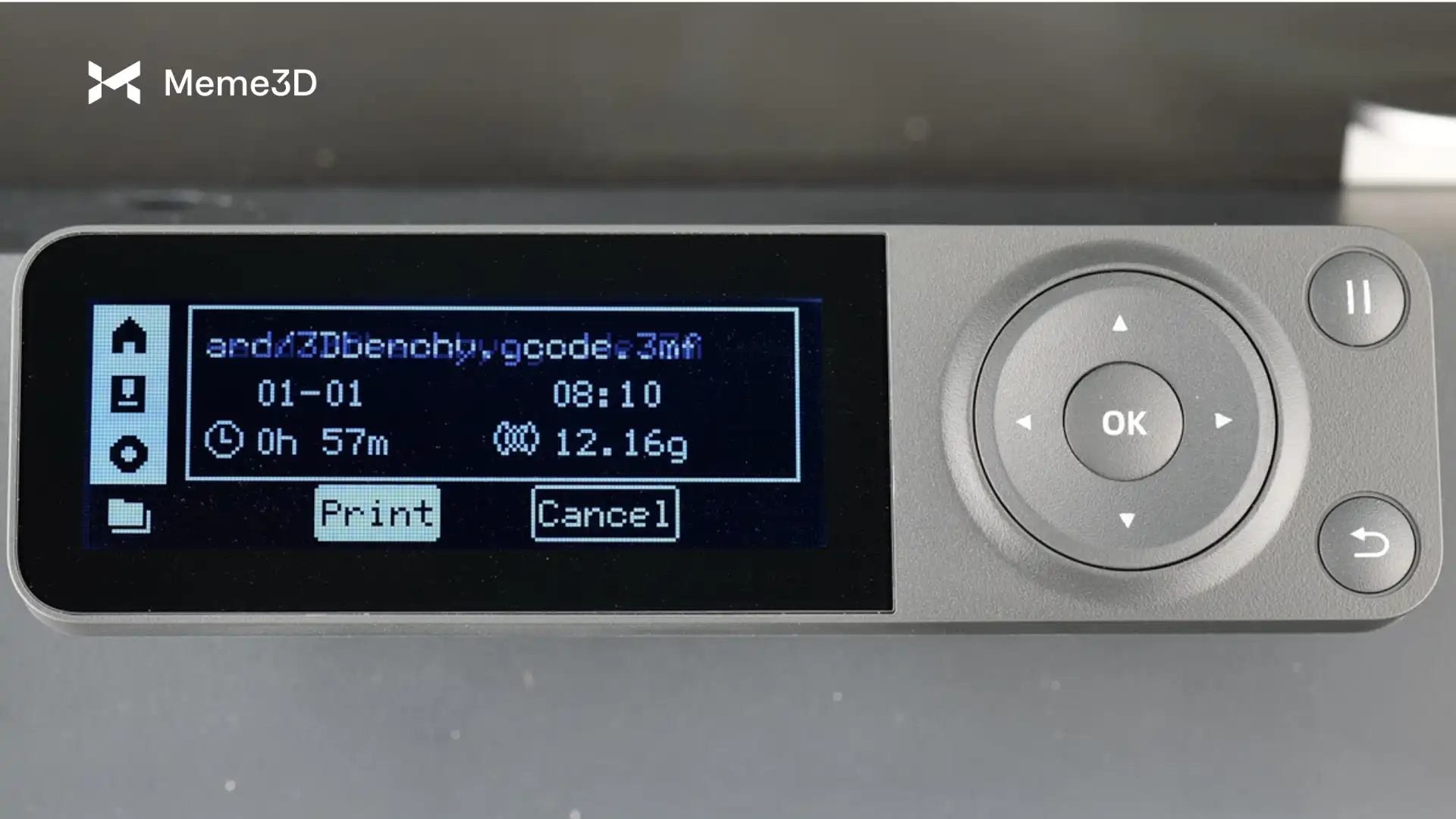
In ấn từ thẻ Micro SD bằng Wi-Fi Transfer
Nếu bạn không muốn phải thao tác với thẻ Micro SD, bạn cũng có thể gửi trực tiếp bản in đến máy in P1S bằng Wi-Fi, ngay cả khi không có kết nối internet. Quá trình truyền tải này sử dụng mạng LAN cục bộ để chuyển tập tin giữa máy tính và máy in.
Trên máy tính của bạn, hãy mở Bambu Studio và nhập mô hình bạn muốn in, sau đó làm theo các bước sau:
- Chọn đúng loại máy in.
- Chọn đúng loại tấm.
- Chọn loại sợi nhựa bạn muốn sử dụng để in.
- Nhấp vào Đĩa cắt.
Sau khi tệp tin được cắt lát, bản xem trước mô hình sẽ được hiển thị.
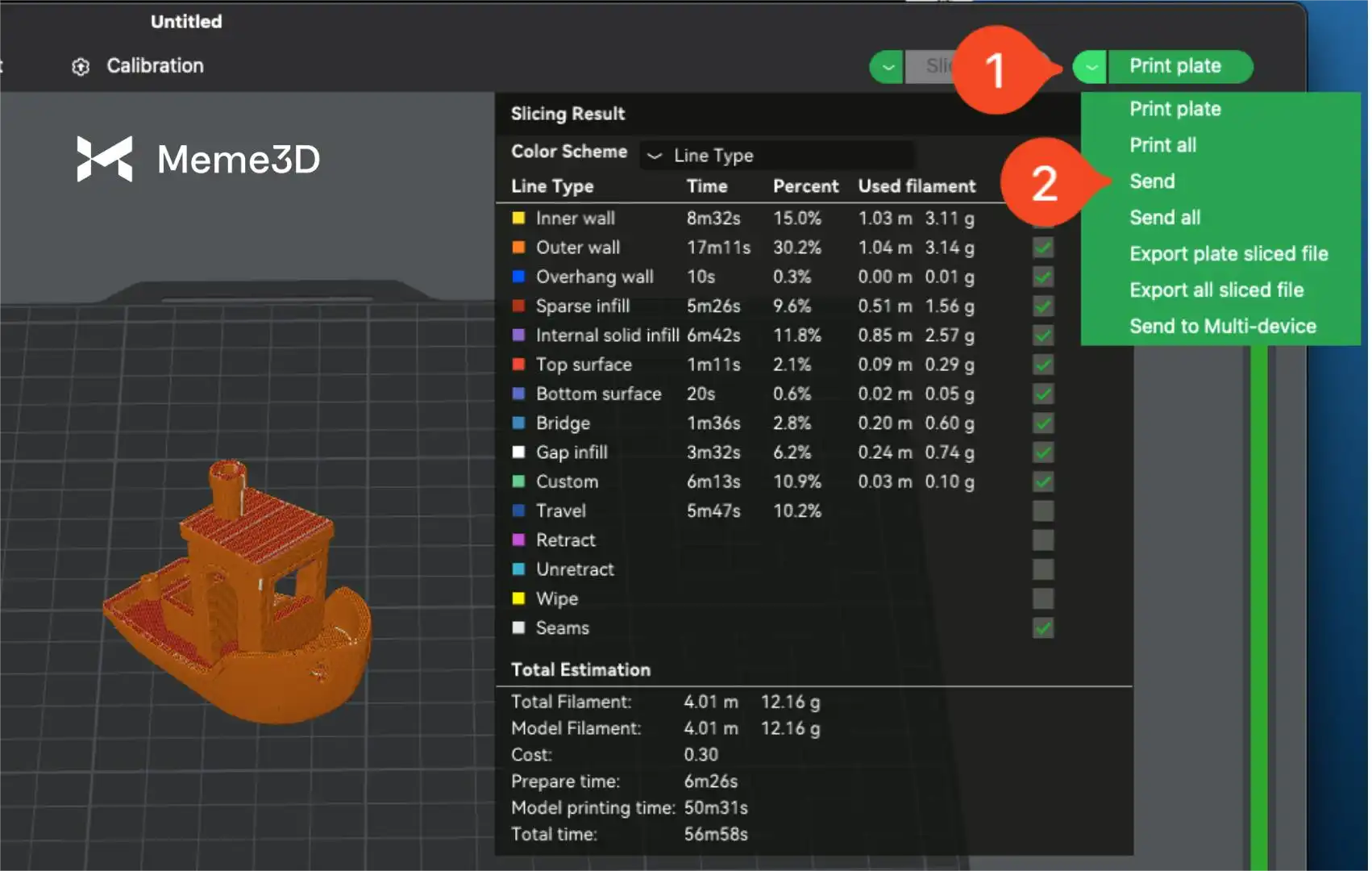
- Chọn mũi tên nhỏ bên cạnh Tấm in.
- Nhấp vào tùy chọn Gửi .
- Nhấn Gửi lần nữa.
Chọn máy in bạn muốn gửi đến trong cửa sổ bật lên và nhấn Gửi.
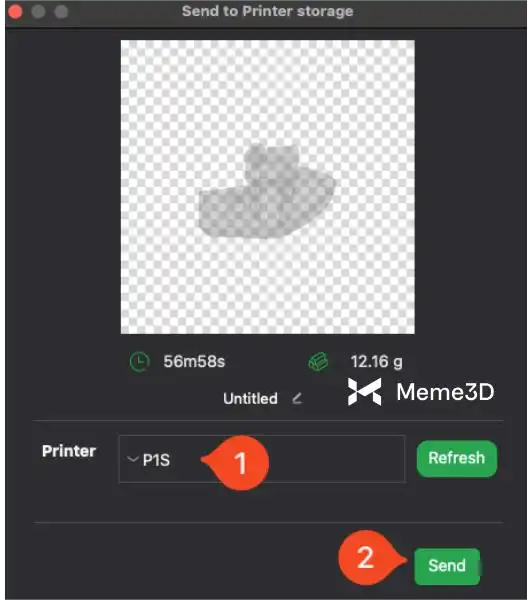
Sau khi tập tin được chuyển vào thẻ Micro SD, bạn có thể bắt đầu in bằng cách sử dụng các tùy chọn trên màn hình máy in, như đã mô tả ở bước trên.

