
 Máy In 3D
 Máy In 3D FDM
 Máy In 3D Resin
 Máy In 3D Công Nghiệp
 Nhựa In 3D
 Nhựa In 3D RESIN
 Máy Rửa Và Sấy Resin
 Máy Sấy Nhựa FDM
 Máy Quét 3D
 Máy Quét 3D Công Nghiệp
 Linh Kiện
 Máy Khắc Laser
Vị trí đặt máy in
Để có trải nghiệm in tốt nhất, máy in nên được đặt trên bề mặt phẳng, ổn định trong môi trường có nhiệt độ từ 15°C đến 30°C . Nếu nhiệt độ quá thấp, bản in có thể khó bám dính và bong ra khỏi tấm in, đồng thời liên kết giữa các lớp cũng có thể yếu đi. Trong môi trường nóng hơn, sợi nhựa có thể mềm ra trước khi đến đầu phun, làm tăng nguy cơ tắc nghẽn đầu đùn hoặc vòi phun.
Mặc dù máy in được trang bị quạt hút khí chủ động giúp hút không khí nóng ra khỏi buồng in để ngăn ngừa các vấn đề như vậy, nhưng trong môi trường ấm hơn, điều này có thể không đủ để ngăn chặn tắc nghẽn. Chúng ta sẽ đề cập chi tiết hơn về vấn đề này trong một chương riêng.
Đặt máy in vào vị trí cuối cùng trước khi tiến hành bất kỳ thao tác hiệu chuẩn nào, vì việc di chuyển máy in sau đó có thể ảnh hưởng đến độ chính xác của quá trình hiệu chuẩn. Bề mặt đặt máy in phải chắc chắn và ổn định , có khả năng chịu được trọng lượng của máy in mà không bị lung lay hoặc dịch chuyển.
Thiết lập ban đầu và liên kết máy in với tài khoản Bambu Lab và ứng dụng Handy của bạn.
Sau khi đặt máy in vào vị trí phù hợp, bạn có thể khởi động máy và bắt đầu thiết lập ban đầu. Hai màn hình đầu tiên sẽ nhắc bạn đọc hướng dẫn nhanh và tháo các ốc vít bàn nhiệt để đảm bảo máy in sẵn sàng hoạt động.
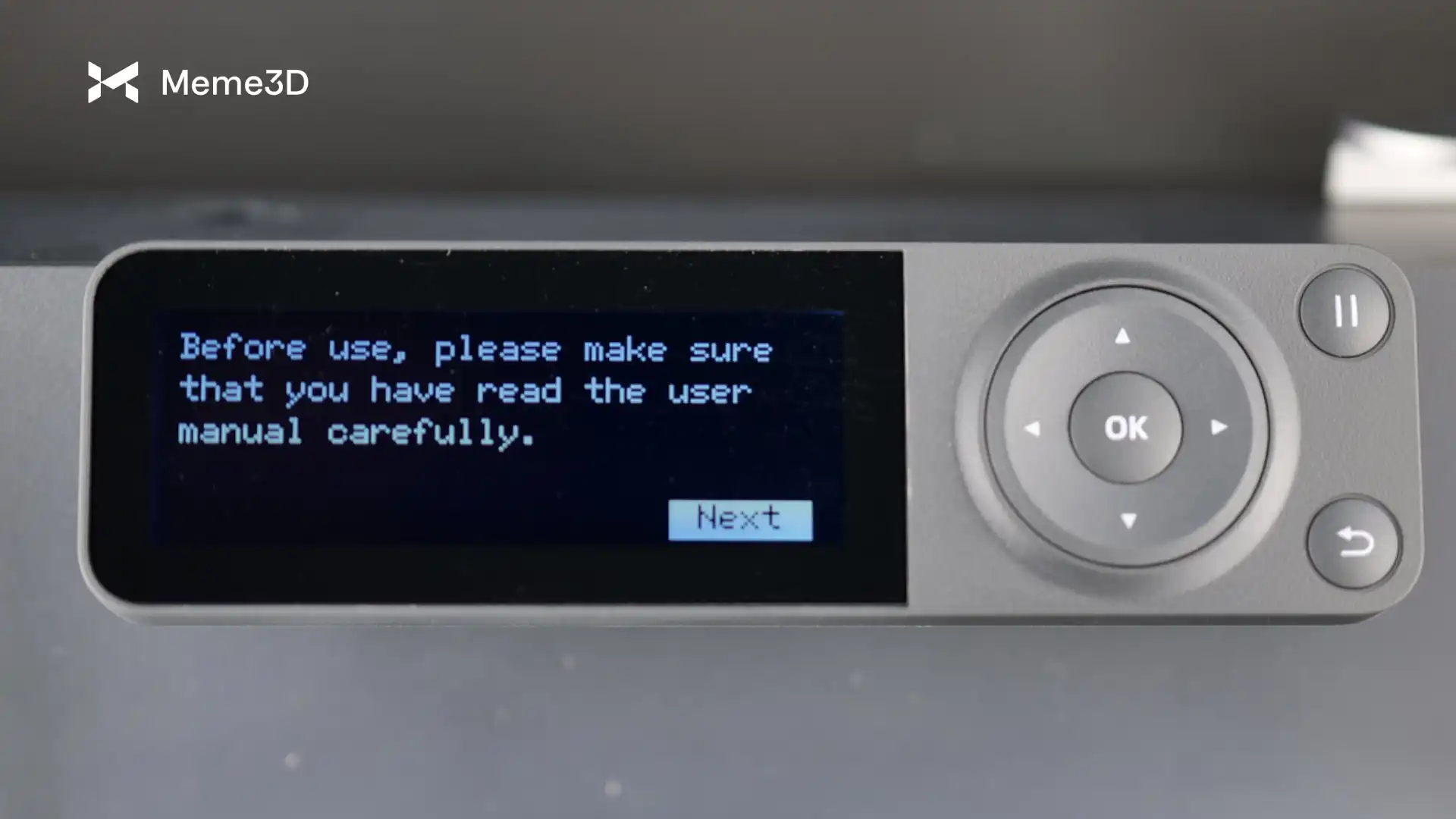
Tiếp theo, máy in sẽ yêu cầu bạn chọn khu vực bạn đang ở. Điều này rất quan trọng cho bước tiếp theo.
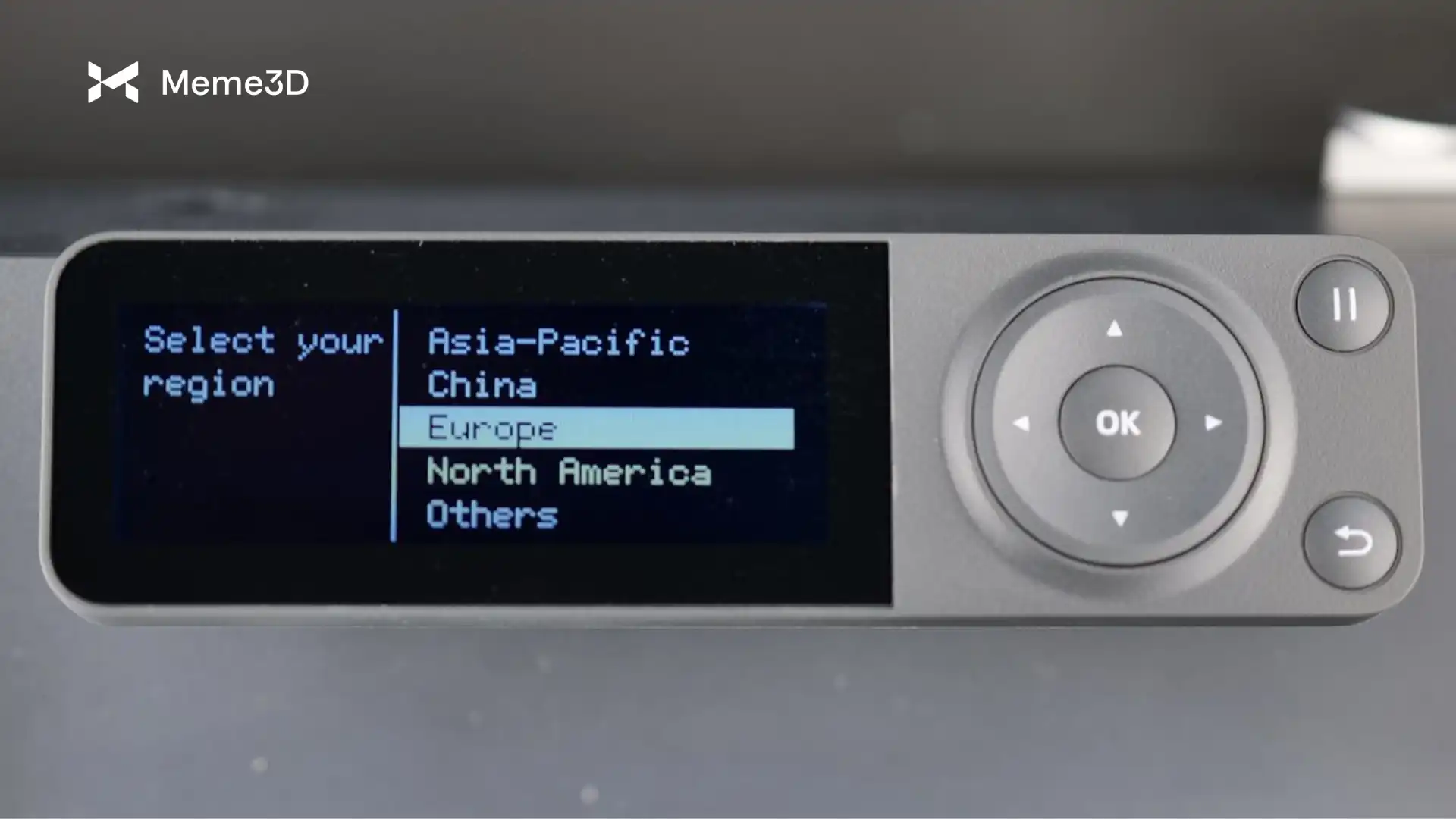
Sau khi chọn khu vực, bạn sẽ được yêu cầu liên kết máy in với Tài khoản Bambu Lab của mình. Bạn có thể liên kết máy in bằng Bambu Handy, mở khóa nhiều lợi ích như giám sát từ xa, điều khiển máy in từ xa, bắt đầu in mới và cập nhật phần mềm liền mạch. Sử dụng Bambu Handy mang lại sự tiện lợi khi quản lý máy in của bạn từ bất cứ đâu một cách dễ dàng.
Trước tiên, hãy đảm bảo bạn đã cài đặt ứng dụng Bambu Handy từ App Store (đối với thiết bị iOS) và Play Store (đối với thiết bị Android) . Sau khi cài đặt xong, bạn có thể tạo tài khoản Bambu Lab.
Sau khi đăng nhập vào Bambu Handy, hãy nhấn vào nút Thiết bị, màn hình sau sẽ hiện ra, tại đây bạn cần nhấn vào Liên kết máy in.
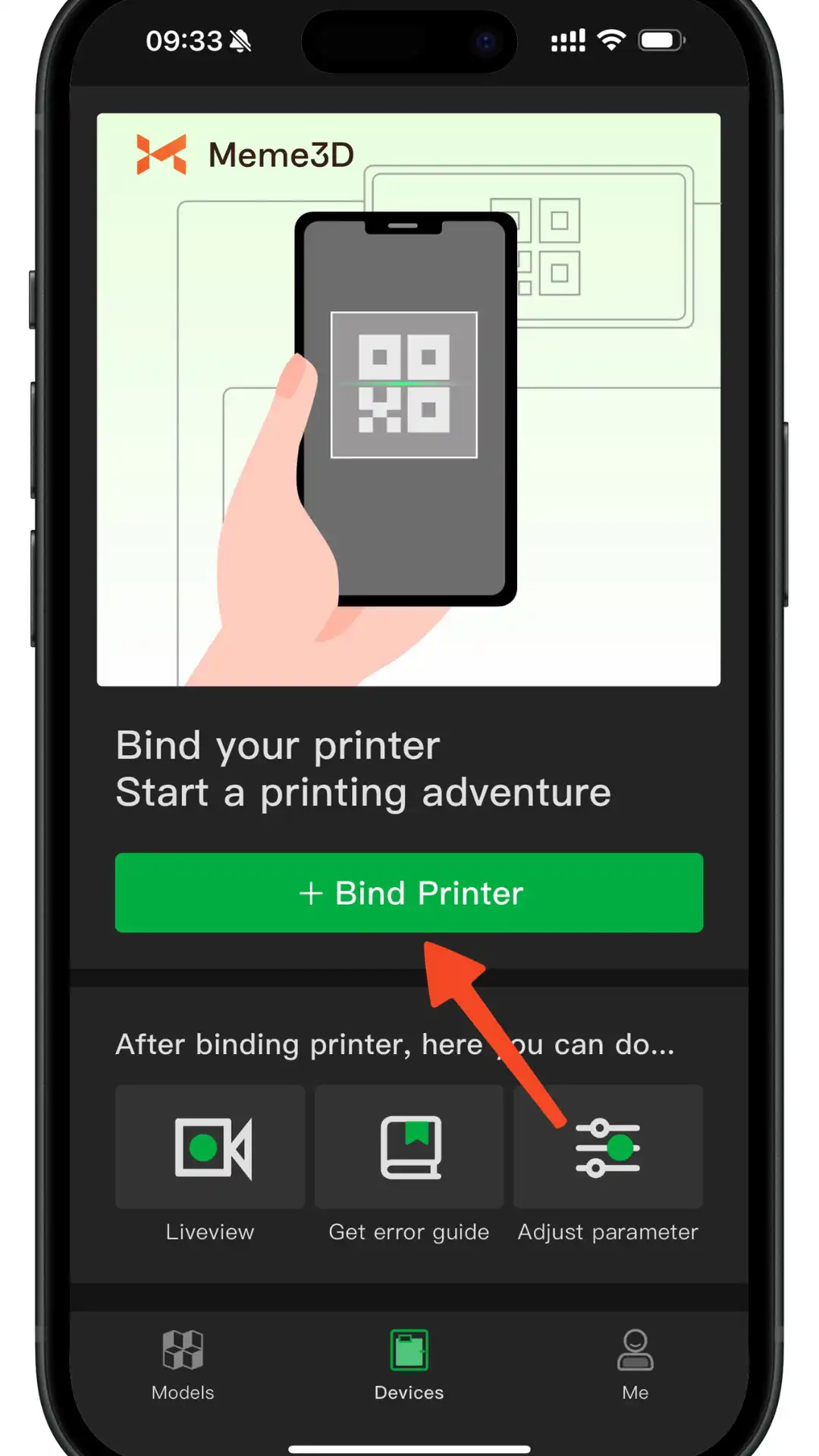
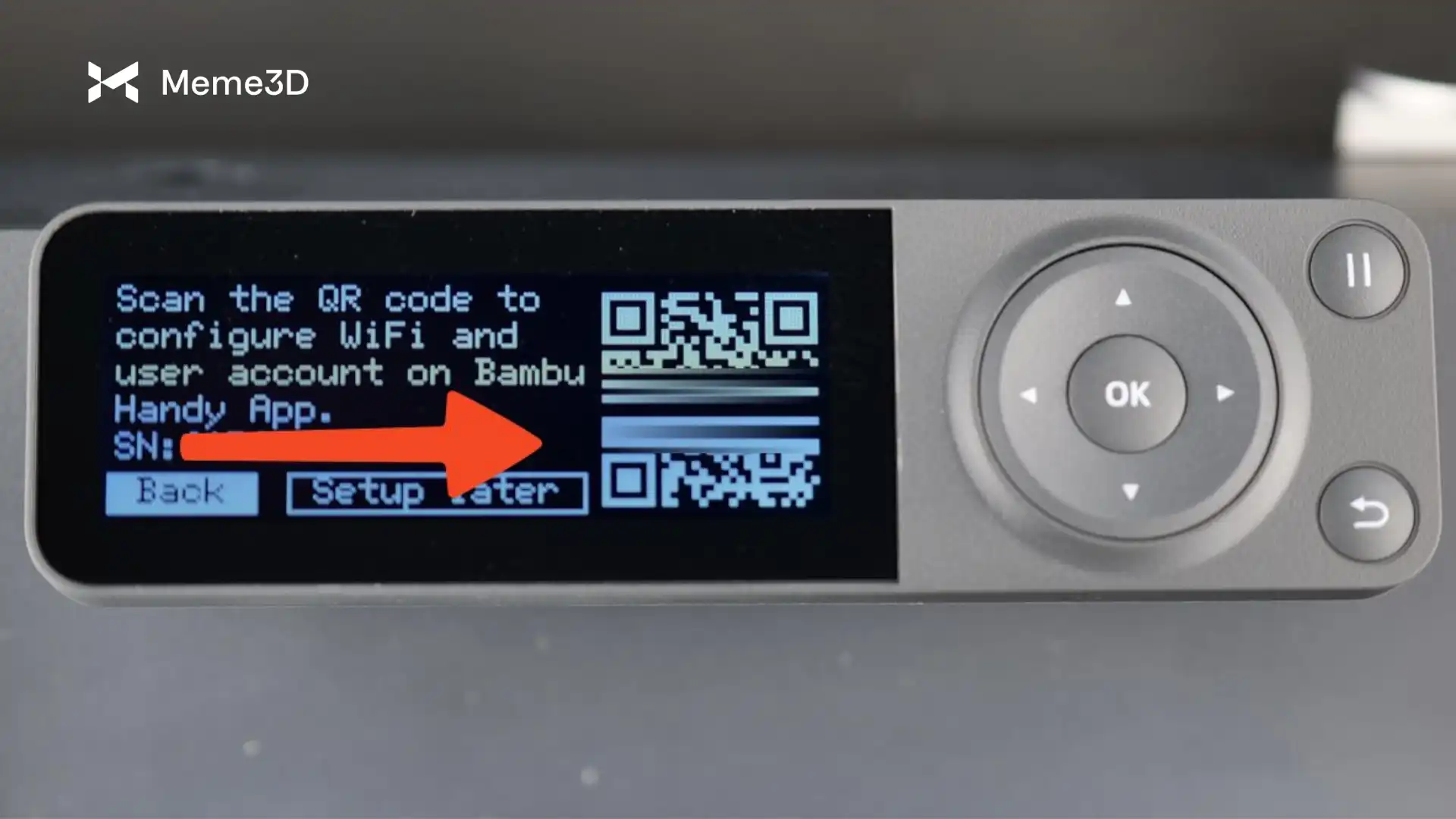
Sau khi nhấn vào nút Kết nối máy in , camera trên điện thoại của bạn sẽ mở ra để quét mã QR hiển thị trên máy in. Ở bước này, chỉ cần quét mã QR hiển thị trên máy in.
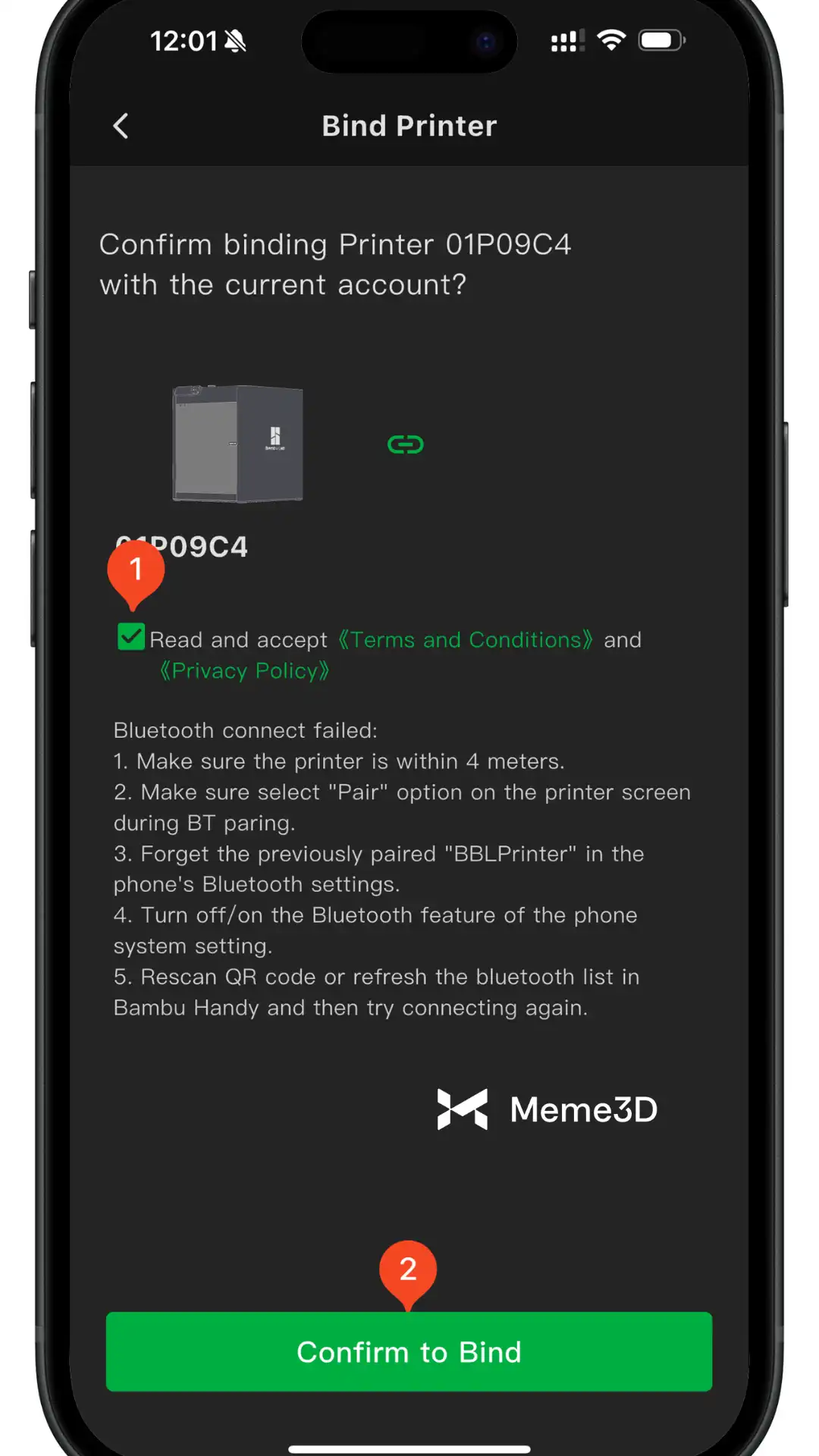
Sau khi quét xong, màn hình này sẽ hiển thị trong Bambu Handy, nơi bạn có thể xác nhận quá trình liên kết. Đọc và chấp nhận các điều khoản và điều kiện, sau đó nhấn Xác nhận để liên kết.
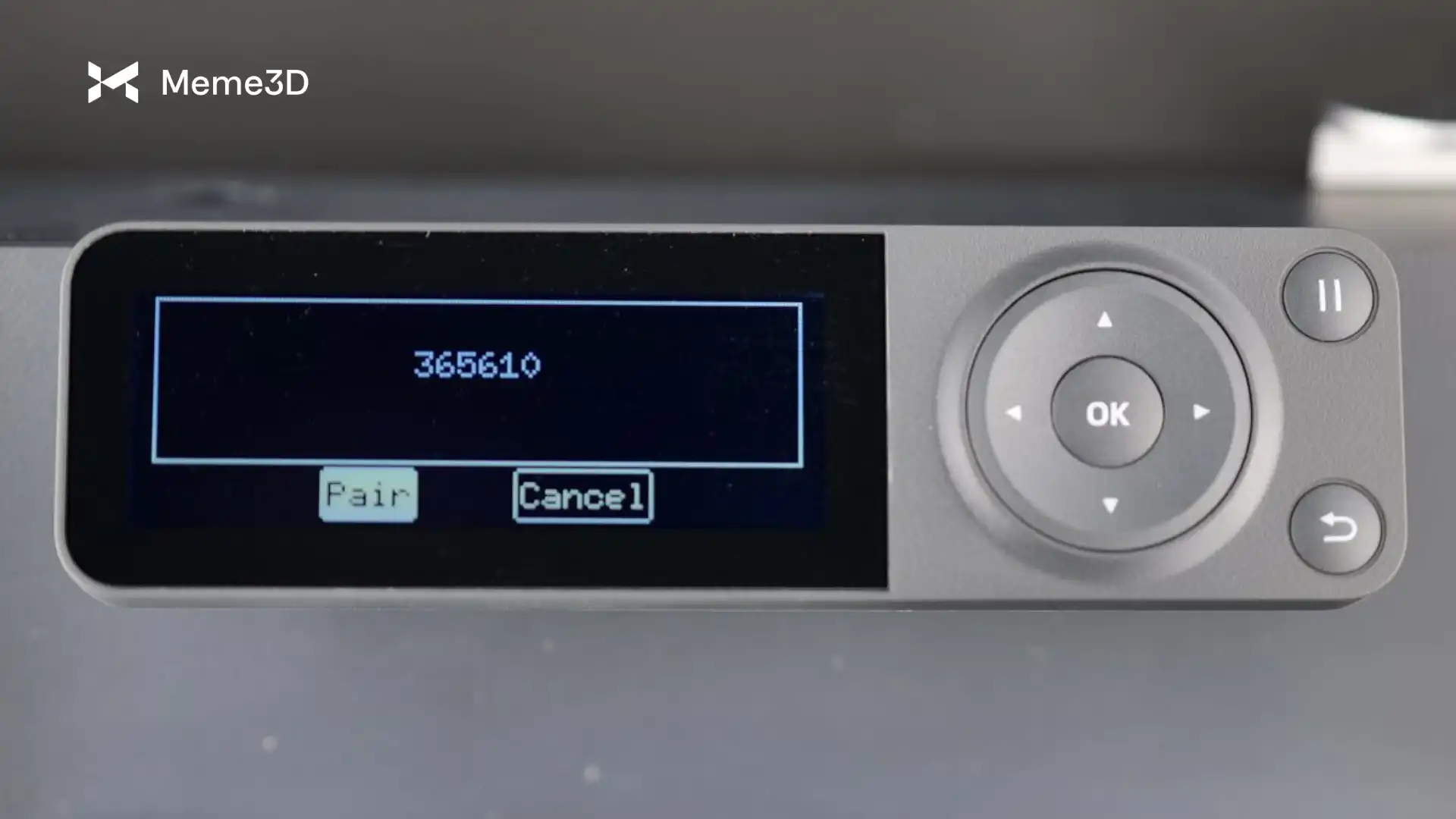
Ở bước tiếp theo, máy in sẽ hiển thị mã PIN trên màn hình.
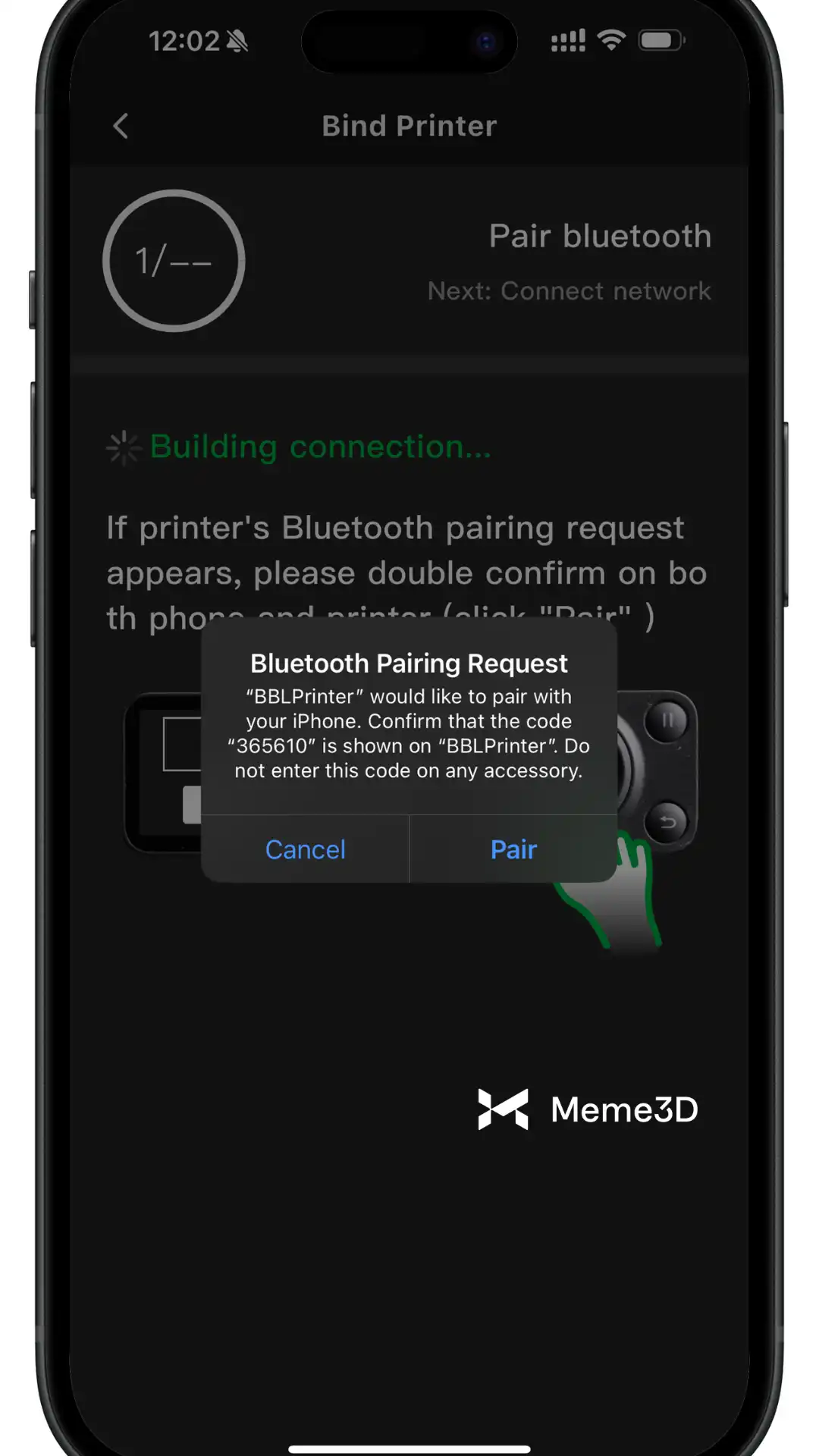
Ứng dụng Bambu Handy cũng sẽ thông báo cho bạn về điều này, hiển thị cùng một mã trên điện thoại. Ở giai đoạn này, nếu mã trùng khớp, hãy nhấn nút Ghép nối trên thông báo của ứng dụng Handy và cả nút OK trên màn hình máy in để bắt đầu quá trình ghép nối.
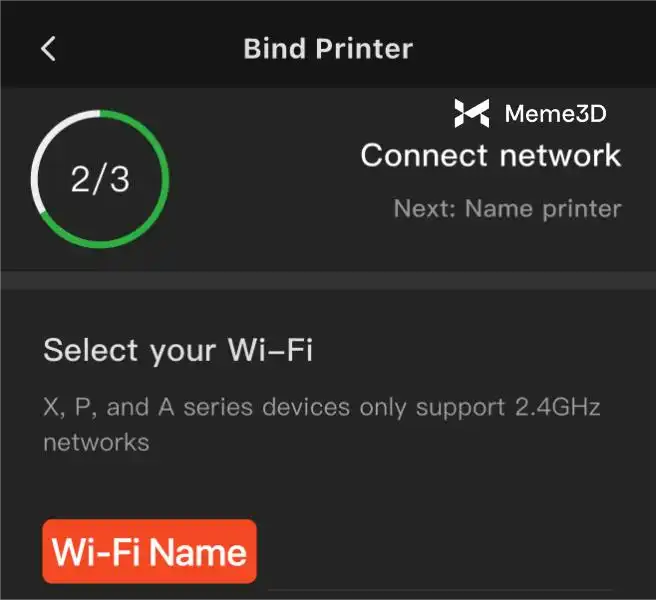
Ở bước tiếp theo, bạn sẽ được yêu cầu chọn mạng Wi-Fi của mình từ danh sách các mạng đã được phát hiện. Chọn mạng Wi-Fi của bạn và nhập mật khẩu Wi-Fi.
Nếu kết nối Wi-Fi thành công, việc còn lại chỉ là nhập tên cho máy in của bạn và nhấn nút Xác nhận.
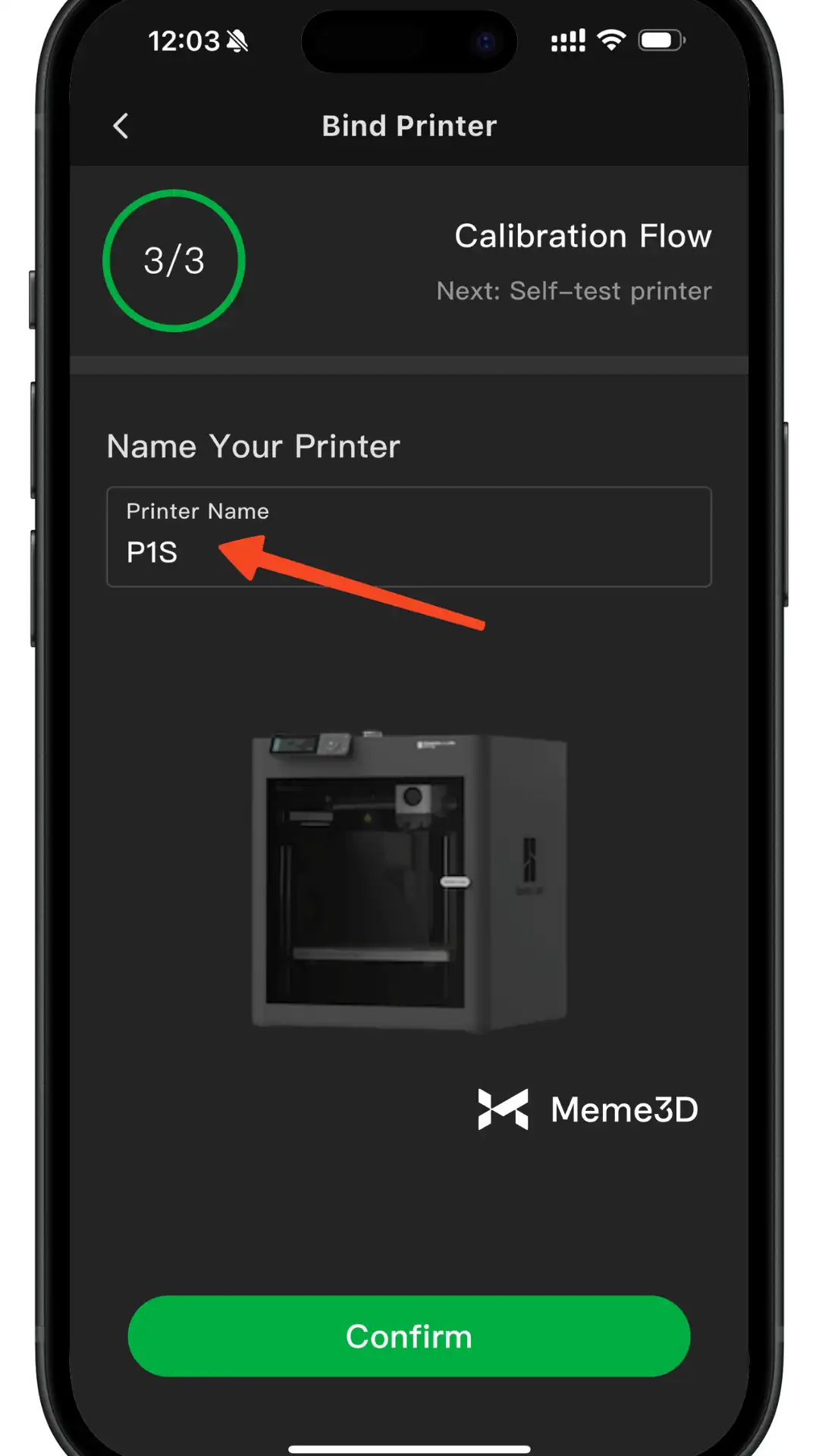
Vậy là xong! Máy in của bạn đã được kết nối với tài khoản Bambu!
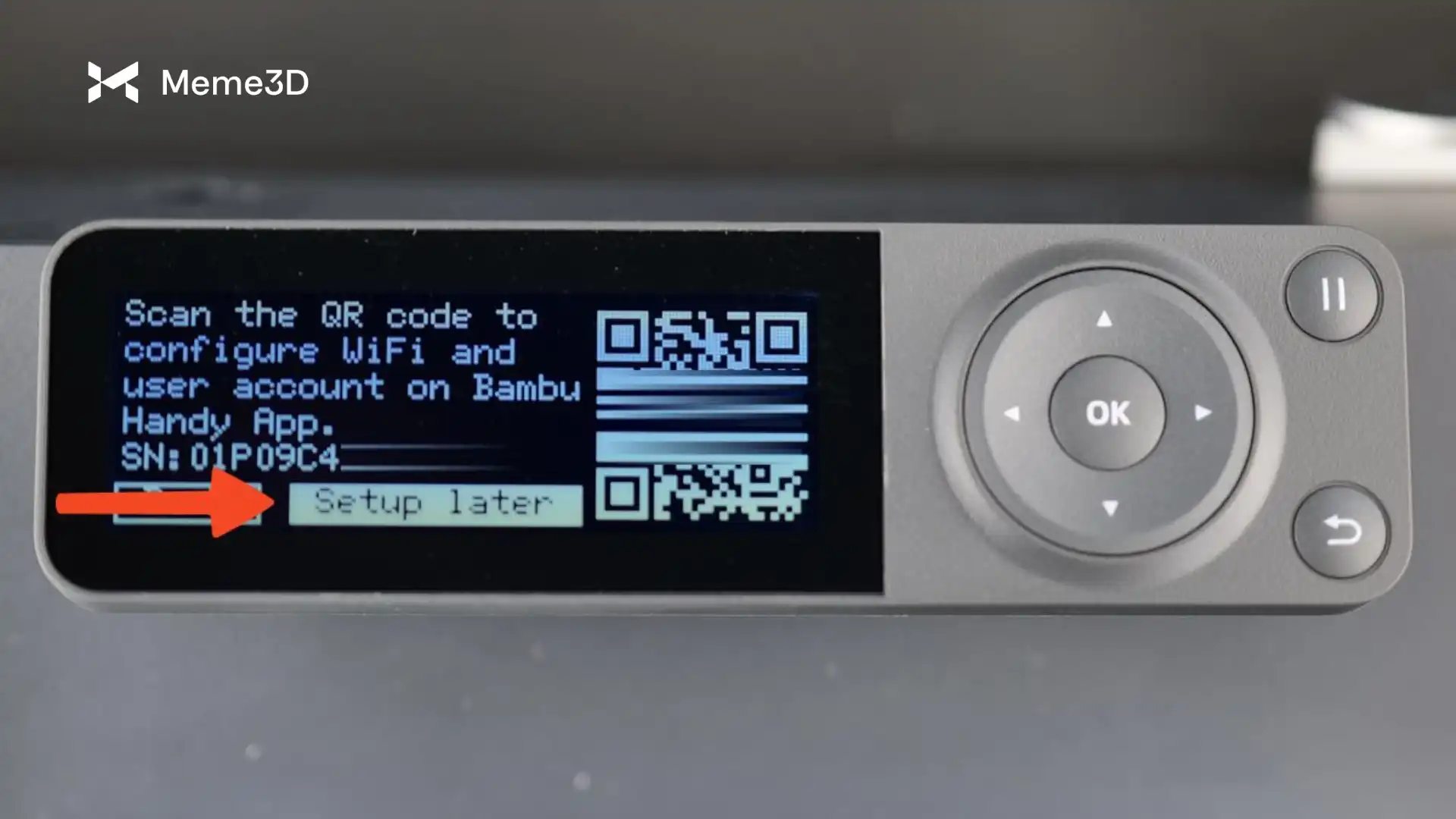
Tất nhiên, bạn cũng có thể sử dụng máy in hoàn toàn ngoại tuyến nếu muốn và không cần kết nối với mạng. Trong trường hợp đó, bạn có thể bỏ qua quá trình kết nối và chọn Thiết lập sau. Các bước dưới đây chỉ áp dụng nếu bạn quyết định bỏ qua bước kết nối ban đầu. Bạn luôn có thể kết nối máy in của mình với mạng sau khi thiết lập ban đầu.
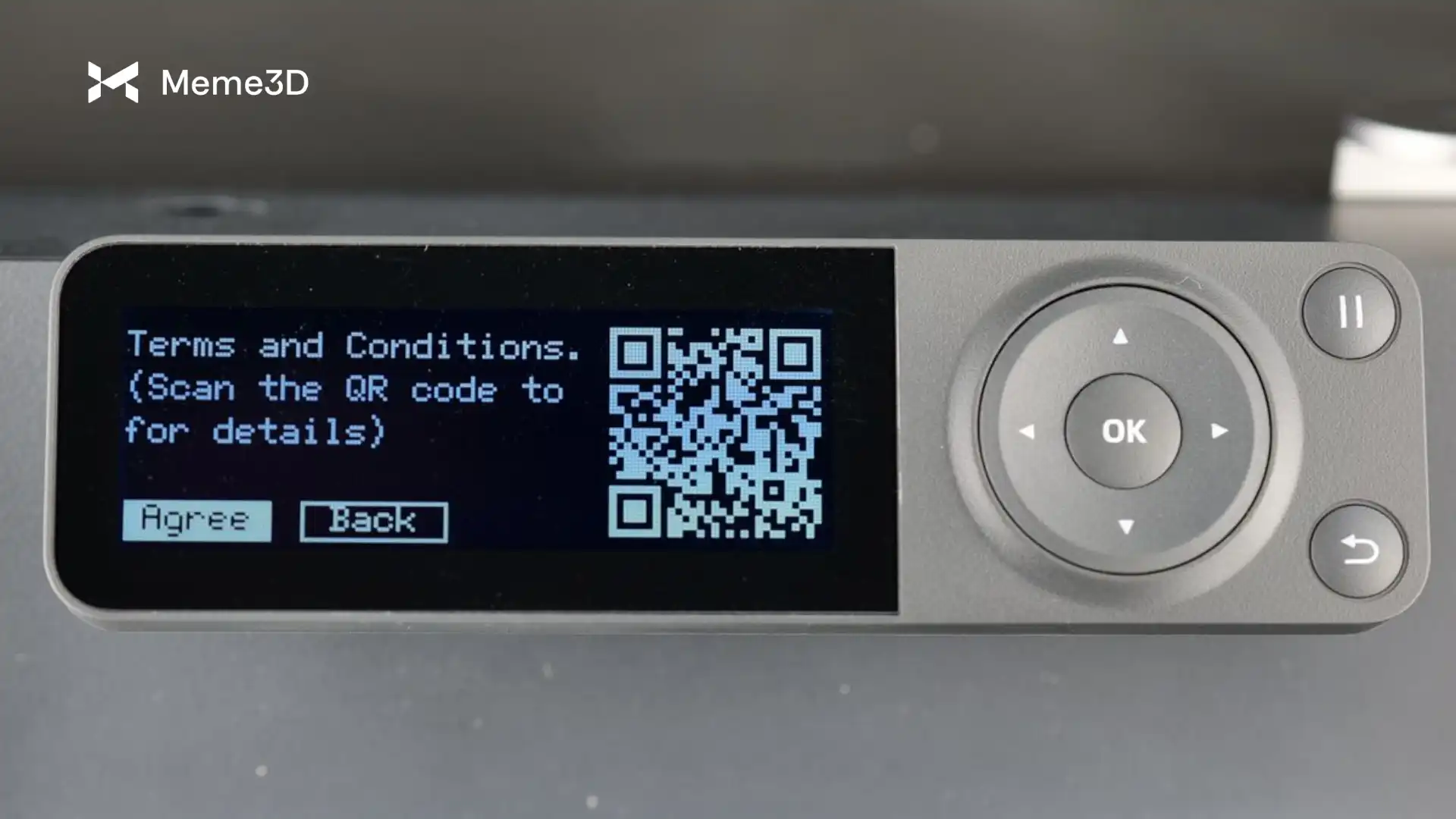
Để tiếp tục, bạn cần đọc Điều khoản và Điều kiện và đồng ý với chúng trước khi chuyển sang bước tiếp theo. Bạn có thể thực hiện điều này bằng cách quét mã QR bằng camera điện thoại di động của mình.
Tự động hiệu chuẩn
Tự động hiệu chuẩn là gì?
Tính năng tự động hiệu chỉnh (Auto-Calibration) tự động điều chỉnh các cài đặt quan trọng của máy in, chẳng hạn như cân bằng bàn in, bù rung và giảm tiếng ồn động cơ bằng cách sử dụng nhiều cảm biến khác nhau để đảm bảo điều kiện in tối ưu mà không cần can thiệp thủ công. Quá trình tự động hóa này giúp đơn giản hóa việc thiết lập, giảm thiểu lỗi người dùng và đảm bảo chất lượng in ổn định bằng cách duy trì các phép đo chính xác theo thời gian. Nhờ đó, người dùng có thể tiết kiệm thời gian, tập trung vào thiết kế và đạt được kết quả in tốt hơn với ít rắc rối nhất.
Cách thực hiện hiệu chuẩn tự động ban đầu?
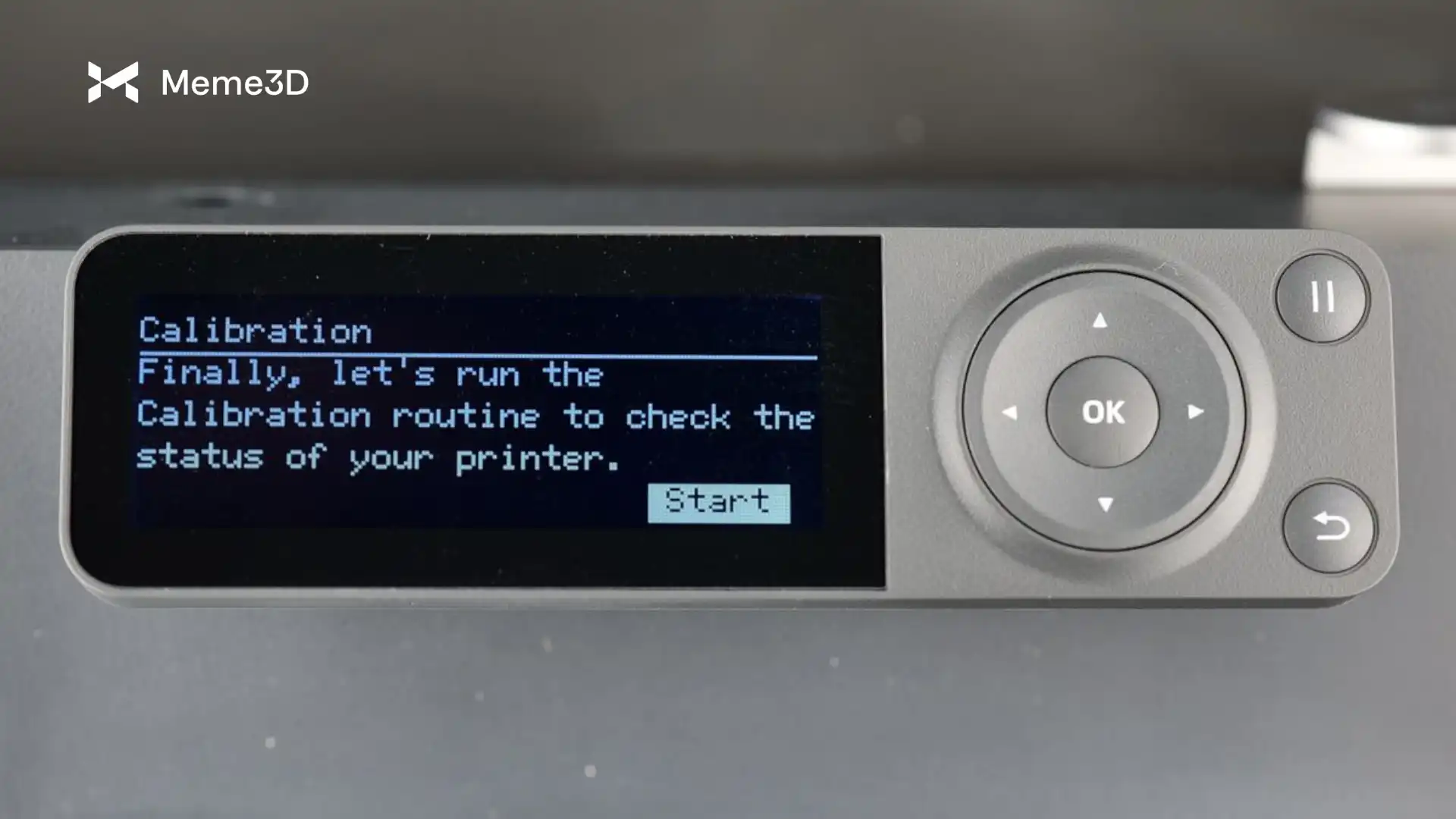
Quá trình tự động hiệu chỉnh được tích hợp vào Trình hướng dẫn thiết lập của máy in, hiển thị ngay sau bước Kết nối khi bạn khởi động máy in lần đầu tiên. Chỉ cần chọn nút Bắt đầu để tiếp tục.
Máy in sẽ bắt đầu quy trình hiệu chuẩn tự động.
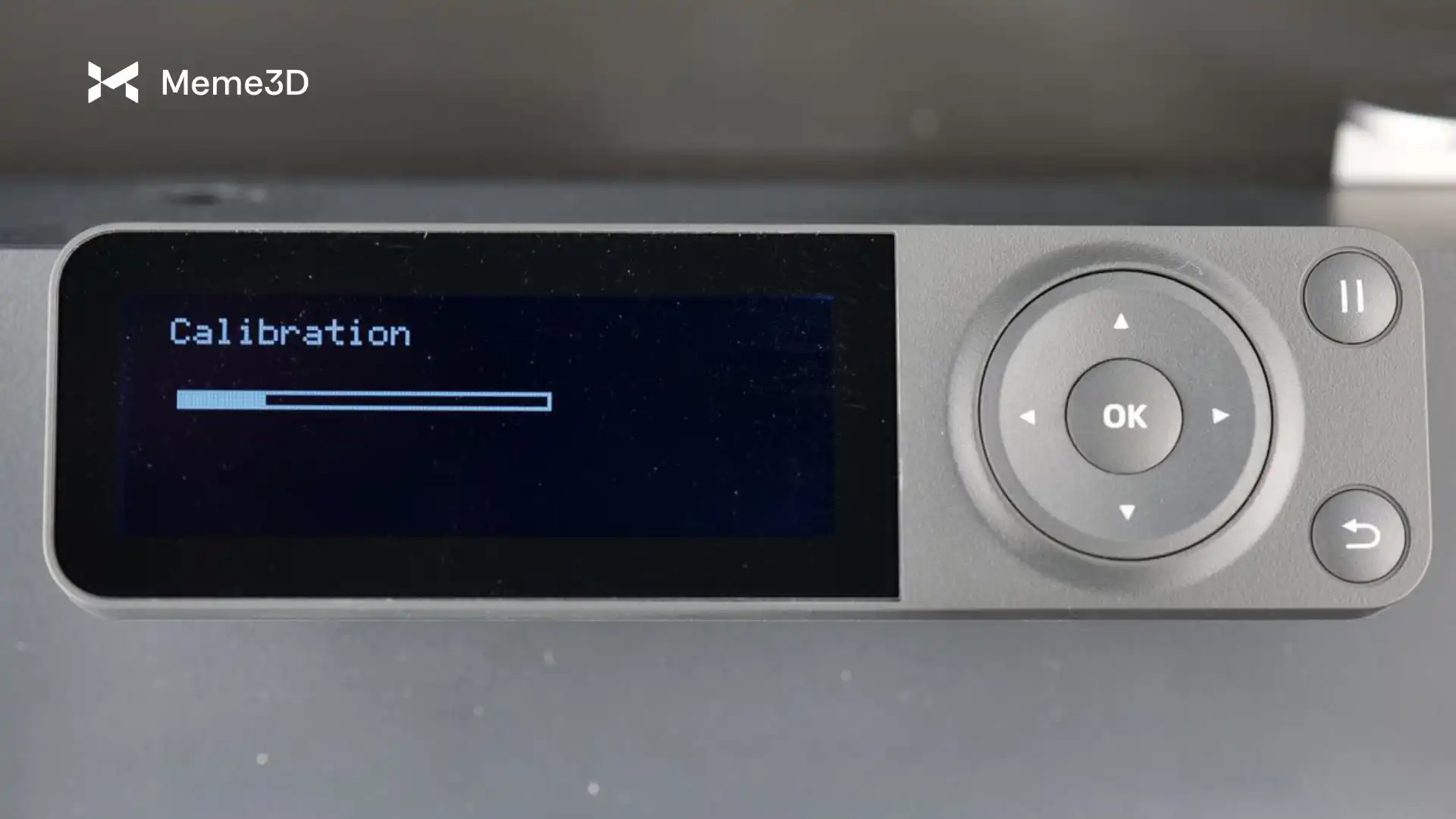
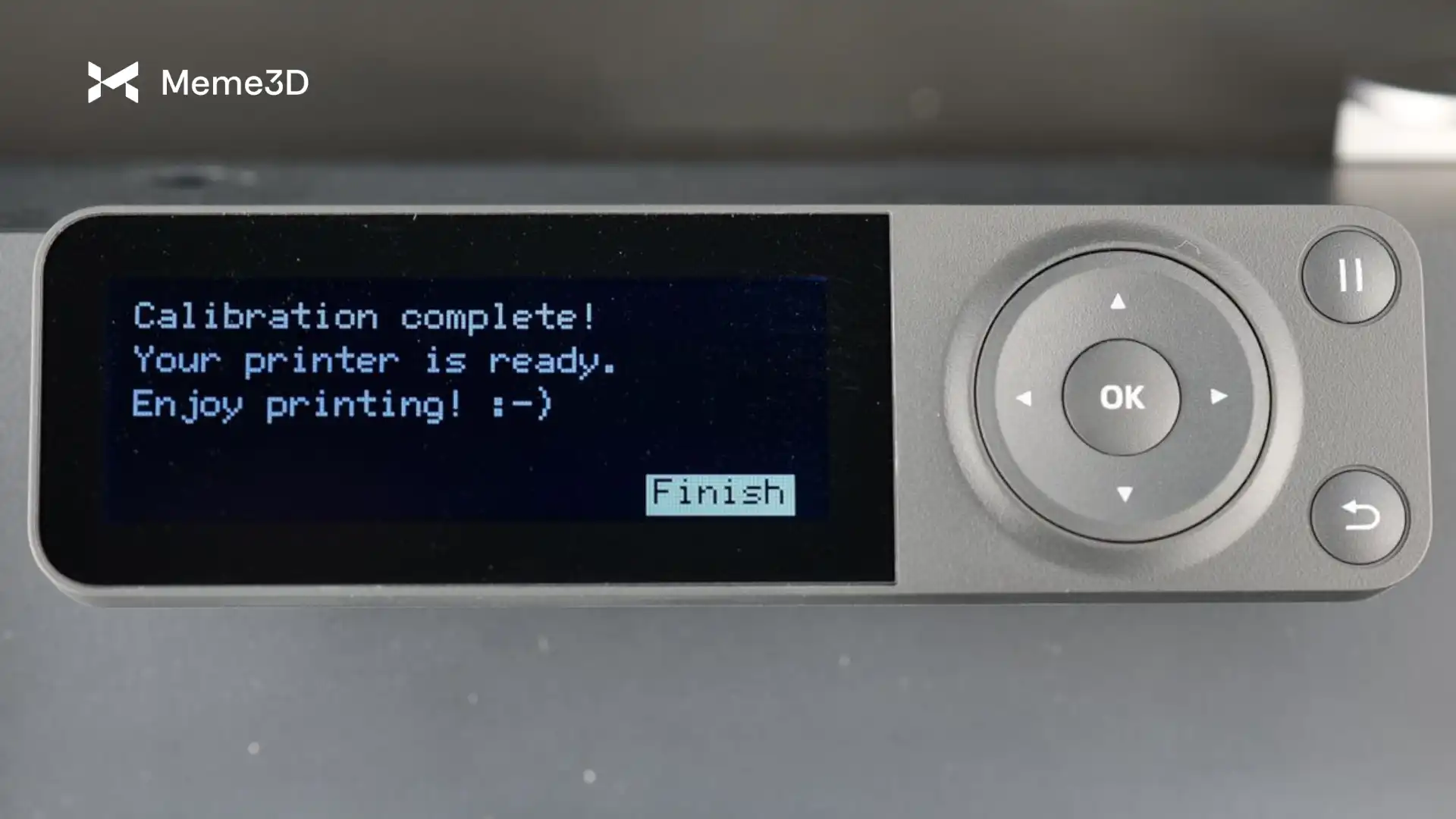
Sau khi hoàn tất, thông báo sau sẽ hiện lên và bạn có thể nạp sợi nhựa và bắt đầu in lần đầu tiên.
Bạn thực hiện hiệu chuẩn tự động P1S bao lâu một lần?
Nên lặp lại quy trình tự hiệu chỉnh khi chất lượng bản in giảm, sau khi bảo trì hoặc khi vị trí đặt máy in thay đổi.
Bạn cũng nên thực hiện hiệu chỉnh sau khi cài đặt bản cập nhật firmware mới, vì có thể có thêm các tính năng mới.
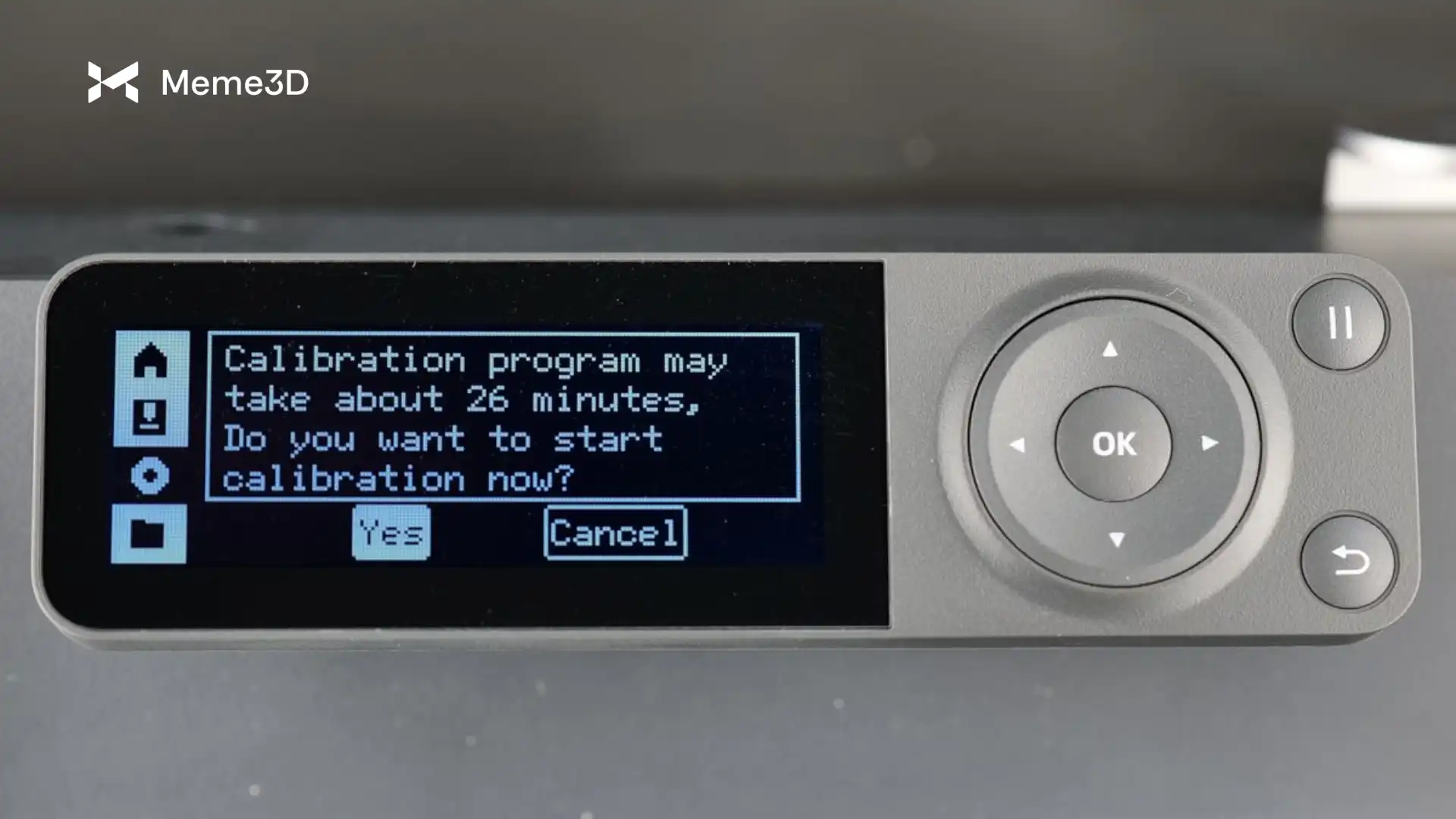
Bạn có thể dễ dàng thực hiện quy trình này từ menu của máy in. Chỉ cần điều hướng đến Cài đặt → Hiệu chuẩn để bắt đầu quy trình tự động.
Quan trọng!
Để bạn có thể bắt đầu in lần đầu tiên càng sớm càng tốt, quá trình hiệu chỉnh ban đầu không bao gồm tính năng khử tiếng ồn . Toàn bộ quá trình hiệu chỉnh mất khoảng 26 phút. Chúng tôi đặc biệt khuyên bạn nên thực hiện lại quá trình hiệu chỉnh tự động sau khi hoàn thành lần in đầu tiên và cài đặt bất kỳ bản cập nhật phần mềm nào, để giúp máy in hoạt động êm hơn.

