
 Máy In 3D
 Máy In 3D FDM
 Máy In 3D Resin
 Máy In 3D Công Nghiệp
 Nhựa In 3D
 Nhựa In 3D RESIN
 Máy Rửa Và Sấy Resin
 Máy Sấy Nhựa FDM
 Máy Quét 3D
 Máy Quét 3D Công Nghiệp
 Linh Kiện
 Máy Khắc Laser
Bambu Studio
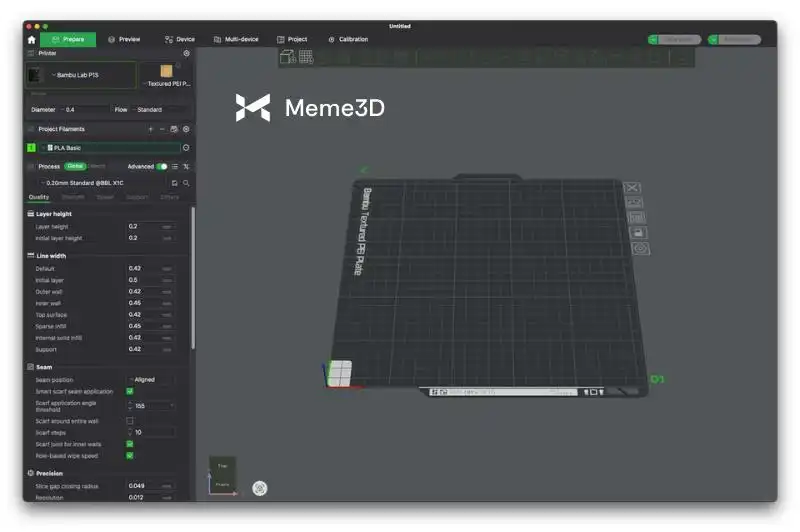
Bambu Studio là phần mềm có thể cài đặt trên máy tính chạy hệ điều hành Windows, MacOS và Linux. Với Bambu Studio, bạn có thể xử lý các mô hình 3D (thường ở định dạng .stl hoặc .step) và chuẩn bị chúng để in trên máy in P1S bằng cách cắt lát (slicing).
Cắt lát là gì?
Như tên gọi cho thấy, cắt lát (slicing) đề cập đến quá trình lấy một mô hình 3D và cắt nó thành nhiều lát ngang mà máy in có thể sao chép. Tệp .stl được chuyển đổi thành tệp .gcode chứa tất cả các chuyển động cần thiết để máy in hoàn thành một mô hình.
Mặc dù tính năng chính của Bambu Studio là cắt lát tệp, phần mềm này cũng cung cấp nhiều tùy chọn điều chỉnh mở rộng, cho phép bạn thay đổi cài đặt in và loại sợi in được sử dụng cho mô hình 3D mà bạn muốn in.
Các thao tác điều chỉnh cơ bản nhất bạn cần thực hiện trong Bambu Studio được thể hiện trong hình ảnh bên dưới:
- Bạn có thể chọn máy in mà bạn muốn sử dụng để in mô hình và kích thước vòi phun phù hợp (mặc định là 0,4mm).
- Chọn loại bàn in phù hợp với loại sợi nhựa bạn muốn in.
- Chọn loại và màu sợi in.
- Chọn chiều cao lớp . Chiều cao lớp thấp hơn sẽ cho bạn nhiều chi tiết hơn, nhưng sẽ làm tăng thời gian in.
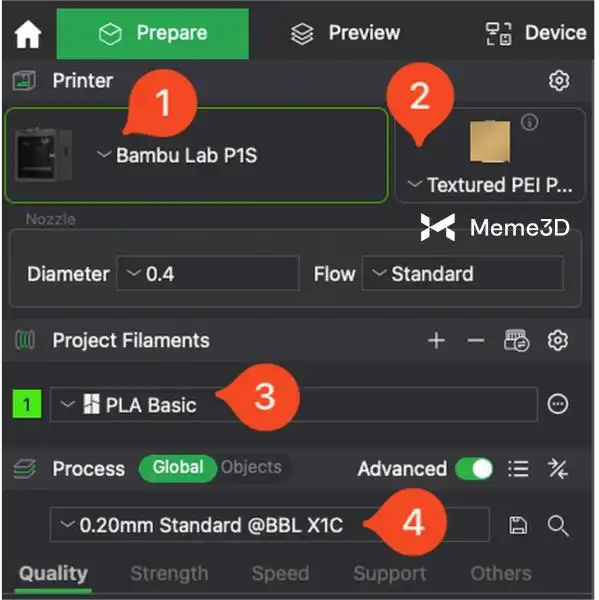
Các thiết lập nâng cao hơn cho phép bạn tùy chỉnh kích thước mô hình, cắt mô hình lớn thành nhiều mảnh nhỏ hơn, tô màu mô hình thành nhiều màu sắc khác nhau để in 3D nhiều màu, và nhiều hơn nữa. Chúng ta sẽ tìm hiểu sâu hơn về các thiết lập nâng cao này ở phần sau của khóa học.
Trong Studio, bạn cũng có thể sử dụng MakerWorld , trang web mô hình 3D của Bambu Lab, nơi bạn có thể truy cập vô số mô hình 3D miễn phí để in. Sau khi tìm được mô hình phù hợp, chỉ cần nhập nó và gửi đến máy in.
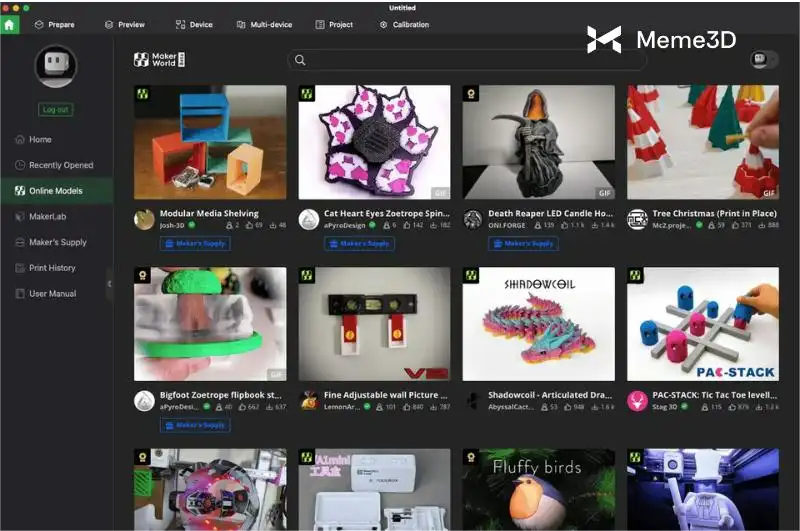
Ngoài việc khởi động in từ xa, bạn cũng có thể sử dụng Studio để điều khiển máy in từ xa và theo dõi quá trình in bằng tính năng Live View.
Bambu Handy
Bambu Handy là ứng dụng di động tương thích với iOS và Android, cho phép điều khiển từ xa các chức năng của máy in. Bạn có thể điều khiển trục của máy in, kiểm tra camera của máy in để xác nhận mọi thứ hoạt động như mong đợi và điều chỉnh các cài đặt cơ bản như tốc độ in hoặc nhiệt độ.
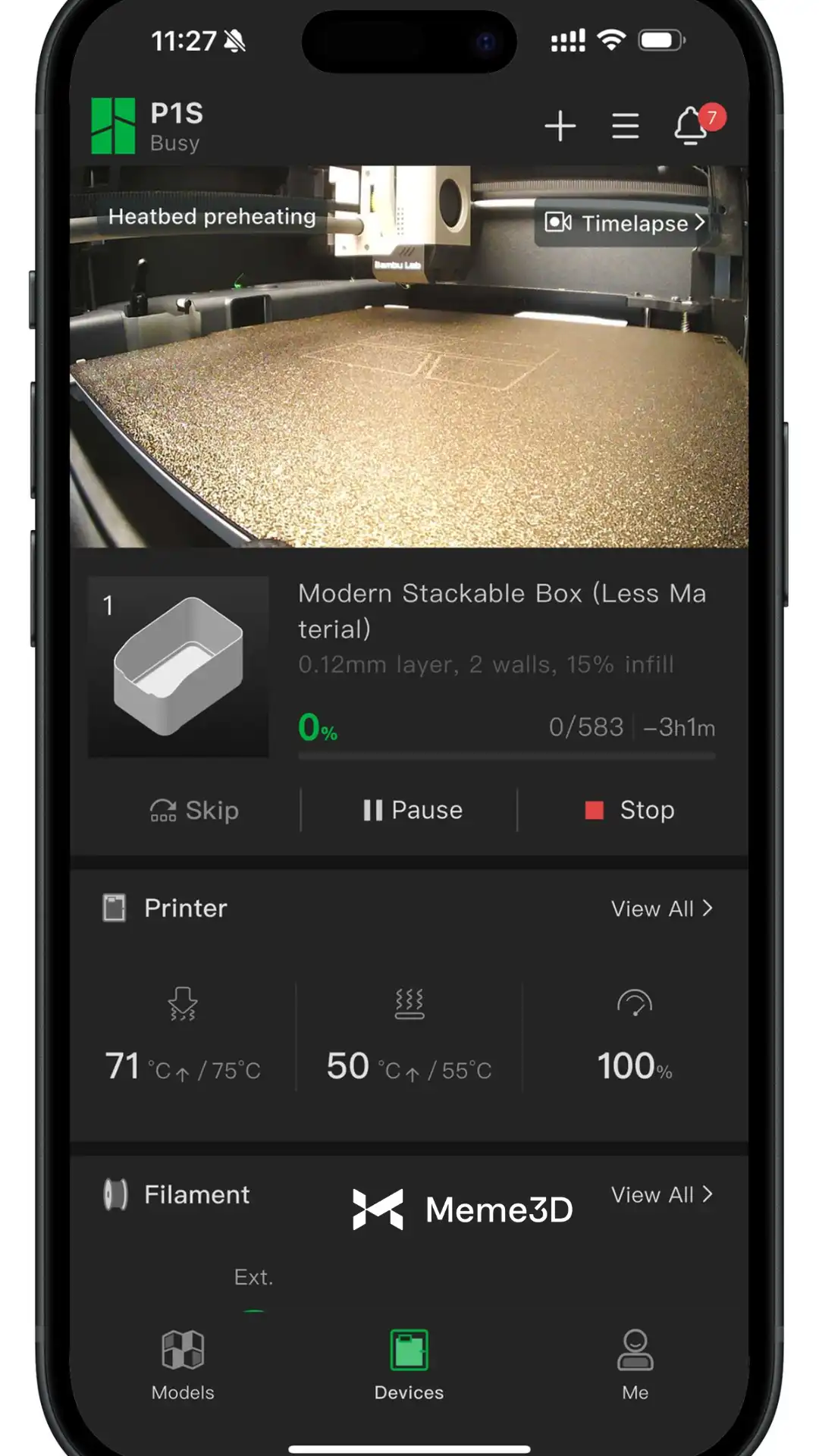
Nhưng ứng dụng Bambu Handy còn làm được nhiều hơn thế. Như bạn có thể đoán, bạn có thể truy cập MakerWorld , nơi bạn có thể bắt đầu in ngay từ ứng dụng mà không cần phải cắt lát thủ công bằng Bambu Studio, giúp giảm đáng kể độ khó khi sử dụng máy in. Chỉ với vài thao tác đơn giản, máy in của bạn có thể bắt đầu in mô hình.
Bên cạnh các tính năng in 3D, bạn cũng có thể truy cập thông tin tài khoản Bambu Lab của mình, mở phiếu yêu cầu hỗ trợ khách hàng nếu cần trợ giúp hoặc truy cập Wiki của Bambu Lab nếu muốn tìm hiểu thêm về in 3D.

