
 Máy In 3D
 Máy In 3D FDM
 Máy In 3D Resin
 Máy In 3D Công Nghiệp
 Nhựa In 3D
 Nhựa In 3D RESIN
 Máy Rửa Và Sấy Resin
 Máy Sấy Nhựa FDM
 Máy Quét 3D
 Máy Quét 3D Công Nghiệp
 Linh Kiện
 Máy Khắc Laser
Hãy đảm bảo rằng bạn đã kết nối máy in 3D của mình với Wi-Fi, như đã được hướng dẫn trong bài học trước, và sau đó kết nối nó với Bambu Studio.
Mở mô hình trong Bambu Studio
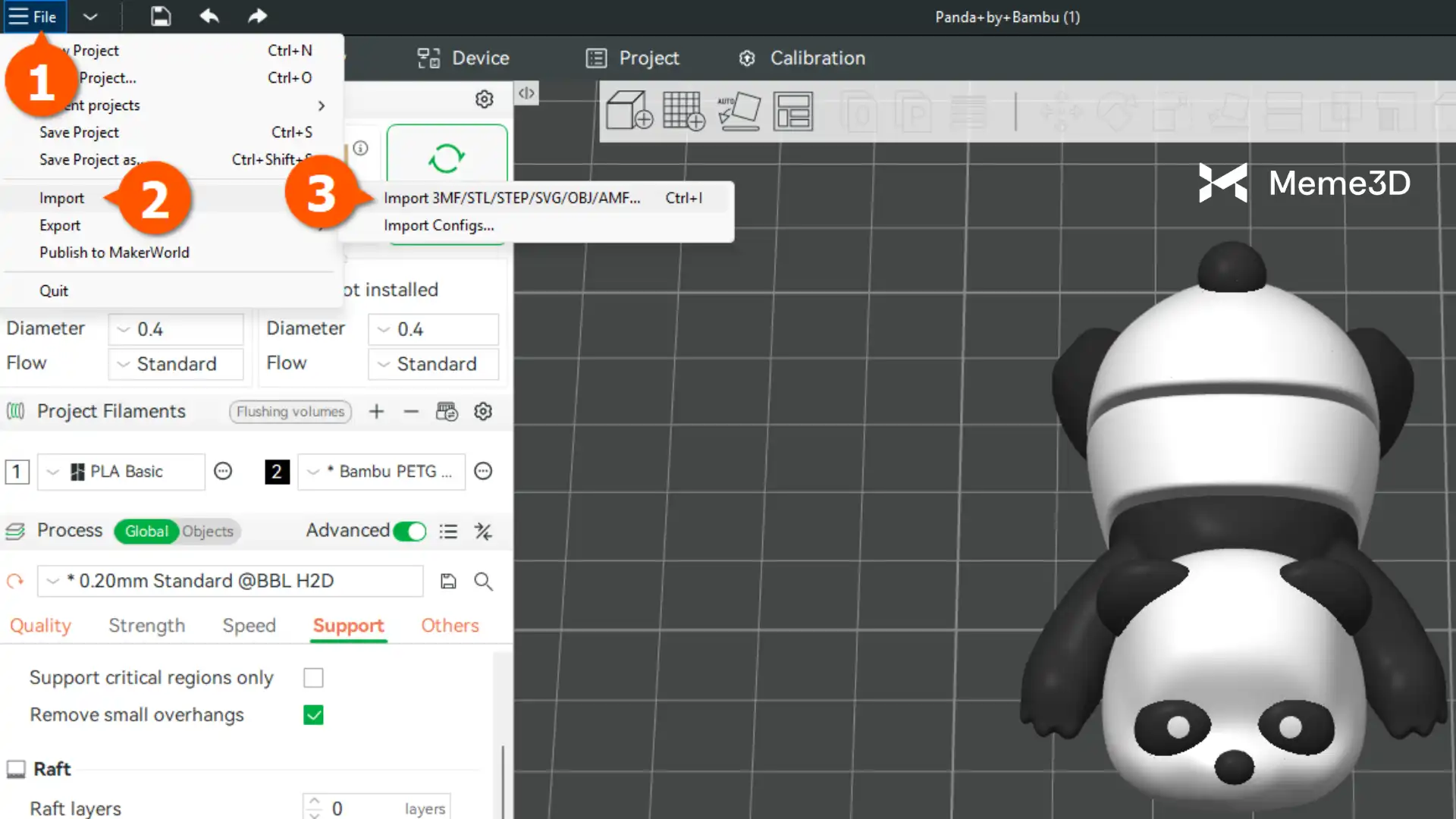
Mở mô hình bạn muốn in trong Bambu Studio bằng cách vào File > Import . Bạn cũng có thể kéo và thả mô hình vào không gian làm việc.
Áp dụng các cài đặt cơ bản cần thiết cho bản in
Các thao tác điều chỉnh cơ bản nhất bạn cần thực hiện trong Bambu Studio được hiển thị trong hình ảnh bên dưới:
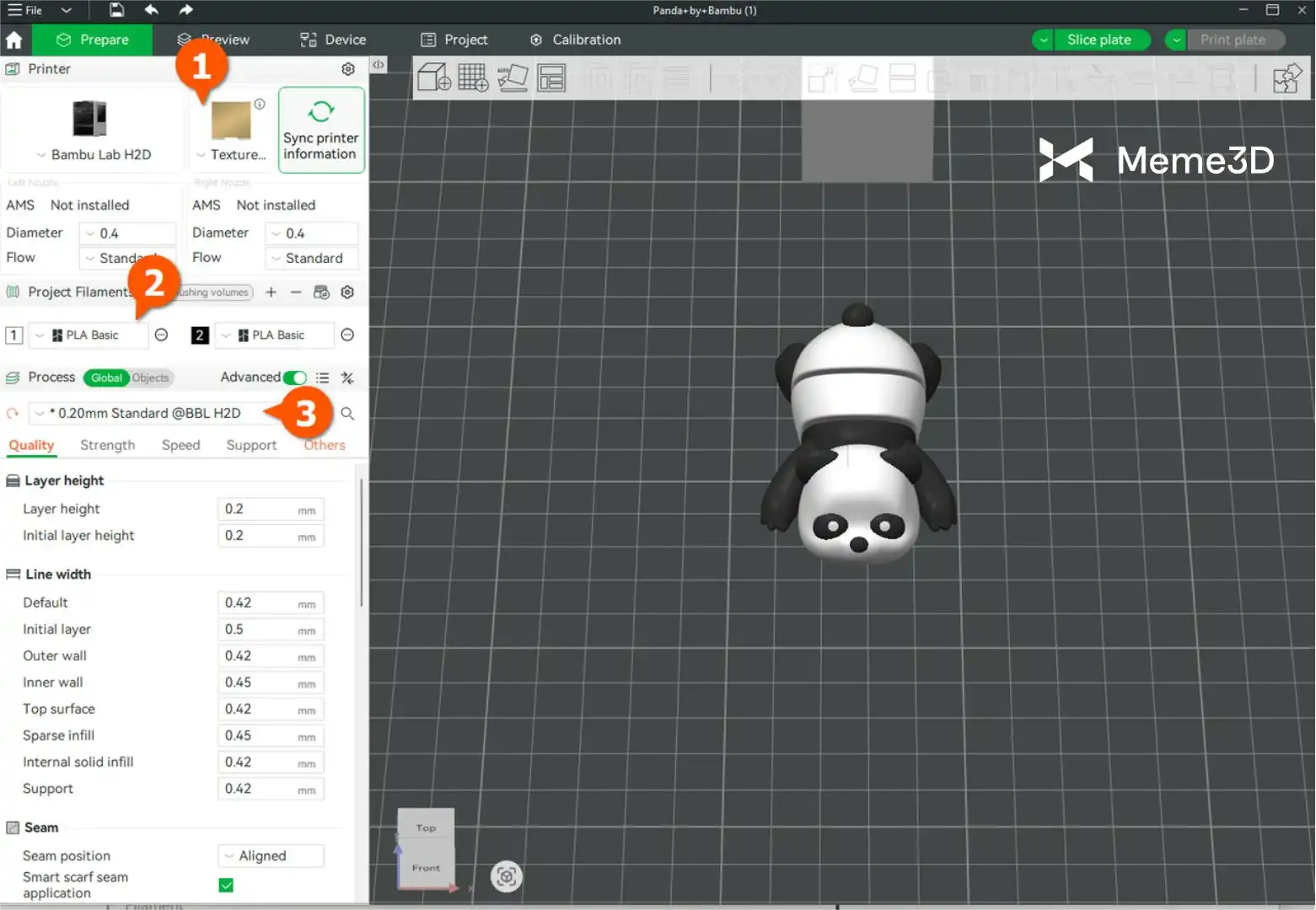
- Chọn loại bàn in phù hợp với loại sợi nhựa bạn muốn in.
- Chọn loại và màu sợi in.
- Chọn chiều cao lớp . Chiều cao lớp thấp hơn sẽ cho phép in chi tiết hơn, nhưng cũng sẽ làm tăng thời gian in.
Bạn cũng có thể nhấp vào nút Đồng bộ thông tin máy in để đảm bảo các sợi nhựa được nạp vào AMS được tự động cập nhật trong phần mềm cắt lát.
Các thiết lập nâng cao hơn cung cấp các tùy chọn để điều chỉnh kích thước mô hình, chia mô hình lớn thành các phần nhỏ hơn, tô màu mô hình bằng các màu khác nhau để in 3D nhiều màu, và nhiều hơn nữa. Chúng ta sẽ tìm hiểu thêm về các thiết lập nâng cao này ở phần sau của khóa học.
Sau khi áp dụng các thiết lập, di chuột vào phần “Slice plate” (Tấm cắt ) và bạn sẽ thấy ba tùy chọn:
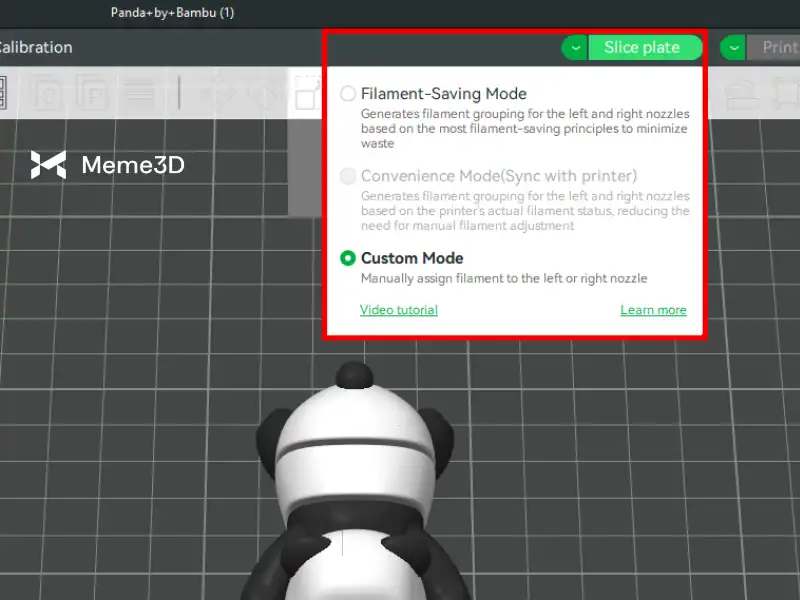
- Chế độ tiết kiệm nhựa in: Tùy chọn này tạo nhóm nhựa in cho vòi phun bên trái và bên phải dựa trên các nguyên tắc tiết kiệm nhựa tối ưu nhất để giảm thiểu lãng phí vật liệu.
- Chế độ tiện lợi: Tự động tạo nhóm sợi nhựa cho vòi phun bên trái và bên phải dựa trên trạng thái sợi nhựa thực tế của máy in, loại bỏ nhu cầu điều chỉnh sợi nhựa thủ công.
- Chế độ Tùy chỉnh: Bạn tự tay chỉ định sợi nhựa cho vòi phun bên trái hoặc bên phải. Đây là tùy chọn mặc định.
Chúng tôi khuyên bạn nên sử dụng Chế độ Tiết kiệm Vật liệu in vì chế độ này sẽ giúp tiết kiệm tối đa vật liệu và thời gian in.
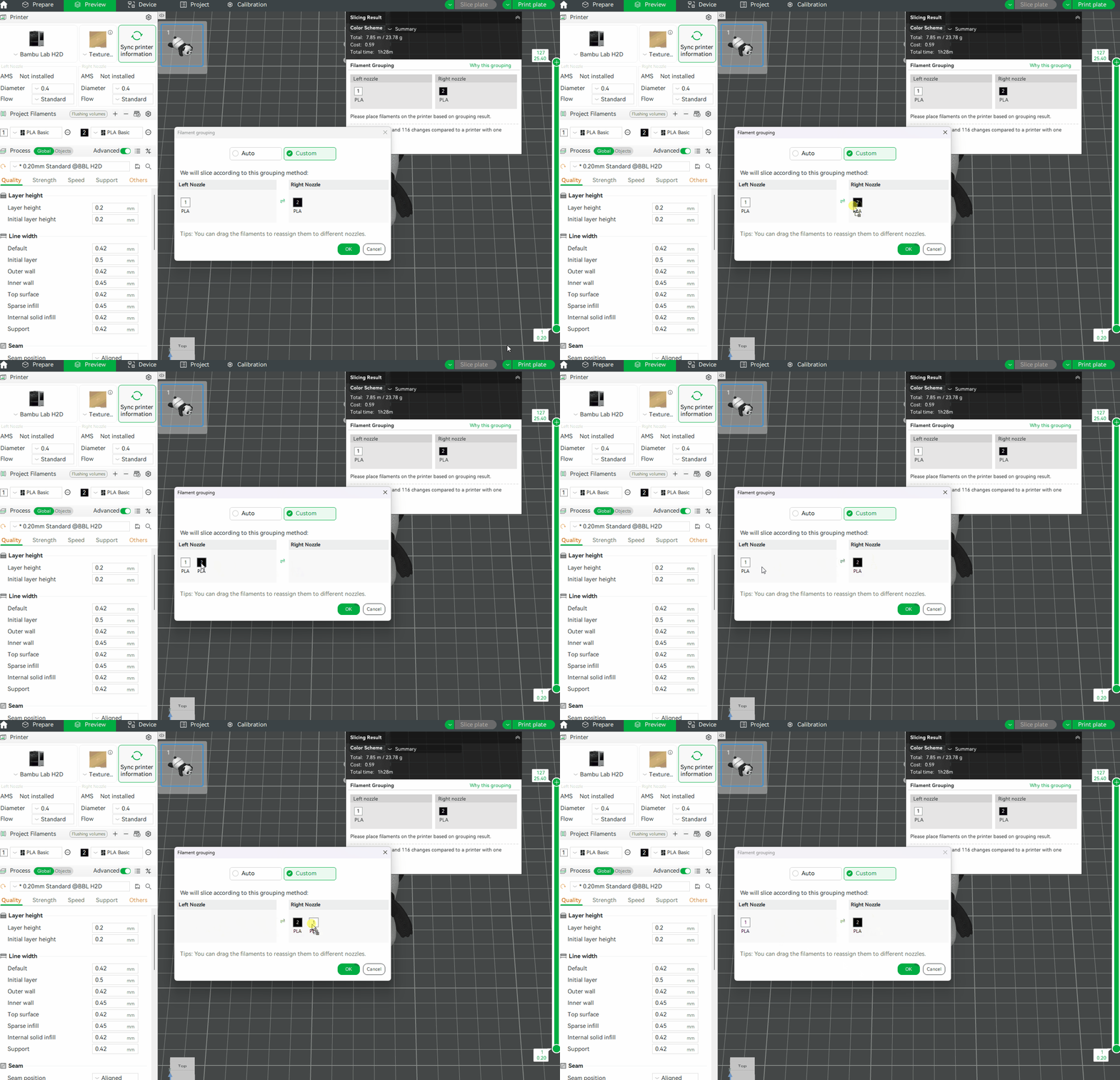
Khi bạn chọn Chế độ Tùy chỉnh, một cửa sổ sẽ mở ra, hiển thị cách sợi nhựa sẽ được cắt dựa trên nhóm đã chọn.
Mẹo: Để gán sợi nhựa cho vòi phun khác, bạn chỉ cần nhấp chuột trái và kéo nó.
Nhấn OK khi bạn hoàn tất.
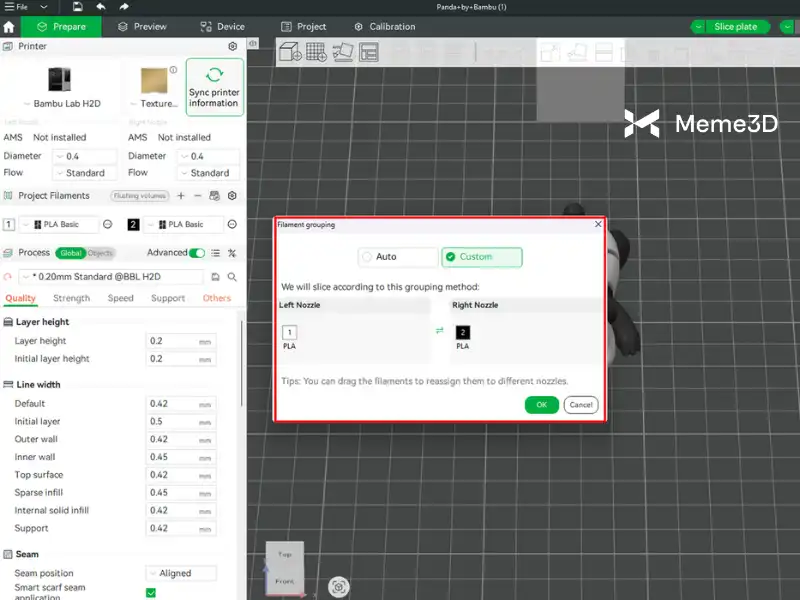
Nhờ có hai vòi phun, khi in các mô hình nhiều màu, Bambu Studio tự động tính toán cách bố trí sợi in tiết kiệm nhất và nhóm các sợi in lại với nhau.
Nếu bạn không muốn in theo nhóm sợi nhựa, bạn có thể điều chỉnh nhóm sợi nhựa theo cách thủ công. Nhấp vào ” Nhóm lại sợi nhựa “.
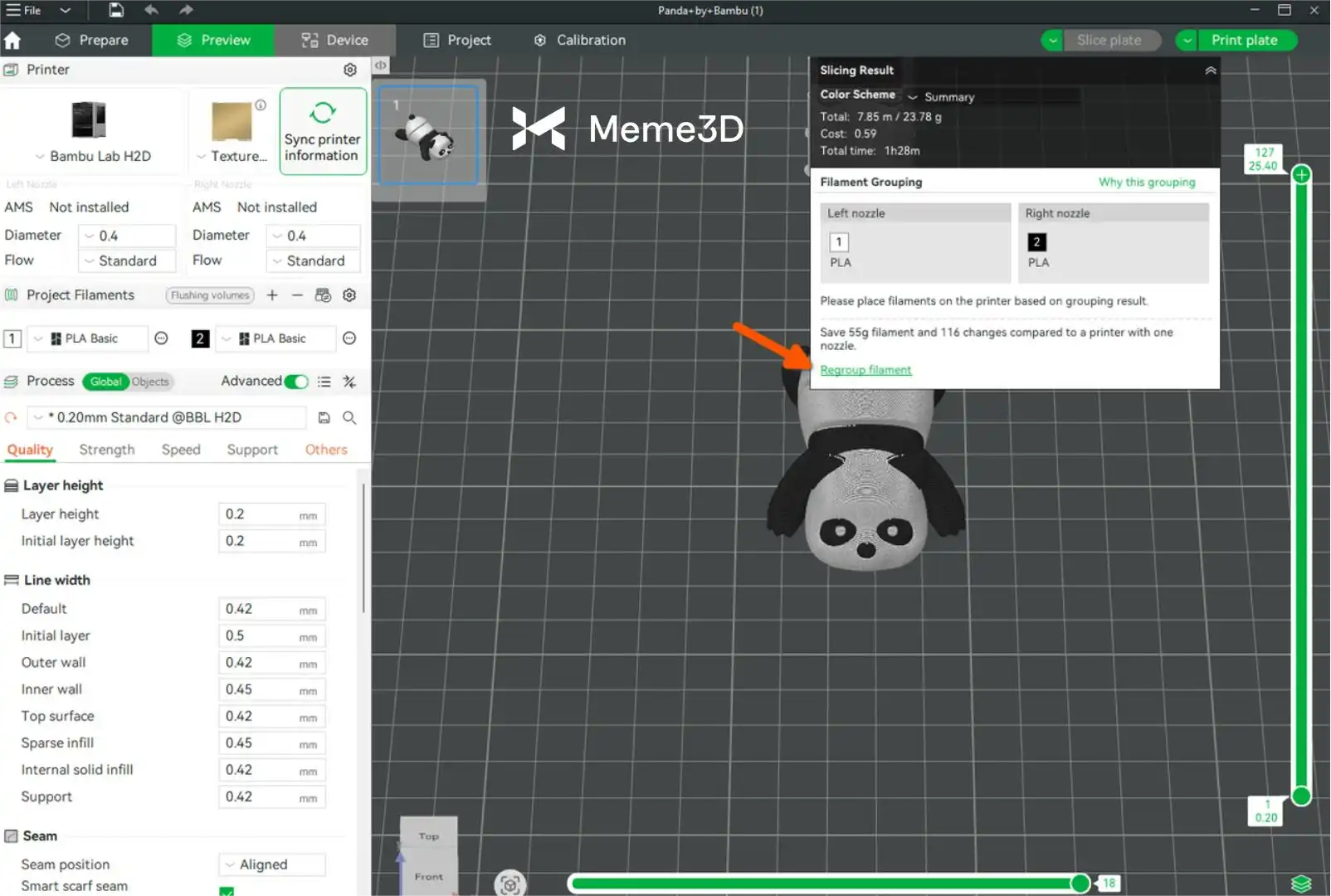
Tiếp theo, chọn “Tùy chỉnh”, sau đó nhấp chuột trái vào biểu tượng sợi nhựa và kéo nó để chuyển sợi nhựa sang đầu đùn khác như đã mô tả trước đó, như hình ảnh GIF bên dưới.
Nhấp vào OK và gửi để in 3D bằng cách nhấp vào Print plate.
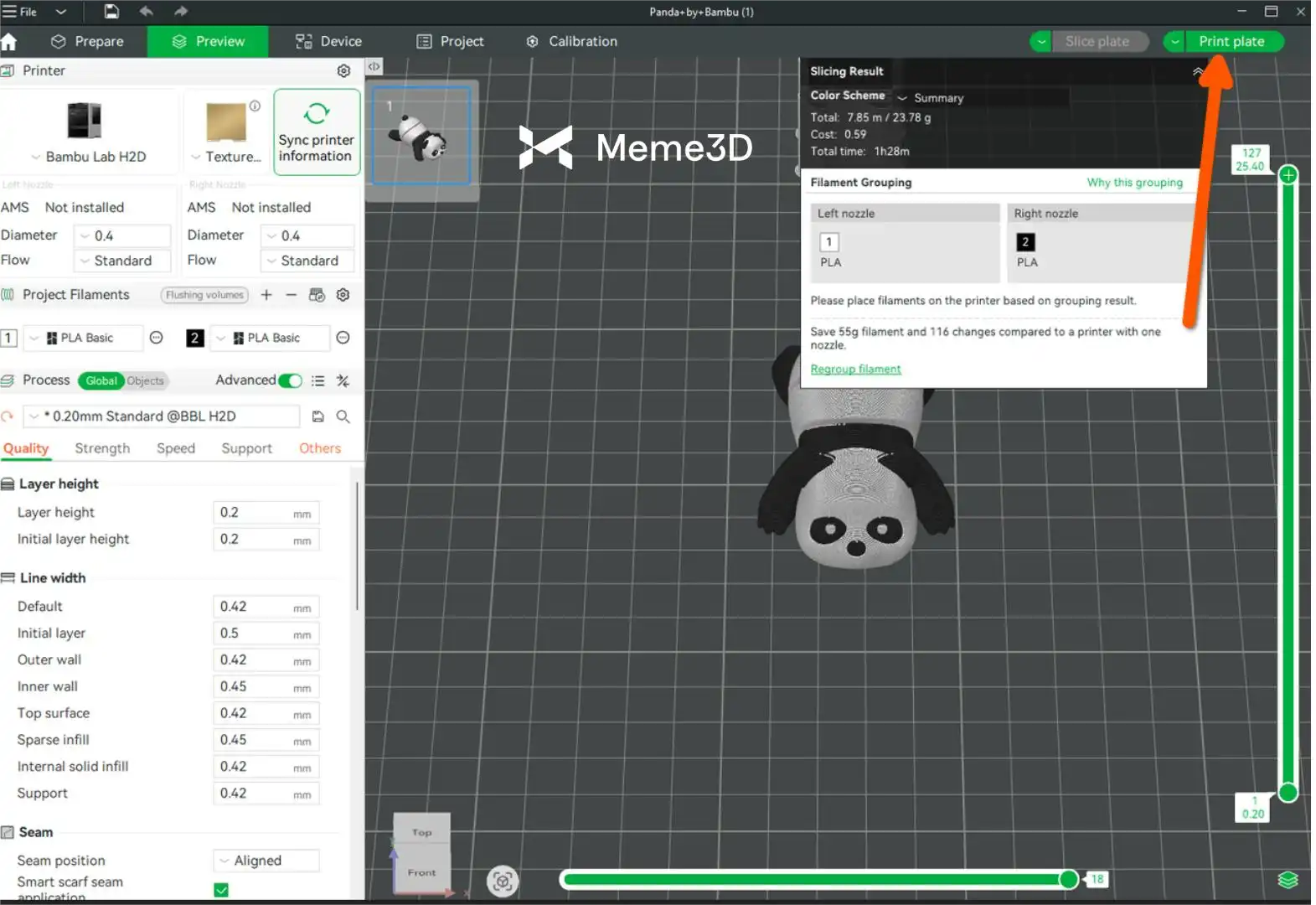
Sau khi thiết lập mọi thứ, hãy nhấp vào Gửi để gửi đến máy in 3D.
Nhập mô hình từ MakerWorld
Ngoài việc nhập mô hình vào Bambu Studio, bạn cũng có thể lấy các tệp từ MakerWorld và nhập chúng vào phần mềm. Để làm điều này, hãy nhấp vào biểu tượng trang chủ, sau đó chọn Mô hình trực tuyến và tìm kiếm mô hình trong thanh tìm kiếm ở trên cùng.
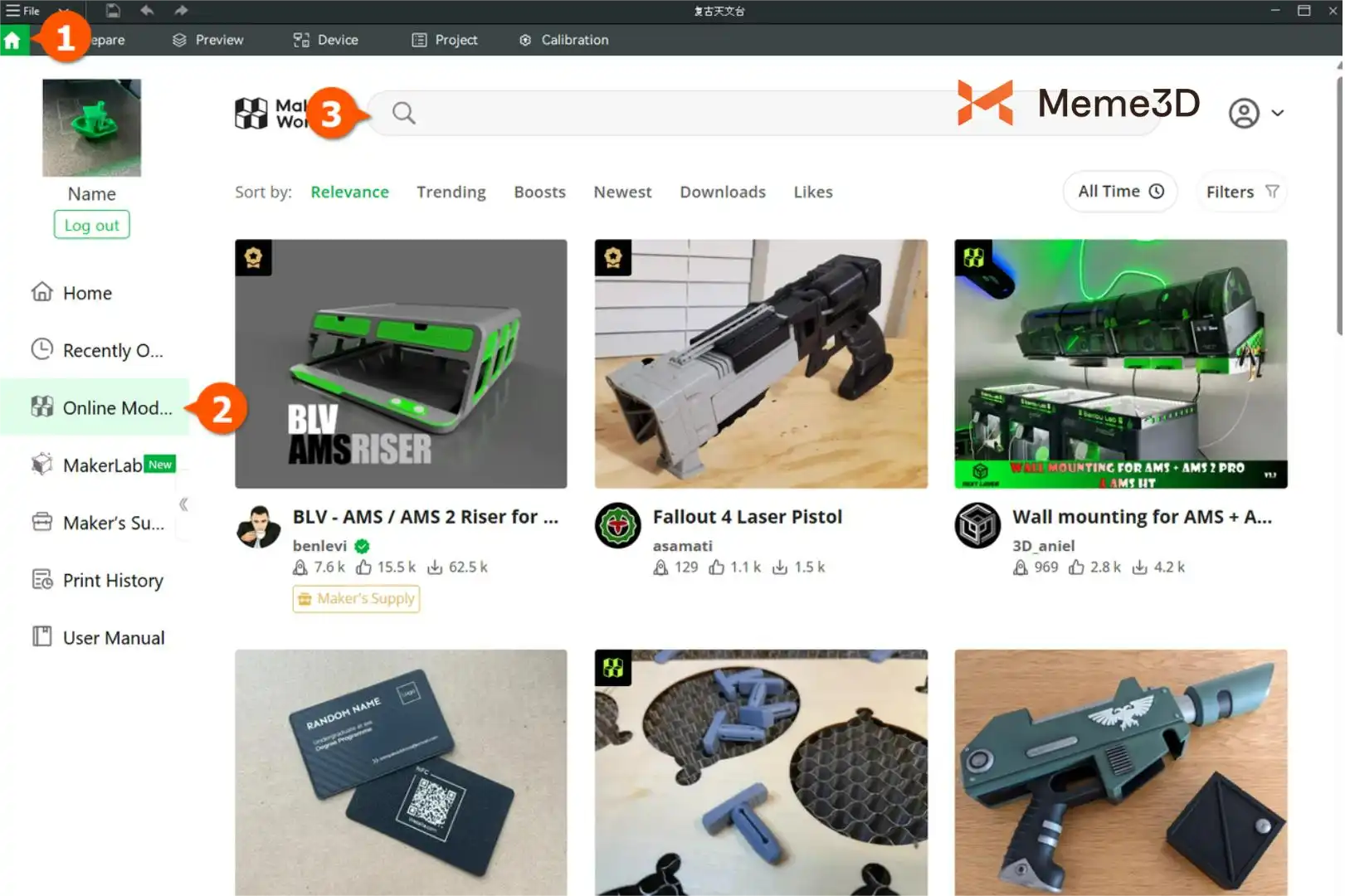
Sau khi tìm thấy mẫu bạn muốn, hãy nhấp vào mẫu đó, sau đó nhấp vào Tải xuống và Mở.
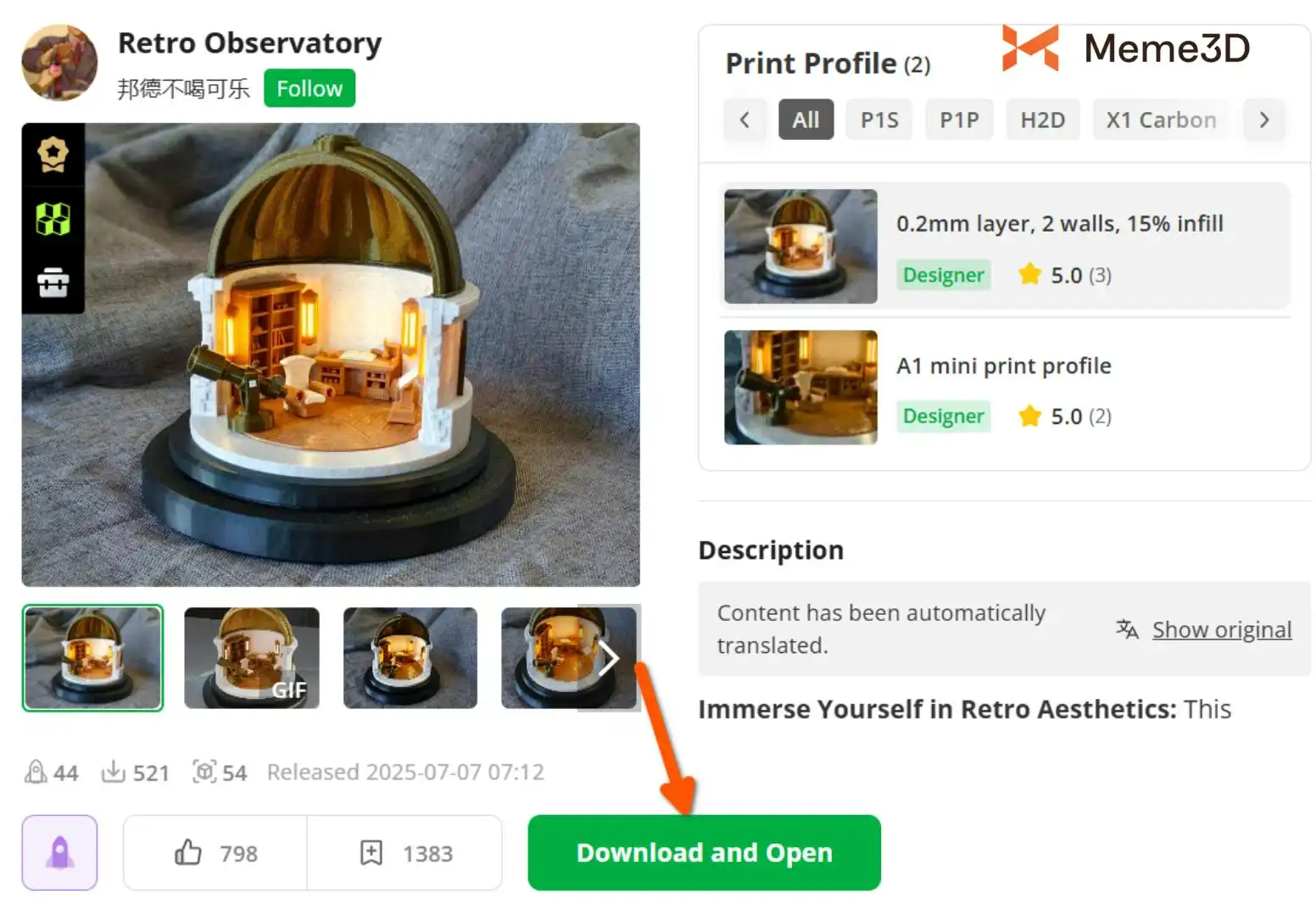
Tệp tin sẽ được mở bằng Bambu Studio.

