
 Máy In 3D
 Máy In 3D FDM
 Máy In 3D Resin
 Máy In 3D Công Nghiệp
 Nhựa In 3D
 Nhựa In 3D RESIN
 Máy Rửa Và Sấy Resin
 Máy Sấy Nhựa FDM
 Máy Quét 3D
 Máy Quét 3D Công Nghiệp
 Linh Kiện
 Máy Khắc Laser
Vì H2D là máy in hai vòi phun, điều này có nghĩa là ngay cả khi chỉ có máy in mà không có bộ phận AMS nào được trang bị, bạn vẫn có thể in mô hình 3D với 2 loại sợi in khác nhau! Nếu mua kèm với ít nhất một bộ AMS 2 Pro, số lượng sợi in có thể sử dụng trong một lần in sẽ tăng lên tương ứng. Bambu Studio cho phép chúng ta tô màu mô hình với bất kỳ số lượng sợi in nào tùy thuộc vào thiết lập cụ thể của bạn.
Đầu tiên, bạn cần nhập mô hình 3D của mình vào Bambu Studio, phần mềm cắt lát (Slicing) được sử dụng để chuẩn bị bản in cho máy in Bambu Lab. Có hai cách dễ dàng để thực hiện việc này:
- Tải xuống từ MakerWorld – Nếu mô hình bạn muốn in có sẵn trên MakerWorld, bạn có thể mở trực tiếp trong Bambu Studio chỉ với vài cú nhấp chuột.
- Kéo và thả – Nếu bạn đã lưu mô hình trên máy tính, chỉ cần kéo và thả nó vào Bambu Studio để bắt đầu làm việc.
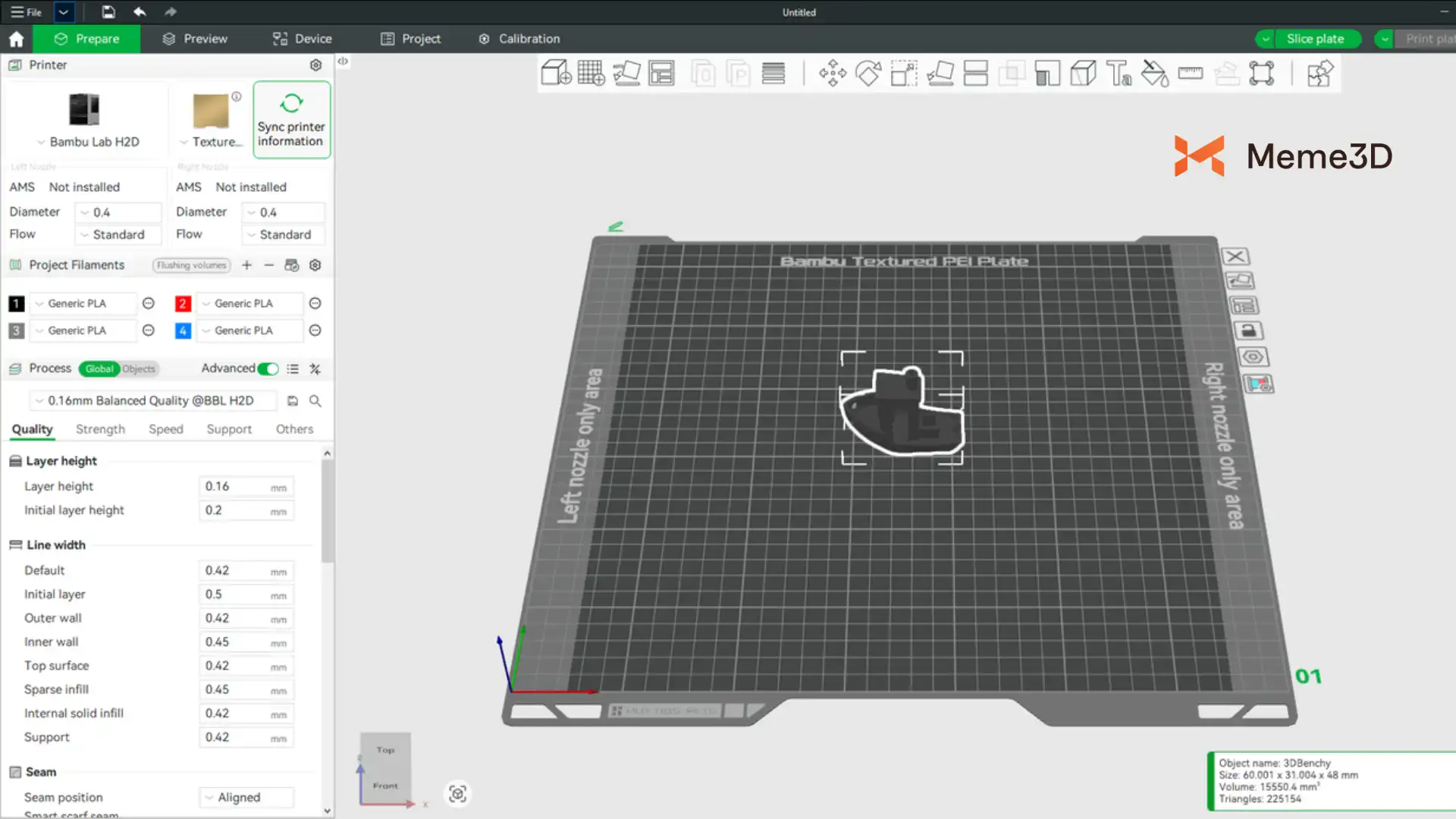
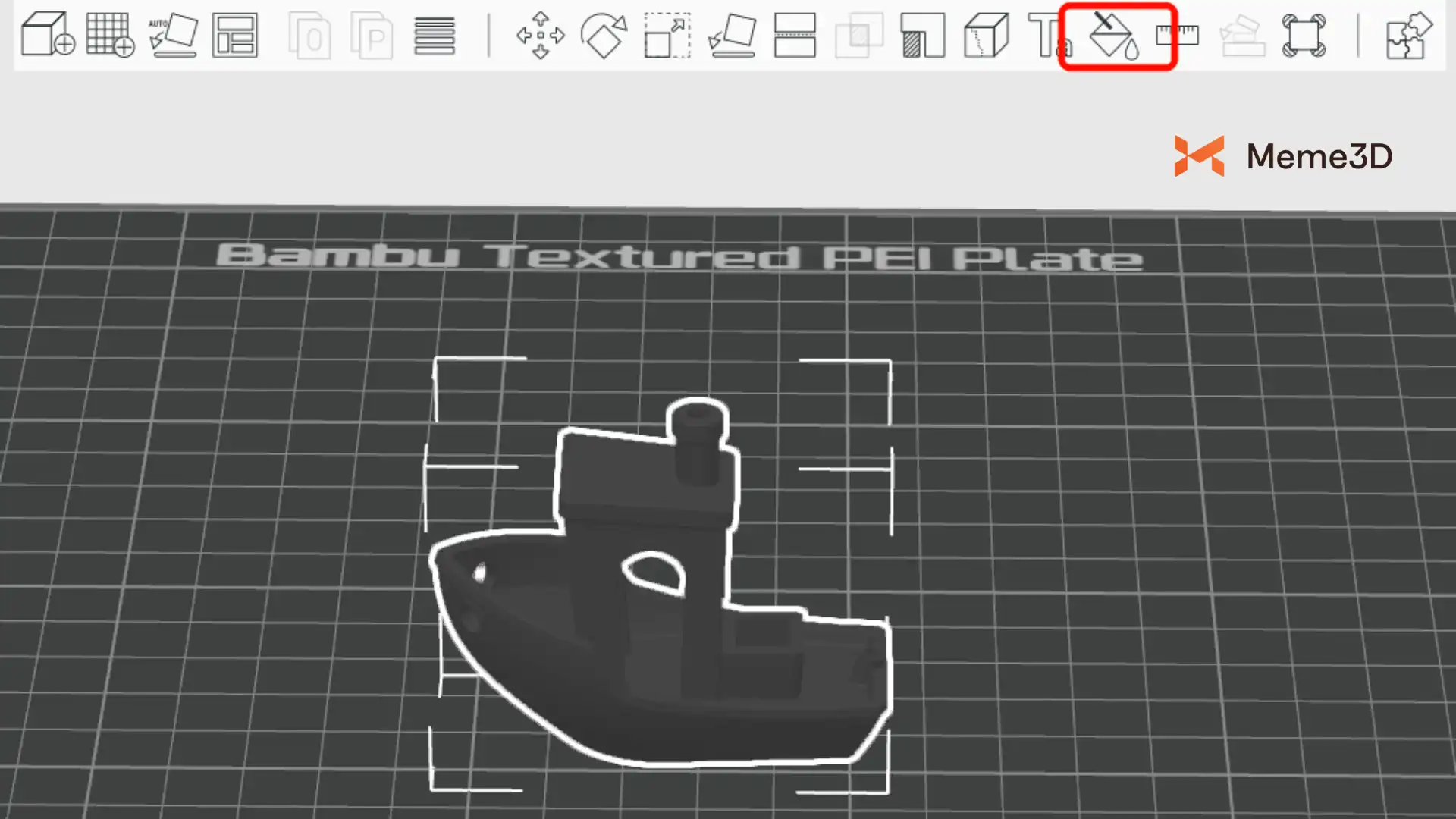
Sau khi nhập mô hình 3D vào Bambu Studio , bạn có thể bắt đầu chuẩn bị cho việc in nhiều màu bằng công cụ Tô màu . Công cụ này cho phép bạn dễ dàng gán các màu khác nhau cho các phần cụ thể của mô hình.
Bạn có thể truy cập công cụ Tô màu theo hai cách:
Nhấp vào biểu tượng thùng sơn trên thanh công cụ (như hình bên dưới).
Nhấn phím “N” trên bàn phím để sử dụng phím tắt nhanh.
Giờ đây, khi đã truy cập vào công cụ Tô màu , bạn có thể bắt đầu tùy chỉnh mô hình của mình với nhiều màu sắc khác nhau.
Đầu tiên, hãy thiết lập màu sắc cho từng sợi nhựa dựa trên số lượng nhựa in bạn có thể kết nối với máy in 3D H2D của mình. Sau đó, chọn một công cụ tô màu để bắt đầu tô màu cho các phần khác nhau của mô hình.
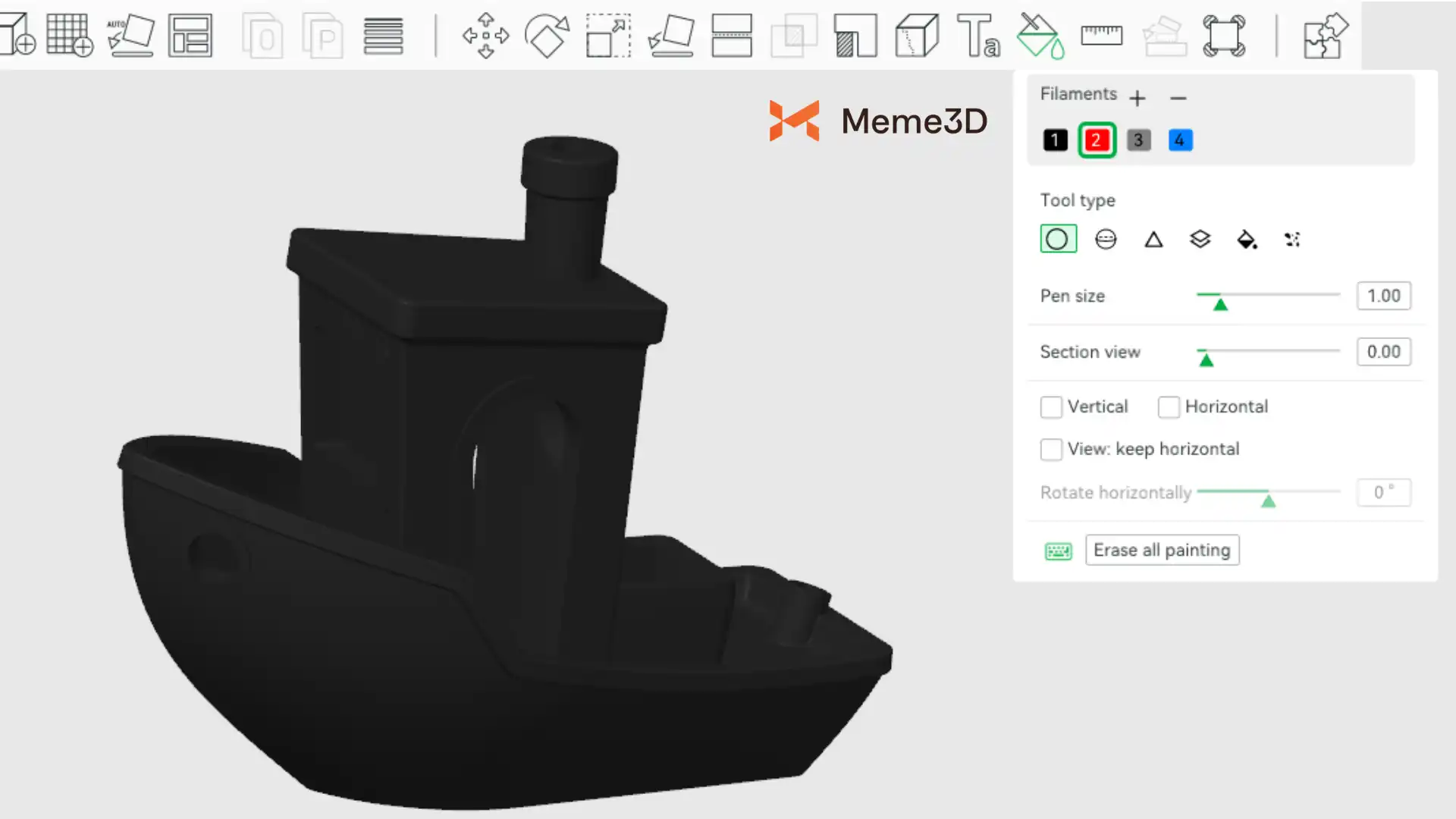
Việc bạn sử dụng công cụ tô màu nào sẽ phụ thuộc vào hình dạng và chi tiết của mô hình. Để tô màu nhanh và chính xác, công cụ Tô màu (Fill) là một lựa chọn tuyệt vời.
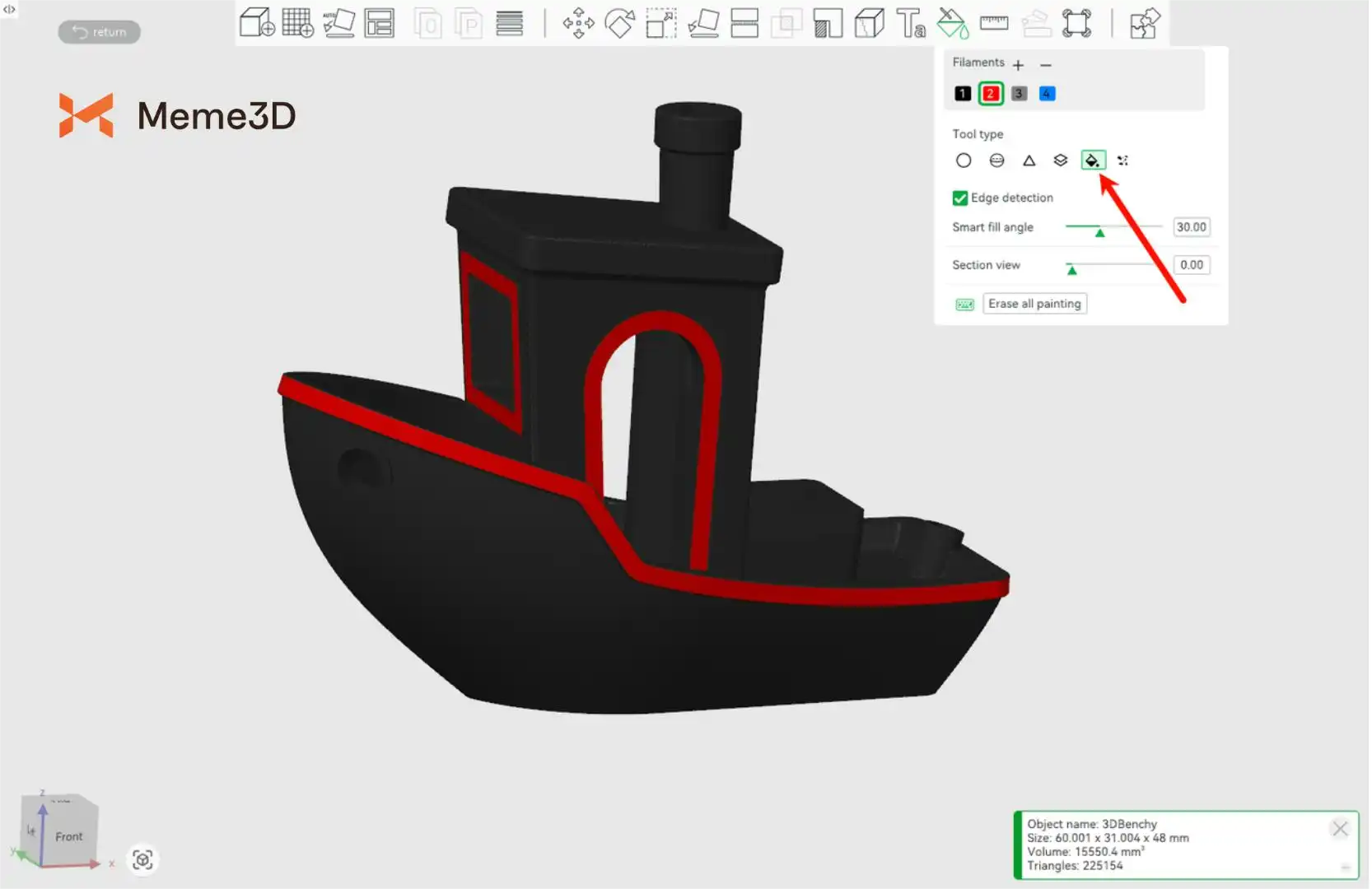
Chỉ với một cú nhấp chuột, công cụ Tô màu cho phép bạn tô màu toàn bộ các phần của mô hình. Nó tự động phát hiện các cạnh sắc nét, đảm bảo phân tách màu sắc rõ ràng. Nếu cần, bạn có thể tinh chỉnh khả năng phát hiện này bằng thanh trượt Góc tô màu thông minh, điều khiển lượng hình học được tô màu dựa trên góc giữa các mặt của mô hình.
Nếu công cụ Tô màu không phù hợp với mô hình của bạn, một lựa chọn tuyệt vời khác là công cụ Vẽ hình tròn . Công cụ này cho phép bạn tự do vẽ trên mô hình, tô màu chính xác ở những vị trí cần thiết.
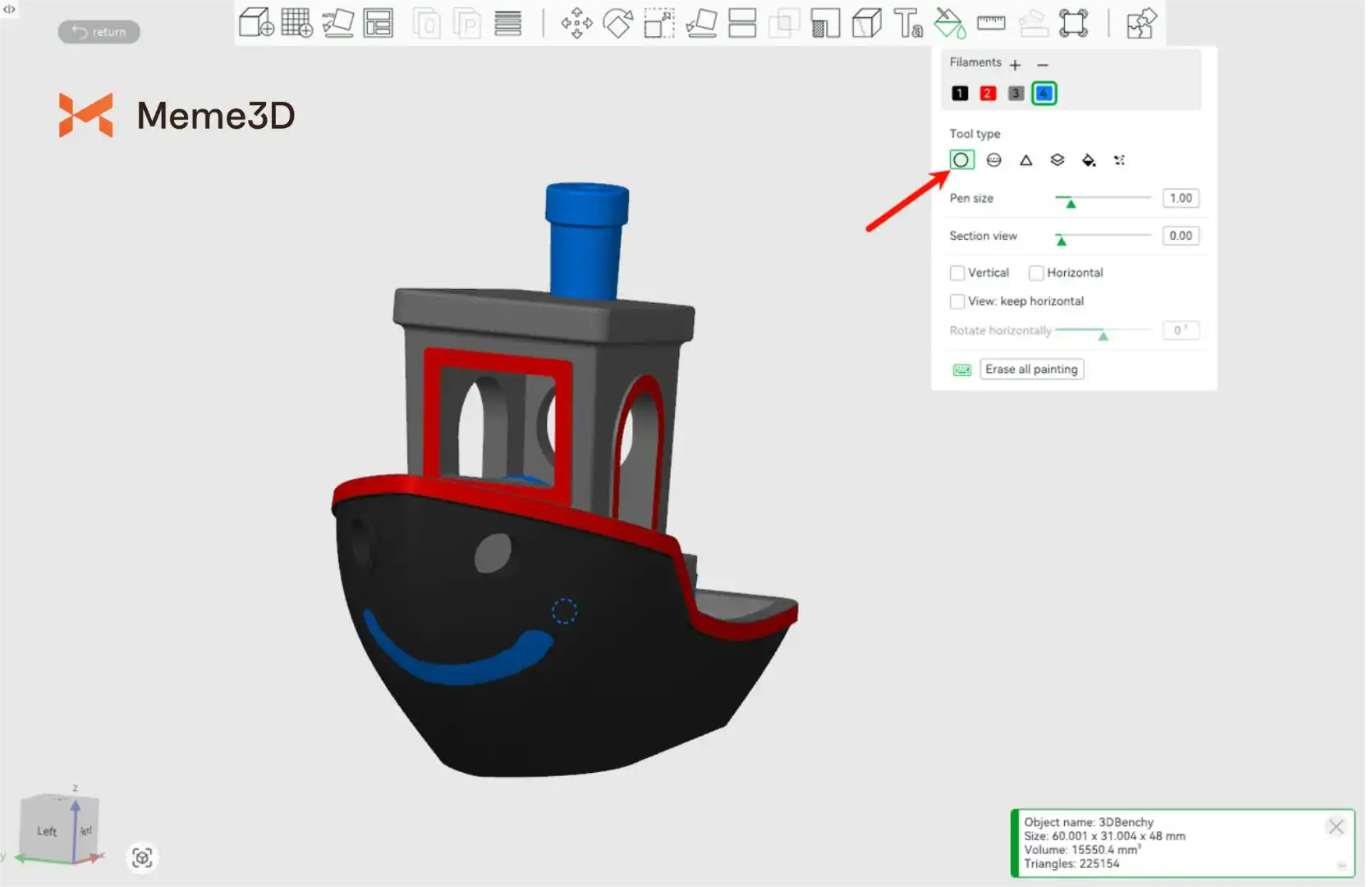
Với thanh trượt Pen size, bạn có thể điều chỉnh kích thước cọ vẽ để đạt độ chính xác cao hơn. Hãy sử dụng kích thước nhỏ cho các chi tiết tỉ mỉ hoặc tăng kích thước để nhanh chóng tô phủ các mảng lớn trên mô hình. Sự linh hoạt này giúp công cụ Circle tool đặc biệt hữu ích đối với các mô hình có chi tiết phức tạp hoặc những vùng cần kiểm soát thủ công việc phân bổ màu sắc.
Hãy dành thời gian để khám phá thêm các công cụ tô màu khác có sẵn trong Bambu Studio. Việc thử nghiệm thực tế sẽ giúp bạn hiểu rõ cách vận hành của từng công cụ và biết khi nào nên sử dụng chúng để đạt kết quả tốt nhất. Càng làm quen với các công cụ này, bạn sẽ càng chuẩn bị các bản in 3D đa màu nhanh chóng và hiệu quả hơn.
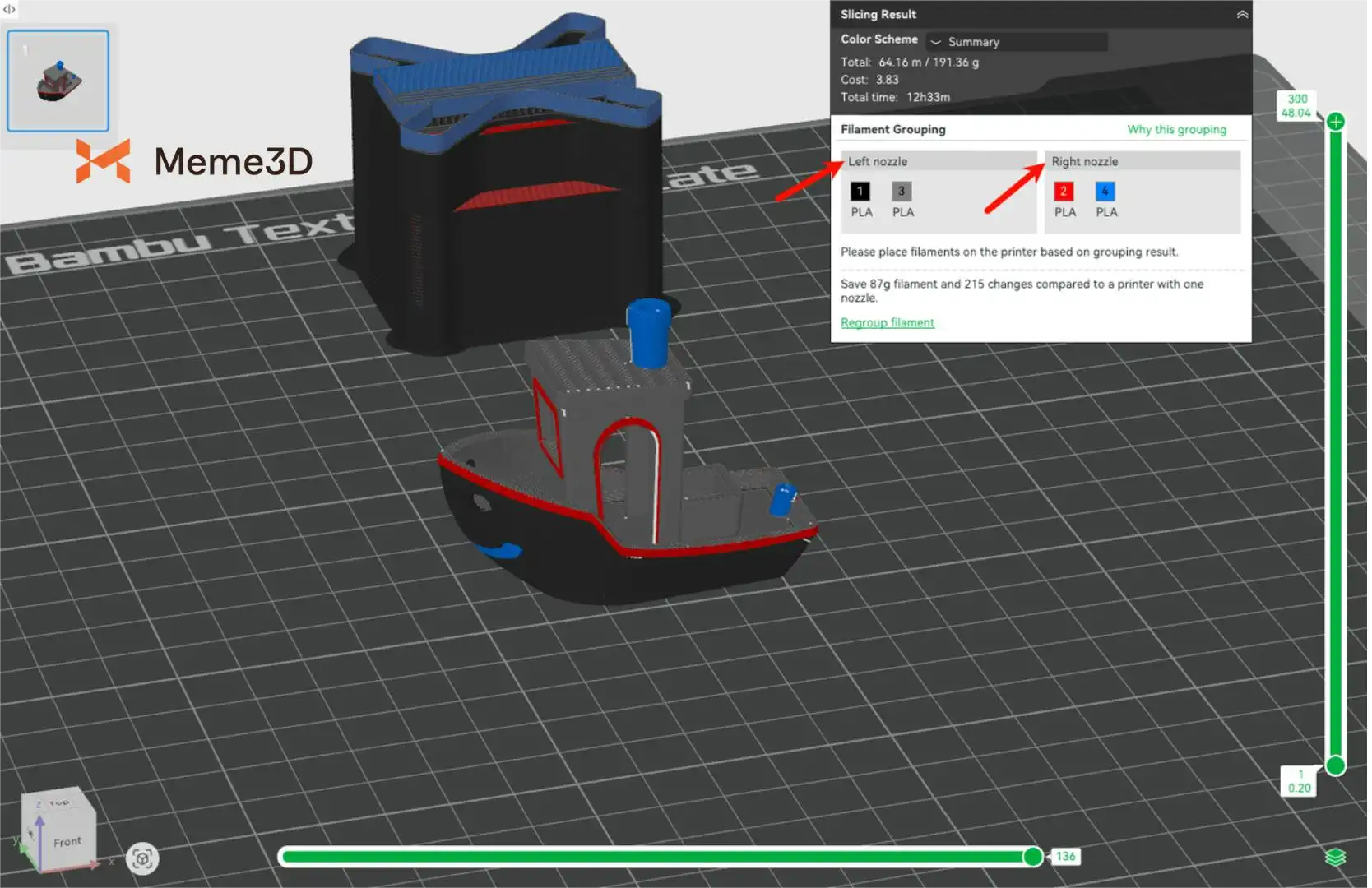
Vì máy H2D sử dụng vòi phun kép (dual nozzles), một trong những bước cuối cùng là phải đảm bảo việc sắp xếp các loại nhựa (filaments) vào mỗi vòi phun khớp với cấu hình mà phần mềm cắt lớp (slicer) gợi ý. Ngay cả khi bạn sử dụng lại đúng các màu đã in trước đó, thì việc thay đổi vị trí phối màu trên mô hình mới có thể yêu cầu một cách sắp xếp nhựa khác khi kết nối với máy H2D. Nếu cần, bạn luôn có thể thay đổi cách sắp xếp nhựa mà slicer đã dự kiến bằng cách sử dụng liên kết Regroup Filament ở phía dưới cửa sổ Filament Grouping.
Bạn có thể tìm hiểu thêm về cách tô màu mô hình 3D trong Bambu Studio qua các video bên dưới:

