
 Máy In 3D
 Máy In 3D FDM
 Máy In 3D Resin
 Máy In 3D Công Nghiệp
 Nhựa In 3D
 Nhựa In 3D RESIN
 Máy Rửa Và Sấy Resin
 Máy Sấy Nhựa FDM
 Máy Quét 3D
 Máy Quét 3D Công Nghiệp
 Linh Kiện
 Máy Khắc Laser
Việc bắt đầu in từ Bambu Studio rất dễ dàng, chỉ cần tìm một bản in từ Maker World, chọn cài đặt và nhấn Gửi bản in. Chúng ta sẽ cùng xem qua các bước cơ bản trong chương này.
Chương này giả định rằng bạn đã làm theo các bước để ghép nối máy in H2C với tài khoản Bambu của mình và máy in H2C đã được thiết lập và sẵn sàng để in.
Tìm kiếm bản in của bạn
Hãy bắt đầu bằng cách mở Bambu Studio trên máy tính của bạn. Bạn có thể tải Bambu Studio về máy tính của mình tại đây . Từ trang chủ, chọn tùy chọn Thêm bên cạnh Mô hình trực tuyến.
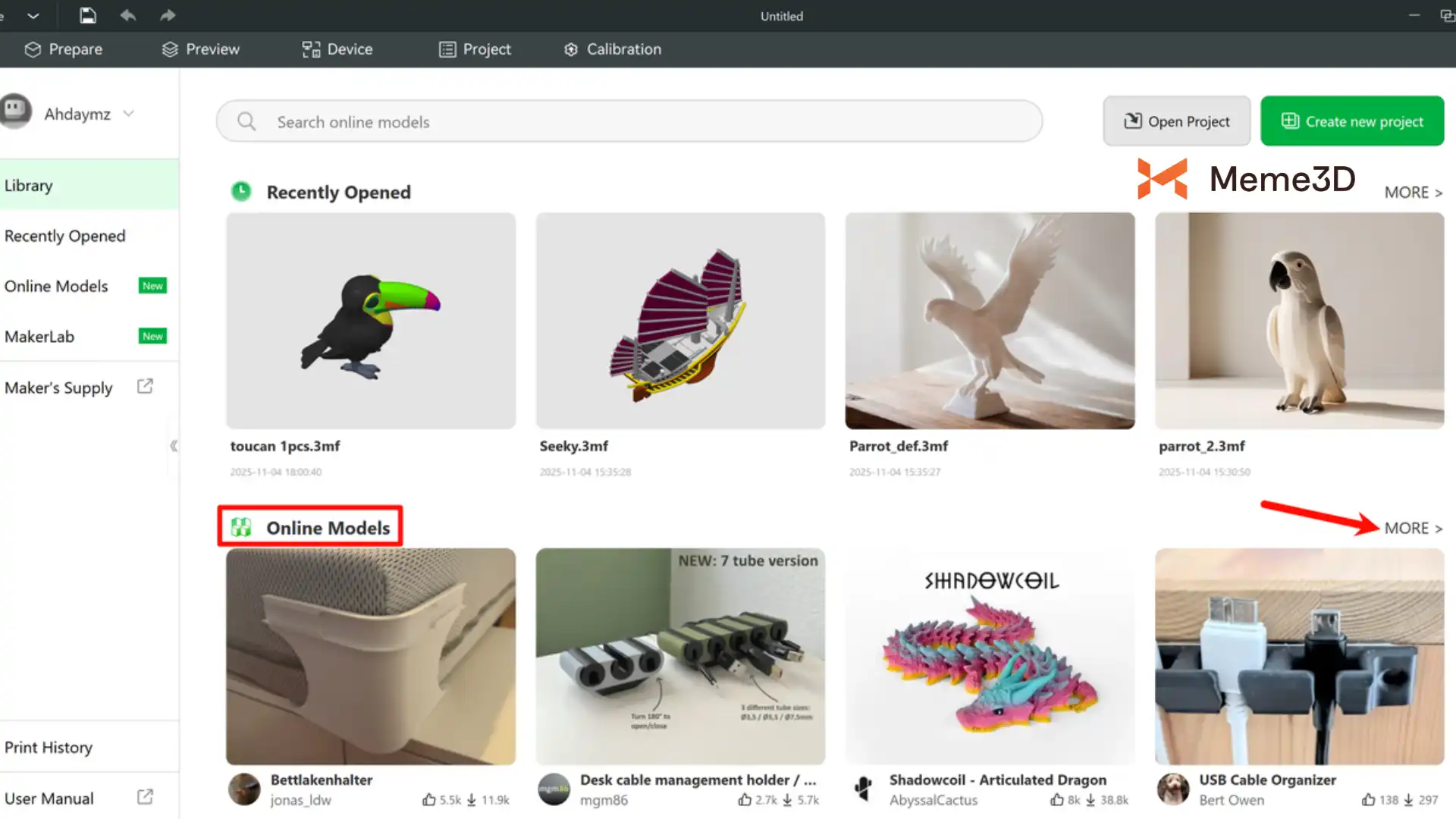
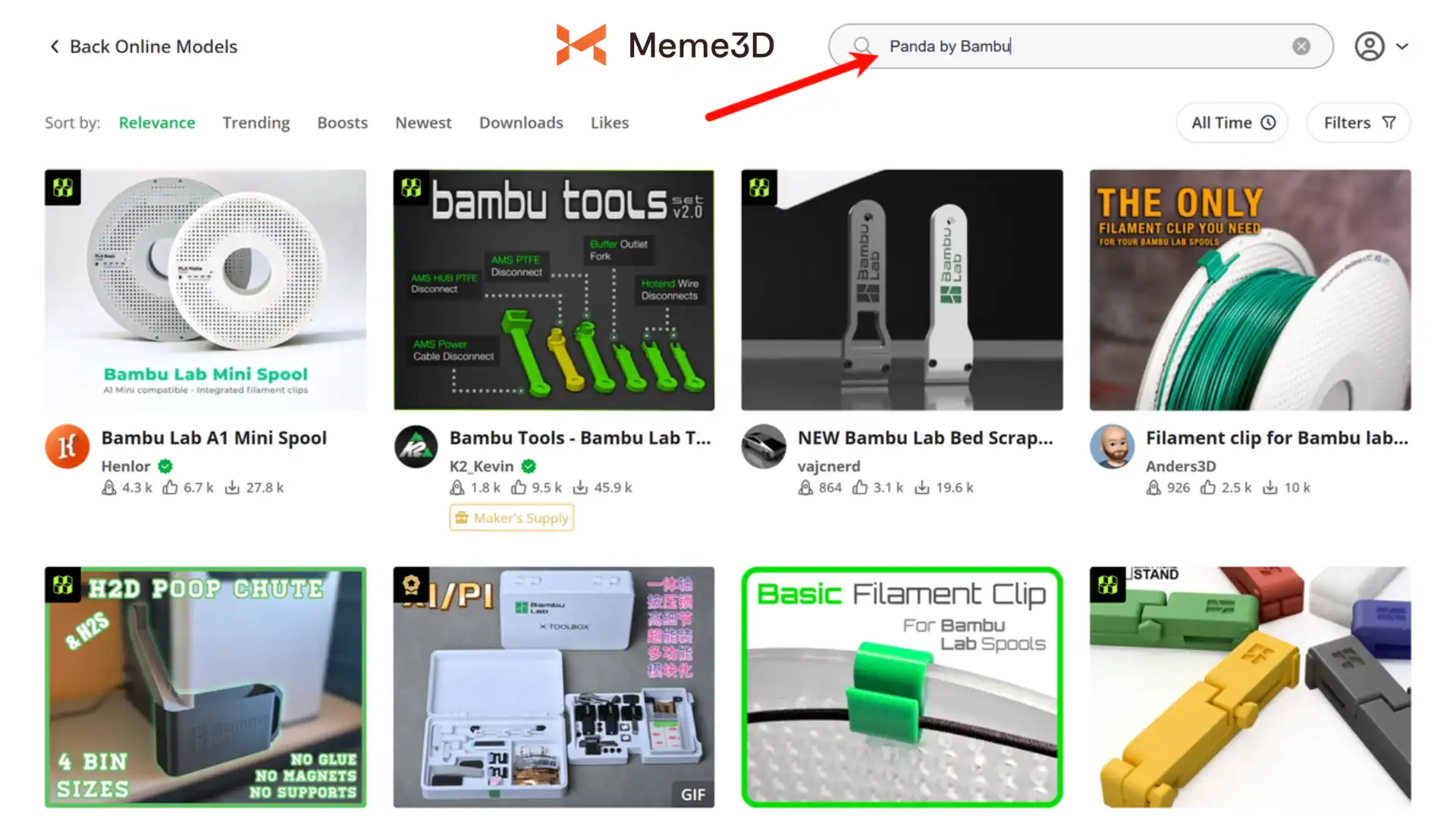
Từ đây, chúng ta có thể xem các mẫu có sẵn để in. Ví dụ, hãy sử dụng thanh tìm kiếm để tìm bản in “Panda by Bambu”.
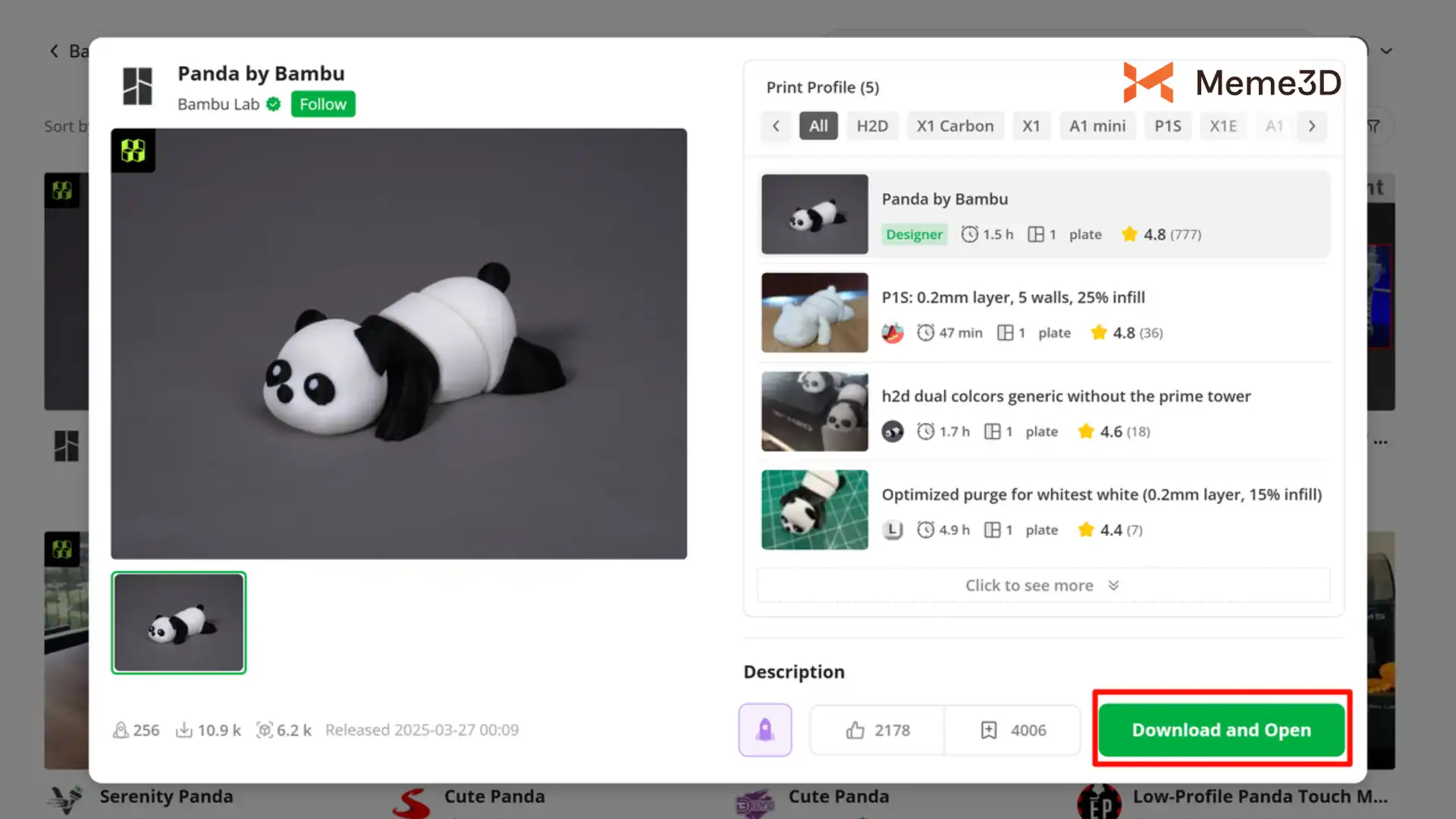
Sau khi tìm thấy và mở tệp, chúng ta có thể chọn tùy chọn Tải xuống và Mở để mở dự án trực tiếp trong Bambu Studio.
Nhập mô hình ngoại tuyến
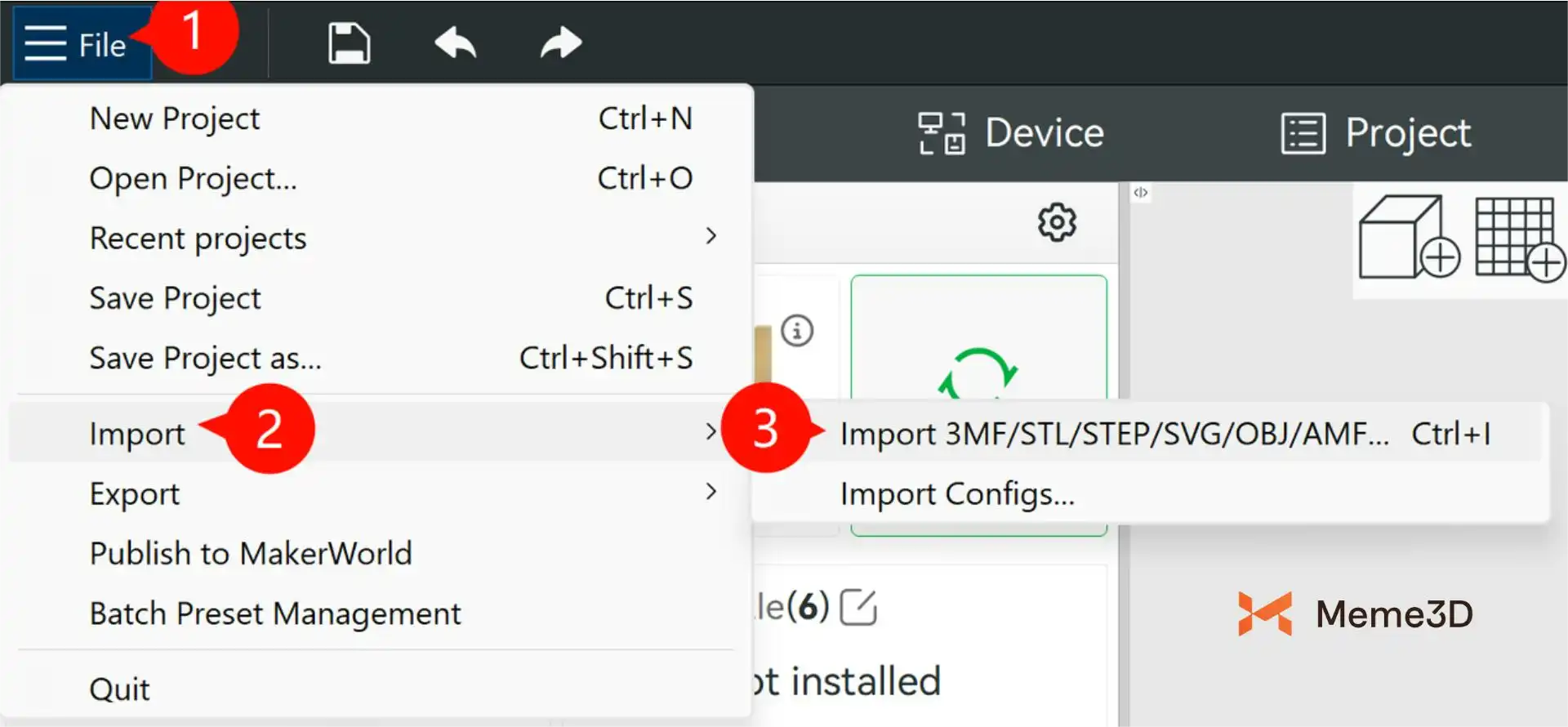
Bạn cũng có thể nhập các mô hình ngoại tuyến vào Bambu Studio để cắt lát bằng cách nhấp vào Tệp > Nhập > Nhập 3Mf… và sau đó tìm tệp STL hoặc loại tệp phù hợp khác trên máy tính của mình.
Thiết lập
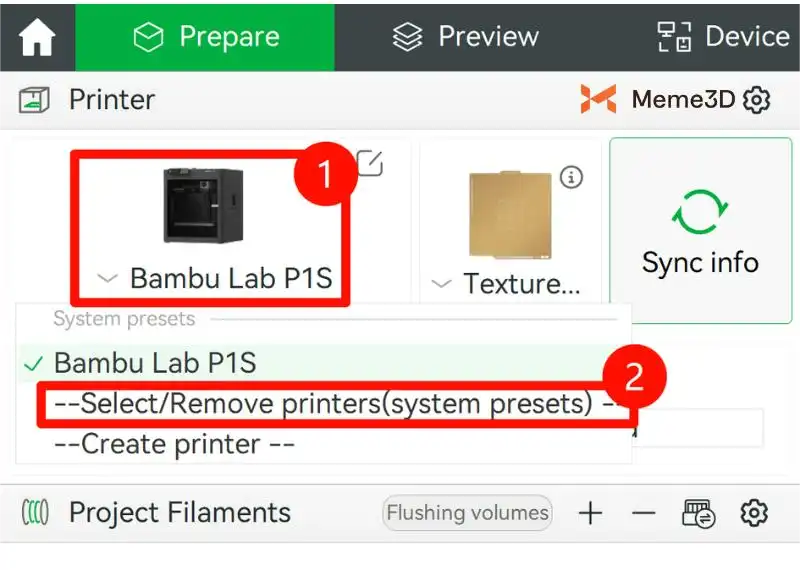
Sau khi vào tab Chuẩn bị dự án, chúng ta cần đảm bảo máy in (H2C) có sẵn trong danh sách tùy chọn. Nếu H2C chưa có sẵn, hãy chọn biểu tượng máy in rồi chọn Chọn/Xóa máy in (cài đặt sẵn của hệ thống).
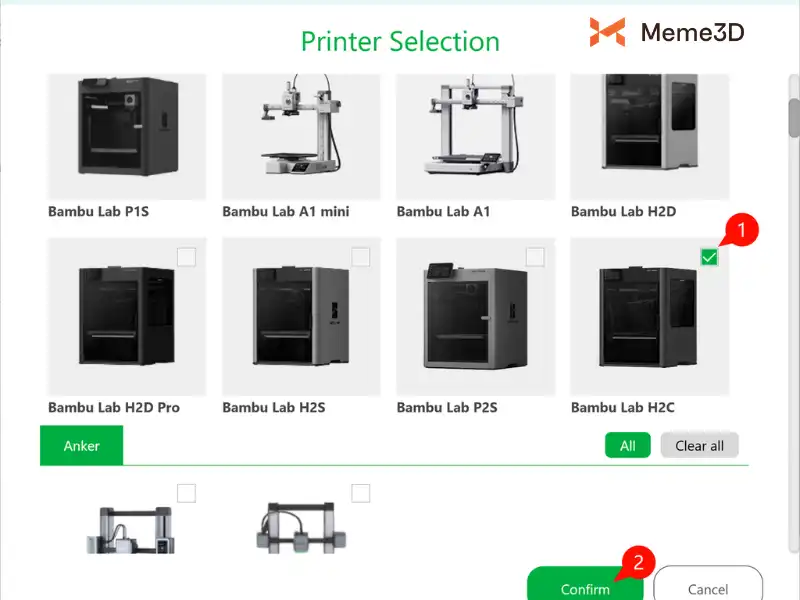
Tìm và chọn ô máy in 3D H2C rồi nhấn Xác nhận.
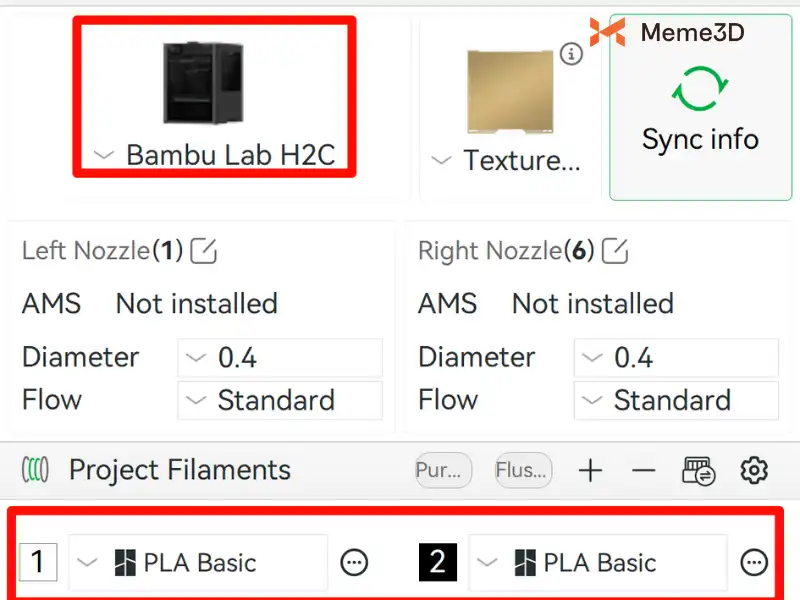
Sau khi đã chọn được H2C, chúng ta cần lưu ý đến các loại sợi nhựa được sử dụng trong dự án này. Trong ví dụ của chúng ta, hai màu PLA cơ bản được sử dụng: trắng và đen.
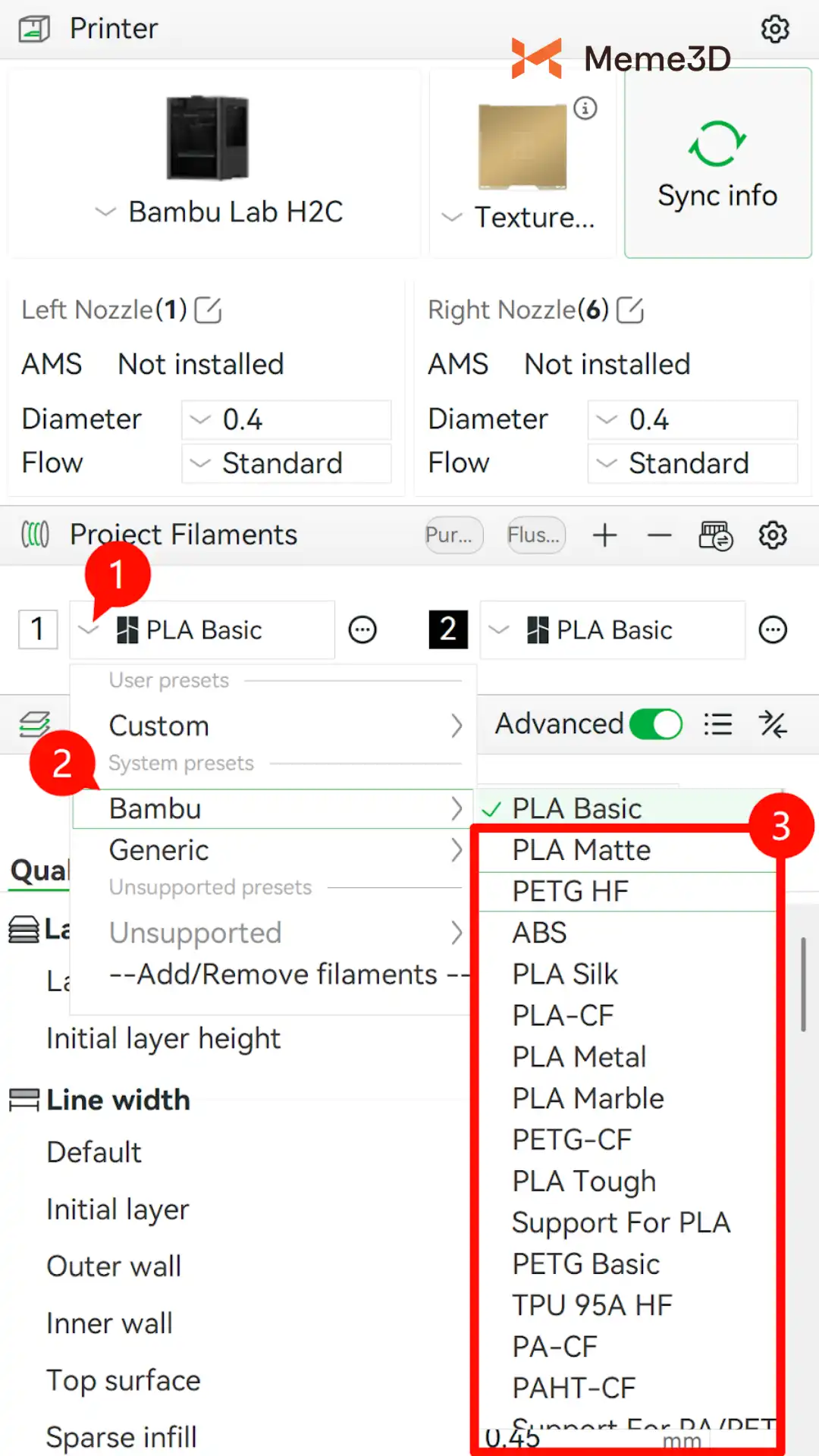
Sử dụng loại sợi khác
Nếu bạn không có PLA cơ bản nhưng lại có hai màu của một loại sợi khác, bạn phải thay đổi loại sợi cho phù hợp với loại bạn sẽ sử dụng trong menu thả xuống cho mỗi loại sợi.
Nếu bạn có sẵn hai màu PLA Basic khác, chúng tôi sẽ xử lý việc này ở bước sau.
Gửi bản in
Chọn Slice Plate, sau đó quan sát Filament Grouping trong cửa sổ Slicing Result.
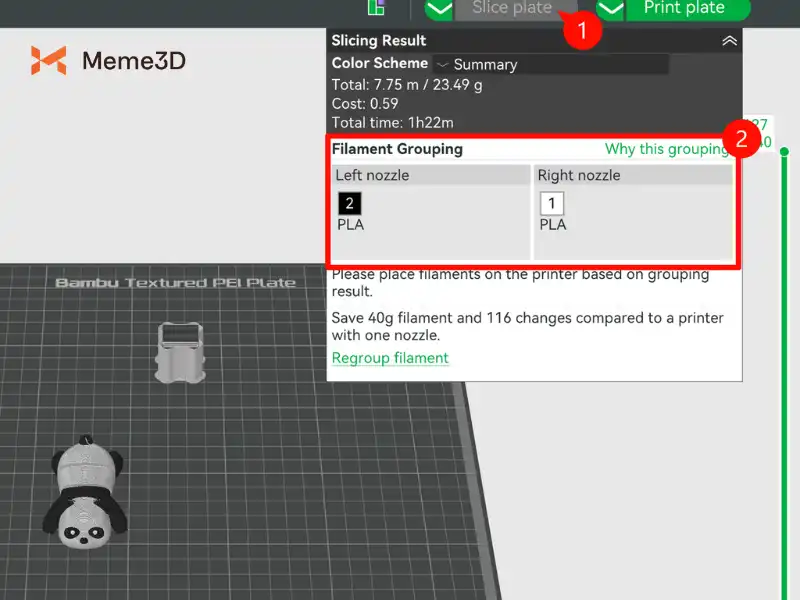
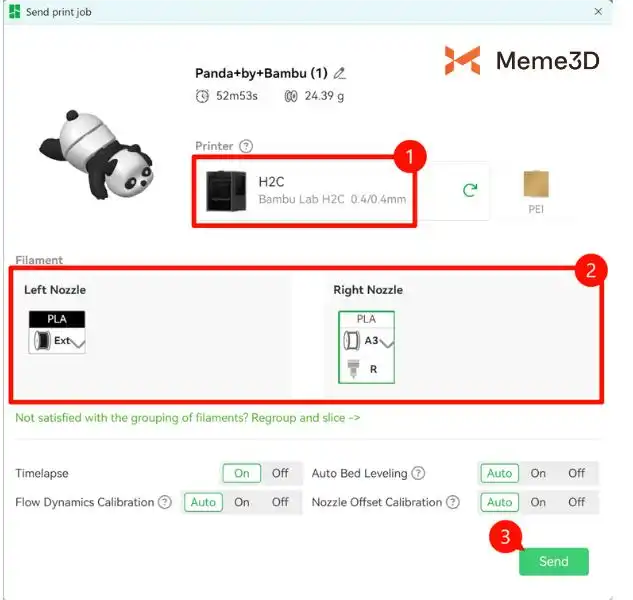
Kết nối các sợi nhựa với vòi phun thích hợp như hình minh họa (thông qua cuộn dây bên ngoài hoặc bên trong AMS được kết nối với vòi phun thích hợp). Sau khi hoàn tất, nhấn Print Plate. Trong cửa sổ Send print job, xác nhận đã chọn đúng máy in (1), xác nhận (hoặc sửa đổi) các lựa chọn sợi nhựa đã kết nối (2), sau đó nhấn Send Print (3).
ℹ️ Lưu ý: Trong bước này, màu sắc có thể được thay thế dựa trên những gì có sẵn và được kết nối với H2C của bạn và được xem trước trong mô hình hiển thị.
Sau khi lệnh in được gửi đi, bạn có thể theo dõi tiến trình in từ tab Thiết bị.
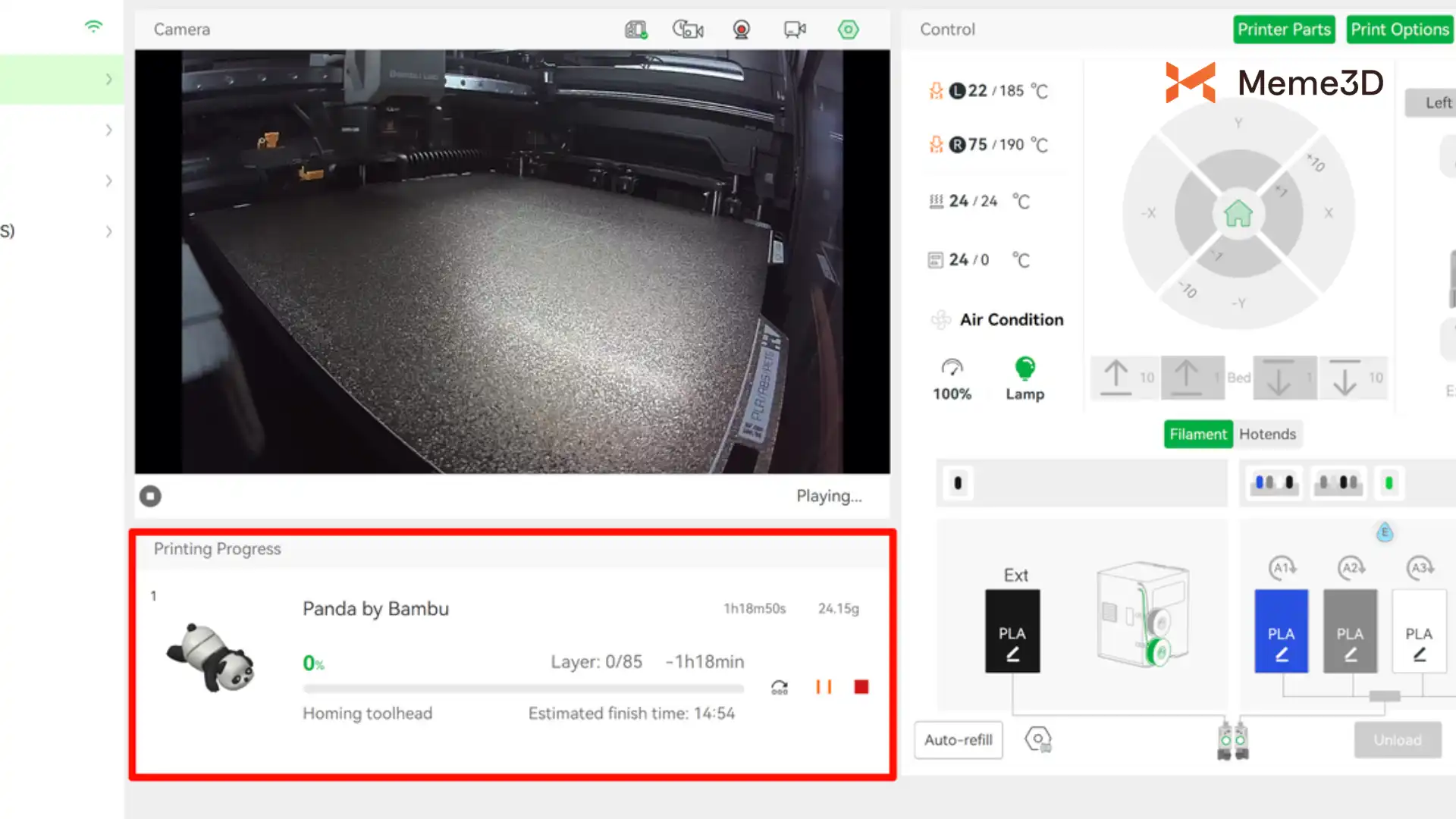
Hãy cứ thư giãn và ngắm nhìn bức tranh của bạn dần hiện ra!
Cách bắt đầu in từ Bambu Handy
Nếu bạn mới làm quen với in 3D hoặc đơn giản chỉ muốn in một thứ gì đó thú vị mà không cần điều chỉnh cài đặt trong Bambu Studio, Bambu Handy là giải pháp hoàn hảo. Với Bambu Handy, bạn có thể dễ dàng duyệt qua bộ sưu tập khổng lồ các mô hình miễn phí có sẵn trên MakerWorld trực tiếp từ điện thoại di động của mình – mọi lúc, mọi nơi.
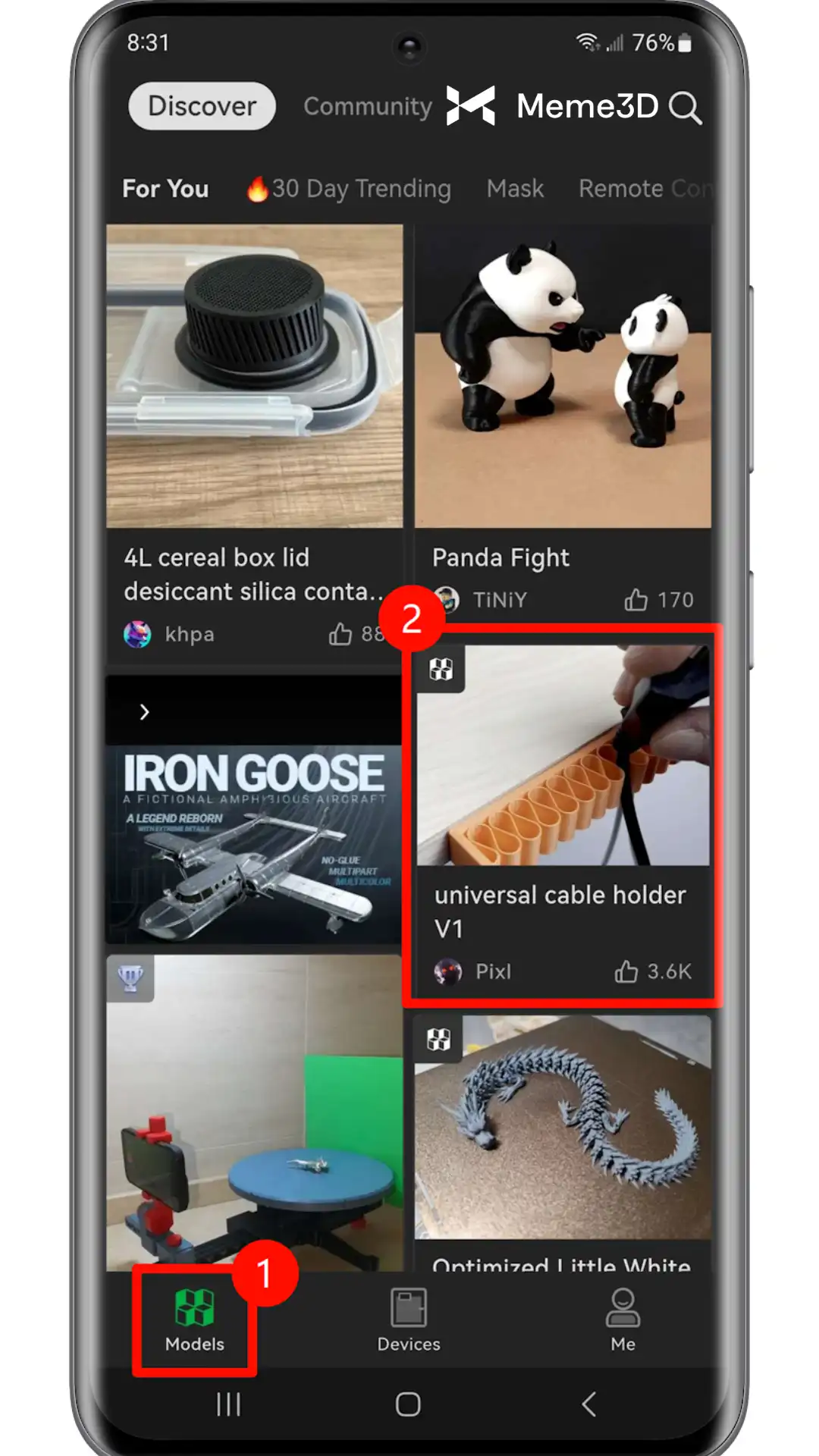
Bắt đầu thật dễ dàng! Chỉ cần mở ứng dụng Bambu Handy và điều hướng đến tab Mô hình để khám phá và in một cách dễ dàng. Khi bạn tìm thấy một mô hình mình thích, chỉ cần chạm vào nó.
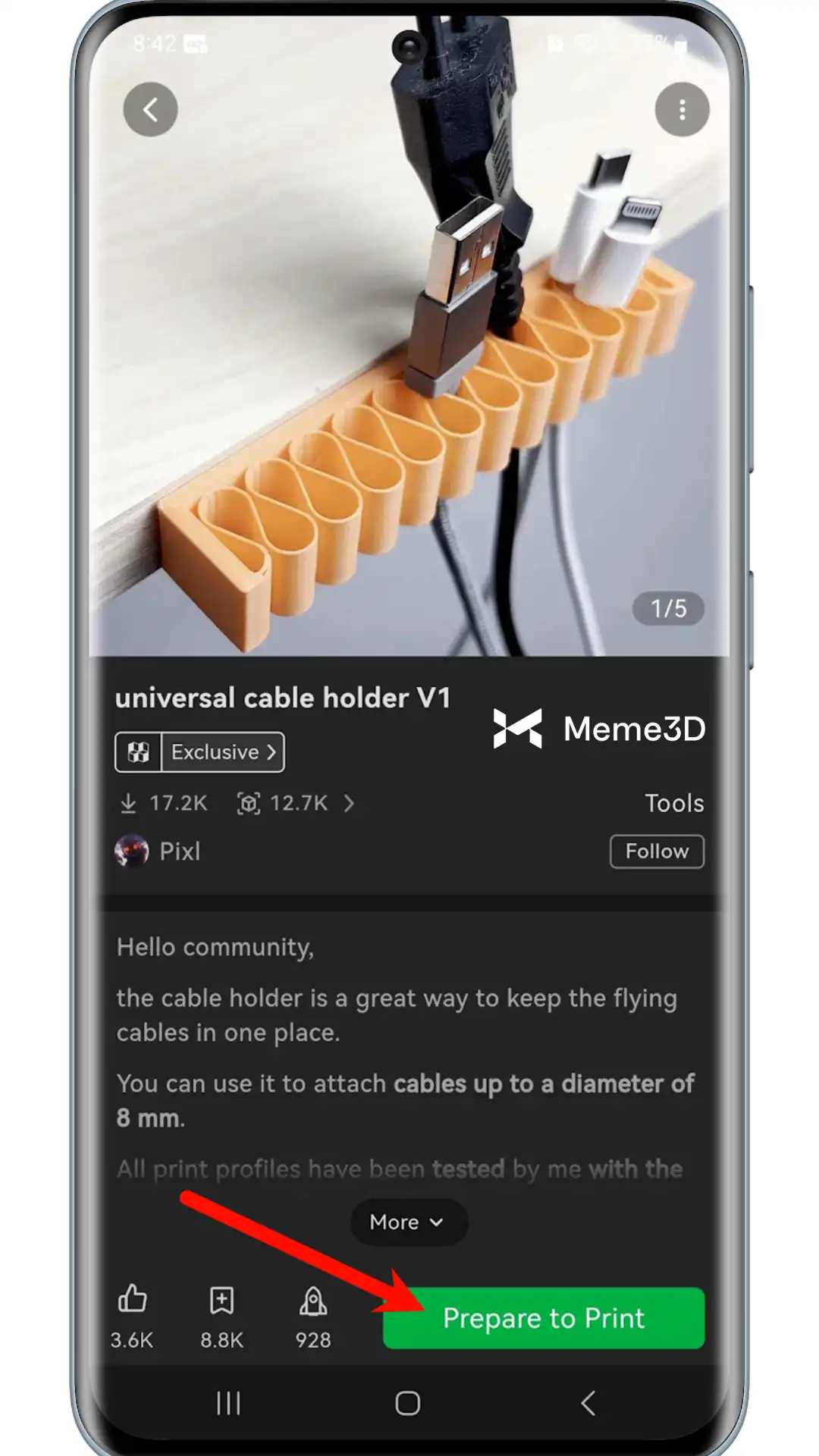
Bạn sẽ được chuyển đến trang của mô hình, nơi bạn có thể tìm thấy thông tin chi tiết, bao gồm các khuyến nghị về cách in, loại sợi in được đề xuất và các mẹo hữu ích khác để đảm bảo bản in thành công. Khi đã sẵn sàng, chỉ cần nhấn nút Chuẩn bị in.
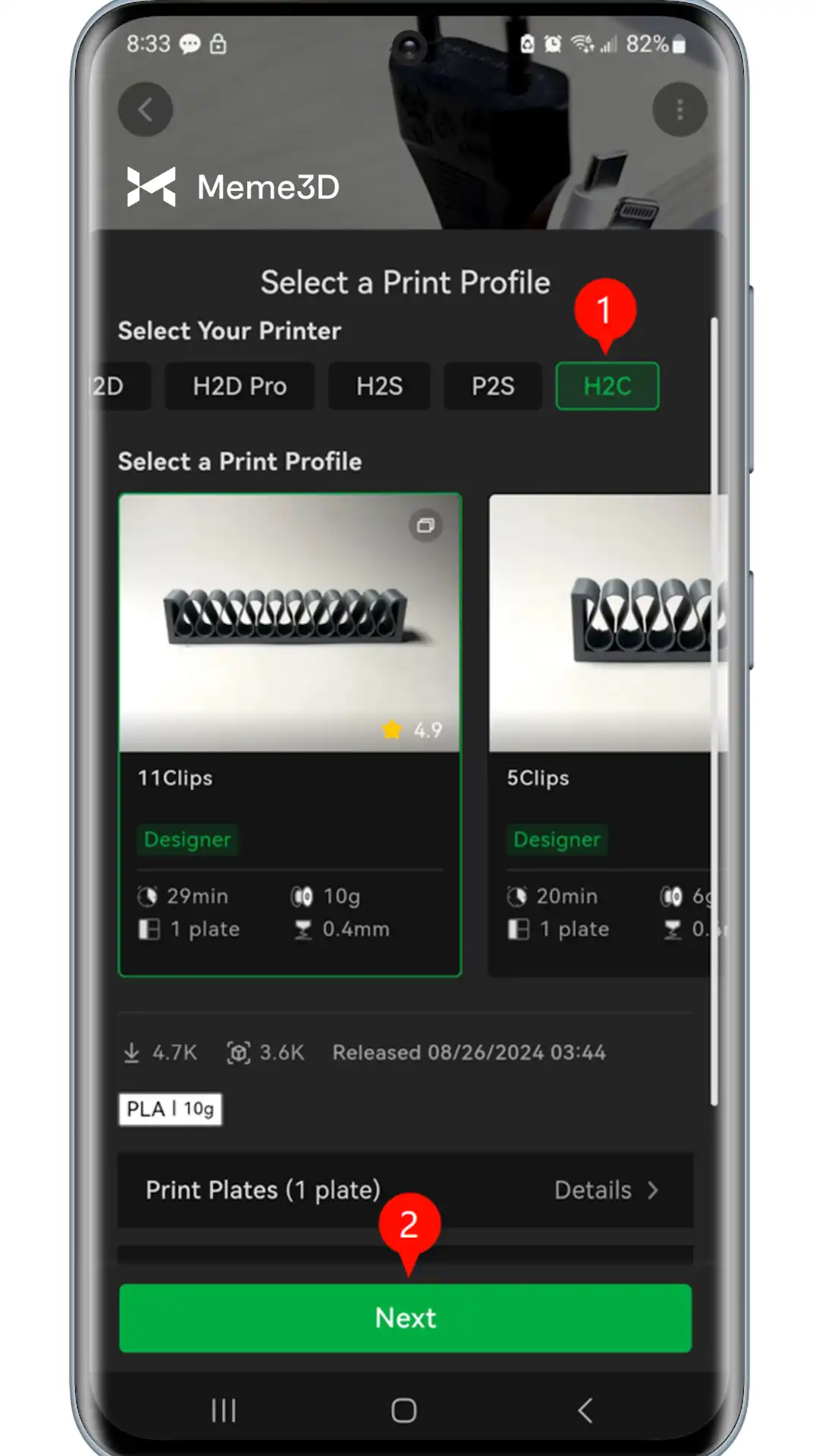
Một danh sách các cấu hình sẽ hiện ra. Chọn máy in của bạn ở phần trên cùng ( ví dụ: H2C ) rồi nhấn Tiếp theo.
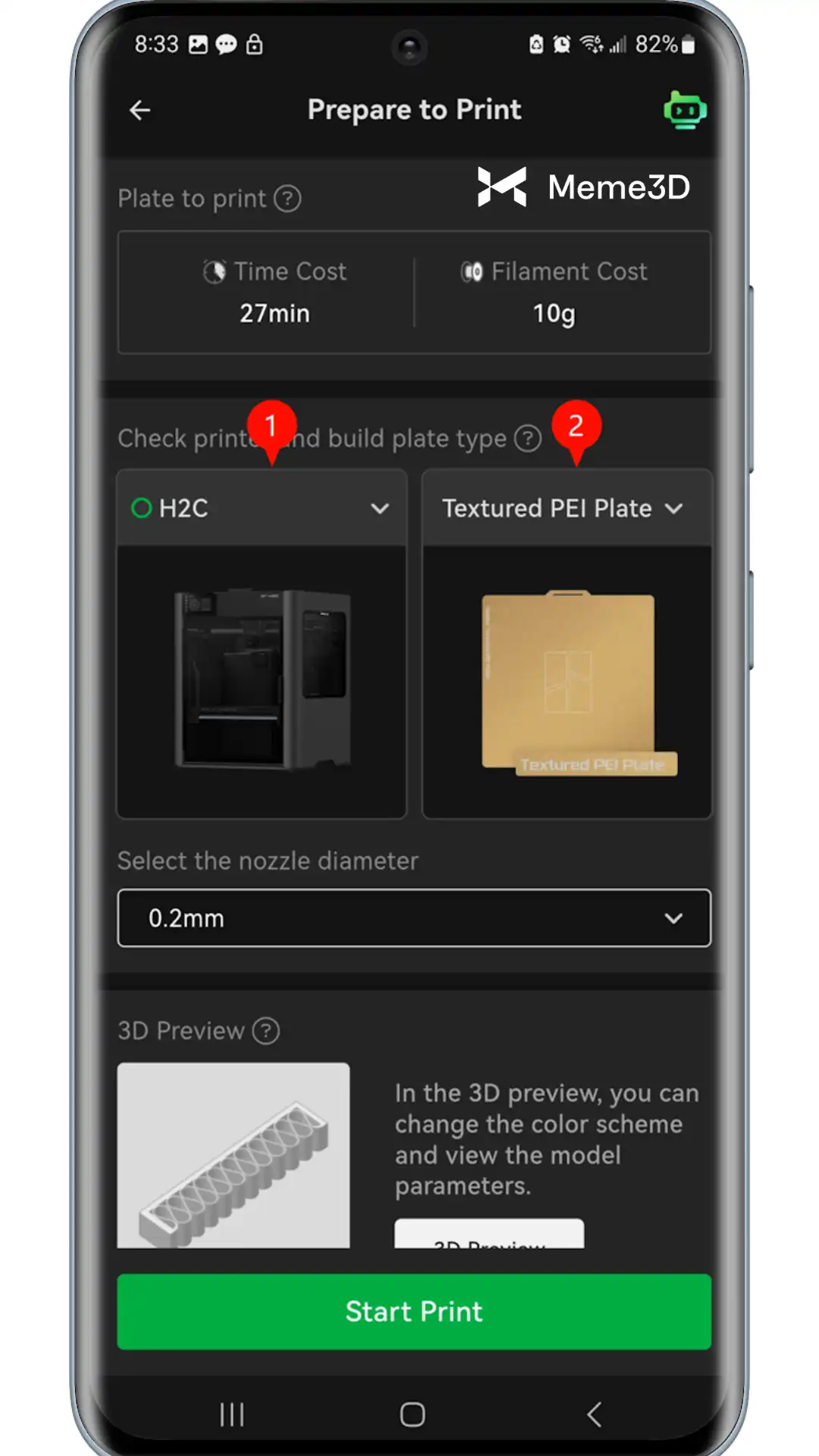
Tiếp theo, bạn cần chọn kiểu máy in và loại bàn in được lắp đặt trên máy in của mình. Trong ví dụ này, hãy chọn H2C và bàn in PEI có bề mặt nhám . Trước khi in, hãy đảm bảo bàn in sạch sẽ nếu cần, và luôn sử dụng bàn in tương thích với loại sợi in bạn đã chọn để có kết quả tốt nhất.
Mặc định, máy in sẽ sử dụng loại sợi in đã được nạp trước đó. Tuy nhiên, nếu bạn muốn chuyển sang loại sợi in khác, bạn có thể chọn trong phần tùy chọn bằng cách cuộn xuống.
Trong ví dụ này, chúng ta sẽ sử dụng sợi nhựa PLA của Bambu Lab từ AMS. Chọn Sợi nhựa không khớp , sau đó chạm vào sợi nhựa bạn muốn sử dụng từ AMS, rồi chạm vào Xác nhận . Hãy đảm bảo sợi nhựa đã chọn tương thích với bàn in và cài đặt in của bạn để có kết quả tốt nhất.
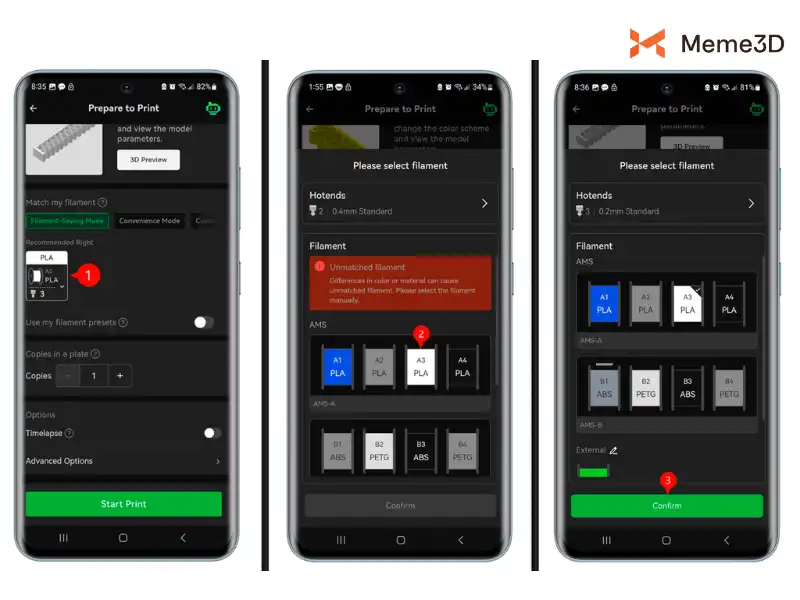
Vậy là xong! Dễ dàng phải không? Giờ chỉ cần nhấn nút Bắt đầu in . Ứng dụng Handy sẽ gửi mô hình không dây đến máy in.
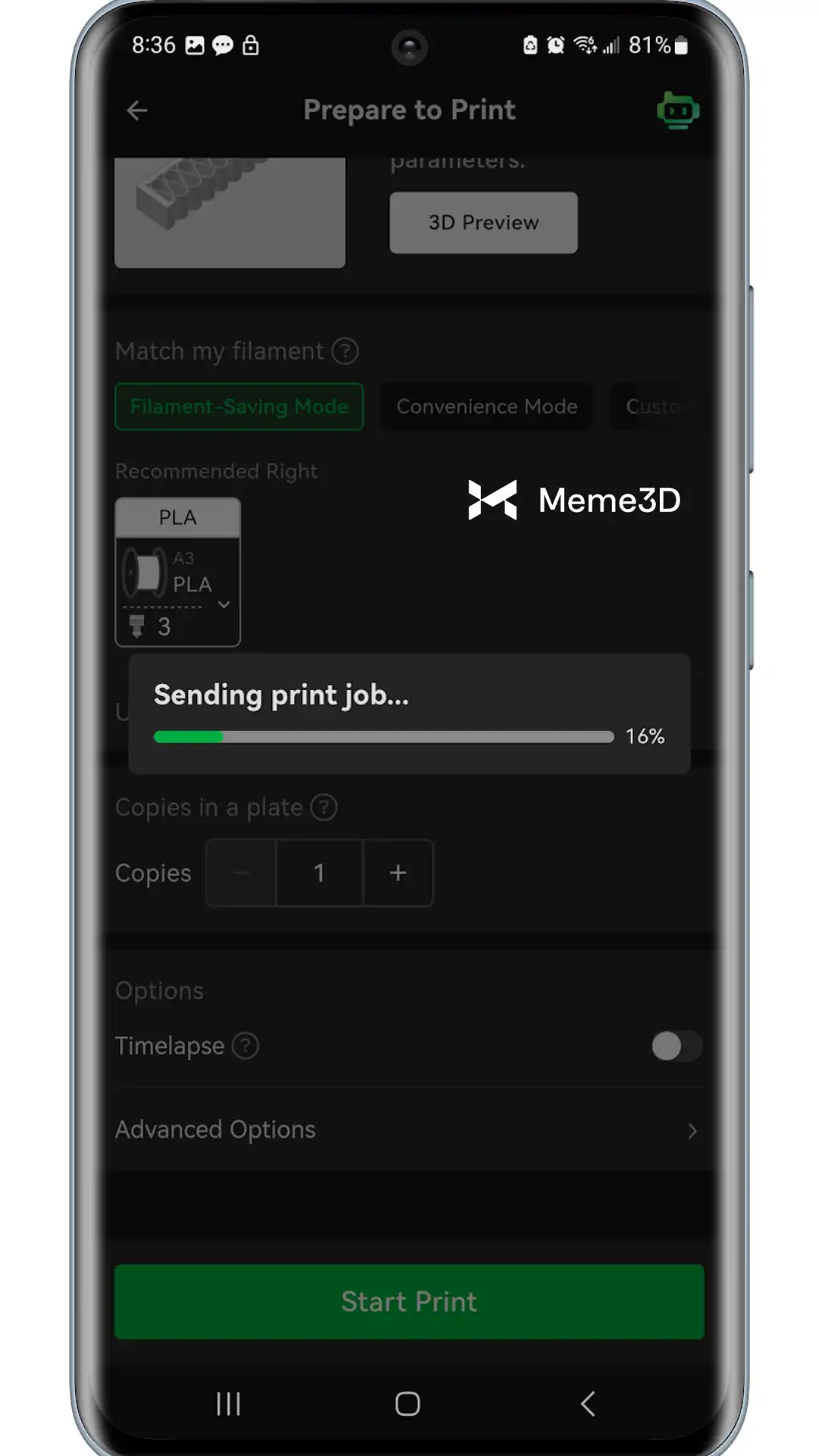
Sau khi lệnh in được gửi đi, H2C sẽ tự động xử lý phần còn lại. Nó sẽ bắt đầu bằng việc tải xuống tệp in và chuẩn bị cho quá trình in. Điều này bao gồm làm nóng vòi phun và bàn nhiệt , thực hiện kiểm tra hiệu chuẩn nhanh và chuẩn bị sợi nhựa trước khi bắt đầu in.
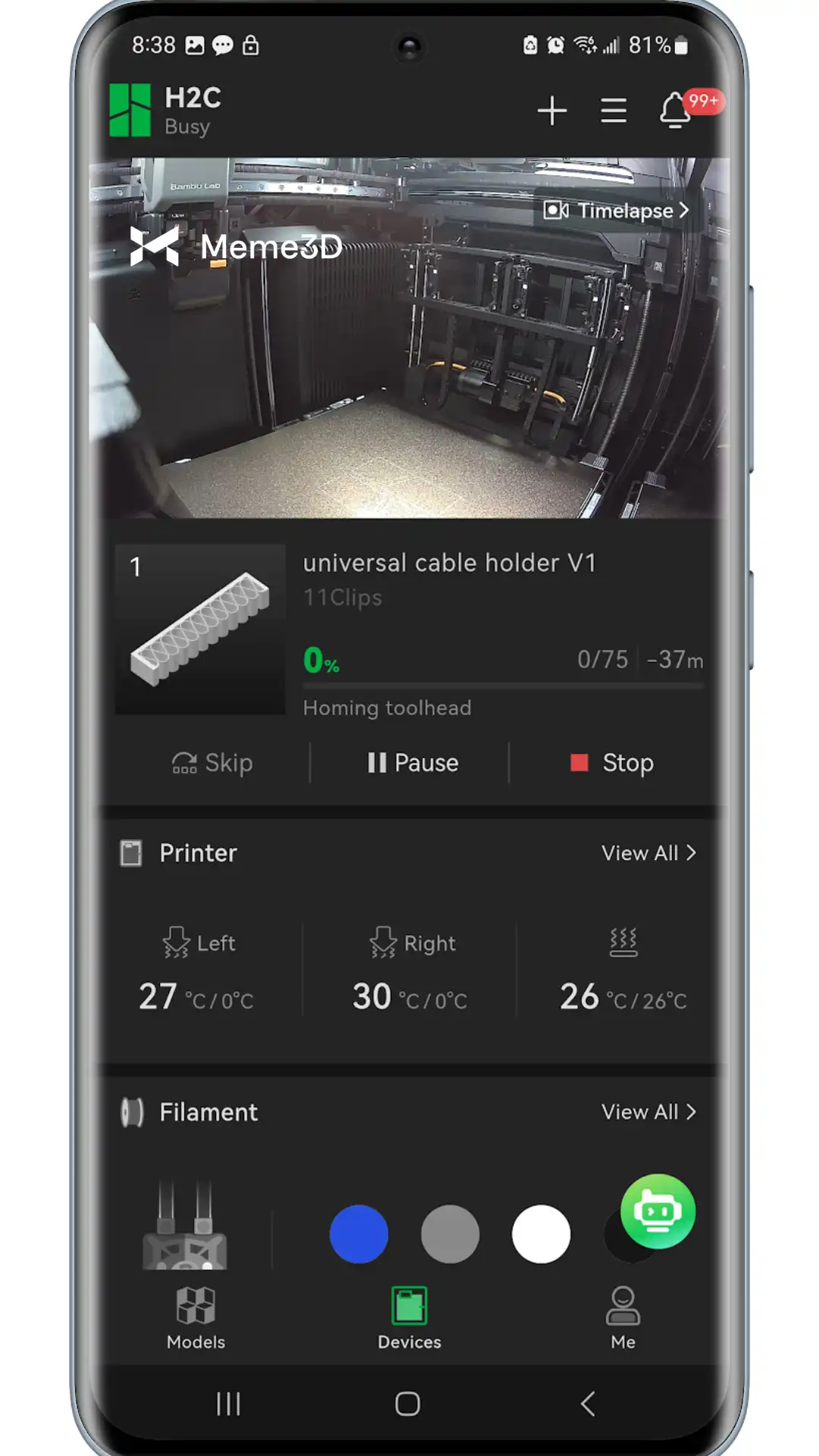
Hãy thư giãn và xem H2C thổi hồn vào mô hình của bạn!

