
 Máy In 3D
 Máy In 3D FDM
 Máy In 3D Resin
 Máy In 3D Công Nghiệp
 Nhựa In 3D
 Nhựa In 3D RESIN
 Máy Rửa Và Sấy Resin
 Máy Sấy Nhựa FDM
 Máy Quét 3D
 Máy Quét 3D Công Nghiệp
 Linh Kiện
 Máy Khắc Laser
Điều hướng
Phần sau đây sẽ đề cập đến phần in 3D của máy in H2C.
Trang chủ
Đây là màn hình chính của máy in, hiển thị các thông tin quan trọng về trạng thái của máy và cung cấp quyền truy cập vào một số menu phụ để điều khiển các chức năng của máy.
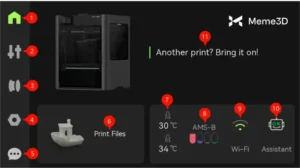
- Trang chủ – Trở lại màn hình chính, cung cấp quyền truy cập vào các chức năng chính.
- Điều khiển – Mở menu Điều khiển, nơi bạn có thể điều chỉnh các cài đặt khác nhau của máy in như điều hòa không khí, nhiệt độ vòi phun và đầu đùn, nhiệt độ buồng in, tốc độ và chuyển động.
- Cài đặt sợi in – Truy cập menu cấu hình sợi in và AMS, nơi có thể điều chỉnh sợi in.
- Cài đặt – Hiển thị danh sách các mục menu phụ có thể điều chỉnh để kiểm soát các cài đặt khác nhau của máy in, chẳng hạn như Tài khoản, Hiệu chuẩn, Hộp công cụ, Wi-Fi, Phần mềm và Bộ nhớ USB.
- HMS – Mở menu HMS, nơi hiển thị các thông báo lỗi khác nhau của máy in.
- Tệp in – Mở danh sách các mô hình 3D đã được tải sẵn có thể in, đồng thời hiển thị các tệp có sẵn trên ổ USB, sẵn sàng để in.
- Nhiệt độ đầu phun – Hiển thị nhiệt độ hiện tại của cả hai đầu phun, có thể điều chỉnh bằng cách nhấn nút. AMS – Hiển thị trạng thái của các thiết bị AMS và màu sắc sợi nhựa được nạp trong AMS, có thể điều chỉnh sau khi nhấn nút.
- Trạng thái AMS – Hiển thị các thiết bị AMS đã kết nối và mở menu cấu hình Filament và AMS, nơi có thể quản lý các thiết bị AMS.
- Trạng thái Wi-Fi – Hiển thị chất lượng kết nối Wi-Fi, có thể điều chỉnh sau khi nhấn nút.
- Trợ lý – Mở menu HMS, nơi có thể hiển thị nhiều thông báo lỗi khác nhau của máy in.
- Thông báo trong ngày – Hiển thị một thông báo từ máy in, thông báo này sẽ thay đổi sau mỗi lần khởi động lại.
Tệp in
Mục Cài đặt Tệp In trên trang chủ cho phép bạn quản lý và chọn các mô hình 3D để in từ hai nguồn chính:
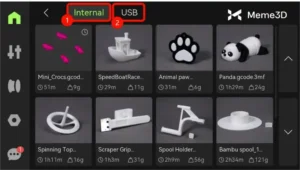
- Nội bộ – Chứa các mô hình 3D được tải sẵn.
- USB – Cung cấp quyền truy cập vào các tệp lưu trữ bên ngoài, cho phép bạn tải các thiết kế mới hoặc bộ sưu tập lớn hơn từ ổ USB được kết nối.
Từ bản in đến bản khắc
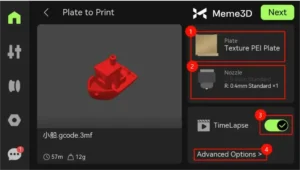
- Tấm đế – Phát hiện tấm đế in đã được lắp đặt.
- Vòi phun – Phát hiện cài đặt vòi phun cho cả vòi phun bên trái và bên phải.
- Chế độ tua nhanh – Cho phép bạn bật hoặc tắt tính năng tua nhanh.
- Tùy chọn nâng cao – Cung cấp quyền truy cập vào các cài đặt nâng cao như Tự động cân bằng bàn in, Hiệu chuẩn động lực dòng chảy và Hiệu chuẩn độ lệch vòi phun.
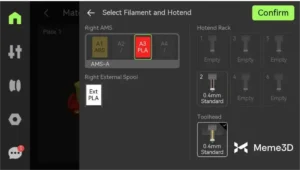
Nhóm Nhựa
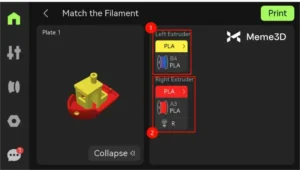
- Đầu đùn bên trái – Nhấp vào đây cho phép bạn chọn loại sợi nhựa cho đầu đùn bên trái.
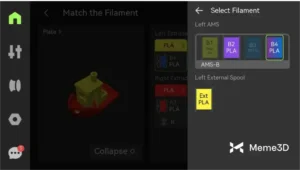
- Đầu đùn bên phải – Nhấp vào đây cho phép bạn chọn loại sợi in và đầu gia nhiệt Vortek cho đầu đùn bên phải.
Màn hình Menu Điều khiển
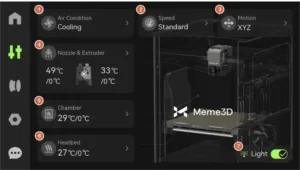
- Hệ thống điều hòa không khí – Được chia thành Chế độ làm mát và Chế độ sưởi ấm để giúp kiểm soát môi trường bên trong máy in. Bạn có thể điều chỉnh tốc độ của Quạt làm mát chi tiết, Quạt làm mát chi tiết phụ trợ, Quạt hút khí buồng in và Quạt tuần hoàn nhiệt buồng in. Ngoài ra còn có tùy chọn cài đặt nhiệt độ buồng in phù hợp.
- Tốc độ – Chế độ tốc độ có thể được điều chỉnh, lựa chọn từ bốn tốc độ in khác nhau: Im lặng, Tiêu chuẩn (mặc định), Thể thao, Siêu tốc.
- Điều khiển chuyển động – Vị trí của đầu in và bàn nhiệt có thể được điều khiển bằng các nút trên màn hình.
- Đầu phun & Bộ đùn – Nhiệt độ và đầu phun cảm ứng có thể được điều chỉnh tại đây, đồng thời cung cấp quyền truy cập vào bộ điều khiển đùn để cấp và rút sợi nhựa. Bạn cũng quản lý giá đỡ cảm ứng Vortek trong phần này. Chúng tôi đã giải thích chi tiết điều này bên dưới.
- Buồng in – Hiển thị nhiệt độ của buồng in.
- Bàn nhiệt – Cho phép điều khiển nhiệt độ của bàn nhiệt bằng tay
- Đèn – Bạn có thể bật hoặc tắt đèn trong buồng bằng cách chạm vào nút này.
Cài đặt vòi phun và máy đùn
Bộ đùn và đầu gia nhiệt Vortek được quản lý từ mục Vòi phun & Bộ đùn.
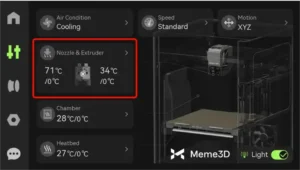
Cài đặt máy đùn
Đây là phần bạn quản lý các đầu đùn bên trái và bên phải.
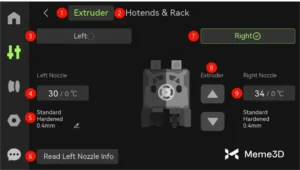
- Máy đùn – Hiển thị các cài đặt của máy đùn
- Đầu phun & Giá đỡ – Điều hướng đến màn hình quản lý Đầu phun và Giá đỡ Vortek (được mô tả bên dưới).
- Trái – Chọn tùy chọn này sẽ hiển thị cài đặt máy đùn bên trái.
- Vòi phun bên trái – Cho phép bạn tùy chỉnh nhiệt độ của vòi phun bên trái.
- Ống cứng tiêu chuẩn 0.4mm – Hiển thị thông tin của vòi phun bên trái hiện đang được lắp đặt. Có tùy chọn chỉnh sửa thông tin.
- Đọc thông tin vòi phun bên trái – Tùy chọn này cho phép bạn đọc thông tin về vòi phun bên trái.
- Bên phải – Hiển thị cài đặt máy đùn bên phải
- Bộ đùn – Cho phép bạn di chuyển bộ đùn bên phải lên xuống.
- Đầu phun bên phải – Cho phép bạn thiết lập nhiệt độ đầu phun bên phải.
Đầu đốt và giá đỡ Vortek
Từ màn hình này, chúng ta có thể thực hiện các chức năng cần thiết để quản lý đầu phun nhiệt của hệ thống Vortek.
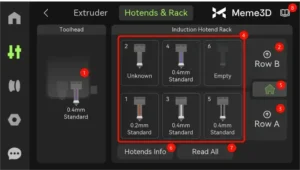
- Đầu công cụ – Mở tùy chọn Nest, cho phép lưu trữ đầu gia nhiệt hiện tại ở vị trí giá đỡ trống.
- Hàng B – Di chuyển hàng B lên trên để có thể thay thế đầu phun bằng tay.
- Hàng A – Di chuyển hàng A lên trên để có thể thay thế đầu đốt bằng tay.
- Đầu phun – Hiển thị vị trí lắp đặt, loại vòi phun, kích thước vòi phun và màu sợi nhựa được nạp cho từng đầu phun. Khi chạm vào một trong các đầu phun, sẽ hiện ra hai tùy chọn: a. Nạp – Lắp đầu phun đã chọn vào đầu máy in. b. Gỡ cài đặt – Di chuyển hàng của đầu phun đã chọn lên vị trí trên cùng để cho phép tháo đầu phun thủ công.
- Vị trí ban đầu – Di chuyển giá đỡ về vị trí trung lập hoặc vị trí in.
- Thông tin về đầu phun – Xem thông tin về đầu phun từ lần quét trước.
- Đọc tất cả – Quét tất cả thông tin đầu phun và lưu trữ chúng trong màn hình Thông tin đầu phun.
- Hướng dẫn – Mở màn hình hướng dẫn trên màn hình cảm ứng, hướng dẫn cách lắp đầu phun nhiệt vào giá đỡ.
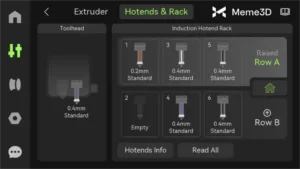
Khi chọn Hàng A hoặc Hàng B, nhãn Hàng tương ứng sẽ thay đổi vị trí, nằm phía trên nút Trang chủ trên màn hình, hiển thị “Raised” (Đã nâng lên) và chuyển sang màu xanh lục. Trong hình bên dưới, Hàng A được chọn và hiện đang được mở rộng lên trên bàn in trong vỏ máy in.
Màn hình Thông tin Đầu phun hiển thị đầu phun trong từng khe cắm. Thông tin hiển thị bao gồm những điều sau:
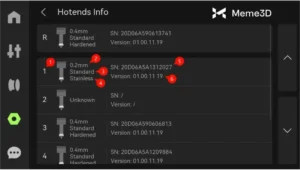
- Bệ đỡ vòi phun – Bệ đỡ giá 1-6 và R (ký hiệu bệ đỡ đầu dụng cụ)
- Đường kính vòi phun – Thường từ 0,2mm đến 0,8mm, trong đó 0,4mm là kích thước tiêu chuẩn.
- Loại vòi phun – Tiêu chuẩn hoặc Lưu lượng cao
- Vật liệu vòi phun – Thép không gỉ hoặc thép tôi cứng
- Số sê-ri – Riêng cho từng vòi phun
- Phiên bản Firmware – Phiên bản firmware được cài đặt trên bo mạch PCB nhỏ gọn của đầu phun.
Màn hình Menu Cài đặt Sợi Nhựa
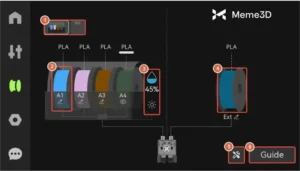
- Thiết bị – Nhấp chuột để chuyển đổi giữa các thiết bị khác nhau (AMS hoặc bộ nhớ đệm ngoài).
- Cuộn dây – Chạm vào bất kỳ cuộn dây nào được hiển thị trong AMS sẽ cung cấp các điều khiển để chỉnh sửa, nạp hoặc phát hiện lại sợi nhựa được nạp trong khe đó. Nó được hiển thị khi thiết bị AMS được kết nối.
- Độ ẩm AMS – Hiển thị mức độ ẩm AMS hiện đang được phát hiện, chỉ hiển thị khi thiết bị AMS được kết nối. Khi sử dụng AMS 2 Pro, các tính năng sấy khô có thể được điều khiển.
- Ống cuộn ngoài – Nhấp vào biểu tượng ống cuộn ngoài để chỉnh sửa, nạp và tháo sợi in.
- Công cụ – Cho phép điều khiển các tính năng của AMS. Từ menu này, bạn có thể cấu hình chức năng Tự động nạp lại AMS, Thiết lập AMS và chức năng Sấy khô AMS (với AMS 2 Pro).
- Hướng dẫn – Cung cấp hướng dẫn về cách sử dụng các tính năng xếp dỡ hàng hóa khi sử dụng hệ thống quản lý kho tự động (AMS).
Màn hình Menu Cài đặt
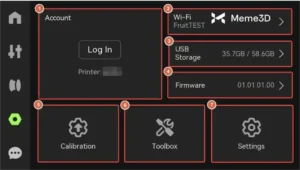
- Tài khoản – Hiển thị tài khoản hiện đang được kết nối với máy in. Nếu chưa được kết nối, nó sẽ cung cấp mã QR có thể được quét bằng Bambu Handy để thực hiện kết nối.
- Wi-Fi – Hiển thị mạng Wi-Fi mà máy in đang kết nối. Nhấn vào nút này cho phép điều khiển Wi-Fi (bật hoặc tắt) và cũng cho phép kết nối lại với mạng khác.
- Lưu trữ USB – Hiển thị dung lượng đã sử dụng và tổng dung lượng của ổ USB được kết nối với máy in. Đồng thời cung cấp các tùy chọn để định dạng ổ USB.
- Firmware – Hiển thị phiên bản firmware hiện tại. Nhấn vào nút này sẽ cho phép truy cập thông tin chi tiết về firmware và cập nhật lên phiên bản mới hơn.
- Hiệu chỉnh – Mở menu các tùy chọn hiệu chỉnh có sẵn cho máy in, có thể được thực hiện để đảm bảo máy in hoạt động như mong đợi.
- Hộp công cụ – Mở một menu cho phép máy in tự kiểm tra để xác nhận mọi thứ hoạt động bình thường, đồng thời cung cấp quyền truy cập vào mục Bảo trì để bảo dưỡng các thanh carbon, trục vít, giá đỡ đầu phun cảm ứng và chốt khóa.
- Cài đặt – Mở danh sách các menu phụ cho phép bạn điều chỉnh các cài đặt khác nhau của máy in.
Menu phụ Cài đặt
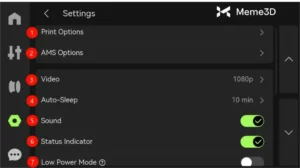
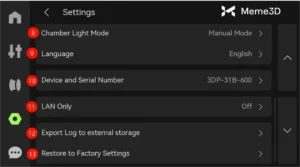
- Tùy chọn in – Có thể điều khiển nhiều tính năng khác nhau của máy in, bao gồm Giám sát in bằng AI, Phát hiện bàn in, Tự động phục hồi khi mất bước, Phát hiện cửa mở, Lưu trữ tệp đã gửi trên bộ nhớ ngoài, cảm biến chuyển động, Nâng cao độ chính xác chuyển động và Chụp ảnh kết quả in.
- Tùy chọn AMS – Có thể điều khiển các tính năng khác nhau của AMS, chẳng hạn như đọc sợi filament khi lắp vào, đọc sợi filament khi khởi động và tùy chọn sắp xếp thứ tự AMS.
- Video – Độ phân giải của camera có thể được điều chỉnh bằng cách chọn giữa 1080p (chất lượng cao nhất), 720p (chất lượng trung bình) hoặc tắt hoàn toàn.
- Chế độ ngủ tự động – Cho phép điều chỉnh khoảng thời gian sau đó máy in sẽ tự động chuyển sang chế độ ngủ.
- Âm thanh – Nếu bạn bật tùy chọn này, máy in sẽ phát ra âm thanh khi bật nguồn, khi bắt đầu in và khi quá trình in hoàn tất.
- Chỉ báo trạng thái – Chỉ báo này cho biết tình trạng hoạt động và trạng thái của tác vụ in.
- Chế độ tiết kiệm năng lượng – Khi được kích hoạt, chế độ này sẽ giảm công suất đầu ra tối đa của máy đối với các mạch điện tiêu thụ ít điện năng, nhưng không làm giảm tổng mức tiêu thụ năng lượng.
- Chế độ chiếu sáng buồng – Bạn có thể chọn chế độ thủ công hoặc chế độ tiết kiệm năng lượng, tùy thuộc vào nhu cầu của mình. Chế độ thủ công sẽ tự động bật đèn trong buồng chỉ khi cần ánh sáng trong quá trình phát hiện AI. Chế độ tiết kiệm năng lượng sẽ tự động tắt đèn khi không hoạt động và bật lại khi cần thiết.
- Ngôn ngữ – Cung cấp các tùy chọn để thay đổi ngôn ngữ mặc định của giao diện máy in.
- Thiết bị và Số sê-ri – Cung cấp quyền truy cập vào Số sê-ri của máy in, các thiết bị AMS được kết nối, Tên thiết bị và tổng thời gian in.
- Chỉ mạng LAN – Cung cấp khả năng điều khiển loại kết nối mạng của máy in. Khi được bật, máy in sẽ chỉ khả dụng trong mạng cục bộ, không có quyền truy cập đám mây từ xa.
- Xuất nhật ký ra bộ nhớ ngoài – Cho phép xuất nhật ký, ảnh quan trọng và mã G từ máy in để chia sẻ với nhóm Hỗ trợ Khách hàng nhằm mục đích khắc phục sự cố.
- Khôi phục về cài đặt gốc – Tính năng này cho phép bạn đặt lại máy in về cài đặt mặc định ban đầu của nhà sản xuất.
ℹ️ Lưu ý: Phần giới thiệu này đề cập đến các tùy chọn menu chính, nhưng chúng tôi có một bài viết chi tiết hơn về tất cả các tùy chọn màn hình trên Wiki của Bambu Lab. Vui lòng tham khảo Hướng dẫn vận hành màn hình H2C để tìm hiểu thêm.

