
 Máy In 3D
 Máy In 3D FDM
 Máy In 3D Resin
 Máy In 3D Công Nghiệp
 Nhựa In 3D
 Nhựa In 3D RESIN
 Máy Rửa Và Sấy Resin
 Máy Sấy Nhựa FDM
 Máy Quét 3D
 Máy Quét 3D Công Nghiệp
 Linh Kiện
 Máy Khắc Laser
In các mô hình đã cắt lát từ ổ USB
Trong một số trường hợp, khi không có kết nối internet, bạn có thể muốn in bằng ổ USB flash gắn vào máy in. Máy in Bambu Lab H2C hỗ trợ tính năng này và cho phép in ngoại tuyến với quy trình đơn giản. Dưới đây là hướng dẫn từng bước.
Chuẩn bị mô hình 3D của bạn
Sử dụng phần mềm Bambu Studio trên máy tính của bạn để nhập mô hình 3D (ví dụ: ở định dạng .STL hoặc .3MF). Sau khi nhập tệp vào Bambu Studio, bước tiếp theo là áp dụng các thiết lập cần thiết. Các thiết lập cơ bản bạn cần áp dụng được hiển thị bên dưới.
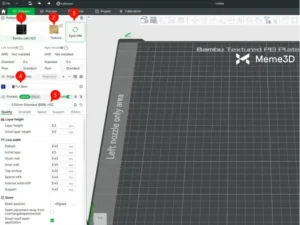
- Chọn máy in 3D
- Chọn loại bàn in phù hợp với bàn in bạn đang sử dụng.
- Đồng bộ hóa thông tin máy in 3D
- Chọn loại và màu sợi in.
- Chọn độ cao lớp. Độ cao lớp thấp hơn sẽ cho phép in chi tiết hơn, nhưng cũng sẽ làm tăng thời gian in.
Các thiết lập nâng cao hơn cung cấp các tùy chọn để điều chỉnh kích thước mô hình, chia mô hình lớn thành các phần nhỏ hơn, tô màu mô hình bằng các màu khác nhau để in 3D nhiều màu, và nhiều hơn nữa. Chúng ta sẽ tìm hiểu thêm về các thiết lập nâng cao này ở phần sau của khóa học.
Sau khi áp dụng các thiết lập, hãy nhấp vào “Slice plate” sau khi chọn tùy chọn cắt lát để tạo tệp .gcode.
Sau khi tệp tin được cắt lát, bản xem trước mô hình sẽ được hiển thị.
- Chọn mũi tên nhỏ bên cạnh Print Plate .
- Nhấp vào tùy chọn “Xuất tập tin lát cắt tấm”.
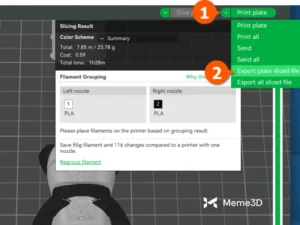
- Nhấp chuột lại vào tùy chọn chính “Xuất tập tin cắt lát tấm”.
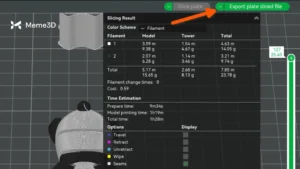
Một cửa sổ nhắc sẽ hiện lên, cho phép bạn chọn nơi lưu tệp. Khi cửa sổ nhắc Lưu xuất hiện trên máy tính của bạn:
- Đặt tên tệp cho mô hình của bạn.
- Chọn vị trí bạn muốn lưu. Trong trường hợp này, đó là thẻ Micro SD của máy in .
- Nhấp vào Lưu .
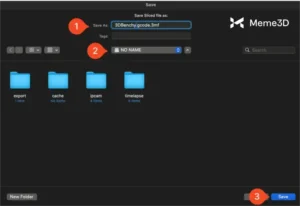
ℹ️ Quan trọng! Không lưu tệp này vào bất kỳ thư mục nào hiển thị trên ổ USB. Tệp phải được lưu ở thư mục gốc của thẻ SD.
Tiếp theo, tháo ổ USB khỏi máy tính và cắm vào khe cắm ổ USB của máy in.
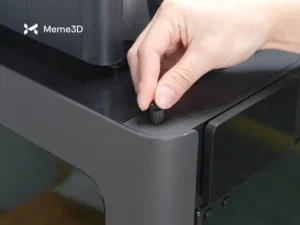
Sau khi cắt lát và sao chép tệp vào ổ USB của máy in, bạn có thể bắt đầu in 3D.
Chọn menu ” In tập tin “.
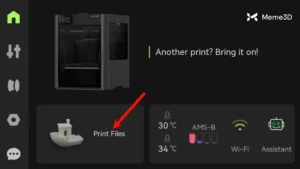
Sau đó chọn tùy chọn ” Từ USB “.
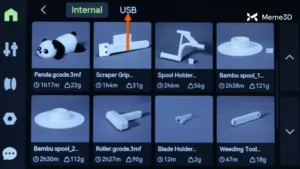
Duyệt qua danh sách các tệp trên USB và chọn tệp .gcode mà bạn đã chuyển.
Chọn tệp và xác nhận để bắt đầu quá trình in.
In ấn từ ổ USB bằng cách sử dụng Wi-Fi Transfer
Nếu bạn không muốn thao tác với ổ USB, bạn cũng có thể gửi trực tiếp các bản in đến H2C bằng Wi-Fi, ngay cả khi không có kết nối internet. Quá trình truyền tải này sử dụng mạng LAN cục bộ để truyền các tập tin giữa máy tính và máy in của bạn.
Trên máy tính của bạn, hãy mở Bambu Studio và nhập mô hình bạn muốn in, sau đó làm theo các bước sau:
- Chọn đúng loại máy in
- Chọn đúng loại tấm .
- Đồng bộ hóa thông tin máy in
- Chọn đường kính vòi phun
- Chọn loại sợi nhựa bạn muốn sử dụng để in.
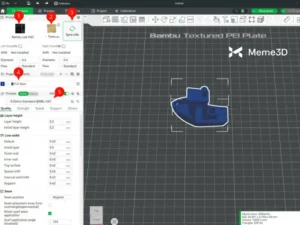
Sau khi áp dụng các thiết lập trên, hãy nhấp vào Cắt lát (Slice plate ). Sau khi tệp được cắt lát, bản xem trước mô hình sẽ được hiển thị.
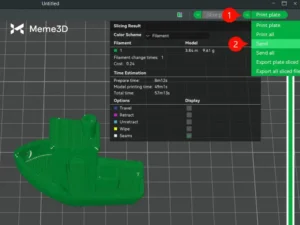
- Chọn mũi tên nhỏ bên cạnh Tấm in .
- Nhấp vào tùy chọn Gửi .
- Nhấn Gửi lần nữa.
Chọn máy in bạn muốn gửi đến trong cửa sổ bật lên và nhấn Gửi.
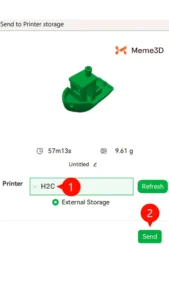
Sau khi tập tin được chuyển vào ổ USB, bạn có thể bắt đầu in bằng cách sử dụng các tùy chọn trên màn hình máy in, như đã mô tả ở bước trên.

