
 Máy In 3D
 Máy In 3D FDM
 Máy In 3D Resin
 Máy In 3D Công Nghiệp
 Nhựa In 3D
 Nhựa In 3D RESIN
 Máy Rửa Và Sấy Resin
 Máy Sấy Nhựa FDM
 Máy Quét 3D
 Máy Quét 3D Công Nghiệp
 Linh Kiện
 Máy Khắc Laser
Trong giai đoạn thiết kế, bạn đã tập trung vào việc tạo và sắp xếp các đồ họa. Bước tiếp theo là chuẩn bị các đồ họa này để gia công thực tế. Giao diện Chuẩn bị (Preparation Interface) đóng vai trò là cầu nối giữa thiết kế và thực thi — đây là nơi bạn kiểm tra các chi tiết, tinh chỉnh thông số và đảm bảo mọi thứ đã sẵn sàng trước khi máy laser bắt đầu làm việc. Làm chủ giao diện này sẽ giúp bạn giảm thiểu sai sót và đạt được kết quả đáng tin cậy hơn.
Giao diện Chuẩn bị
Sau khi hoàn tất thiết kế, hãy nhấp vào nút “Prepare” ở góc dưới bên phải của phần mềm để vào giao diện chuẩn bị.
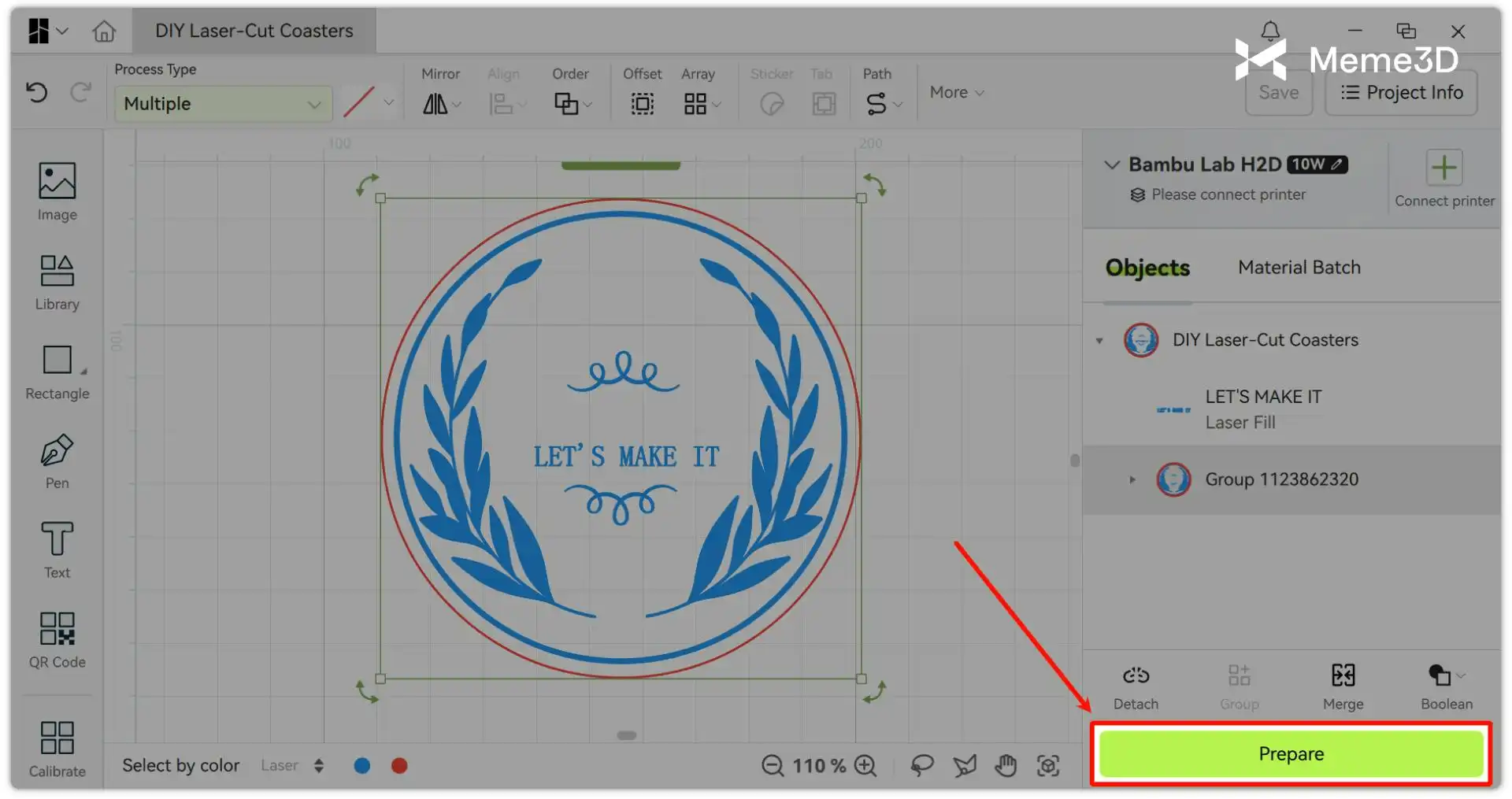
Như hình dưới đây, giao diện chuẩn bị được chia thành các phần chức năng chính sau:
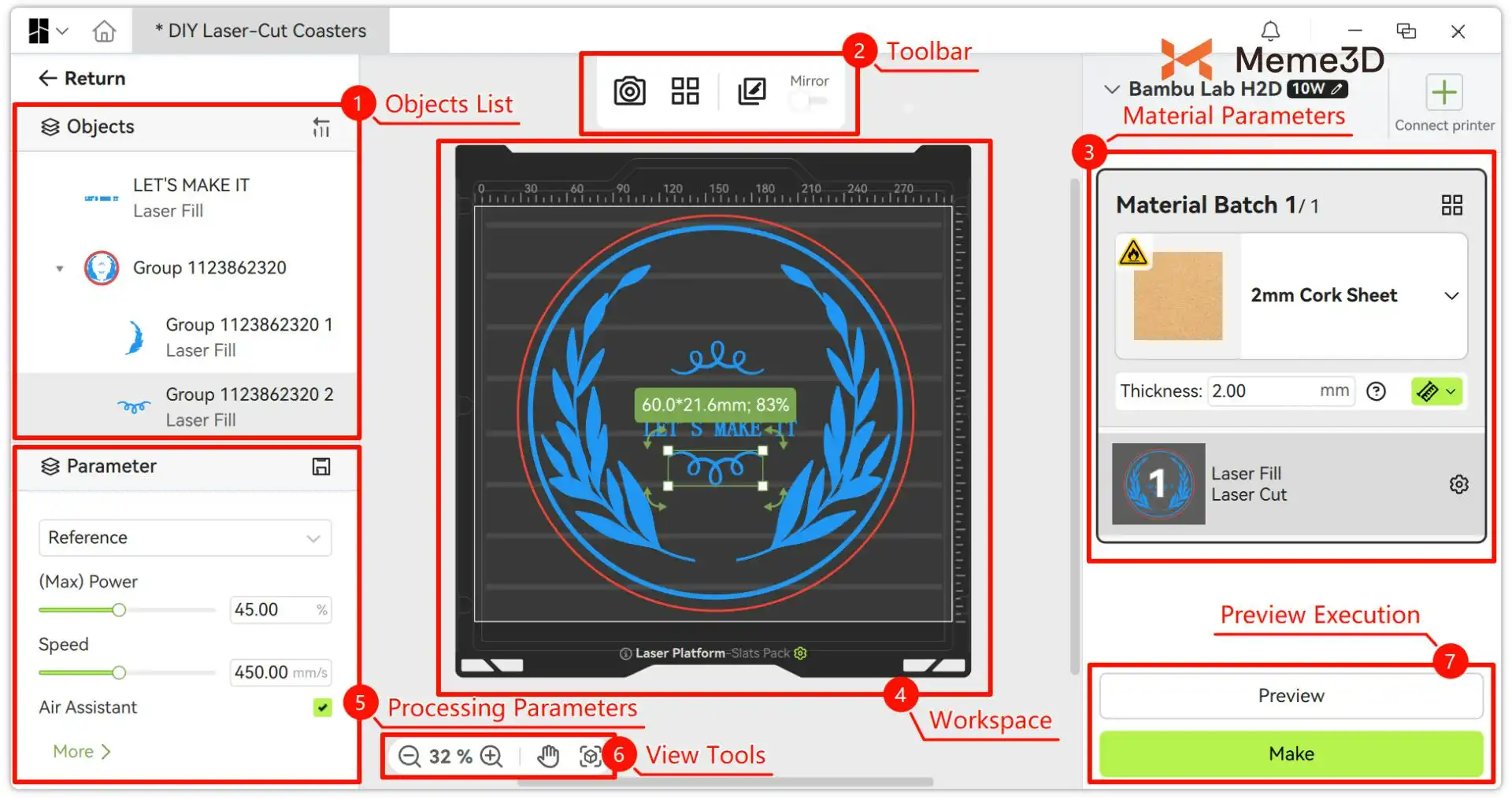
1. Danh sách đối tượng (Objects List)
Khu vực này hiển thị danh sách tất cả các đối tượng sẽ được gia công. Bạn có thể chọn riêng lẻ từng đối tượng để thực hiện các điều chỉnh thông số chi tiết.
2. Thanh công cụ (Toolbar)
Cung cấp các công cụ tiện lợi khác nhau để tối ưu hóa việc chuẩn bị gia công:
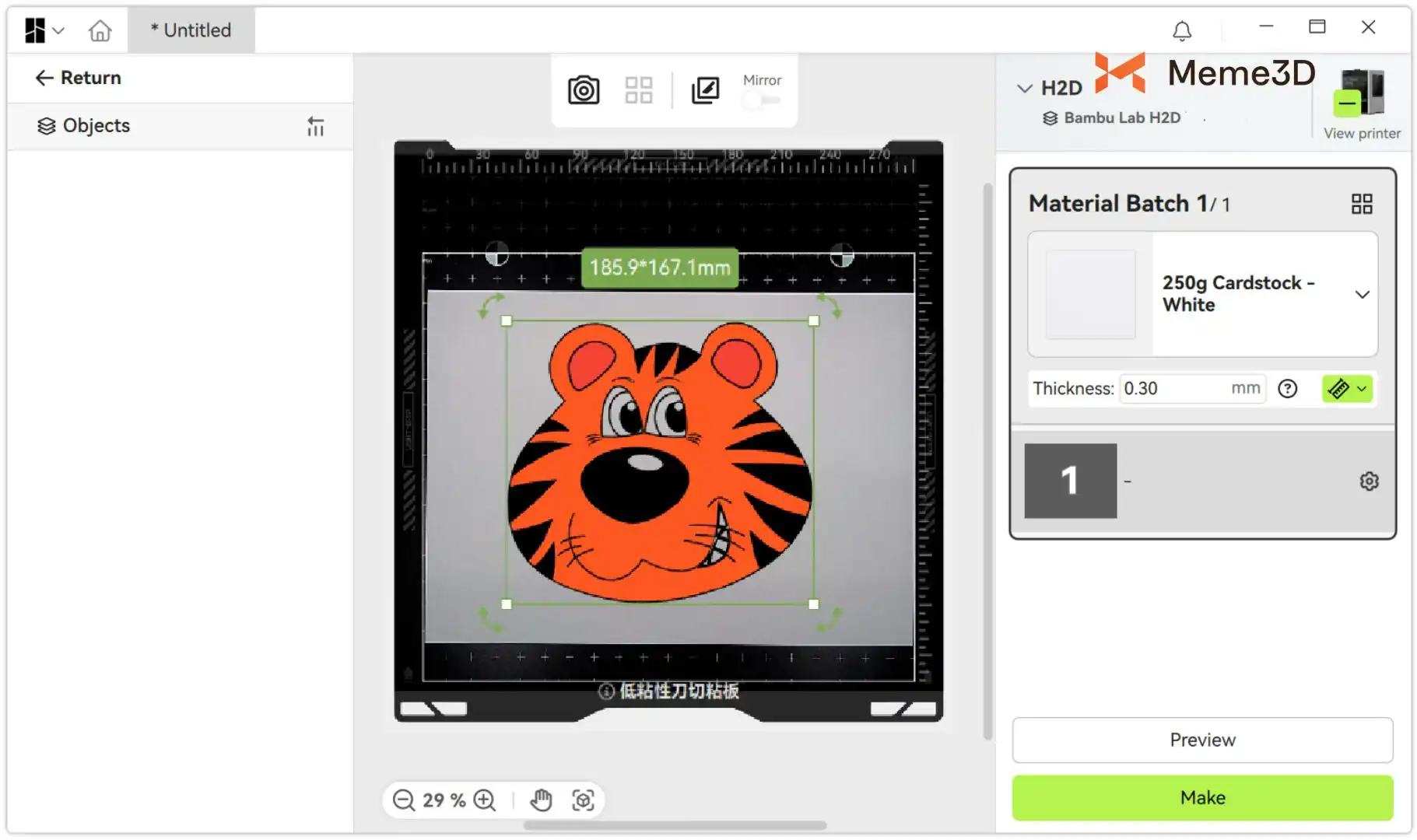
- Camera: Chụp ảnh không gian làm việc hiện tại của thiết bị để ghi lại vị trí đặt vật liệu thực tế. Về cơ bản, nó chụp lại bàn làm việc và vật liệu để đảm bảo bạn không tận dụng nhầm vào phần vật liệu đã bị cắt trước đó.
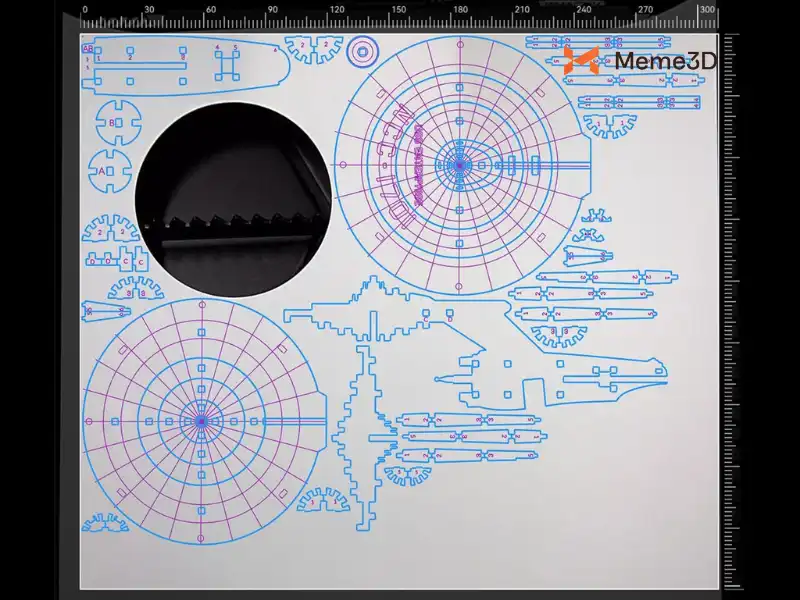
- Tự động bố cục (Auto Layout): Tối ưu hóa việc sắp xếp các đối tượng gia công trên tấm vật liệu một cách thông minh, tự động tránh các vùng vật liệu bị lỗi và tối đa hóa hiệu suất sử dụng vật liệu.
- Khắc hàng loạt (Batch Engrave): Hỗ trợ xử lý song song nhiều đối tượng bằng cách tự động tạo các đường dẫn gia công độc lập cho từng phôi, đồng thời điều chỉnh hướng thông minh để đảm bảo tính đồng nhất khi gia công.
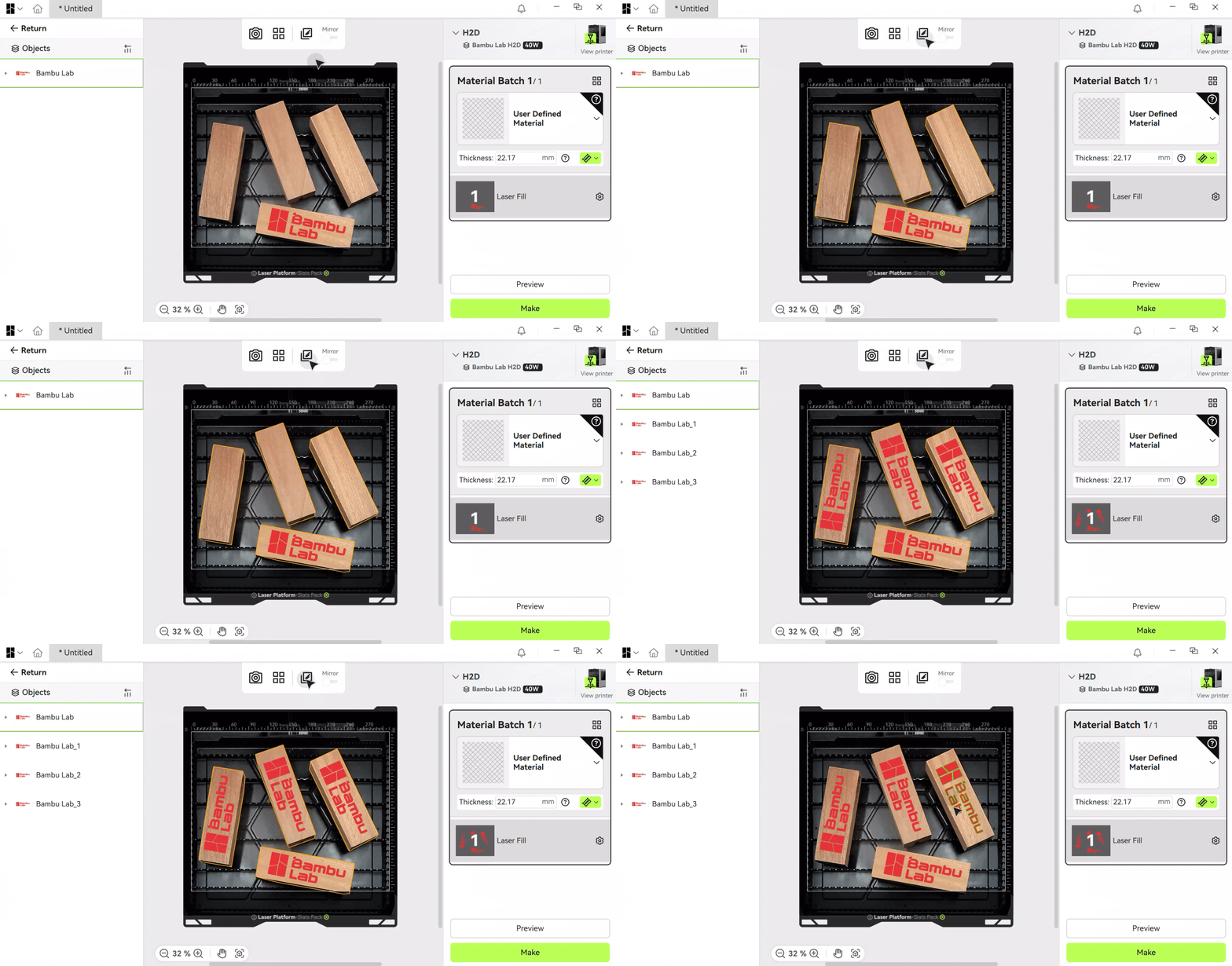
- Thao tác Lật gương (Mirror Operation): Công cụ này chủ yếu được sử dụng để lật ngược hình ảnh, ví dụ như khi bạn làm một con dấu tên. Tên phải được lật ngược trên mặt dấu, để khi bạn đóng dấu lên giấy, nó sẽ hiển thị đúng chiều. Chúng ta sẽ thảo luận kỹ hơn về chức năng này trong các bài học sau.
3. Thông số Vật liệu (Material Parameters)
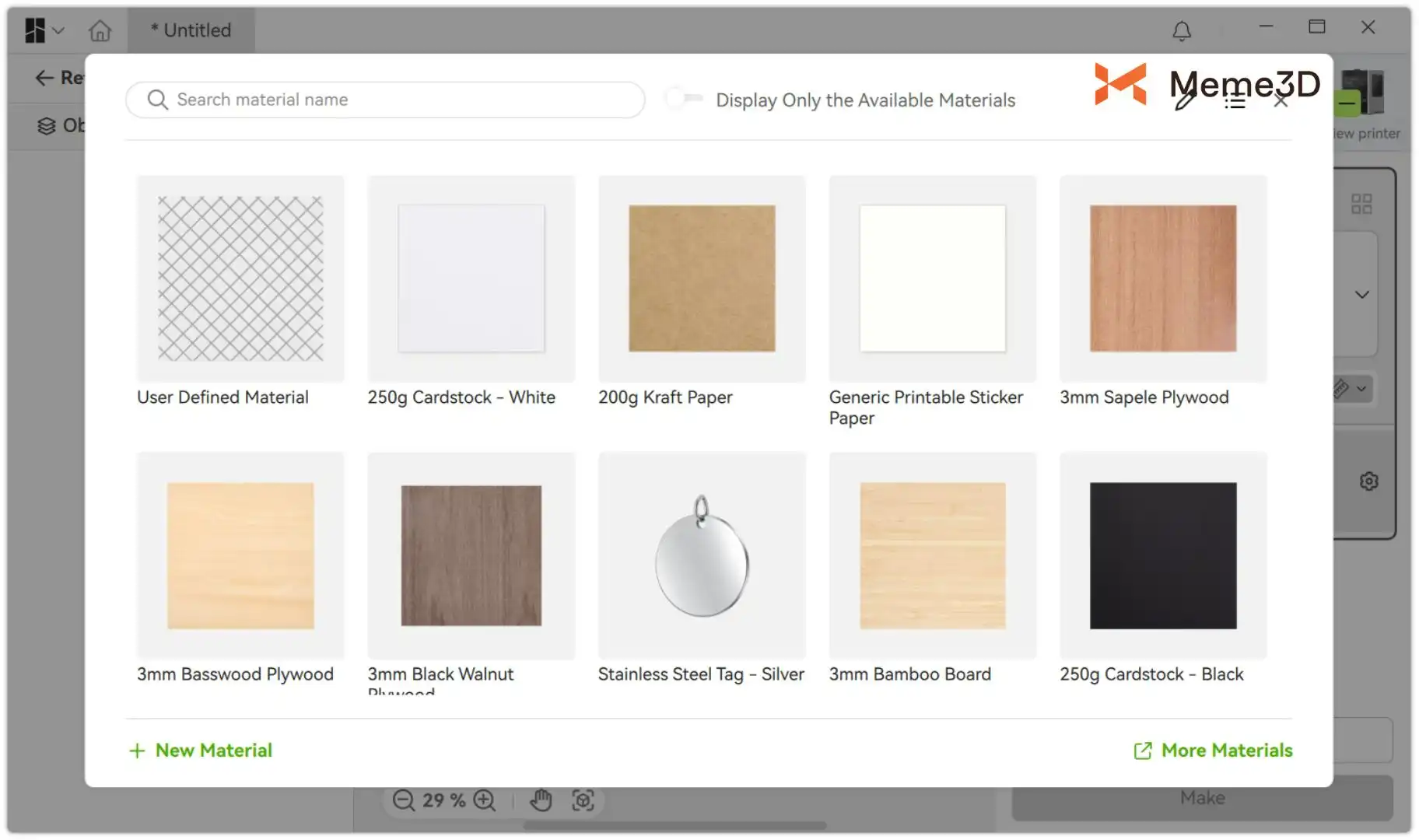
Tại đây bạn sẽ tìm thấy các thông số gia công khác nhau cho từng loại vật liệu. Các loại vật liệu khác nhau (như acrylic, gỗ, da) và độ dày của chúng sẽ tương ứng với các thông số gia công khuyến nghị cụ thể, đây là chìa khóa để đảm bảo kết quả cắt hoặc khắc như ý muốn.
4. Không gian làm việc (Workspace)
Khu vực này phản ánh vùng gia công thực tế của thiết bị. Bạn có thể điều chỉnh vị trí các đối tượng gia công tại đây một cách thủ công và chính xác để tránh bị lệch trong quá trình vận hành, đảm bảo tia laser chiếu đúng vào vùng dự định.
5. Thông số Gia công (Processing Parameters)
Tại đây bạn có thể tinh chỉnh các thông số kỹ thuật, bao gồm các thông số phổ biến như công suất (power), tốc độ (speed) và trợ khí (air assist). Chi tiết hơn về các thông số gia công sẽ được thảo luận trong bài học tiếp theo.
6. Công cụ Xem (View Tools)
Như đã đề cập trong Giao diện Thiết kế, các công cụ này giúp bạn phóng to, thu nhỏ, di chuyển hoặc căn chỉnh chế độ xem vừa khít cửa sổ để kiểm tra bố cục gia công tốt hơn.
7. Xem trước Thực thi (Preview Execution)
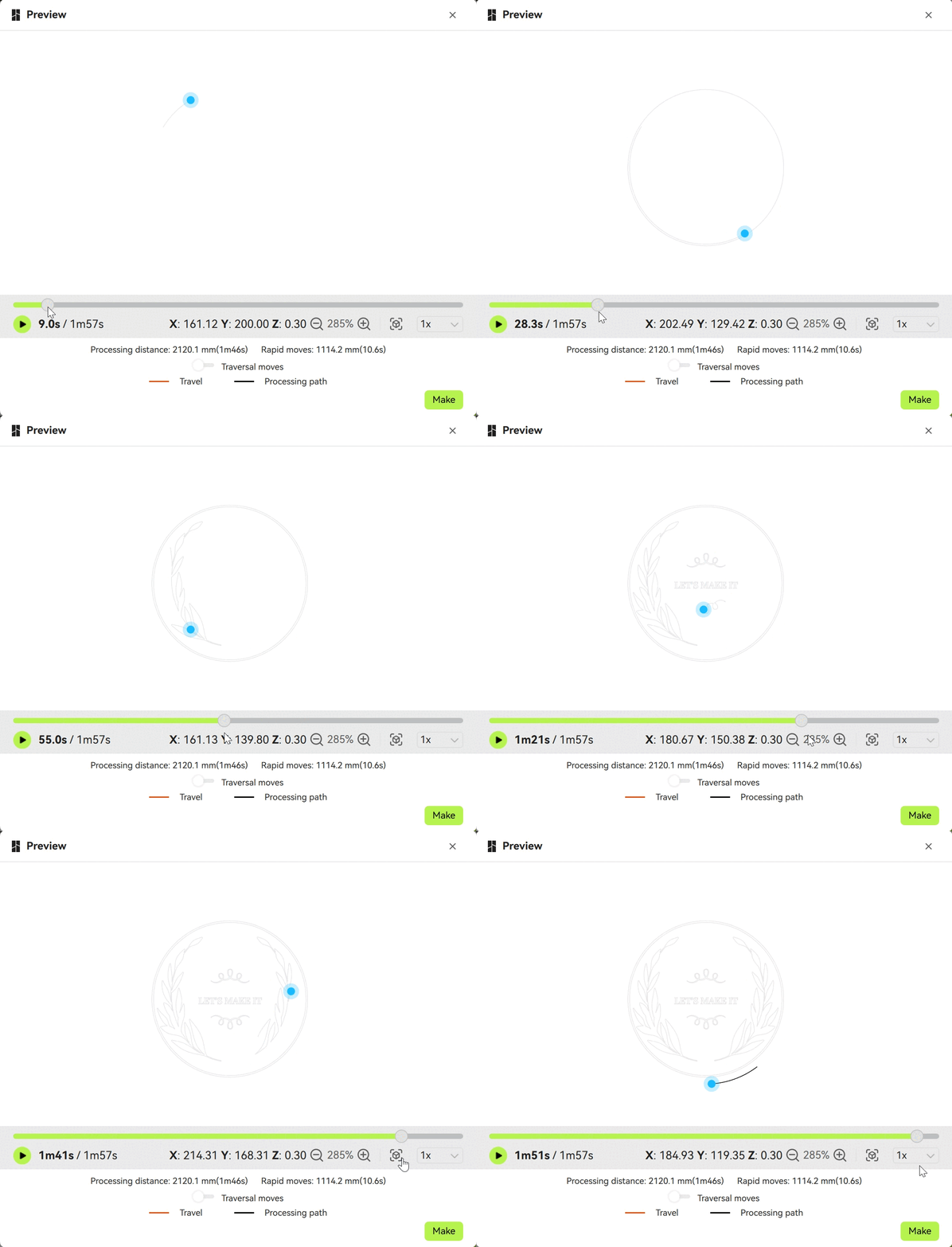
Trước khi bắt đầu một tác vụ, chúng tôi khuyên bạn nên xem trước đường dẫn gia công (processing path) để xác nhận độ chính xác và kết quả dự kiến — giúp giảm thiểu tối đa các sai sót.
Giao diện Chuẩn bị đóng vai trò như một trạm kiểm soát cuối cùng trước khi thiết kế của bạn được gửi đến thiết bị. Bằng cách xem xét kỹ lưỡng danh sách đối tượng, thông số vật liệu và cài đặt gia công, bạn có thể tránh được những sai lầm tốn kém và đảm bảo máy laser mang lại kết quả chính xác như mong đợi.

