
 Máy In 3D
 Máy In 3D FDM
 Máy In 3D Resin
 Máy In 3D Công Nghiệp
 Nhựa In 3D
 Nhựa In 3D RESIN
 Máy Rửa Và Sấy Resin
 Máy Sấy Nhựa FDM
 Máy Quét 3D
 Máy Quét 3D Công Nghiệp
 Linh Kiện
 Máy Khắc Laser
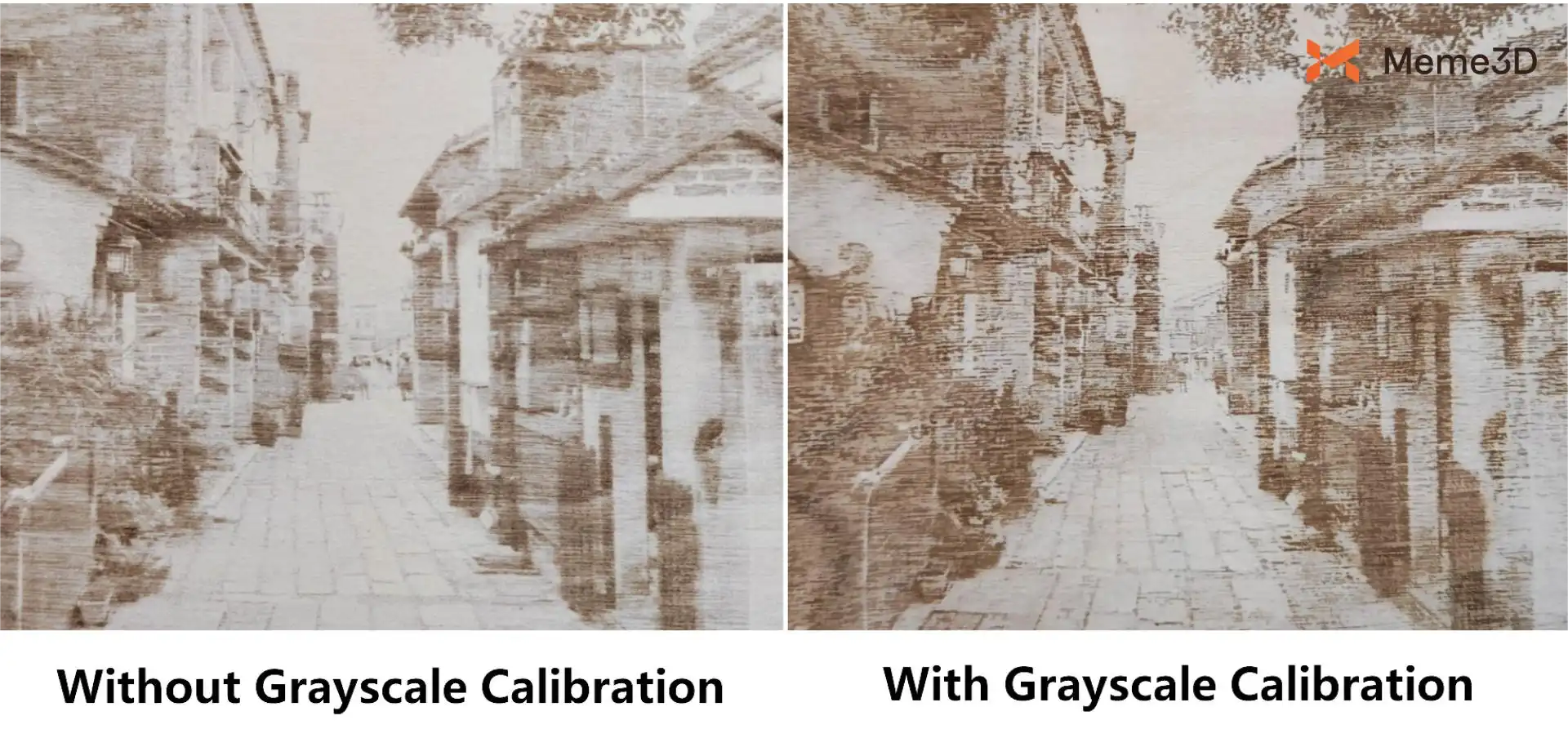
Trong thực tế, bạn có thể nhận thấy rằng ngay cả với cùng một thiết bị, việc chuyển sang một lô vật liệu mới có thể gây ra những sai lệch về kết quả — chẳng hạn như cháy cạnh, cắt không đứt hoặc vết dao ăn quá sâu. Những vấn đề này thường không phải do hiệu suất thiết bị hay hư hỏng, mà là do chưa hiểu rõ sự tương thích giữa đặc tính vật liệu và các thông số gia công.
Quy trình Hiệu chuẩn Vật liệu
Các thông số vật liệu tích hợp trong Bambu Suite về cơ bản là các bản mẫu chung (universal templates). Tuy nhiên, trong thực tế:
- Vật liệu rất đa dạng: Ngay cả khi có cùng độ dày, sự khác biệt về độ ẩm, mật độ và kết cấu (ví dụ: giữa các tấm gỗ đoạn từ các nhà sản xuất khác nhau) sẽ ảnh hưởng trực tiếp đến kết quả mài mòn laser hoặc cắt bằng dao.
- Thay đổi theo lô và sự hao mòn: Các lô vật liệu khác nhau có thể biến động đặc tính do môi trường lưu kho. Công cụ cắt cũng sẽ mòn dần theo thời gian, khiến các thông số vốn hiệu quả trước đây dần trở nên không còn phù hợp.
Chính vì những khác biệt trên, các thông số mặc định có thể không đủ trong mọi trường hợp, đặc biệt là khi bạn tự tìm nguồn vật liệu ngoài. Hiệu chuẩn vật liệu (Material calibration) là phương pháp cốt lõi để chủ động giải quyết sự không chắc chắn này. Bằng cách hiệu chuẩn ma trận và nhập các thông số gia công, người dùng có thể đạt được kết quả đáng tin cậy, tương tự như khi sử dụng vật liệu chính hãng.
Thông qua bài hướng dẫn này, bạn sẽ học được quy trình hoàn chỉnh: “Tạo Vật liệu → Hiệu chuẩn Vật liệu → Nhập Thông số đã hiệu chuẩn → Chọn Vật liệu đã hiệu chuẩn”, giúp bạn chủ động định nghĩa các đặc tính của vật liệu thay vì phụ thuộc thụ động vào các thiết lập sẵn có, đảm bảo độ chính xác khi gia công.
Tạo Vật liệu (Material Creation)
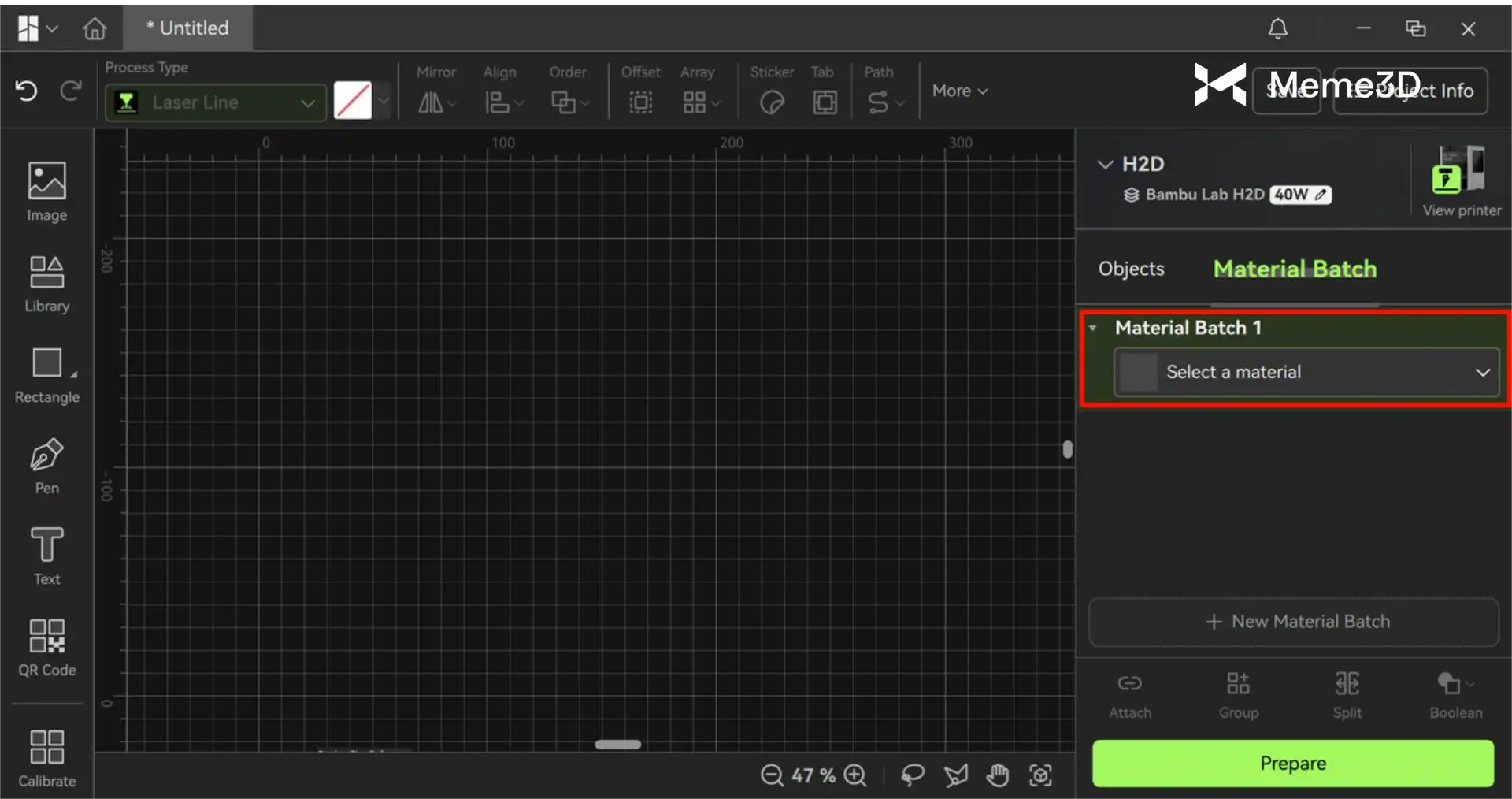
- Vào giao diện chọn vật liệu: Trong khu vực “Material Batch” ở phía bên phải giao diện thiết kế, nhấp vào menu thả xuống Select a material.
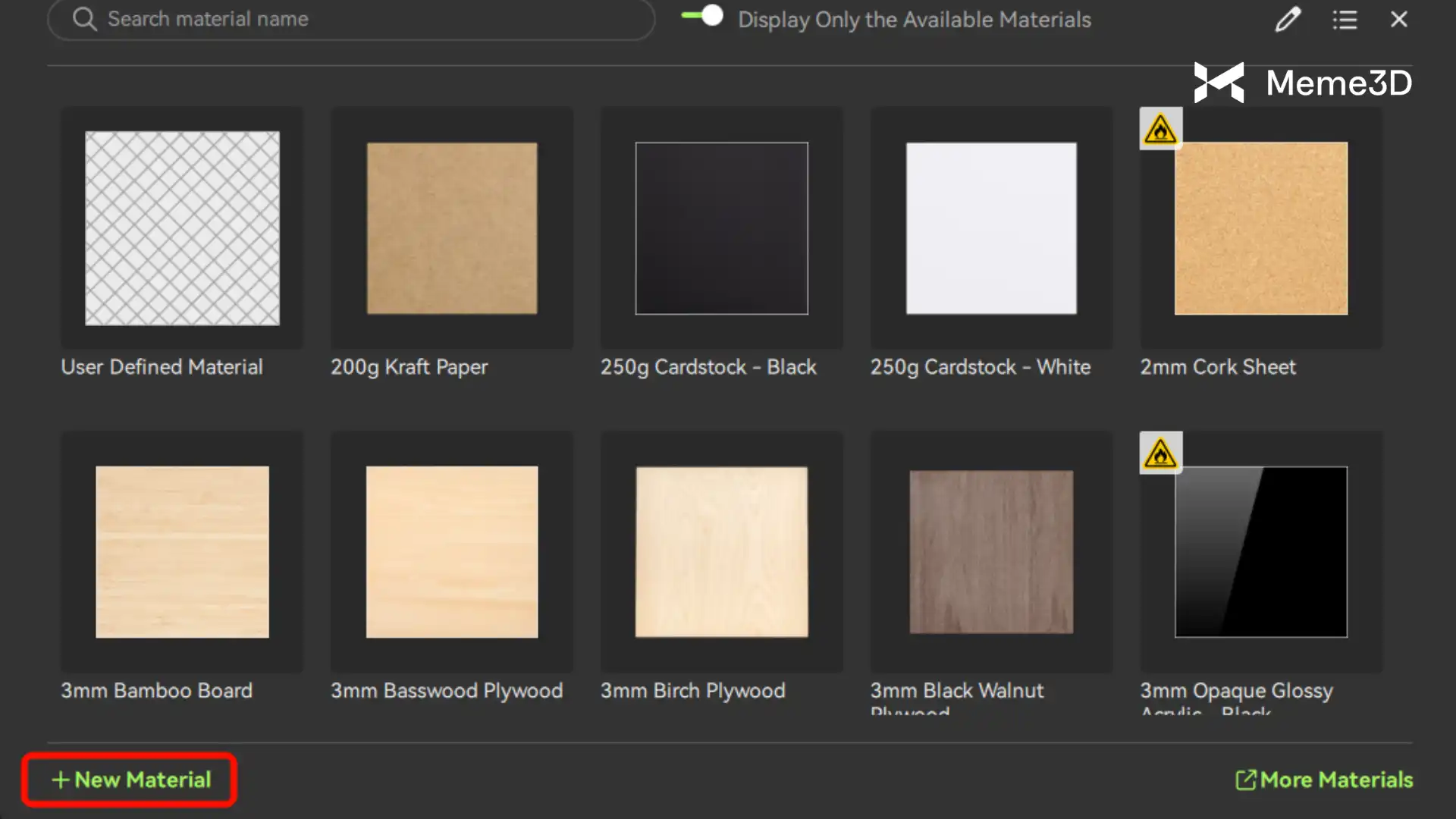
- Chọn chức năng Vật liệu mới (New Material): Trong giao diện danh sách vật liệu hiện ra, nhấp vào nút “+ New Material” ở góc dưới bên trái để vào cửa sổ Edit Material.
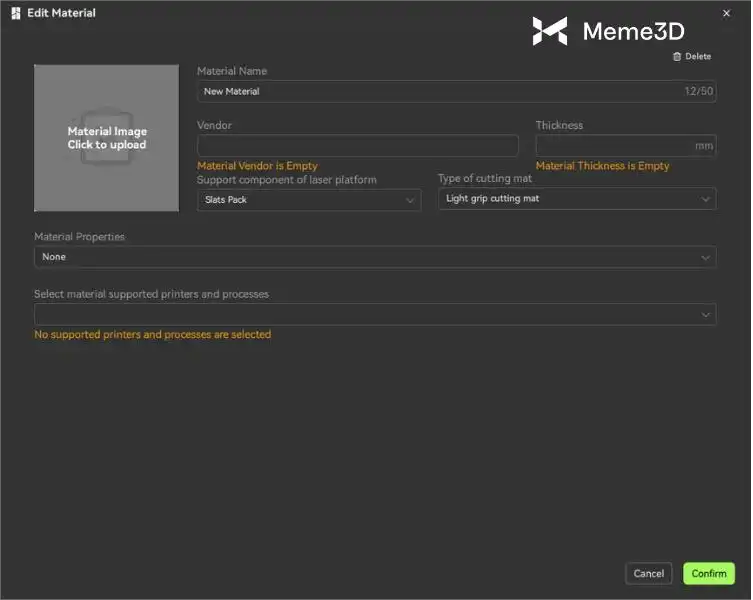
- Thiết lập các thông số theo hướng dẫn: Trong cửa sổ Edit Material, lần lượt cấu hình các mục sau:
-
- Thông tin cơ bản (Basic Information): Tên vật liệu, Nhà cung cấp, Độ dày.
- Các tùy chọn liên quan đến quy trình: Cụm hỗ trợ laser (Laser support assembly), loại bàn cắt cho dao (knife-cutting sticky board type).
- Thiết lập mở rộng: Đặc tính vật liệu, Máy in hỗ trợ và các Quy trình.
Hiệu chuẩn Vật liệu (Material Calibration)
Chọn “Calibrate” từ bảng bên trái. Phần mềm sẽ tạo ra một ma trận thử nghiệm trong phạm vi thiết lập sẵn, với mỗi ô đại diện cho một sự kết hợp các thông số theo từng bước. Sau khi chạy xong, hãy chọn kết quả tốt nhất và lưu cài đặt đó thành cấu hình vật liệu mới hoặc cập nhật vào cấu hình hiện có.
Để đơn giản hóa, phần mềm cung cấp một giao diện hiệu chuẩn trực quan:
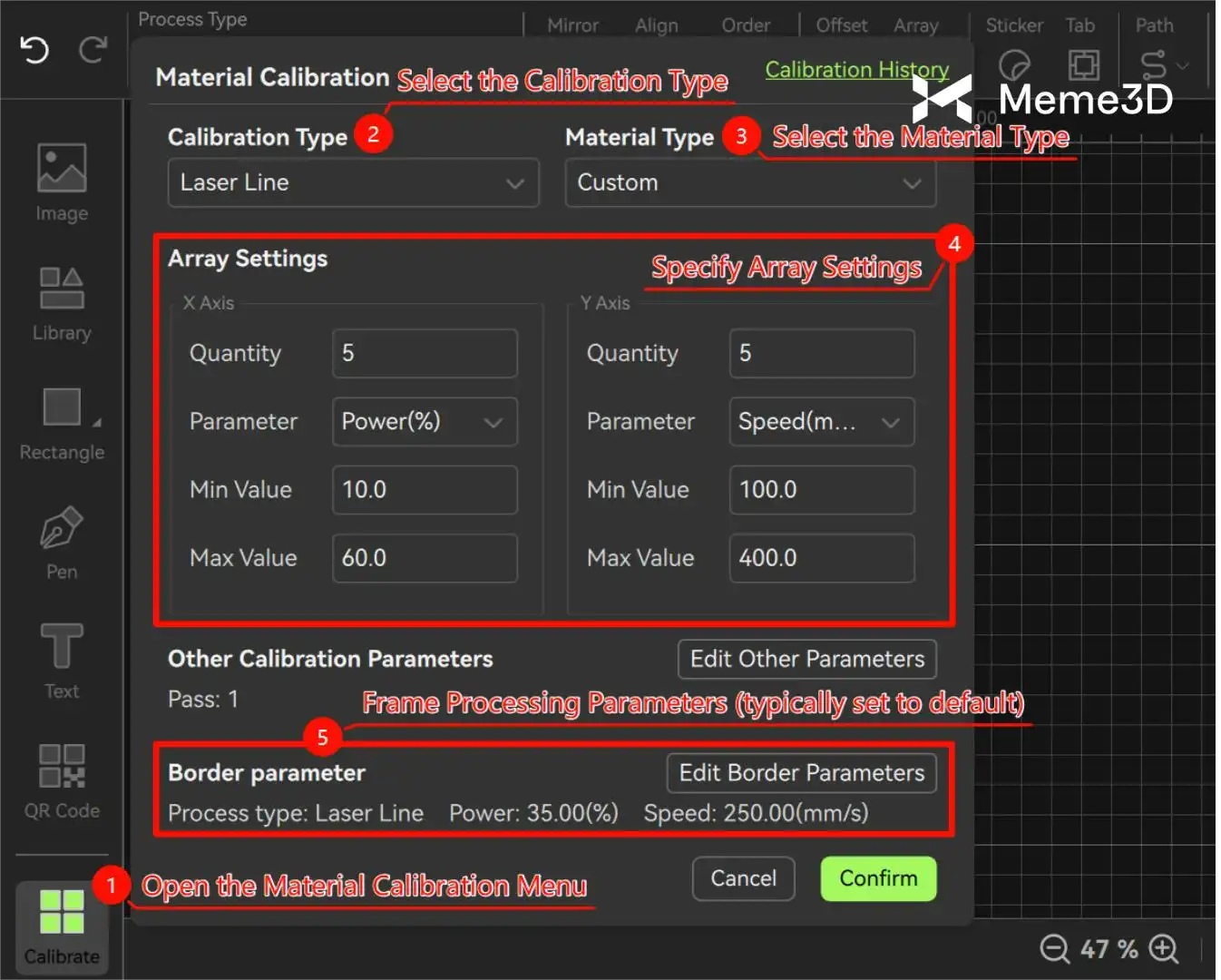
- Mở menu Hiệu chuẩn Vật liệu: Nhấp vào nút “Calibrate” trên thanh điều hướng bên trái.
- Chọn loại Hiệu chuẩn:
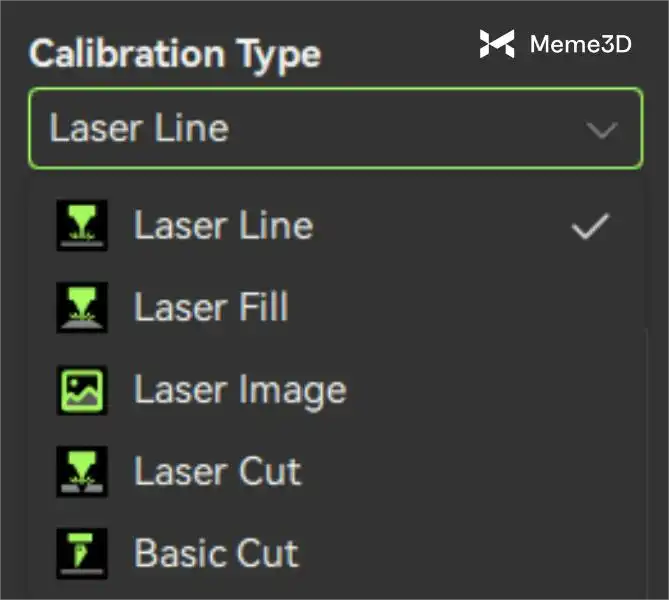
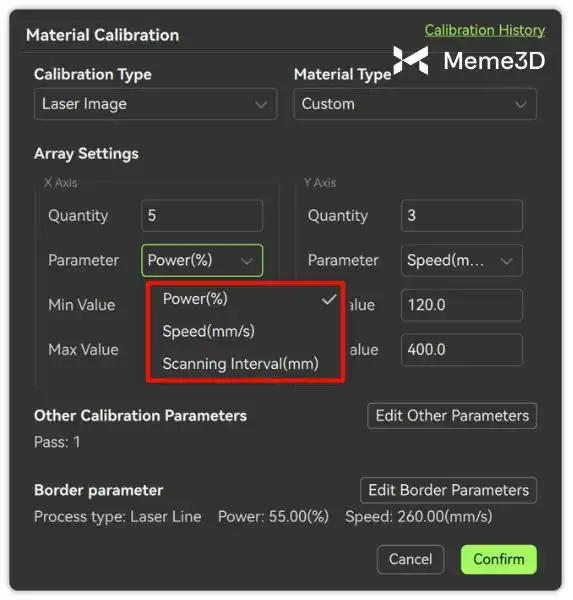
- Quy trình Laser: (như khắc ảnh, cắt nét, khắc nét và khắc lấp đầy) — chủ yếu được hiệu chuẩn bởi hai thông số: Công suất (Power) và Tốc độ (Speed). Đối với khắc lấp đầy (fill) và khắc ảnh (image), thông số thứ ba là Khoảng cách quét (Scanning Interval) sẽ kiểm soát khoảng cách giữa các đường kẻ: khoảng cách quá hẹp sẽ làm vùng khắc quá đậm, quá rộng sẽ làm chúng quá nhạt.
- Quy trình cắt bằng dao: Việc hiệu chuẩn chủ yếu liên quan đến hai thông số: Áp lực (Pressure) và Bù áp lực (Pressure Compensation) (cần mở khóa trong Chế độ Chuyên gia).
- Chọn loại vật liệu: Nếu không có bản ghi trong thư viện, hãy chọn Custom (có thể lưu thành thông số mới sau này). Nếu không, hãy chọn loại vật liệu đã có.
- Thiết lập Ma trận (Array Settings): Xác định phạm vi thử nghiệm. Ví dụ:
- Trục X (Công suất): Đặt tối thiểu 10% và tối đa 60% → thử nghiệm từ “khắc mờ” đến “khắc sâu, rõ nét”.
- Trục Y (Tốc độ): Đặt tối thiểu 100mm/s và tối đa 400mm/s → thử nghiệm từ “khắc chậm và sâu” đến “khắc nhanh và nông”.
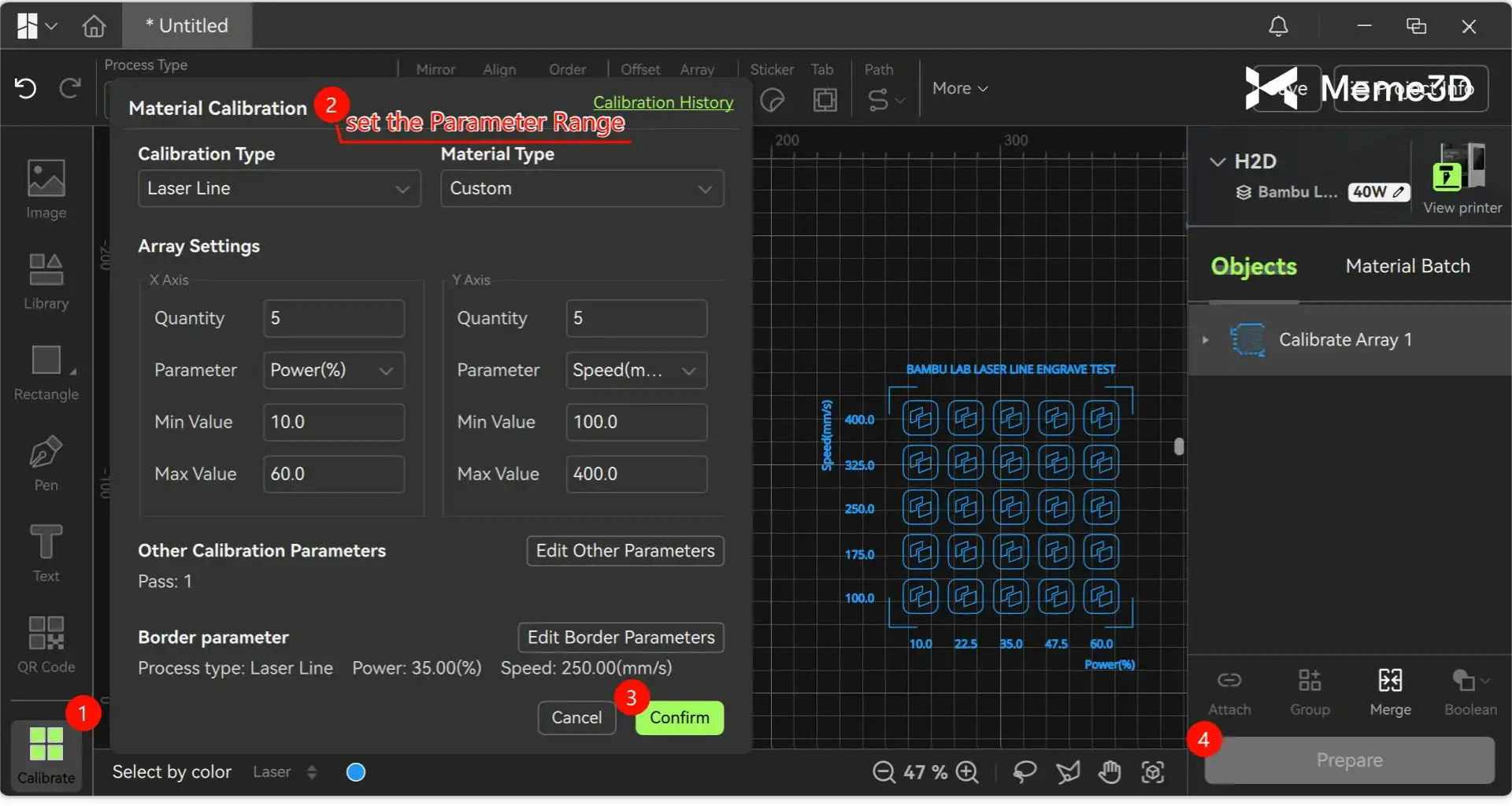
- Kích thước ma trận (ví dụ 5×5): Tạo ra 25 bộ tổ hợp thông số. Kích thước càng lớn, thử nghiệm càng chi tiết nhưng tốn nhiều thời gian hơn.
Lưu ý:
- Nếu không có đối tượng nào trên khung vẽ được chọn, phần mềm sẽ dùng mẫu hiệu chuẩn mặc định.
- Nếu một mẫu trên khung vẽ được chọn trước khi nhấn biểu tượng hiệu chuẩn, phần mềm sẽ tạo ma trận hiệu chuẩn dựa trên chính mẫu đó.
Hiệu chuẩn Thông số Cắt nét/Khắc nét Laser
- Bước 1 – Tạo ma trận: Thiết lập loại hiệu chuẩn và phạm vi thông số, sau đó nhấn “Prepare”.
- Bước 2 – Sắp xếp và lấy nét: Đặt mẫu hiệu chuẩn lên vị trí mong muốn trên vật liệu. Sử dụng chức năng “Camera” để định vị và “Targeted-Measure” để đo độ dày vật liệu — đảm bảo laser được lấy nét hoàn hảo.
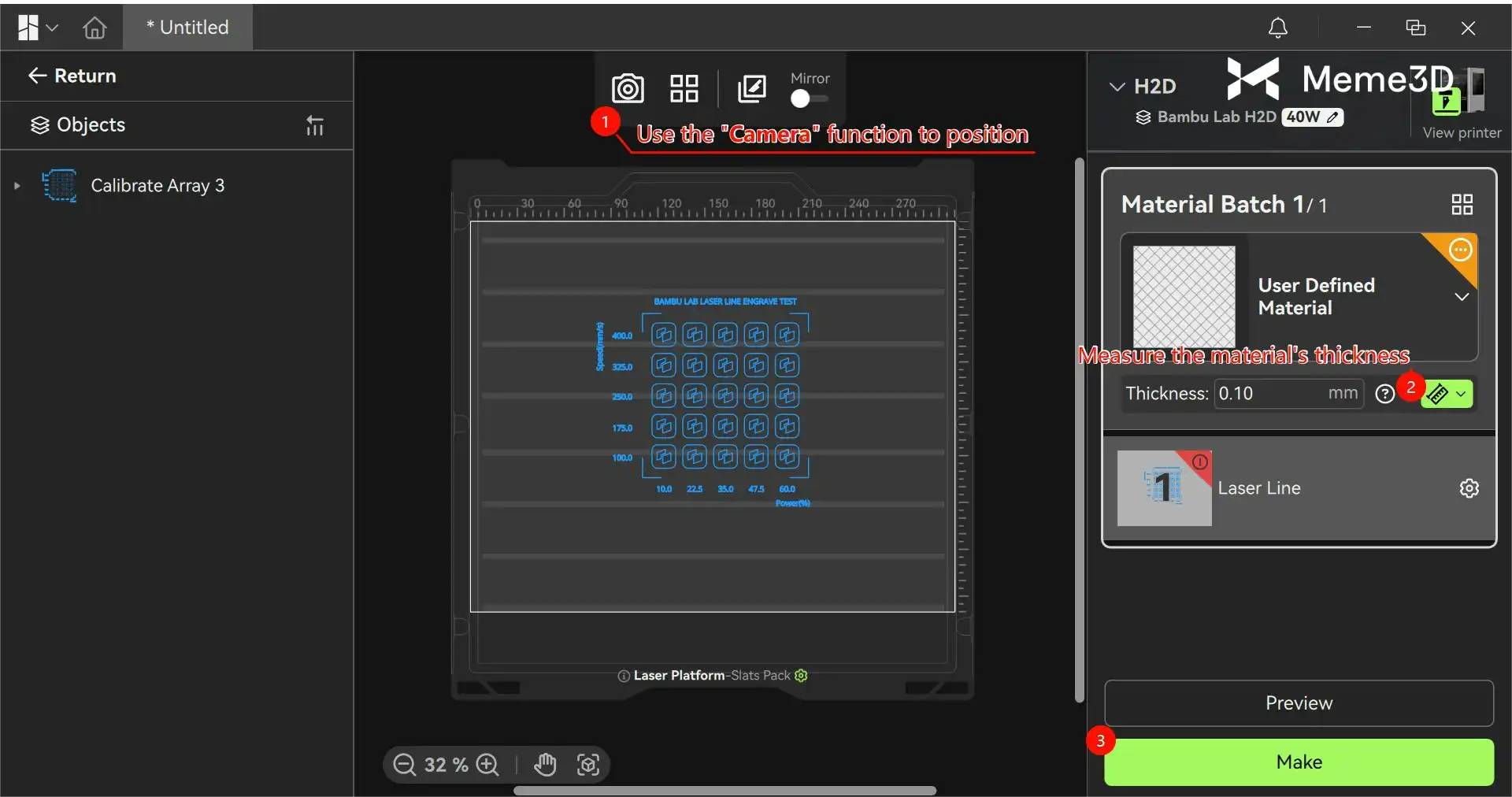
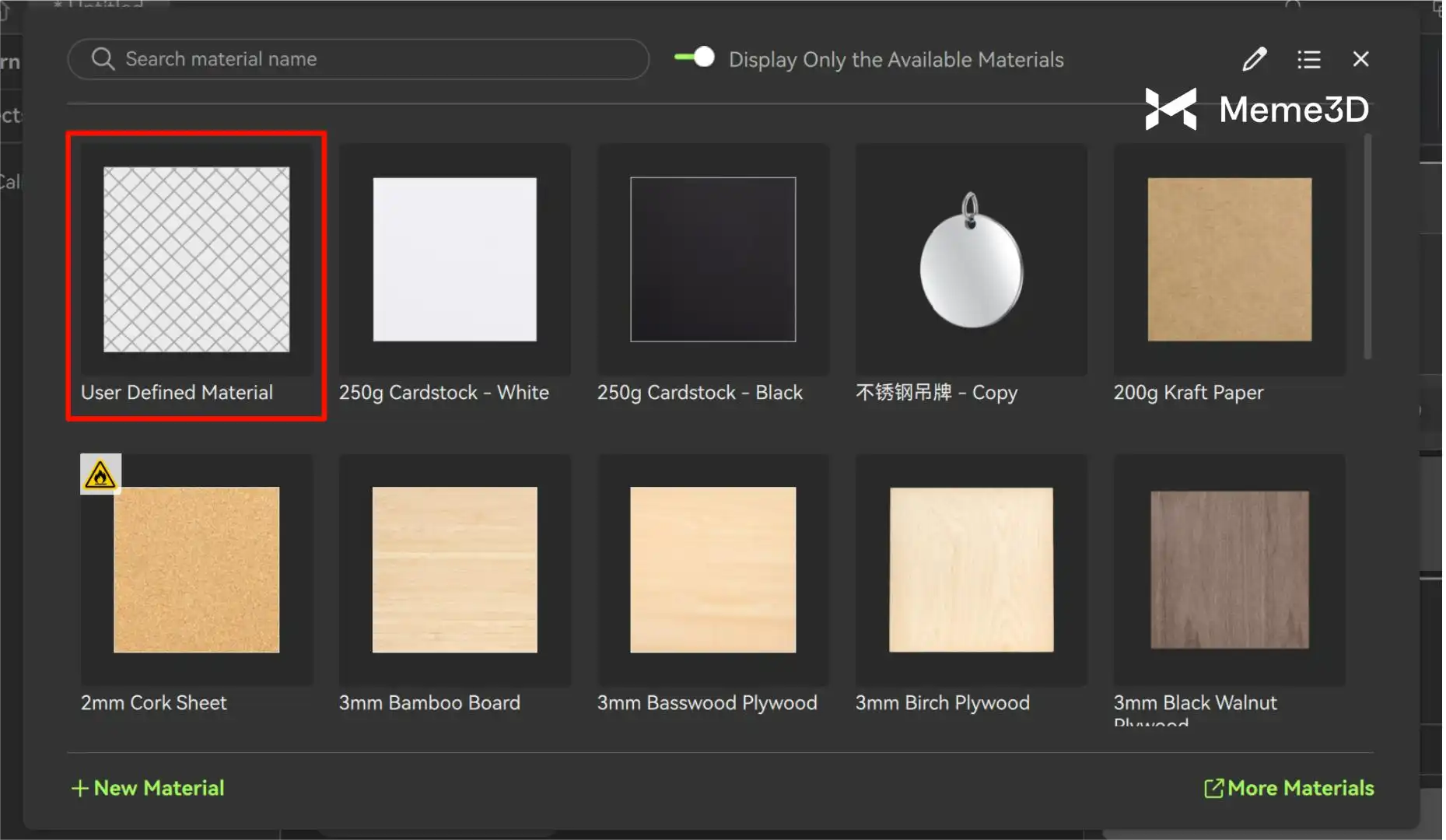
- Bước 3 – Bắt đầu chế tác: Khởi động quy trình để hoàn thành ma trận hiệu chuẩn.
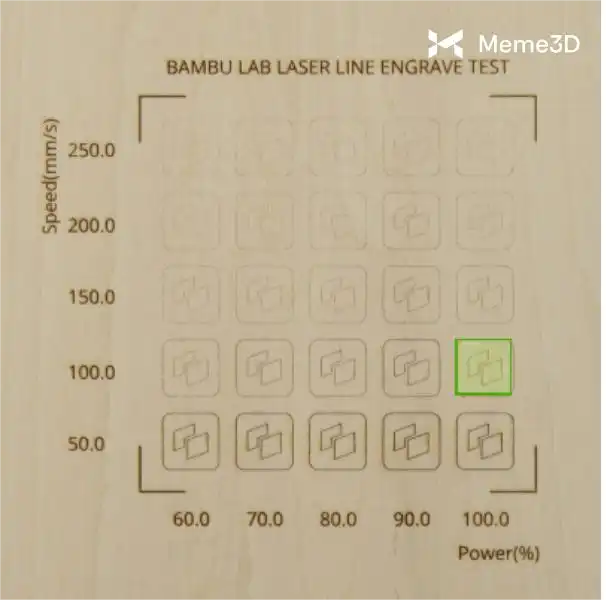
- Bước 4 – Chọn kết quả:
- Với khắc nét (laser line engraving), chọn mẫu có độ đậm nhạt vừa phải.
- Với cắt nét (laser line cutting), chọn mẫu vừa đủ để cắt đứt hoàn toàn vật liệu.
Hiệu chuẩn Thông số Khắc lấp đầy/Đổ đặc Laser
Sự khác biệt cốt lõi ở đây là sự xuất hiện của thông số “Scanning Interval”.
- Nếu khoảng cách quá dày, các khối màu sẽ quá đậm.
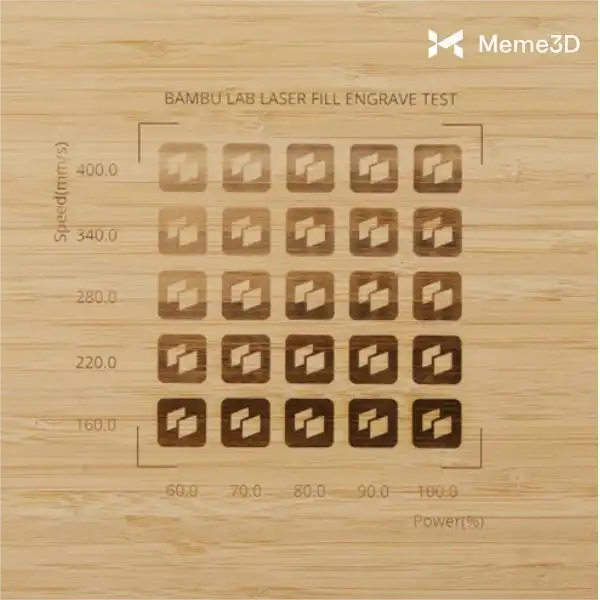
- Nếu khoảng cách quá thưa, các mảng màu sẽ quá nhạt. Hãy chọn các ô vuông có độ đậm đồng đều và không có khe hở rõ rệt giữa các đường quét.
Hiệu chuẩn Thông số Khắc ảnh Laser
Hiệu ứng cuối cùng được quyết định bởi Công suất, Tốc độ và Khoảng cách quét. Sau khi gia công xong, hãy chọn mẫu đẹp nhất để lấy thông số sử dụng cho việc khắc ảnh chính thức.
Hiệu chuẩn Thông số Quy trình cắt bằng dao
Áp lực (Pressure) là thông số cốt lõi. Nếu cắt không đứt, cần thực hiện hiệu chuẩn áp lực và bù áp lực.
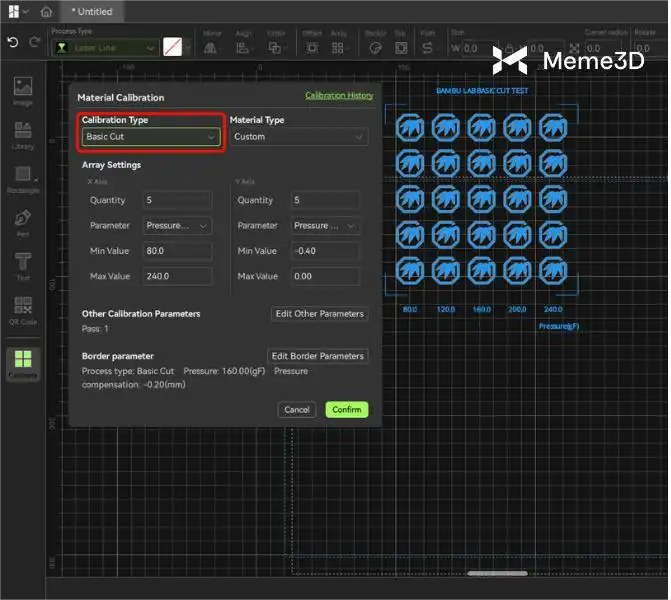
- Phân tích kết quả: Áp lực lý tưởng là mức tối thiểu cần thiết để cắt sạch vật liệu — tránh việc cắt không đứt (áp lực thấp) và tránh làm mòn tấm lót (áp lực quá cao). Đường cắt tối ưu phải có cạnh gọn gàng, không làm trầy xước tấm lót và tách rời được các chi tiết.
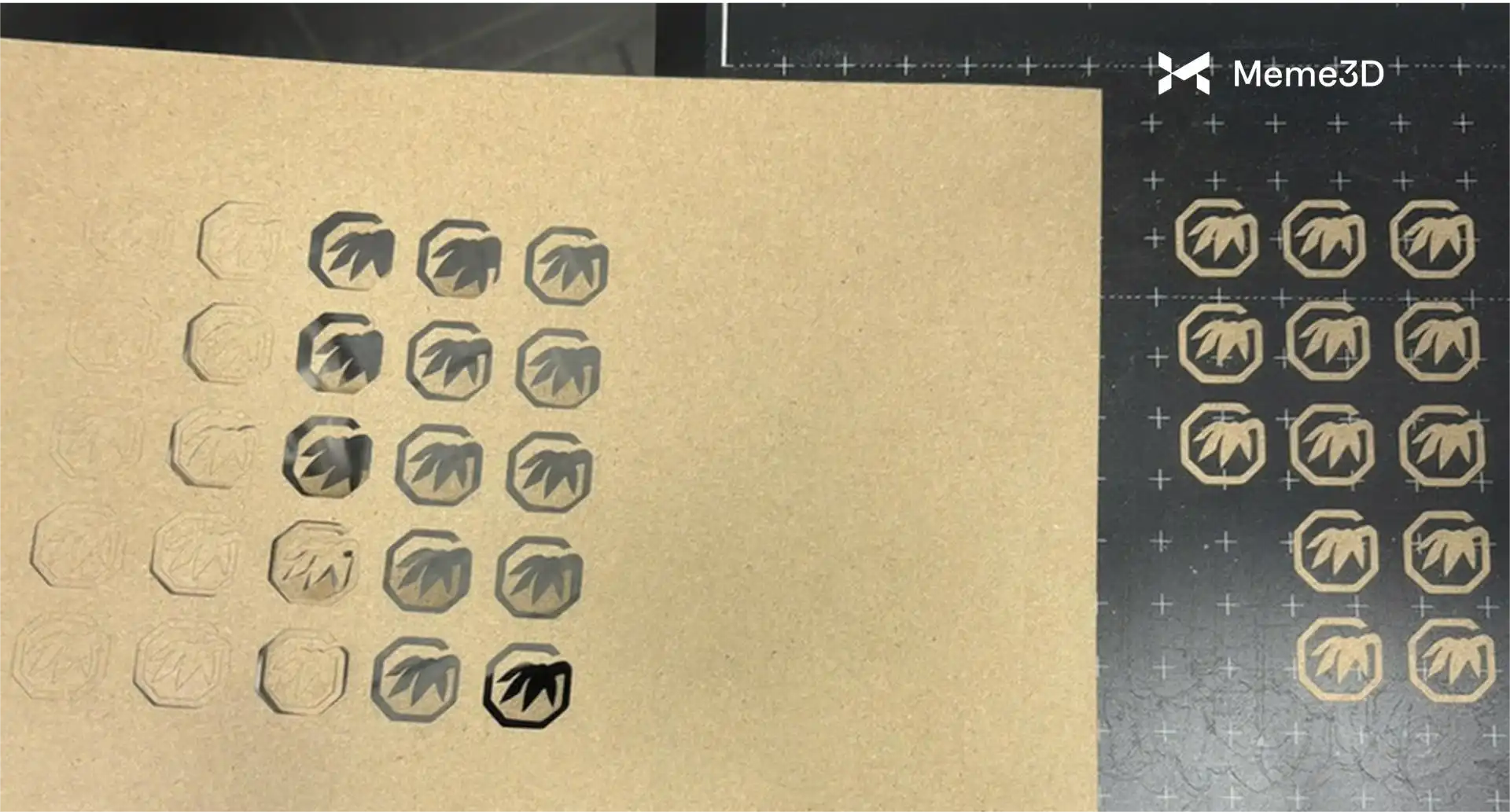
Trong quá trình cắt, áp lực lý tưởng là áp lực tối thiểu cần thiết để cắt xuyên qua vật liệu một cách sạch sẽ—tránh tình trạng cắt không hoàn chỉnh do áp lực quá thấp và mài mòn quá mức tấm đỡ do áp lực quá cao. Đường cắt tối ưu có các cạnh gọn gàng, không có vết xước trên tấm đỡ và các hoa văn bên trong và bên ngoài được cắt hoàn toàn. Trong ma trận hiệu chuẩn, áp lực dao tăng dần từ trái sang phải. Nếu tất cả các hoa văn trong một cột và các hoa văn bên phải nó đều được cắt xuyên qua, thì áp lực có thể quá cao; hãy quay lại cột trước đó, nơi một số hoa văn được cắt và một số thì không. Cài đặt chỉ đủ để cắt xuyên qua vật liệu sẽ cho áp lực dao tối ưu và giá trị bù trừ.
- Mẹo: Khi lưỡi dao cũ đi và bớt sắc, hãy tăng áp lực lên (khoảng 120%) để bù đắp.
Nhập Thông số đã Hiệu chuẩn (Calibrated Parameter Entry)
Bước 1: Kích hoạt quy trình nhập
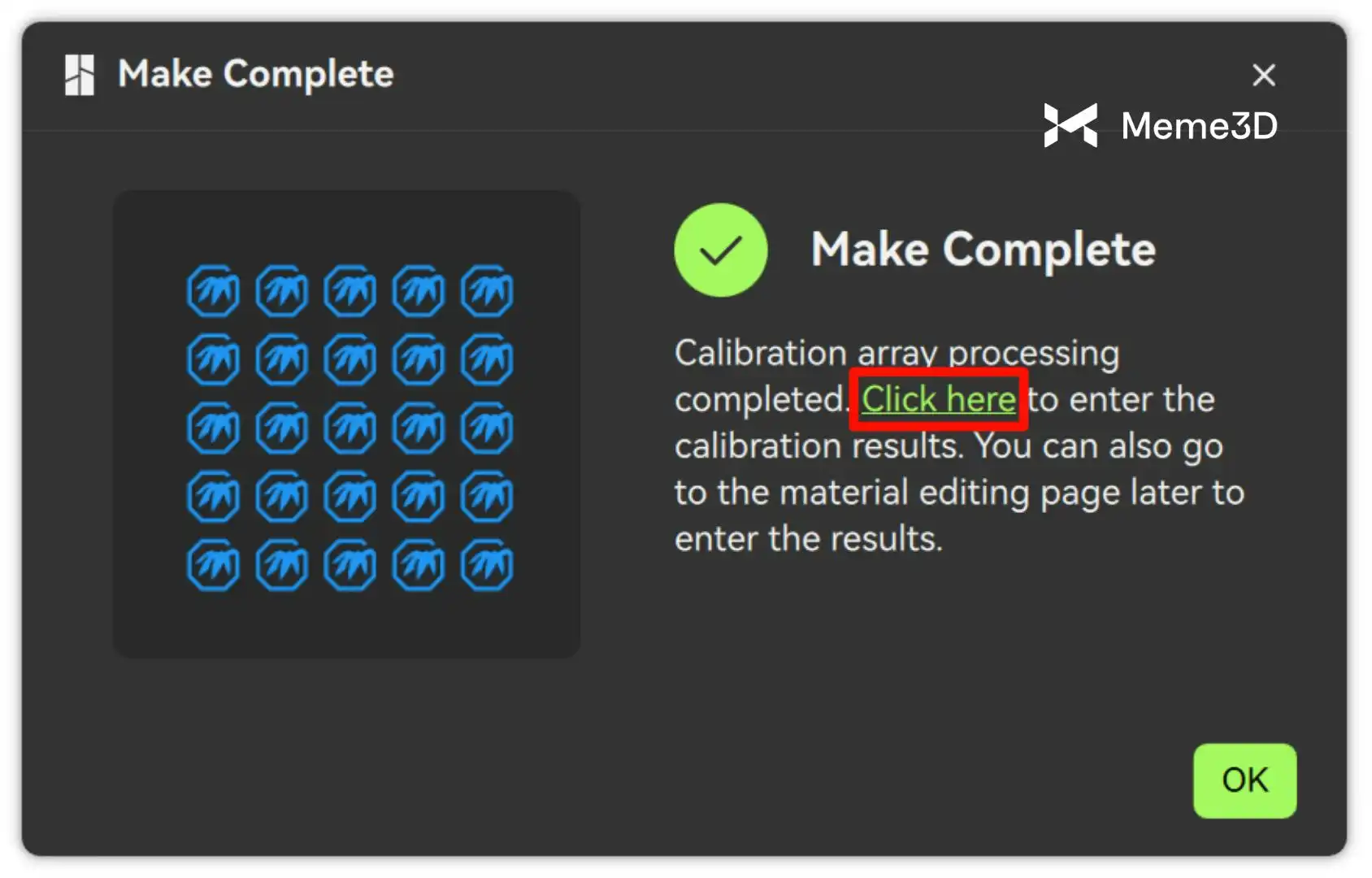
- Cách 1: Sau khi hiệu chuẩn xong, phần mềm hiện thông báo Make Complete → Nhấp vào “Click Here” để nhập trực tiếp kết quả.
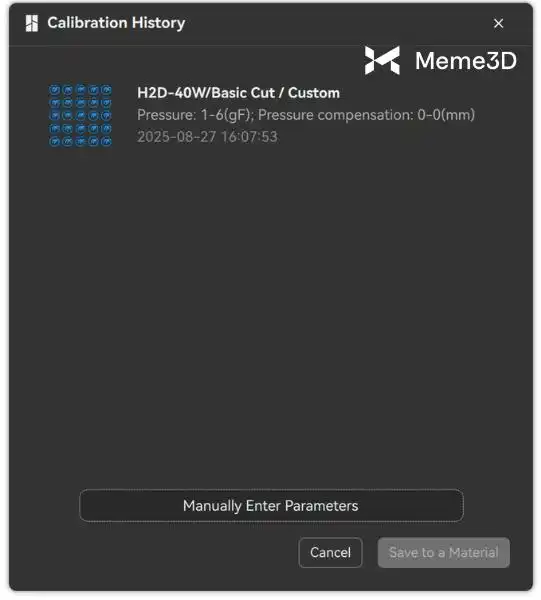
- Cách 2: Nếu đã đóng thông báo, vào nút “Calibration” bên trái → chọn “Calibration History” để xem các kết quả cũ.
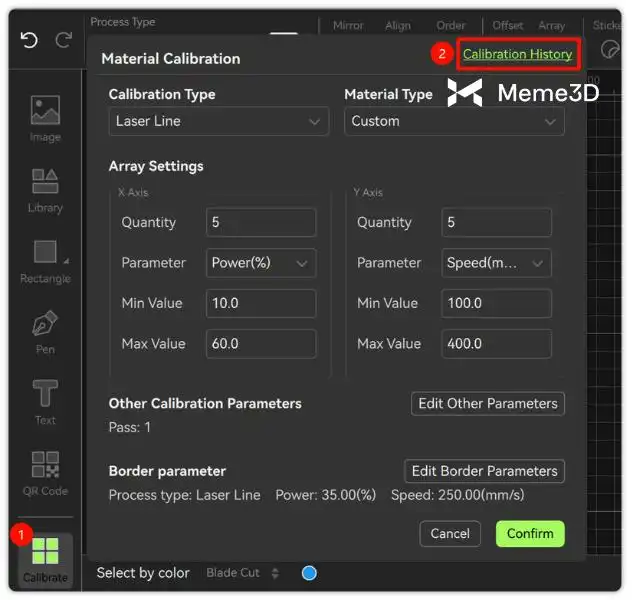
- Tại đây, bạn chỉ cần chọn lịch sử hiệu chuẩn tương ứng để nhập các giá trị thông số chỉ với một cú nhấp chuột.
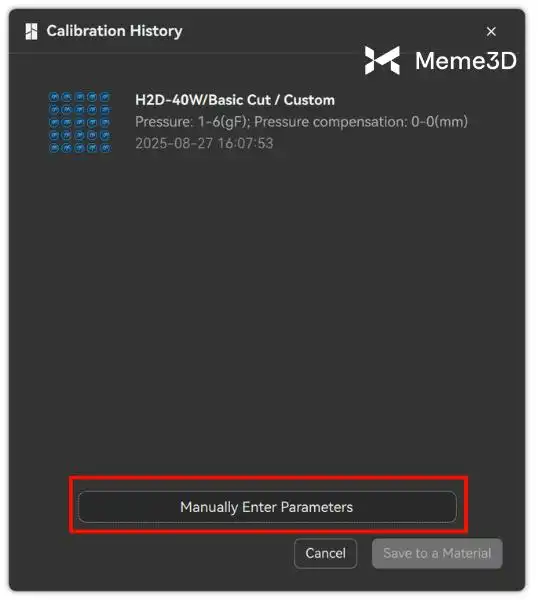
- Nếu không có lịch sử, bạn có thể chọn “Manually Enter Parameters” để nhập thủ công dữ liệu từ ma trận.
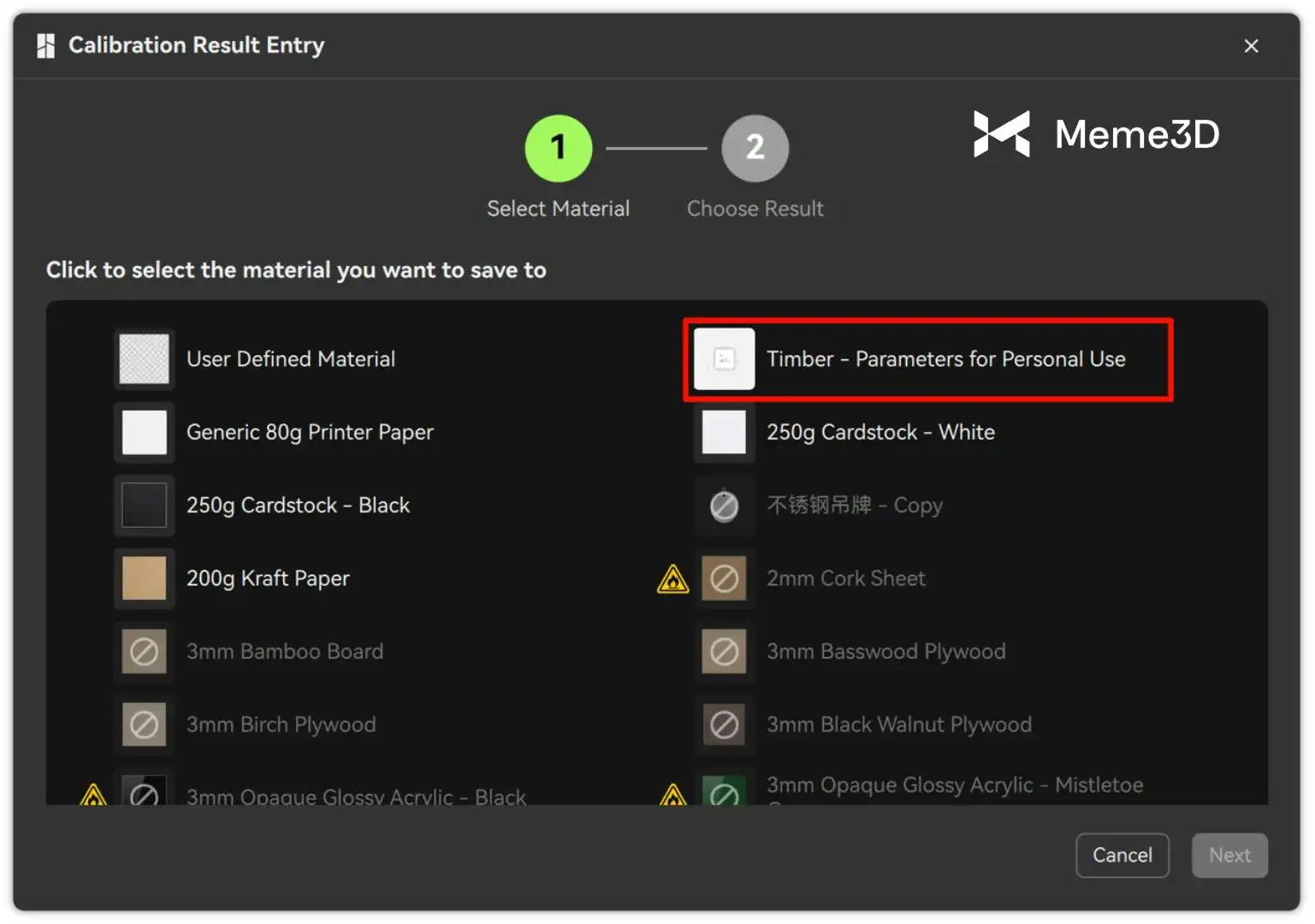
- Sau đó, chọn vật liệu tương ứng và lưu kết quả vào vật liệu mới tạo hoặc bản sao của vật liệu chính hãng.
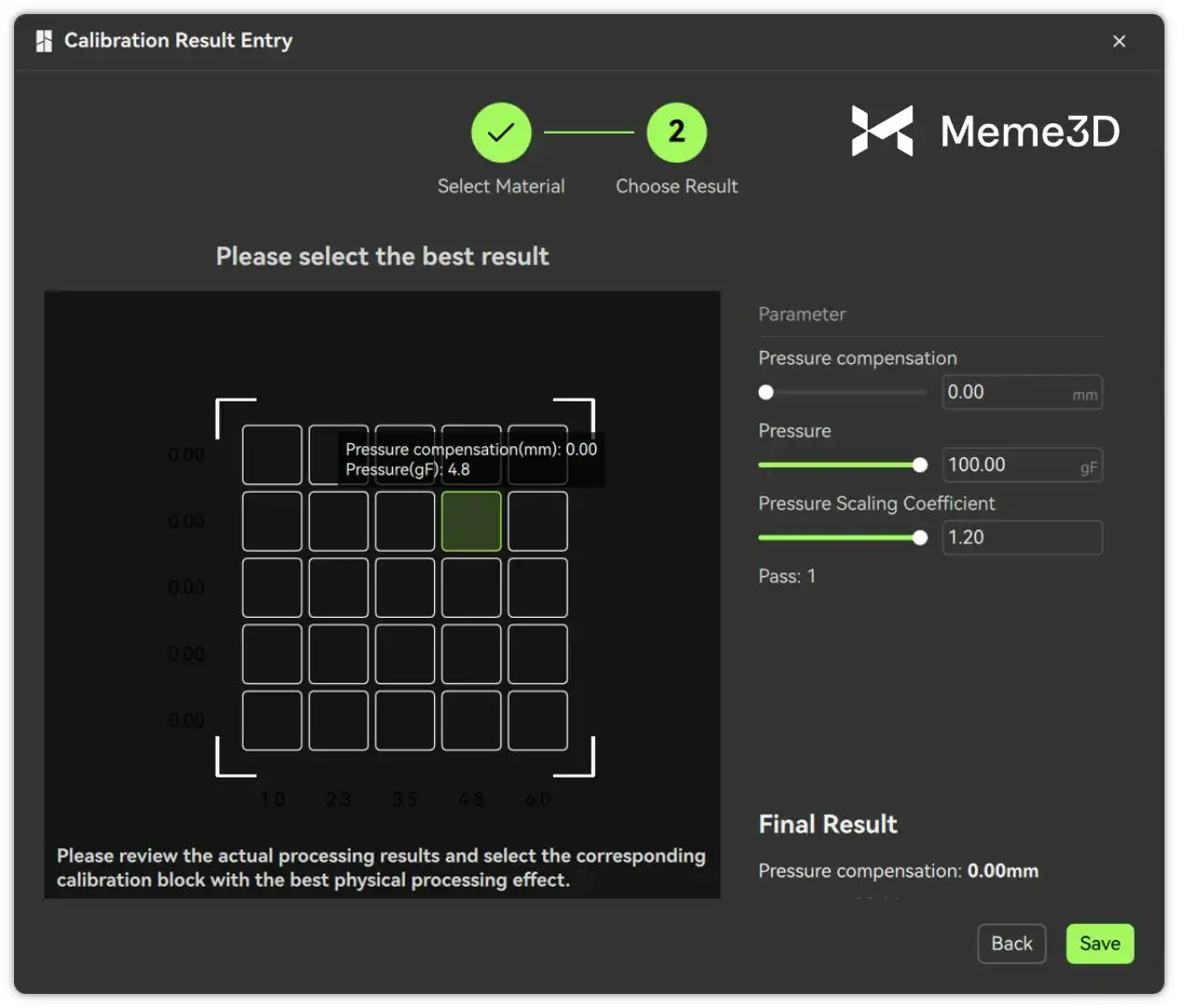
Nhập thông số hiệu chuẩn Cắt (Cutting):
Bambu Suite hiển thị một lưới tương ứng với các hàng và cột của vật liệu đã cắt. Bạn chỉ cần nhấp vào ô trên lưới khớp với mẫu cắt đẹp nhất trên thực tế, phần mềm sẽ tự động áp dụng các giá trị áp lực và bù áp lực đó.
Nhập thông số hiệu chuẩn Laser:
Khác với quy trình cắt, việc ràng buộc thông số laser được thực hiện bằng cách chụp và tải ảnh lên.
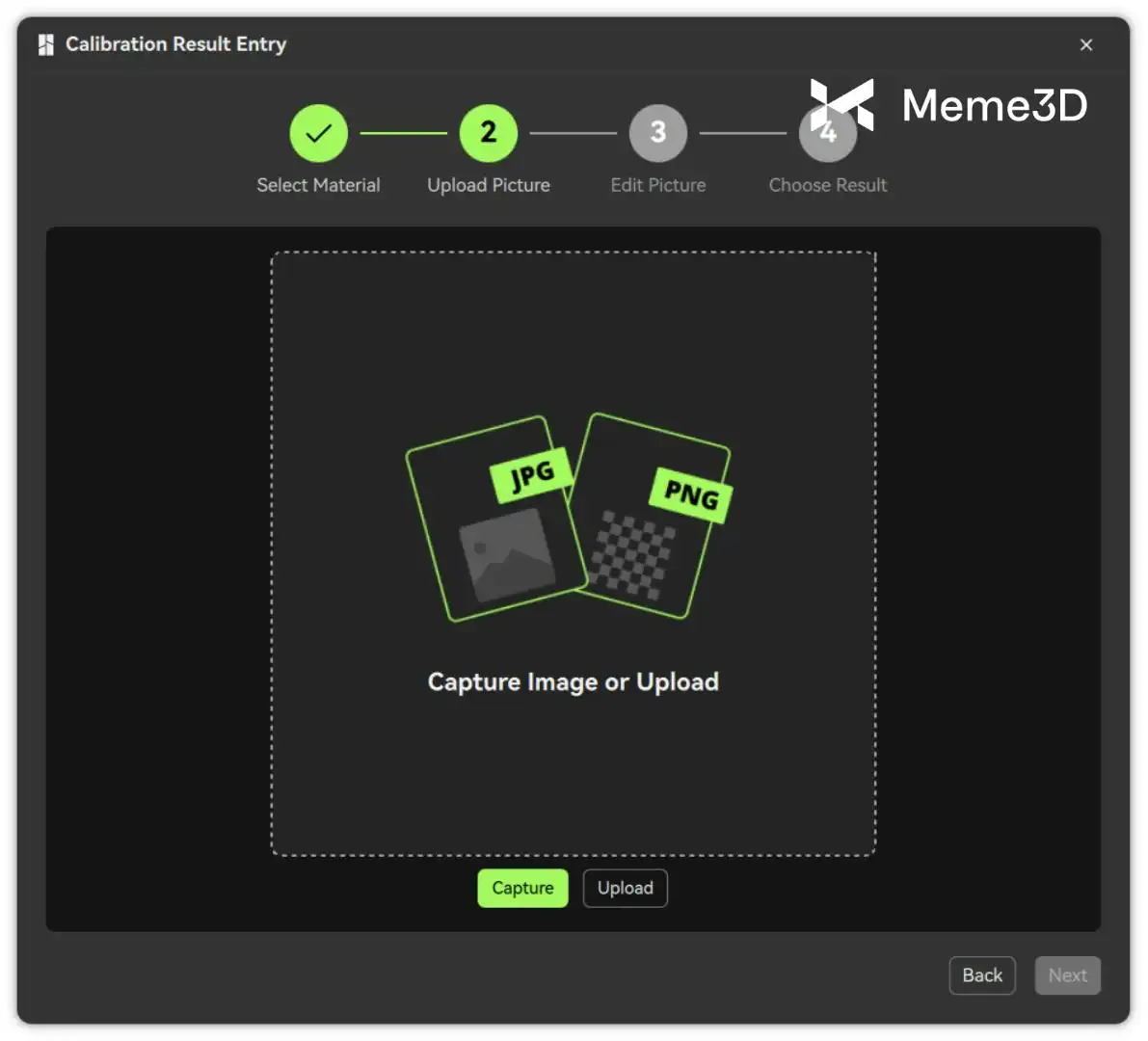
- Nhấp “Next” để vào giai đoạn tải ảnh.
- Đặt tấm hiệu chuẩn vào máy và nhấp nút “Capture” trên giao diện để tự động chụp ma trận bằng camera BirdEye của máy.
- Hệ thống sẽ sử dụng chức năng chỉnh sửa ảnh thông minh để cắt và căn chỉnh góc nhìn trực diện của vùng ma trận.
- Sau đó, các thông số (công suất, tốc độ…) sẽ được hiển thị đè lên ảnh. Bạn chỉ cần nhấp vào vị trí ô có kết quả thực tế tốt nhất để thiết lập làm thông số mặc định.
Các biện pháp phòng ngừa:
Khi chụp ảnh ma trận hiệu chuẩn, chỉ nên giữ một ma trận hiệu chuẩn trong tầm nhìn. Nếu có nhiều ma trận, hãy che hoặc chặn những ma trận không liên quan khỏi tầm nhìn của máy ảnh. Nếu hệ thống thông báo rằng quá trình nhận dạng thất bại, nguyên nhân có thể là do những lý do sau và có thể được khắc phục như đã nêu:
- Ma trận hiệu chuẩn không xuất hiện trong ảnh, hoặc các ký hiệu trên ma trận không được khắc rõ ràng: vui lòng chụp lại ảnh hoặc tinh chỉnh các thông số khắc của ma trận để đảm bảo các ký hiệu được phân biệt rõ ràng.
- Có nhiều ma trận xuất hiện trong khung hình: hãy cắt bỏ hoặc che/chặn các ma trận không liên quan.
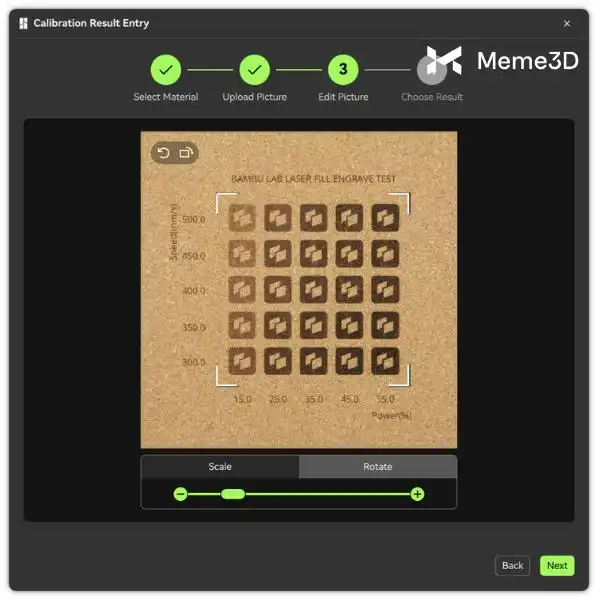
Nếu việc nhận dạng tự động ma trận gặp khó khăn do đặc tính vật liệu, bạn có thể sử dụng các công cụ xoay và phóng to thu nhỏ trong giao diện để điều chỉnh hình ảnh cho đến khi các điểm đánh dấu trực quan của ma trận thẳng hàng với lưới được hệ thống thiết lập sẵn.
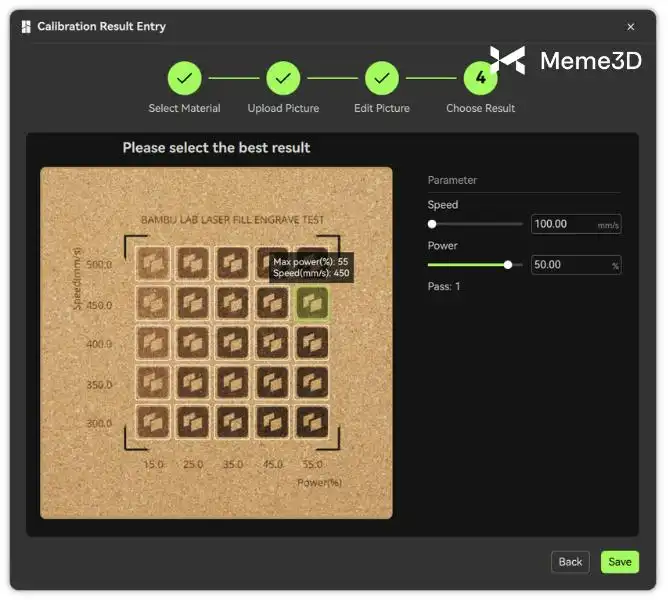
Sau khi nhấp vào “ Tiếp theo ”, Bambu Suite sẽ tự động nhận diện và hiển thị bảng kiểm tra thông số trên giao diện, đồng thời hiển thị rõ ràng các thông số xử lý tương ứng với từng ô lưới trên hình ảnh. Lúc này, bạn chỉ cần tìm vị trí trên khung vẽ tương ứng với “ô lưới có hiệu quả tốt nhất” trong đối tượng vật lý và nhấp vào đó, các thông số của ô lưới đó sẽ tự động được đặt làm thông số xử lý mặc định.
Chọn Vật liệu đã hiệu chuẩn
Sau khi nhập xong, bạn có thể chọn chúng trong giao diện Preparation:
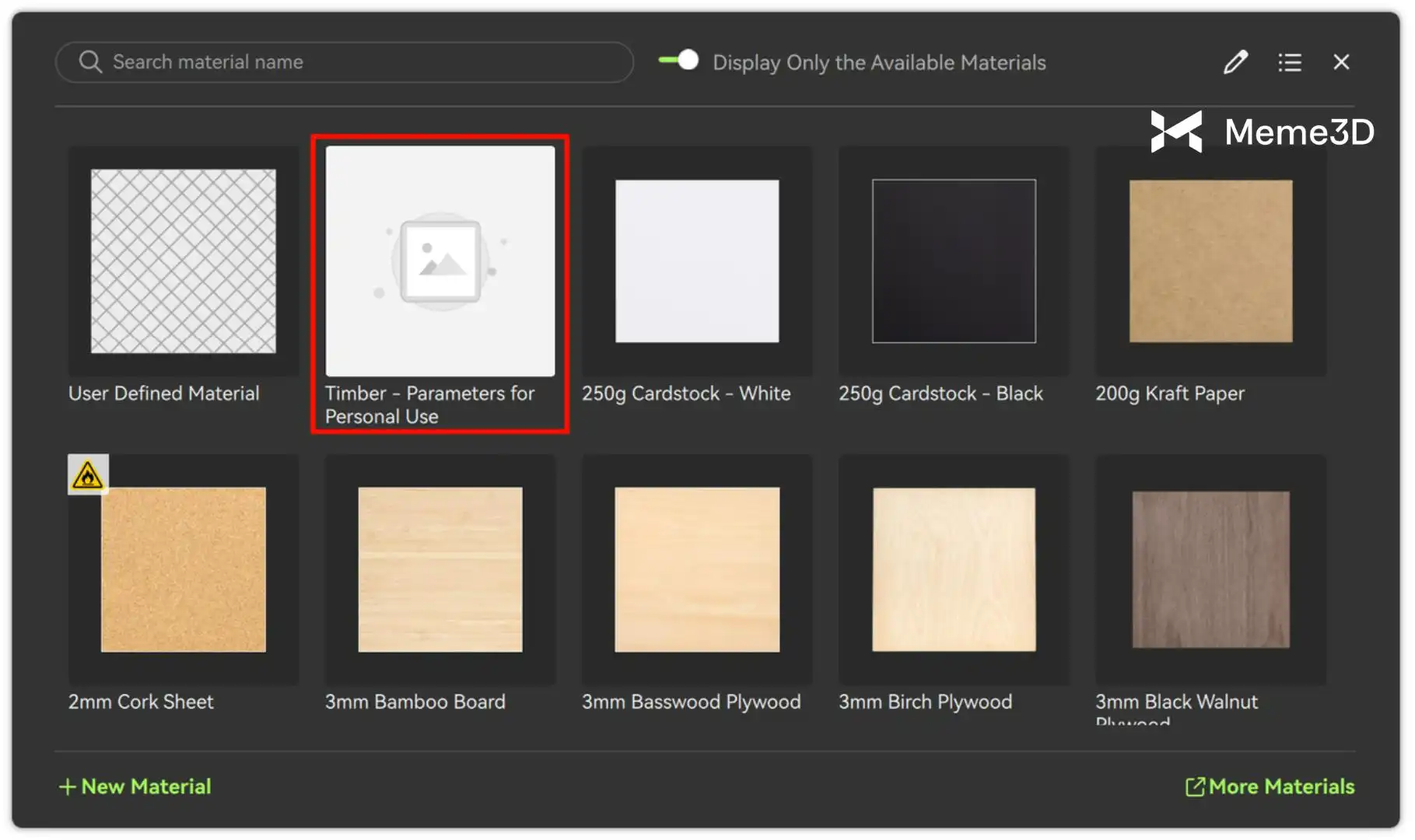
- Mở mục chọn vật liệu bằng cách nhấp vào nút Material Batch.
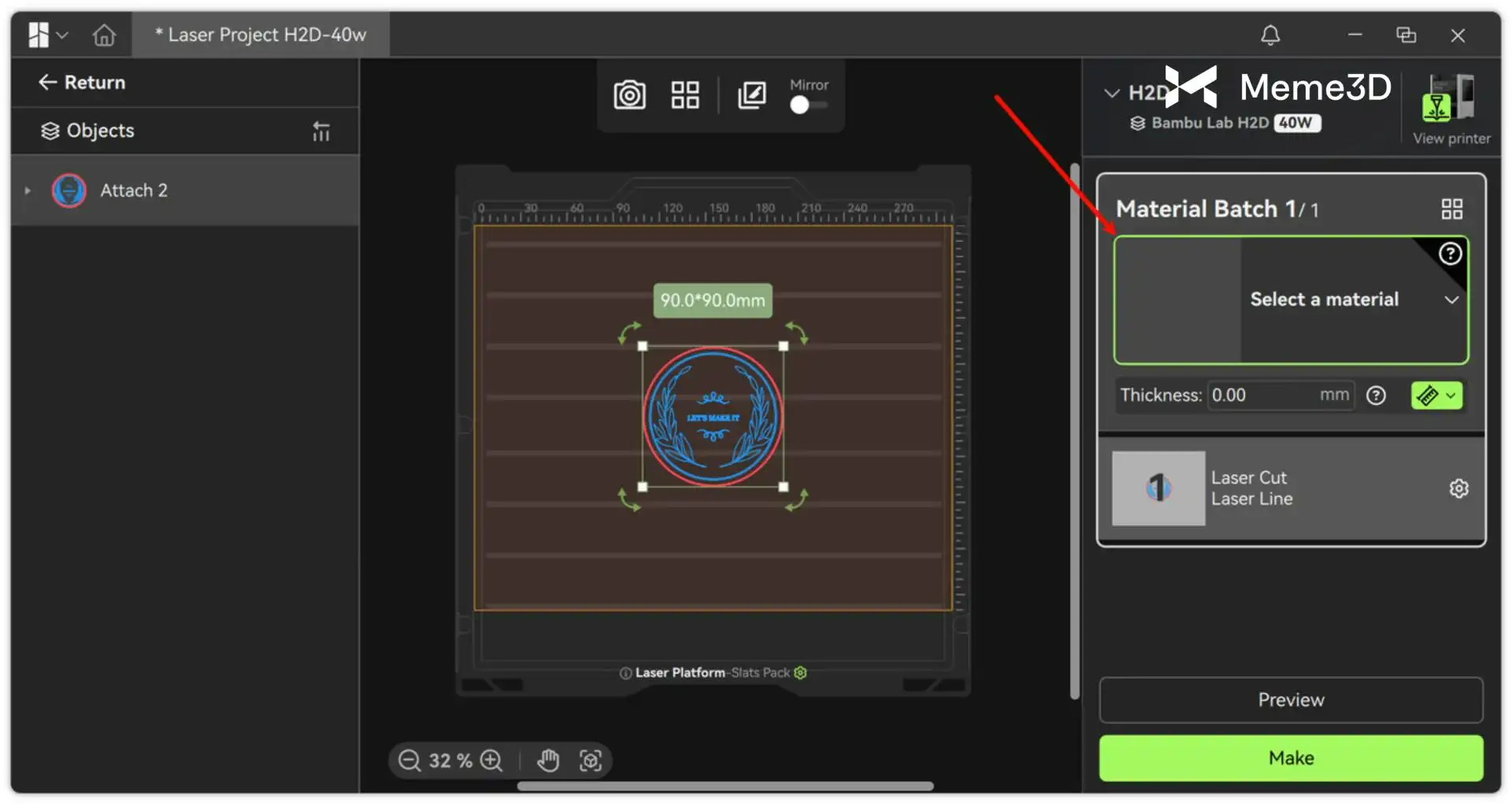
- Tìm vật liệu tùy chỉnh bạn đã hiệu chuẩn và chọn nó. Phần mềm sẽ tự động tải tất cả các thông số đã lưu và áp dụng cho tác vụ gia công hiện tại.
Tổng kết
Sau khi hoàn thành toàn bộ quy trình: Tạo Vật liệu → Hiệu chuẩn → Nhập thông số → Chọn vật liệu, bạn sẽ thấy một sự thay đổi quan trọng: kết quả đạt được sẽ nhất quán và ổn định. Cốt lõi của bài hướng dẫn này là học cách thích nghi linh hoạt với từng loại vật liệu: xác định quy luật thông số qua thử nghiệm ma trận, ghi lại vào hệ thống và tái sử dụng nhanh chóng. Dù là độ sâu tông màu của khắc laser hay sự sắc sảo của đường cắt bằng dao, quy trình này đảm bảo thiết bị được tinh chỉnh chính xác theo đặc tính riêng biệt của từng vật liệu.

