
 Máy In 3D
 Máy In 3D FDM
 Máy In 3D Resin
 Máy In 3D Công Nghiệp
 Nhựa In 3D
 Nhựa In 3D RESIN
 Máy Rửa Và Sấy Resin
 Máy Sấy Nhựa FDM
 Máy Quét 3D
 Máy Quét 3D Công Nghiệp
 Linh Kiện
 Máy Khắc Laser
Chương này khám phá các ứng dụng thực tế của module laser bằng cách kết hợp các kỹ thuật khắc nét (line engraving), khắc lấp đầy (fill engraving) và cắt để tạo ra một chiếc hộp tùy chỉnh vừa tiện dụng vừa độc đáo. Thông qua quá trình này, bạn sẽ biến những kiến thức lý thuyết đã học thành kinh nghiệm chế tác thực tế, tạo ra một thành phẩm độc nhất vô nhị.
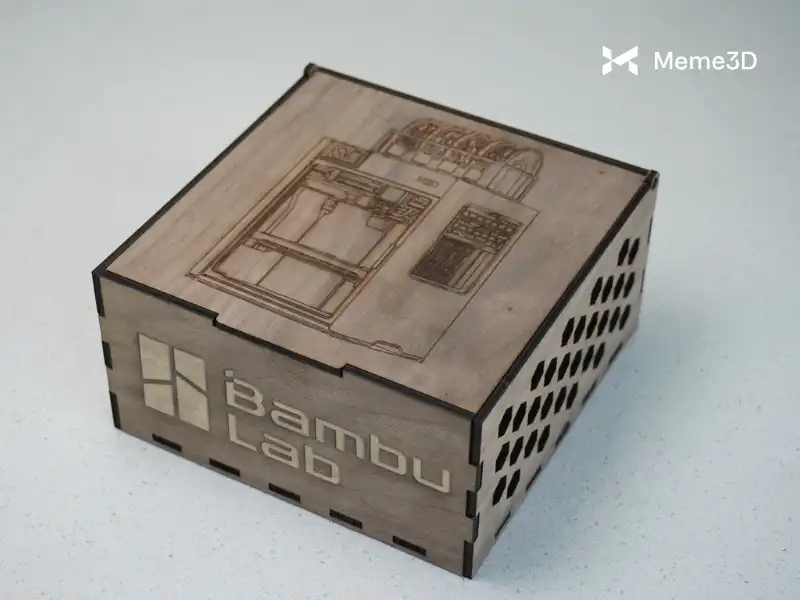
Dựng Mô hình Hộp bằng Trình tạo Hộp Tham số Laser MakerLab
Trong thiết kế cấu trúc phức tạp, việc vẽ thủ công từng tấm vật liệu vừa tốn thời gian vừa dễ xảy ra sai sót. Để tối ưu hóa quy trình, chúng ta sẽ sử dụng MakerLab Laser Parametric Box Generator (Trình tạo Hộp Tham số Laser MakerLab), một công cụ trực tuyến giúp nhanh chóng tùy chỉnh hộp với mọi kích thước và chừa không gian cho các nét khắc cá nhân hóa.
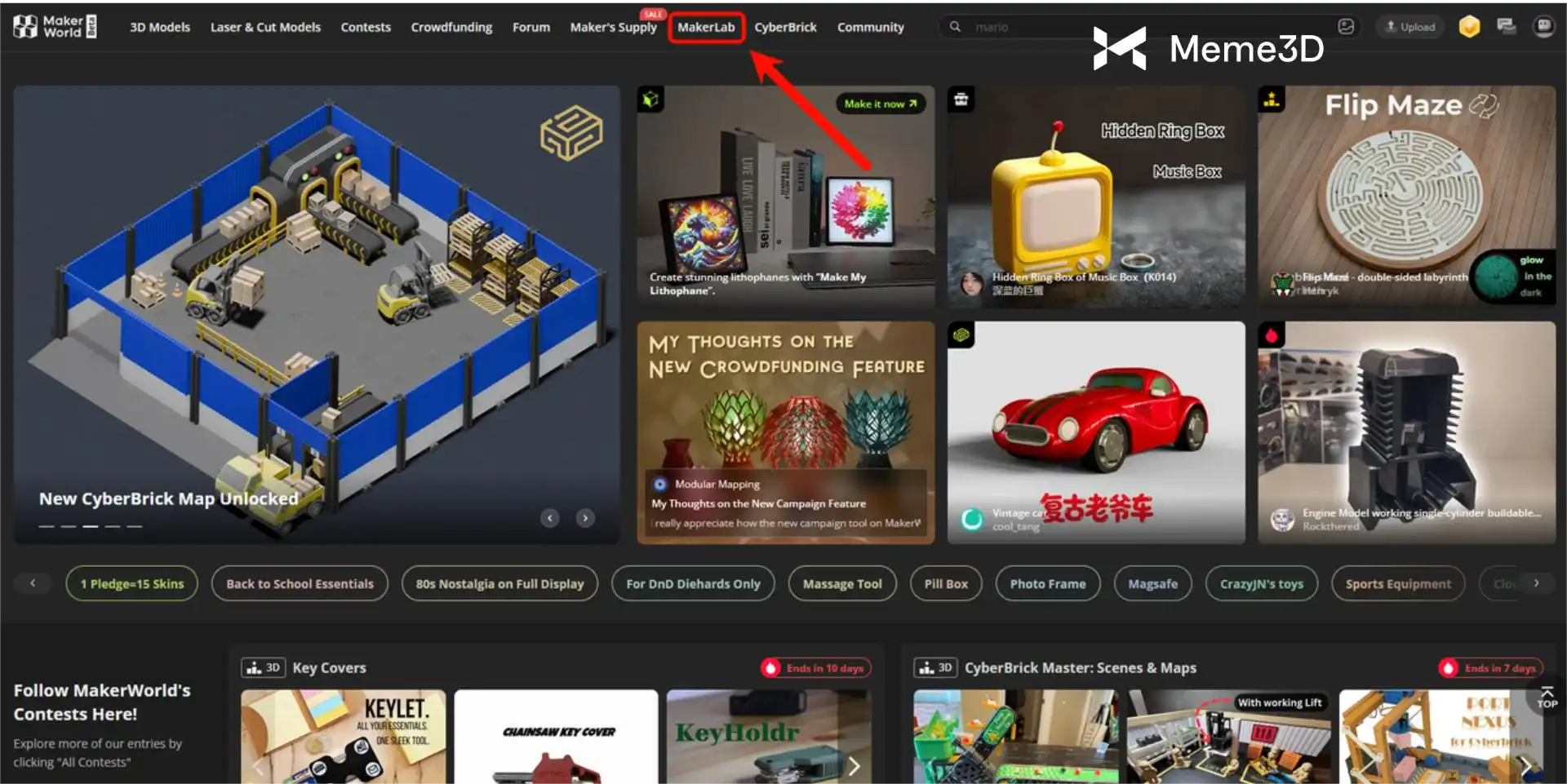
Truy cập MakerLab
Bạn có thể vào MakerLab thông qua thanh điều hướng ở đầu trang web chính thức của MakerWorld, hoặc nhấp trực tiếp vào liên kết này.
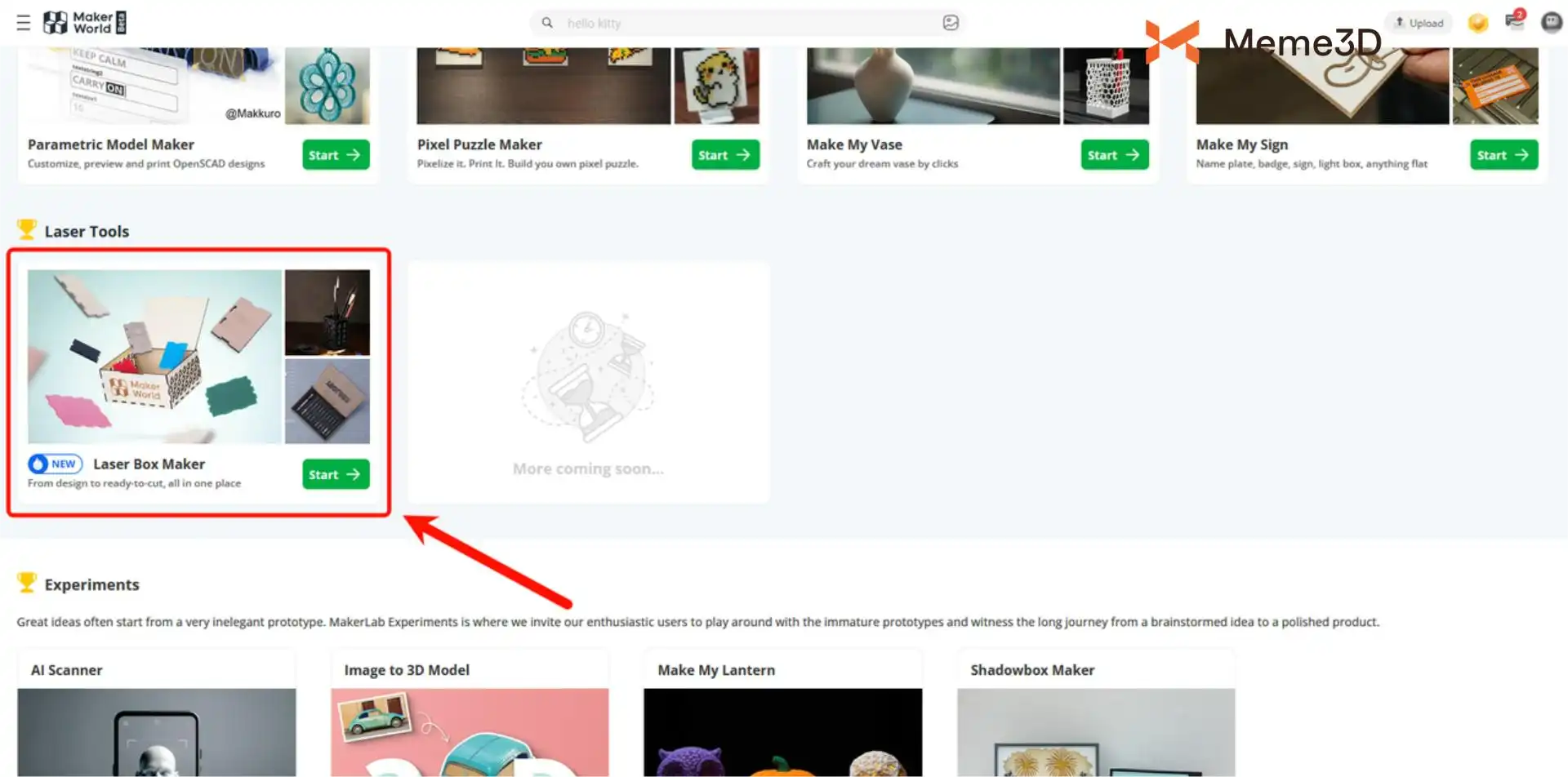
Trên trang MakerLab, cuộn xuống và tìm Laser Box Maker, sau đó nhấp vào nút Start (Bắt đầu). Từ trang Laser Box Maker, nhấn nút New Project (Dự án mới) để mở giao diện cấu hình.
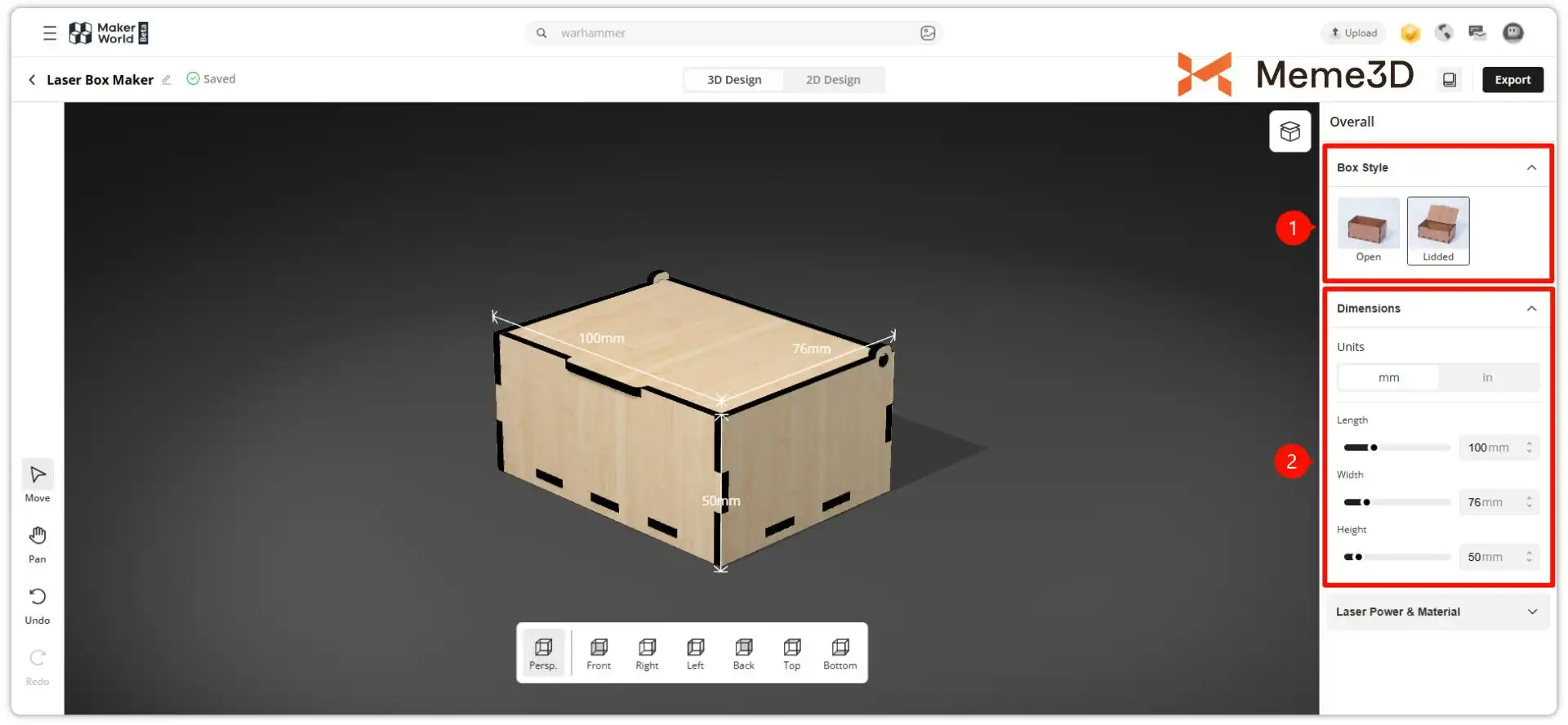
Thiết lập Các thông số Cơ bản
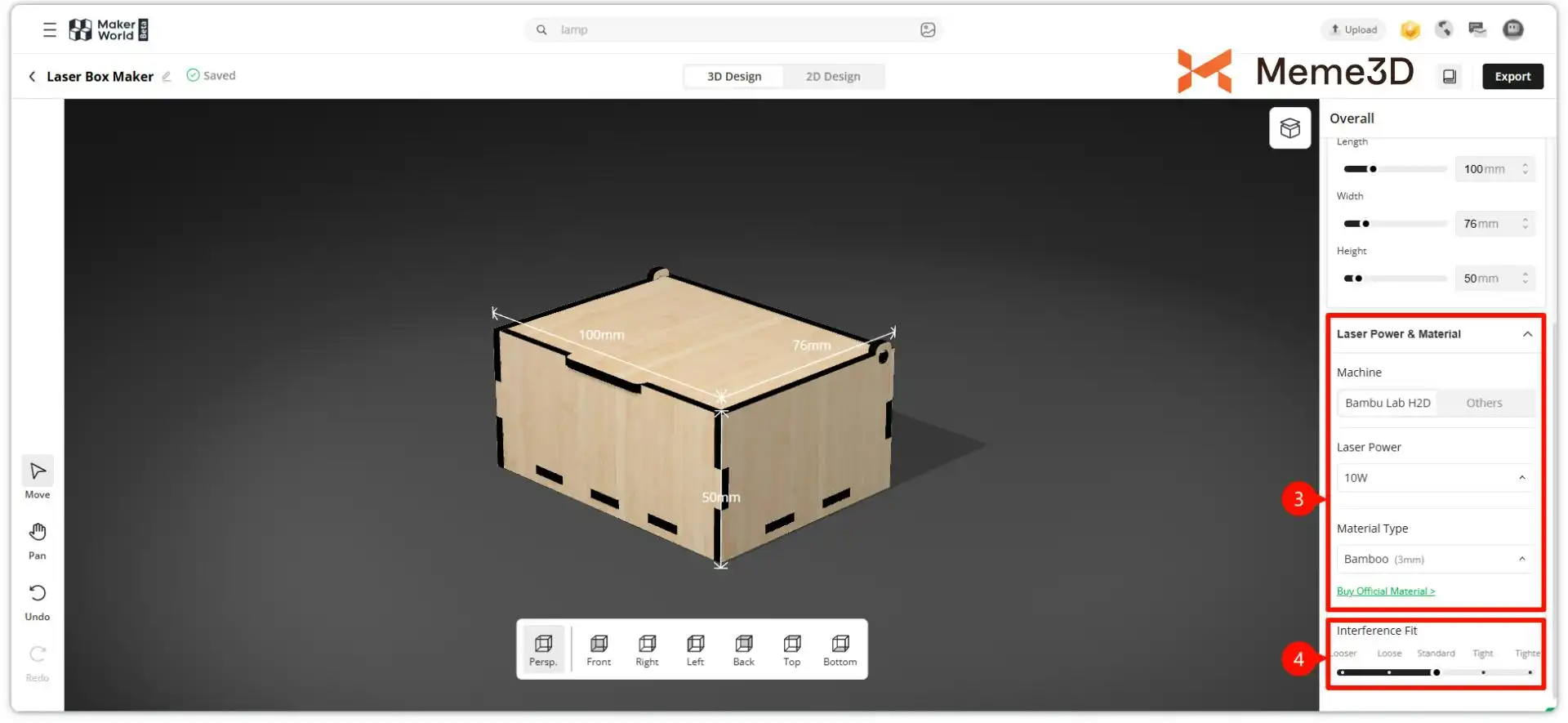
Trên bảng điều khiển bên phải của giao diện, bạn có thể chọn kiểu dáng hộp theo nhu cầu (chẳng hạn như hộp mở nắp – open-top hoặc hộp có nắp đậy – lid-covered). Sau đó, nhập chính xác các kích thước của hộp bạn cần, bao gồm chiều dài, chiều rộng và chiều cao.
Cấu hình Công suất Laser & Vật liệu
Tiếp theo, chọn thiết bị laser của bạn, vật liệu cần cắt và—quan trọng nhất—độ dung sai hoặc Độ chật của khớp nối (Interference Fit), yếu tố quyết định mức độ ăn khớp của các mối ghép mộng và lỗ mộng (mortise and tenon joints). Đối với người dùng lần đầu, nên chọn Standard (Tiêu chuẩn) để đảm bảo việc cắt và lắp ráp thành công.
Xuất Mô hình Hộp
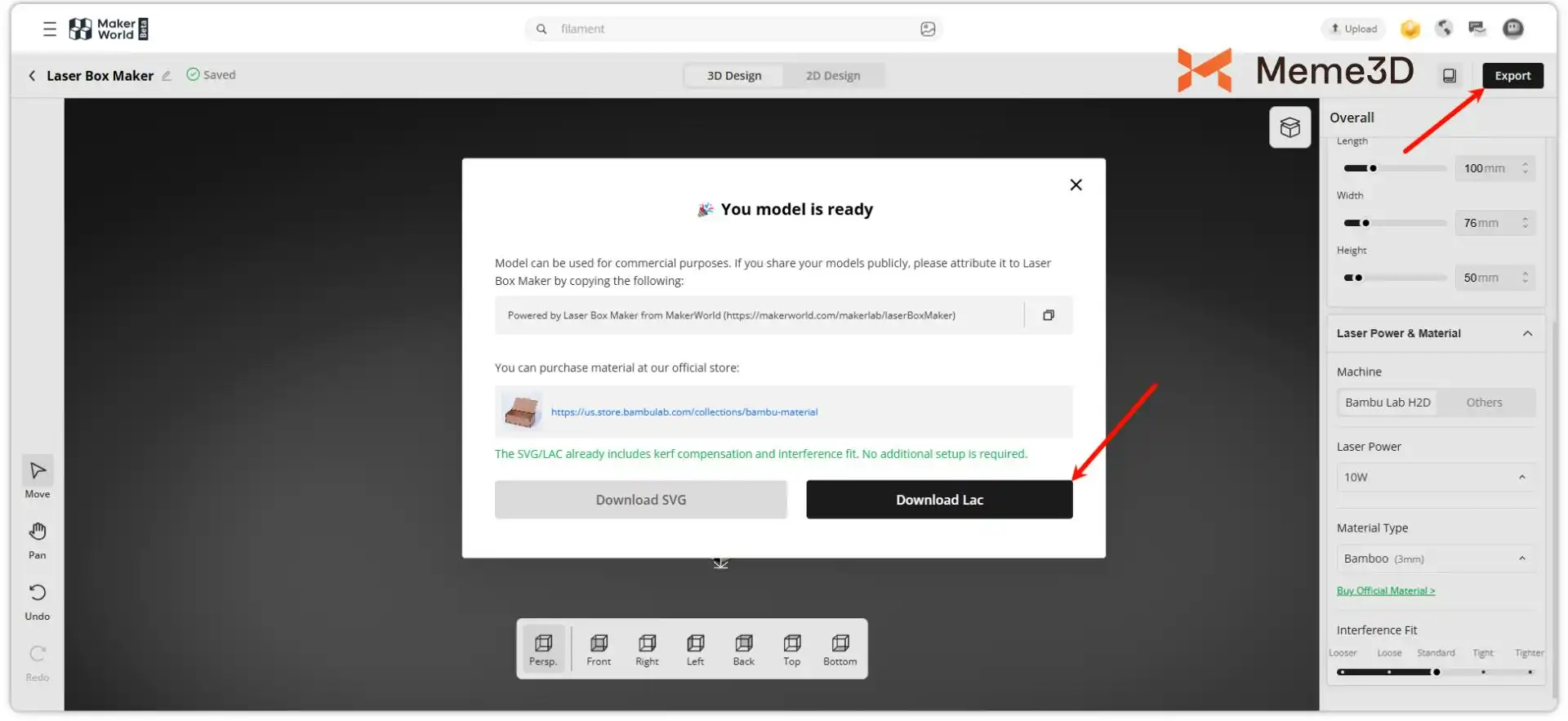
Sau khi thiết lập tất cả các thông số cơ bản, nhấp vào Export (Xuất) ở góc trên bên phải và tải xuống tệp .LAC, định dạng gia công laser chuyên dụng dành cho Bambu Suite.
Thiết kế
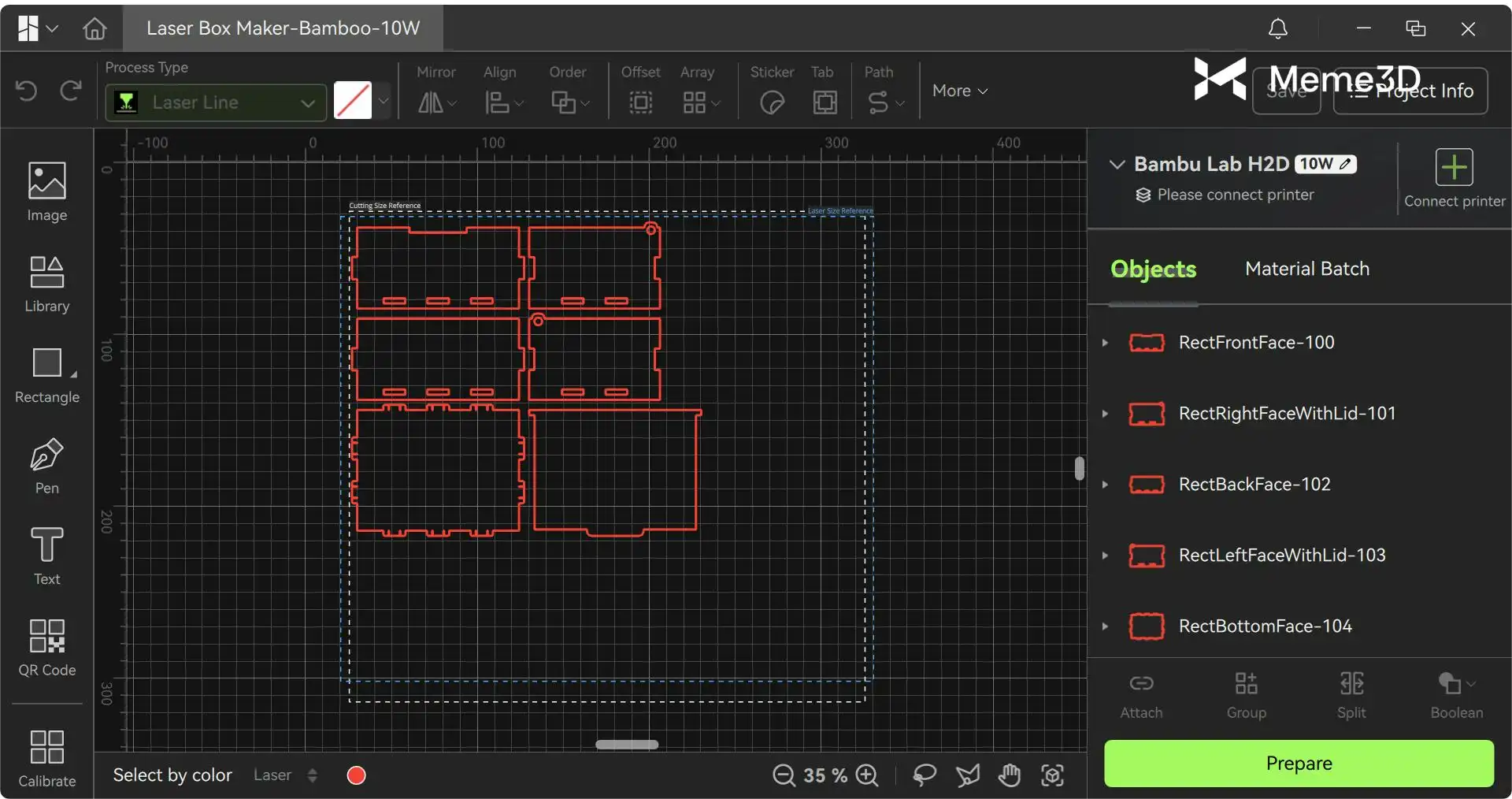
Tiếp theo, mở tệp .LAC đã xuất trong Bambu Suite để chúng ta có thể thêm các hoa văn cá nhân hóa nhằm nâng cao giá trị thẩm mỹ và sự độc đáo trước khi cắt.
Thiết kế Logo Mặt trước
Thêm logo hoặc hoa văn yêu thích của bạn vào mặt trước của chiếc hộp. Bạn có thể tải lên tệp hình ảnh từ thiết bị cá nhân hoặc chọn từ thư viện hình ảnh tích hợp sẵn của phần mềm.
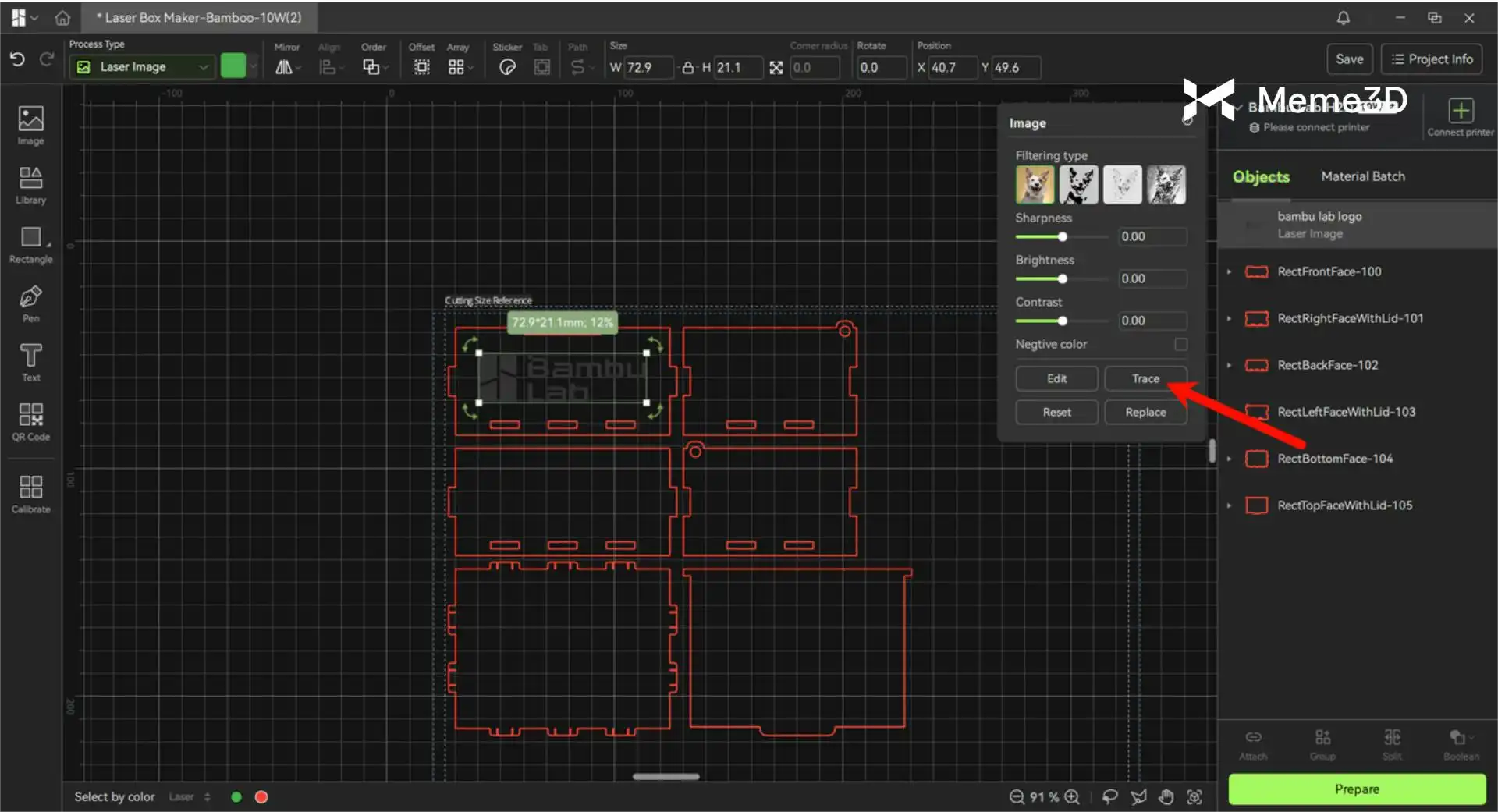
Khi nhập hình ảnh, bạn nên vector hóa hình ảnh bằng cách sử dụng chức năng Trace (Đồ nét) trong menu hình ảnh (bằng cách chọn hình ảnh trong Bambu Suite). Quá trình vector hóa sẽ chuyển đổi các hình ảnh pixel thành các đường nét và đường cong được xác định theo thuật toán, đảm bảo các cạnh mượt mà và chi tiết chính xác trong quá trình khắc laser.
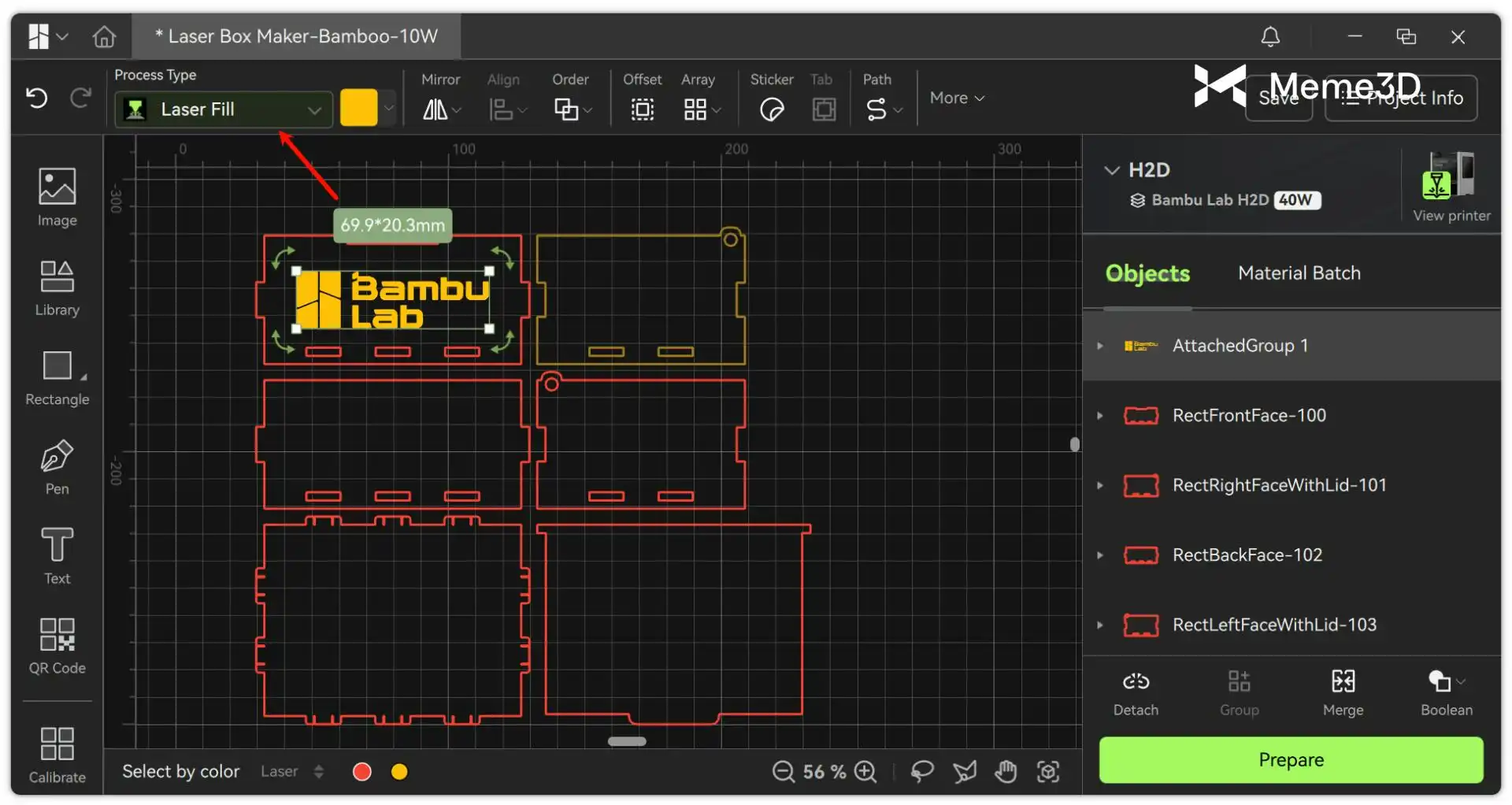
Điều chỉnh loại quy trình thành Laser Fill (Khắc lấp đầy/Khắc mảng). Chế độ này tạo ra hiệu ứng khắc đồng đều và có bề mặt kết cấu bằng cách di chuyển tia laser ở tốc độ cao và dày đặc trong khu vực được chỉ định.
Thiết kế Cắt rỗng hình Tổ ong ở Mặt bên
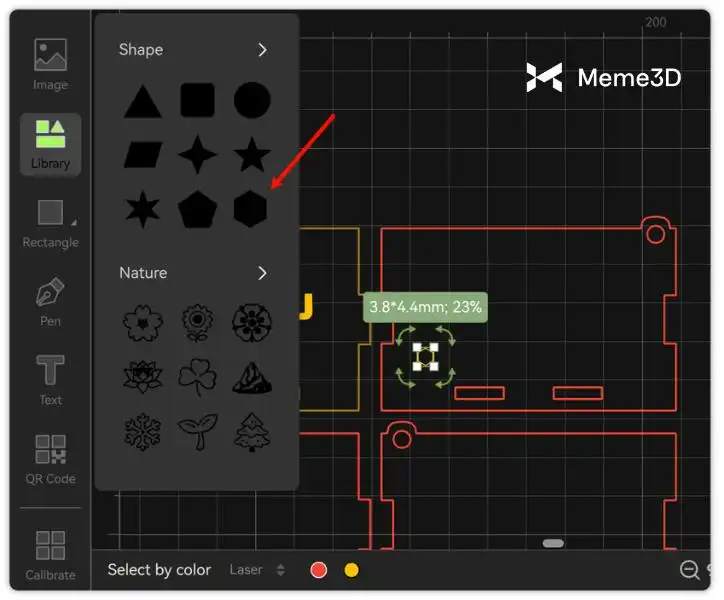
Để tạo cho mặt bên của hộp cảm giác xuyên thấu và phong cách, hãy tạo một hoa văn cắt rỗng hình tổ ong. Trong công cụ “Library” (Thư viện) trên thanh công cụ bên trái, chọn hoa văn hình lục giác và điều chỉnh kích thước cho vừa với mặt bên.
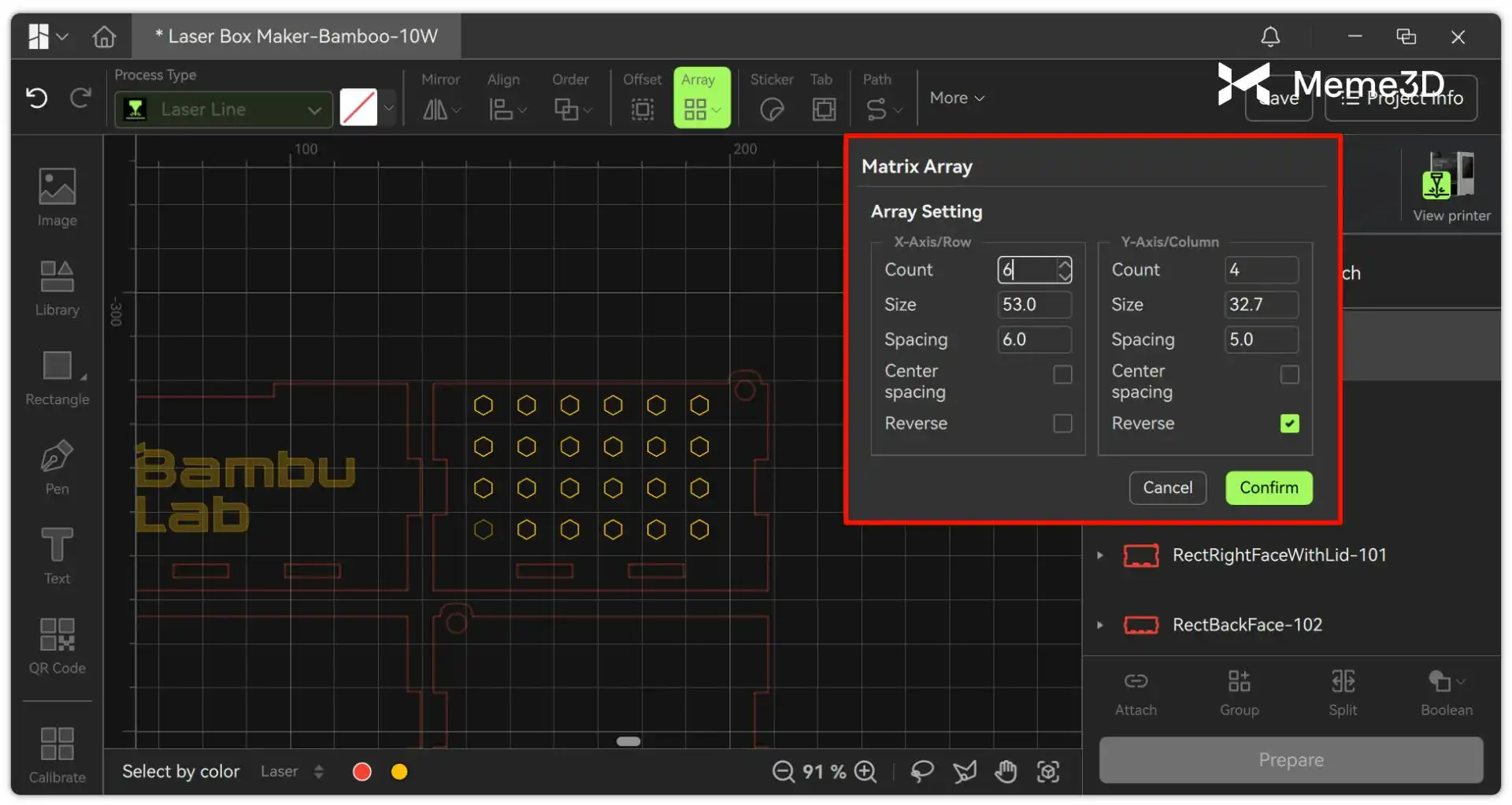
Sử dụng chức năng “Array” (Tạo mảng) trên thanh công cụ trên cùng với tùy chọn Grid Array (Mảng lưới) để lấp đầy mặt bên bằng các hoa văn hình lục giác ở khoảng cách mong muốn. Đảm bảo mật độ ở mức vừa phải, vì cắt rỗng quá nhiều có thể làm yếu cấu trúc cấu hộp.
Sao chép đồ họa mảng và tạo độ lệch vị trí (offset) để lấp đầy các khoảng trống trong mảng ban đầu, qua đó tạo ra hiệu ứng cắt rỗng tổ ong đẹp mắt, như hình bên dưới.
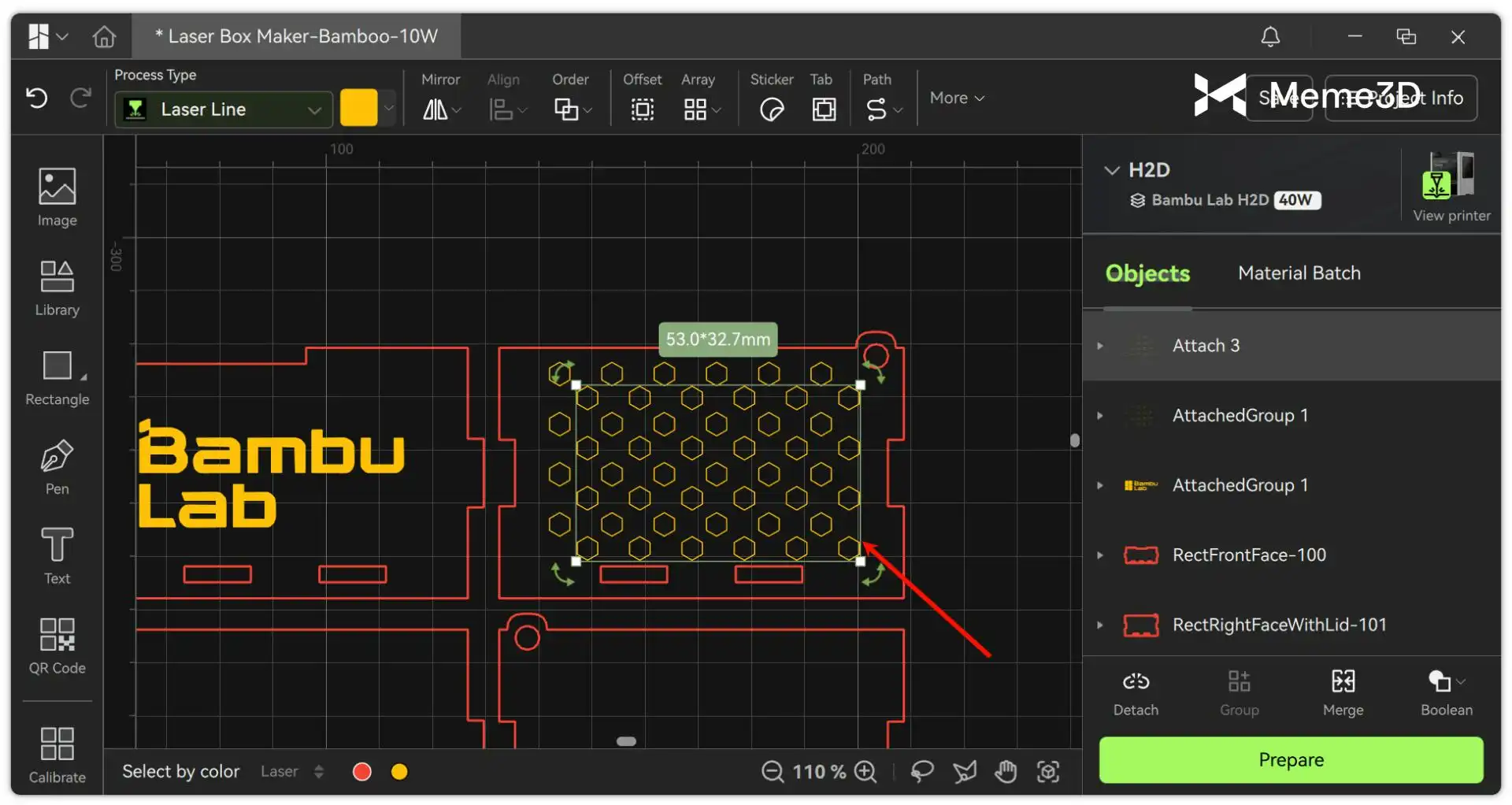
Gắn kết (Attach) hai cụm tổ ong thành một khối thống nhất bằng cách chọn cả hai rồi nhấn Attach, sau đó đảm bảo chúng được căn giữa trên tấm mặt bên.
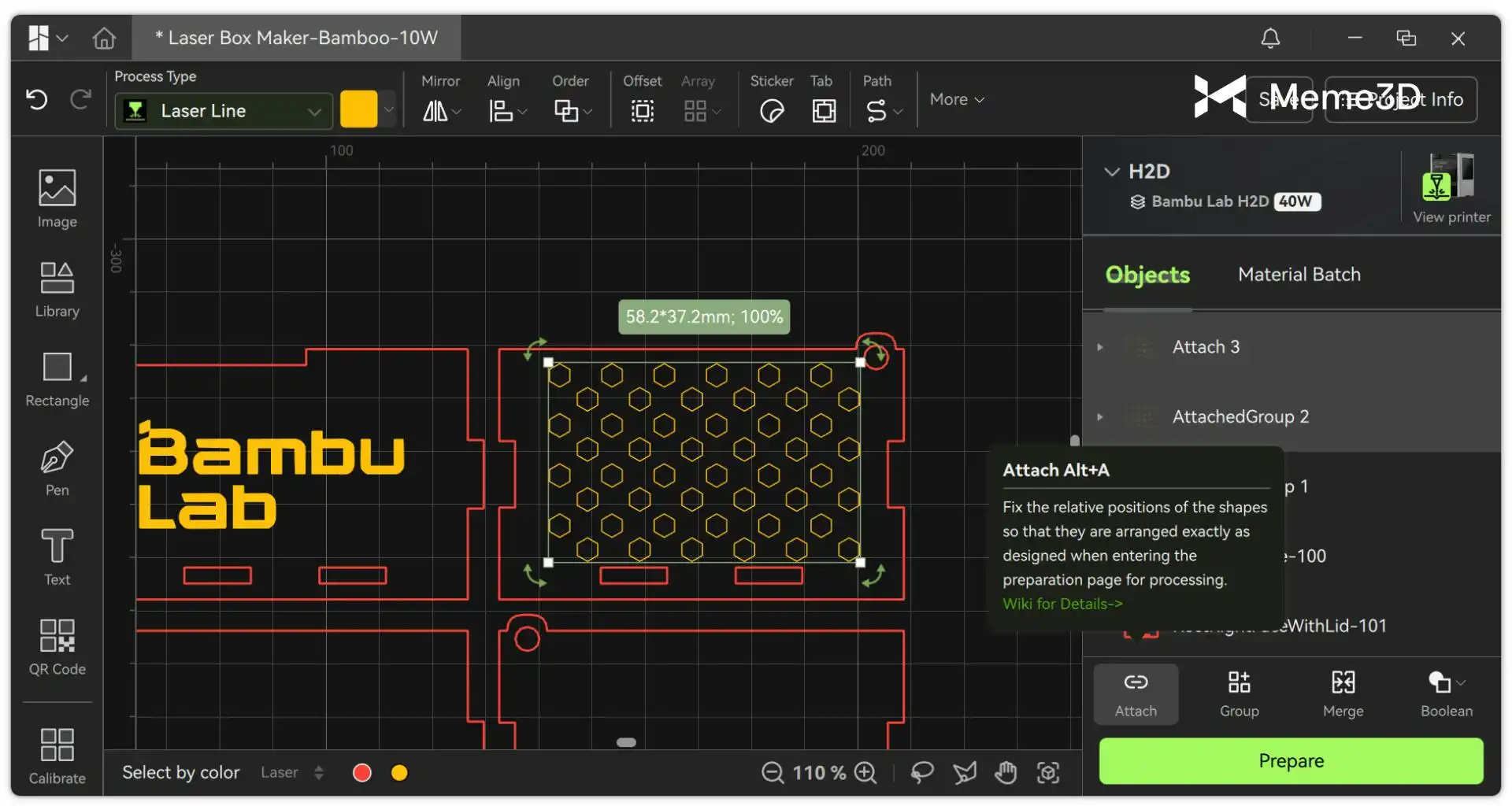
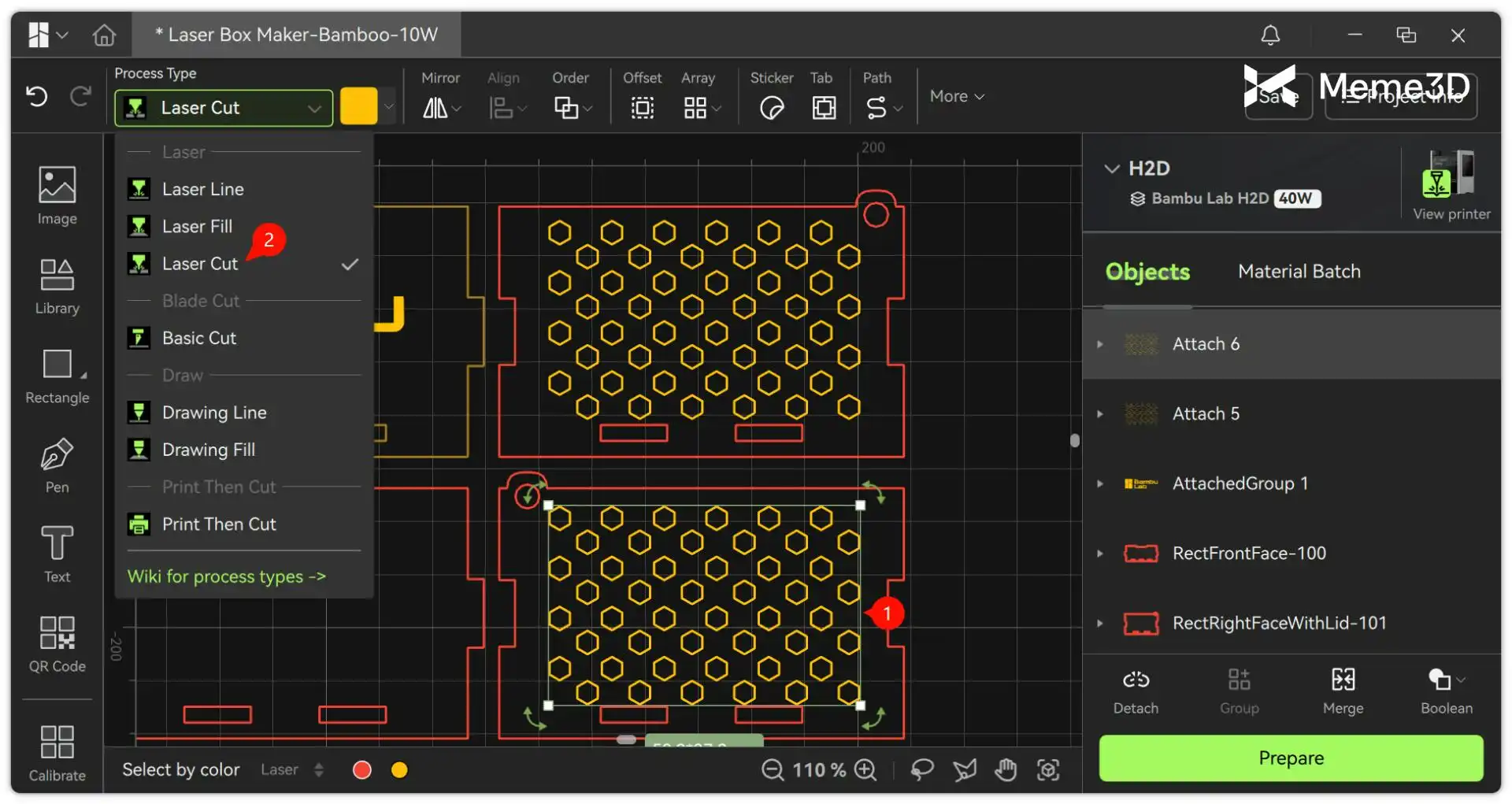
Sao chép hoa văn sang mặt đối diện của hộp để tạo sự đối xứng và thiết lập Loại Quy trình (Process Type) cho cả hai hoa văn thành Laser Cut (Cắt Laser).
Thiết kế Hoa văn Mặt trên
Bây giờ, chúng ta sẽ thiết kế một hoa văn cho mặt trên của hộp. Lấy một bản vẽ nét của thiết bị H2D làm ví dụ.
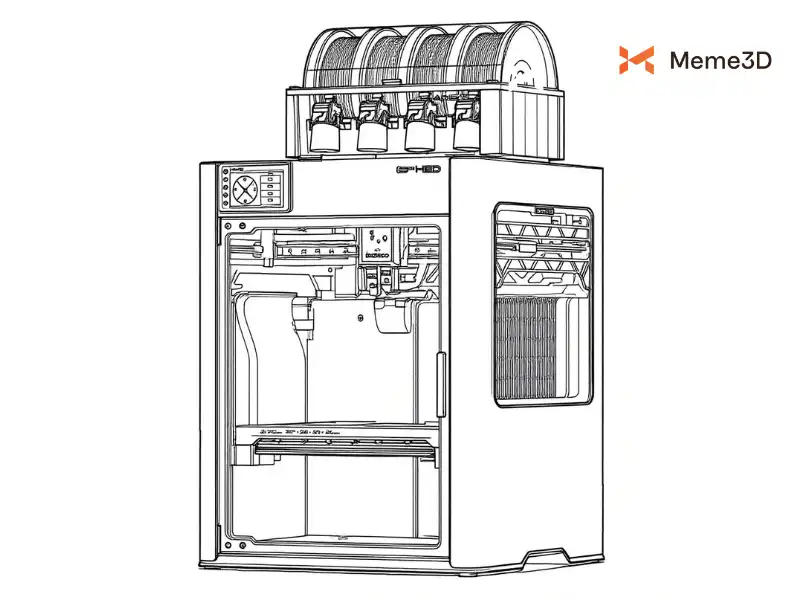
Sau khi nhập bản vẽ nét, hãy thực hiện các bước sau:
- Sử dụng chức năng “Trace Image” (Đồ lại hình ảnh) để vector hóa hình ảnh và chỉnh sửa các thông số như trong hình để đạt được mức độ chi tiết mong muốn.
- Thay đổi Process Type thành Laser Fill.
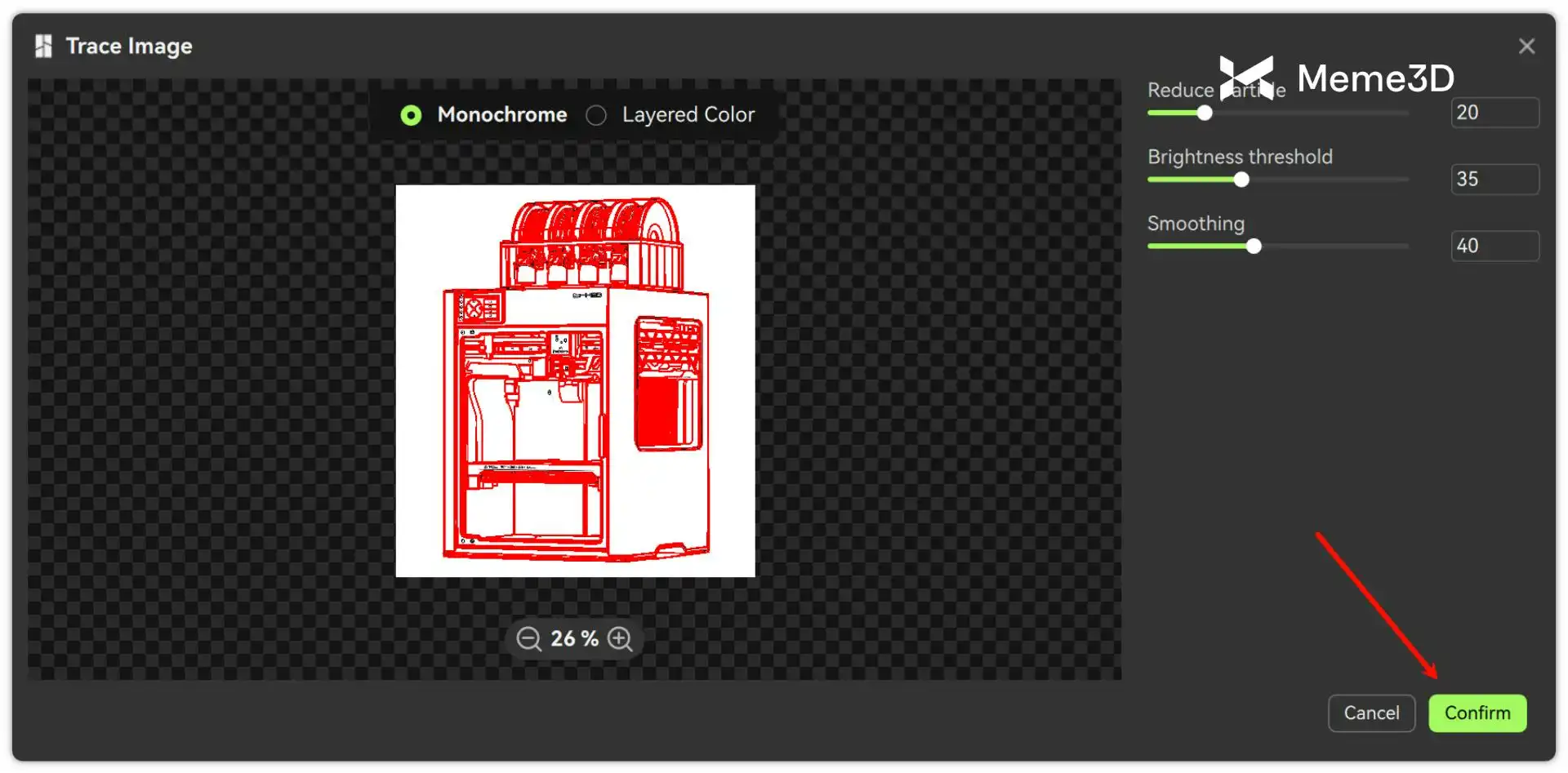
Nếu một số bộ phận không được trích xuất rõ ràng bởi quá trình Đồ nét (Tracing), bạn có thể sử dụng các công cụ chỉnh sửa ở thanh công cụ bên trái để sửa chữa hoặc tạo lại các chi tiết đó theo cách thủ công. Ví dụ, nếu logo H2D được đồ lại kém, bạn có thể xóa các phần tử riêng lẻ của Logo H2D bằng cách mở rộng nhóm đã gắn kết (attachedGroup) của nó, sau đó chọn và xóa chúng.
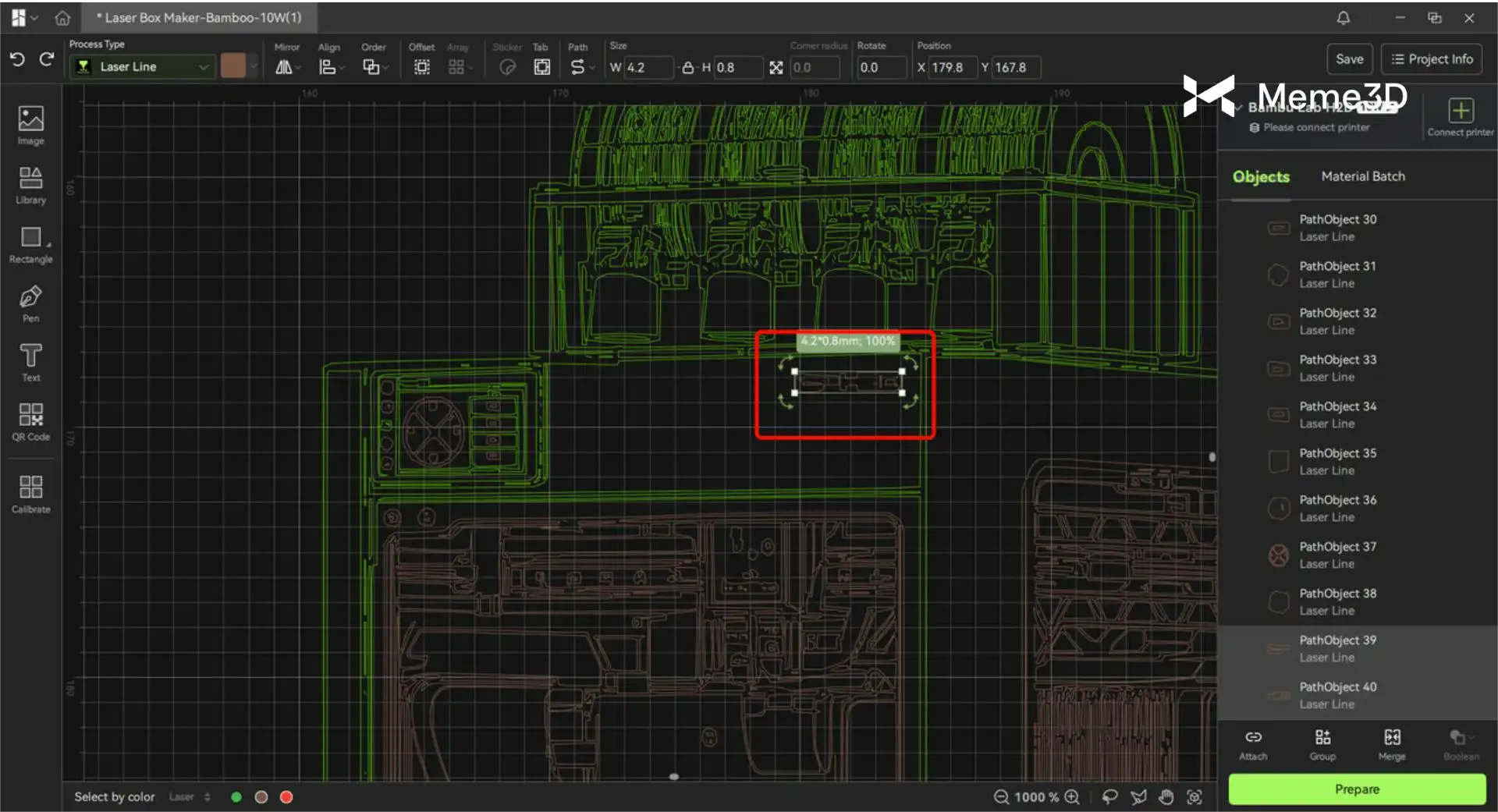
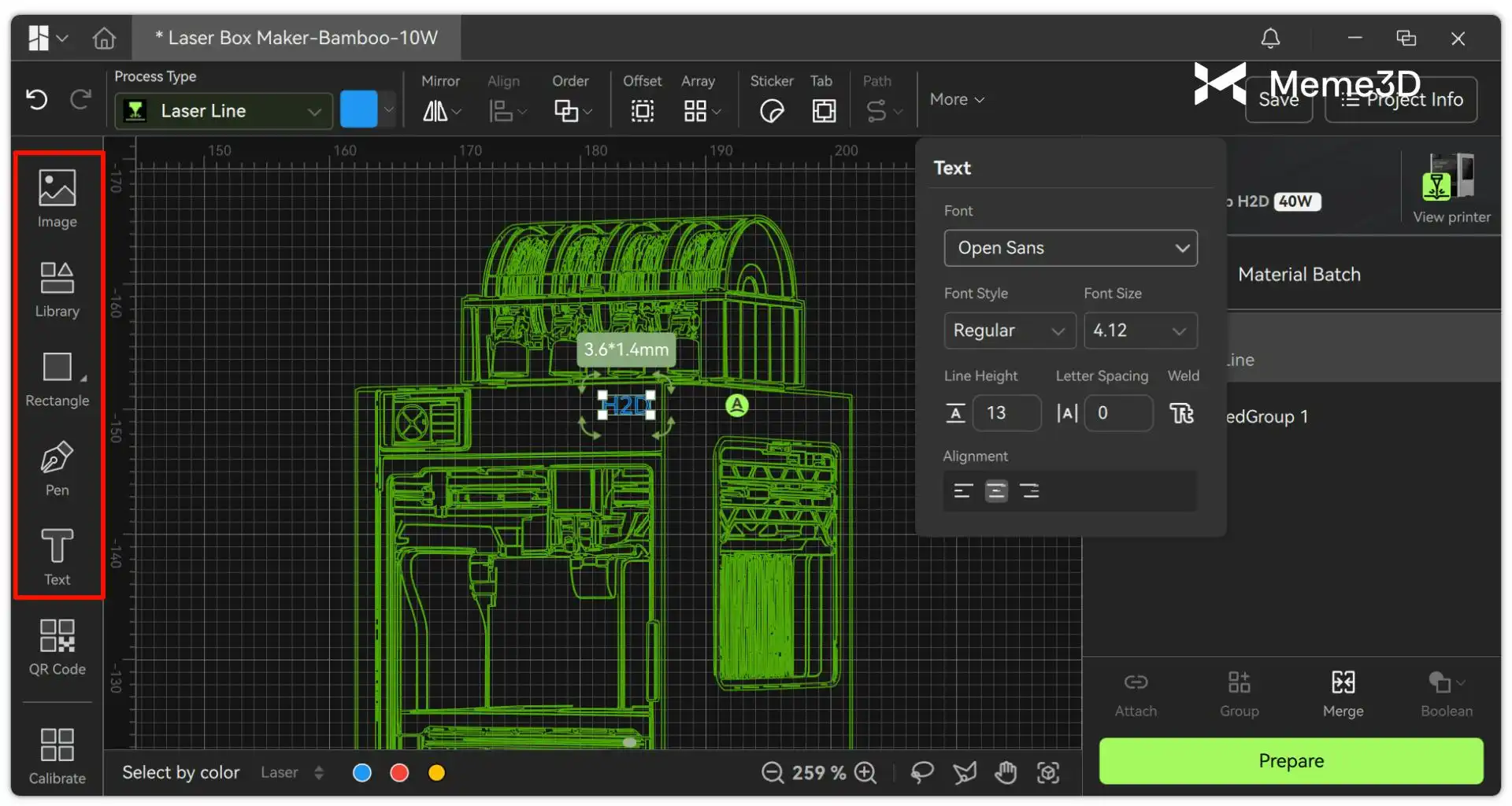
Sau đó, thay thế nó bằng cách thêm văn bản thủ công. Khi quá trình chỉnh sửa hoàn tất, hãy thiết lập Process Type thành Laser Line (Khắc nét Laser).
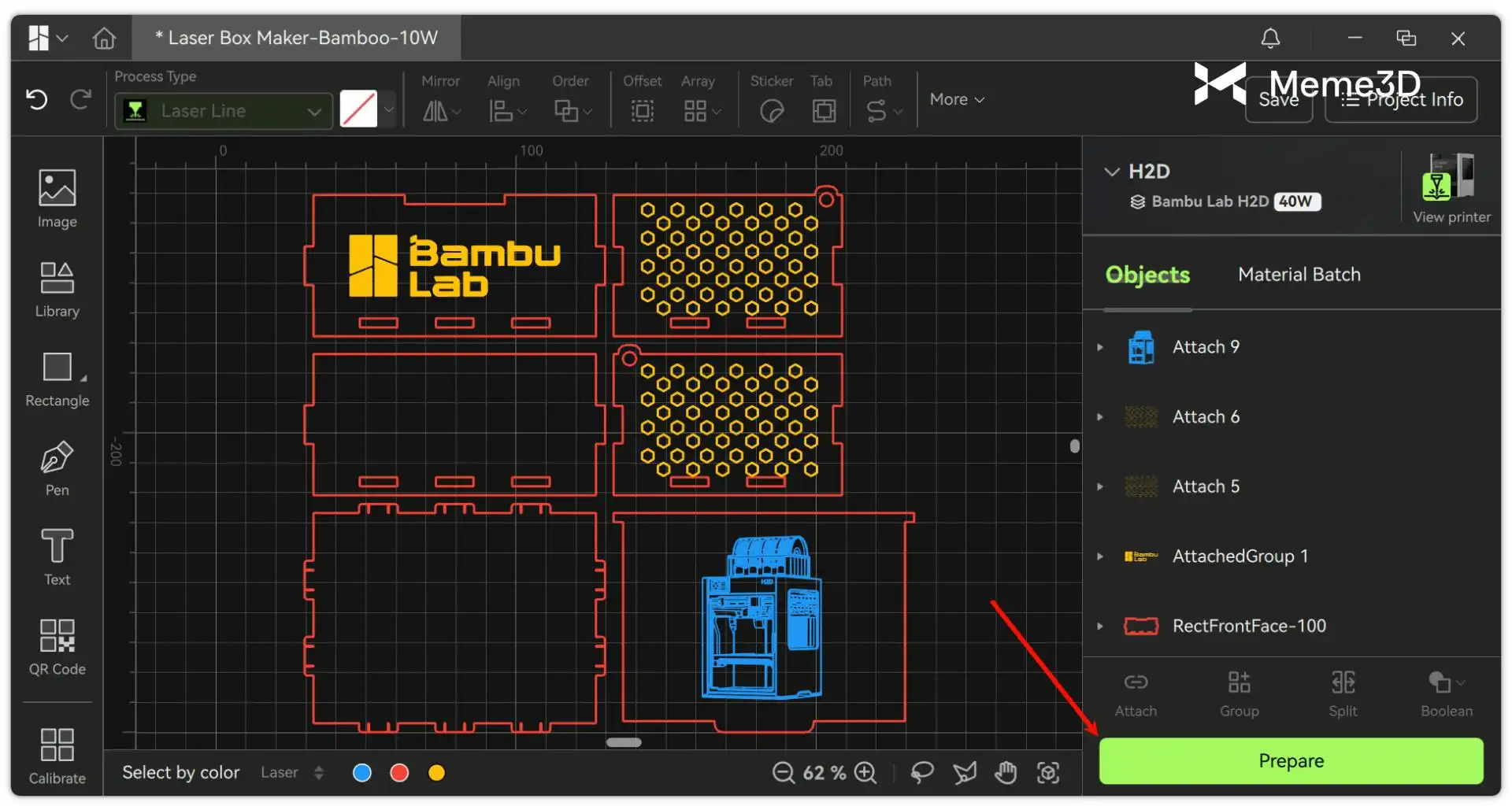
Lưu ý: Sử dụng lệnh Attach để gắn kết đồ họa bản vẽ nét vào nắp hộp nhằm tránh tình trạng lệch vị trí do mô hình bị di chuyển trong quá trình xử lý.
Sau khi mọi thứ đã sẵn sàng, nhấp vào nút Prepare (Chuẩn bị) ở góc dưới bên phải để tiến tới bước tiếp theo.
Khởi chạy Tác vụ Gia công
Thực hiện kiểm tra thông số lần cuối trước khi bắt đầu chế tác.
Lựa chọn Vật liệu
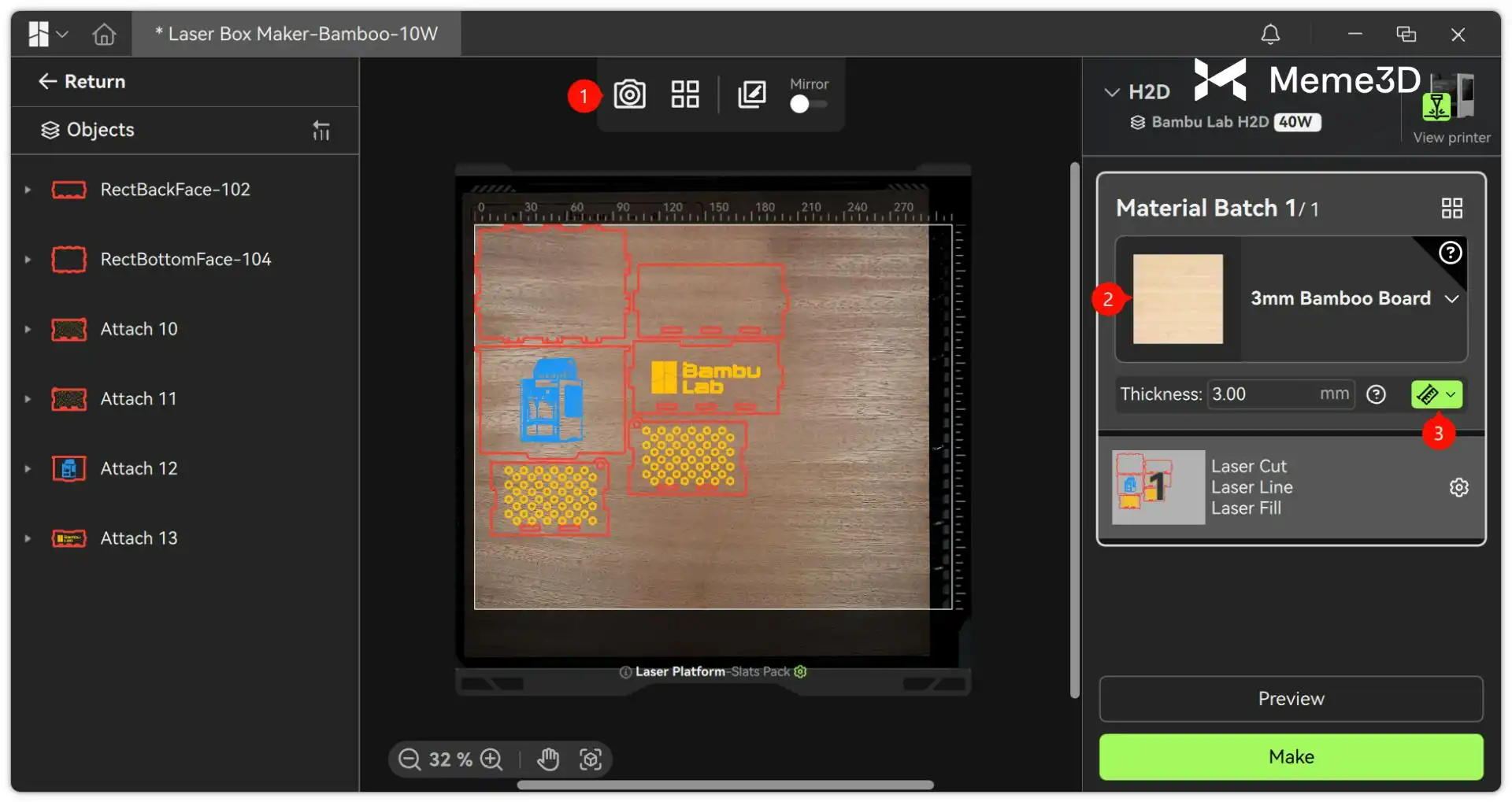
Sau khi vào giao diện chuẩn bị, nhấp vào Take Photo (Chụp ảnh) trên thanh công cụ trên cùng và chọn vật liệu tương ứng. Sau đó nhấp vào Measure Thickness (Đo độ dày), xác nhận lại độ dày vật liệu thực tế để đảm bảo tiêu cự laser chính xác và độ sâu cắt chuẩn.
Xác nhận Thông số Gia công
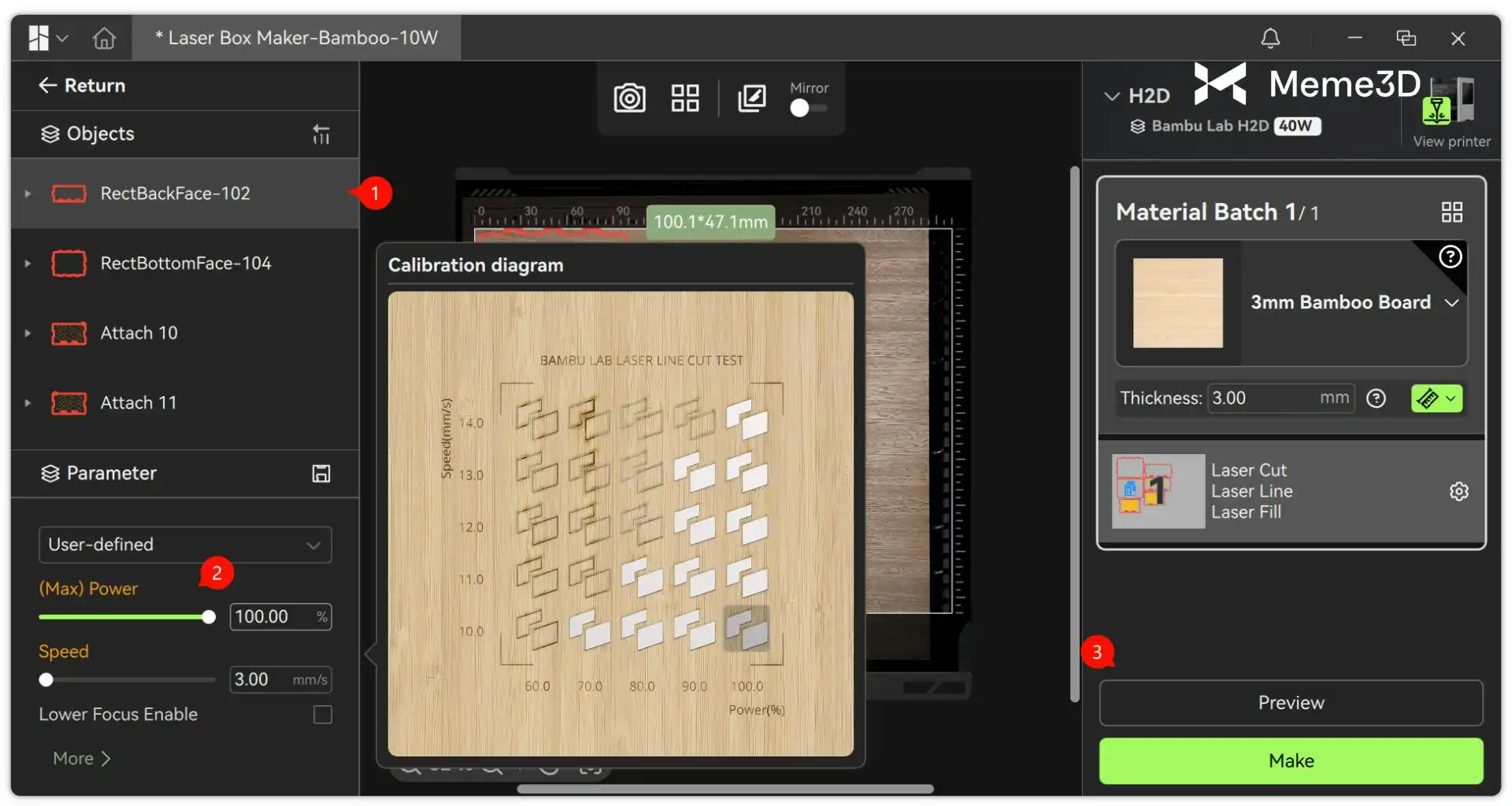
Chọn từng Đối tượng (Object) và kiểm tra cẩn thận các thông số như công suất và tốc độ laser cho mỗi đối tượng, đảm bảo chúng khớp với kết quả hiệu chuẩn của bạn hoặc biểu đồ vật liệu. Đây là chìa khóa để đạt được các đường cắt mượt mà và các cạnh sạch đẹp.
Tiếp theo, nhấp vào “Preview” (Xem trước) để vào giao diện xem trước đường chạy tia laser. Xác minh rằng đường di chuyển của laser là chính xác và kiểm tra xem có bất kỳ sự thiếu sót hoặc lặp lại không cần thiết nào không.
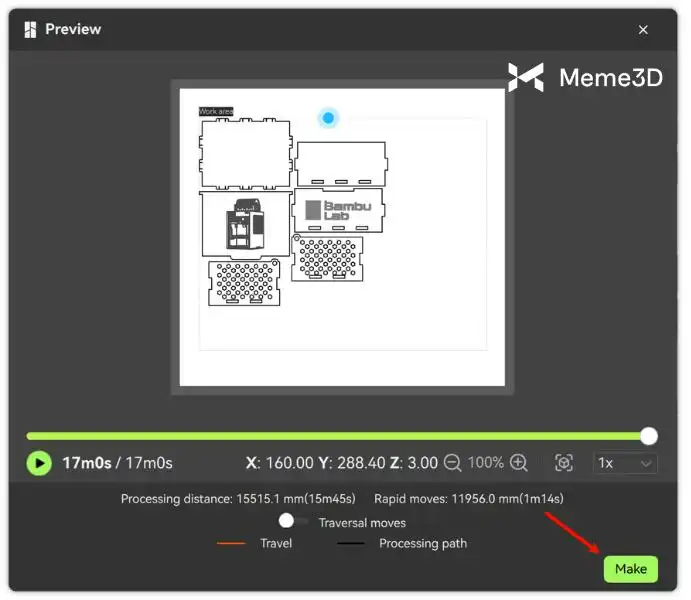
Khi bạn đã xác nhận rằng tất cả các cài đặt đều chính xác, bạn có thể nhấn Make (Chế tạo). Xin chúc mừng! Một chiếc hộp tùy chỉnh độc đáo sắp ra đời!

