
 Máy In 3D
 Máy In 3D FDM
 Máy In 3D Resin
 Máy In 3D Công Nghiệp
 Nhựa In 3D
 Nhựa In 3D RESIN
 Máy Rửa Và Sấy Resin
 Máy Sấy Nhựa FDM
 Máy Quét 3D
 Máy Quét 3D Công Nghiệp
 Linh Kiện
 Máy Khắc Laser
Trong chương trước, chúng ta đã cài đặt thành công phần mềm Bambu Suite. Chương này sẽ giới thiệu cho bạn về giao diện và các chức năng cơ bản, giúp bạn bắt đầu một cách nhanh chóng và tự tin.
Khi bạn khởi chạy Bambu Suite lần đầu tiên, một trình hướng dẫn cài đặt (installation wizard) sẽ xuất hiện.
Thiết lập lần đầu khởi chạy
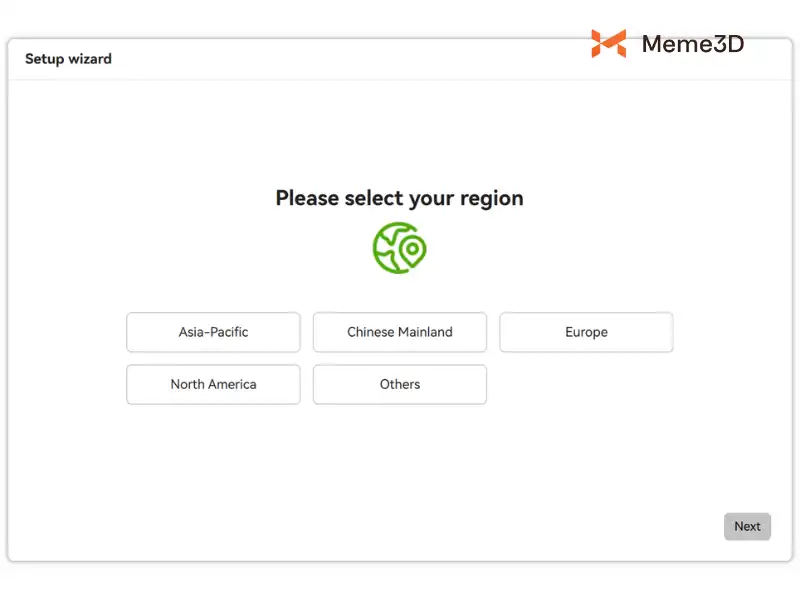
- Đầu tiên, hãy chọn khu vực (Region) của bạn.
- Sau đó, quyết định xem có tham gia “Chương trình Cải thiện Trải nghiệm Khách hàng” hay không. Đọc mô tả ngắn gọn, sau đó nhấp vào “Join the program” (Tham gia) hoặc “Skip” (Bỏ qua).
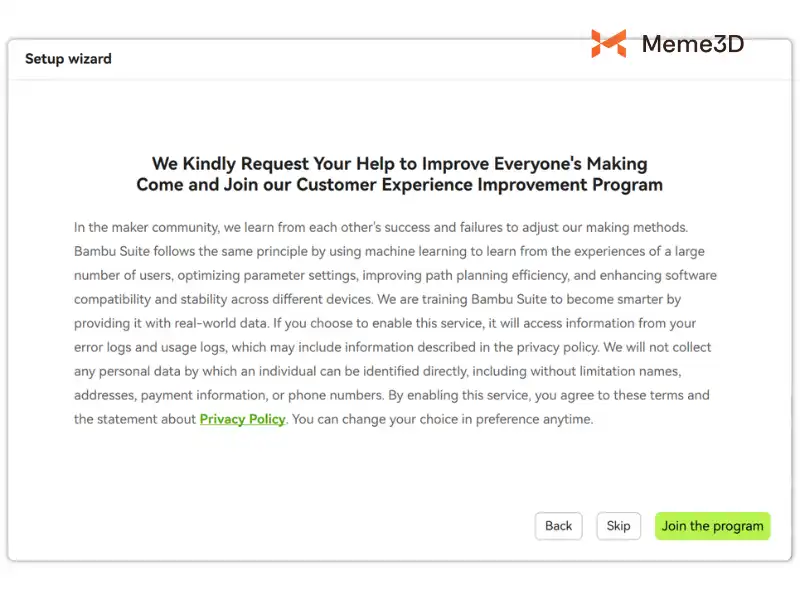
Lưu ý: Việc tham gia Chương trình Cải thiện Trải nghiệm Khách hàng sẽ giúp chúng tôi lặp lại các phiên bản nhanh hơn, liên tục nâng cao tính ổn định và khả năng tương thích của phần mềm, đồng thời giúp Bambu Suite trở nên thông minh và hiệu quả hơn.
3. Đăng nhập bằng tài khoản Bambu Lab của bạn.
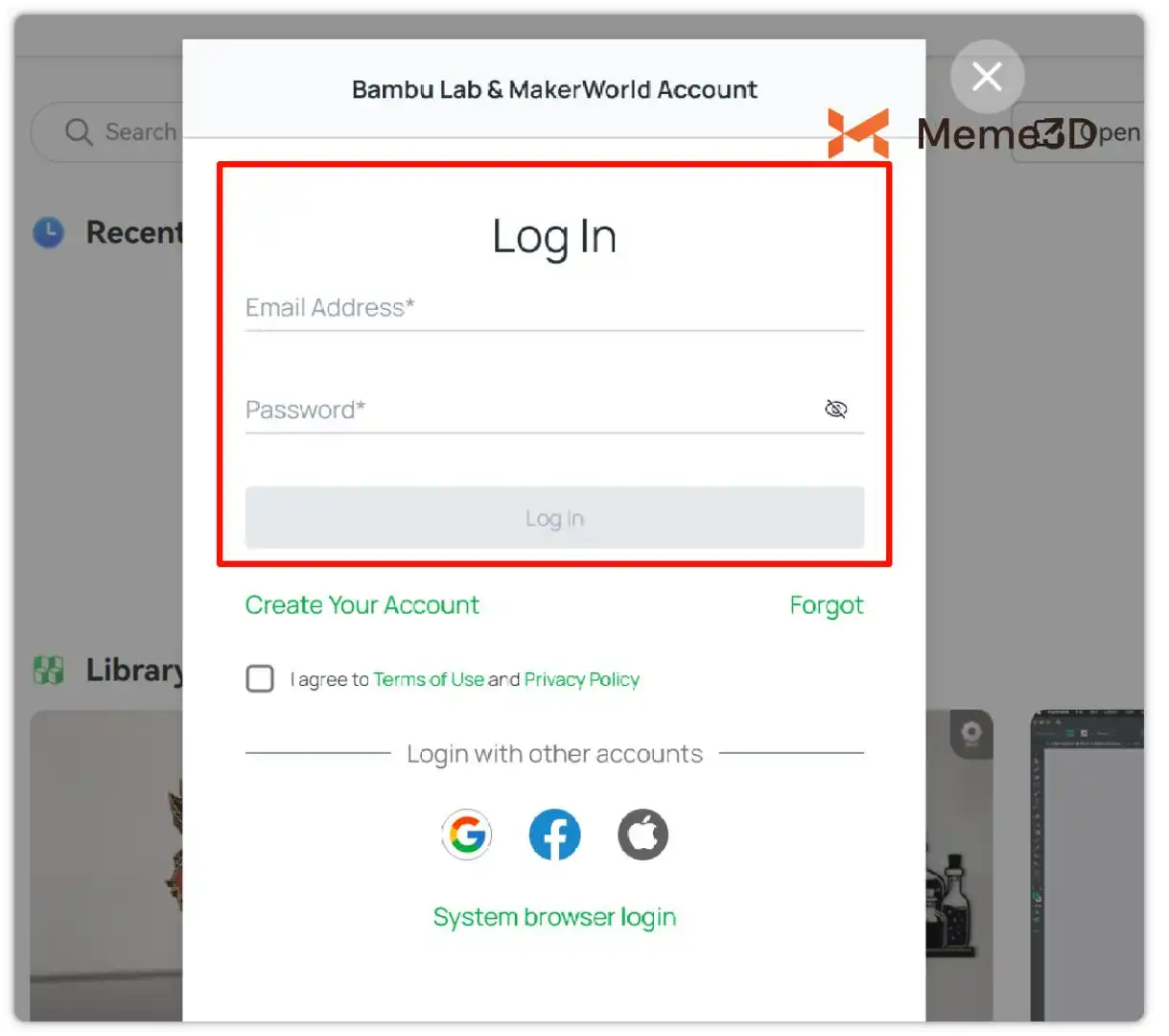
Lưu ý: Việc chọn đúng khu vực bạn sinh sống là rất quan trọng, vì điều này sẽ ảnh hưởng đến phương thức đăng nhập khả dụng. Nếu bạn cần thay đổi khu vực, bạn có thể thực hiện trong phần Preferences (Tùy chọn) ở góc trên bên trái của phần mềm.
Kết nối máy in
Kết nối Wi-Fi:
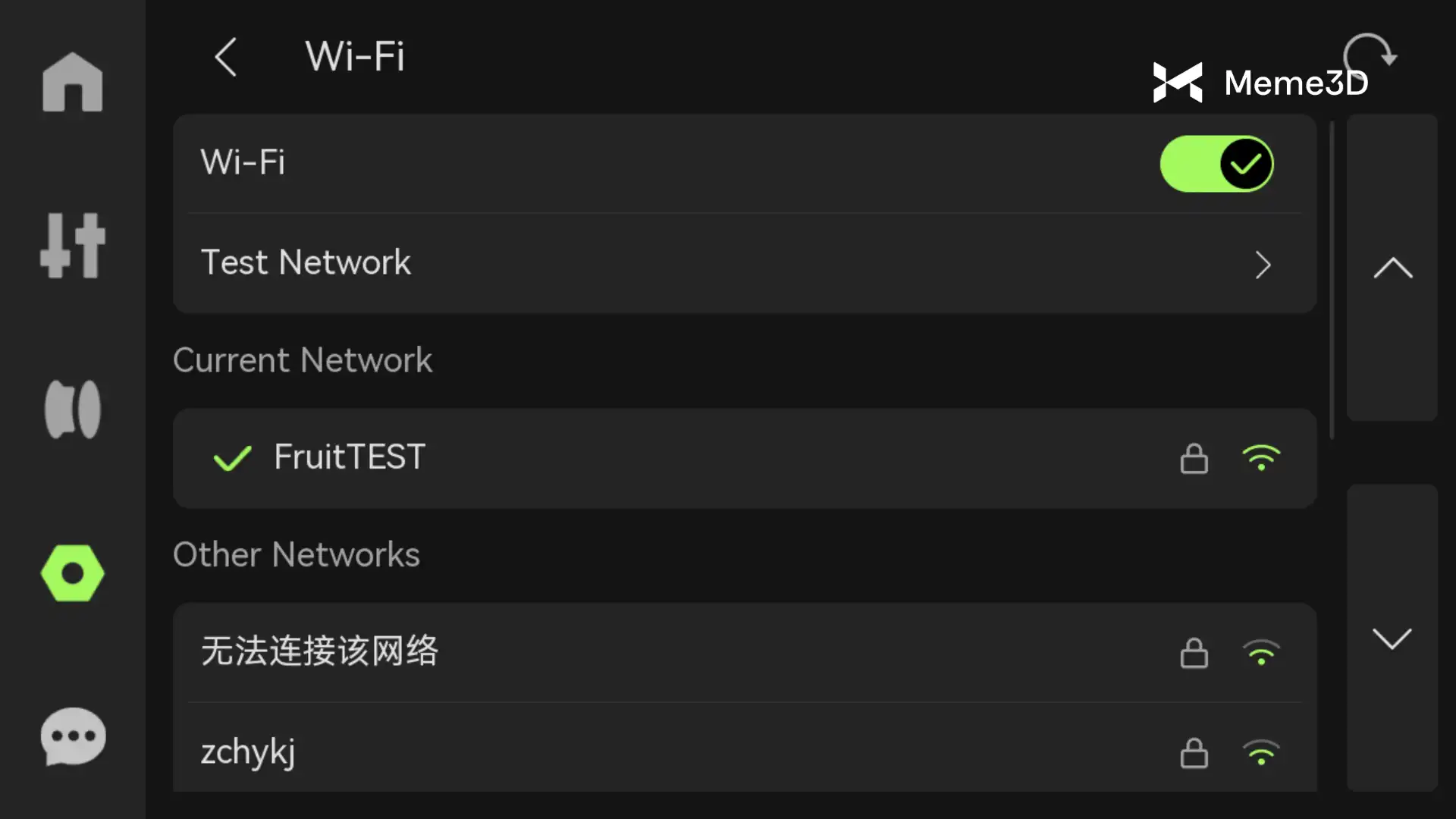
- Trên màn hình máy in H2D, nhấn vào biểu tượng Settings (hình bánh răng).
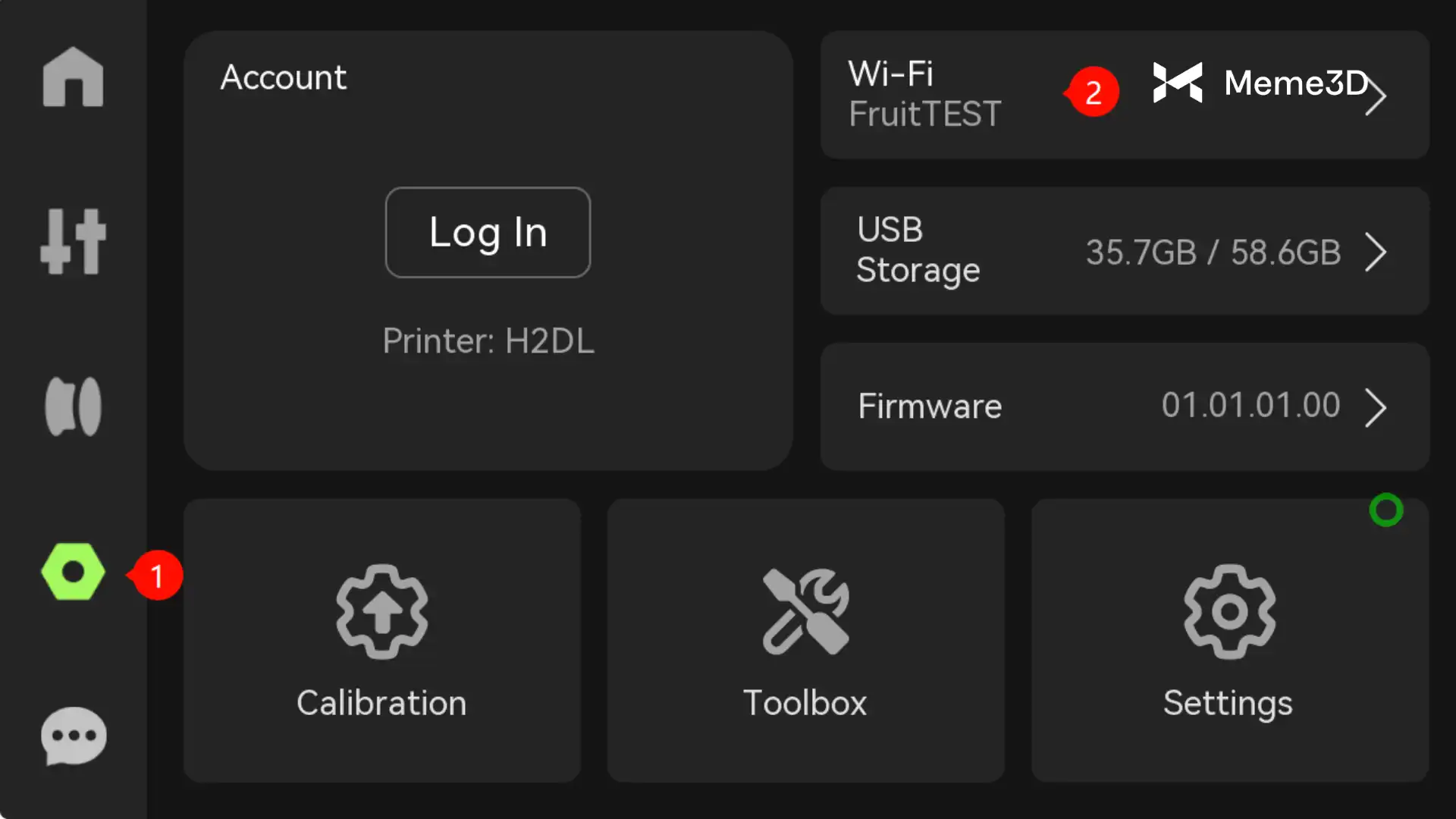
- Trong giao diện cài đặt, nhấp vào “Wi-Fi”, hệ thống sẽ tự động quét các mạng khả dụng.
Đăng nhập trên máy in:
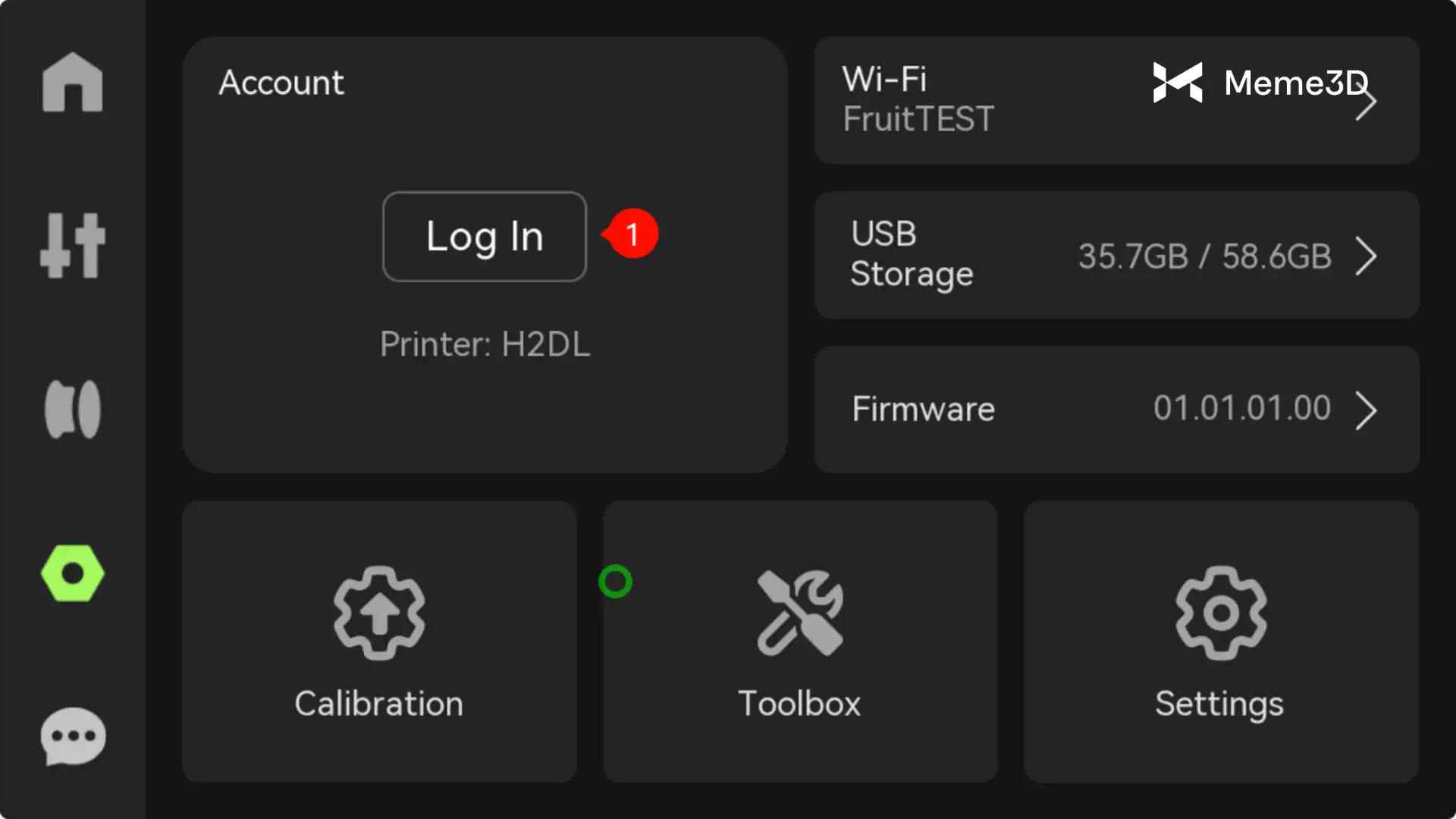
- Sau khi kết nối mạng thành công, quay lại phần Settings và nhấp vào nút “Login”.
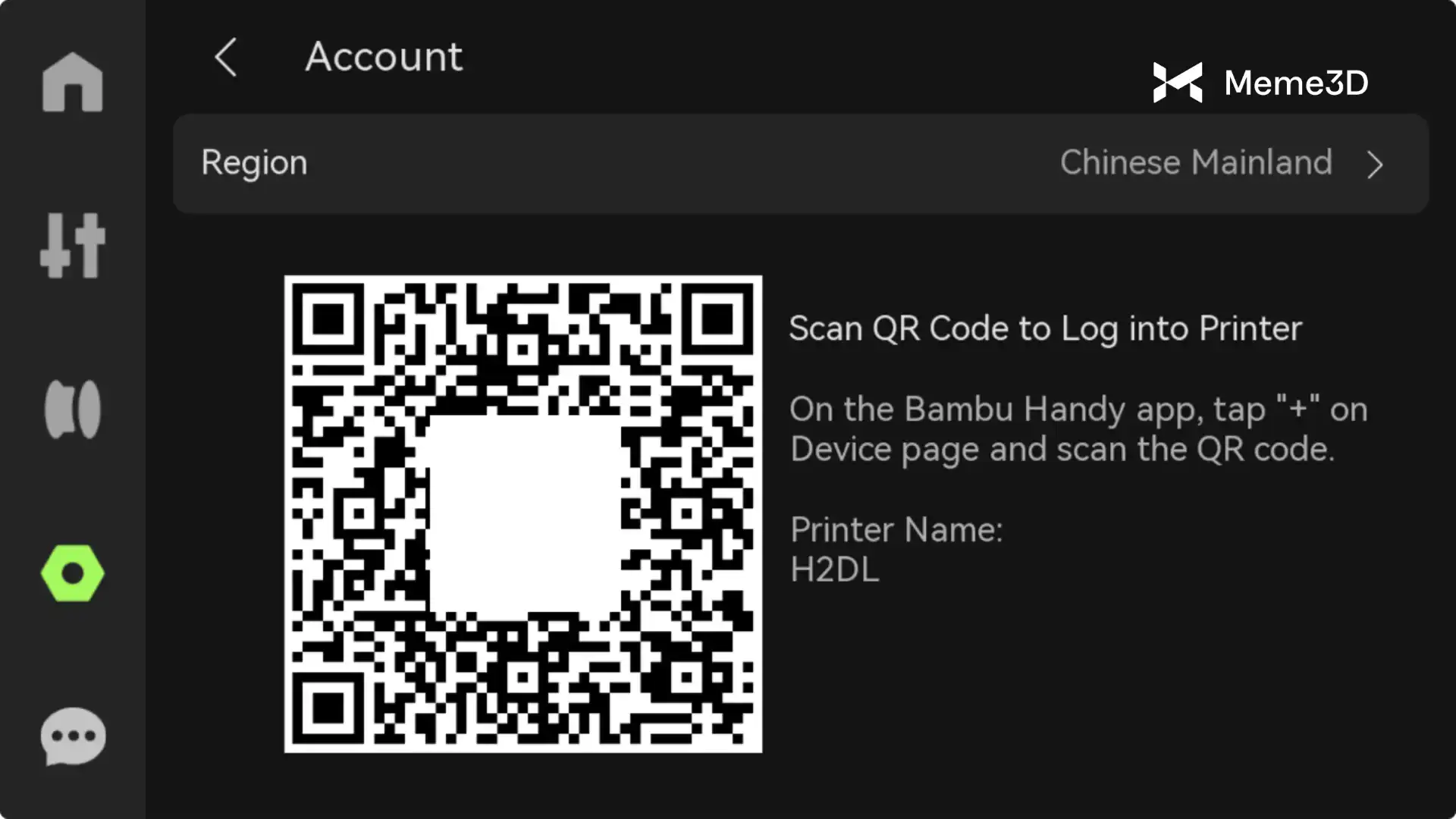
- Mở ứng dụng Bambu Handy trên điện thoại thông minh, quét mã QR hiển thị trên màn hình máy in và làm theo hướng dẫn để hoàn tất liên kết tài khoản.
Liên kết trong Bambu Suite:
- Khi máy in đã được liên kết với tài khoản Bambu Lab của bạn thông qua Bambu Handy, chỉ cần đăng nhập bằng chính tài khoản đó trong Bambu Suite. Máy in sẽ tự động xuất hiện trong Bambu Suite, sẵn sàng để sử dụng.
Trang chủ (Home Page)
Sau khi đăng nhập vào phần mềm, đầu tiên bạn sẽ đến với Trang chủ.
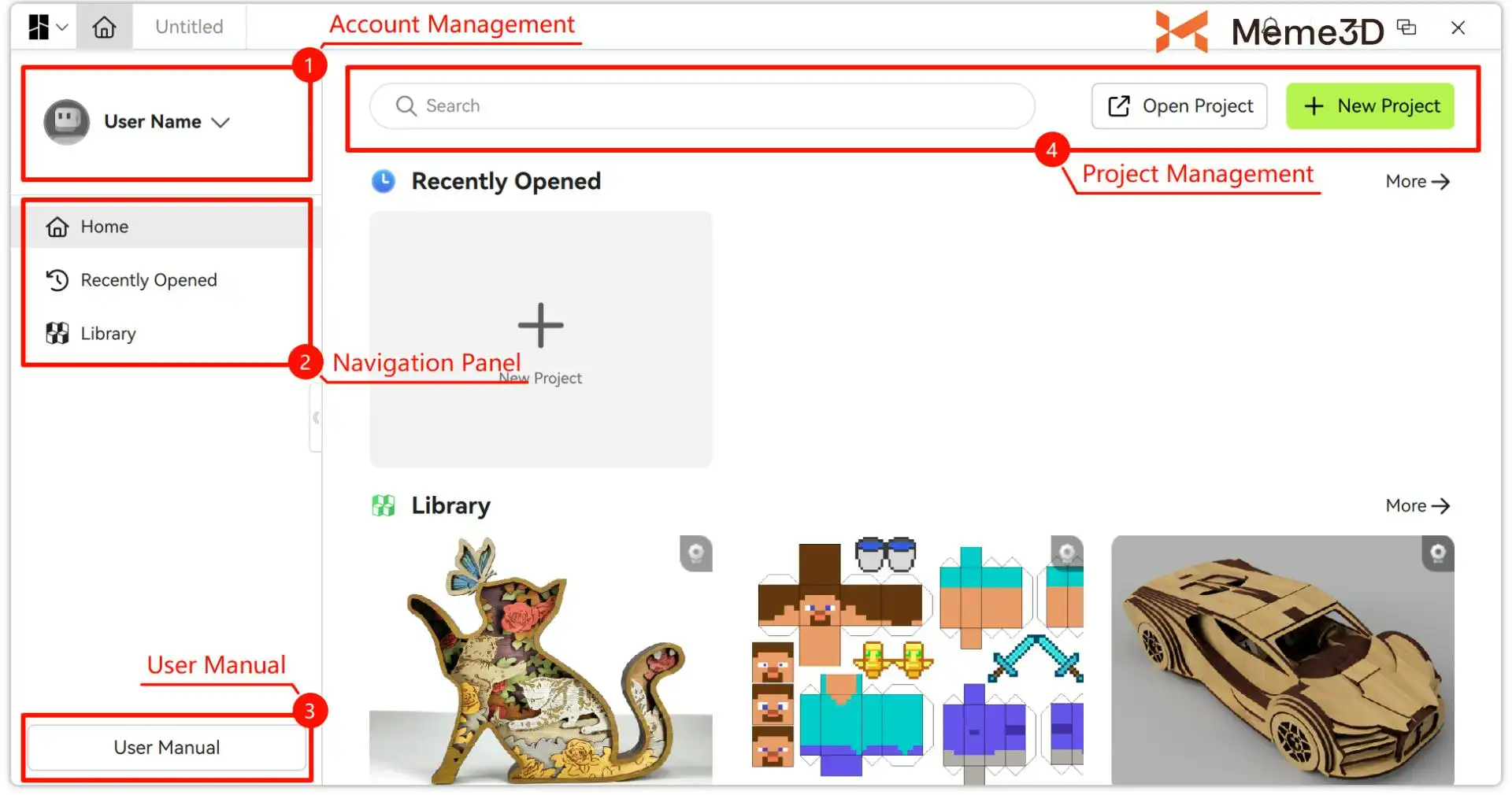
Có một số khu vực chính tại đây:
- Quản lý tài khoản (Account Management): Đăng nhập hoặc đăng xuất tài khoản bất cứ lúc nào.
- Bảng điều hướng (Navigation Panel): Truy cập nhanh các dự án gần đây hoặc tìm kiếm tài nguyên dự án trực tuyến trên MakerWorld.
- Hướng dẫn sử dụng (User Manual): Truy cập các bài hướng dẫn cho các chức năng nâng cao như thiết kế đa quy trình, khắc thông minh và tối ưu hóa bố cục.
- Quản lý dự án (Project Management): Mở các tệp dự án hiện có hoặc bắt đầu một dự án trống mới.
Giao diện Thiết kế (Design Interface)
Giao diện Thiết kế là một khung vẽ (canvas) lớn dạng lưới, nơi bạn có thể tạo, chỉnh sửa và xem trước các thiết kế của mình.
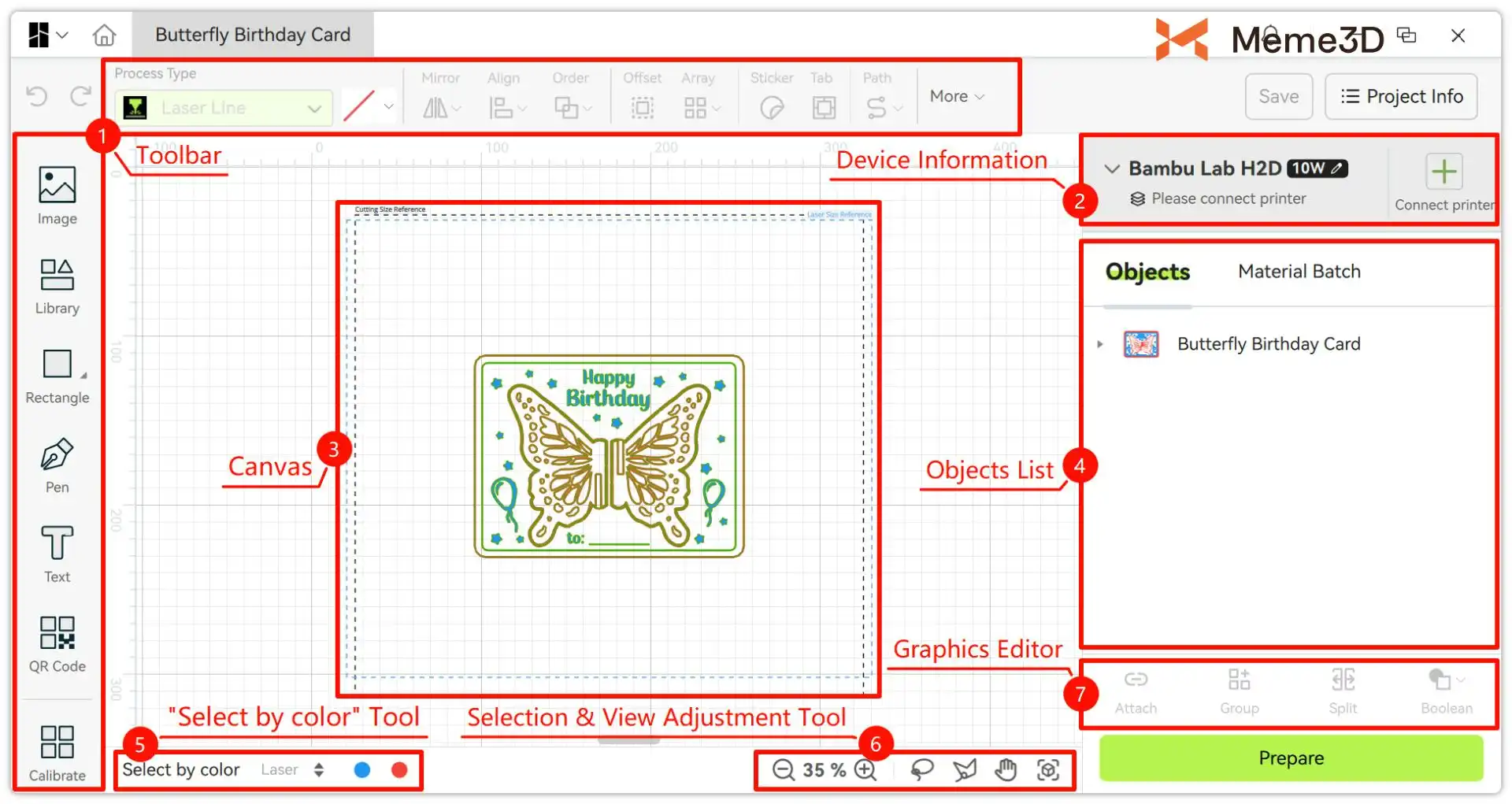
1. Thanh công cụ (Toolbar)
Cung cấp các công cụ thiết kế và vận hành để làm việc hiệu quả, chia làm ba loại:
- Công cụ Nhập (Import Tools): Bao gồm Image (Hình ảnh) và Library (Thư viện). Dùng để nhập hình ảnh bên ngoài hoặc chèn các đồ họa có sẵn.
- Công cụ Vẽ (Drawing Tools):
- Rectangle (Hình chữ nhật), Ellipse (Hình elip): Nhấp và kéo trên khung vẽ. Giữ phím Shift để tạo hình vuông hoặc hình tròn hoàn hảo.
- Cung tròn (Arcs): Có hai tùy chọn là Three-point arc (Cung qua 3 điểm) và Center-point arc (Cung từ tâm).


- Pen (Bút vẽ): Công cụ tạo đường dẫn chính xác. Nhấp để tạo điểm đường thẳng, hoặc nhấp và kéo để tạo đường cong mượt mà. Nhấn Escape/Enter để kết thúc bản vẽ.

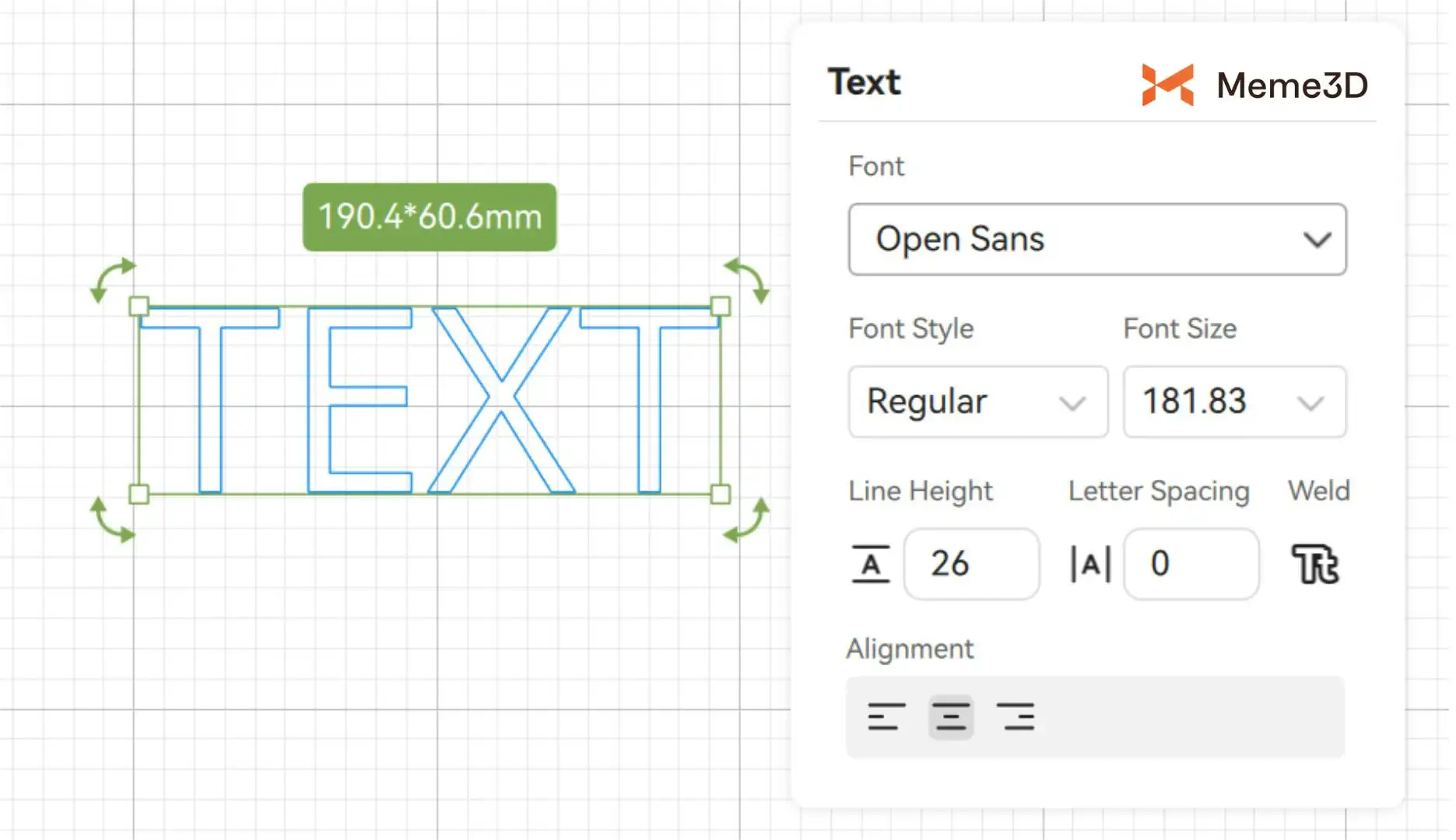
- Text (Văn bản): Nhập và chỉnh sửa chữ. Bạn có thể chọn phông chữ, kiểu (Đậm, Nghiêng), kích thước, khoảng cách dòng và khoảng cách chữ. Tùy chọn Weld giúp hợp nhất các đường viền chữ để khắc hoặc cắt thành một khối duy nhất.
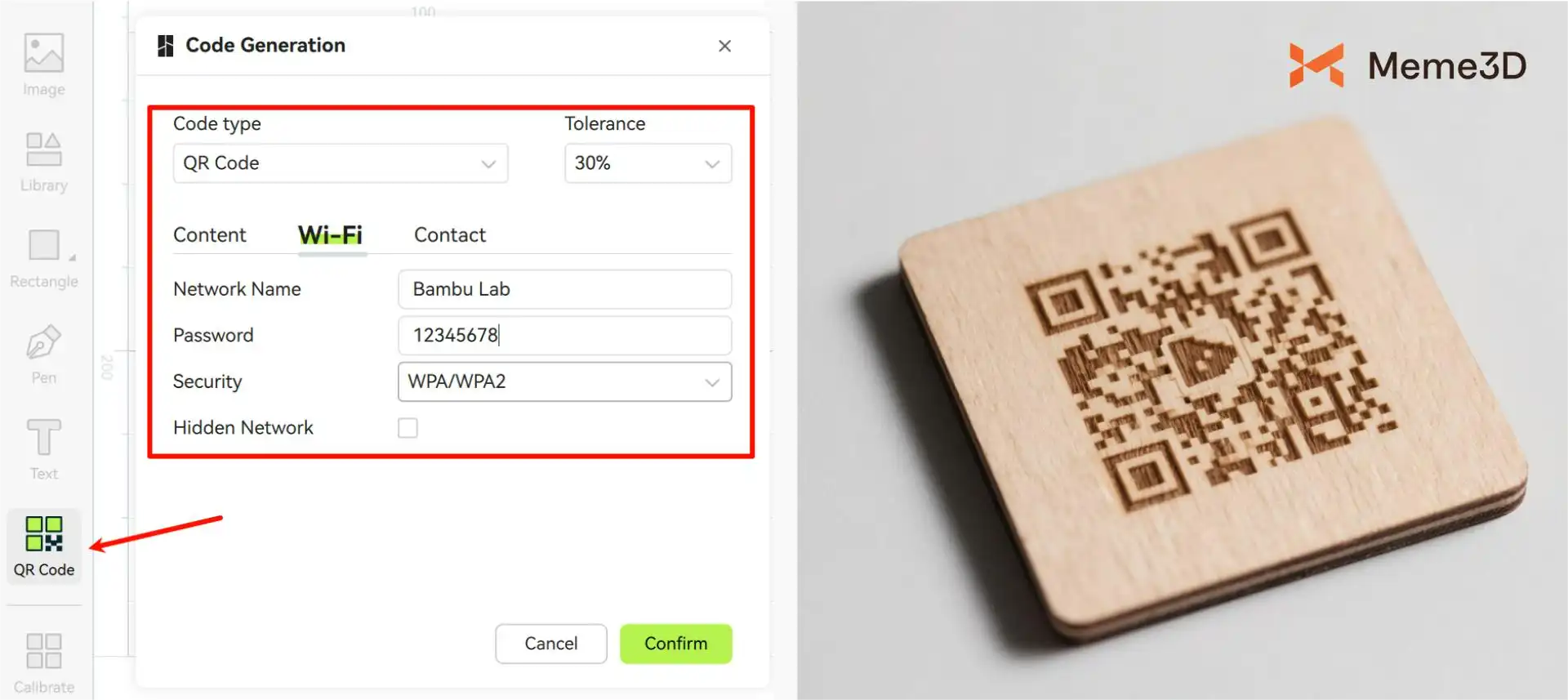
- QR Code: Nhập thông tin để tạo mã QR hoặc mã vạch. Hỗ trợ thiết lập Tolerance (Độ bù lỗi): 7% (đơn giản, khắc nhanh) hoặc 30% (bền bỉ, vẫn quét được ngay cả khi bị hư hại một phần). Hỗ trợ nội dung văn bản (tối đa 200 ký tự), Wi-Fi hoặc thông tin liên hệ (Contact).
- Công cụ Nâng cao (Advanced Tools): Bao gồm lật gương (mirroring), căn lề (alignment), tạo đường bao (offset)… sẽ được học ở các bài nâng cao.
2. Thông tin thiết bị (Device Information)
Nhấp vào “View Printer” ở góc trên bên phải để kiểm tra trạng thái thời gian thực.
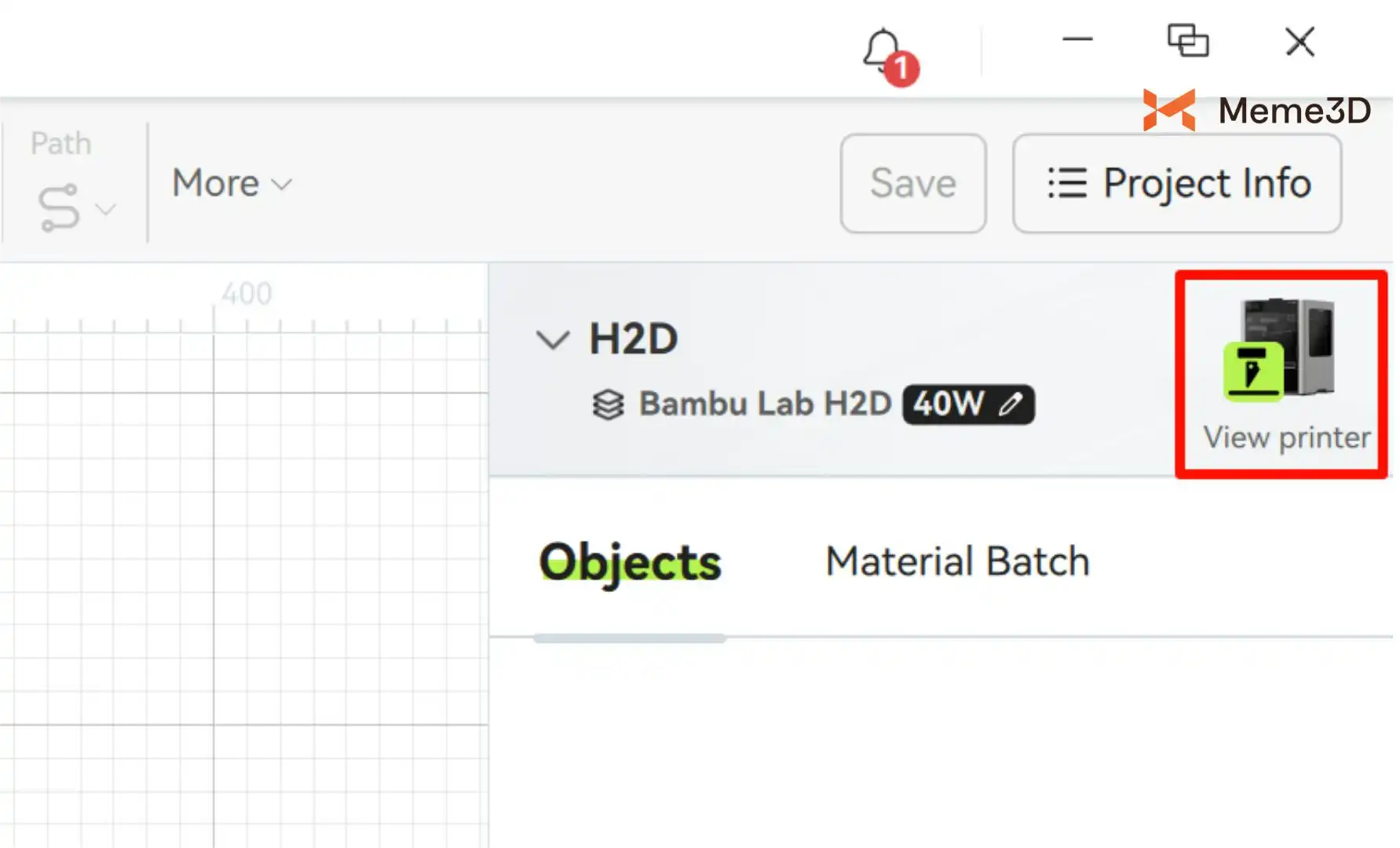
Sau đó, bạn có thể kiểm tra trạng thái hoạt động của thiết bị và xem video trực tiếp về máy in.
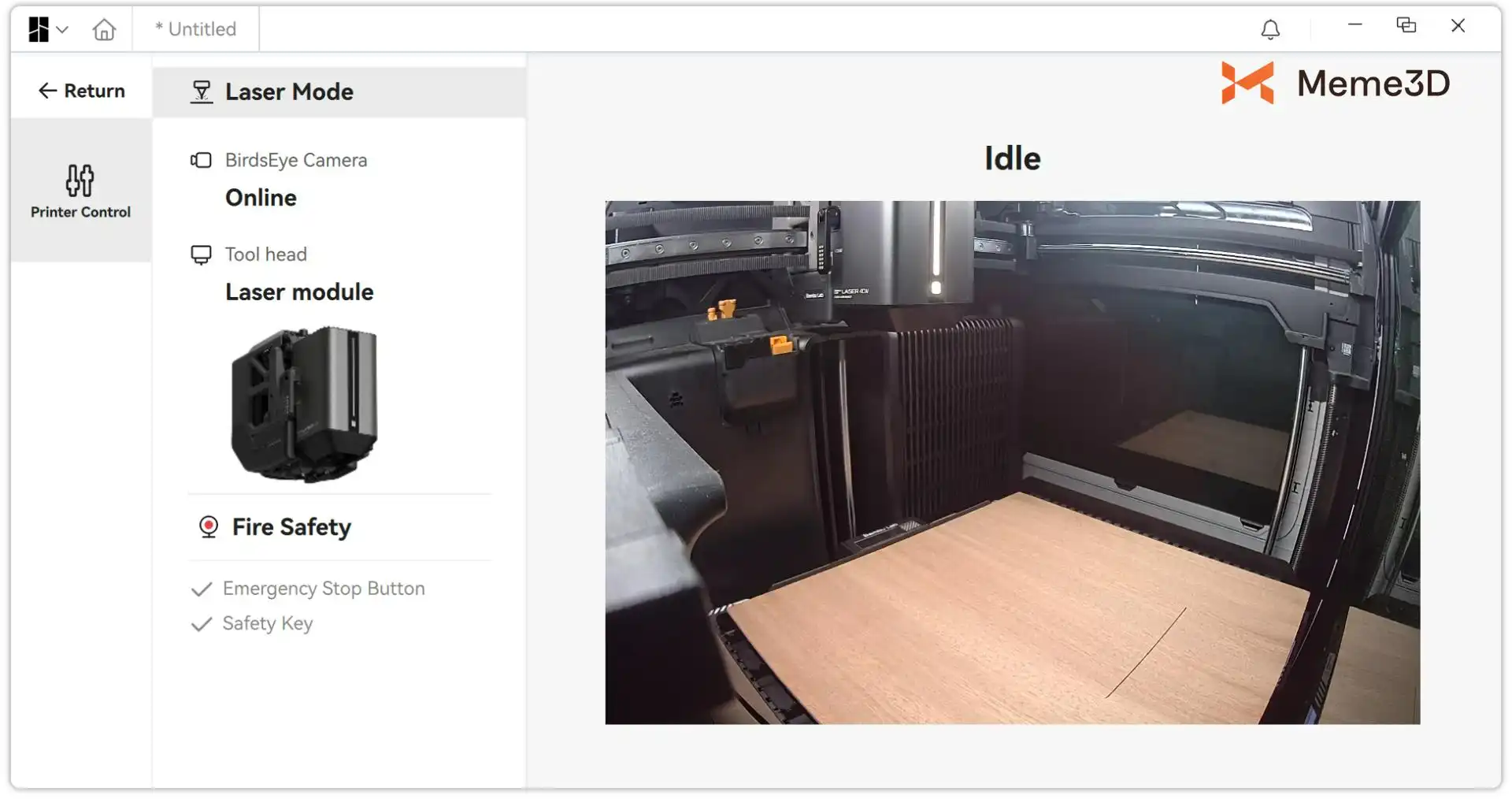
3. Khung vẽ (Canvas)
Không gian làm việc chính để thiết kế và sắp xếp đồ họa.
4. Danh sách đối tượng (Objects List)
Hiển thị tất cả các đối tượng trong dự án và thông tin vật liệu. Tại đây bạn có thể thiết lập vật liệu riêng biệt cho từng đối tượng.
5. Chọn theo màu sắc (Select by Color)
Giúp lọc và quản lý các lớp (layers) khác nhau trong thiết kế phức tạp. Thứ tự màu sắc sẽ quyết định thứ tự thực hiện lệnh cắt hoặc vẽ.

6. Công cụ Chọn & Điều chỉnh chế độ xem
Bộ công cụ sau đây sẽ hỗ trợ bạn thao tác trên khung nhìn và chọn đối tượng hiệu quả hơn:
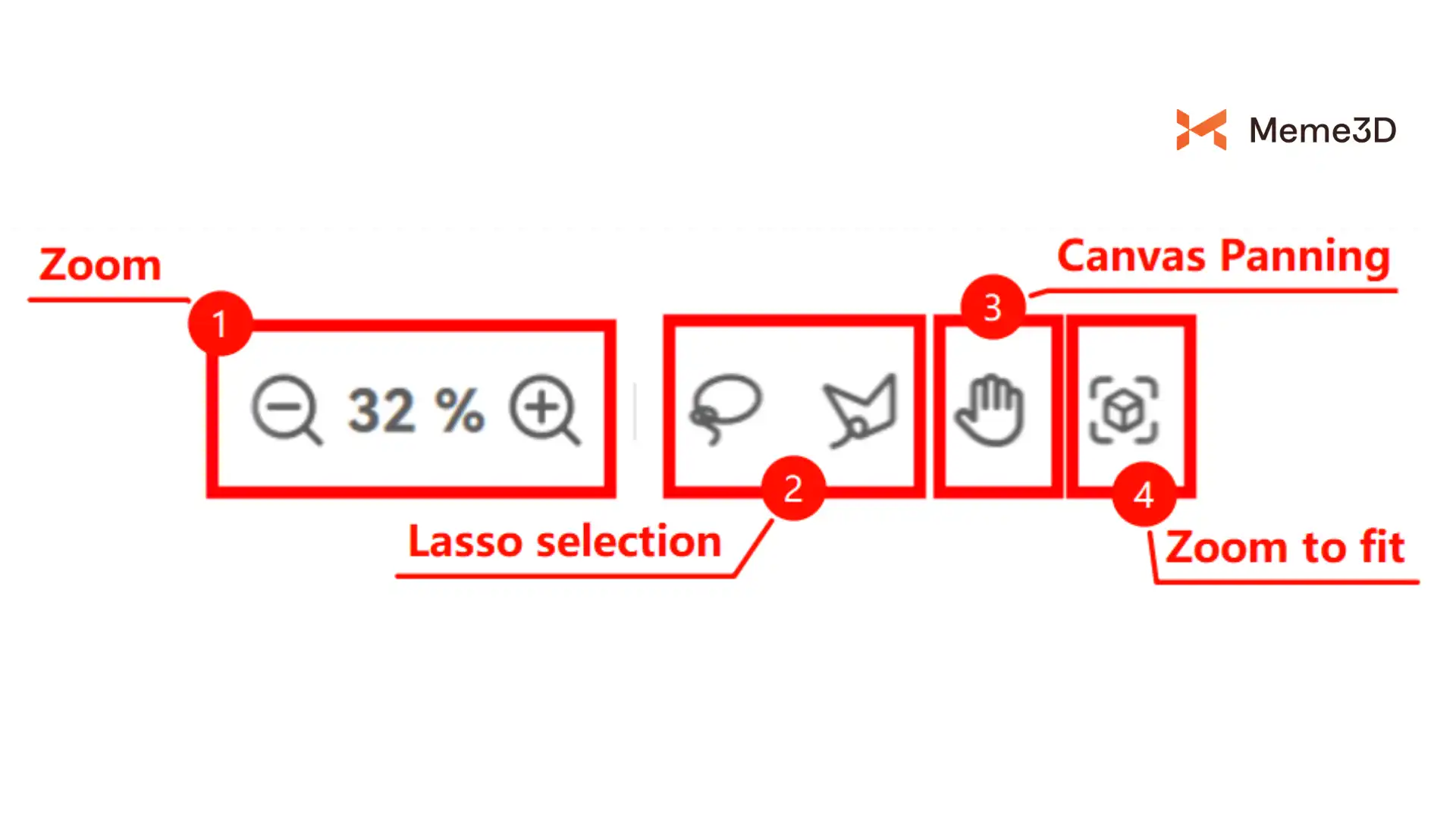
- Zoom: Phóng to/thu nhỏ.

- Canvas Panning: Di chuyển vùng nhìn thấy trên khung vẽ.

- Lasso selection (Chọn bằng thòng lọng): Vẽ một hình tự do quanh các đối tượng để chọn chúng nhanh chóng.

- Zoom to fit: Tự động căn chỉnh toàn bộ thiết kế vừa khít màn hình.
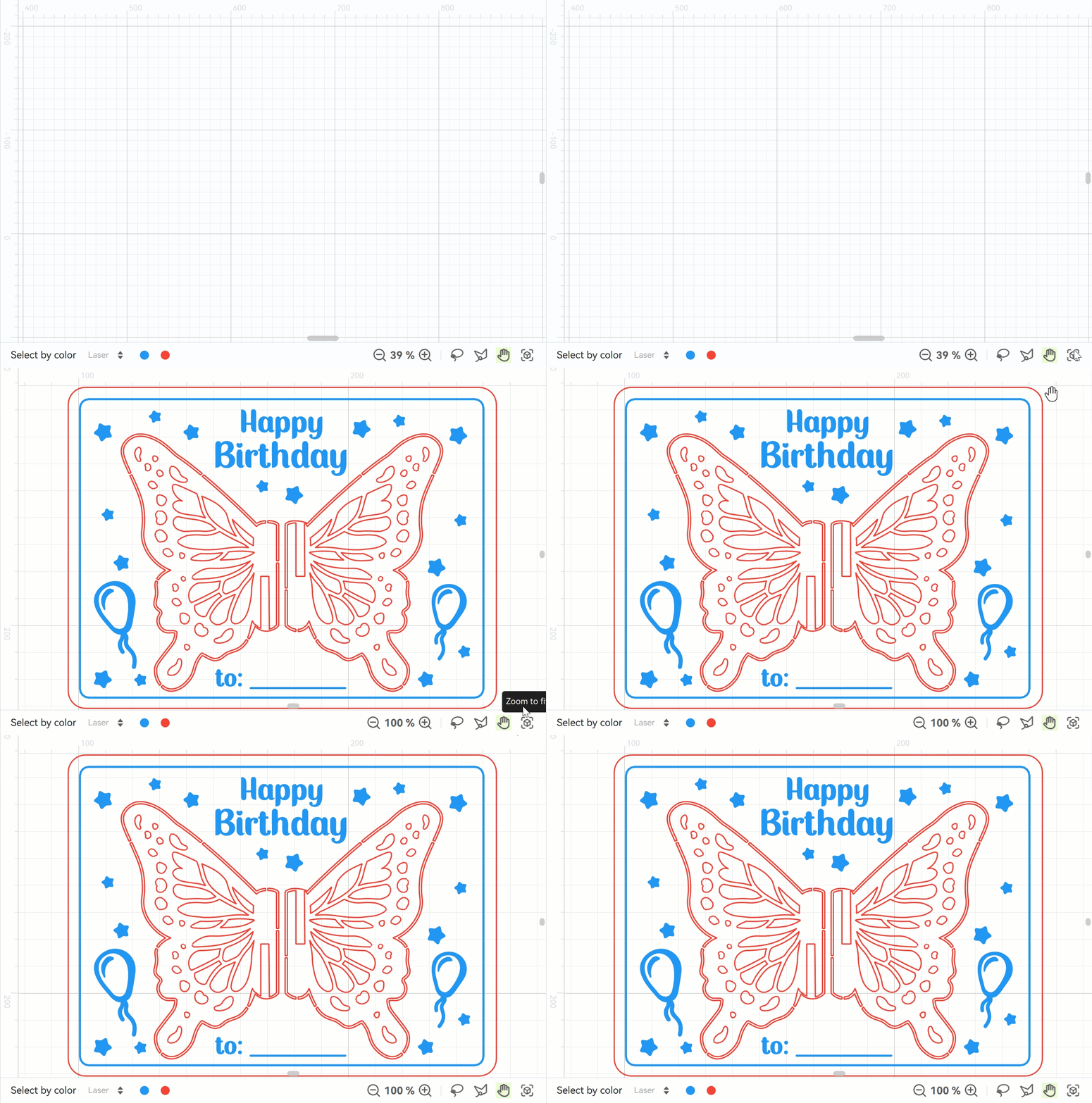
Phím tắt điều khiển nhanh:
- Phóng to/thu nhỏ: Giữ Ctrl + cuộn bánh xe chuột.
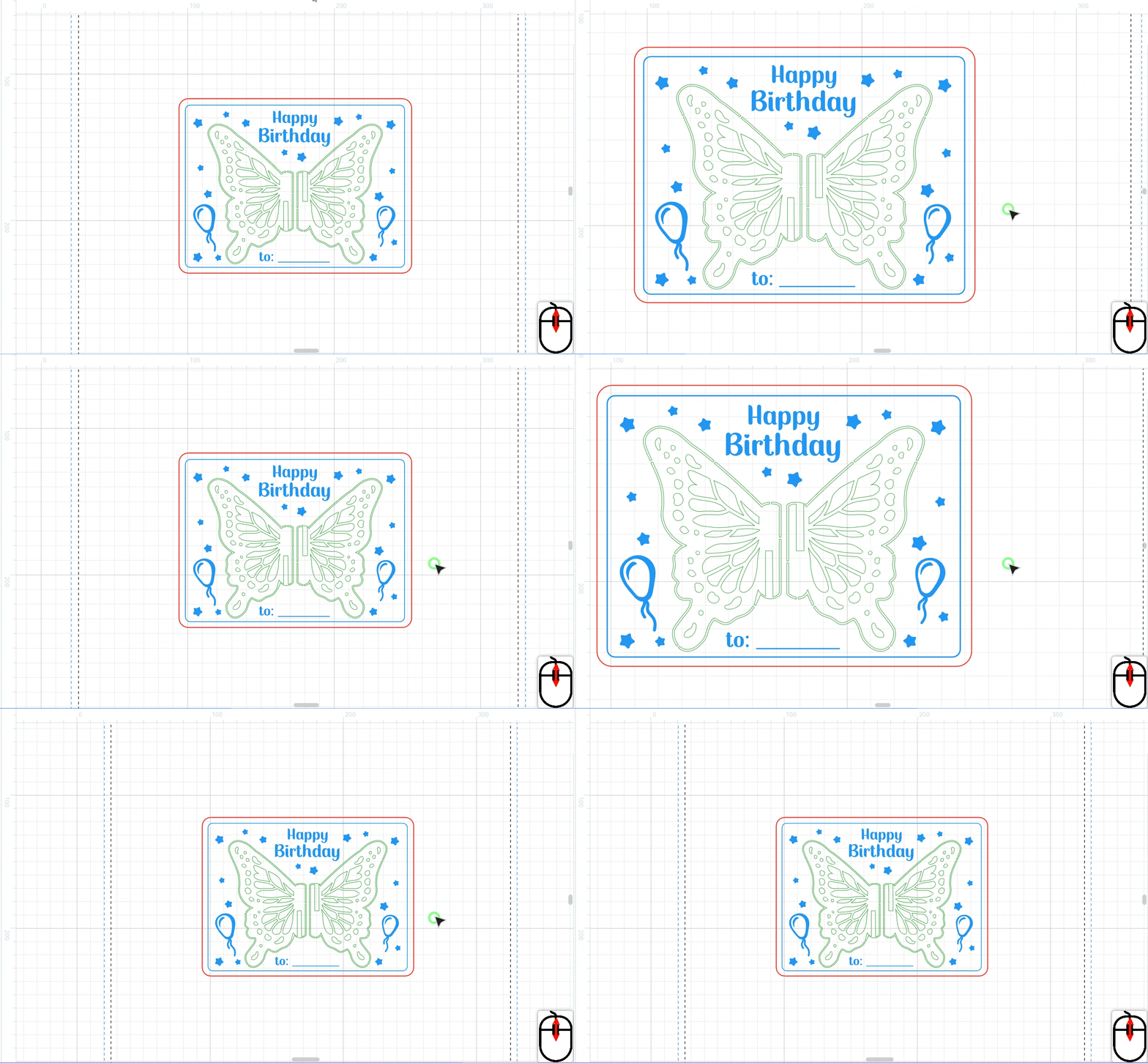
- Di chuyển khung vẽ: Giữ chuột phải và kéo.

7. Trình chỉnh sửa đồ họa (Graphics Editor)
Gồm 4 công cụ quản lý đối tượng: Attach (Đính kèm), Group (Nhóm), Merge (Hợp nhất) và Boolean (Phép toán hình học). Chúng giúp xử lý nhiều đồ họa như một khối thống nhất với các mục đích khác nhau.
Các phím tắt thông dụng
Sử dụng phím tắt sẽ tăng đáng kể hiệu suất làm việc của bạn:
- Hoàn tác (Undo): Ctrl + Z (Quay lại bước trước đó khi làm sai).

- Lưu dự án: Ctrl + S (Nên thực hiện thường xuyên để tránh mất dữ liệu).
- Sao chép: Ctrl + C
- Dán: Ctrl + V
- Xóa: Delete
Để xem thêm các phím tắt khác, vui lòng vào: Biểu tượng Bambu Lab -> Help -> Keyboard Shortcuts.


