
 Máy In 3D
 Máy In 3D FDM
 Máy In 3D Resin
 Máy In 3D Công Nghiệp
 Nhựa In 3D
 Nhựa In 3D RESIN
 Máy Rửa Và Sấy Resin
 Máy Sấy Nhựa FDM
 Máy Quét 3D
 Máy Quét 3D Công Nghiệp
 Linh Kiện
 Máy Khắc Laser
Trong tâm trí của hầu hết mọi người, khắc laser là một loại “nghệ thuật đen trắng” — nơi quá trình bóc tách cục bộ để lại các dấu vết có độ sâu khác nhau, tạo nên đường viền hoặc bóng đổ cho thiết kế. Nhưng thực tế, tiềm năng của laser còn tiến xa hơn thế rất nhiều.
Trên các kim loại như thép không gỉ (inox) và titan, laser có thể tạo ra một dải màu sắc đa dạng. Khi chùm tia laser năng lượng cao tác động chính xác vào bề mặt kim loại, nhiệt độ tăng vọt khiến vật liệu phản ứng với oxy trong không khí xung quanh, tạo thành một lớp oxit cực mỏng. Dù có độ dày ở mức hiển vi, lớp này vẫn đủ để thay đổi cách ánh sáng phản chiếu, tạo ra hiệu ứng tương tự như sự giao thoa quang học. Kết quả là bề mặt kim loại có thể hiển thị các màu sắc khác nhau — cam, vàng, đỏ, nâu, xanh lam — tất cả đều không cần đến một giọt sắc tố nào, mà hoàn toàn dựa vào sự kết hợp giữa vật lý và hóa học.
Quá trình này, được gọi là khắc laser màu (color laser engraving), phụ thuộc vào việc kiểm soát chính xác các thông số laser như công suất và tốc độ. Ngay cả những điều chỉnh nhỏ nhất cũng có thể tạo ra các màu sắc khác biệt rõ rệt. Đó là lý do tại sao khắc màu trên kim loại không chỉ là một nghề thủ công — nó giống như việc điều hành một thí nghiệm pha trộn màu sắc thu nhỏ.
Trong phần này, chúng ta sẽ bắt đầu với một dự án nhỏ để dẫn dắt bạn bước vào thế giới rực rỡ của khắc laser màu.
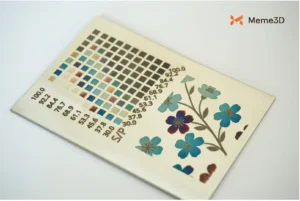
Xây dựng Ma trận Thử màu (Color Test Array)
Các màu sắc sống động trong khắc laser bắt nguồn từ một cơ chế đơn giản nhưng thú vị: sự thay đổi độ dày của lớp oxit trên bề mặt kim loại. Bằng cách điều chỉnh công suất và tốc độ laser, bạn kiểm soát độ dày đó — và từ đó, kiểm soát màu sắc phản chiếu. Quá trình này đòi hỏi sự chính xác cao, nhưng chỉ khả thi nếu bạn biết chính xác cài đặt thông số nào tạo ra màu sắc nào.
Đó là lúc cần đến ma trận thử màu. Bằng cách sắp xếp một cách hệ thống các tổ hợp khác nhau và khắc một ô vuông thử nghiệm cho mỗi tổ hợp, bạn có thể tạo ra “bảng màu kim loại” của riêng mình để tham khảo sau này.
- Bước 1: Vẽ ô vuông thử nghiệm
Trong không gian làm việc, hãy vẽ một ô vuông nhỏ, đây sẽ là hình dạng cơ bản cho mỗi điểm thử nghiệm.

- Bước 2: Mở chức năng “Calibration”
Chọn ô vuông nhỏ bạn vừa tạo. Từ thanh công cụ bên trái, nhấp vào nút “Calibration” (Hiệu chuẩn) để mở bảng thiết lập thông số cho ma trận thử nghiệm.
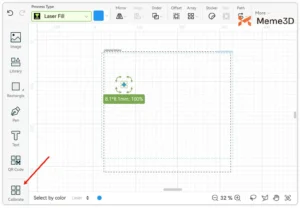
- Bước 3: Tạo ma trận thử nghiệm
Để đạt được dải kết quả rộng nhất có thể, vui lòng cấu hình ma trận thử nghiệm như sau:
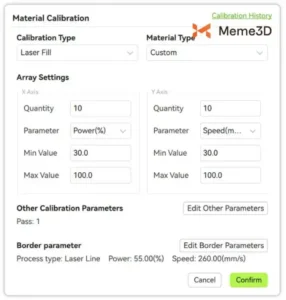
Hệ thống sẽ tự động tạo một lưới 10 × 10 (tổng cộng 100 ô vuông nhỏ), với mỗi ô được dán nhãn giá trị công suất và tốc độ tương ứng. Sau khi hoàn tất, nhấp “Confirm”, sau đó nhấp “Prepare” ở góc dưới bên phải.
- Bước 4: Định vị và Lấy nét
Đặt mẫu ma trận thử nghiệm lên vị trí mong muốn trên vật liệu. Sử dụng chức năng “Camera” để định vị và sử dụng chức năng “Targeted-Measure” để đo độ dày vật liệu — điều này đảm bảo laser được lấy nét hoàn hảo. Cuối cùng, chọn đúng loại vật liệu trong phần cài đặt.
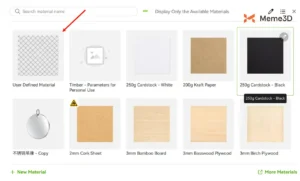
- Bước 5: Bắt đầu khắc
Khi mọi thứ đã sẵn sàng, nhấp vào “Make” để bắt đầu. Máy sẽ khắc từng ô vuông với tổ hợp thông số duy nhất, tạo ra một dải quang phổ màu sắc hoàn chỉnh.
Khắc Laser Đa màu
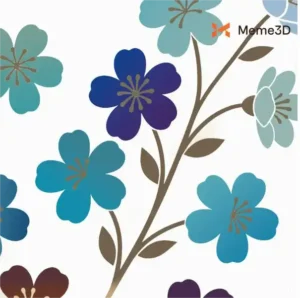
Khi đã có ma trận thử màu, bạn đã có một “bảng màu kim loại”. Bước tiếp theo là khắc đa màu thực sự. Không giống như khắc đơn màu, khắc laser đa màu dựa trên việc gán các thông số khác nhau cho các vùng khác nhau trong thiết kế của bạn.
- Bước 1: Nhập và Vector hóa tệp của bạn
Để điều chỉnh cài đặt cho từng vùng một cách độc lập, bạn cần vector hóa hình ảnh.
Nhập tệp ảnh của bạn, nên để nền trong suốt trước để có kết quả tốt hơn.
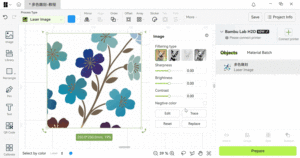
Nhấp vào ảnh, chọn nút “Trace”, trong bảng tùy chọn hãy chọn “Layered Color” (Màu phân lớp).
Sau khi trích xuất đường viền, hãy xóa ảnh bitmap gốc để chỉ còn lại các đường nét vector trên khung vẽ.

Lưu ý: Nếu việc tách màu không lý tưởng, hãy điều chỉnh thông số “Color Tolerance” (Dung sai màu) — giá trị này kiểm soát mức độ hệ thống nhóm các màu lại với nhau.
- Bước 2: Nhóm và Gán màu
Sau khi vector hóa, hãy chọn đối tượng và nhấp “Detach” (Rã nhóm) để phân rã thành các đối tượng độc lập.
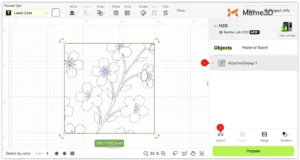
Xóa các đường khung thừa.
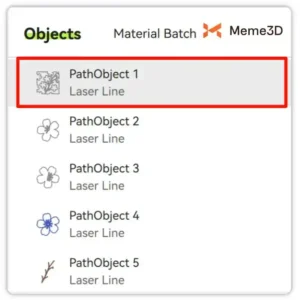
Tiếp theo, chọn tất cả các hình cùng màu và nhấp “Attach” ở thanh công cụ bên phải. Thao tác này giúp mọi thay đổi thông số lên một hình sẽ tự động áp dụng cho tất cả các hình trong nhóm màu đó.
Tiếp theo, đặt loại quy trình thành “Laser Fill” và nhấp “Prepare”.
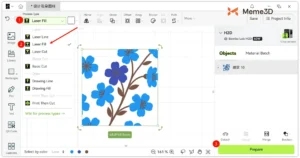
Bây giờ, hãy sử dụng ma trận thử màu của bạn để gán thông số: Chọn một phần của hình ảnh và điều chỉnh giá trị công suất/tốc độ laser khớp với màu bạn mong muốn.
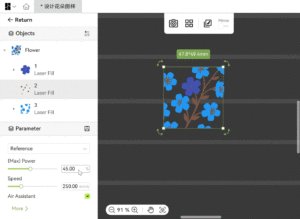
- Bước 3: Định vị và Lấy nét
Bước này tương tự như khi tạo ma trận thử màu. Sử dụng chức năng “Camera” và “Targeted-Measure” để đảm bảo laser được lấy nét chính xác trước khi khắc.
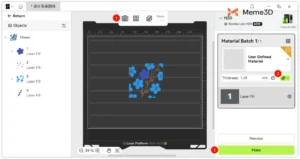
- Bước 4: Bắt đầu khắc Nhấp nút “Make”.
Máy sẽ khắc từng vùng theo cài đặt đã gán, biến thiết kế của bạn thành một tác phẩm khắc laser đa màu rực rỡ.
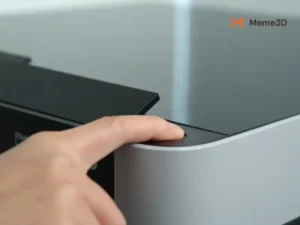
Lưu ý
Các yếu tố như tình trạng bề mặt kim loại (độ nhẵn, mức độ oxy hóa), sự đồng nhất về độ dày vật liệu và các điều kiện bên ngoài như nhiệt độ, độ ẩm môi trường đều có thể ảnh hưởng đến kết quả màu sắc cuối cùng. Do đó, khi đánh giá thành phẩm, cần xem xét kết hợp các yếu tố này. Nếu cần thiết, việc tinh chỉnh công suất hoặc tốc độ laser, hoặc tiến hành thử nghiệm lặp lại là điều cần thiết để đảm bảo đạt được màu sắc mong muốn.
Bằng cách làm theo các bước này, bạn đã hoàn thành toàn bộ quy trình — từ xây dựng ma trận thử màu đến thực hiện khắc đa màu. Giờ đây, bạn đã hiểu cách khám phá hệ thống mối quan hệ giữa các thông số laser và màu sắc để áp dụng vào những sáng tạo thực tế. Hãy tiếp tục thử nghiệm với các tổ hợp đa màu khác nhau để mở rộng khả năng sáng tạo của mình!

