
 Máy In 3D
 Máy In 3D FDM
 Máy In 3D Resin
 Máy In 3D Công Nghiệp
 Nhựa In 3D
 Nhựa In 3D RESIN
 Máy Rửa Và Sấy Resin
 Máy Sấy Nhựa FDM
 Máy Quét 3D
 Máy Quét 3D Công Nghiệp
 Linh Kiện
 Máy Khắc Laser
Trong kỹ thuật khắc laser nâng cao, hiệu ứng phù điêu rất được ưa chuộng nhờ kết cấu ba chiều sống động. So với khắc truyền thống, khắc phù điêu tạo ra vẻ ngoài phân lớp, được điêu khắc tỉ mỉ bằng cách kiểm soát chính xác độ sâu khắc ở các vùng khác nhau. Để đạt được hiệu ứng này, bạn cần có con mắt tinh tường về mối quan hệ giữa ánh sáng – bóng tối trong hình ảnh và sự kiểm soát chính xác cách năng lượng laser được áp dụng và phân lớp.
Nguyên lý cốt lõi của hiệu ứng phù điêu xúc giác rất đơn giản:
- Vùng tối hơn của hình ảnh được khắc với độ sâu lớn hơn.
- Vùng sáng hơn của hình ảnh được khắc với độ sâu nông hơn.
- Thời gian (số lần chạy) càng nhiều, độ sâu càng lớn.
Bằng cách sử dụng Bambu Suite để tinh chỉnh dải sắc độ của hình ảnh và kết hợp với nhiều lần khắc, bạn có thể tạo ra những kết quả thị giác 3D kinh ngạc. Với đồ họa vector, việc tạo độ sâu thậm chí còn dễ dàng hơn — chỉ cần điều chỉnh số lần chạy (passes) để tạo ra các thiết kế có sự thay đổi độ sâu rõ rệt, chẳng hạn như con dấu tùy chỉnh hoặc biển báo chữ nổi Braille.
Tiếp theo, chúng tôi sẽ giới thiệu chi tiết về các ứng dụng và kỹ thuật độc đáo của ảnh bitmap và đồ họa vector trong khắc phù điêu.
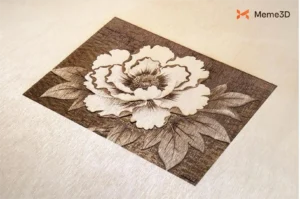
Khắc Phù điêu từ Hình ảnh (Bitmap)
Có hai phương pháp tiếp cận hoàn toàn khác nhau khi làm việc với ảnh bitmap:
Phù điêu Xúc giác (Tactile Relief)
Phương pháp này tác động vật lý lên bề mặt vật liệu. Cụ thể, các vùng tối của hình ảnh được khắc với công suất laser cao để tạo ra các vết lõm sâu, trong khi các vùng sáng được xử lý với công suất thấp để giữ lại nhiều bề mặt hơn. Bằng cách phân lớp nhiều lần khắc — mỗi lần nhắm vào các dải độ sáng khác nhau — bạn có thể xây dựng một bề mặt có kết cấu cao, mang lại cảm giác ba chiều thực sự khi chạm vào.
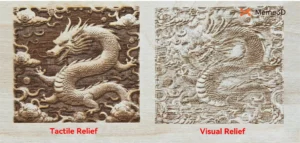
Phù điêu Thị giác (Visual Relief)
Thay vì chạm khắc độ sâu, kỹ thuật này mô phỏng hiệu ứng 3D. Nó sử dụng các dải sắc độ xám (grayscale gradients) và độ tương phản sáng – tối để làm cho hình ảnh trông như được làm nổi (embossed), ngay cả khi bề mặt vẫn phẳng. Trong Bambu Suite, hiệu ứng này có thể được áp dụng bằng cách sử dụng bộ lọc Relief. Thông số Relief Ratio kiểm soát lượng chi tiết được giữ lại: giá trị cao hơn sẽ đơn giản hóa các kết cấu nhỏ và nhấn mạnh các đường viền đậm.
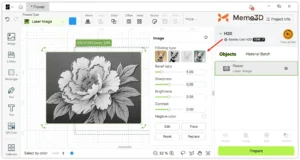
Từng bước: Cách tạo Khắc Phù điêu
Bước 1: Chuẩn bị Hình ảnh
Bạn có thể sử dụng ảnh yêu thích hoặc chọn từ tài liệu khóa học.
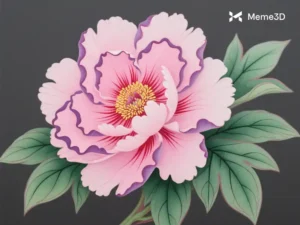
Để đảm bảo kết quả cuối cùng, hình ảnh được chọn nên đáp ứng các tiêu chí sau:
- Chủ thể và nền nên có độ tương phản mạnh, với sự khác biệt rõ rệt về sáng-tối/màu sắc; tránh bị mờ hoặc hòa lẫn để đảm bảo ranh giới khắc rõ ràng.
- Ảnh nên có các cấp độ chuyển sáng-tối phong phú, phản ánh được sự nhấp nhô của kết cấu thông qua sự khác biệt về độ sâu.
Sau khi chọn ảnh, hãy nhập vào Bambu Suite và tạo ra 4–5 bản sao. Mỗi bản sao nên có mức độ sáng tăng dần — ví dụ:
- Độ sáng (Brightness): 0
- Độ sáng: +10
- Độ sáng: +20
- Độ sáng: +40
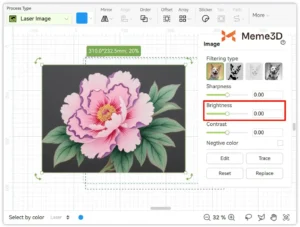
Độ sáng điều chỉnh mức độ sáng hoặc tối tổng thể của hình ảnh và ảnh hưởng trực tiếp đến hiệu quả khắc. Mỗi mức độ sáng tương ứng với một độ sâu khắc khác nhau:
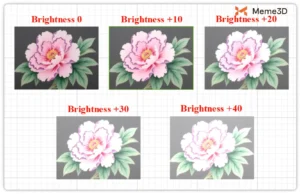
- Độ sáng 0 → Lớp nền (khắc sâu nhất, vì nó bao phủ vùng tối lớn nhất).
- Độ sáng +10 → Lớp độ sâu trung bình.
- Độ sáng +20 → Lớp nông.
- Độ sáng +40 → Lớp tăng cường chi tiết (khắc vùng tối nhỏ nhất, tập trung vào các chi tiết tinh xảo).
Đảm bảo tất cả các hình ảnh được khớp hoàn hảo về kích thước và vị trí để tránh bị lệch (misregistration).
Bước 2: Gắn kết Hình ảnh (Attach)
Xếp chồng các hình ảnh theo thứ tự từ tối nhất (độ sáng thấp nhất) đến sáng nhất (độ sáng cao nhất). Sau đó nhấp vào nút “Attach” ở bên phải để khóa chặt vị trí của chúng với nhau.

Bước 3: Chuẩn bị Khắc
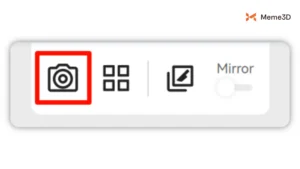
Nhấp vào “Prepare” để vào Giao diện Chuẩn bị. Sau đó, nhấp nút “Camera” để phần mềm xác định vị trí vật liệu.
Trong cài đặt thông số, hãy thiết lập các thông số laser (công suất, tốc độ…) cho tất cả các lớp — chúng tôi khuyên bạn nên đặt cao hơn một chút so với giá trị mặc định. Giữ các thông số này nhất quán trong toàn bộ quá trình khắc.
Bước 4: Xem trước và Thực hiện
Trước khi bắt đầu, nhấp nút “Preview” để xác nhận số lần khắc hiển thị trong bản xem trước khớp với số lớp ảnh bạn đã chuẩn bị.
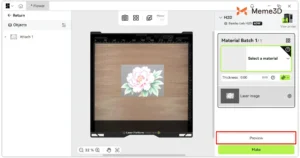
Sau khi xác nhận, hãy gửi lệnh đến máy. Phần mềm sẽ tự động khắc từng lớp theo trình tự, đảm bảo căn chỉnh chính xác và bồi đắp độ sâu dần dần. Cuối cùng, hãy làm sạch bụi vụn trên bề mặt và kiểm tra thành phẩm!
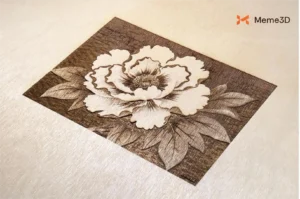
Lưu ý:
Ngoài việc điều chỉnh độ sáng của hình ảnh và số lượng lớp sao chép, bạn cũng có thể làm sâu thêm vết khắc bằng cách:
- Tăng công suất laser
- Giảm tốc độ khắc
Tuy nhiên, cần thận trọng — công suất quá cao hoặc tốc độ quá chậm có thể làm tăng nguy cơ cháy nổ. Luôn điều chỉnh các thông số này dựa trên đặc tính của vật liệu và kích thước khu vực khắc.
Đồ họa Vector trong Làm Con dấu
Hiệu chuẩn Độ sâu Khắc
- Bước 1: Tạo ma trận hiệu chuẩn. Đặt loại hiệu chuẩn thành “Laser Fill” và xác định phạm vi thông số, sau đó nhấn “Prepare”.
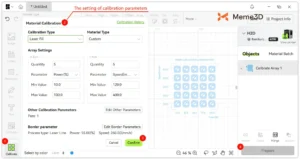
- Bước 2: Sử dụng chức năng “Camera” để định vị và “Targeted-Measure” để đo độ dày vật liệu, đảm bảo laser được lấy nét chính xác.
- Bước 3: Bắt đầu khắc để tạo ma trận hiệu chuẩn. Kết quả này sẽ giúp bạn xác định cài đặt tối ưu cho công suất và tốc độ laser để đạt được độ sâu mong muốn.
Khắc Con dấu Vector
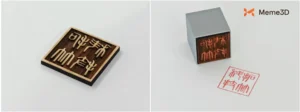
Mục tiêu của làm con dấu là làm cho văn bản hoặc thiết kế nổi lên trong khi phần nền được khắc lõm xuống. Do đó, không cần nhiều lớp độ sâu — chỉ cần một hoặc nhiều lần chạy ở một độ sâu đồng nhất là đủ.
Bước 1: Chuẩn bị Thiết kế
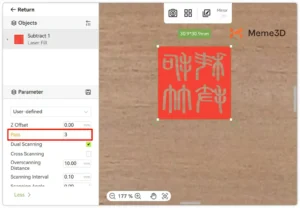
Sử dụng chức năng “Subtract” (Trừ) trong công cụ Boolean để loại bỏ vùng nền, giữ nguyên văn bản hoặc thiết kế ở độ cao ban đầu.

Tiếp theo, chọn thiết kế đã xử lý và chọn “Mirror” → “Mirror Horizontal” (Đối xứng ngang) từ menu phía trên. Điều này sẽ lật ngược thiết kế để khi đóng dấu, hình ảnh in ra sẽ hiển thị đúng chiều.
Bước 2: Thiết lập Thông số
Sau khi thiết kế sẵn sàng, nhấp “Prepare” để vào Giao diện Chuẩn bị. Chọn mẫu khắc, sau đó trong bảng thông số tìm mục “Pass” (Số lần chạy) và đặt là 3. Điều này khiến máy lặp lại cùng một đường chạy ba lần, giúp khắc sâu phần nền lõm.
Bước 3: Khắc
Bắt đầu quá trình khắc. Máy sẽ tạo ra con dấu theo các thông số đã đặt. Sau khi làm sạch nhanh, con dấu của bạn đã sẵn sàng để sử dụng.
Lưu ý Quan trọng
- Độ sâu bổ sung: Ngoài việc điều chỉnh độ sáng và số lớp, bạn có thể làm sâu vết khắc bằng cách: Tăng công suất laser hoặc Giảm tốc độ khắc. Tuy nhiên, hãy thận trọng vì công suất quá cao hoặc tốc độ quá chậm có thể làm tăng nguy cơ cháy.
- Công suất Module: Ví dụ trong hướng dẫn này được thực hiện bằng module laser 40W. Nếu bạn dùng module 10W, độ sâu khắc sẽ nông hơn và chi tiết có thể ít hơn một chút — đây là điều hoàn toàn bình thường.
- Đo độ cao: Luôn sử dụng kết quả hiệu chuẩn làm tham chiếu và điều chỉnh dựa trên khả năng của máy để đạt được kết quả tốt nhất

