Máy In 3D
 Máy In 3D FDM
 Máy In 3D Resin
 Máy In 3D Công Nghiệp
 Nhựa In 3D
 Nhựa In 3D RESIN
 Máy Rửa Và Sấy Resin
 Máy Sấy Nhựa FDM
 Máy Quét 3D
 Máy Quét 3D Công Nghiệp
 Linh Kiện
 Máy Khắc Laser
Trong phần giới thiệu trước, bạn đã làm quen với các module laser và module cắt. Bây giờ, hãy cùng khám phá một tính năng mạnh mẽ khác của Bambu Suite — Module Bút vẽ (Pen Module) của dòng H2, giúp biến sự sáng tạo kỹ thuật số thành những bức tranh vẽ thực tế sống động.
Lắp đặt Module Vẽ
Vui lòng tham khảo video hướng dẫn dưới đây để hoàn tất việc lắp ráp module vẽ:
https://www.youtube.com/watch?v=5a7m8BDwY3M
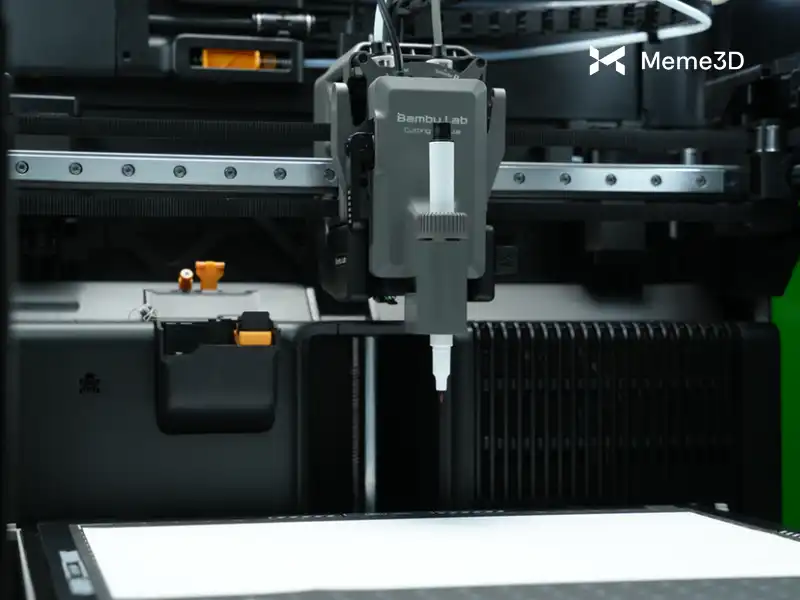
Sau khi lắp ráp, module bút vẽ trên H2D sẽ trông như thế này:
Chuẩn bị File Gia công
Sau khi lắp đặt module, chúng ta sẽ khám phá cách sử dụng module vẽ thông qua một ví dụ thực tế. Các hình ảnh minh họa trong bài hướng dẫn này được lấy từ nguồn OpenClipart-Vectors. Để thực hành theo, hãy chuẩn bị ít nhất hai cây bút vẽ (ví dụ: bút dạ/marker hoặc bút màu nước), chẳng hạn như màu cam và màu đen, để hoàn thành dự án.

Xử lý Vector hóa (Vectorization Processing)
Đầu tiên, vui lòng mở Bambu Suite và đảm bảo rằng máy in đã được liên kết thành công. Tiếp theo, nhập (import) tệp hình ảnh và tiến hành xử lý vector hóa.
Lưu ý: Quá trình xử lý vector hóa có những yêu cầu nhất định về chất lượng hình ảnh. Để đạt được kết quả tốt nhất, bạn nên sử dụng các hình ảnh có đường nét sắc sảo, chẳng hạn như bản vẽ nét, biểu tượng (icons) hoặc hình ảnh hoạt hình.
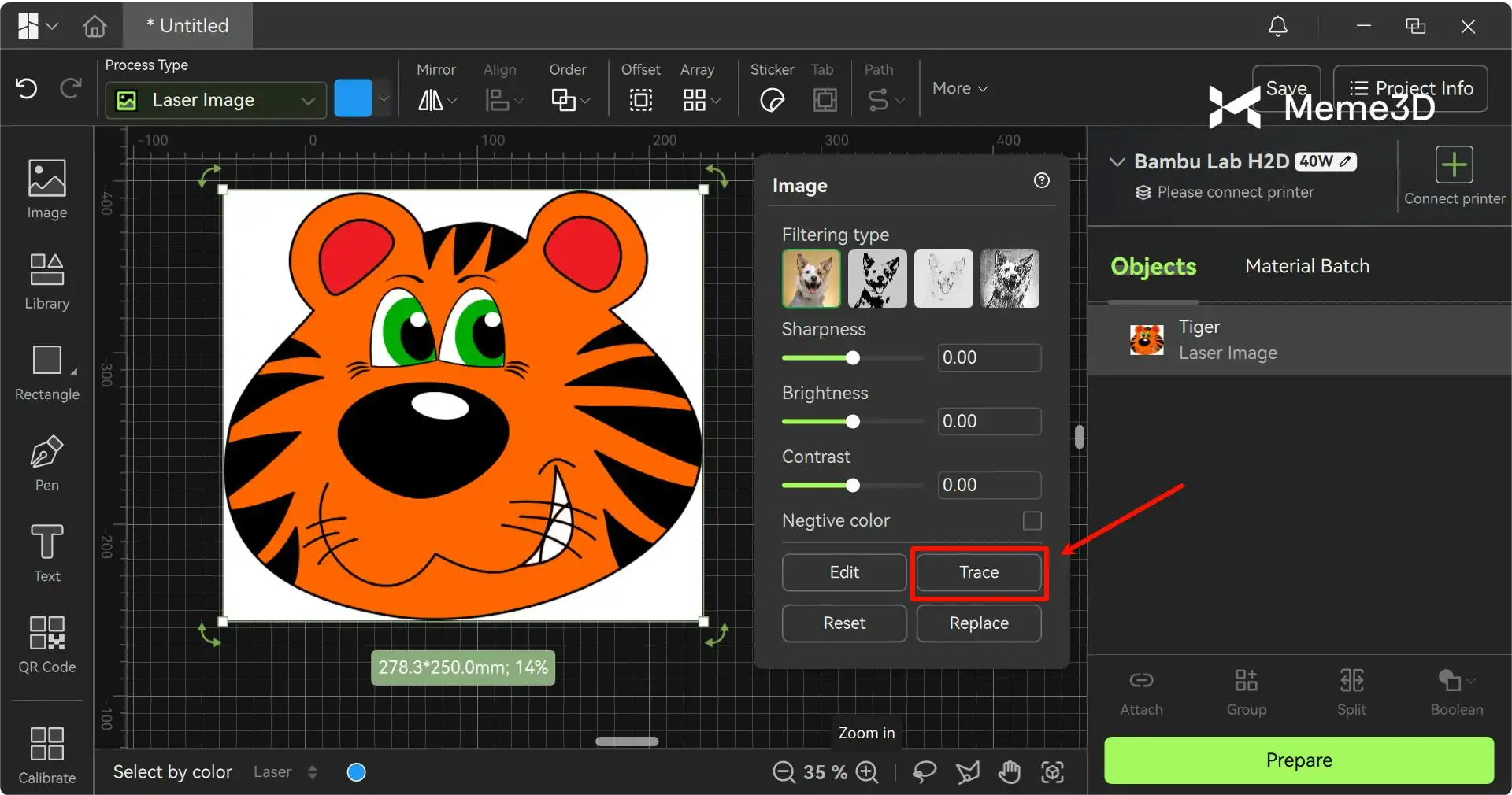
Trong cửa sổ Trace Image (Đồ lại hình ảnh), chọn Layered Color (Màu phân lớp) và nhấp vào “Confirm” (Xác nhận).
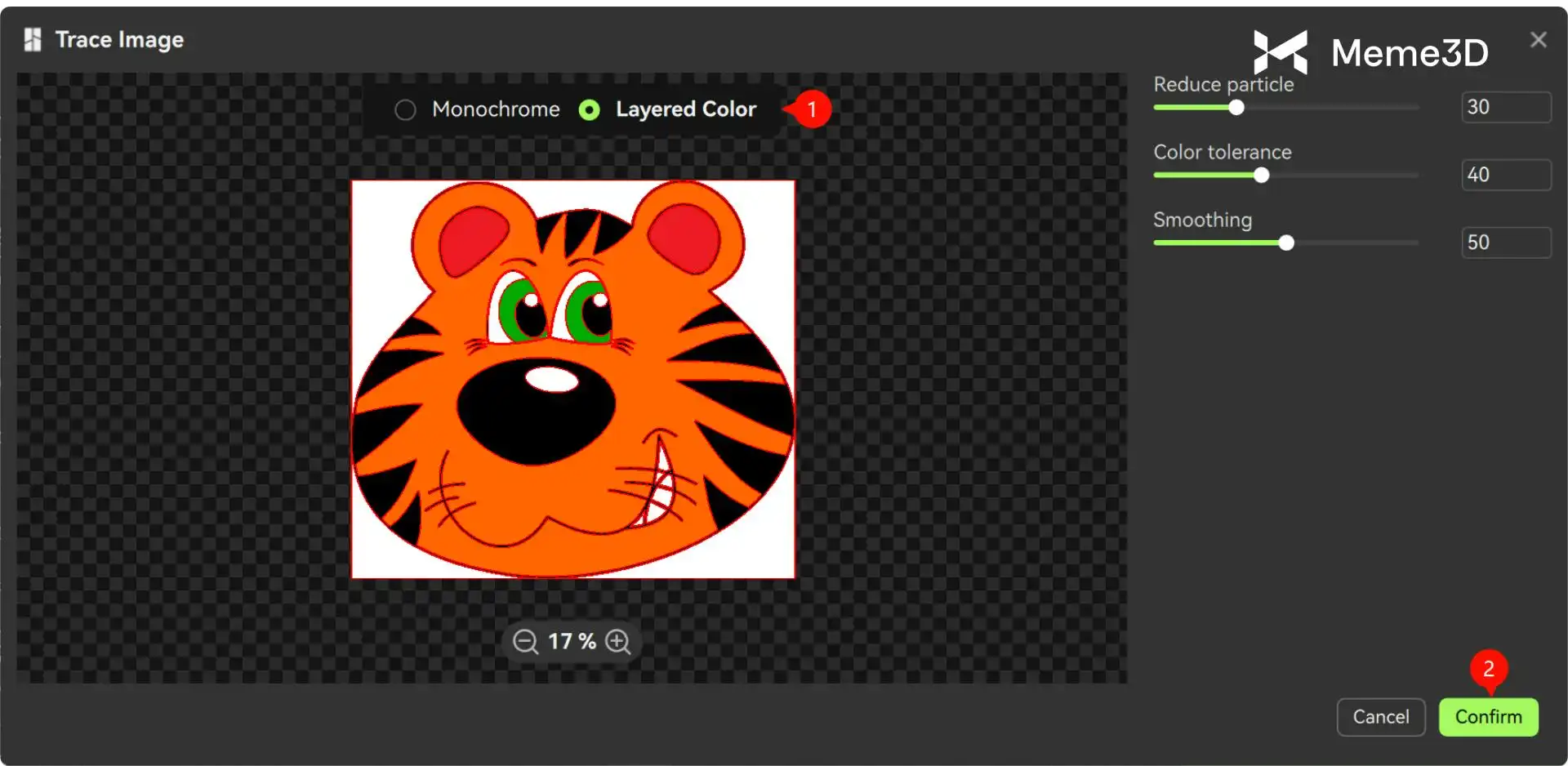
Khi thực hiện phân lớp nhiều màu, có ba thông số chính giúp tinh chỉnh hình ảnh để các đường vector được tạo ra luôn rõ ràng và mượt mà:
- Remove Particles (Loại bỏ hạt nhiễu): Lọc bỏ tiếng ồn hoặc các đốm nhỏ bằng cách áp dụng một ngưỡng nhất định, giúp giữ lại đường viền chính và ngăn ngừa các cạnh bị vỡ hoặc thô ráp sau khi vector hóa.
- Color Tolerance (Độ dung sai màu): Điều chỉnh độ nhạy đối với sự khác biệt về màu sắc. Giá trị thấp sẽ phân biệt được các biến thể tinh tế (lý tưởng cho các hình ảnh phức tạp, nhiều màu), trong khi giá trị cao sẽ hợp nhất các vùng tương tự nhau (tốt nhất cho các mảng màu lớn, đồng nhất).
- Smoothness (Độ mượt): Tối ưu hóa các đường dẫn vector bằng cách giảm thiểu các cạnh răng cưa và chuyển đổi sắc nét, tạo ra các đường nét tự nhiên, uốn lượn uyển chuyển.
Sau khi trích xuất được đường viền, hãy xóa ảnh bitmap gốc đi để chỉ còn lại các đường nét đã được vector hóa trên khung vẽ.
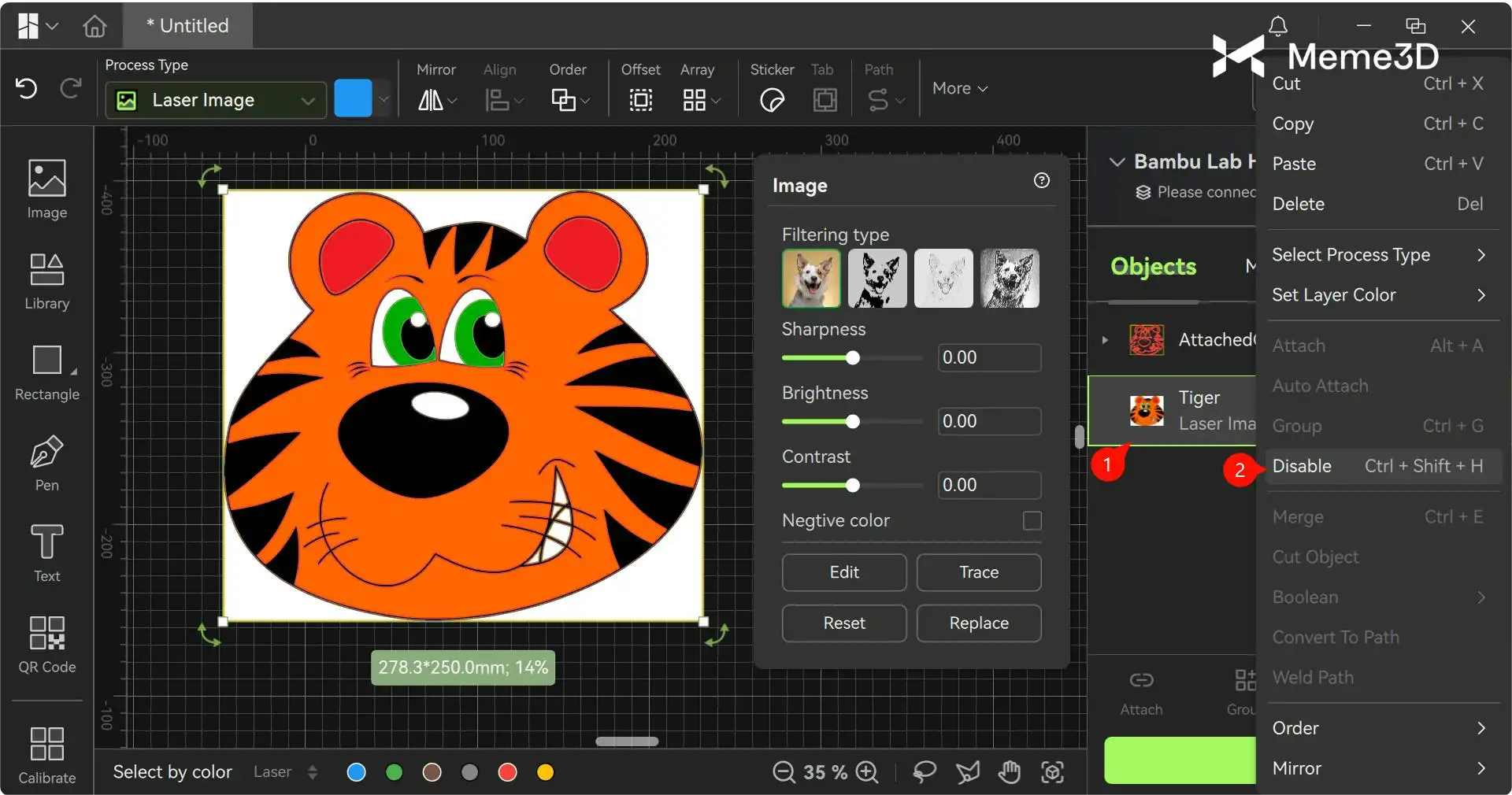
Cấu hình Thông số Vẽ và Chỉnh sửa
Đặt Process Type (Loại quy trình) thành Drawing Line (Vẽ nét), công cụ thành Marker Pen 1.0mm (Bút dạ 1.0mm) và màu sắc thành màu đen.
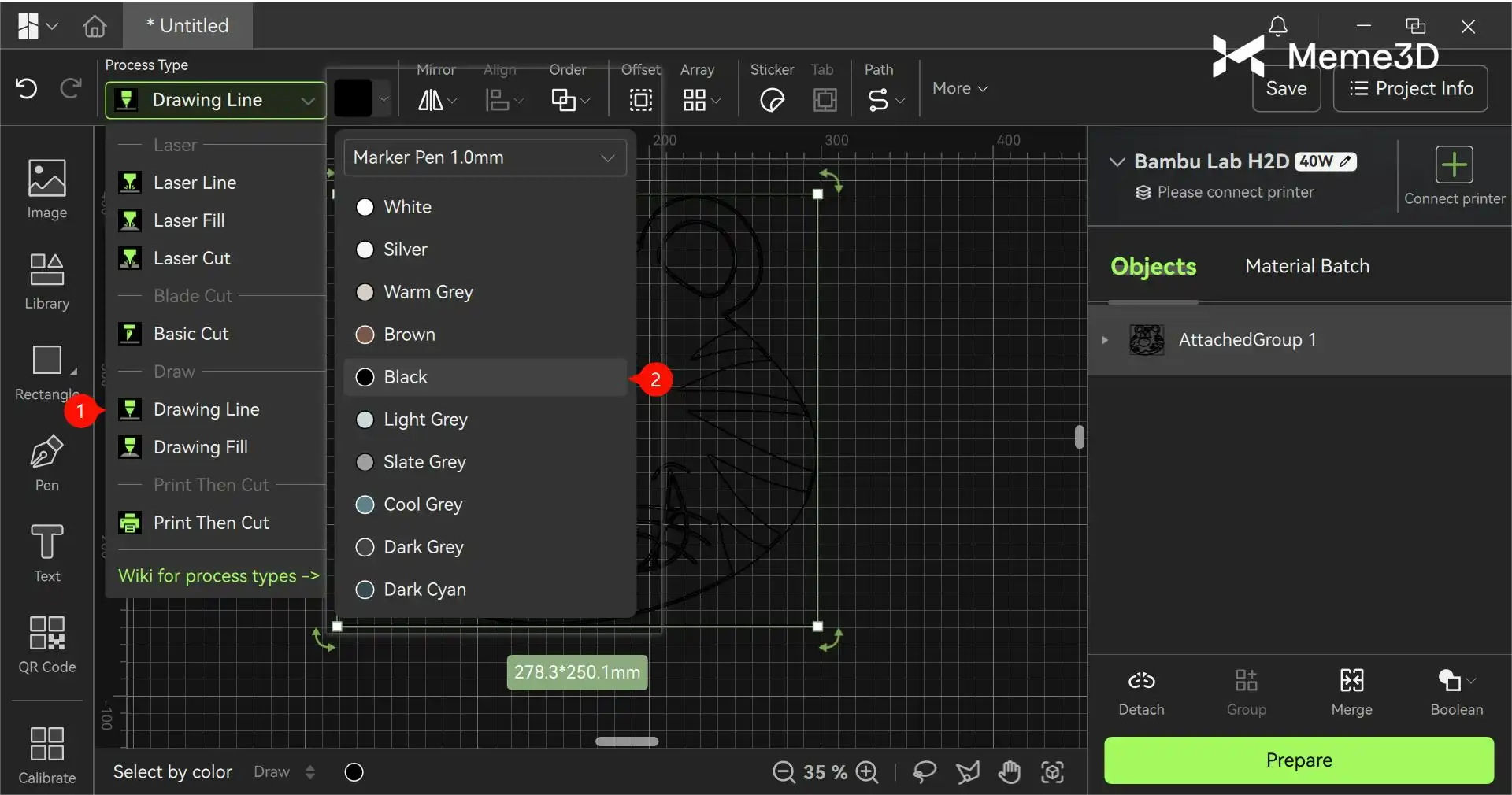
Sau khi cấu hình, bạn có thể nhận thấy có những đường nét thừa. Để xóa chúng, hãy chọn đối tượng và nhấp vào “Detach” (Tách rời) để chia nó thành các đối tượng độc lập.
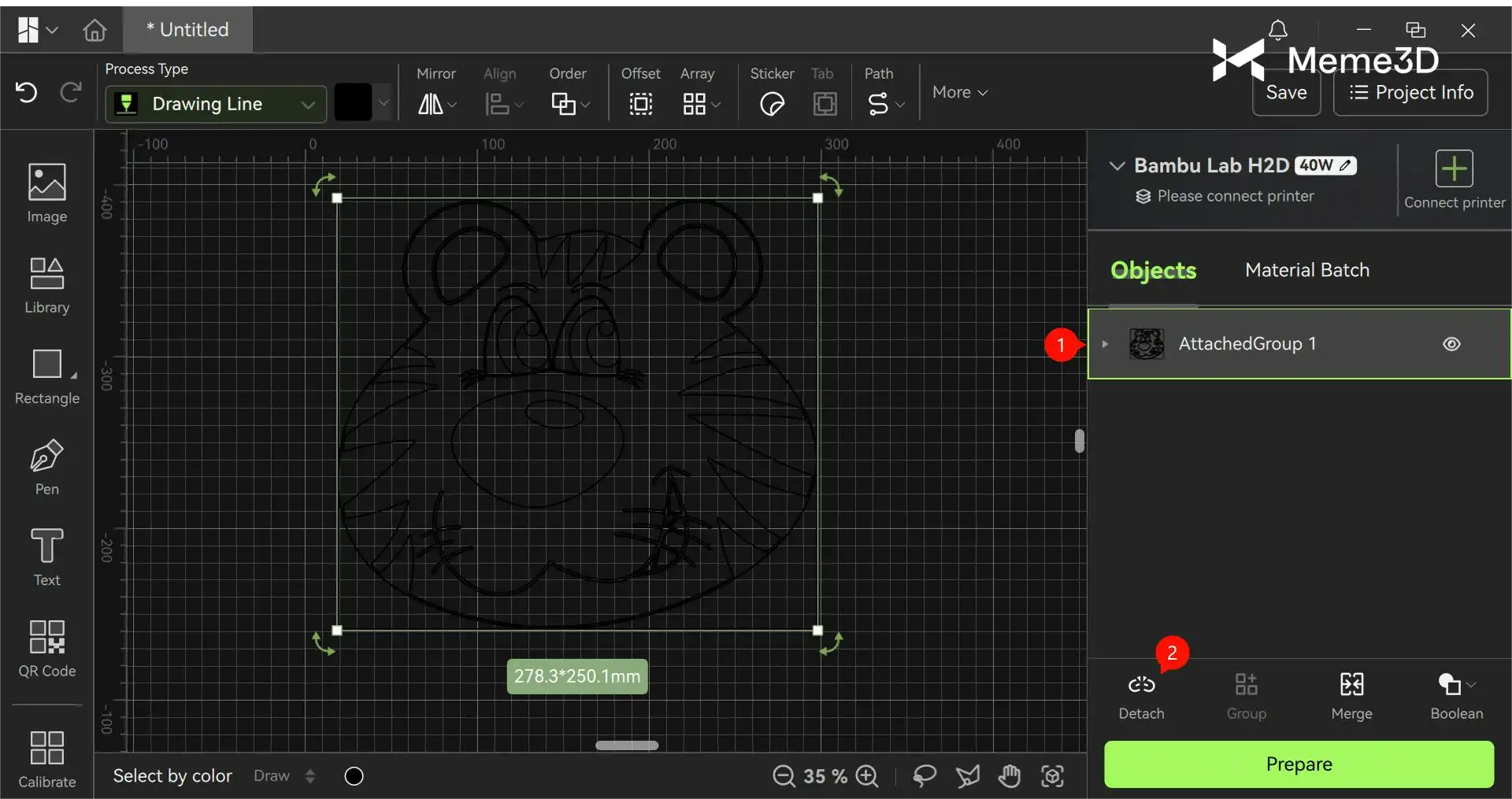
Nhấn giữ phím Ctrl và lần lượt nhấp vào bốn góc ngoài cùng từ khung của hình ảnh gốc, sau đó nhấn Delete (Xóa).
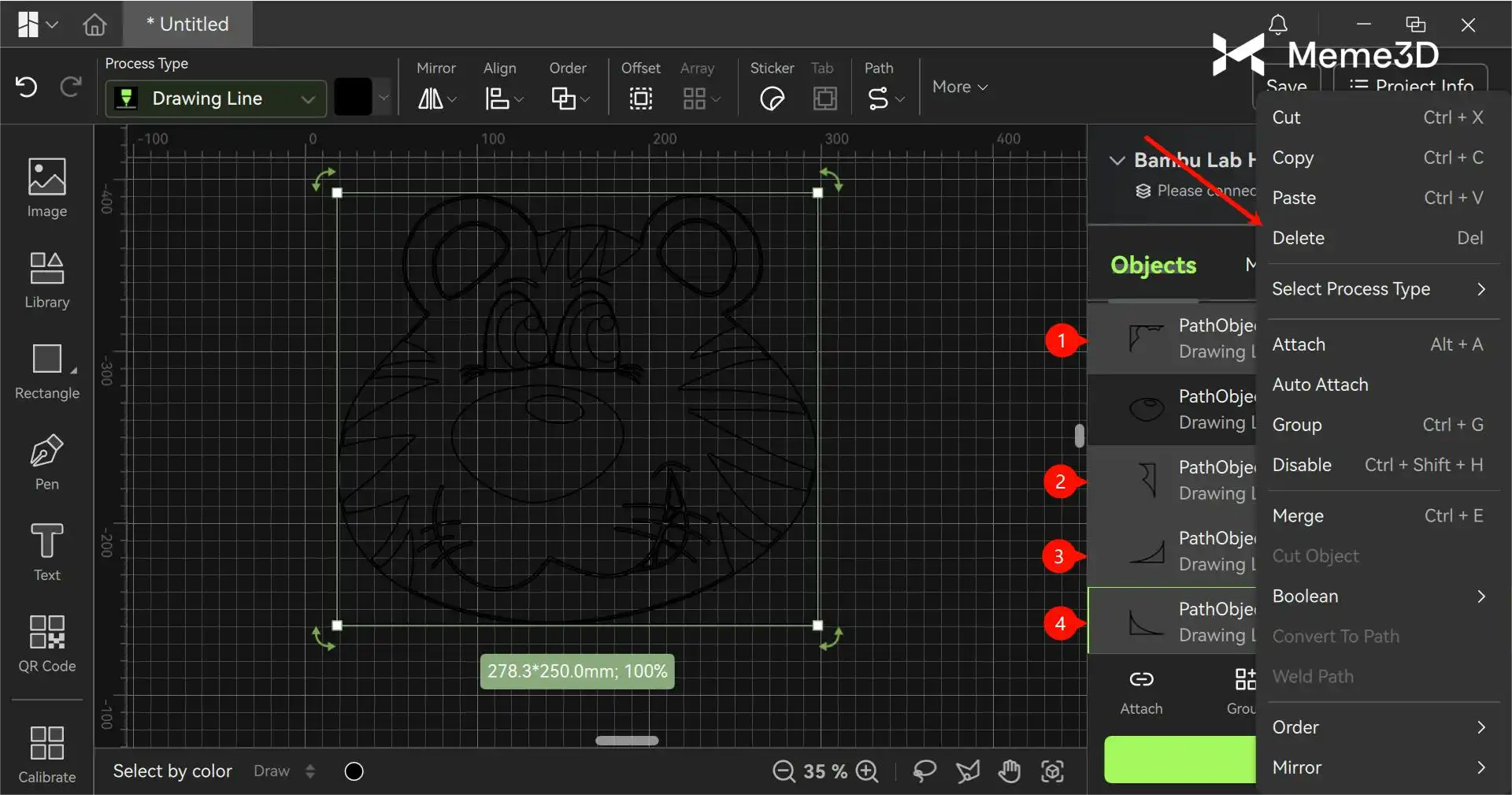
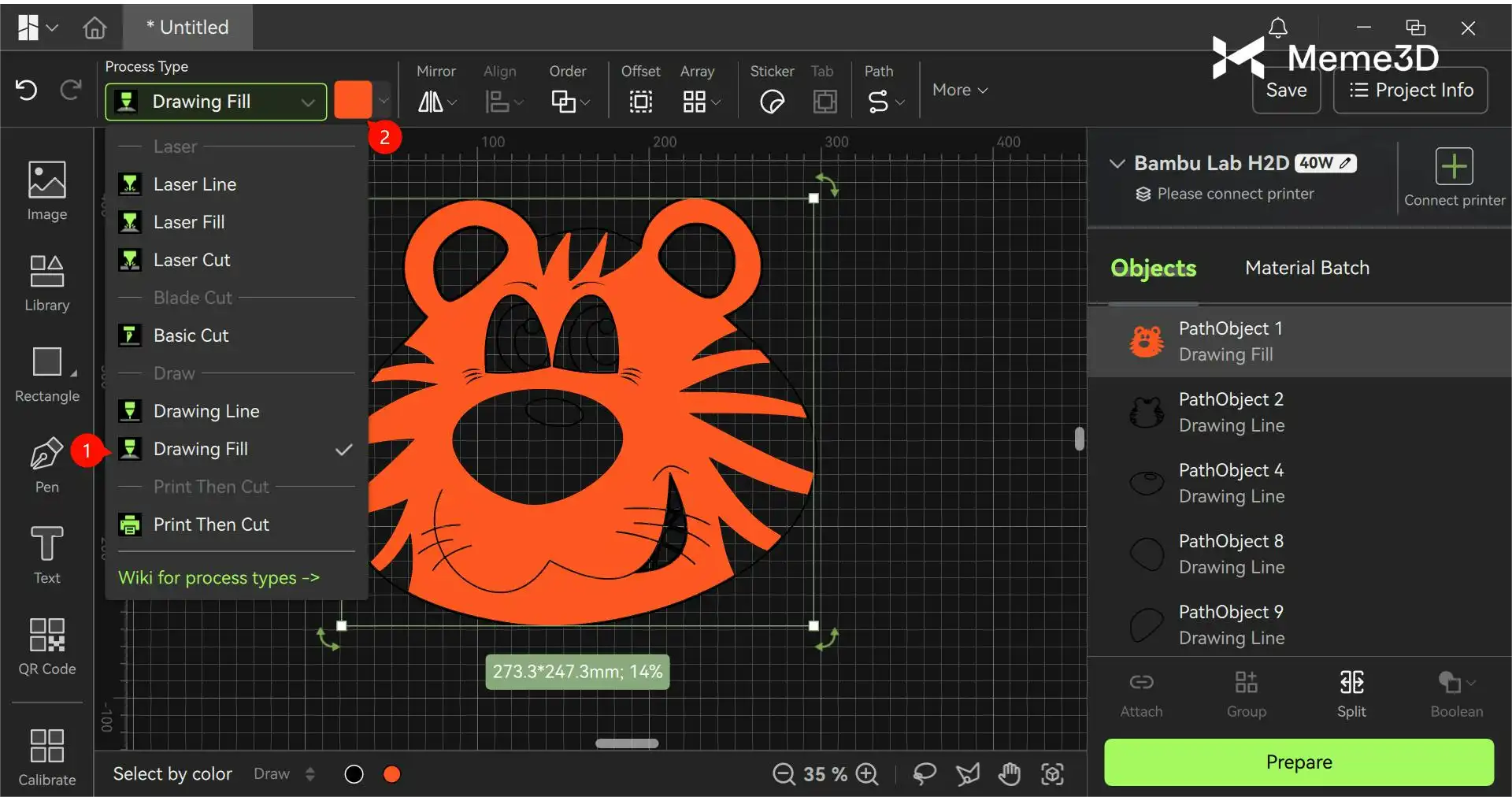
Tiếp theo, tô màu cho mẫu. Chọn khu vực cần đổ màu, thay đổi Process Type thành “Drawing Fill” (Vẽ lấp đầy/Đổ đặc) và điều chỉnh thành màu bạn cần. Trong ví dụ này, chúng ta sẽ chọn màu Cam Đỏ (Orange Red).
Điều chỉnh Quy trình Vẽ
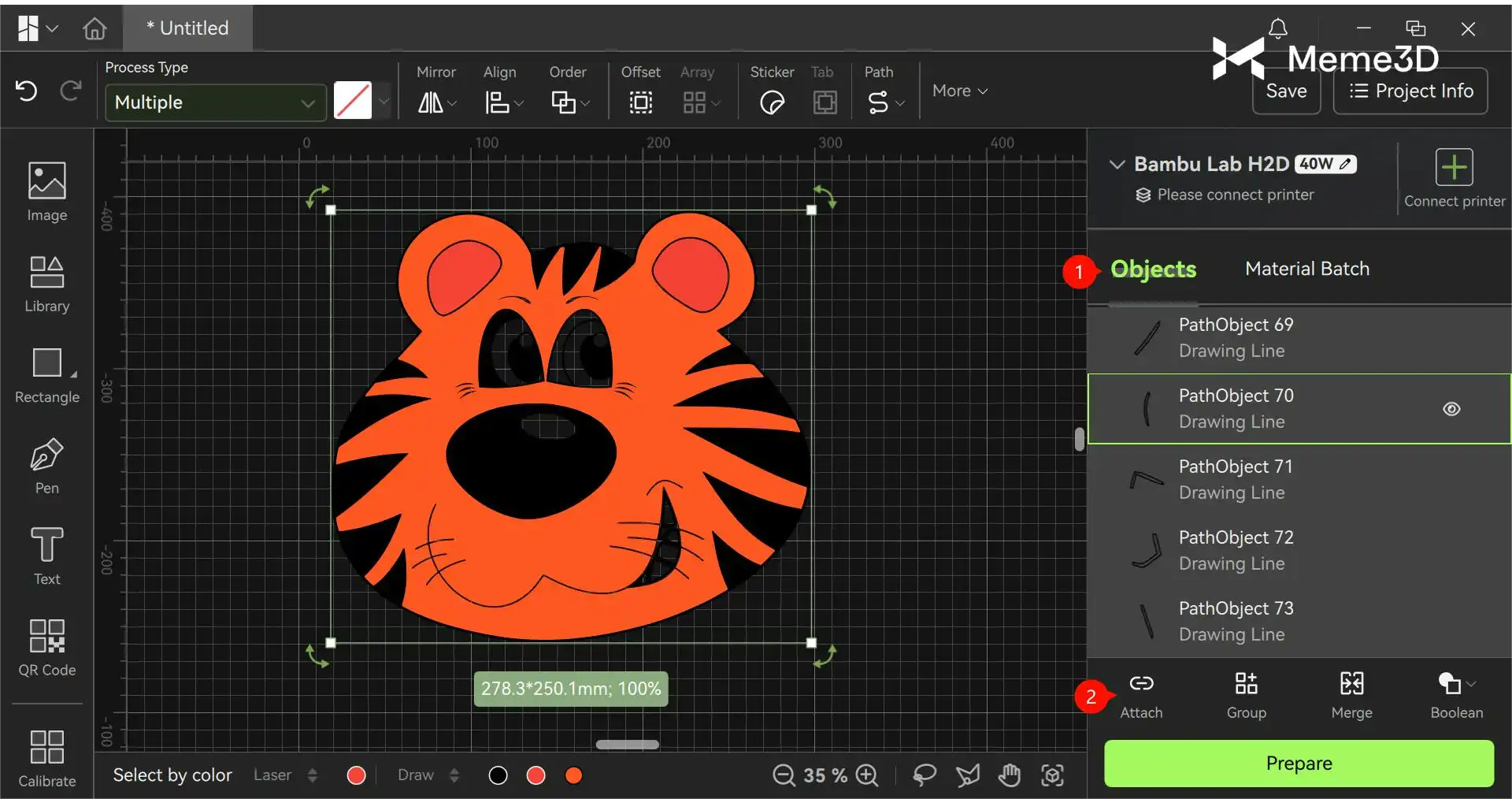
Sau khi tô màu, hãy dùng lệnh Attach (Gắn kết) các đối tượng để giữ nguyên vị trí tương đối giữa các mảng màu khác nhau.
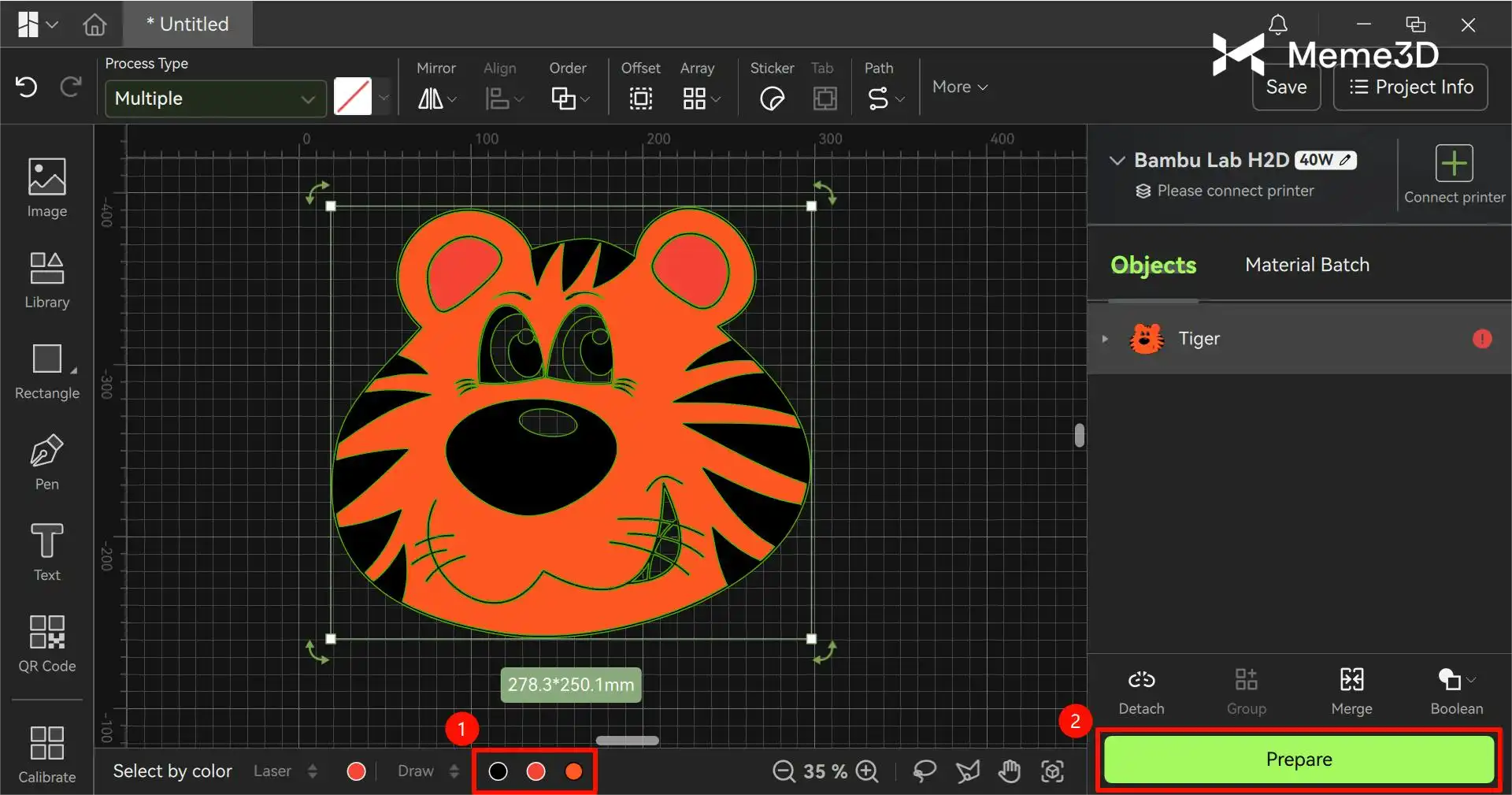
Việc điều chỉnh thứ tự màu sắc là cực kỳ quan trọng để ngăn ngừa tình trạng lem hoặc lộn màu. Bạn nên vẽ các mẫu có màu sáng trước, sau đó mới đến các màu tối hơn. Ví dụ: đặt màu cam ở vị trí ngoài cùng bên trái (vẽ đầu tiên) và màu đen ở vị trí ngoài cùng bên phải (vẽ cuối cùng).
Sửa đổi thứ tự bằng cách kéo các màu sao cho màu đen nằm hoàn toàn ở bên phải. Sau đó nhấp vào “Prepare” (Chuẩn bị) để chuyển sang bước tiếp theo.
Xem trước và Chế tác (Preview and Production)
Nhấp vào chức năng “Camera” trên thanh công cụ trên cùng và chọn vật liệu tương ứng. Kéo đối tượng bạn muốn vẽ đến vị trí thích hợp trên phôi vật liệu.
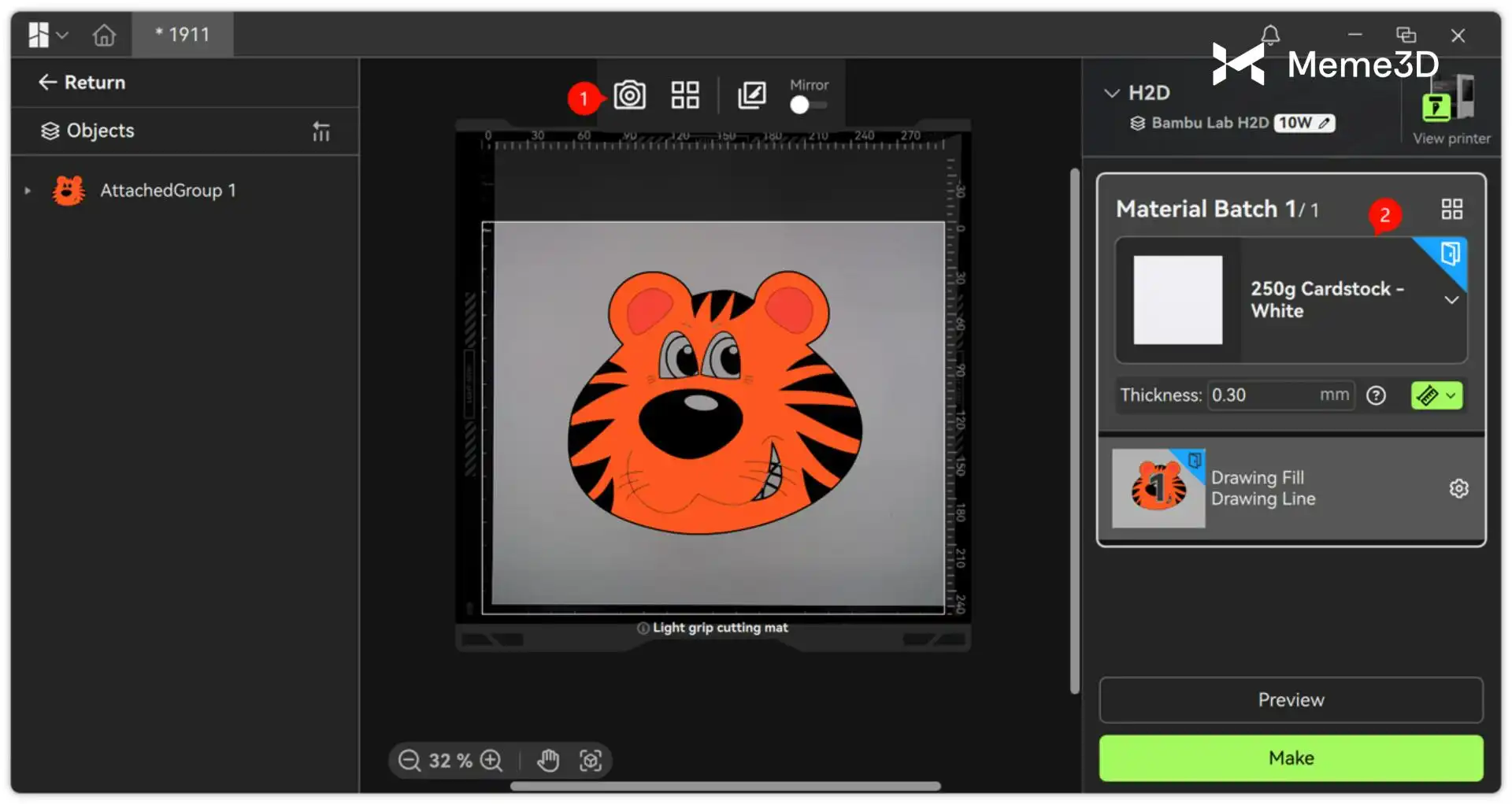
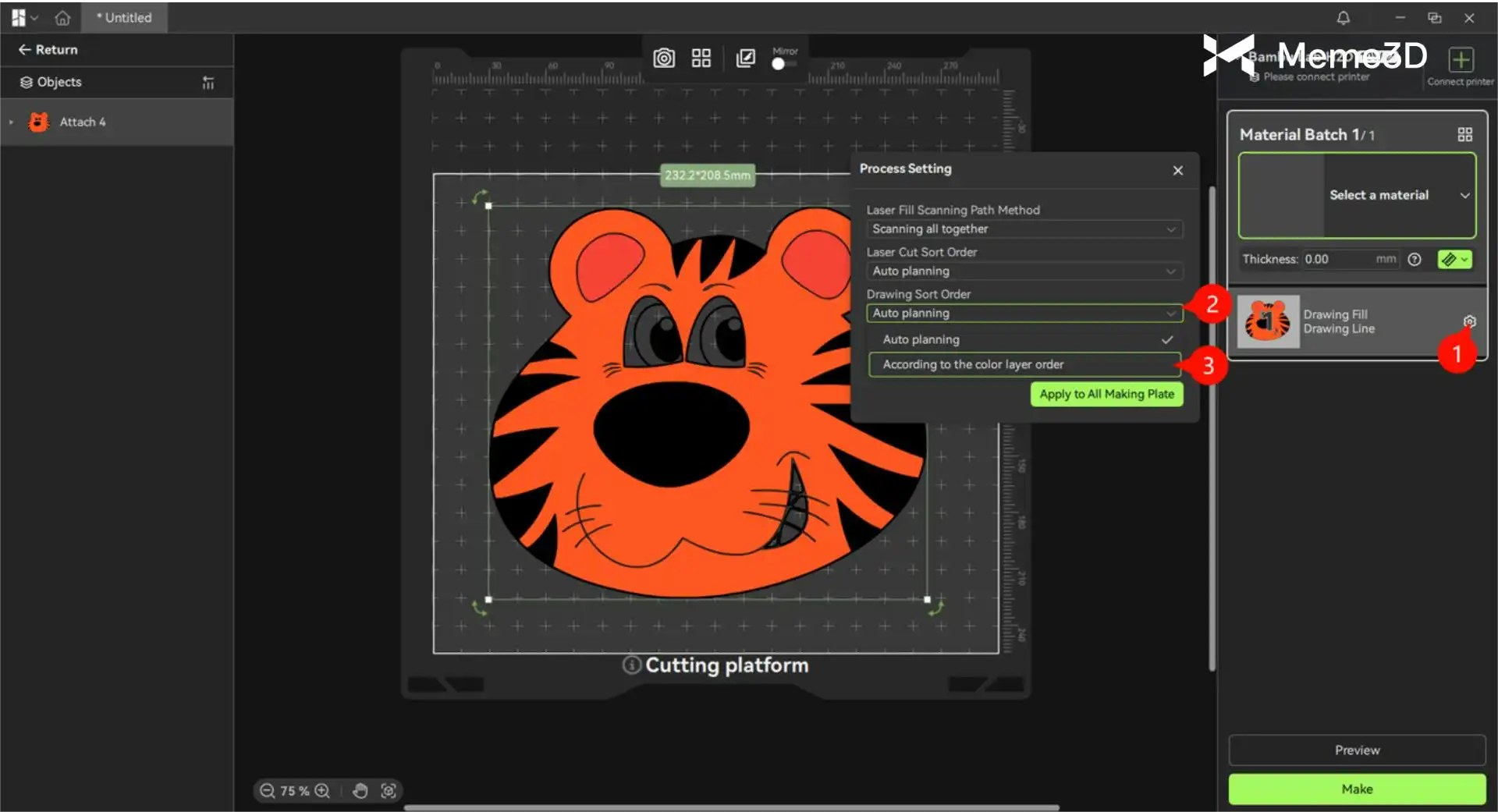
Trong bảng cài đặt bên phải, thiết lập “Drawing Order” (Thứ tự vẽ) thành “According to the Color Layer Order” (Theo thứ tự Lớp màu) để đảm bảo bản vẽ tuân theo trình tự màu mà bạn đã thiết lập.
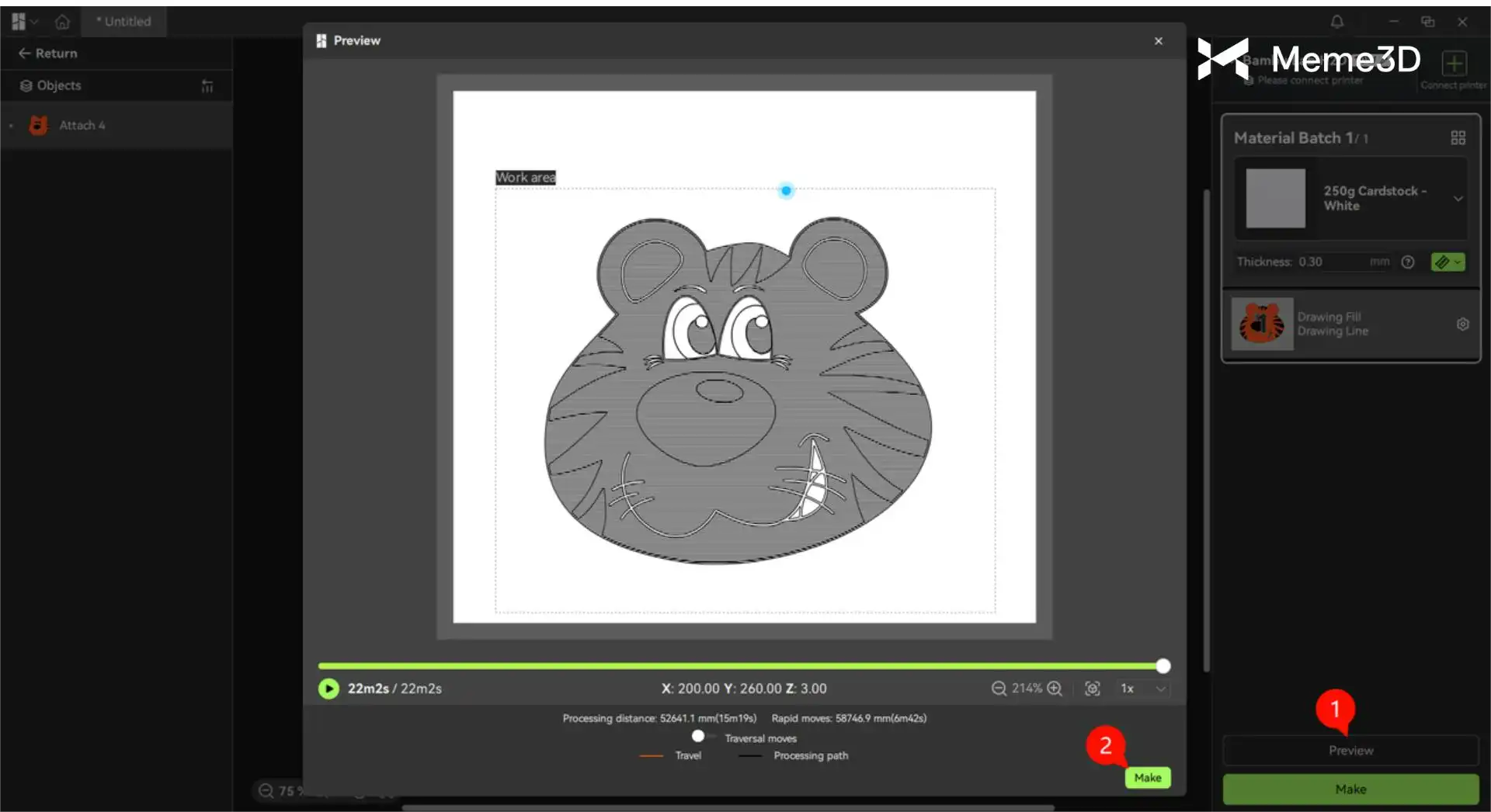
Vào chế độ Preview (Xem trước) (sau khi thiết lập Vật liệu) và sau khi xác nhận đường chạy bút đã chính xác, nhấp vào “Make” (Chế tạo).
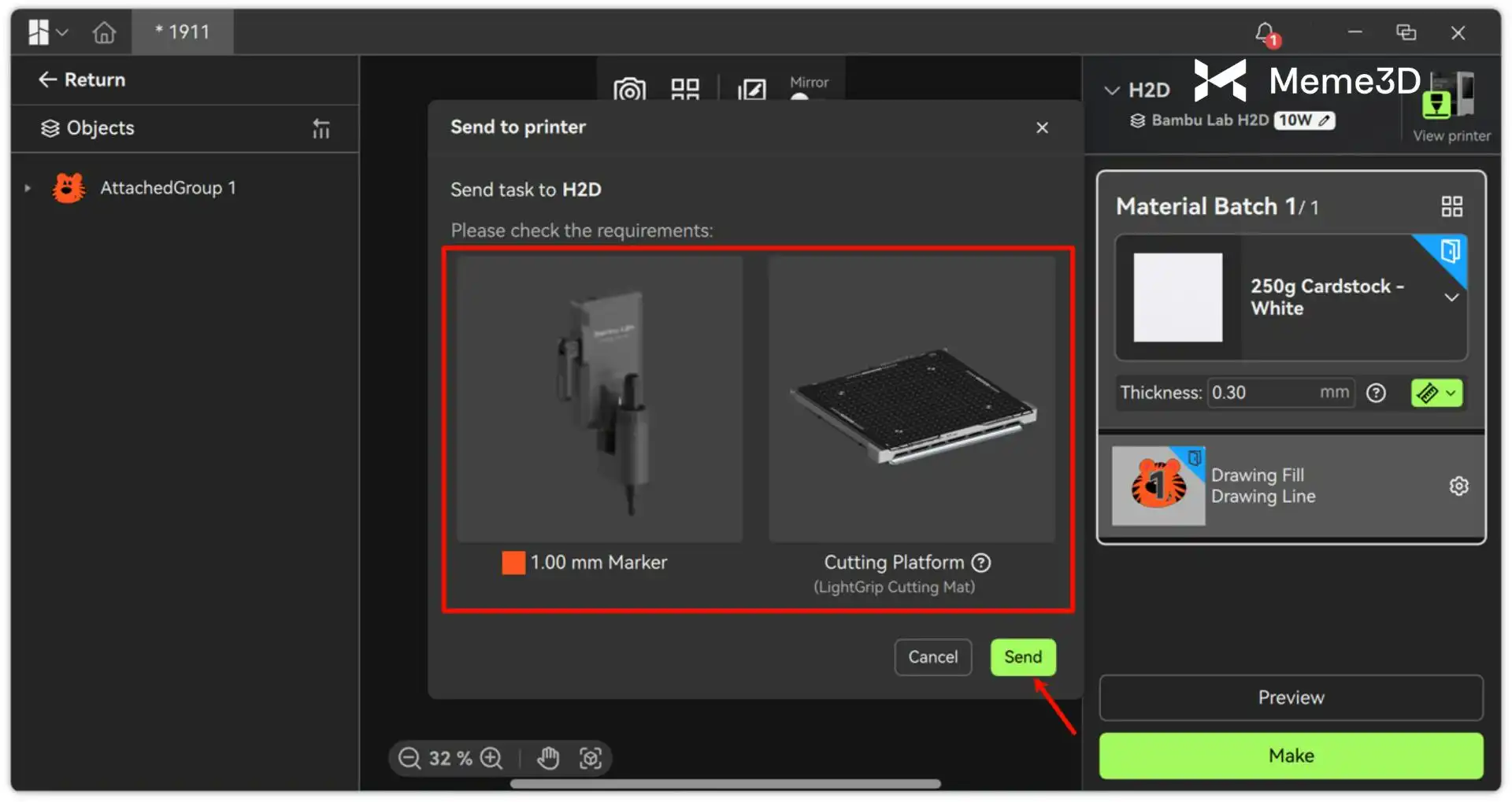
Trước khi bắt đầu, Bambu Suite sẽ nhắc bạn kiểm tra xem bút và tấm lót cắt (cutting platform) đã được lắp đúng cách hay chưa. Sau khi xác nhận mọi thứ đều ổn, hãy nhấp vào “Send” (Gửi lệnh).
Cuối cùng, nhấn nút bấm vật lý trên nóc máy in để tiến hành vẽ.
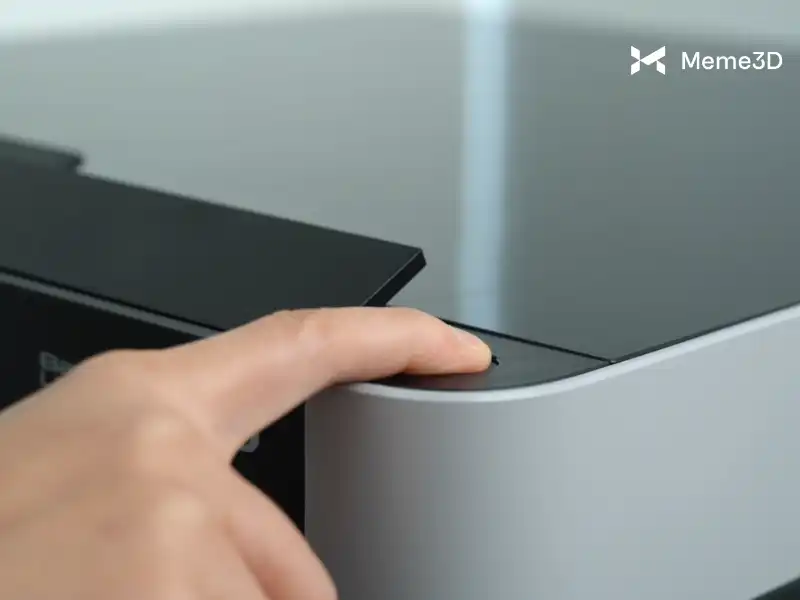
Bắt đầu Vẽ
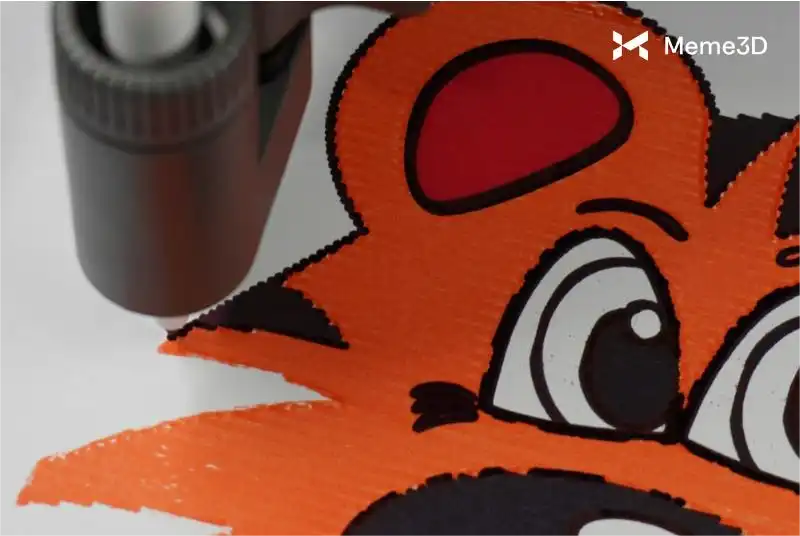
Phần mềm hiển thị quá trình vẽ theo thời gian thực, cho phép bạn giám sát từ xa. Trong quá trình vẽ nhiều màu, thiết bị sẽ tự động tạm dừng sau mỗi màu để bạn có thể đổi bút.
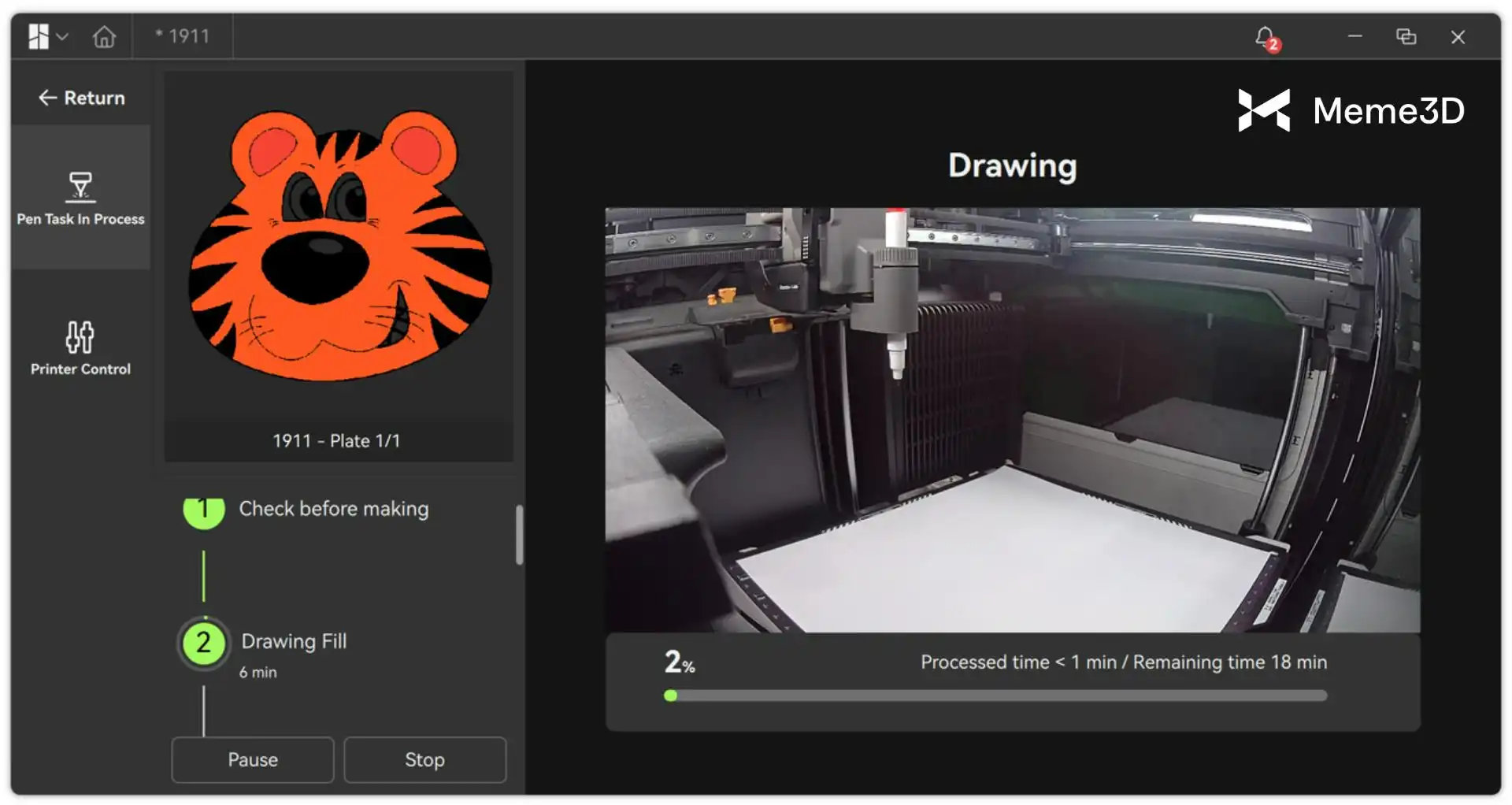
Lưu ý: Khi đổi bút, hãy cẩn thận tháo bút hiện tại ra và thay thế bằng màu tiếp theo. Kẹp chặt bút một cách từ từ và nhẹ nhàng để đảm bảo bút được lắp chắc chắn và định vị chính xác, tránh bị lệch nét trong quá trình vẽ.
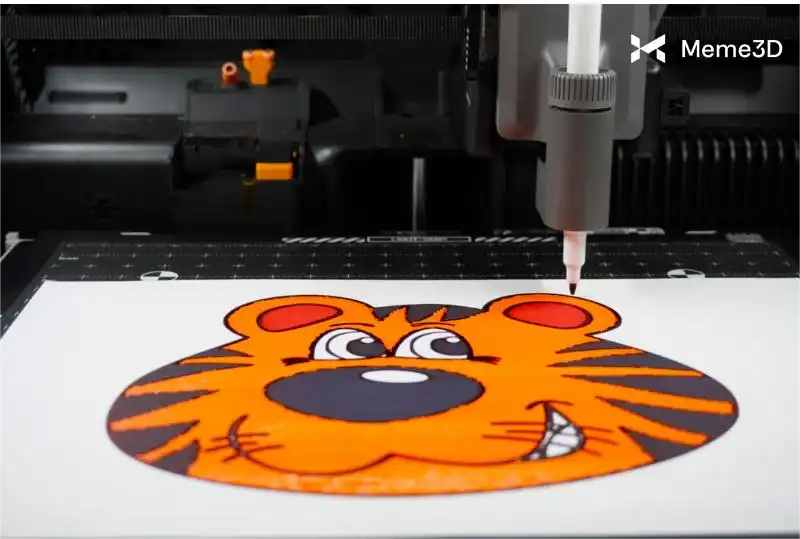
Sau khi bản vẽ hoàn tất, đầu công cụ sẽ đi nét hoàn thiện tác phẩm của bạn từng bước một. Thành phẩm cuối cùng sẽ xuất hiện như hình bên dưới: