Máy In 3D
 Máy In 3D FDM
 Máy In 3D Resin
 Máy In 3D Công Nghiệp
 Nhựa In 3D
 Nhựa In 3D RESIN
 Máy Rửa Và Sấy Resin
 Máy Sấy Nhựa FDM
 Máy Quét 3D
 Máy Quét 3D Công Nghiệp
 Linh Kiện
 Máy Khắc Laser
Bạn đã khám phá khả năng chế tác 2D của H2D và đã trực tiếp trải nghiệm module laser — vì vậy, việc tò mò về các công cụ khác là điều hoàn toàn tự nhiên. Hôm nay, hãy cùng đi sâu vào module cắt (cutting module) và bắt đầu một hành trình hoàn toàn mới
Giới thiệu và Lắp đặt Module Cắt
Giới thiệu về Module Cắt
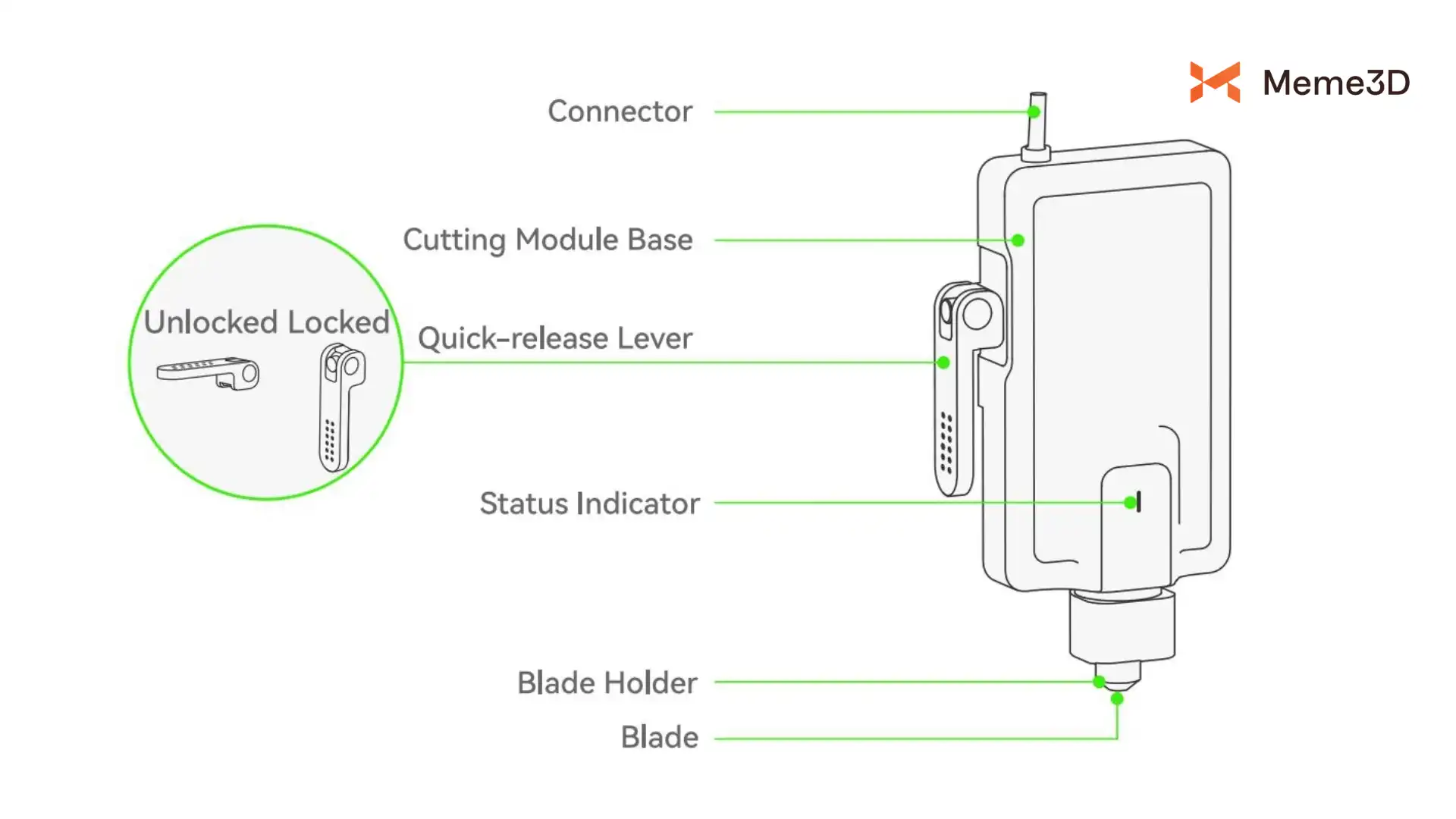
- Đầu cắm kết nối (Connector): Kết nối module cắt với đầu công cụ (toolhead) của H2D, truyền tải năng lượng và tín hiệu điều khiển. Khi được kết nối, đèn trạng thái trên đầu công cụ sẽ sáng lên, báo hiệu máy đã sẵn sàng.
- Đế Module Cắt (Cutting Module Base): Phần cấu trúc dùng để giữ cán dao và lưỡi dao.
- Cần gạt tháo lắp nhanh (Quick-release Lever): Cho phép lắp và tháo module cắt một cách nhanh chóng. Mặt bên trái hiển thị các vị trí “Unlock” (Mở khóa) và “Lock” (Khóa).
- Cán dao (Blade Holder): Một bộ phận có thể thay thế được lắp trên đế module cắt để giữ lưỡi dao.
- Lưỡi dao (Blade): Công cụ cắt thực tế. Hình dáng mũi dao được hiển thị trong sơ đồ bên dưới.
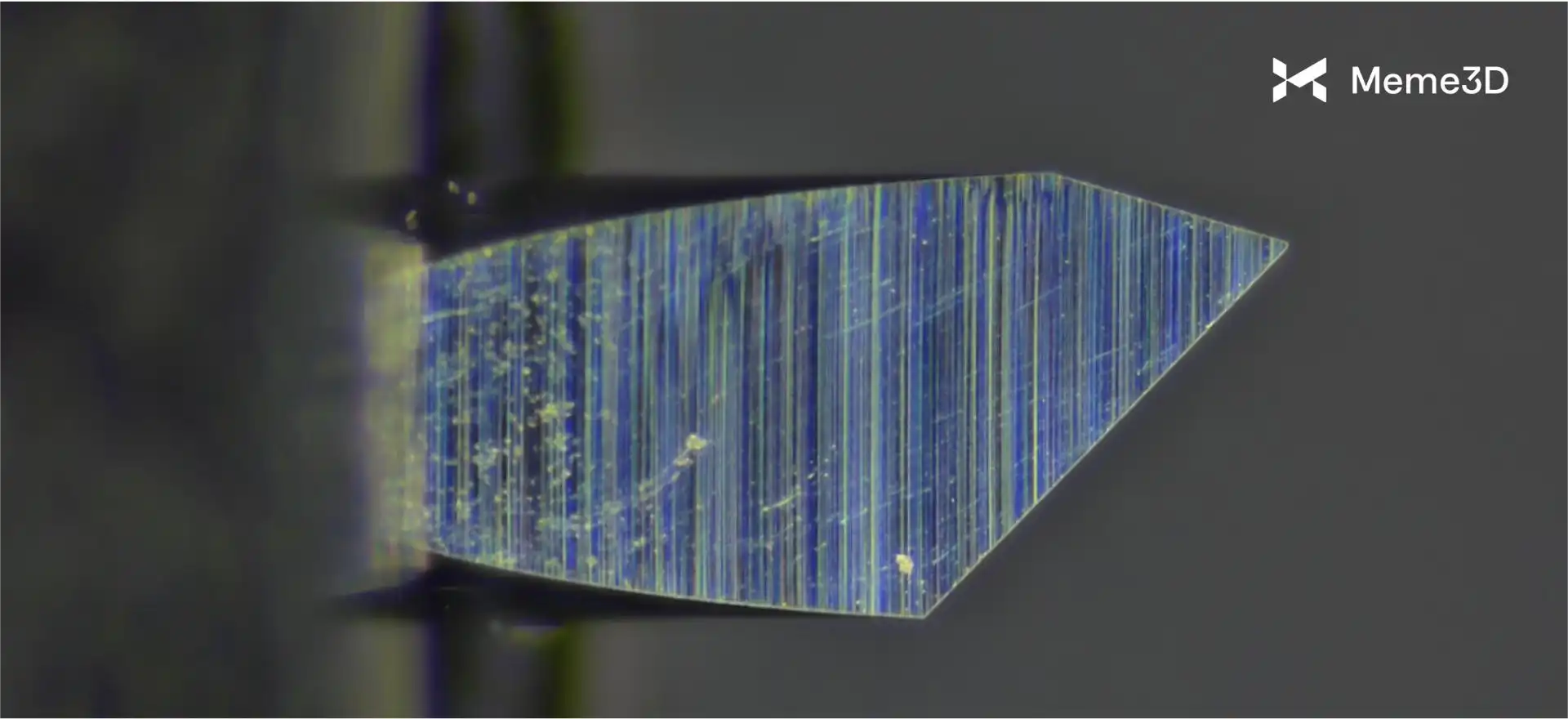
Tại sao Module Cắt có thể cắt được các “Đường cong” và “Ký tự nhỏ”?
Lưỡi dao được lắp trong một giá đỡ có khả năng xoay tự do. Trong quá trình cắt, mũi dao sẽ tự động thay đổi hướng dưới tác động của lực ma sát với vật liệu và luôn bám sát theo đường chạy dao, từ đó đạt được độ chính xác cao khi cắt các góc lớn và đường cong phức tạp.
Lắp đặt Module Cắt
Trước khi bắt đầu, vui lòng xem video bên dưới để học cách lắp đặt module cắt.
https://www.youtube.com/watch?v=5a7m8BDwY3M
Trước khi sử dụng thực tế, module cắt phải được căn chỉnh ngàm lắp (mount-calibrated):
- Nếu máy xác định cần căn chỉnh, bạn sẽ thấy thông báo trên trang “Assistant” (Trợ lý).
- Bạn cũng có thể khởi động thủ công qua: Settings → Toolbox → Cutting Module Mount Calibration.
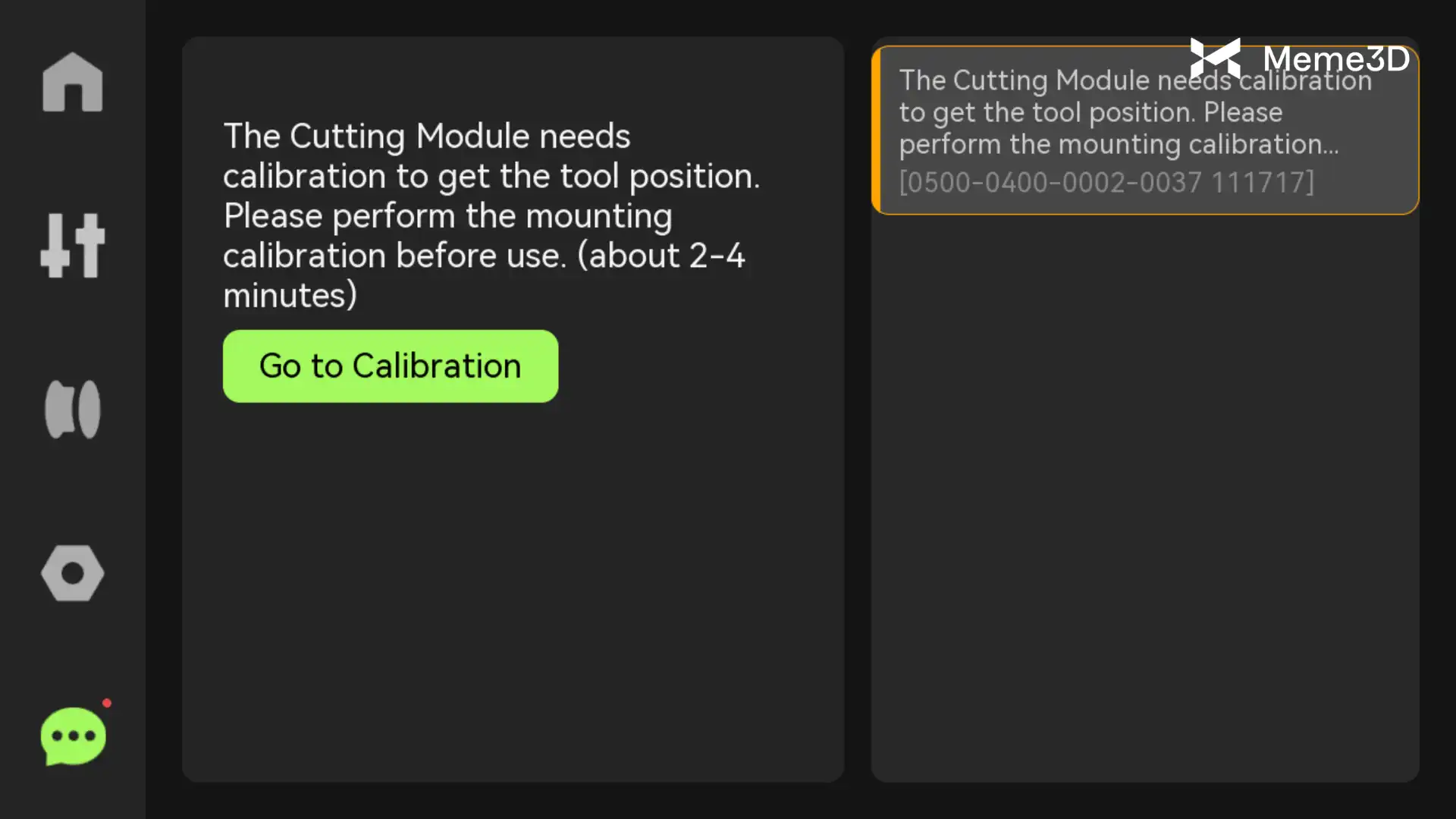
Việc căn chỉnh ngàm giúp đưa module cắt vào vị trí trung tâm và cân bằng. Trước khi bắt đầu, vui lòng đặt bàn cắt (cutting platform) lên bàn nhiệt.
Lưu ý: Trong khi căn chỉnh, chỉ lắp cán dao. Không gắn module bút (pen module).
Module sẽ dò 5 điểm trên bề mặt bàn cắt để xác định có cần bù trừ độ phẳng hay không:
- Nếu cần san lấp mặt phẳng hoàn toàn, hệ thống sẽ thực hiện quy trình lấy mặt phẳng lưới 8×7 (global leveling).
- Nếu không, bước này sẽ tự động được bỏ qua để tiết kiệm thời gian.
Bắt đầu Cắt
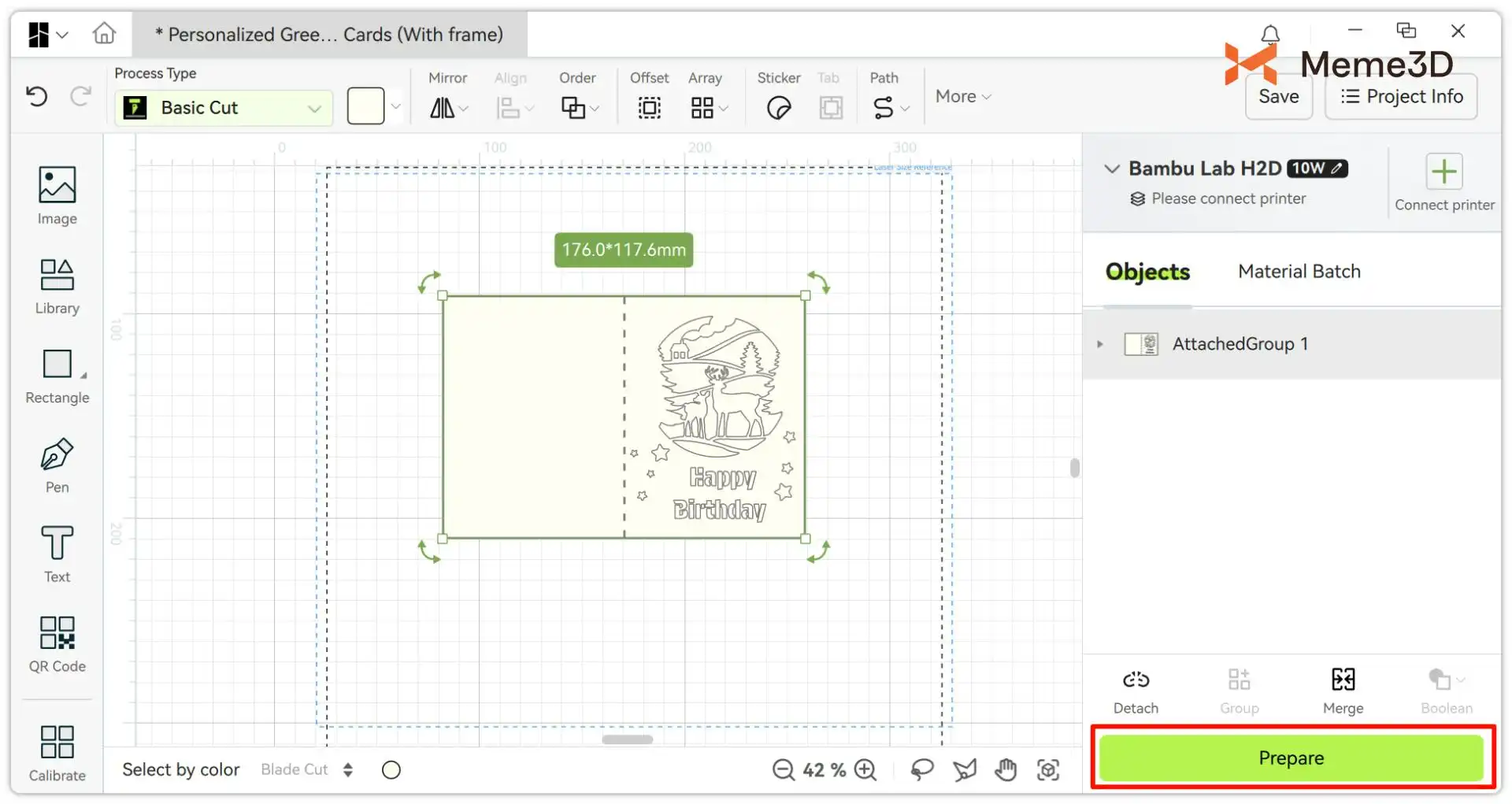
Tiếp theo, hãy chuyển sang máy tính và mở Bambu Suite. Chúng ta sẽ sử dụng dự án “Thiệp chúc mừng cá nhân hóa (Có khung)” làm ví dụ cho lần đầu sử dụng module cắt.
Bước 1: Nhập mô hình cắt
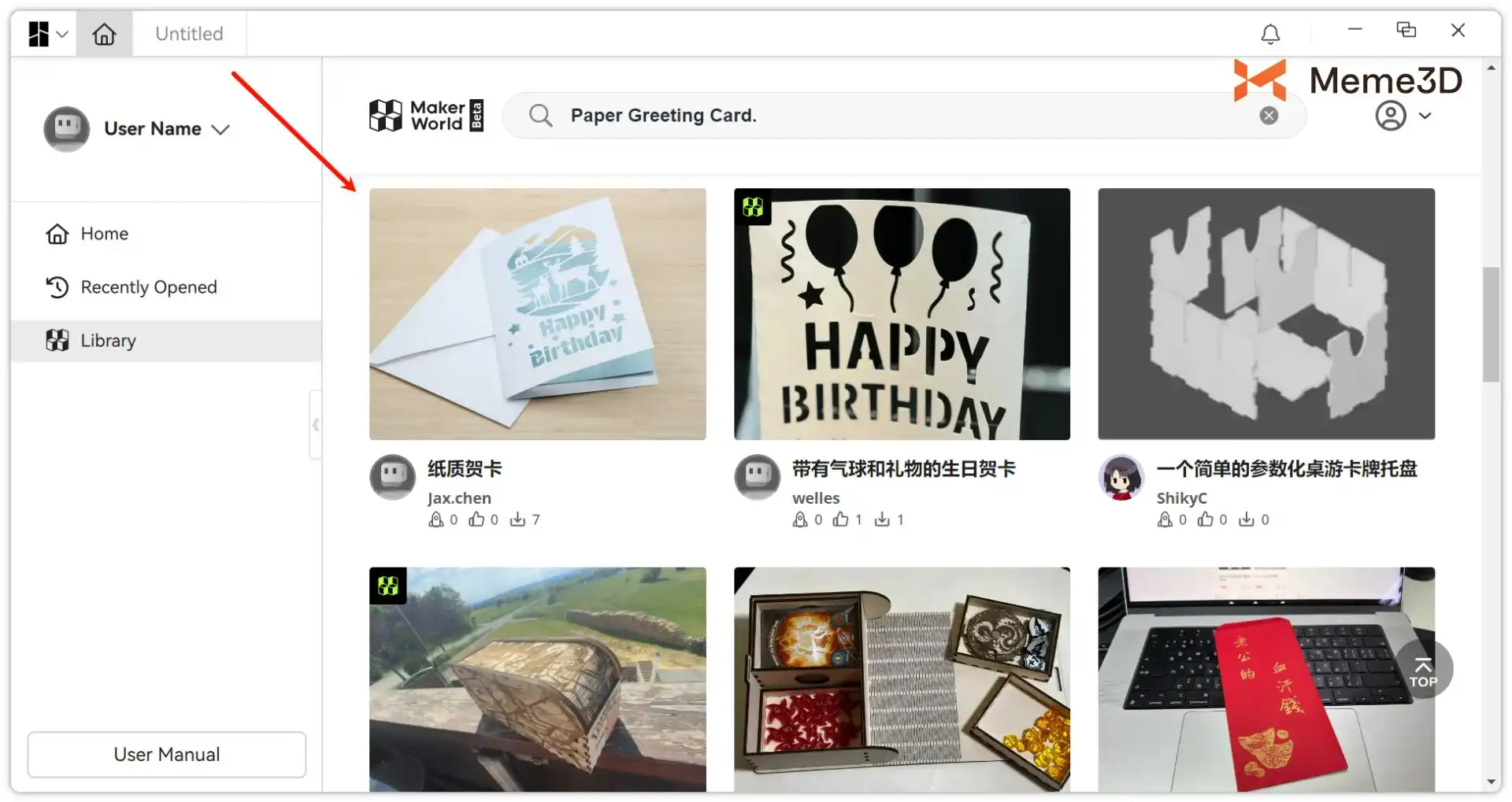
- Tìm kiếm trong Bambu Suite: Mở phần mềm, vào mục “Online Models” và tìm từ khóa “Paper Greeting Card”. Chọn mô hình để tải vào không gian làm việc.
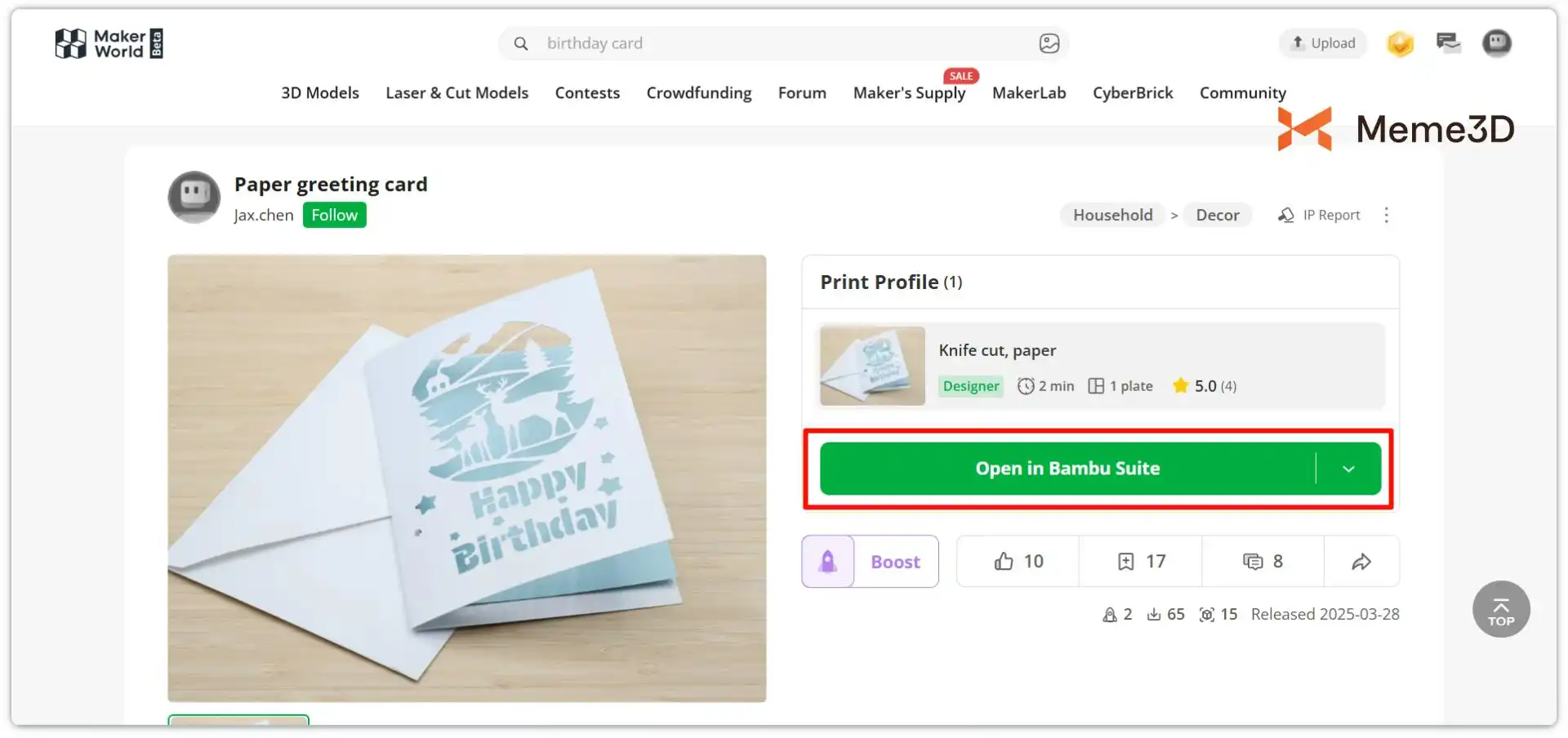
- Mở qua liên kết MakerWorld: Nhấp vào liên kết của mô hình trên MakerWorld và chọn “Open in Bambu Suite”.
Bước 2: Thiết lập loại quy trình (Process Type)
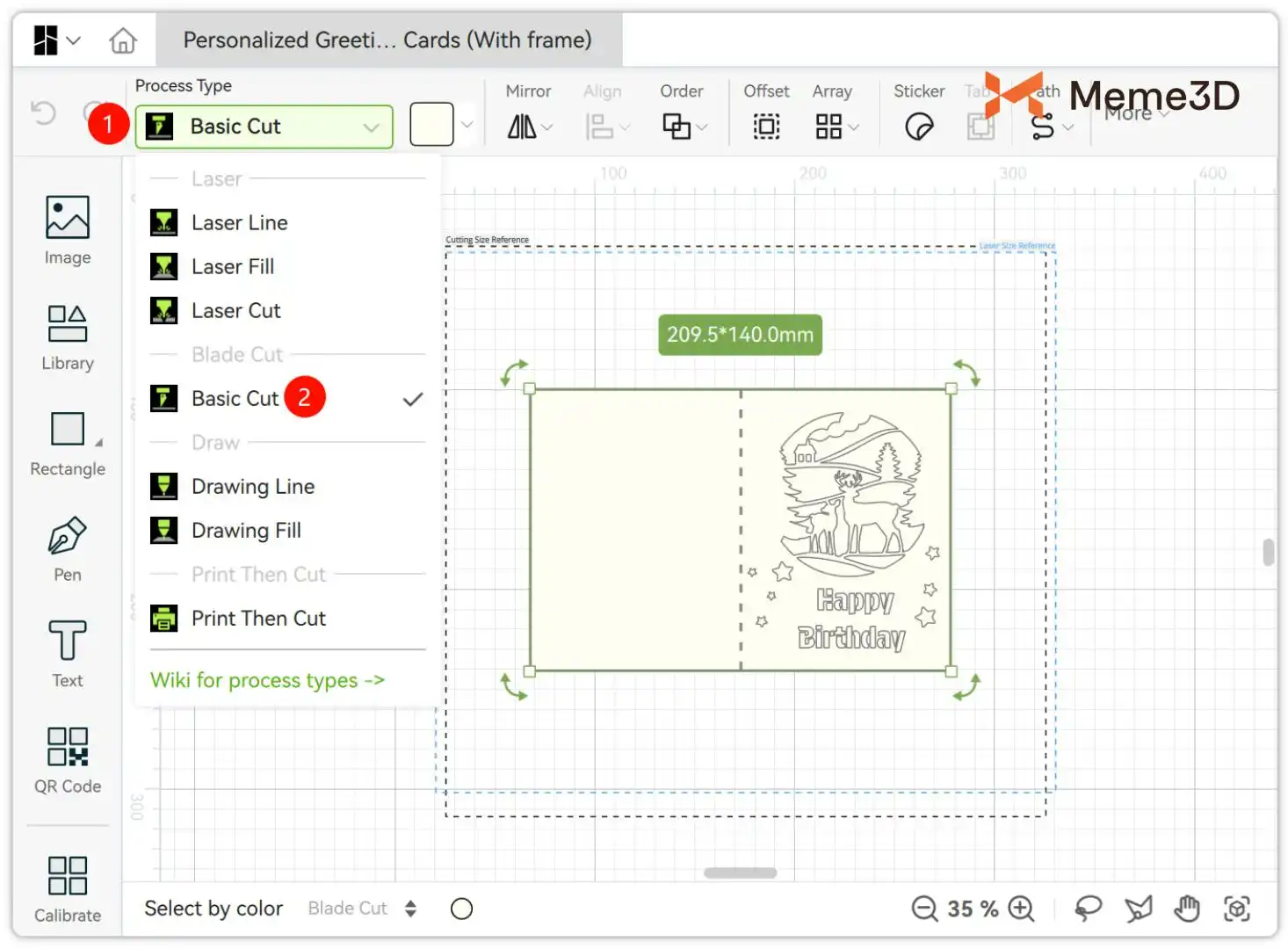
Trên thanh công cụ phía trên, mở menu thả xuống và chuyển sang “Basic Cut” (Cắt cơ bản).
(Lưu ý: Với dự án này, “Basic Cut” thường đã được chọn sẵn theo mặc định).
Bước 3: Điều chỉnh kích thước (Scaling)
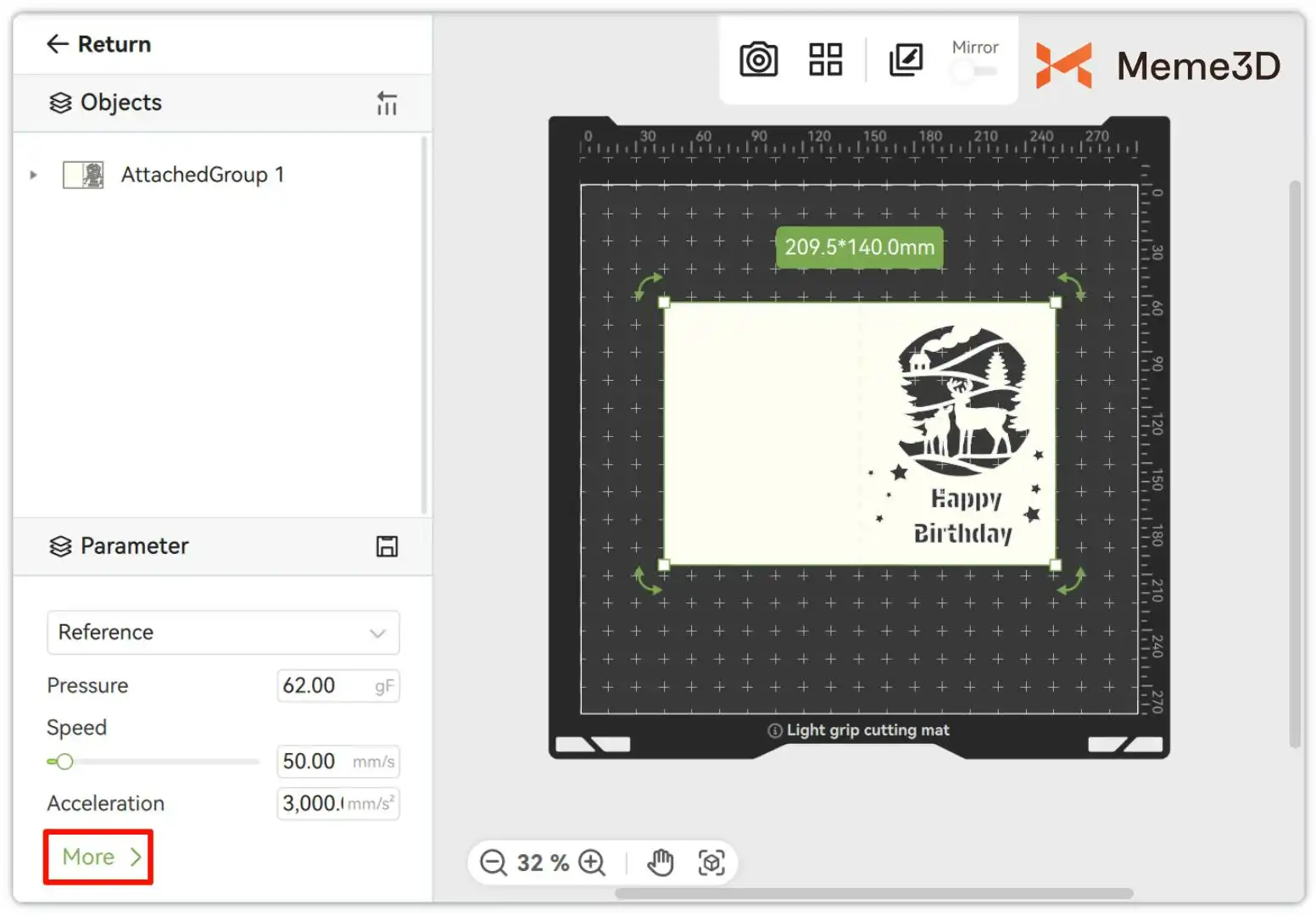
Nhấp vào mô hình trong không gian làm việc. Một khung bao (bounding box) màu xanh lá với các điểm điều khiển sẽ xuất hiện.
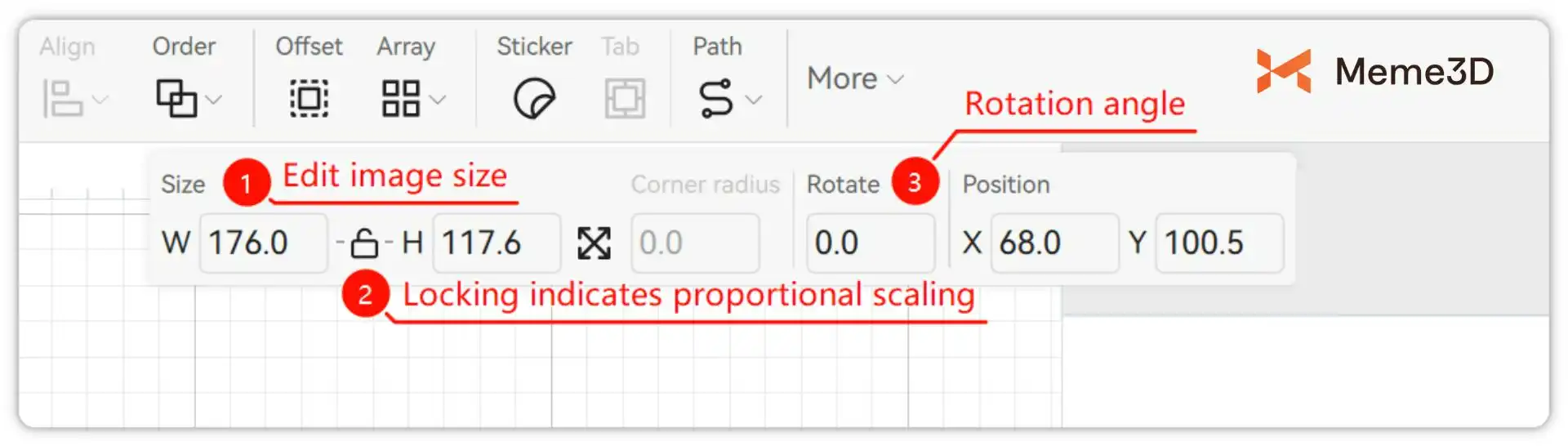
- Bạn có thể kéo các điểm ở góc để phóng to hoặc thu nhỏ thiết kế.

- Hoặc nhấp vào “More” trên menu để nhập kích thước chính xác theo đơn vị mm.
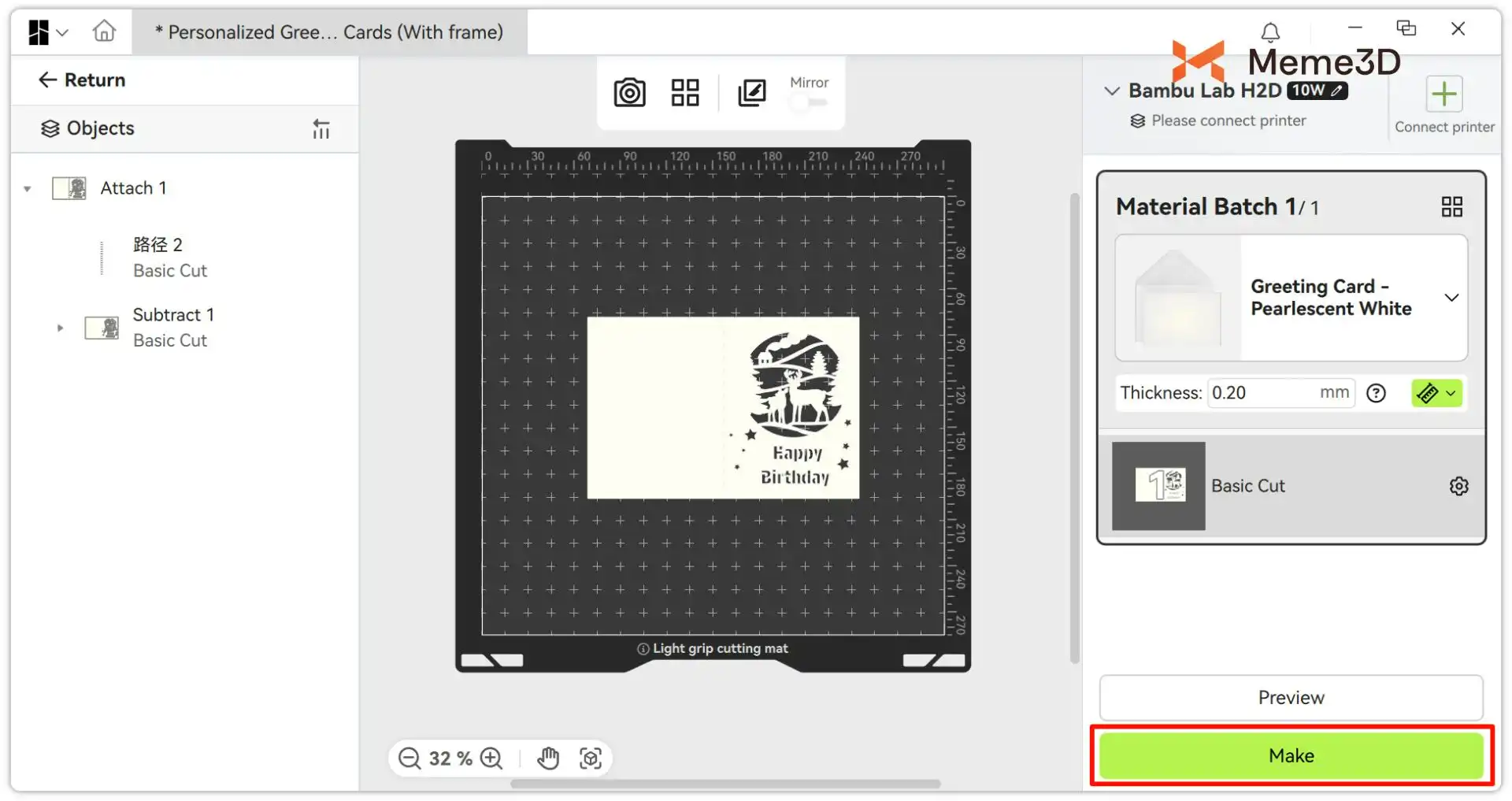
Bước 4: Chuẩn bị gia công
Nhấp vào “Prepare” ở góc dưới bên phải để vào giao diện chuẩn bị.
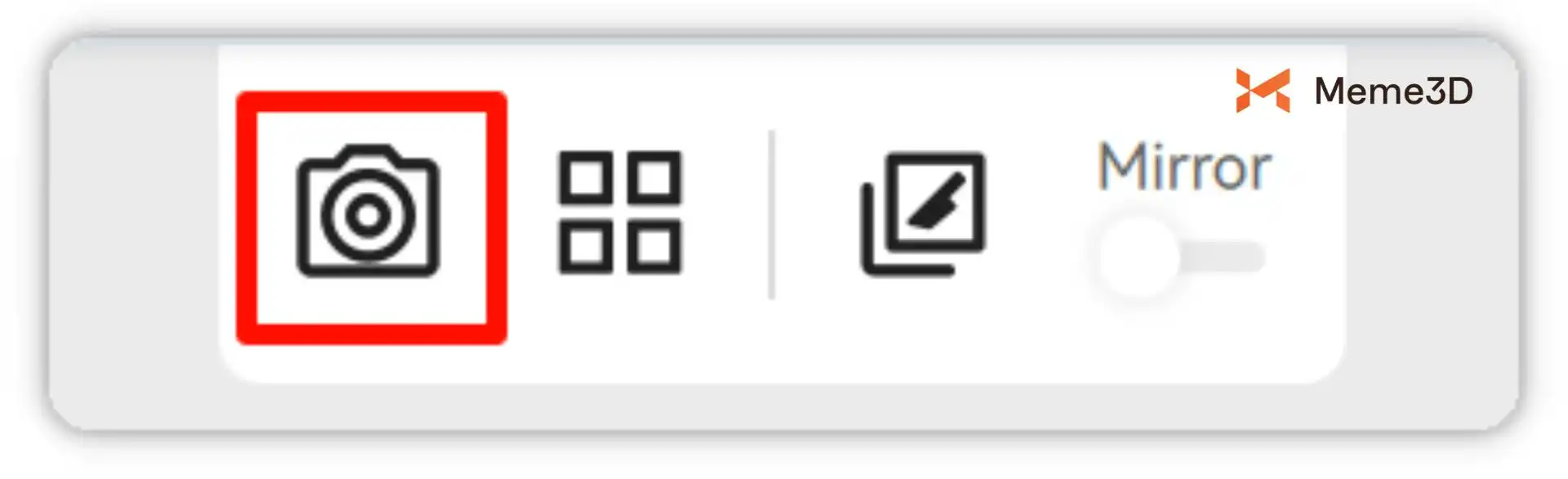
- Sử dụng nút “Camera” để chụp ảnh vị trí phôi thực tế trên bàn cắt.
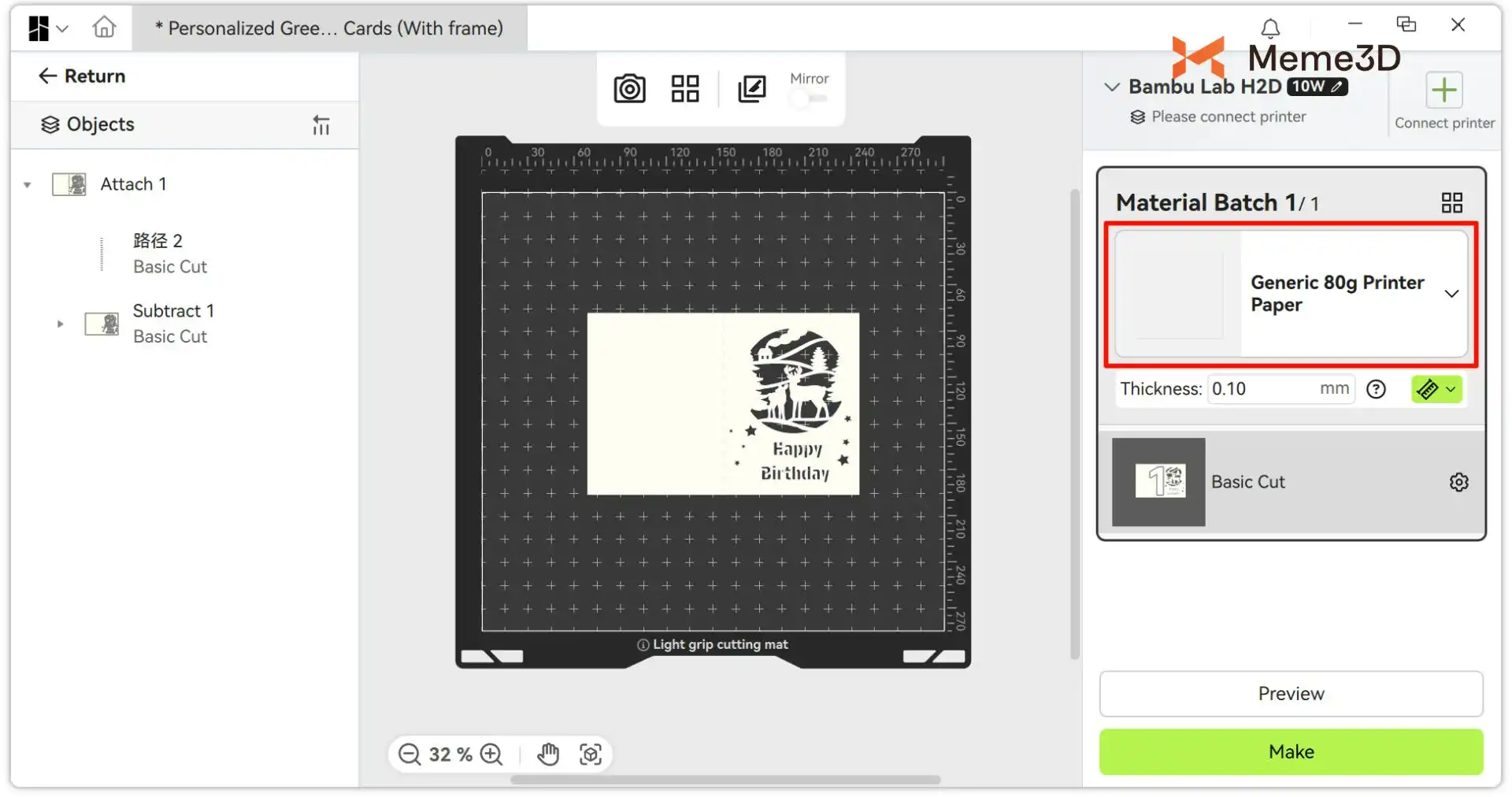
- Giữ chuột trái và kéo mô hình đến vị trí mong muốn trên ảnh chụp bàn cắt.
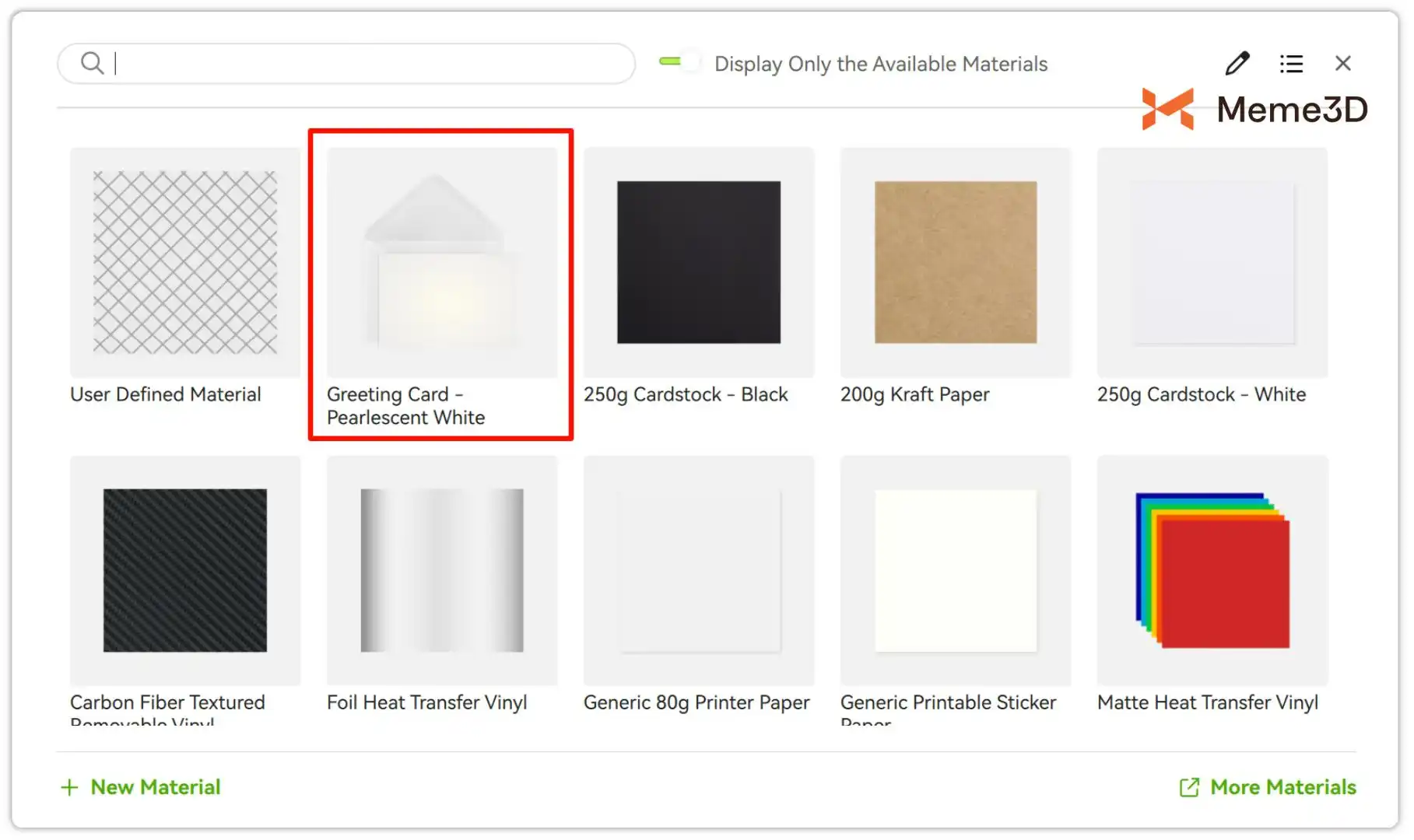
- Nhấp vào “Select Material” và chọn vật liệu phù hợp (Ví dụ: Greeting Card – Pearlescent White). Hệ thống sẽ tự động tải độ dày mặc định.
Lưu ý: Bạn cũng có thể xoay và điều chỉnh kích thước thiết kế tại đây nếu cần.
Bước 5: Kiểm tra phần cứng trước khi cắt
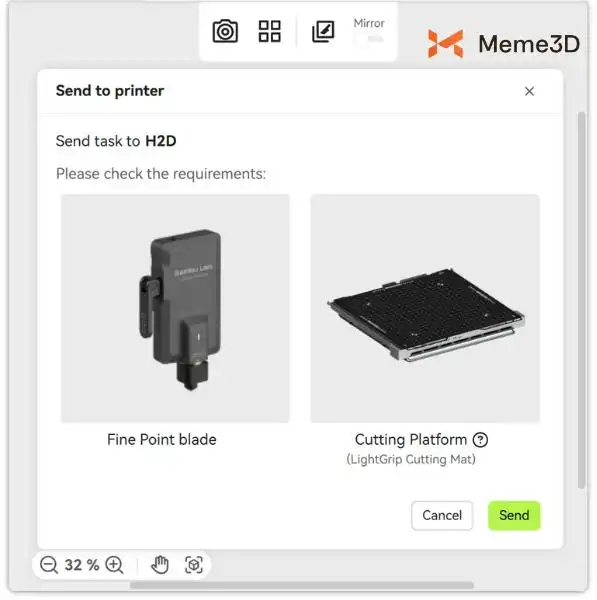
Nhấp vào “Make”. Phần mềm sẽ chạy trình kiểm tra phần cứng:
- Lắp module cắt chính xác.
- Thay tấm lót cắt (cutting platform) phù hợp (loại bám dính nhẹ – light-grip).
- Sau khi xác nhận, nhấp “Send” để gửi lệnh.
Bước 6: Khởi chạy trên máy in
Đến máy in và xác nhận lệnh trên màn hình. Thực hiện kiểm tra an toàn cuối cùng:
- Module đã được lắp đúng và cắm giắc kết nối chắc chắn.
- Lưỡi dao đã được lắp vào cán.
- Cần gạt tháo lắp nhanh đã ở vị trí Lock.
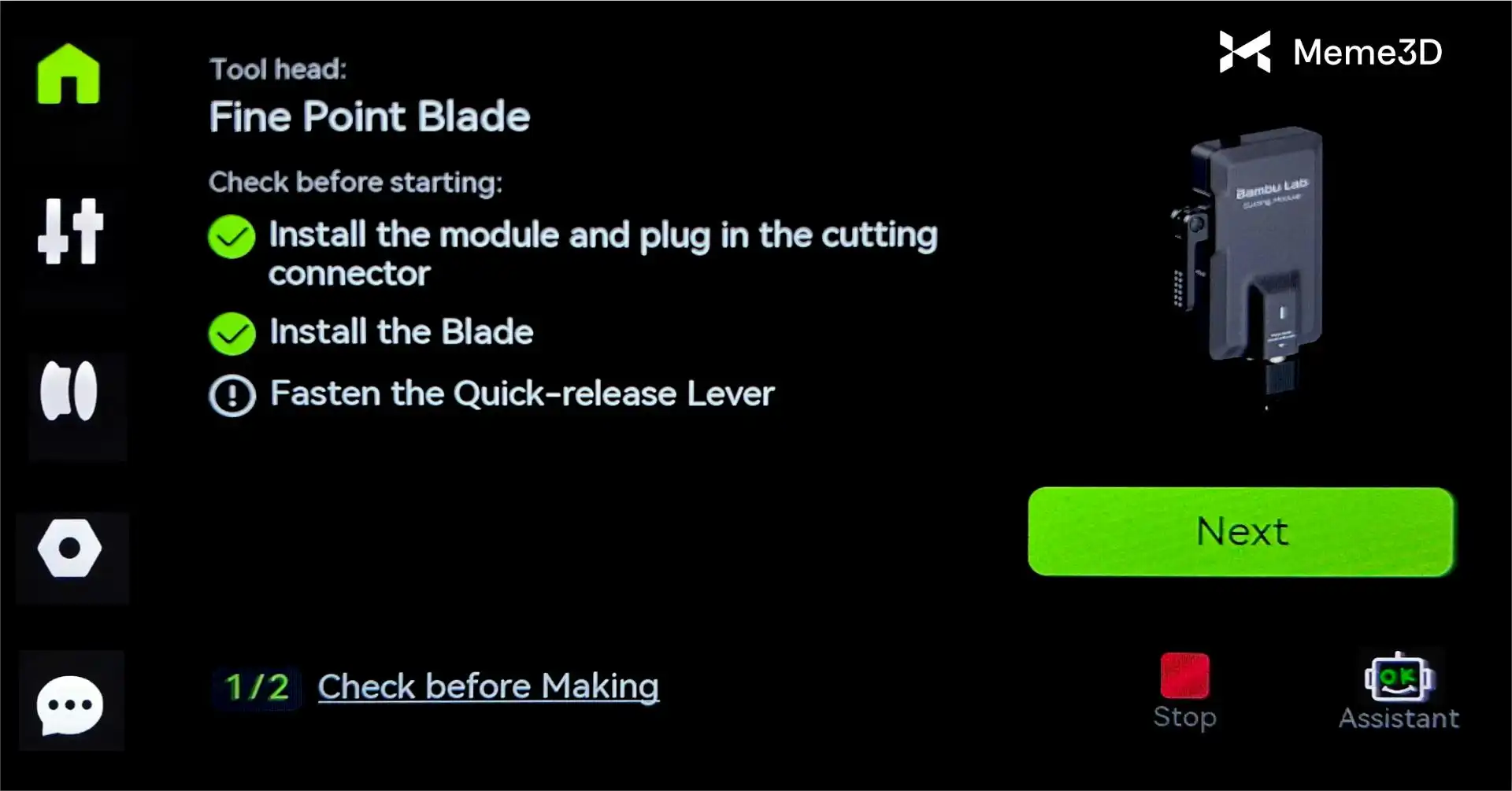
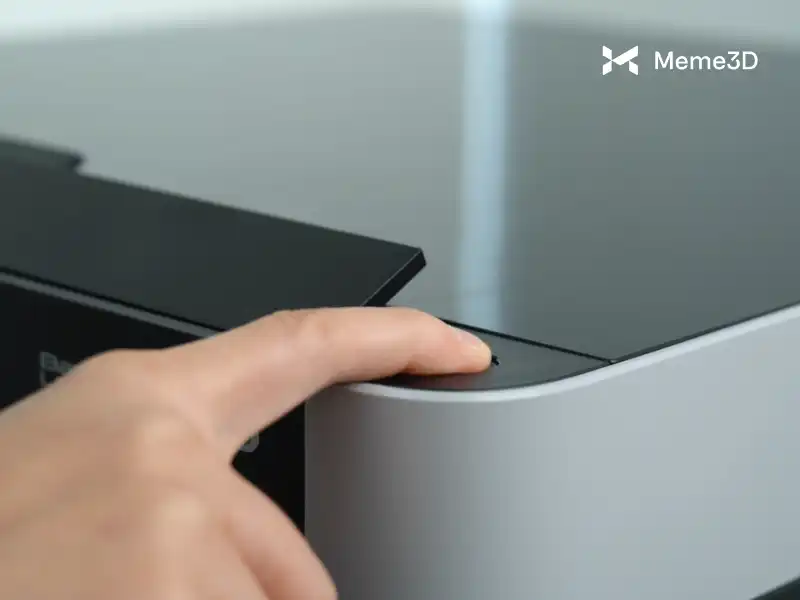
Nhấn “Next” trên màn hình, sau đó nhấn giữ nút vật lý trên nóc máy khoảng 1 giây để bắt đầu.
Chúc mừng! Bạn đã hoàn thành dự án cắt đầu tiên. Đây là bước đệm để bạn làm chủ kỹ năng cắt chính xác trên H2D!

Mẹo: Xử lý lỗi cắt góc không đứt
Nếu bạn nhận thấy một số góc không được cắt sạch hoặc vẫn còn dính, nguyên nhân thường là do áp lực lưỡi dao không đủ khi xoay hướng. Bạn có thể điều chỉnh thông số “Turning pressure” (Áp lực xoay) trong cài đặt để cải thiện điều này.
Cách điều chỉnh:
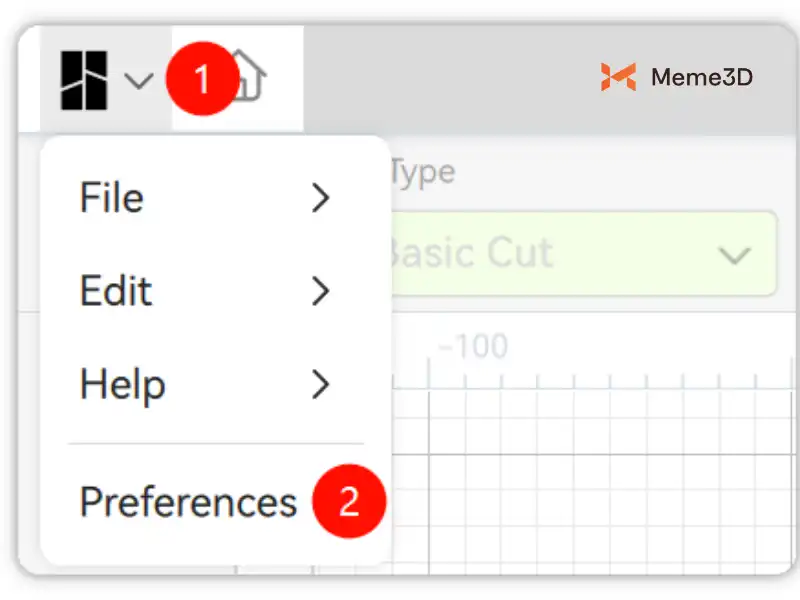
- Nhấp vào biểu tượng Bambu Lab (góc trên bên trái) → “Preferences”.
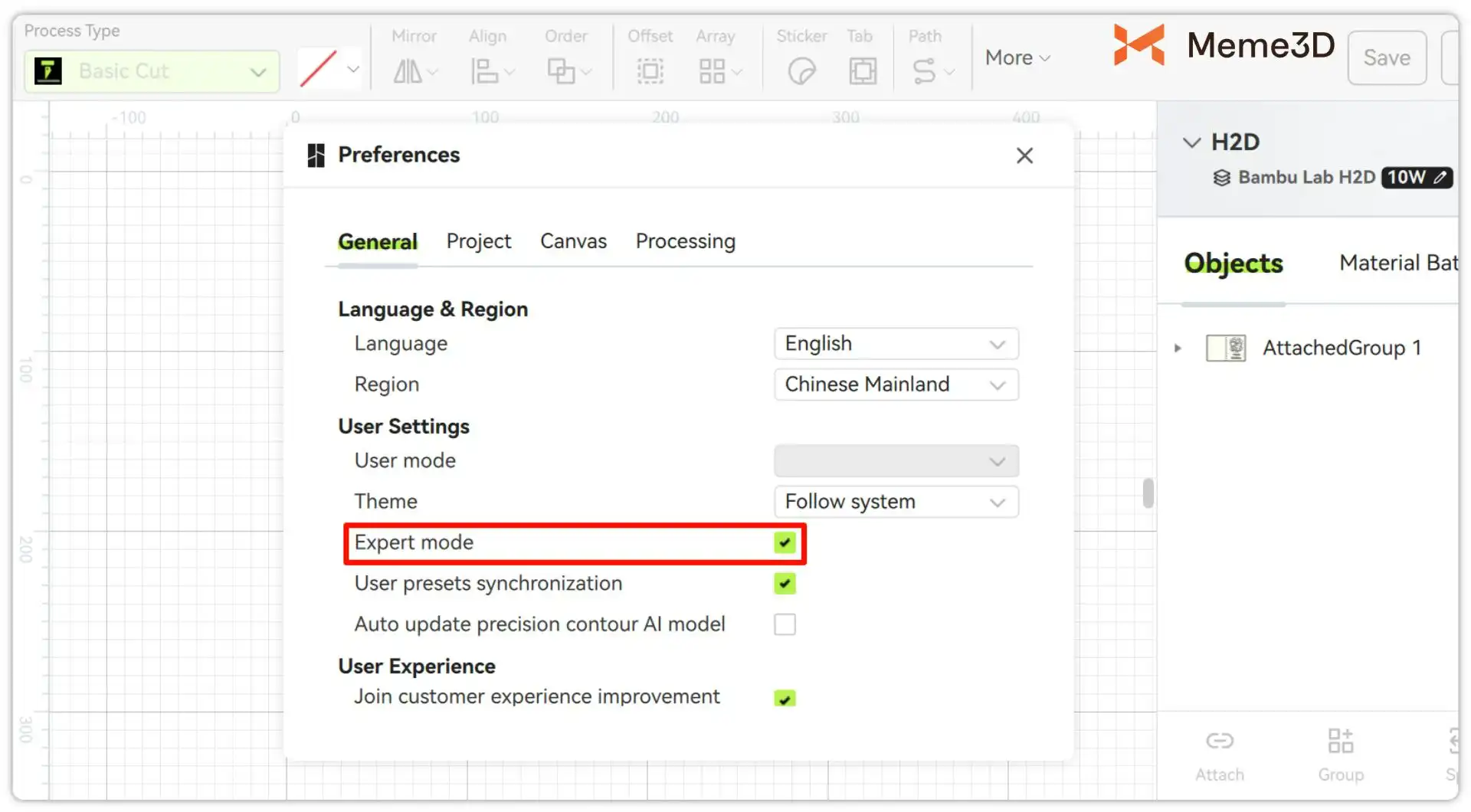
- Tích chọn “Expert Mode” (Chế độ chuyên gia).
- Trong giao diện Prepare, nhấp vào “More” để tìm và điều chỉnh thông số Turning Pressure.
Quan trọng: Tránh đặt áp lực xoay quá cao vì có thể làm mòn lưỡi dao nhanh chóng hoặc làm hỏng bàn cắt. Hãy điều chỉnh từng chút một và chạy thử.
Cách bật và điều chỉnh:
- Nhấp vào biểu tượng Bambu Lab ở góc trên bên trái → vào “ Tùy chọn ”.
Trong giao diện cài đặt, hãy chọn ” Chế độ chuyên gia”.
 Trong giao diện chuẩn bị, nhấp vào ” Thêm” để tìm và điều chỉnh thông số Áp suất quay.