
 Máy In 3D
 Máy In 3D FDM
 Máy In 3D Resin
 Máy In 3D Công Nghiệp
 Nhựa In 3D
 Nhựa In 3D RESIN
 Máy Rửa Và Sấy Resin
 Máy Sấy Nhựa FDM
 Máy Quét 3D
 Máy Quét 3D Công Nghiệp
 Linh Kiện
 Máy Khắc Laser
Trong quy trình sản xuất tiêu chuẩn cho các sản phẩm kích thước nhỏ, việc định vị vật liệu thủ công lặp đi lặp lại có thể làm giảm hiệu suất; các sai số định vị trong quá trình xử lý hàng loạt có thể dẫn đến kết quả không đồng nhất; và việc sao chép các mẫu thiết kế bằng tay thường tiêu tốn quá nhiều thời gian.
Để giải quyết những thách thức này, Bambu Suite tận dụng các thuật toán thị giác máy tính tiên tiến để cung cấp ba khả năng cốt lõi:
- Nhận diện Vật liệu Thông minh: Phát hiện chính xác các vật liệu có hình dạng và kích thước tương đồng.
- Định vị Vật liệu Chính xác: Sử dụng camera BirdsEye để chụp và trích xuất đường viền của nhiều vật liệu cùng lúc.
- Sao chép Thiết kế Nhanh chóng: Tự động sao chép các mẫu thiết kế lên tất cả các vật liệu được phát hiện dựa trên sự tương đồng về hình dạng, loại bỏ công việc thiết kế thủ công lặp lại và cải thiện đáng kể hiệu suất trong sản xuất tiêu chuẩn các sản phẩm khổ nhỏ.
Chức năng “Batch Engrave” (Khắc hàng loạt) kết hợp ba khả năng này để tự động hóa, đơn giản hóa và tăng tốc toàn bộ quy trình làm việc — từ định vị, sao chép cho đến khâu gia công cuối cùng.
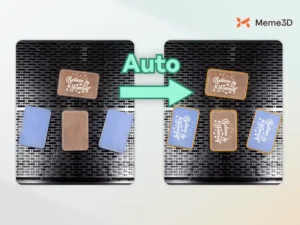
Dưới đây là giới thiệu chi tiết về phương pháp sử dụng chức năng “Batch Engrave”, giúp bạn nhanh chóng làm chủ các kỹ năng cốt lõi để sản xuất hàng loạt hiệu quả.
Yêu cầu đối với Vật liệu
Trước khi sử dụng tính năng này, hãy đảm bảo vật liệu của bạn đáp ứng các tiêu chí sau:
- Vật liệu phải có cùng hình dạng và cùng loại.
- Có độ tương phản màu sắc rõ rệt với bàn cắt để nhận diện đường viền chính xác.
- Chiều dài cạnh ngắn nhất nằm trong khoảng 2–30 cm (vật liệu quá nhỏ sẽ khó phát hiện; vật liệu quá lớn sẽ vượt quá phạm vi xử lý).
- Độ dày phải dưới 5 mm (vật liệu dày hơn có thể đổ bóng làm nhiễu việc trích xuất đường viền).
Quy trình Thực hiện
Bước 1: Đặt Vật liệu Gia công
Sắp xếp các vật liệu ngay ngắn trên đế laser, đảm bảo chúng đồng nhất về kích thước, hình dạng, màu sắc và không chồng lên nhau.
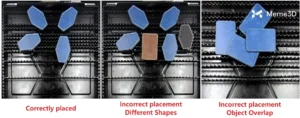
Lưu ý:
- Nếu bạn chưa bật “Fine Contour Extraction” (Trích xuất đường viền chi tiết) trong Bambu Suite, hãy giữ khoảng cách ít nhất 5mm giữa mỗi miếng. Nếu đã bật, bạn có thể đặt chúng gần hơn — nhưng vẫn không được chạm nhau.
- Đảm bảo camera BirdEye được lắp đặt đúng cách và hiển thị hình ảnh rõ nét trong Bambu Suite.
- Tất cả vật liệu phải nằm trong cả tầm nhìn của camera và khu vực làm việc của máy.
Bước 2: Nhập Thiết kế của Bạn
Nhập hoặc tạo mẫu thiết kế mong muốn trên khung vẽ. Thực hiện bất kỳ tùy chỉnh cần thiết nào — không cần phải sao chép thiết kế thủ công; hệ thống sẽ tự động tạo các bản sao để xử lý hàng loạt.
Bước 3: Vào giao diện Chuẩn bị Gia công
Nhấp vào nút “Prepare”. Trong giao diện chuẩn bị, tiến hành chọn vật liệu.
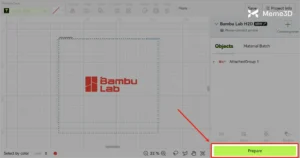
Bước 4: Bật Trích xuất Đường viền Chi tiết (Tùy chọn)
Tính năng này cải thiện độ chính xác nhận diện cho các vật liệu đặt gần nhau hoặc có kích thước nhỏ. Tính năng này mặc định bị tắt. Để bật:
- Di chuột qua nút “Camera” ở giữa phía trên.
- Một cửa sổ nổi sẽ xuất hiện — hãy tích vào ô “Fine Contour Extraction”.
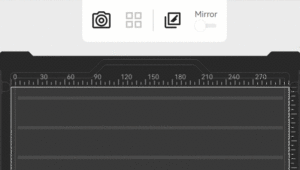
Ghi chú:
- Sự đánh đổi giữa Độ chính xác và Thời gian: Bật chức năng này sẽ tăng độ chính xác của đường viền nhưng cũng làm tăng thời gian xử lý.
- Thiết lập lần đầu: Hệ thống sẽ tự động tải xuống mô hình AI để trích xuất đường viền chi tiết trong lần sử dụng đầu tiên.
- Cách kích hoạt: Sau khi bật chức năng này, bạn cần nhấp vào “Camera” một lần nữa ở Bước 5 để việc trích xuất đường viền chi tiết có hiệu lực.
Bước 5: Chụp ảnh & Tự động Trích xuất Đường viền
Nhấp vào “Camera”. Hệ thống sẽ sử dụng camera BirdEye để chụp ảnh vật liệu từ trên xuống và tự động trích xuất đường viền của chúng. Quá trình này mất khoảng 8–10 giây.
Nếu “Fine Contour Extraction” được bật, việc chụp ảnh sẽ tự động kích hoạt chức năng này và hoàn tất việc trích xuất đường viền.
Bước 6: Thiết lập Vị trí Tham chiếu
Kéo thiết kế lên bề mặt của một vật liệu theo cách thủ công. Điều chỉnh vị trí và góc độ để đảm bảo thiết kế nằm hoàn toàn bên trong đường viền của vật liệu đó.
Bước 7: Sao chép Hàng loạt & Đặt Thiết kế
Nhấp vào “Batch Engrave”. Hệ thống sẽ phát hiện tất cả các đường viền vật liệu còn lại và sao chép thiết kế lên từng vật liệu đó, đồng thời giữ nguyên vị trí và góc tương đối.
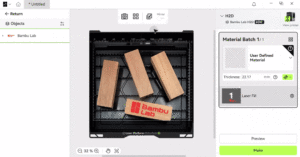
Bước 8: Thực hiện Lệnh Gia công
Nhấp vào nút “Make” để bắt đầu sản xuất.
Tổng kết
Sử dụng tính năng khắc hàng loạt giống như việc nhấn nút “tua nhanh” cho quy trình sản xuất quy mô nhỏ. Từ việc nhận diện vật liệu chính xác đến việc tự động căn chỉnh thiết kế, mọi bước đều giúp loại bỏ các tác vụ lặp đi lặp lại và giảm thiểu sai sót do con người. Hãy thử trải nghiệm và cảm nhận sự khác biệt!

