
 Máy In 3D
 Máy In 3D FDM
 Máy In 3D Resin
 Máy In 3D Công Nghiệp
 Nhựa In 3D
 Nhựa In 3D RESIN
 Máy Rửa Và Sấy Resin
 Máy Sấy Nhựa FDM
 Máy Quét 3D
 Máy Quét 3D Công Nghiệp
 Linh Kiện
 Máy Khắc Laser
Như đã thảo luận ở chương trước, Bambu Suite hỗ trợ hàng loạt quy trình chế tác, bao gồm khắc laser, cắt laser, cắt bằng dao cơ bản và vẽ bằng bút. Trong chương này, chúng ta sẽ khám phá Bambu Suite sâu hơn, tiến hóa từ các tác vụ đơn lẻ sang việc phối hợp nhiều kỹ thuật chế tác trong một quy trình làm việc duy nhất và liền mạch.
Mục tiêu của bài hướng dẫn này là trình diễn cách kết hợp các quy trình này thành một công việc hợp lý hóa — bạn chỉ cần thiết lập một lần, sau đó để máy dẫn dắt bạn qua từng giai đoạn. Sau khi kết thúc một quy trình, thiết bị sẽ tự động tạm dừng và nhắc bạn thay đổi các module, giúp bạn dễ dàng thực hiện các dự án phức tạp và đa vật liệu mà không làm gián đoạn luồng công việc.
Thiết kế Tác phẩm Và Gán Quy trình
Hãy tiếp tục lấy ví dụ về chiếc thiệp chúc mừng thủ công của chúng ta. Tệp dự án ban đầu chứa đường viền cắt cơ bản. Để làm phong phú thiết kế này với nhiều chi tiết và yếu tố cá nhân hơn, chúng ta có thể đặt các đồ họa hoặc thông điệp mới lên khung vẽ bằng công cụ “Library” (Thư viện) hoặc “Text” (Văn bản) trên thanh công cụ.
Ví dụ, bạn có thể thêm một dòng chữ. Sau khi đặt văn bản, hãy chọn đối tượng đó trong không gian làm việc.
Tiếp theo, mở bảng “Process Type” (Loại quy trình) ở phía trên và thay đổi loại quy trình từ “Basic Cut” (Cắt cơ bản) mặc định thành “Drawing Line” (Vẽ nét).
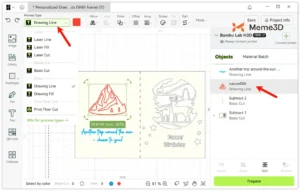
Tương tự, bạn có thể thêm khắc laser để tạo cho thành phẩm các lớp chi tiết rõ rệt hơn. Đặt một đồ họa vector hoặc bitmap vào, sau đó đặt loại quy trình thành “Laser Fill” (Khắc mảng Laser). Trong danh sách Object (Đối tượng) ở bên cạnh, giờ đây bạn sẽ thấy dự án của mình bao gồm ba hoạt động riêng biệt: laser, bút vẽ và cắt bằng dao.
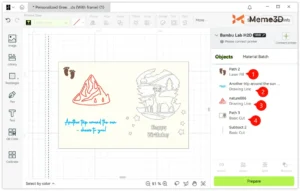
Quan trọng Để bảo vệ cả thiết bị và vật liệu của bạn, Bambu Suite sẽ tự động vô hiệu hóa chức năng Cắt Laser (Laser Cut) khi Tấm lót cắt (Cutting Platform) đang được sử dụng. Điều này là do chùm tia laser công suất cao có thể đốt cháy xuyên qua vật liệu và làm hỏng vĩnh viễn tấm lót hoặc thậm chí gây ra các mối nguy hiểm về an toàn.
Nếu bạn thực sự cần thực hiện cắt laser, chúng tôi khuyên bạn nên chia công việc thành hai lần thực hiện riêng biệt:
- Đầu tiên, hoàn thành tất cả các tác vụ khắc, vẽ và cắt bằng dao trên tấm lót cắt (cutting mat).
- Sau đó, chuyển sang tấm lót chuyên dụng cho laser, tạo một tệp dự án mới và chỉ chạy các bước cắt laser.
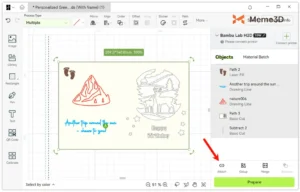
Khi tất cả tác phẩm đã nằm đúng vị trí và mỗi yếu tố đã được gán quy trình tương ứng, có một bước cuối cùng cực kỳ quan trọng: Gắn kết (Attaching). Chọn tất cả mọi thứ trên khung vẽ — bao gồm đường viền cắt, văn bản vẽ, đồ họa khắc và sử dụng chức năng “Attach”. Thao tác này khóa chặt vị trí tương đối của chúng để chúng luôn được căn chỉnh hoàn hảo trong suốt quá trình sản xuất, ngăn chặn các sự xê dịch ngoài ý muốn có thể làm hỏng thiết kế.
Thiết lập Vật liệu & Thông số
Bây giờ, chúng ta chuyển sang giao diện “Preparation” (Chuẩn bị) và tiến hành kiểm tra lần cuối trước khi bắt đầu gia công.
1. Chọn Vật liệu
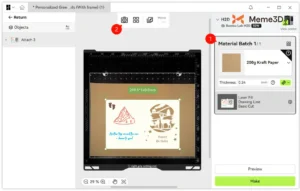
Trong mục Material Batch, hãy chọn loại vật liệu bạn sẽ sử dụng (ví dụ: Giấy Kraft 200g). Bước này đảm bảo mỗi quy trình — cắt, khắc, vẽ — đều sử dụng các cài đặt được khuyến nghị.
2. Căn chỉnh trực quan
Đặt giấy Kraft phẳng lên tấm lót cắt, sau đó nhấp vào nút “Camera” để chụp ảnh bàn máy bằng camera BirdEye tích hợp. Sau đó, kéo thiết kế của bạn trong không gian làm việc để căn chỉnh chính xác với vị trí của vật liệu trong ảnh vừa chụp. Điều này đảm bảo việc cắt và khắc sẽ nằm đúng vị trí bạn mong muốn.
Khi thực hiện khắc trên tấm lót cắt thay vì đế laser chuyên dụng, điều cực kỳ quan trọng là phải kiểm soát chặt chẽ công suất laser để tránh làm cháy xuyên qua vật liệu.
Nguyên tắc hướng dẫn ở đây là phương pháp “tốc độ cao, công suất thấp” — đủ để làm bay hơi lớp bề mặt một cách sạch sẽ mà không cắt đứt vật liệu. Trước khi chạy toàn bộ công việc, hãy sử dụng một phần nhỏ vật liệu thừa để chạy thử nhằm tinh chỉnh và tìm ra sự kết hợp tốt nhất giữa tốc độ và công suất.
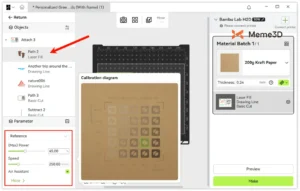
Xem trước Và Bắt đầu khắc
Trước khi bắt đầu, nhấp vào nút “Preview” (Xem trước) ở góc dưới bên trái phần mềm. Đây là một điểm kiểm tra quan trọng. Trong chế độ xem trước, phần mềm sẽ mô phỏng toàn bộ đường chạy của công cụ và thứ tự quy trình. Hãy đảm bảo thứ tự quy trình như sau:
- Khắc Laser (Laser Engraving) – Khắc bề mặt vật liệu trước để tránh bụi vụn từ các bước sau ảnh hưởng đến chất lượng khắc.
- Vẽ bằng Bút (Pen Drawing) – Tiếp theo, hoàn thành việc vẽ để đảm bảo các nét vẽ luôn sắc nét và nguyên vẹn.
- Cắt bằng Dao (Blade Cutting) – Cuối cùng, cắt thiết kế ra khỏi vật liệu.
Khi mọi thứ đã ổn, nhấp vào “Make” (Chế tạo) để gửi lệnh đến máy.
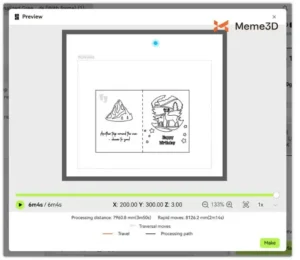
Cảnh báo An toàn Vì dự án này có sử dụng module laser, nên sẽ có những rủi ro tiềm ẩn về an toàn. Trong khi laser đang hoạt động:
- Đảm bảo không gian làm việc của bạn thông thoáng.
- Không bao giờ để máy hoạt động mà không có người giám sát.
- Nếu bạn thấy khói đen dày đặc, tia lửa hoặc ngọn lửa, hãy ngay lập tức nhấn nút dừng khẩn cấp màu đỏ ở phía bên phải thiết bị.
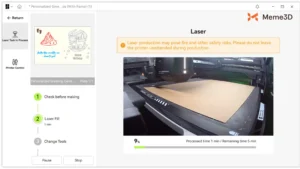
Khi bắt đầu, máy sẽ thực hiện khắc laser trước. Sau khi hoàn thành, máy sẽ tự động tạm dừng. Cả giao diện Bambu Suite và màn hình thiết bị sẽ nhắc bạn chuyển sang đầu công cụ tiếp theo.
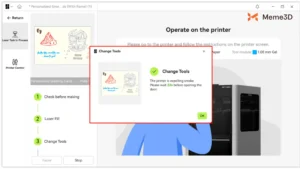
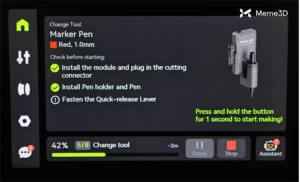
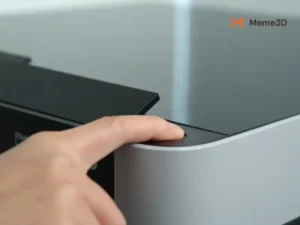
Sau khi bạn đã thay đầu công cụ, hãy nhấn và giữ nút vật lý trên nóc máy in trong khoảng một giây. Máy sẽ tiếp tục quy trình tiếp theo. Lặp lại bước này cho đến khi tất cả các quy trình kết thúc.
Sau khi tất cả quy trình — khắc laser, vẽ bằng bút và cắt bằng dao — hoàn tất, phần mềm sẽ thông báo công việc đã xong. Tại thời điểm này, bạn có thể lấy tấm lót cắt ra khỏi máy một cách an toàn.
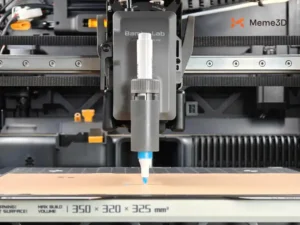
Nhẹ nhàng bóc thiệp chúc mừng ra khỏi tấm lót, sau đó bỏ đi các phần giấy thừa đã cắt. Trên tay bạn giờ đây là một chiếc thiệp cá nhân hóa kết hợp nhiều kỹ thuật tinh xảo trong một tác phẩm tuyệt đẹp. Giờ là lúc để trí tưởng tượng của bạn bay xa và khám phá những khả năng vô tận của việc kết hợp các quy trình khác nhau theo những cách mới mẻ, sáng tạo.

