Máy In 3D
 Máy In 3D FDM
 Máy In 3D Resin
 Máy In 3D Công Nghiệp
 Nhựa In 3D
 Nhựa In 3D RESIN
 Máy Rửa Và Sấy Resin
 Máy Sấy Nhựa FDM
 Máy Quét 3D
 Máy Quét 3D Công Nghiệp
 Linh Kiện
 Máy Khắc Laser
Trong Bambu Suite, việc nhập tệp, quản lý và thực hiện gia công cơ bản trên các tệp thiết kế một cách hiệu quả là bước khởi đầu quan trọng trong quy trình chế tạo 2D. Để đáp ứng các nhu cầu thiết kế đa dạng, chúng tôi cung cấp hàng loạt phương thức nhập tệp chuyên nghiệp và tiện lợi, cùng với các công cụ trực quan để chuẩn bị tệp một cách nhanh chóng.
Nhập tệp từ MakerWorld
Nếu bạn muốn khám phá gia công laser mà không cần đi sâu vào việc thiết kế đường chạy dao (toolpath) phức tạp, việc nhập các mô hình có sẵn từ nền tảng MakerWorld là lựa chọn tốt nhất. MakerWorld có một phần dành riêng cho các mô hình Khắc Laser & Cắt bằng dao, cung cấp một thư viện khổng lồ các thiết kế 2D miễn phí — từ các công cụ thực dụng, đồ trang trí nghệ thuật đến đồ chơi giáo dục — tất cả đều hỗ trợ nhập vào Bambu Suite chỉ với một cú nhấp chuột để đơn giản hóa quy trình làm việc của bạn.
Cách truy cập và nhập:
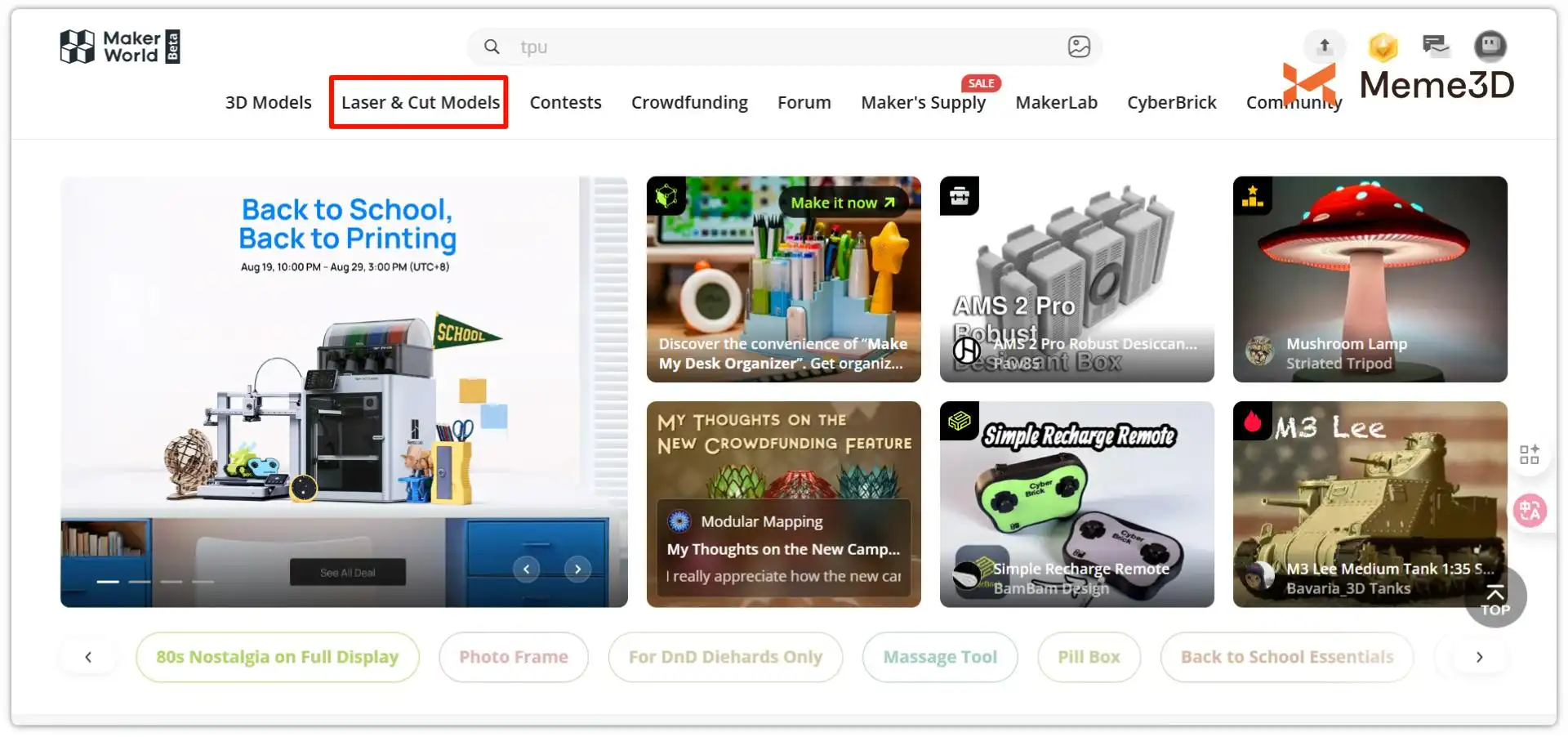
- Truy cập trang web chính thức của MakerWorld. Từ thanh điều hướng trên cùng, chọn phần Laser & Cut Models.
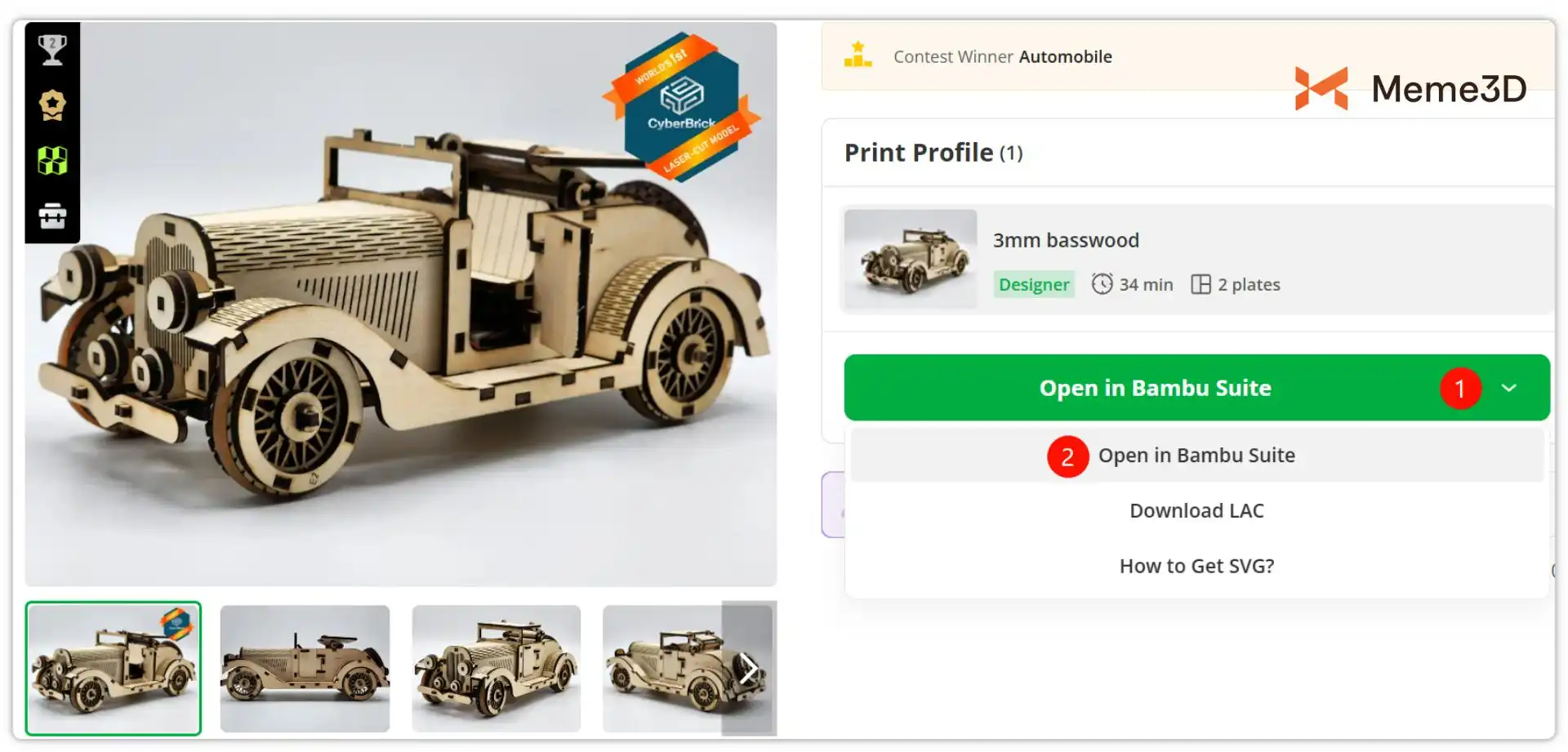
- Duyệt và chọn mô hình bạn thích. Trên trang chi tiết của mô hình, nhấp vào nút “Open in Bambu Suite”.
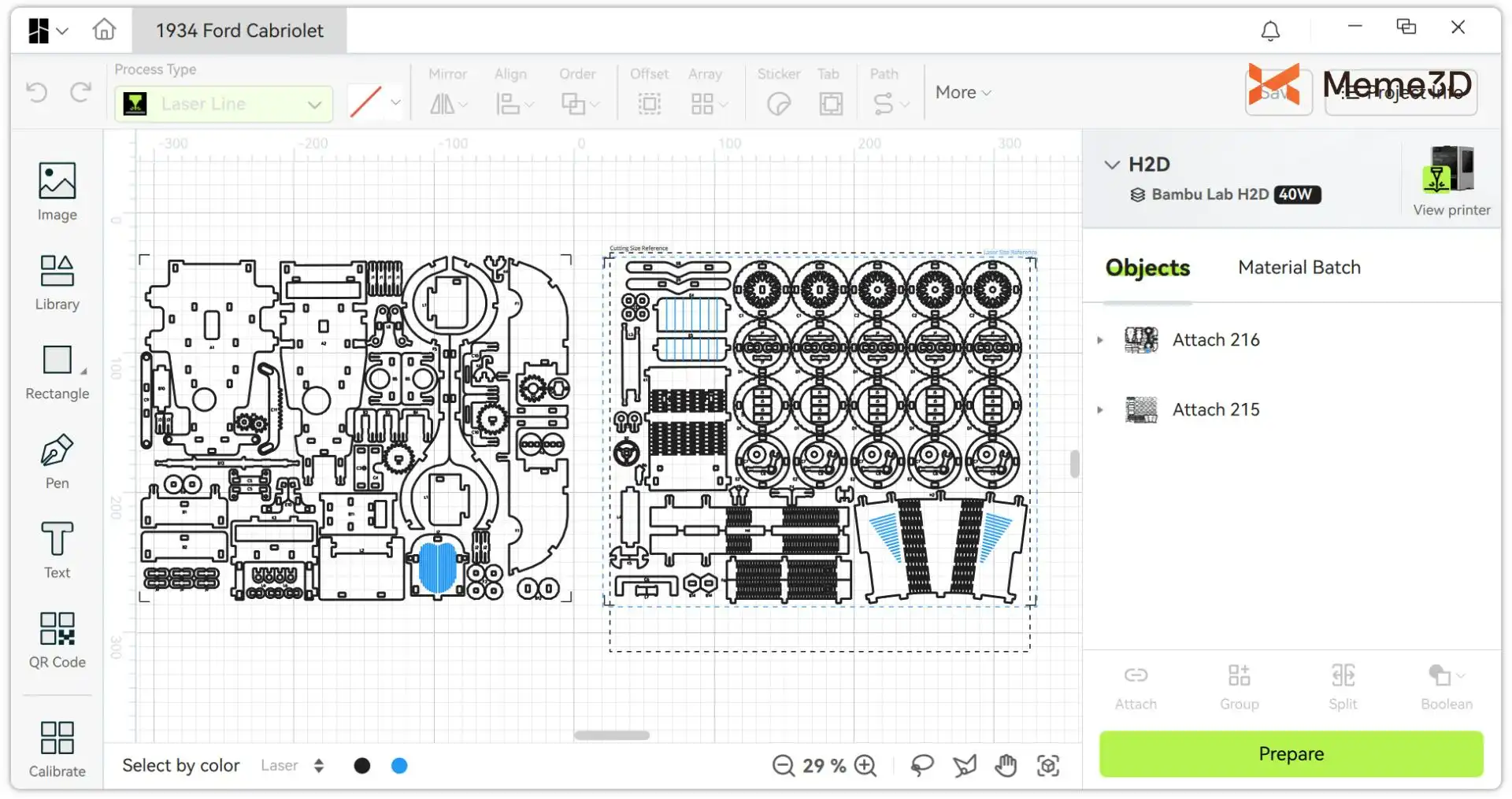
- Trình duyệt sẽ tự động khởi chạy Bambu Suite và nhập tệp đã chọn.
- Ngoài ra, bạn có thể tìm kiếm mô hình trực tiếp từ phần “Library” trên trang chủ của Bambu Suite mà không cần chuyển sang trang web bên ngoài.
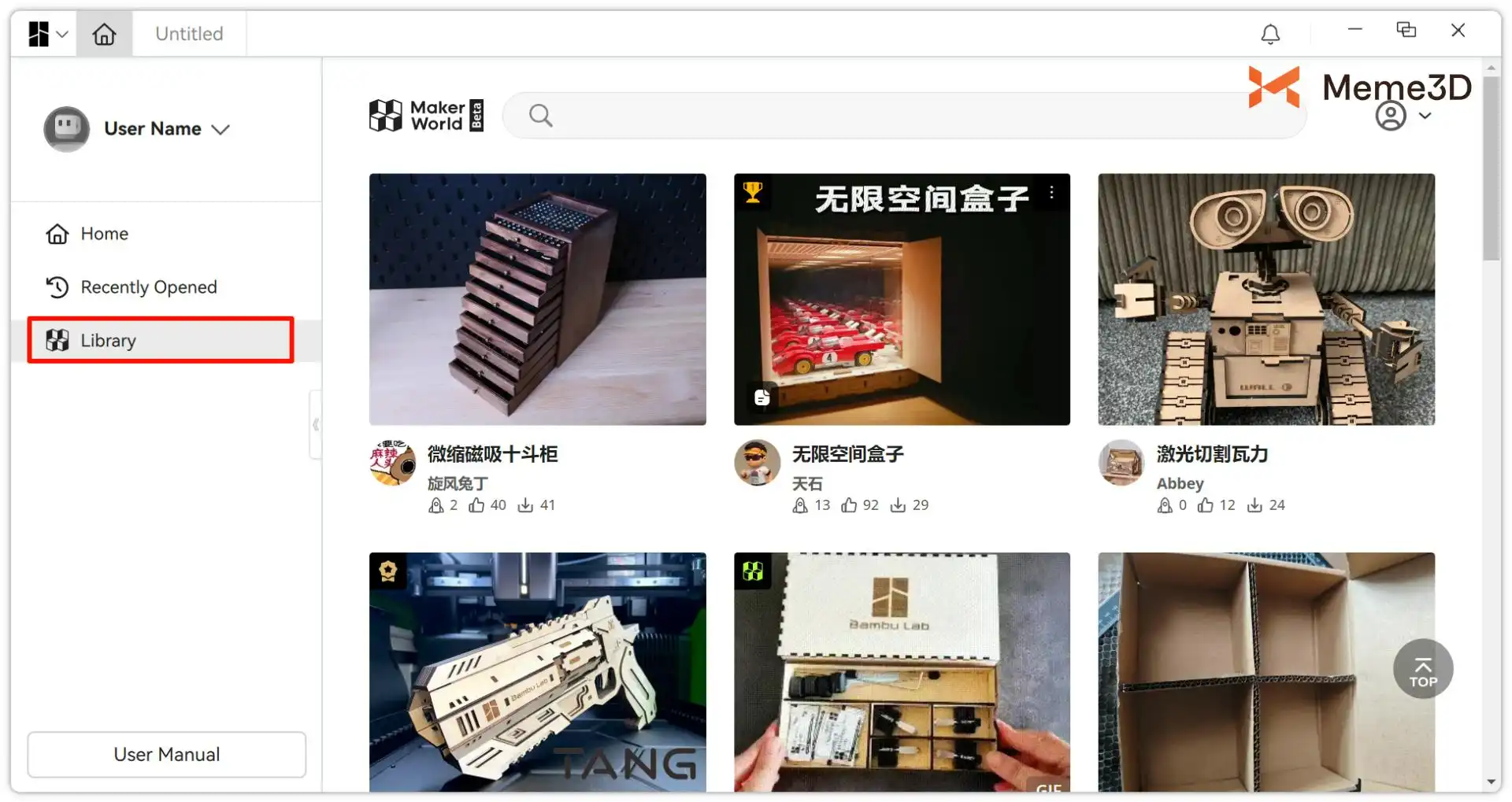
Nhập tệp cục bộ (Local Import)
Bambu Suite hỗ trợ nhiều định dạng tệp cho việc khắc laser và vẽ, bao gồm:
- Ảnh Bitmap (.png, .jpg, .bmp, .webp, .jpeg, .gif): Phù hợp để khắc hình ảnh. Phần mềm sẽ tự động chuyển đổi chúng thành các đường dẫn sẵn sàng cho laser.
- Vector (.svg): Thường dùng cho cắt laser và vẽ nét. Hỗ trợ định nghĩa đường dẫn chính xác cho các thiết kế phức tạp.
- CAD (.dxf): Thường dùng trong lĩnh vực thiết kế kỹ thuật để nhập các hình khối hình học chính xác.
- Thiết kế (.ai): Định dạng gốc của Adobe Illustrator.
- Tài liệu (.pdf): Hỗ trợ cả nội dung vector và bitmap nhúng.
- Dự án (.lac): Tệp dự án gốc của Bambu Suite, lưu giữ toàn bộ thông số và quy trình làm việc.
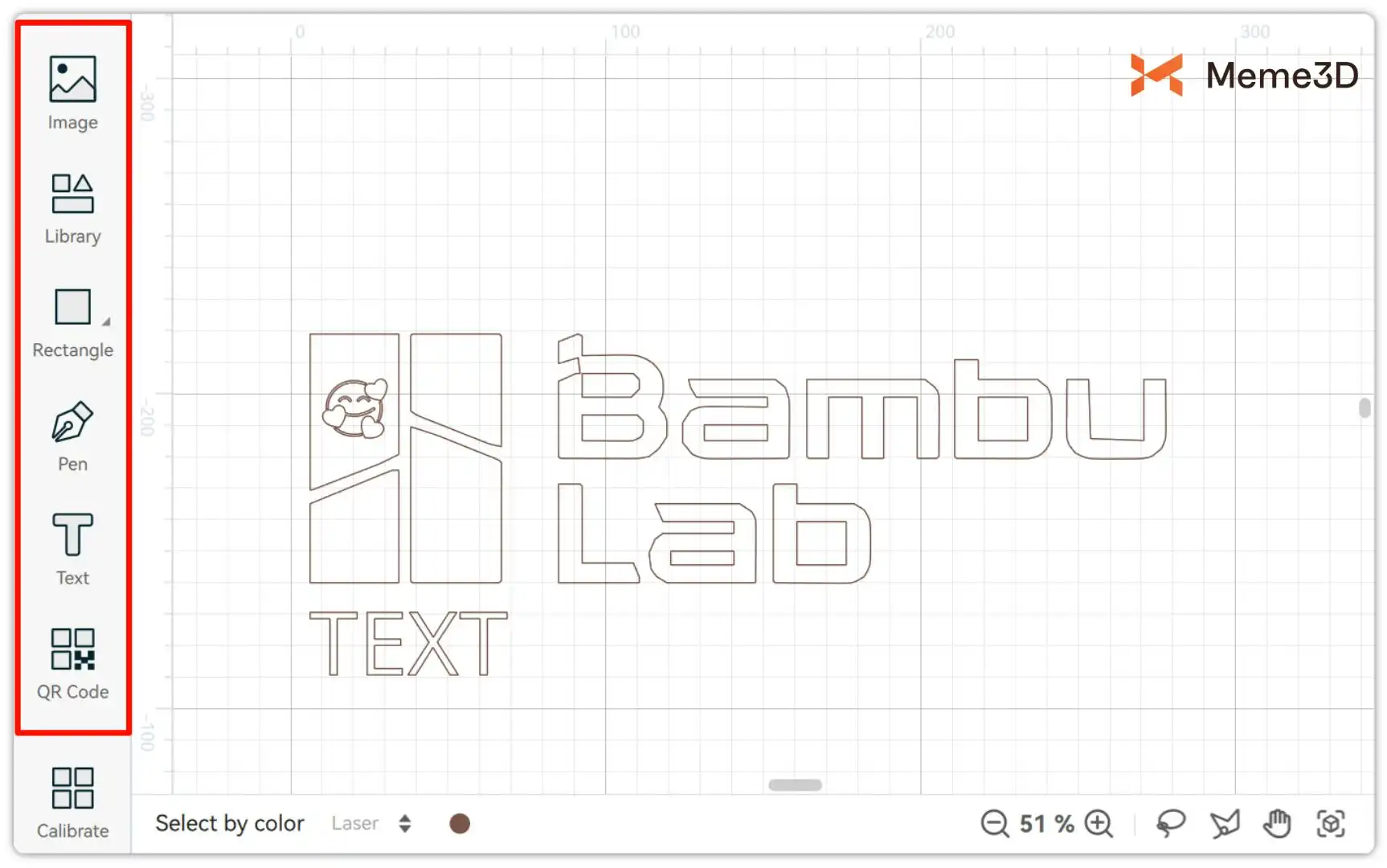
Lưu ý: Bạn có thể nhập tệp bằng cách nhấp vào biểu tượng “Image” trên thanh công cụ bên trái hoặc kéo thả tệp trực tiếp vào khung vẽ.
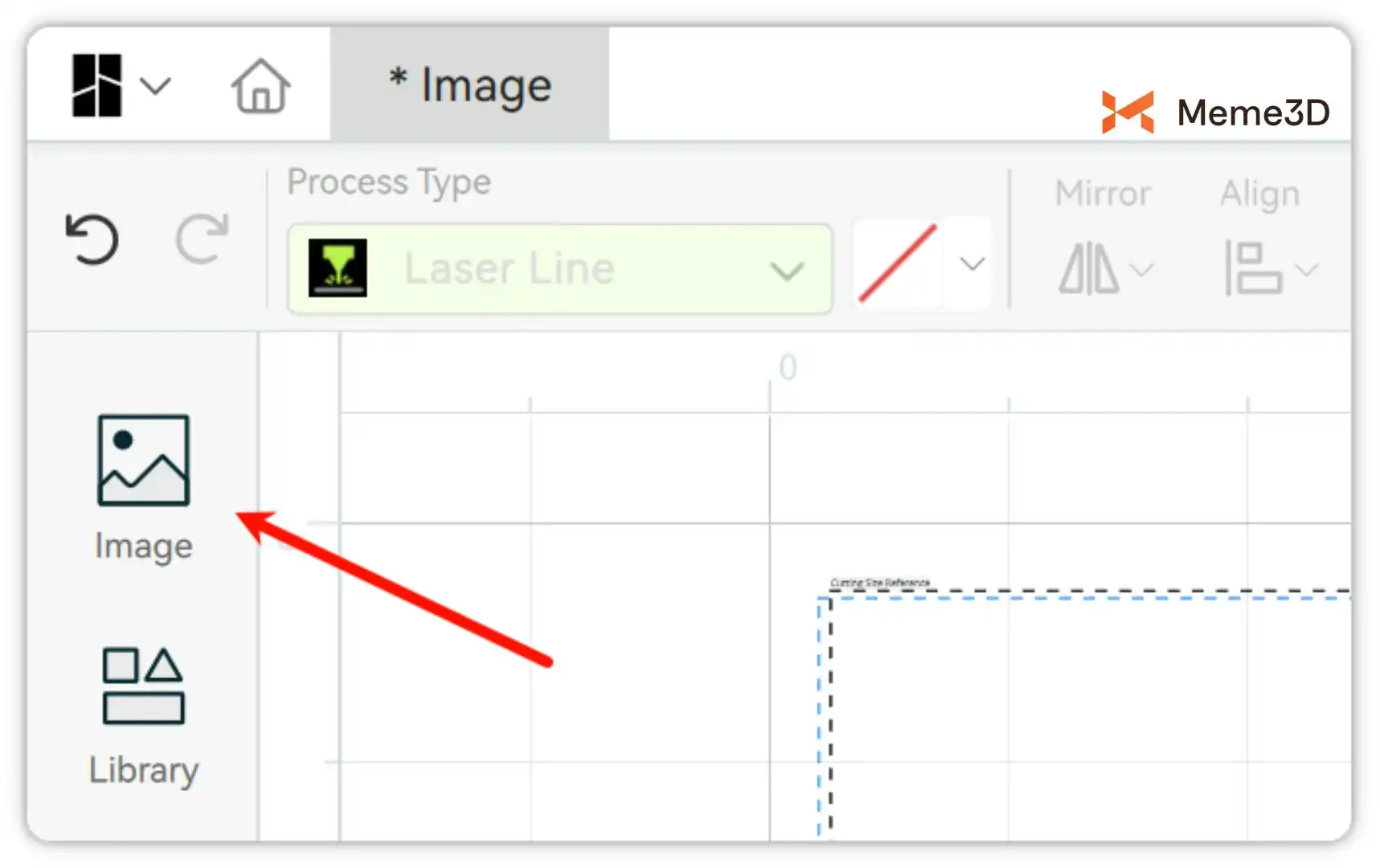
Ngoài ra, bạn cũng có thể kéo và thả tệp vào khung thiết kế.

Đối với các tệp được nhập vào Bambu Suite, các thao tác xử lý laser khả dụng sẽ khác nhau tùy thuộc vào định dạng tệp:
- Khi bạn nhập một tập tin bitmap, phần mềm chủ yếu hỗ trợ khắc hình ảnh bằng laser. Tuy nhiên, Bambu Suite cũng cung cấp chức năng chuyển đổi bitmap thành đồ họa vector, mở ra thêm nhiều khả năng xử lý khác.
- Khi nhập trực tiếp tệp đồ họa vector, bạn có thể linh hoạt thực hiện nhiều thao tác khác nhau, bao gồm khắc laser, tô màu, cắt, cắt bằng lưỡi dao và vẽ bằng bút.
Chương tiếp theo sẽ giải thích chi tiết sự khác biệt giữa các phương pháp xử lý này và các trường hợp ứng dụng của chúng.
Các chức năng gia công cơ bản
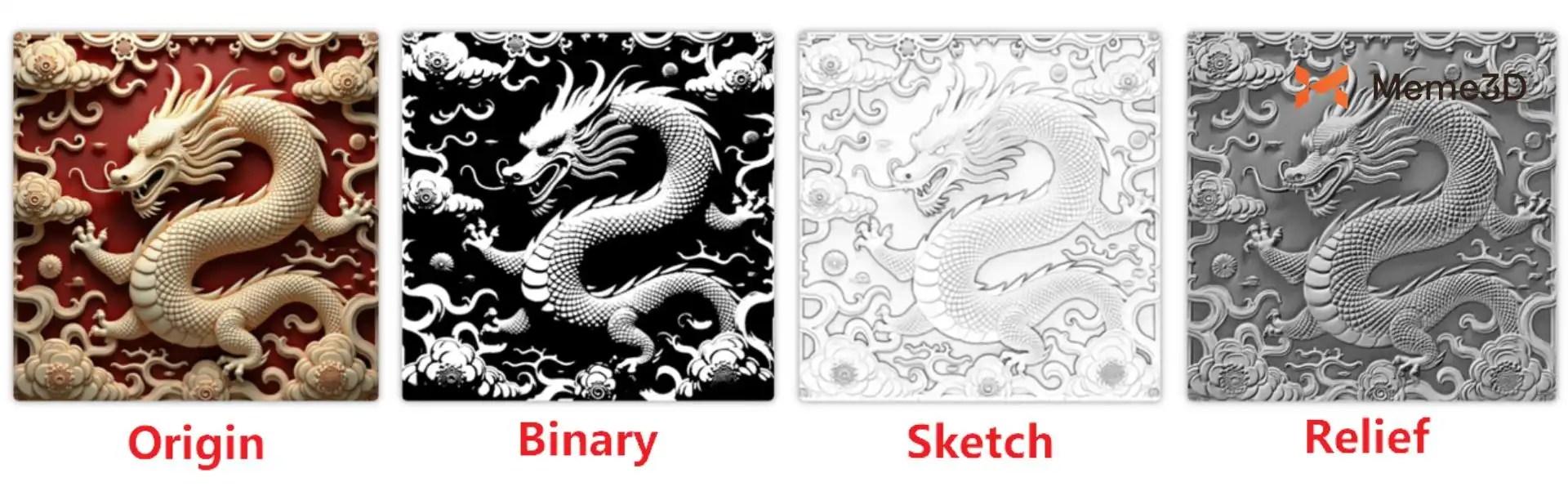
Sau khi nhập tệp hình ảnh, phần mềm cung cấp một số kiểu bộ lọc (filters) để giúp bạn đạt được hiệu ứng khắc mong muốn:
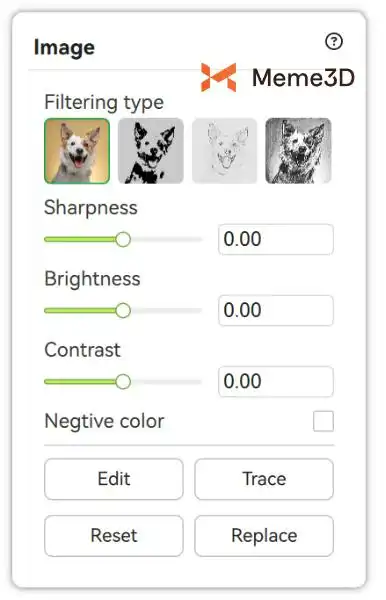
- Origin (Gốc): Giữ hình ảnh ở trạng thái nguyên bản. Công suất laser sẽ tự động điều chỉnh dựa trên ngưỡng thang độ xám (grayscale).
- Binary (Nhị phân): Chuyển hình ảnh thành các điểm ảnh trắng và đen thuần túy, tạo hiệu ứng nghệ thuật có độ tương phản cao. Thường dùng cho tranh vẽ nét hoặc hình bóng (silhouettes).
- Sketch (Phác thảo): Chuyển hình ảnh thành dạng nét vẽ tay.
- Relief (Phù điêu): Tạo ra vẻ ngoài mô phỏng 3D, mang lại cảm giác về chiều sâu cho thành phẩm.
Lưu ý: Trong Bambu Suite, hình ảnh chỉ có thể được xử lý bằng hai phương pháp: “Hình ảnh laser” và “In rồi cắt”.
Các thông số tinh chỉnh:
- Brightness (Độ sáng) & Contrast (Độ tương phản): Điều chỉnh vùng sáng/tối và sự khác biệt giữa chúng.
- Sharpness (Độ sắc nét): Kiểm soát độ rõ nét của các cạnh và chi tiết.
- Negative Color (Nghịch đảo màu): Đảo ngược màu sắc (vùng sáng thành tối và ngược lại), hữu ích khi khắc trên các vật liệu đặc biệt.
- Tỷ lệ độ nổi (Đối với hiệu ứng nổi) : Điều chỉnh cường độ độ sâu của hiệu ứng nổi. Tỷ lệ cao hơn sẽ làm nổi bật hiệu ứng 3D, trong khi tỷ lệ thấp hơn sẽ làm cho hiệu ứng tinh tế hơn.
- Tỷ lệ nhị phân (Đối với ảnh nhị phân) : Điều khiển mức ngưỡng khi chuyển đổi ảnh sang đen trắng ở chế độ nhị phân. Điều chỉnh tỷ lệ này sẽ quyết định tỷ lệ phần ảnh hiển thị màu đen so với màu trắng.
Chỉnh sửa ảnh
Bambu Suite cũng hỗ trợ chỉnh sửa và cắt xén cơ bản cho hình ảnh được nhập khẩu. Bạn có thể dễ dàng loại bỏ các vùng không mong muốn khỏi hình ảnh để đảm bảo chỉ nội dung mong muốn được xử lý.
Vector hóa hình ảnh (Image Vectorization)
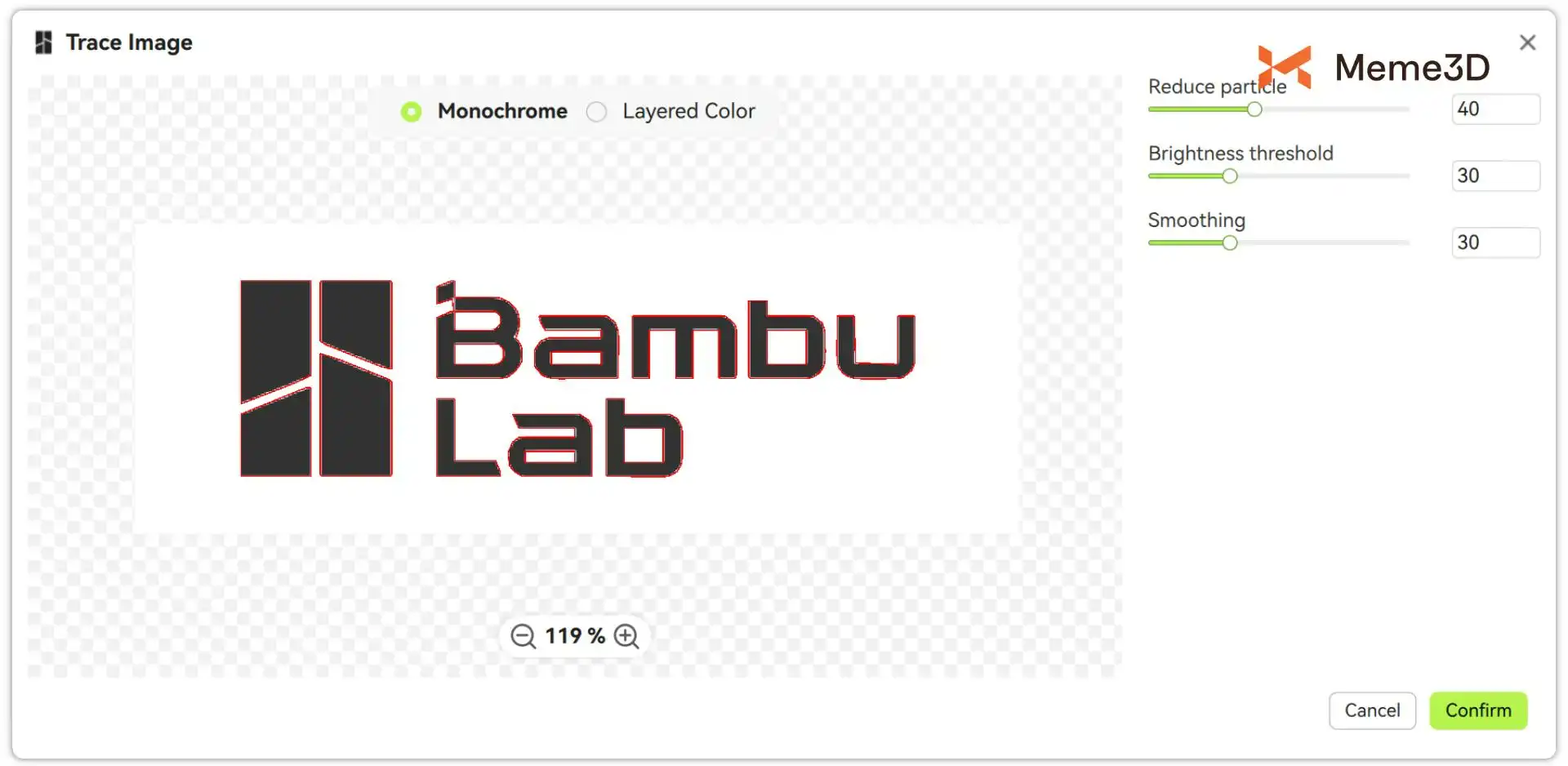
Nếu bạn nhập các logo, biểu tượng, hình bóng đơn giản hoặc poster chữ, chúng tôi khuyến khích bạn sử dụng tính năng Vector hóa (chuyển sang định dạng .SVG).
Hình ảnh sau khi vector hóa có thể phóng to thu nhỏ mà không bị vỡ ảnh (pixelation) và cho phép bạn chỉnh sửa trực tiếp các đường dẫn (paths). Bạn có thể tối ưu hóa kết quả thông qua 3 thông số chính:
- Remove Particles (Loại bỏ nhiễu): Lọc bỏ các khối màu nhỏ hoặc nhiễu để có kết quả sạch hơn.
- Brightness Threshold (Ngưỡng độ sáng): Xác định phạm vi độ sáng nào được coi là màu đen.
- Smoothness (Độ mượt): Giảm các góc nhọn để tạo ra đường dẫn vector mượt mà hơn.
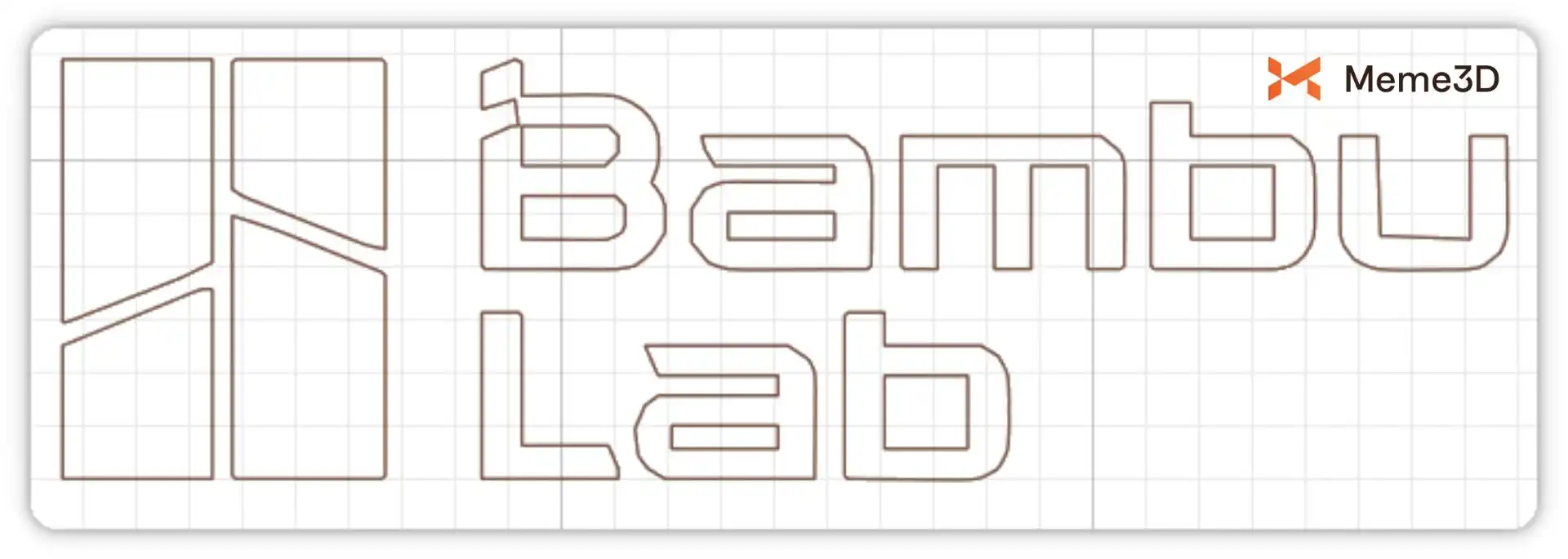
Kết quả chuyển đổi như sau.
Công cụ chỉnh sửa và Thêm yếu tố
- Thanh công cụ chỉnh sửa: Nằm ở phía trên giao diện, cho phép thực hiện: lật gương (mirroring), tạo đường bao (offseting), căn lề (aligning), thay đổi tỉ lệ (scaling) và xoay (rotating).
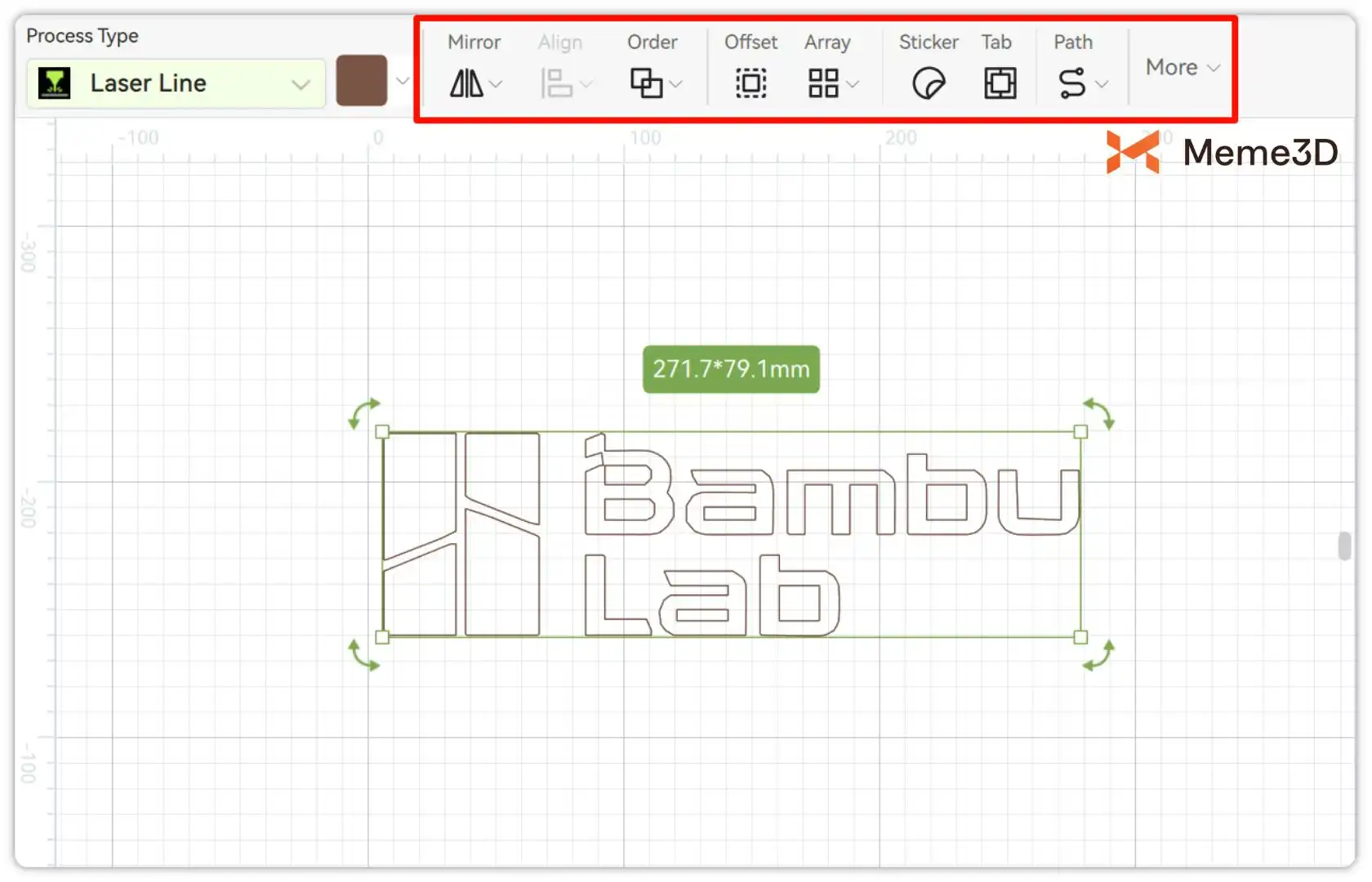
- Công cụ đường dẫn (Path Tool): Nếu làm việc với tệp vector, bạn có thể điều chỉnh sâu hơn vào từng điểm nút của đường dẫn.
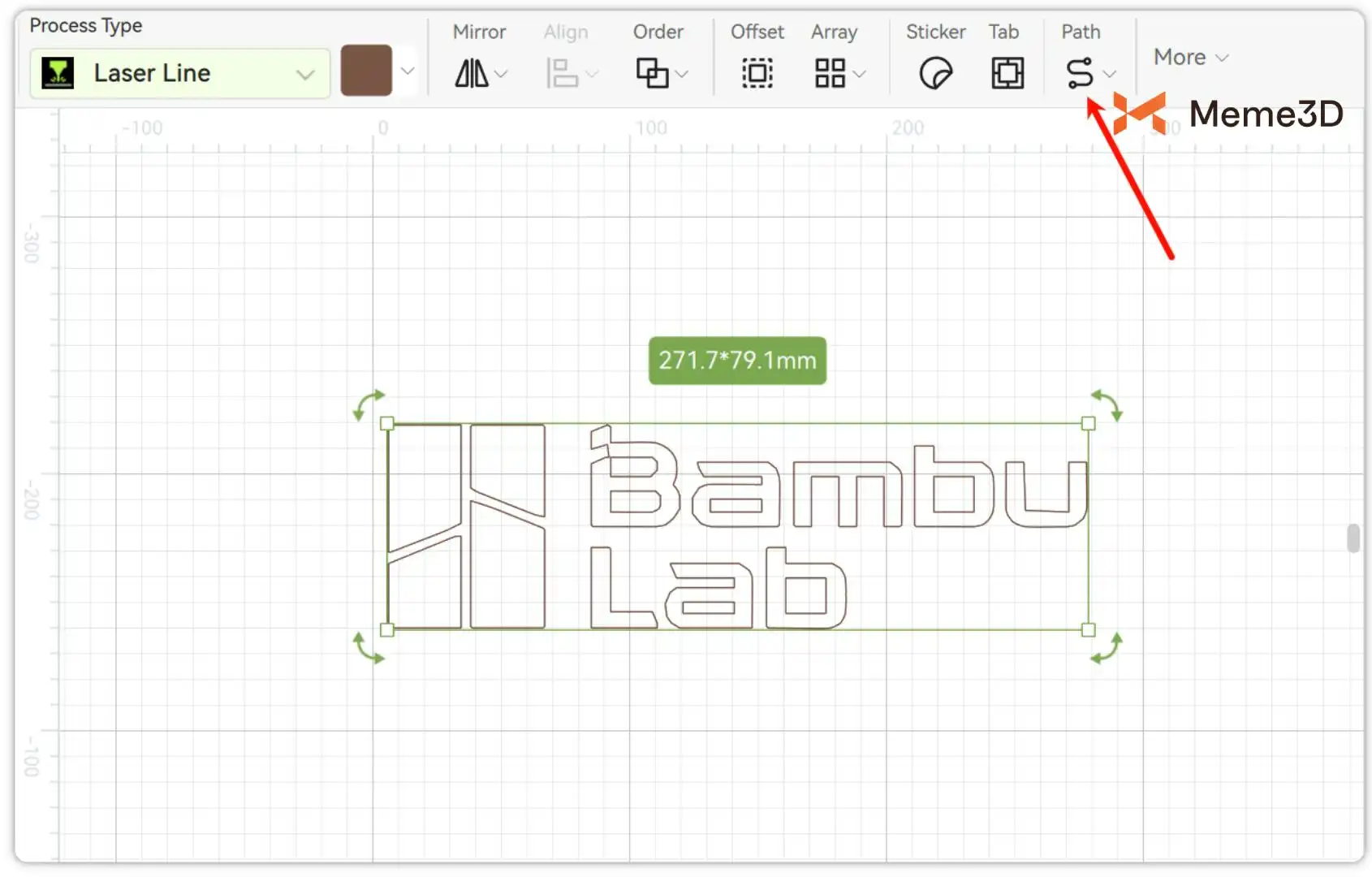
- Thêm yếu tố mới: Từ bảng điều khiển bên trái, bạn có thể chèn thêm các tài nguyên có sẵn từ thư viện, hộp văn bản (text boxes), hoặc tạo mã QR/mã vạch để làm phong phú nội dung thiết kế.