
 Máy In 3D
 Máy In 3D FDM
 Máy In 3D Resin
 Máy In 3D Công Nghiệp
 Nhựa In 3D
 Nhựa In 3D RESIN
 Máy Rửa Và Sấy Resin
 Máy Sấy Nhựa FDM
 Máy Quét 3D
 Máy Quét 3D Công Nghiệp
 Linh Kiện
 Máy Khắc Laser
Công cụ “Sticker” (Nhãn dán) trong Bambu Suite cho phép sản xuất nhãn dán nhanh chóng bằng quy trình làm việc “in trước, cắt sau”. Ở đây, “in” đề cập đến quá trình in phẳng 2D. Sau khi in, quá trình cắt sẽ tạo ra các nhãn dán thành phẩm với các cạnh mịn màng và hình dáng hoàn chỉnh.
Quá trình này hỗ trợ cả ảnh bitmap và đồ họa vector. Bạn có thể thêm viền theo nhu cầu và điều chỉnh các thông số như áp lực dao cắt, giúp thao tác trở nên linh hoạt và hiệu quả. Tính năng này rất lý tưởng cho việc trang trí cá nhân hóa, làm sổ lưu niệm (scrapbooking), làm thiệp và các ứng dụng sáng tạo khác, dễ dàng đáp ứng mọi nhu cầu thiết kế đa dạng hàng ngày.
Nhập Ảnh và Xóa Nền
Bước đầu tiên trong quá trình tạo nhãn dán là nhập một mẫu hình (pattern).
Ảnh bitmap (ví dụ: JPG, PNG) thường đi kèm với phông nền, và nền này cần phải được xóa bỏ để tách riêng mẫu hình mong muốn. Bạn có thể sử dụng công cụ Xóa Tự động (Auto Remove) của Bambu Suite để xóa bỏ phông nền đó, chỉ giữ lại phần sẽ được dùng làm nhãn dán. Nếu vẫn còn sót lại nền, hãy sử dụng công cụ Xóa Thủ công (Manual Remove) để tinh chỉnh thêm. Các bước cụ thể được hiển thị trong ảnh gif bên dưới.
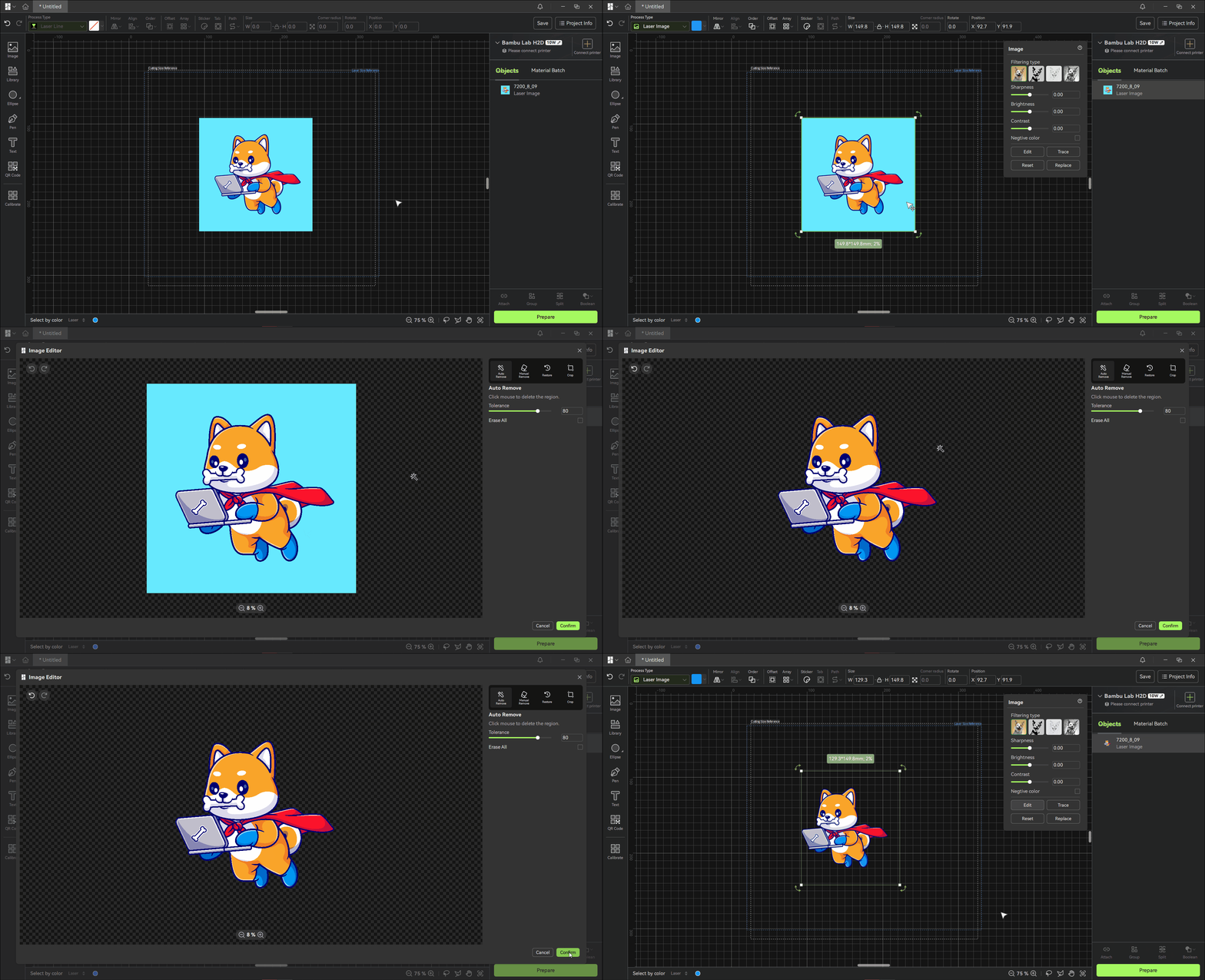
Đồ họa vector (như SVG) về bản chất là những hình ảnh không có nền, do đó thường không yêu cầu xử lý thêm và có thể được sử dụng trực tiếp.
Tạo Nhãn dán
Bước 1: Thiết lập kiểu nhãn dán
Sau khi chọn hình ảnh đã qua xử lý, nhấp vào công cụ Sticker trên thanh menu trên cùng để vào giao diện thiết lập kiểu dáng.

Bạn có thể tùy chỉnh các thông số theo nhu cầu, chẳng hạn như chiều rộng, màu sắc và việc có cắt đứt qua viền nhãn dán hay không, hệ thống sẽ tự động thiết lập thành kỹ thuật xử lý “In Rồi Cắt” (Print Then Cut). Dưới đây là giải thích ngắn gọn về các thông số khác nhau của công cụ nhãn dán:
- Cài đặt Viền (Border Settings): Bạn có thể thiết lập màu tô và chiều rộng (Loại Khung / Frame Type) của viền nhãn dán.
- Nếu thêm viền, đường cắt sẽ đi theo viền để cắt.
- Nếu chọn Frame Type là None (Không có), hệ thống sẽ cắt dọc theo cạnh gốc của mẫu hình.
- Phần Frame Type cung cấp các tùy chọn Mỏng (2mm), Tiêu chuẩn (4mm), Dày (6mm), và Tùy chỉnh (Custom), cho phép bạn chọn lựa theo nhu cầu của mình.
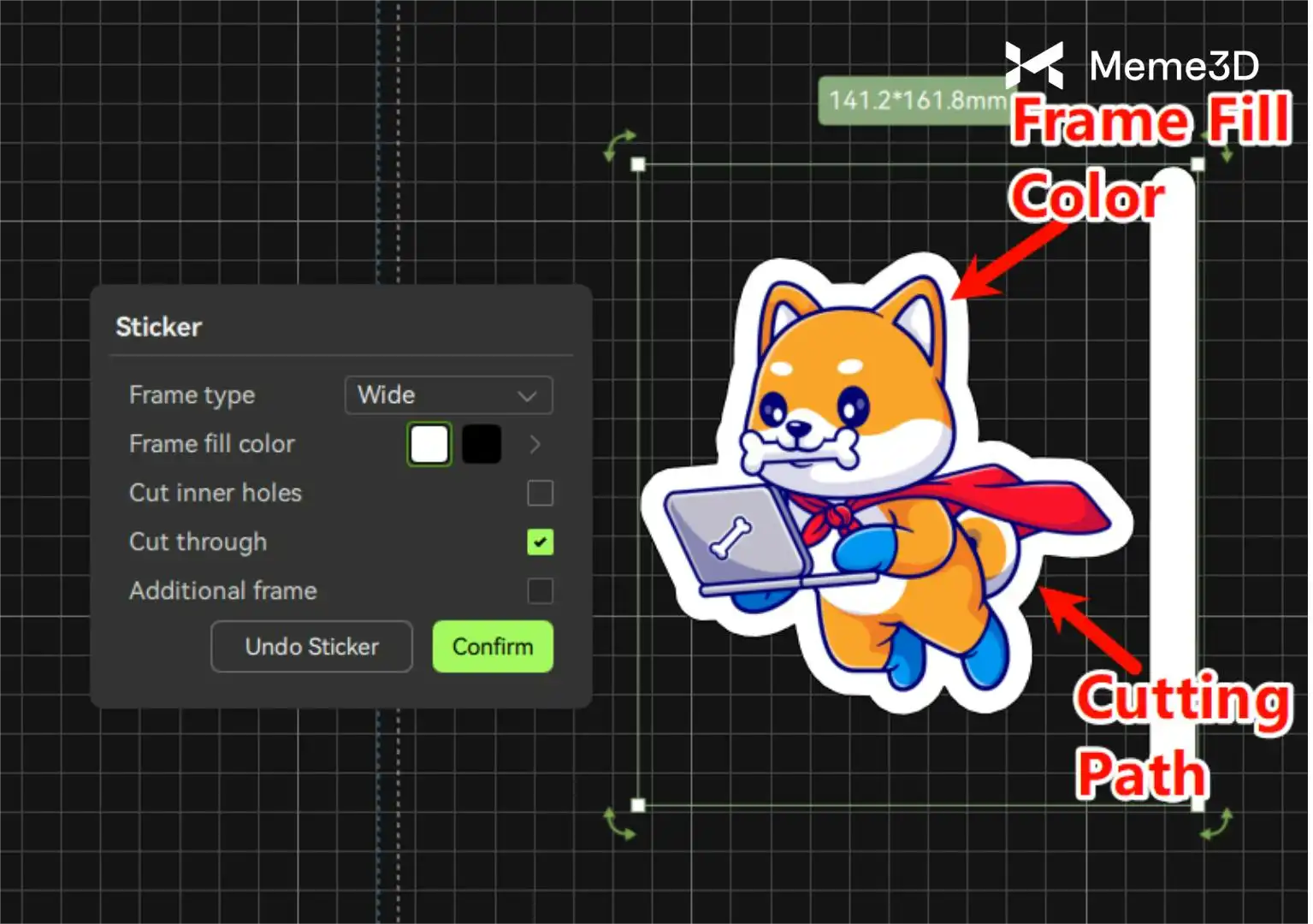
- Cắt lỗ bên trong (Cut internal holes): Kiểm soát xem có cắt các khu vực rỗng bên trong mẫu hình hay không. Khi được bật, các phần rỗng bên trong mẫu hình cũng sẽ được dao cắt xuyên qua; khi bị tắt, các khu vực này sẽ vẫn còn nguyên vẹn mà không bị cắt. Sự khác biệt được hiển thị trong hình bên dưới:
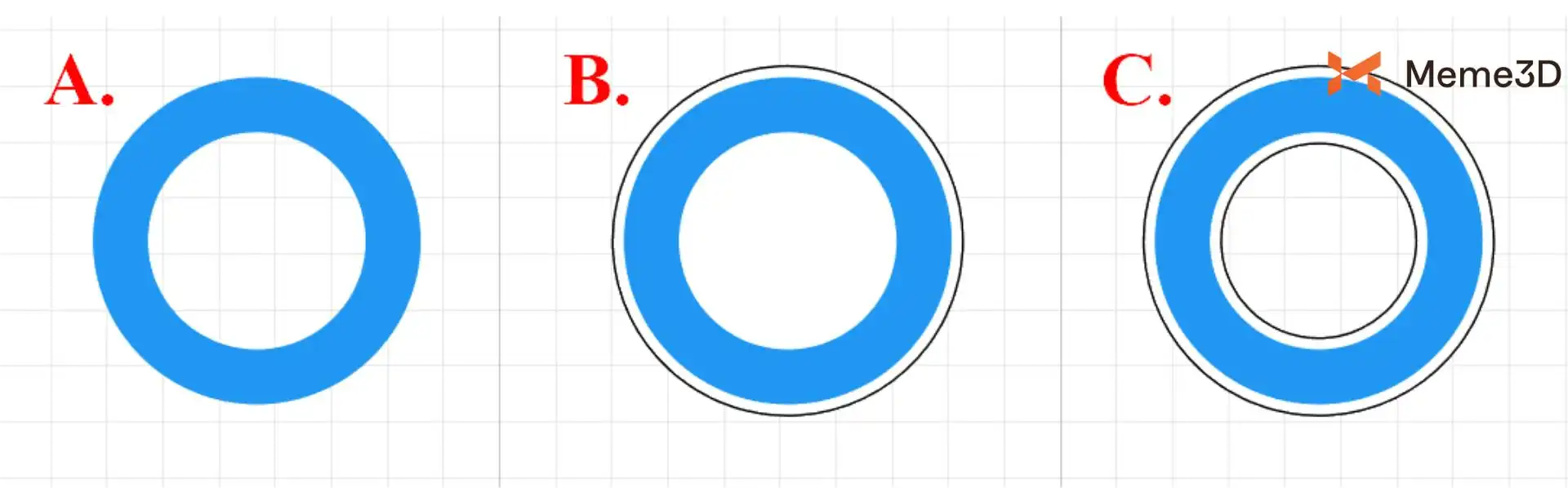
- A: Mẫu hình gốc.
- B: Tắt “Cut inner holes”. Hệ thống chỉ cắt viền ngoài của nhãn dán và không cắt các lỗ bên trong.
- C: Bật “Cut inner holes”. Hệ thống cắt cả viền ngoài của nhãn dán cũng như bất kỳ lỗ trống nào bên trong.
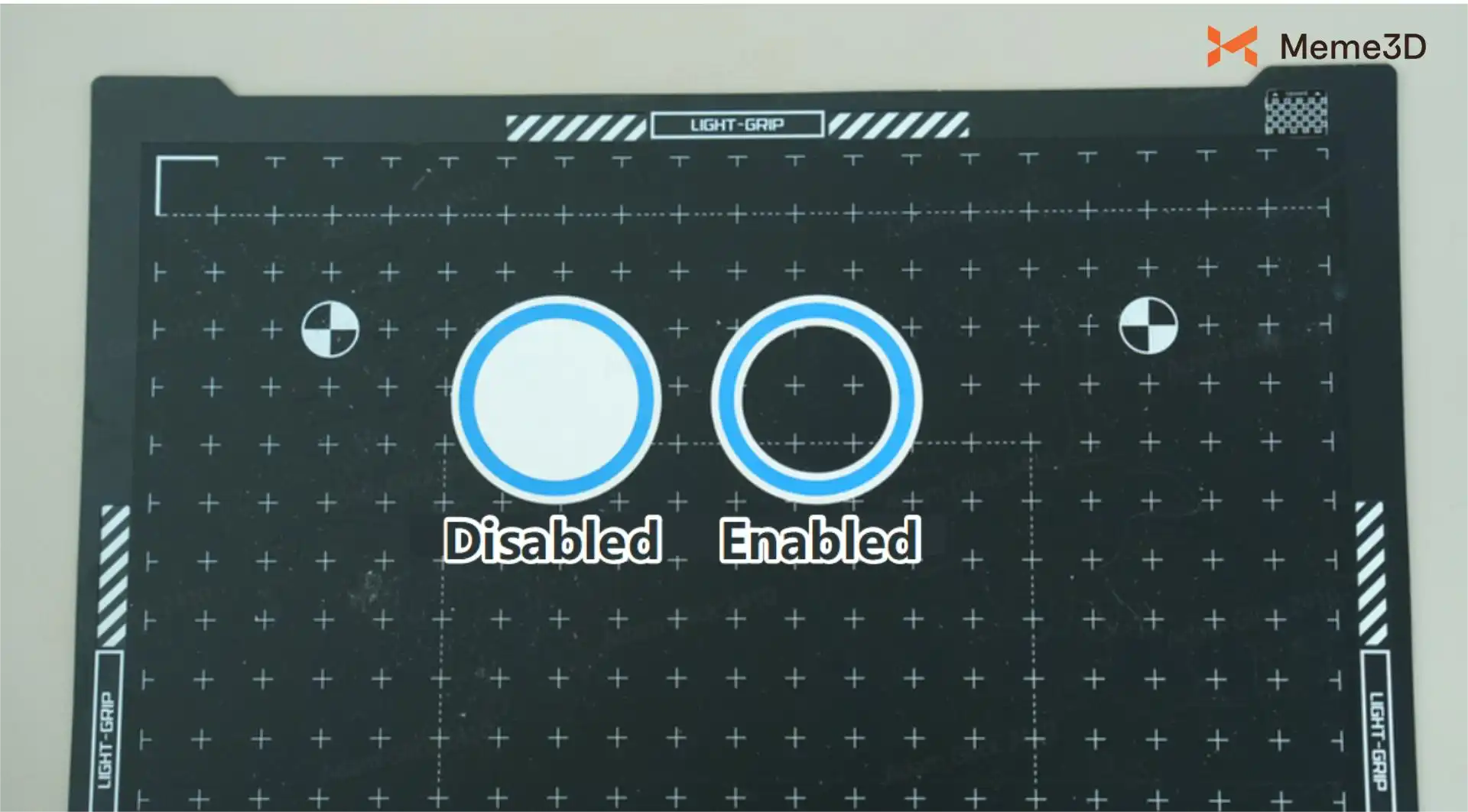
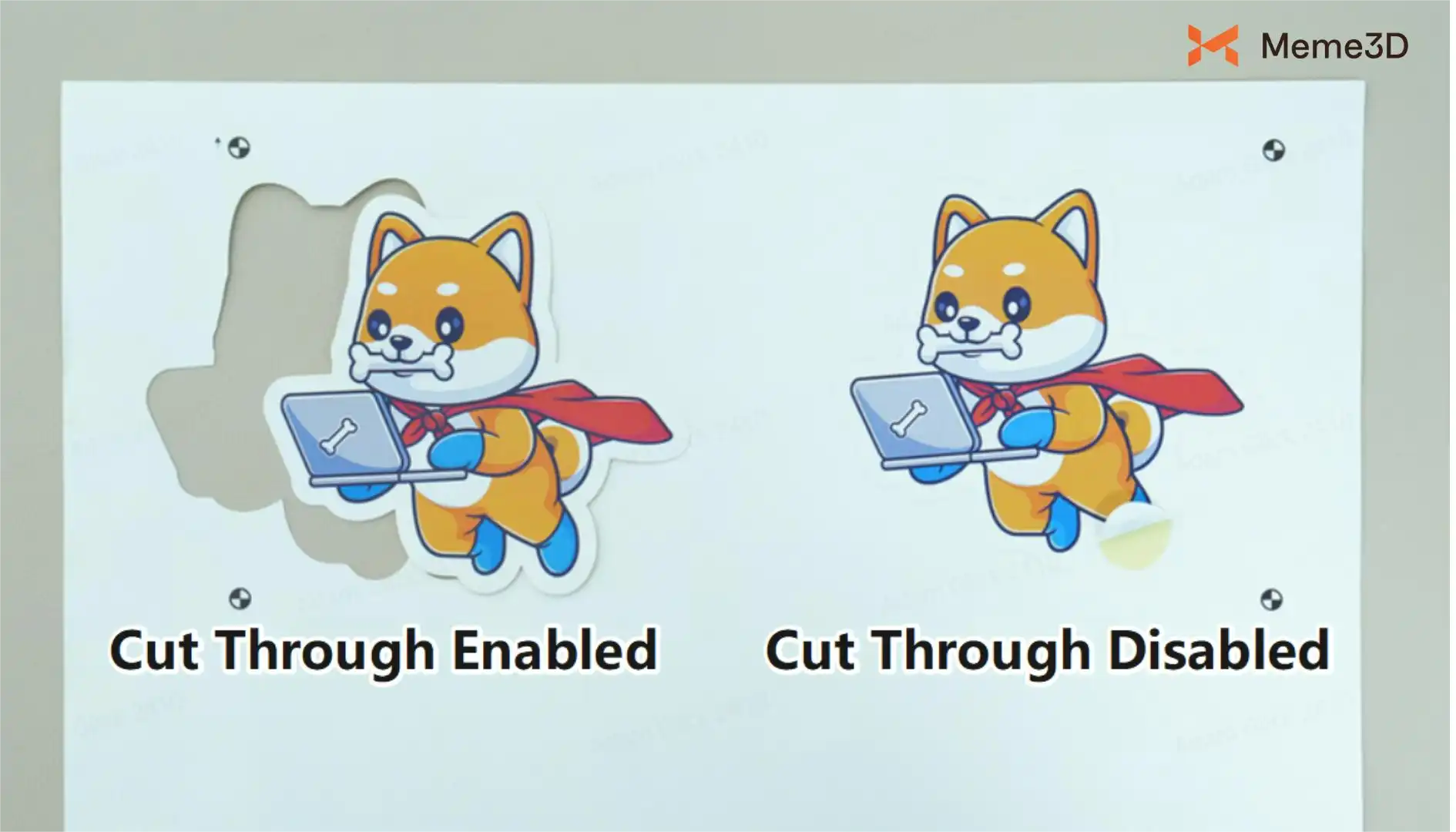
- Thông số Cắt Đứt (Cut Through Parameter): Kiểm soát xem dao có cắt xuyên qua cả hai lớp của giấy nhãn dán (lớp nhãn dán mặt trước và lớp giấy lót mặt sau) hay không.
- Theo mặc định, chỉ có lớp nhãn dán bị cắt, giúp bạn dễ dàng bóc mẫu hình ra khỏi tấm giấy lót.
- Nếu bật Cut Through, dao sẽ cắt xuyên qua cả hai lớp, tách hoàn toàn nhãn dán ra khỏi giấy lót và tạo thành một nhãn dán độc lập, dễ dàng lấy ra.
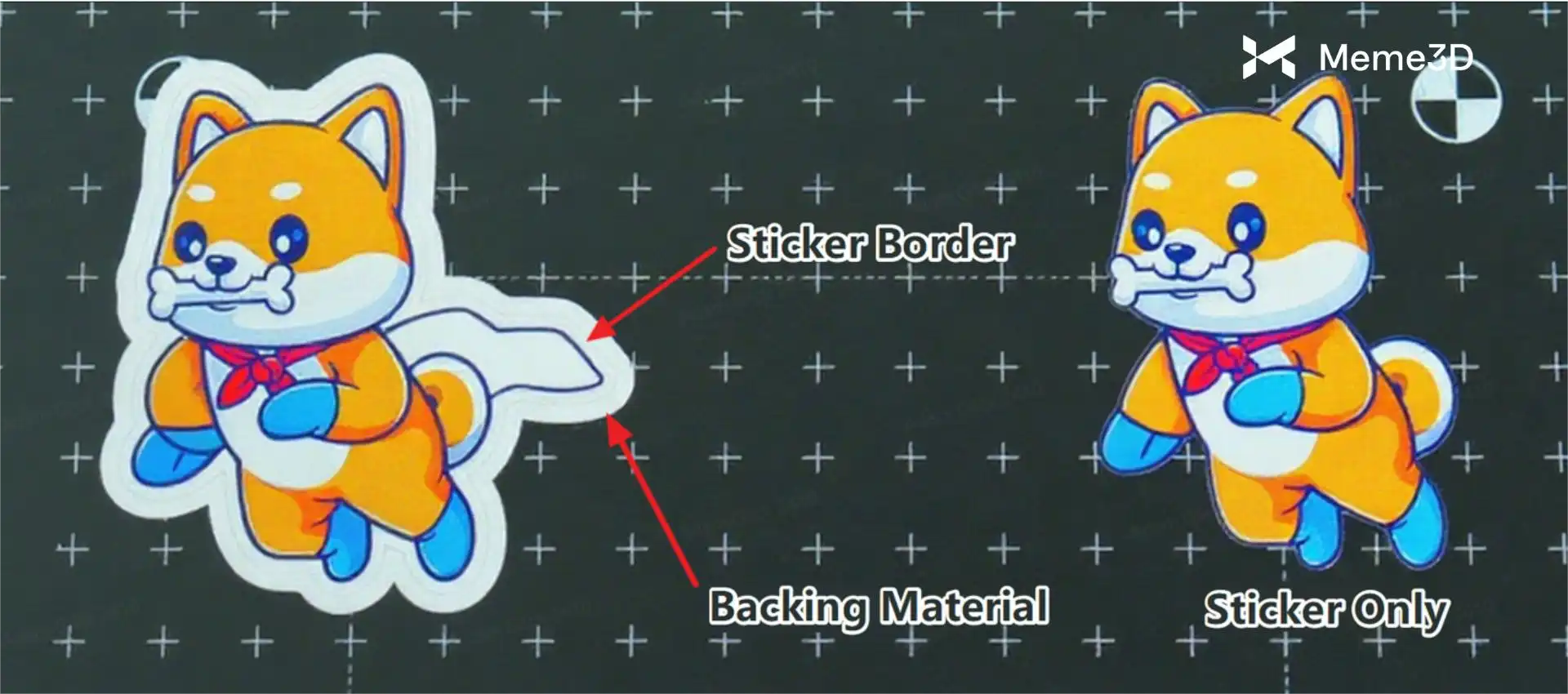
- Khung Phụ (Additional Frame): Tạo ra một viền phụ để giúp cắt toàn bộ phần nhãn dán ra khỏi tờ giấy in.
- Nếu viền được bật, hai lớp viền sẽ được tạo ra xung quanh mẫu hình: lớp ngoài cắt xuyên qua cả hai lớp, trong khi lớp trong chỉ cắt lớp nhãn dán. Điều này để lại một phần viền thừa bằng vật liệu lót nhằm bảo vệ các cạnh của chính nhãn dán, đồng thời giúp cho việc bóc nhãn dán ra dễ dàng hơn.
Lưu ý: Trước khi bật Create Additional Border (Tạo Viền Phụ), hãy nhớ tắt tùy chọn Cut Through; nếu không, viền bên trong cũng sẽ cắt xuyên qua cả hai lớp, làm mất đi tác dụng của việc cắt Khung Phụ.
Bước 2: Chuẩn bị vật liệu và in mẫu hình
Nhấp vào nút Prepare (Chuẩn bị) để vào giao diện Chuẩn bị. Trong mục Khay Vật liệu (Material Batch), hãy chọn Giấy in Nhãn dán (Printable Sticker Paper) và đặt nó vào máy in giấy 2D tiêu chuẩn của bạn. Sau khi nhấp vào Make (Tạo), phần mềm sẽ thực hiện hai thao tác đồng thời:
- Gửi tác vụ cắt bằng dao đến máy in Bambu.
- Hiển thị lời nhắc gửi mẫu hình đến máy in giấy để in nhãn dán.
Sau khi in, lấy nhãn dán ra khỏi máy in giấy và đặt nó vào vị trí được chỉ định trên tấm lót cắt (cutting board) theo như hướng dẫn trên màn hình.
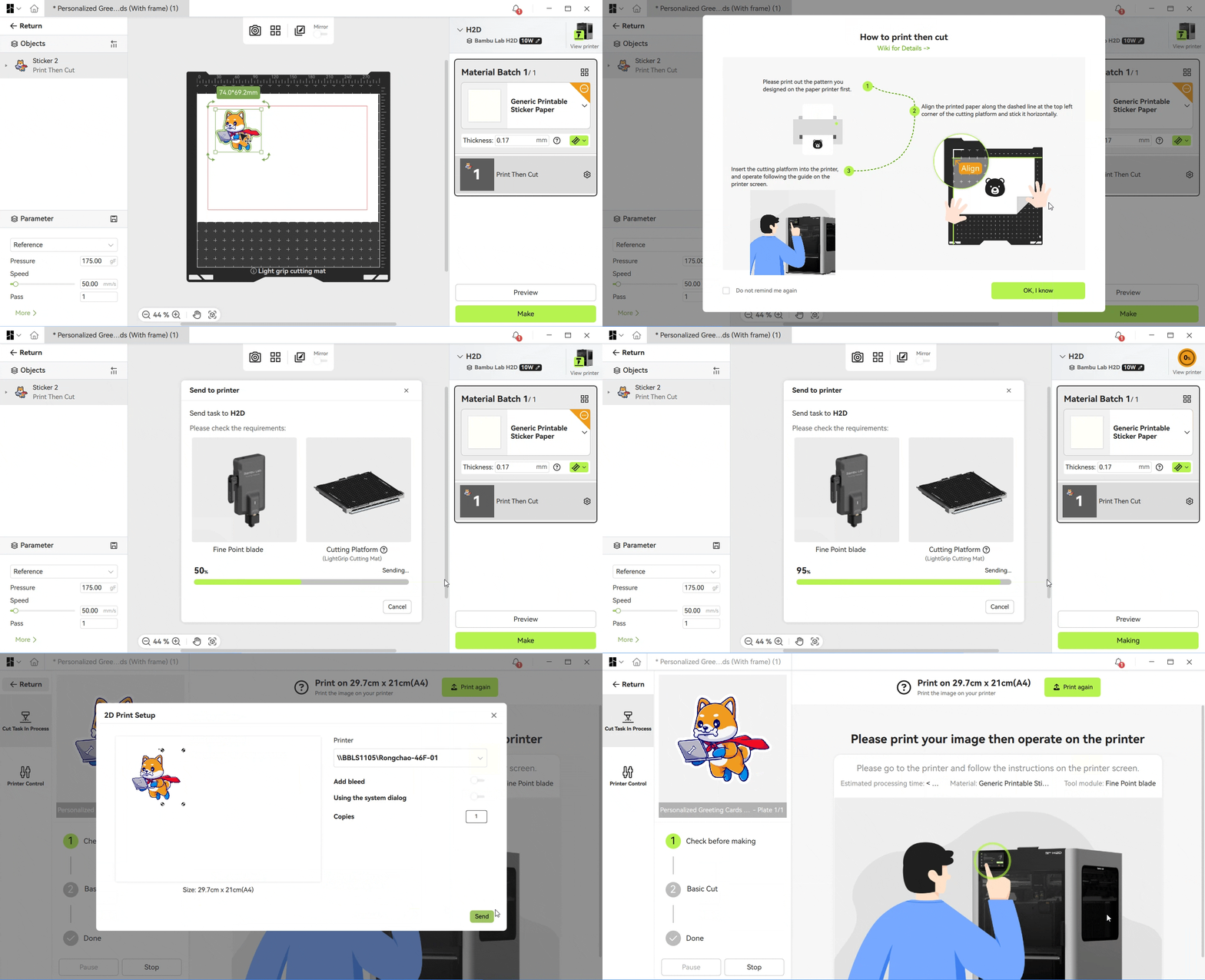
Lưu ý: Bạn có thể tìm thấy cài đặt Tràn lề (Bleed) trong cửa sổ gửi tác vụ in 2D. Chọn “Enable Bleed Box” (Kích hoạt Hộp Tràn lề) để bật tính năng này. Khi được bật, phần mềm sẽ tự động mở rộng các cạnh của mẫu hình thêm khoảng 0,15 mm về mọi hướng. Hộp tràn lề là phần diện tích thừa được thêm vào các mép của mẫu hình trong quá trình thiết kế, giúp bù đắp cho những sai lệch nhỏ về vị trí khi máy in giấy xuất ra, đảm bảo các cạnh nhãn dán luôn hoàn chỉnh mà không bị lộ viền trắng sau khi cắt.
Bước 3: Bắt đầu tác vụ cắt
Lấy nhãn dán đã được in ra khỏi máy in giấy và đặt đúng vào vị trí được chỉ định trên bàn cắt (cutting pad) theo hướng dẫn. Sau đó, xác nhận vị trí của nhãn dán trên màn hình máy in H2D và nhấn nút Start (Bắt đầu) để tiến hành cắt.
Bước 4: Hoàn thành sản xuất
Khi tác vụ cắt bằng dao kết thúc, bạn có thể lấy chiếc nhãn dán cá nhân hóa của mình ra!

Bằng cách sử dụng quy trình “In Rồi Cắt” trong công cụ “Sticker”, bạn có thể nhanh chóng đi từ bước thiết kế mẫu hình đến các nhãn dán thành phẩm mà không cần qua các công đoạn phức tạp. Dù là để làm sổ tay bullet journal hàng ngày, trang trí DIY, hay sản xuất các sản phẩm sáng tạo số lượng nhỏ, Bambu Suite và máy in H2D đều mang đến một trải nghiệm hiệu quả và tiện lợi, làm cho mỗi tác phẩm bạn tự tay làm ra trở nên xứng đáng và ý nghĩa hơn.

