
 Máy In 3D
 Máy In 3D FDM
 Máy In 3D Resin
 Máy In 3D Công Nghiệp
 Nhựa In 3D
 Nhựa In 3D RESIN
 Máy Rửa Và Sấy Resin
 Máy Sấy Nhựa FDM
 Máy Quét 3D
 Máy Quét 3D Công Nghiệp
 Linh Kiện
 Máy Khắc Laser
Các dự án gia công thường yêu cầu việc tổ chức và quản lý nhiều đối tượng đồ họa cùng lúc. Để luân chuyển hiệu quả giữa không gian thiết kế và không gian chuẩn bị, việc sử dụng thành thạo các công cụ như: gắn kết/tách rời, nhóm/rã nhóm, hợp nhất/chia tách, thao tác Boolean, điều chỉnh thứ tự lớp, đối xứng và tạo mảng là vô cùng quan trọng. Mặc dù một số chức năng có vẻ giống nhau, nhưng mục đích và hiệu quả của chúng là hoàn toàn khác biệt.
Thao tác Gắn kết và Tách rời (Attach & Detach)
Khi nhiều đối tượng đã được căn chỉnh cẩn thận và cần giữ nguyên vị trí tương đối với nhau, hãy sử dụng chức năng “Attach” (Gắn kết). Thao tác này sẽ khóa chặt vị trí của chúng trong cả không gian Thiết kế (Design) và không gian Chuẩn bị (Preparation).
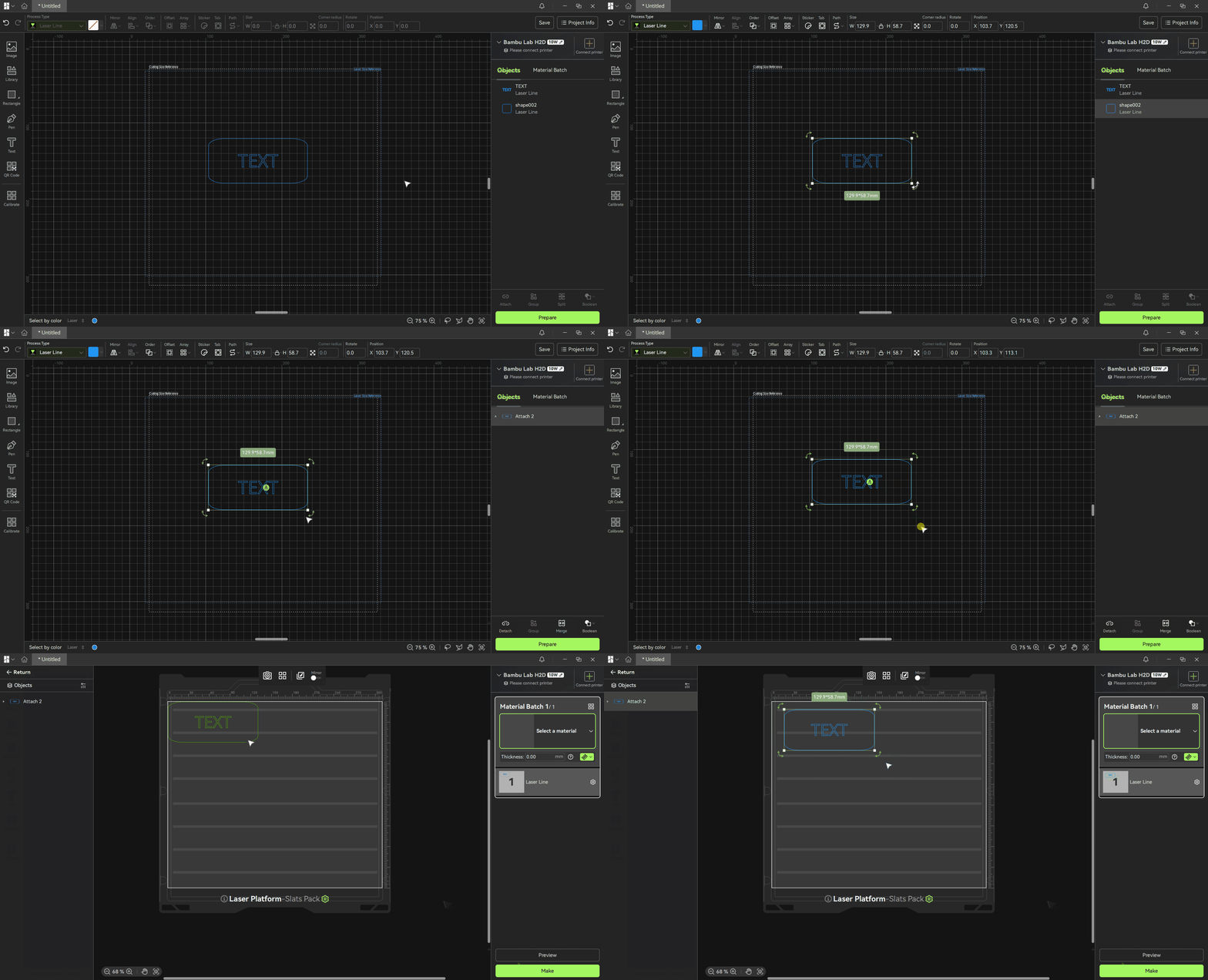
- Trong không gian thiết kế: Nhấn giữ phím Ctrl và chọn từng đối tượng (hoặc quét chuột để chọn vùng).
- Nhấp vào nút “Attach” ở thanh công cụ góc dưới bên phải.
- Các đồ họa đã gắn kết sẽ tự động được gán vào cùng một bàn gia công (plate) trong giao diện chuẩn bị và giữ nguyên vị trí tương đối (trừ khi được chọn riêng lẻ bằng cách nhấp đúp).
- Để tách rời: Chọn đối tượng và nhấp vào nút “Detach” ở thanh công cụ phía dưới.
Thao tác Nhóm và Rã nhóm (Group & Ungroup)
Sử dụng chức năng “Group” khi bạn muốn di chuyển hoặc thực hiện các thao tác đồng bộ trên các đồ họa trong không gian Thiết kế mà không muốn cố định vị trí của chúng trong không gian Chuẩn bị. Các đối tượng được nhóm có thể di chuyển, thay đổi kích thước hoặc xoay cùng nhau, rất hữu ích khi sắp xếp bố cục phức tạp. Tuy nhiên, khác với “Attach”, các đối tượng này có thể bị tách riêng hoặc gán vào các bàn gia công khác nhau khi bắt đầu xử lý.
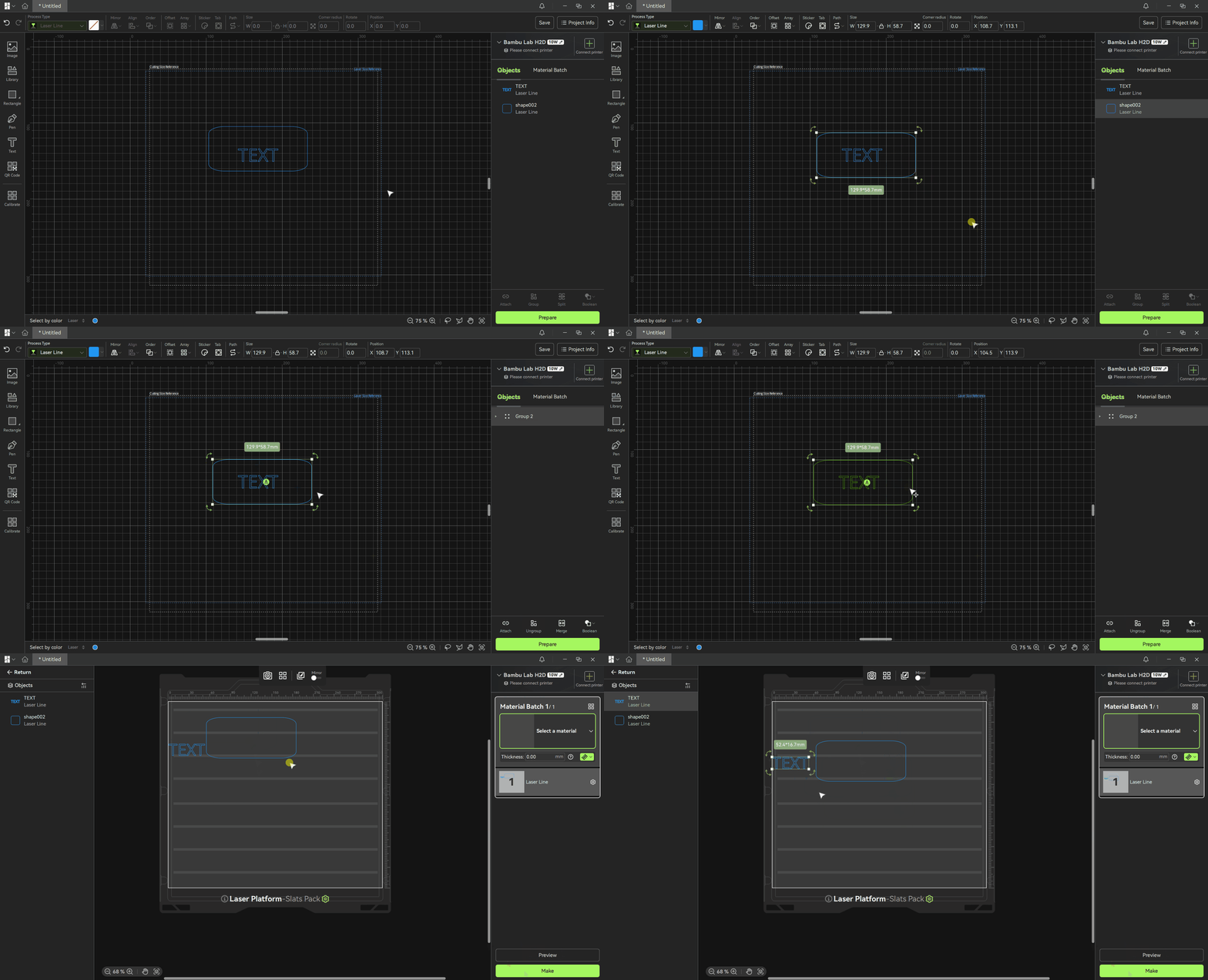
- Trong không gian thiết kế, sử dụng Ctrl + chuột trái để chọn nhiều đối tượng.
- Nhấp vào nút “Group” ở thanh công cụ bên phải.
- Để rã nhóm: Chọn mẫu đã nhóm và nhấp nút “Ungroup”.
Lưu ý sử dụng:
- Chỉ có hiệu lực trong không gian thiết kế; khi vào không gian chuẩn bị, các đối tượng có thể bị tách ra để tối ưu diện tích bàn in.
- Hỗ trợ rã nhóm bất cứ lúc nào, bảo toàn tính độc lập của từng mẫu.
Thao tác Hợp nhất và Chia tách (Merge & Split)
Sử dụng chức năng “Merge” khi bạn muốn kết hợp nhiều đường nét hoặc hình khối vector thành một đồ họa duy nhất. Sau khi hợp nhất, chúng trở thành một mẫu không thể tách rời thay vì là các hình ảnh riêng lẻ.
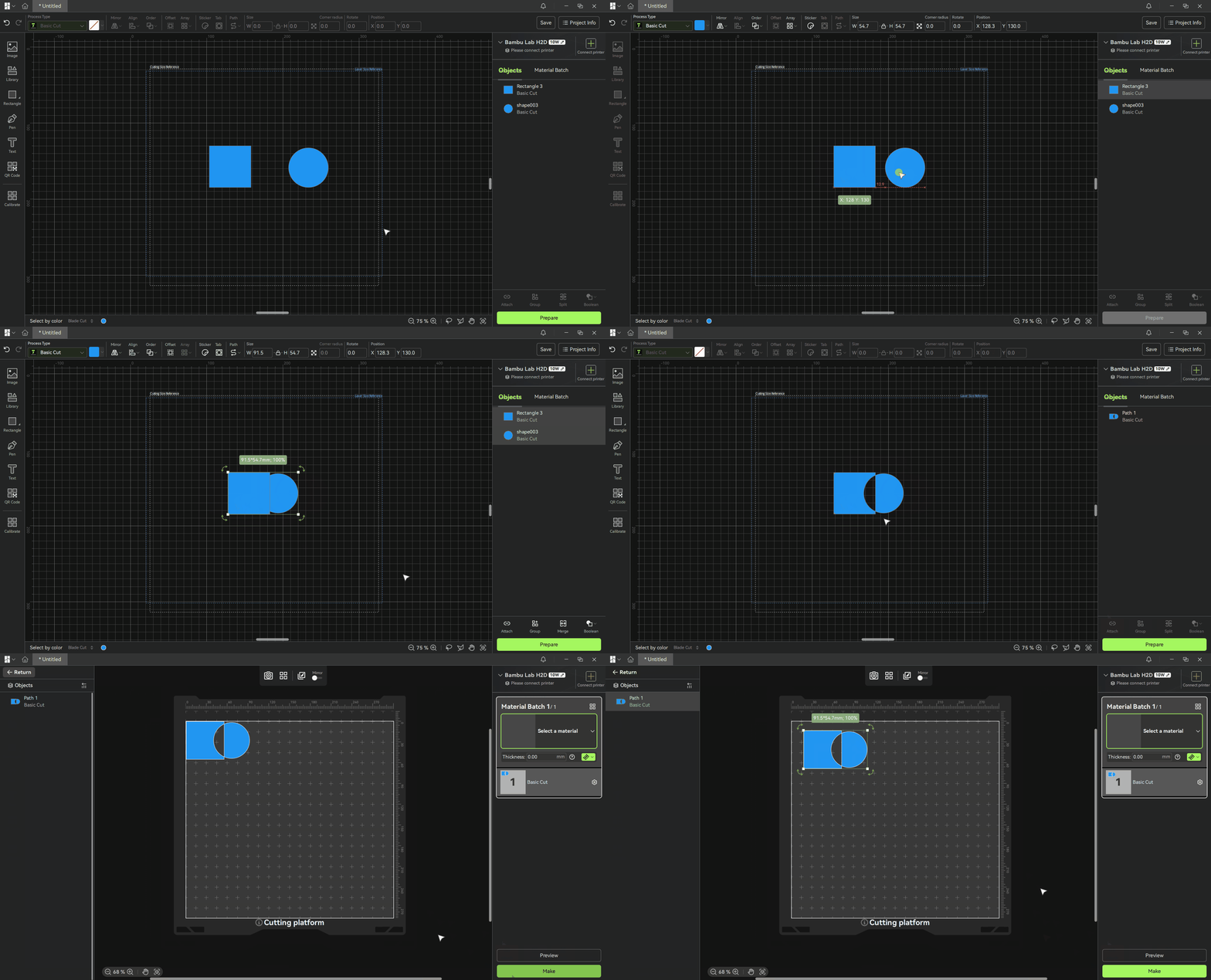
- Sử dụng Ctrl + chuột trái để chọn các hình ảnh cần hợp nhất.
- Nhấp nút “Merge” ở thanh công cụ bên phải.
- Để chia tách: Chọn mẫu và nhấp nút “Split”.
Lưu ý sử dụng:
- Chỉ hoạt động trên đồ họa vector, không thể xử lý ảnh bitmap.
- Mẫu sau khi hợp nhất sẽ sử dụng chung một bộ thông số gia công duy nhất và không còn hỗ trợ điều chỉnh độc lập cho từng thành phần cũ.
Thao tác Boolean
Trước khi thực hiện thao tác Boolean, bạn phải chọn ít nhất hai đối tượng.
Quan trọng:
Hãy thận trọng khi sử dụng. Không giống như các phương pháp khác, một khi thao tác Boolean đã được lưu và phần mềm bị đóng lại, bạn không thể hoàn tác. Chức năng “Undo” chỉ hoạt động khi bạn chưa lưu file.
- Union (Hợp): Kết hợp các đường viền đồ họa thành một khối để tạo ra một đồ họa kín và hoàn chỉnh mới.
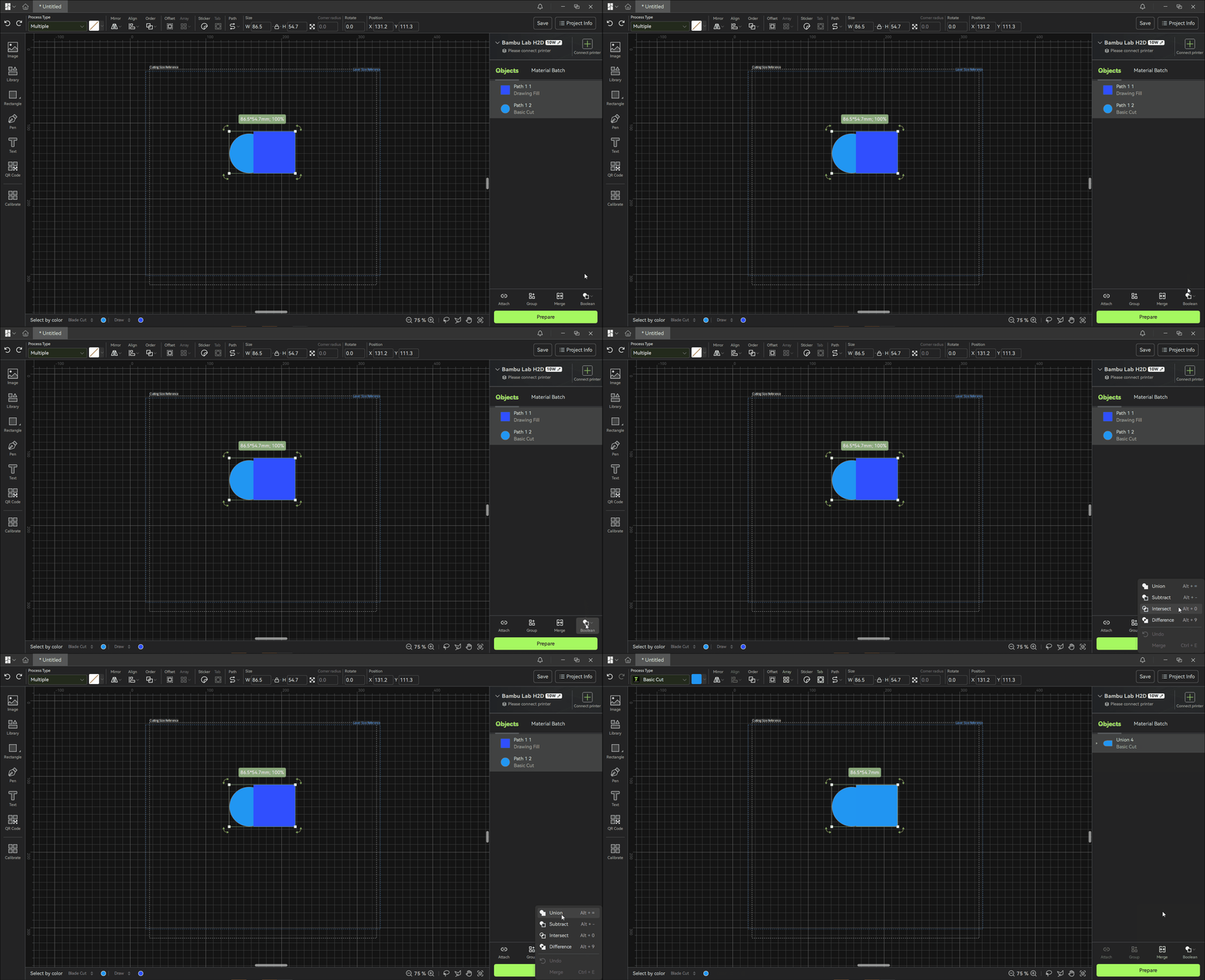
- Intersection (Giao): Chỉ giữ lại vùng chồng lấp giữa hai đồ họa, các phần khác sẽ bị xóa.
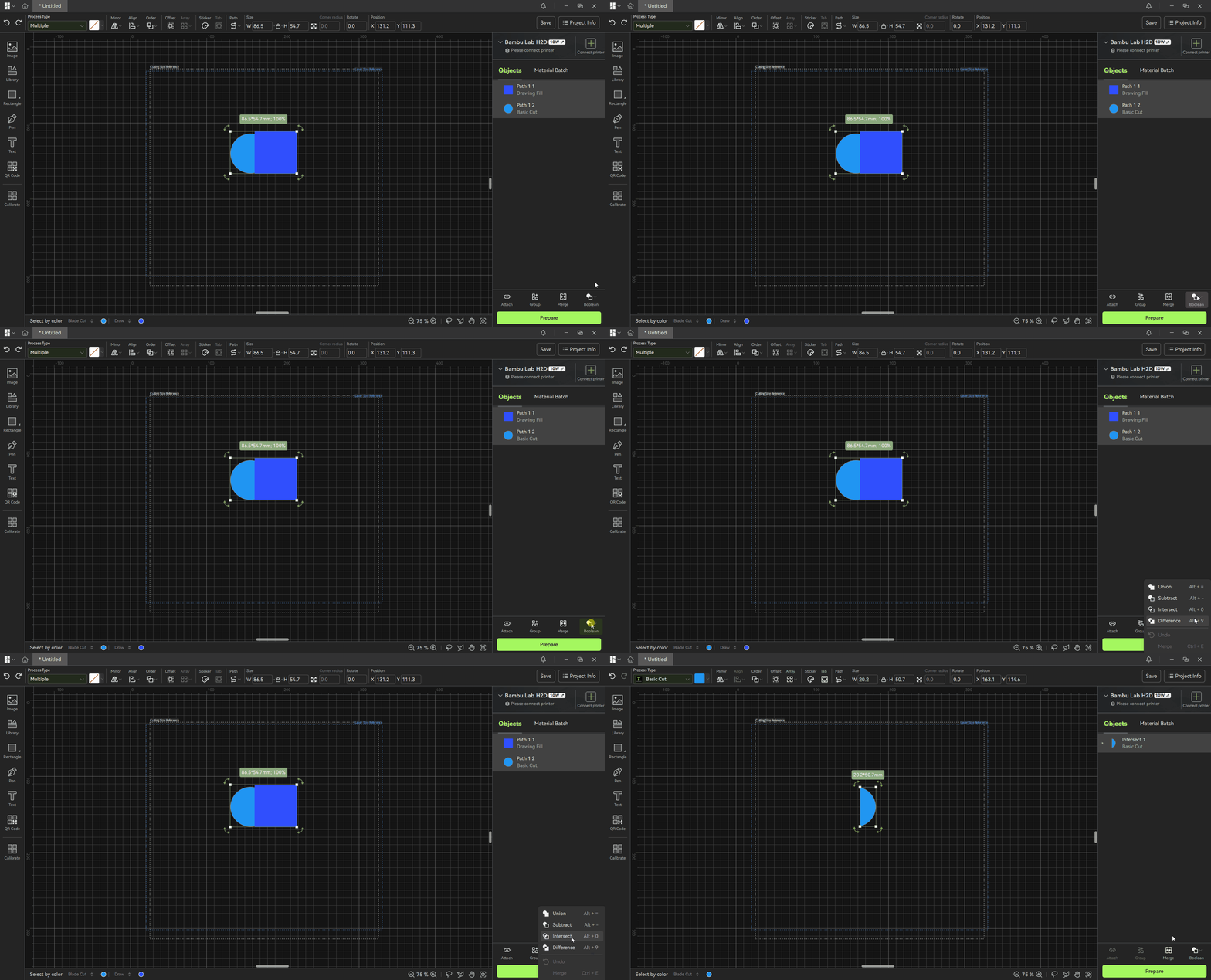
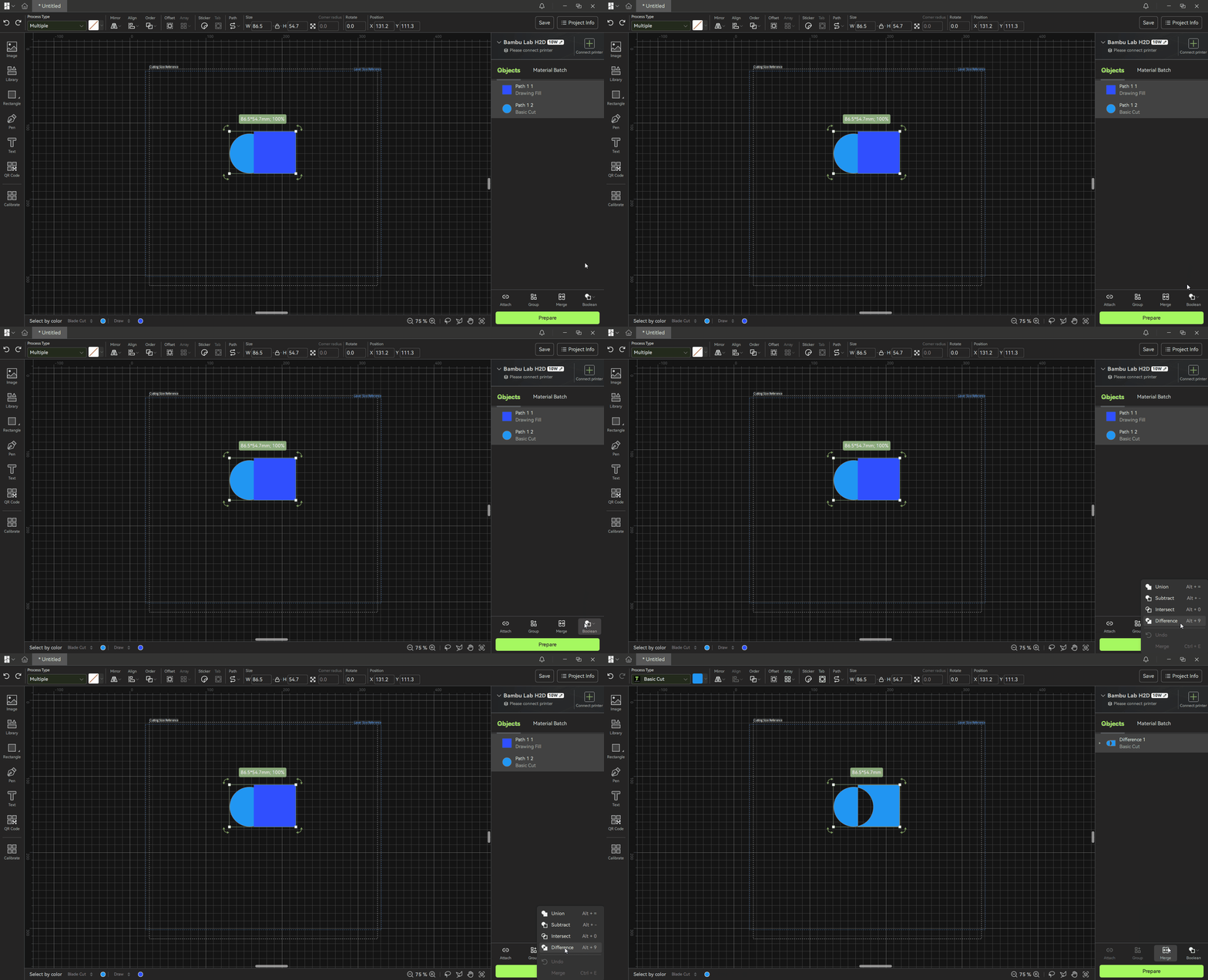
- Difference (Hiệu): Xóa bỏ vùng chồng lấp và chỉ giữ lại các phần không chồng lấp của cả hai đồ họa.
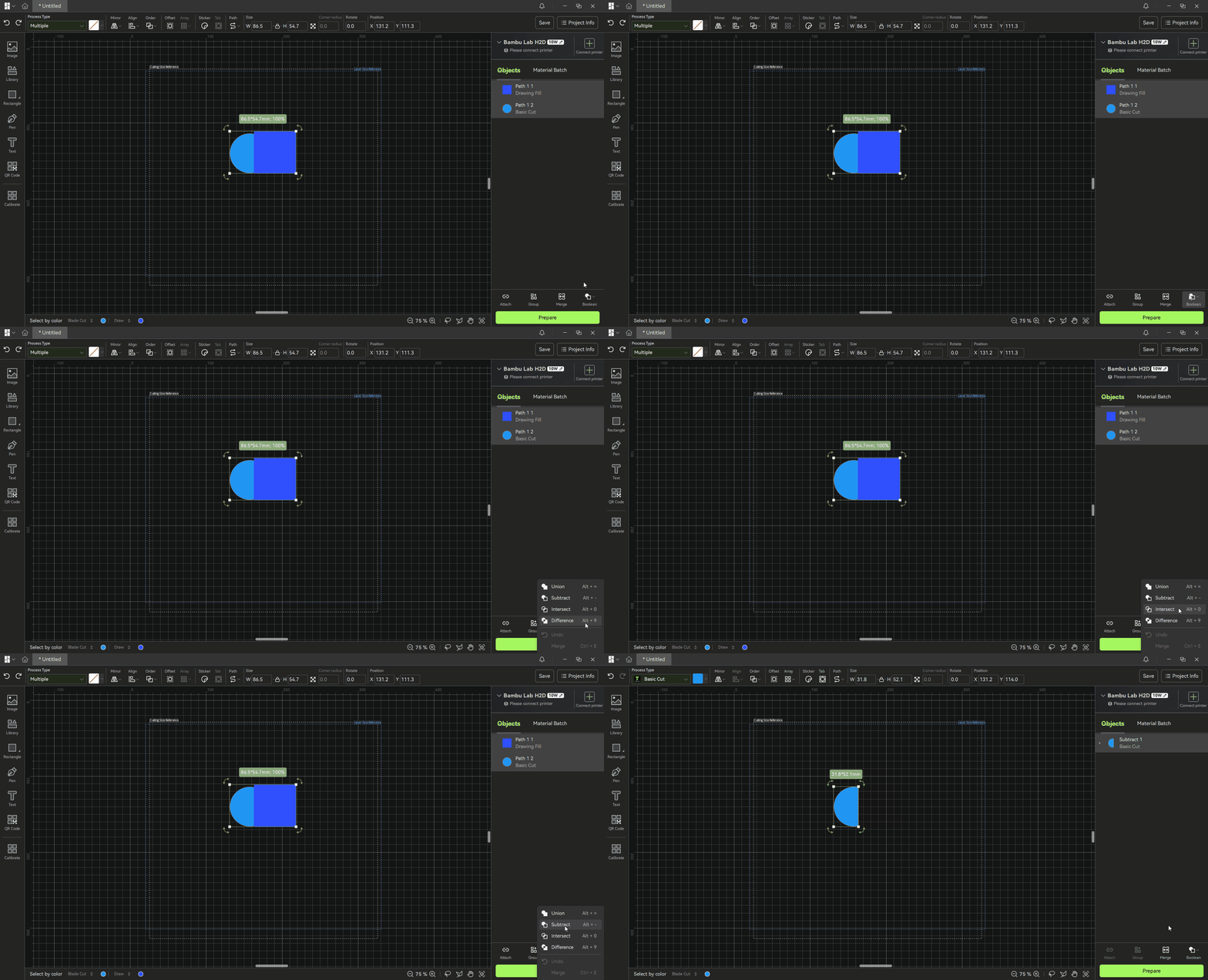
- Subtraction (Phép trừ): Lớp phía trên đóng vai trò là “dao cắt”, trong khi lớp phía dưới là “vật thể”. Thao tác này chỉ giữ lại phần không chồng lấp của vật thể bên dưới. Thứ tự lớp sẽ quyết định trực tiếp đến kết quả, thường dùng để tạo hiệu ứng đục lỗ hoặc cắt rỗng.
Tóm tắt các phương pháp quản lý đối tượng
|
Chức năng |
Mục đích chính |
Đặc điểm |
|
Gắn kết (Attach) |
Cố định vị trí trên bàn gia công. |
Giữ nguyên bố cục trong cả thiết kế và chuẩn bị. |
|
Nhóm (Group) |
Quản lý bố cục thiết kế linh hoạt. |
Dễ dàng di chuyển/xoay trong thiết kế, linh hoạt khi gia công. |
|
Hợp nhất (Merge) |
Biến nhiều hình thành một mẫu duy nhất. |
Sử dụng chung một bộ thông số gia công. |
|
Boolean |
Tạo cấu trúc đồ họa mới. |
Thay đổi hình dạng vật lý thông qua các phép toán logic. |
Điều chỉnh Thứ tự Lớp (Layer Order)
Trong thiết kế, các đồ họa có mối quan hệ lớp tương tự như các tờ giấy xếp chồng lên nhau. Thứ tự lớp ảnh hưởng đến cách các hình chồng lên nhau và kết quả của các phép toán Boolean (như phép trừ).
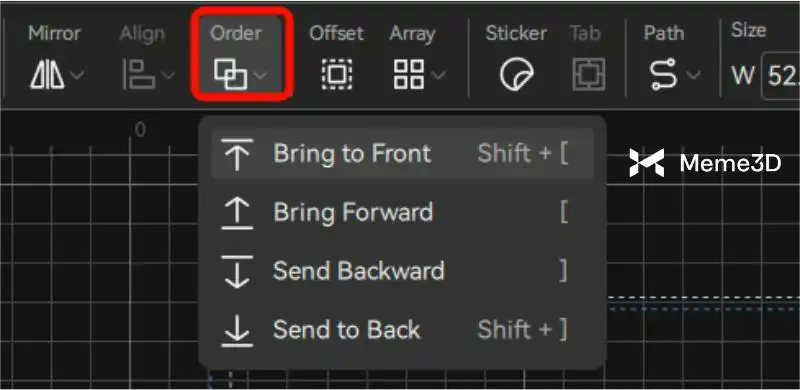
- Bring to Front: Chuyển đối tượng lên trên cùng.
- Bring Forward: Chuyển đối tượng lên trên một lớp.
- Send Backward: Chuyển đối tượng xuống dưới một lớp.
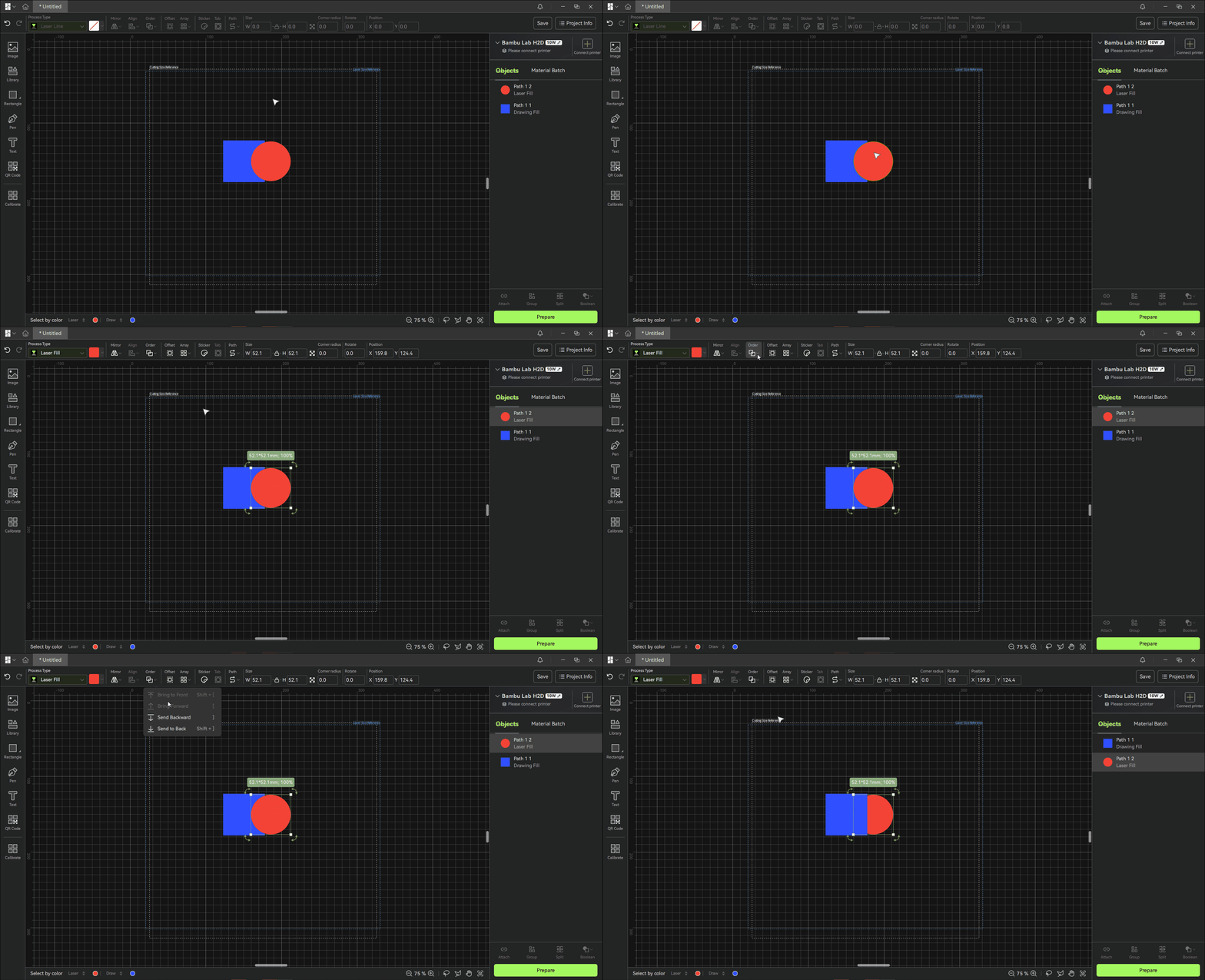
- Send to Back: Chuyển đối tượng xuống dưới cùng.
Mẹo: Khi kết quả phép toán Boolean “Subtract” bị sai, hãy thử đảo ngược thứ tự lớp và thực hiện lại.
Đối xứng Đồ họa (Mirroring)
- Mirror Horizontal (Đối xứng ngang): Lật đồ họa qua trục thẳng đứng. Thường dùng trong in chuyển nhiệt áo thun (phải lật ngang logo/chữ trước khi in để khi ép lên áo sẽ hiển thị đúng chiều).
- Mirror Vertical (Đối xứng dọc): Lật đồ họa qua trục nằm ngang, tráo đổi trên và dưới. Thường dùng cho các cấu trúc gấp hoặc bố cục đối xứng trên-dưới.
Chức năng tạo Mảng (Array)
Dùng để sao chép nhanh các đồ họa và sắp xếp chúng theo quy luật để tạo ra các hoa văn lặp lại (như lưới trang trí, bánh răng, cánh hoa…).
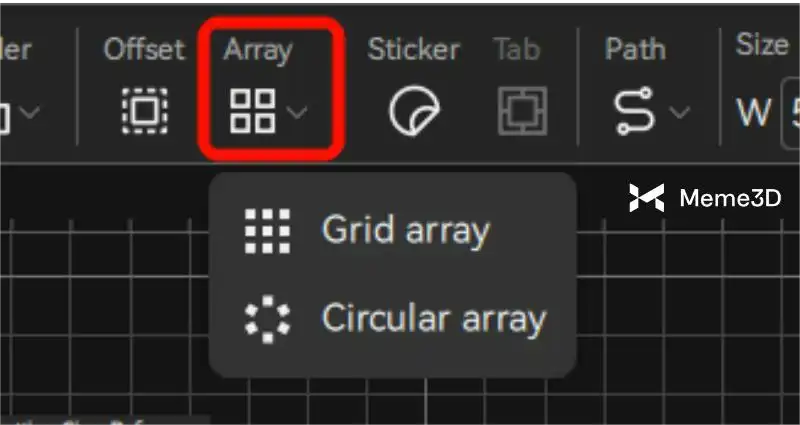
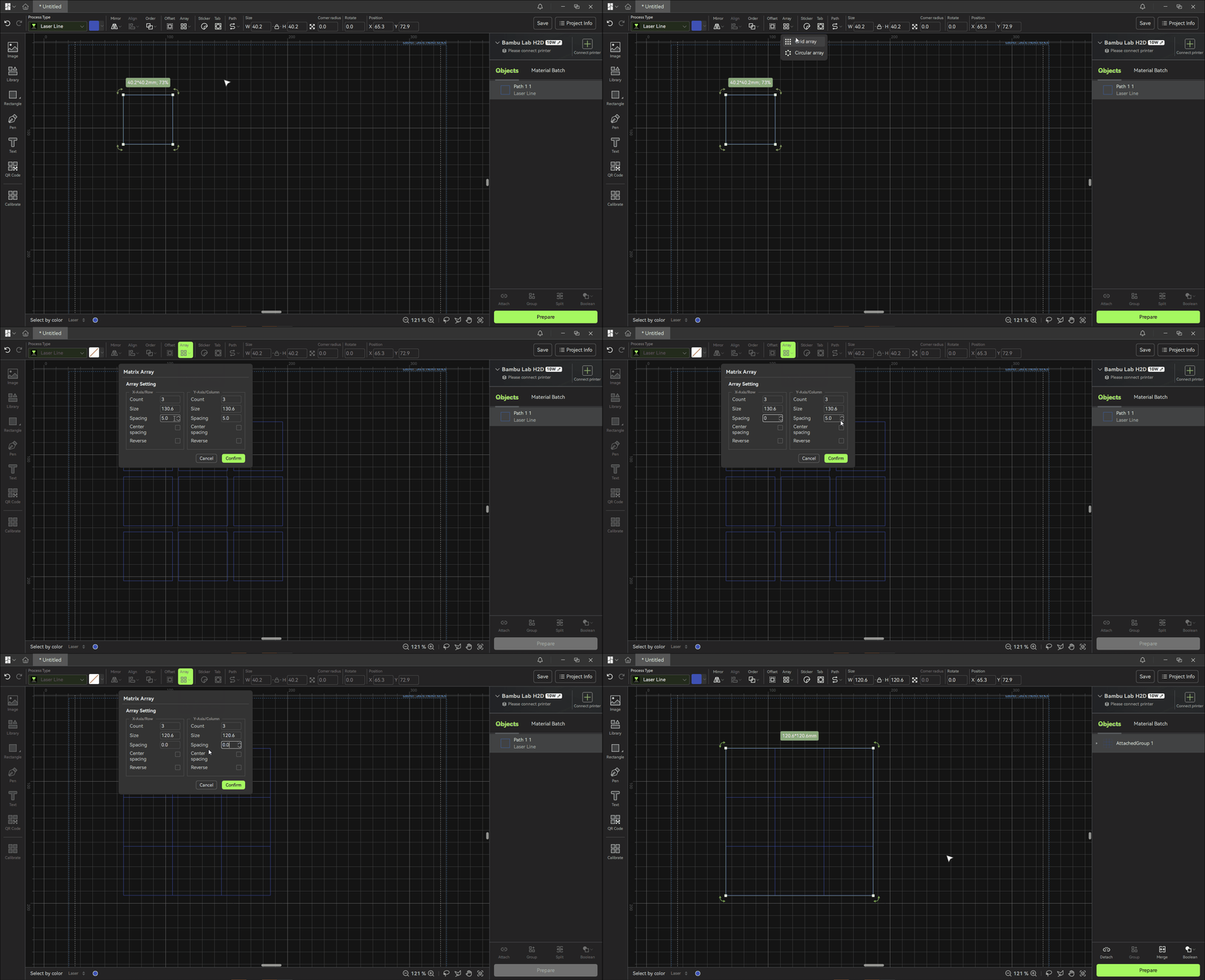
1. Mảng hình chữ nhật (Rectangular Array)
- X-axis / Row: Điều hướng theo chiều ngang (Hàng).
- Y-axis / Column: Điều hướng theo chiều dọc (Cột).
- Count: Số lượng hình (bao gồm cả bản gốc).
- Spacing: Khoảng cách giữa các cạnh của đối tượng.
- Center Spacing: Khoảng cách tính từ tâm của các đối tượng.
Các bước thực hiện:
- Chọn hình dạng: Trong không gian thiết kế, sử dụng chuột trái để chọn một hình dạng để sắp xếp.
- Chọn chức năng: Trên thanh công cụ, mở menu thả xuống Mảng và chọn Mảng lưới.
- Thiết lập thông số: Trong bảng thông số, cấu hình các mục sau theo nhu cầu:
- Trục X / Hàng: Điều khiển cách sắp xếp theo hướng ngang (hàng).
- Trục Y / Cột: Điều khiển cách bố trí theo hướng thẳng đứng (cột), thiết lập tương tự như trục X.
- Số lượng: Xác định số lượng hình dạng xuất hiện trong mỗi hàng hoặc cột, bao gồm cả hình dạng ban đầu.
- Kích thước: Tổng chiều dài của một hàng hoặc cột. Khi tùy chọn Khoảng cách giữa tâm được bật, giá trị này bằng tổng khoảng cách giữa tâm của các hình dạng liền kề.
- Khoảng cách: Khoảng trống giữa các cạnh của các hình dạng liền kề.
- Khoảng cách tâm: Chuyển đổi cách tính khoảng cách sang khoảng cách giữa tâm các hình dạng. Thiết lập thông số phù hợp cho phép tạo nhanh các mảng gọn gàng, đều đặn cho bố cục hàng loạt hoặc thiết kế đối xứng.
- Đảo ngược : Thay đổi hướng sắp xếp các mục trên trục đã chỉ định.
- Tạo mảng: Nhấp vào “ Xác nhận ” để tạo mảng hình chữ nhật.
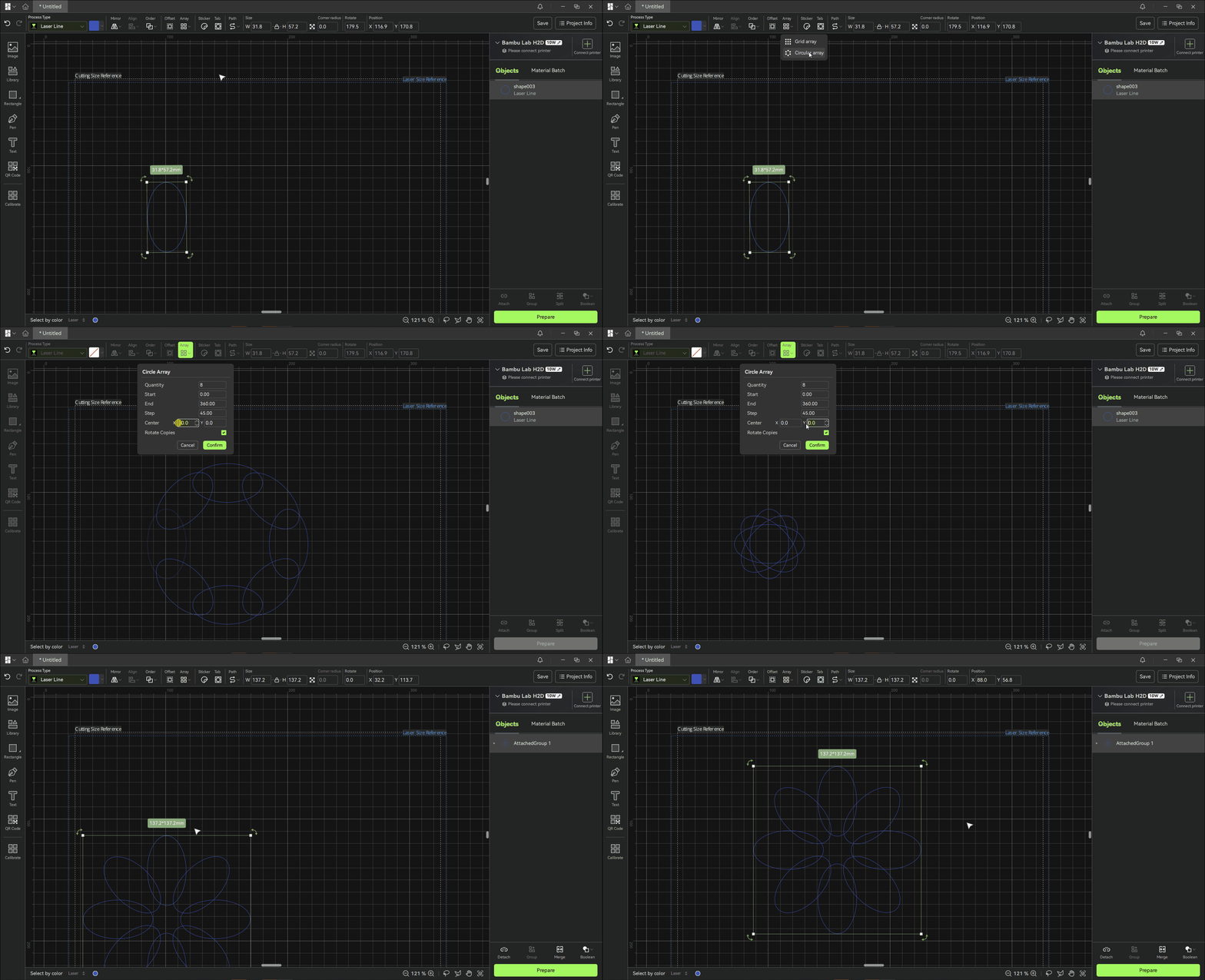
2. Mảng vòng tròn (Circular Array)
- Quantity: Tổng số lượng đối tượng cần tạo.
- Start / End (°): Điểm bắt đầu và kết thúc của mảng (ví dụ 0° đến 360° để tạo thành vòng tròn kín).
- Center: Tọa độ tâm của vòng tròn mà mảng sẽ xoay quanh.
- Rotate Copies: Nếu bật, các bản sao sẽ xoay theo đường tròn. Nếu tắt, các bản sao giữ nguyên hướng như bản gốc.
Các bước thực hiện:
- Chọn hình dạng: Trong không gian thiết kế, giữ phím Ctrl và nhấp chuột trái để chọn một hình dạng cần sắp xếp.
- Chọn Chức năng: Trên thanh công cụ, mở menu thả xuống Mảng và chọn Mảng Vòng .
- Thiết lập thông số: Trong bảng thông số, cấu hình các tùy chọn sau:
- Số lượng: Tổng số lượng hình ảnh cần tạo, bao gồm cả hình ảnh gốc.
- Bắt đầu (°): Hướng mà mảng bắt đầu.
- Điểm cuối (°): Hướng kết thúc của mảng, xác định phạm vi phân bố.
- Bước: Khoảng cách góc giữa các hình ảnh liền kề.
- Tâm: Tọa độ tâm của hình tròn, xung quanh đó mảng được sắp xếp.
- Xoay bản sao: Khi được bật, mỗi bản sao sẽ xoay theo đường tròn. Khi tắt, tất cả các bản sao sẽ giữ nguyên hướng ban đầu.
- Tạo mảng: Nhấp vào Xác nhận để tạo bố cục hình tròn.
Chức năng này cho phép tạo nhanh các bố cục đối xứng, xuyên tâm hoặc trang trí, rất hữu ích trong thiết kế huy hiệu, mẫu và sắp chữ trang trí.
Việc điều chỉnh linh hoạt các thông số này cho phép nhà thiết kế đạt được cả cấu trúc hình học chính xác lẫn các hiệu ứng nghệ thuật thị giác phong phú.

