
 Máy In 3D
 Máy In 3D FDM
 Máy In 3D Resin
 Máy In 3D Công Nghiệp
 Nhựa In 3D
 Nhựa In 3D RESIN
 Máy Rửa Và Sấy Resin
 Máy Sấy Nhựa FDM
 Máy Quét 3D
 Máy Quét 3D Công Nghiệp
 Linh Kiện
 Máy Khắc Laser
Trong giai đoạn chuẩn bị in 3D, việc thực hiện các điều chỉnh hoặc sửa đổi cơ bản cho mô hình là rất cần thiết-chẳng hạn như kết hợp nhiều chi tiết thành một vật thể duy nhất, cắt lỗ chính xác hoặc loại bỏ các phần không mong muốn. Bambu Studio tích hợp một bộ công cụ chỉnh sửa mô hình trực quan và mạnh mẽ, cho phép bạn thực hiện các tác vụ này trực tiếp ngay trong phần mềm cắt lớp (slicer) mà không cần đến các phần mềm thiết kế 3D chuyên dụng. Điều này giúp cải thiện đáng kể hiệu suất quy trình chuẩn bị mô hình in.
Chương này sẽ cung cấp cái nhìn chi tiết về một số chức năng chỉnh sửa mô hình chính trong Bambu Studio, bao gồm:
- Hợp nhất các chi tiết (Merging parts)
- Sử dụng khối trừ (Negative parts) để đục lỗ/cắt gọt
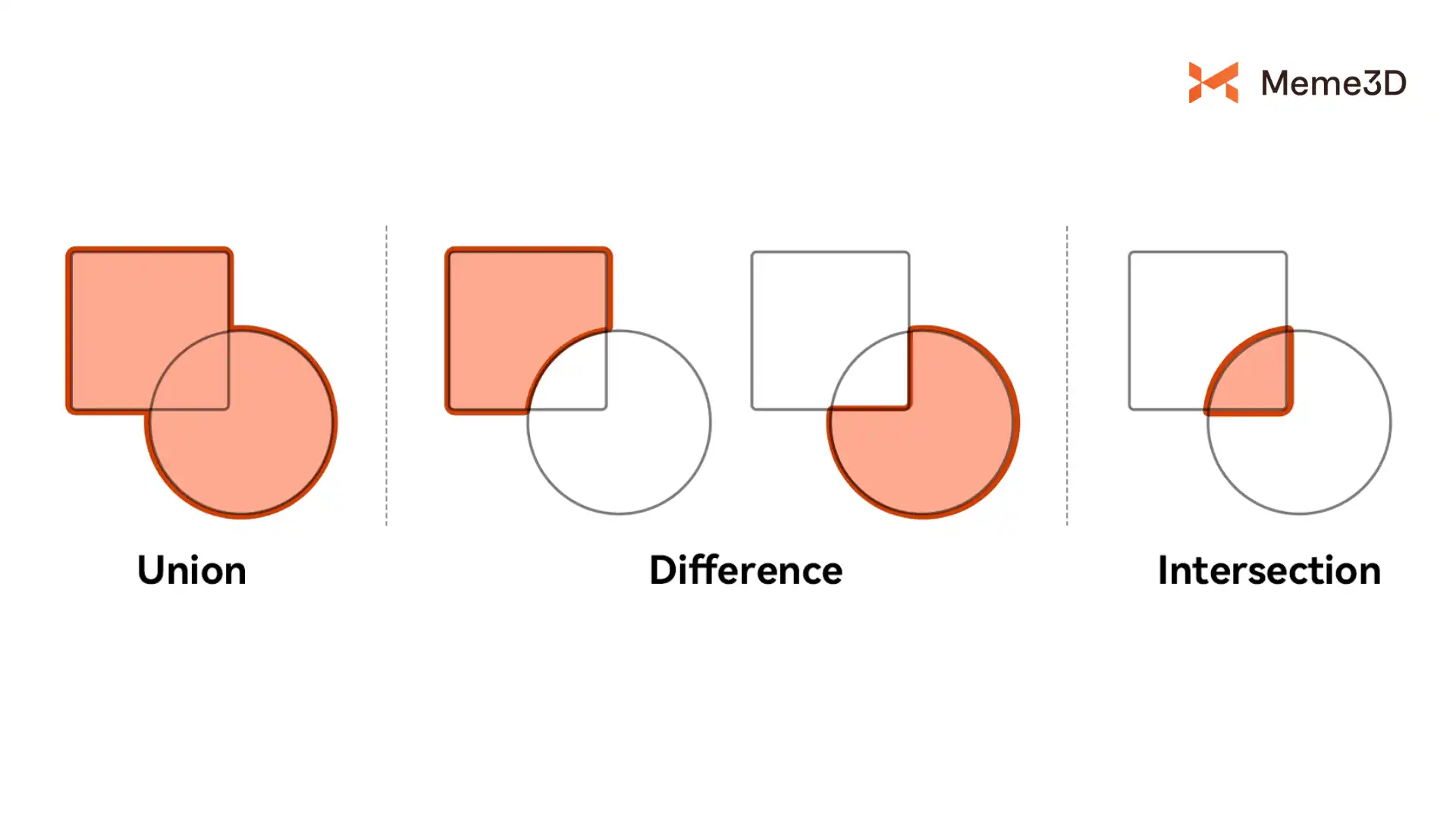
- Các phép toán Boolean: Hợp (Union), Hiệu (Difference), và Giao (Intersection).
Hợp nhất các chi tiết (Merging Parts)
Chức năng “Merging Parts” rất quan trọng khi bạn cần xử lý hai hoặc nhiều chi tiết mô hình riêng biệt như một thực thể duy nhất để thực hiện di chuyển, xoay hoặc thay đổi tỷ lệ đồng bộ. Sau khi hợp nhất, các chi tiết sẽ được coi là một đối tượng (object) khi cắt lớp, đảm bảo tính liên tục của đường in và tính toàn vẹn của cấu trúc. Bambu Studio cung cấp hai phương pháp để hợp nhất mô hình: Combine và Add Part.
Gộp (Combine)
Tính năng này được sử dụng để hợp nhất nhiều đối tượng độc lập đã tồn tại trên bàn in thành một đối tượng duy nhất.
Các bước thực hiện:
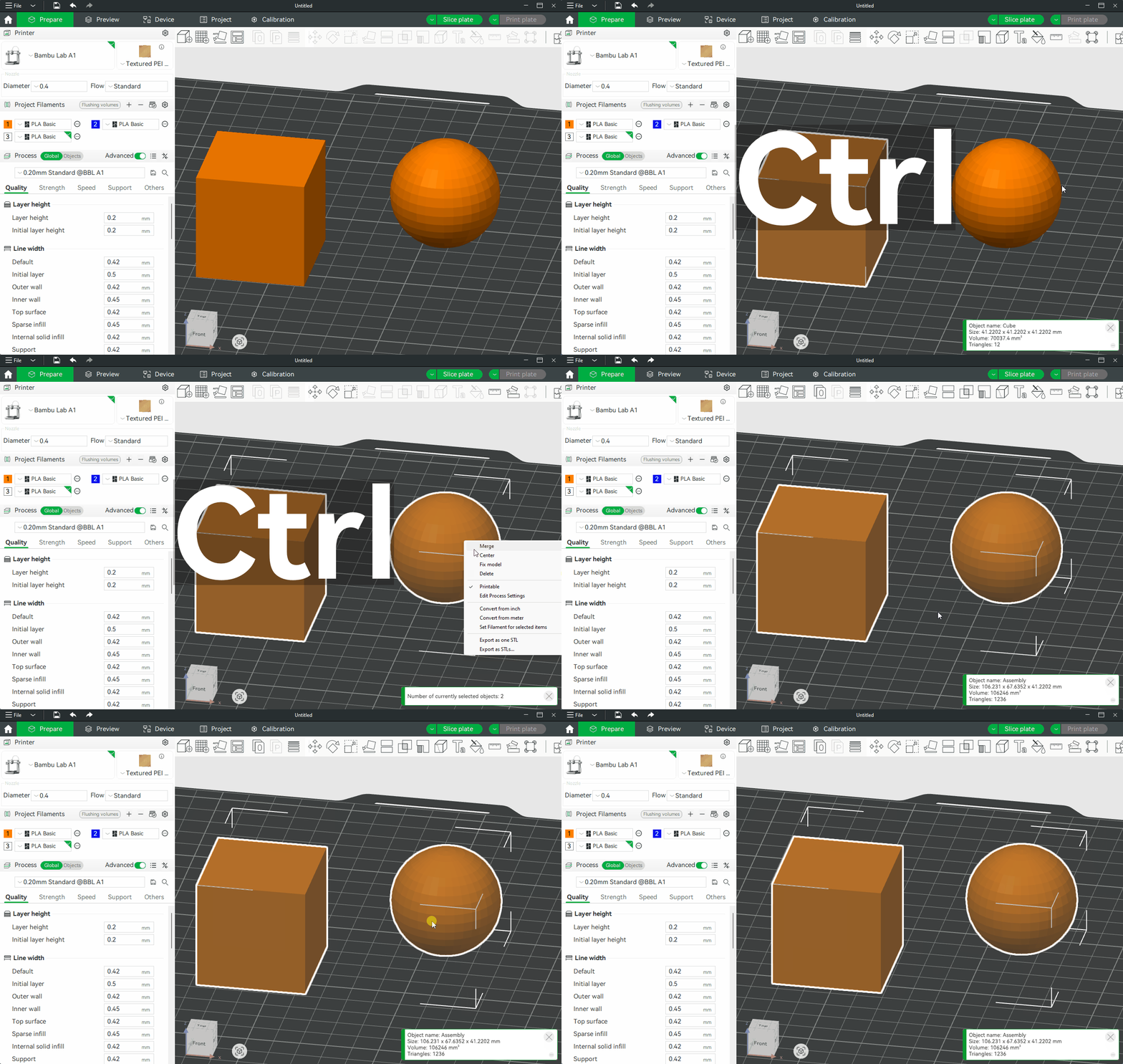
- Để gộp hai mô hình, giữ phím “Ctrl” và nhấp chuột trái vào từng mô hình bạn muốn chọn.
- Nhấp chuột phải vào một trong các mô hình đã chọn và từ menu hiện ra, chọn “Merge”.
- Hai mô hình bây giờ sẽ hợp nhất thành một đối tượng duy nhất trong danh sách đối tượng (object list), với cả hai chi tiết vẫn được liệt kê bên dưới nó.
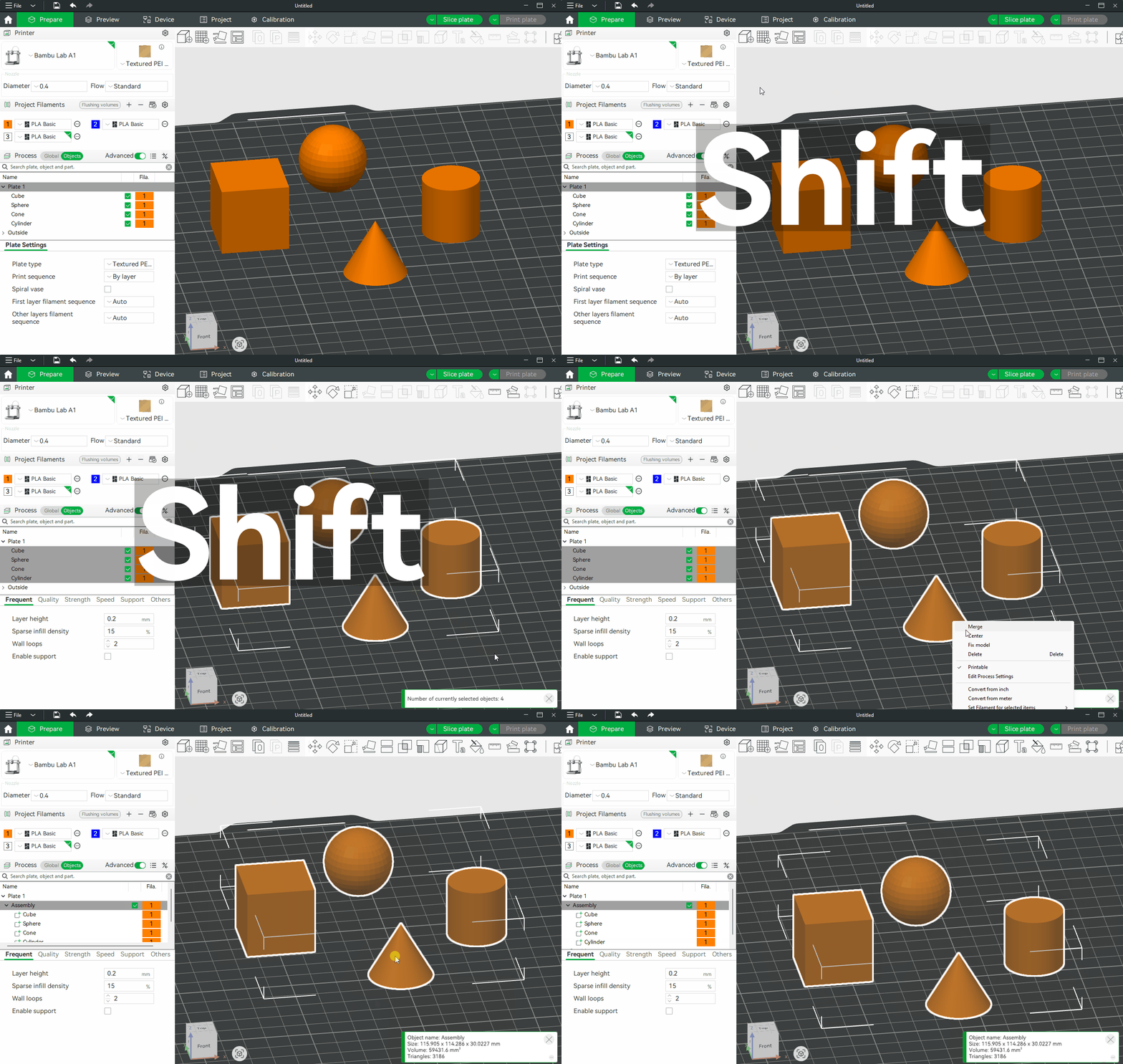
Nếu bạn cần gộp nhiều mô hình, bạn có thể giữ phím “Shift” và sử dụng chuột trái để kéo tạo vùng chọn xung quanh tất cả các mô hình mục tiêu. Sau đó, nhấp chuột phải và chọn “Merge”.
Thêm chi tiết (Add Part)
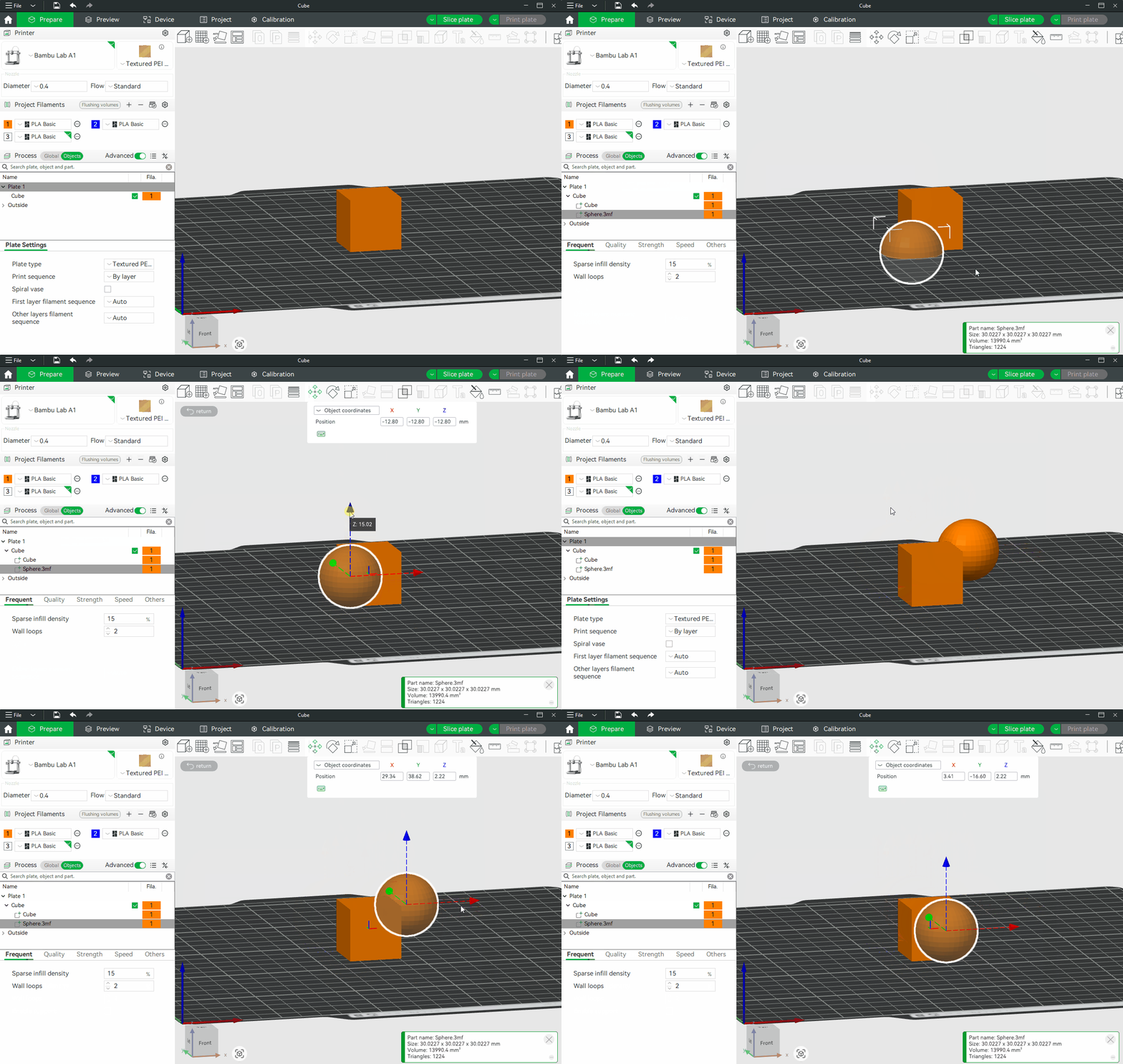
Chức năng này cho phép bạn thêm một file mô hình bên ngoài (như STL, 3MF, v.v.) dưới dạng một chi tiết (part) mới vào một đối tượng hiện có, biến chúng thành các phần khác nhau trong cùng một đối tượng. Các bước thực hiện:
- Đầu tiên, chọn đối tượng trên bàn in mà bạn muốn thêm chi tiết mới vào.
- Sau đó, nhấp chuột phải vào đối tượng đó và chọn “Add Part”.
- Nhấp vào “Load”, và từ máy tính của bạn, chọn file mô hình muốn nhập vào.
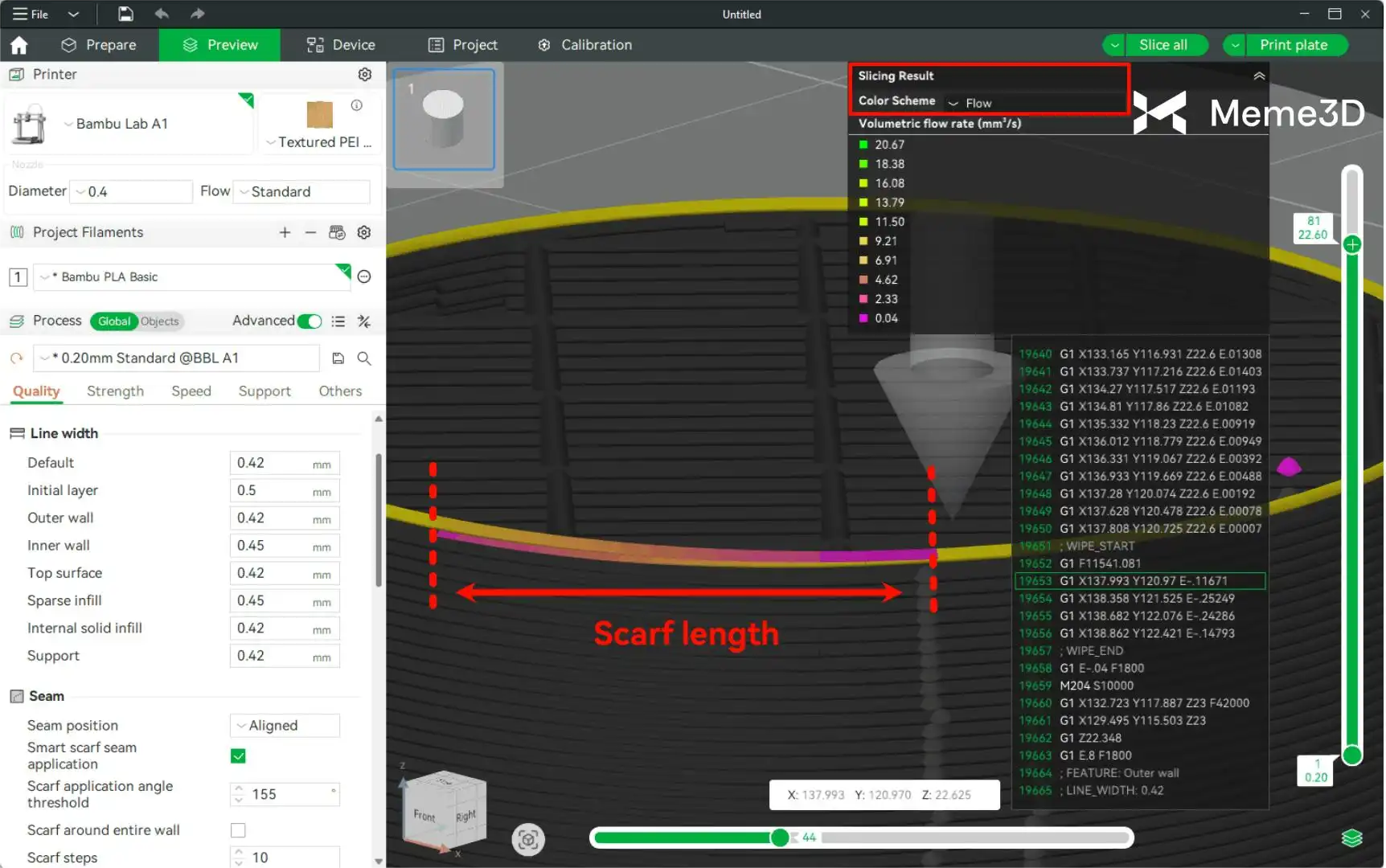
Dù sử dụng phương pháp hợp nhất nào, bạn cũng nên thực hiện xem trước sau khi cắt lớp (slicing preview). Bằng cách kiểm tra các đường in, bạn có thể xác nhận liệu các chi tiết đã được nung chảy với nhau một cách chính xác hay không, và liệu có bất kỳ sự xung đột, chồng lấn hoặc cấu trúc nội bộ không cần thiết nào không. Một kết quả hợp nhất chuẩn xác phải hiển thị các đường in rõ ràng và liên tục.
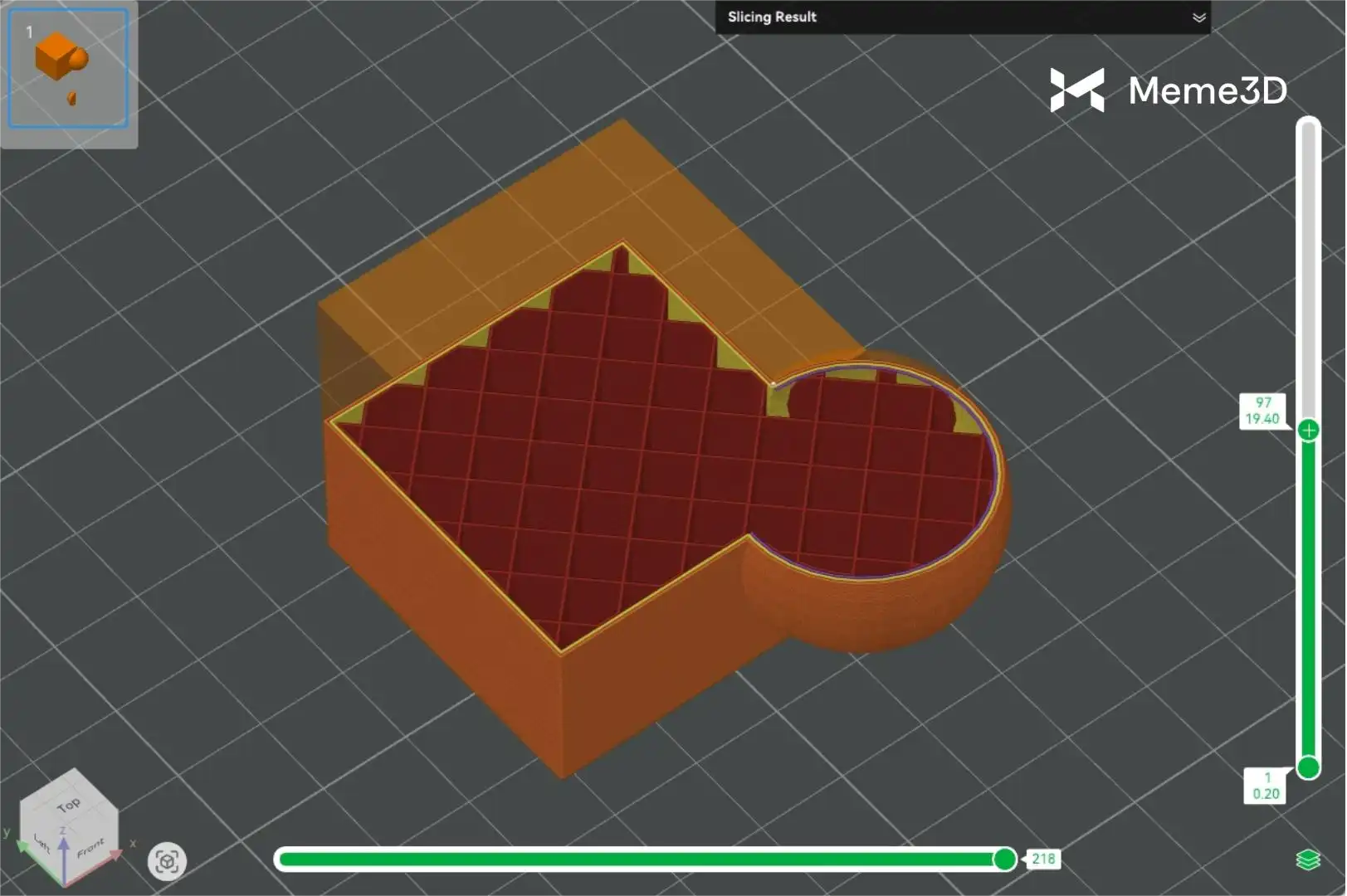
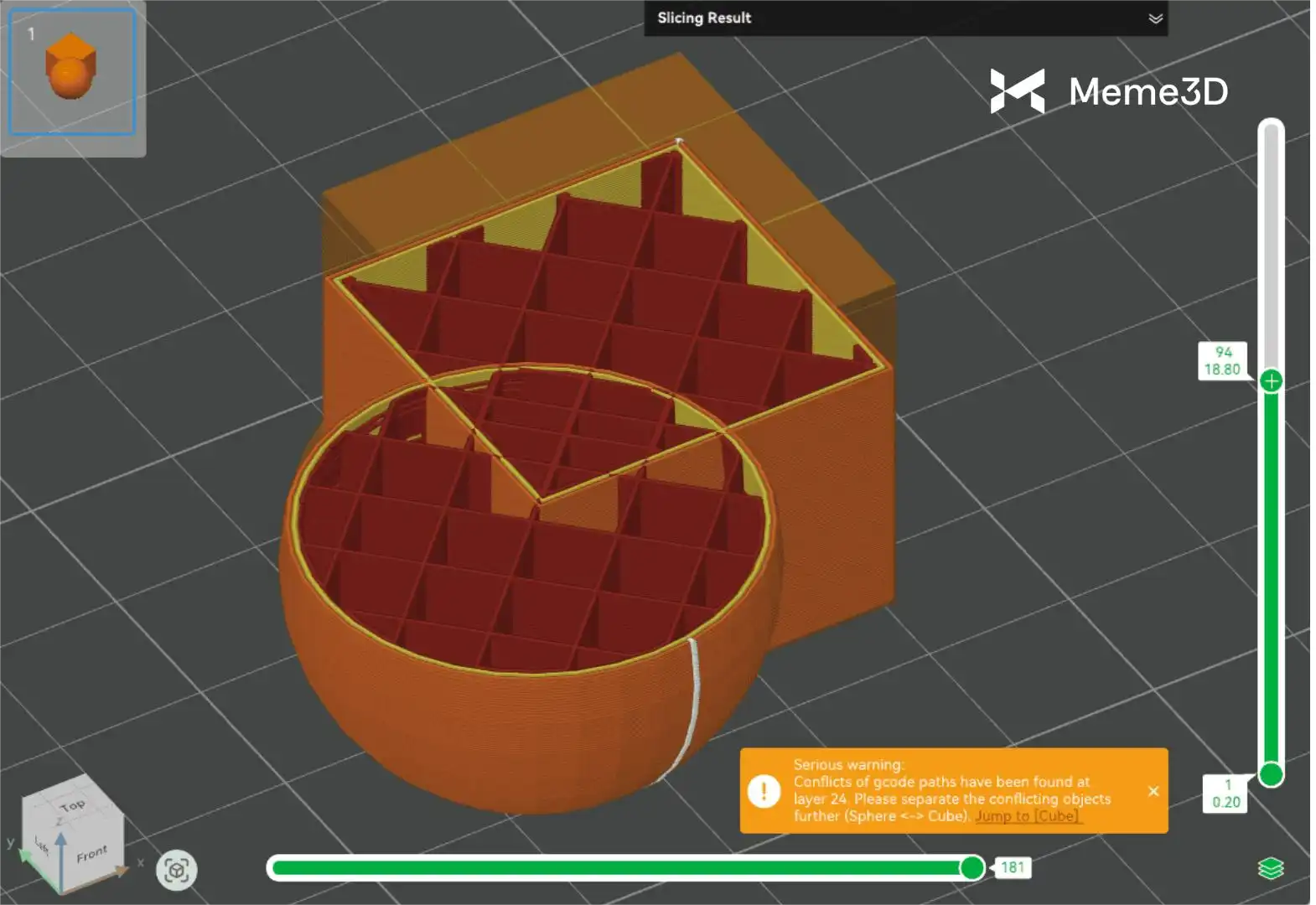
Một sai lầm phổ biến là chỉ kéo hai mô hình trên bàn in cho đến khi chúng chạm vào nhau hoặc chồng lên nhau mà không thực hiện thao tác “Merge” hoặc “Add Part”. Trong trường hợp này, khi cắt lớp, phần mềm sẽ xử lý chúng như hai thực thể riêng biệt giao nhau. Điều này có thể gây ra xung đột và lỗi đùn nhựa ở vùng chồng lấn, dẫn đến việc in thất bại.
Khối trừ (Negative Parts)
“Negative parts” là một tính năng “mô hình hóa trừ” rất hữu ích trong Bambu Studio. Bạn có thể định nghĩa một “khối âm” (negative volume) để loại bỏ vật liệu khỏi mô hình hiện có, tạo ra các lỗ, rãnh, cấu trúc rỗng hoặc các khoang nội bộ phức tạp mà không cần các phép toán boolean rắc rối.
Để thực hiện, chọn mô hình mục tiêu bạn muốn sửa đổi, nhấp chuột phải và chọn “Add Negative Part” từ menu. 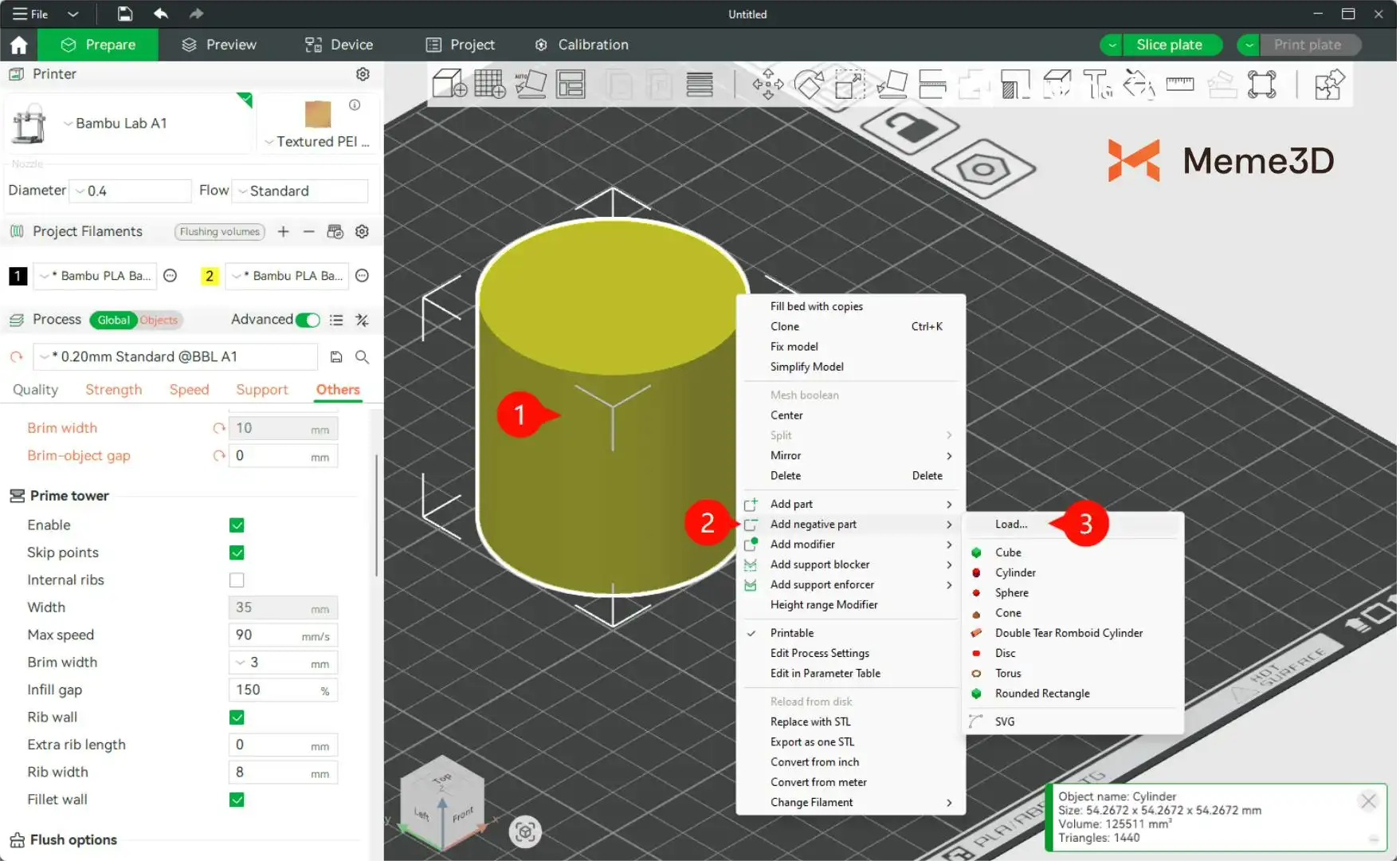
Tại đây, bạn có thể chọn tải một mô hình STL đã được thiết kế sẵn để làm hình dạng khối trừ, hoặc sử dụng trực tiếp các hình khối hình học cơ bản do Bambu Studio cung cấp (như hình lập phương, hình trụ, hình cầu, hình nêm, v.v.).
Ví dụ: Giả sử chúng ta cần tạo một lỗ xuyên thấu đường kính 5mm ở chính giữa một mô hình khối lập phương.
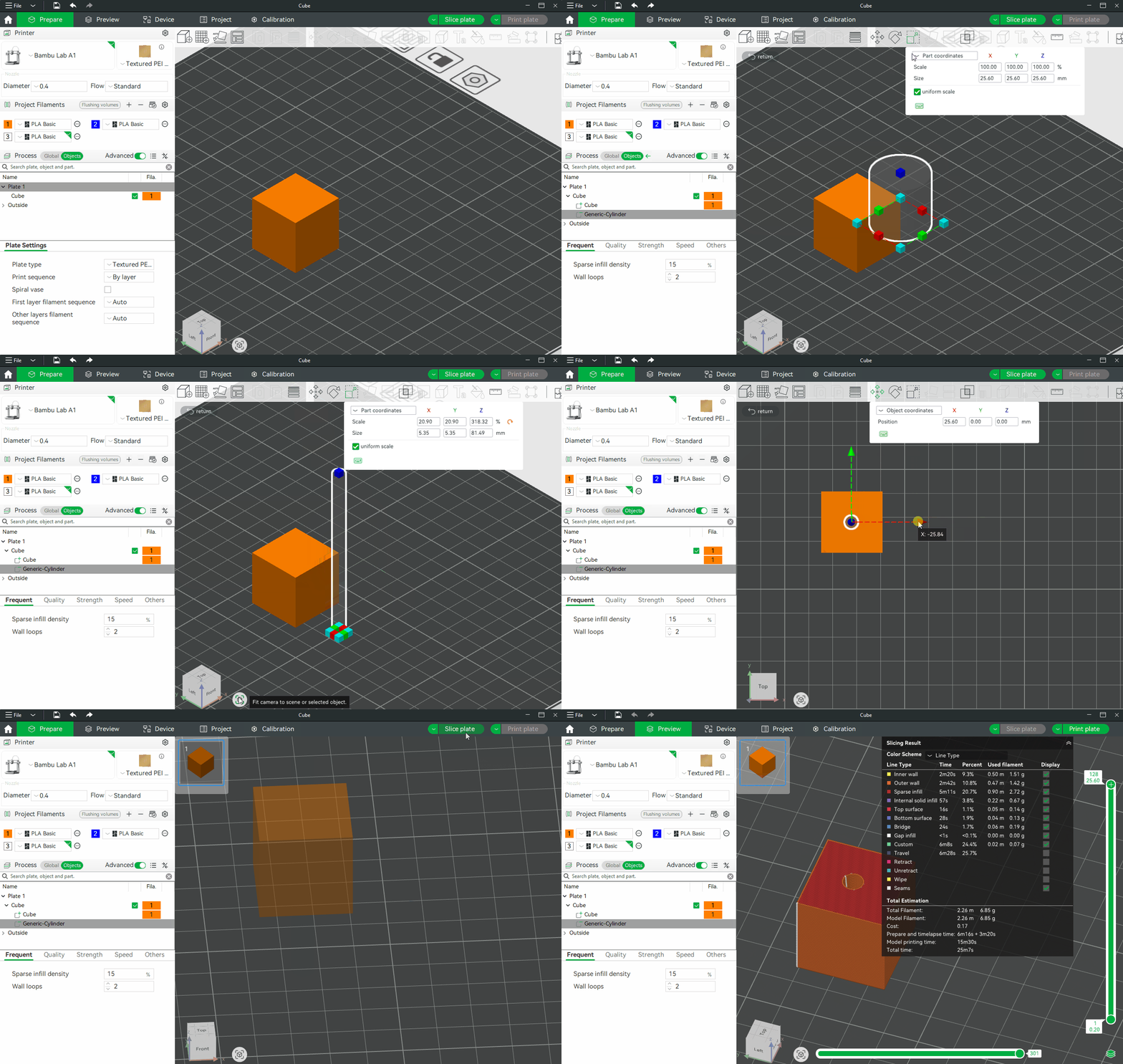
- Đầu tiên, thêm một hình trụ (cylinder) làm khối trừ (negative part).
- Sau đó, sử dụng công cụ “Scale” (đảm bảo đã tắt khóa tỷ lệ đồng nhất) để điều chỉnh kích thước theo hướng X và Y thành 5mm.
- Cuối cùng, sử dụng công cụ “Move” hoặc nhập tọa độ để định vị chính xác nó vào giữa khối lập phương.
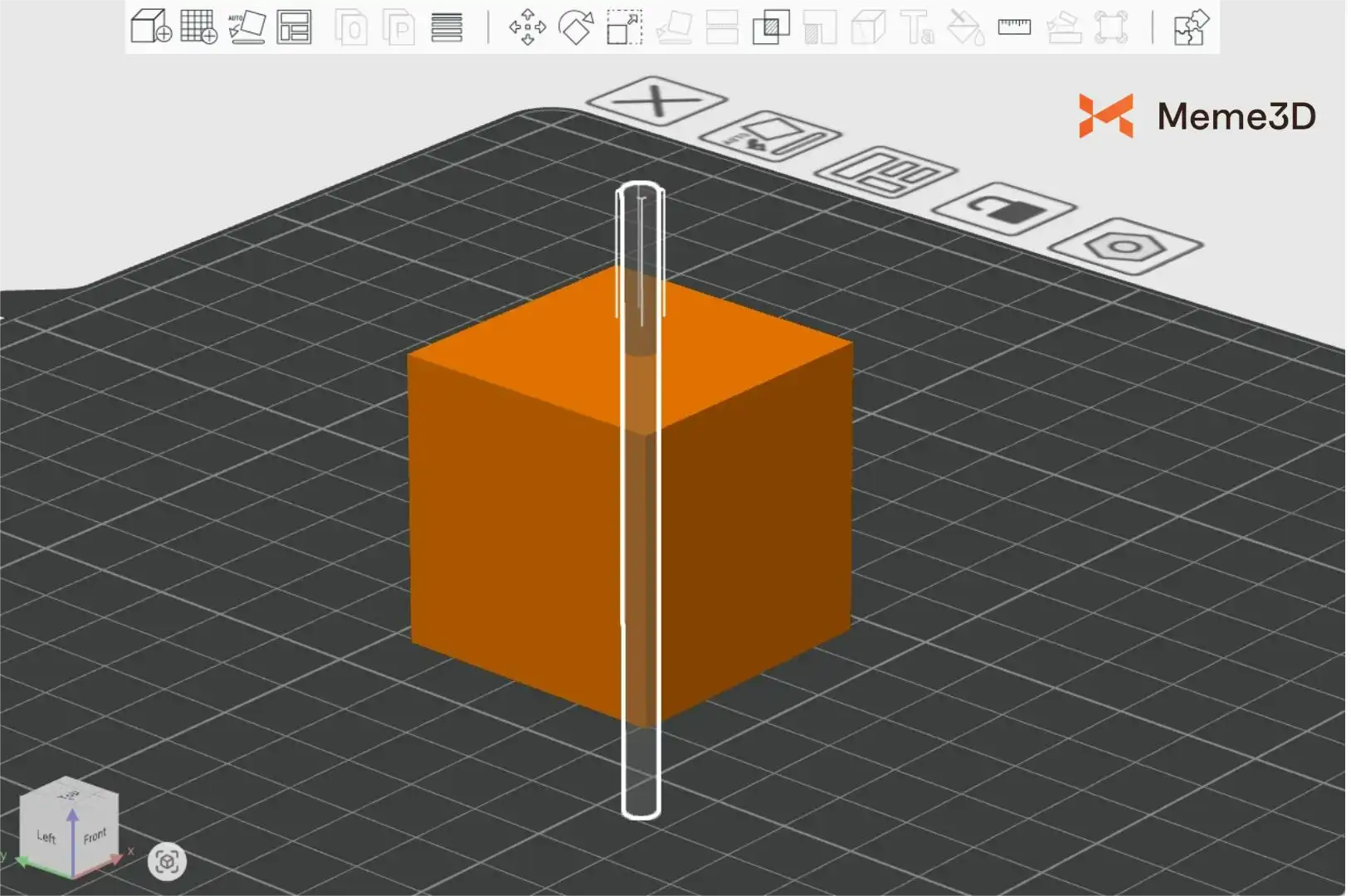
Như trong hình, hiệu ứng cắt gọt của khối trừ thường chỉ là bản xem trước trong giao diện chỉnh sửa. Việc loại bỏ vật liệu thực tế chỉ xảy ra sau khi nhấp vào nút “Slice Single Plate”.
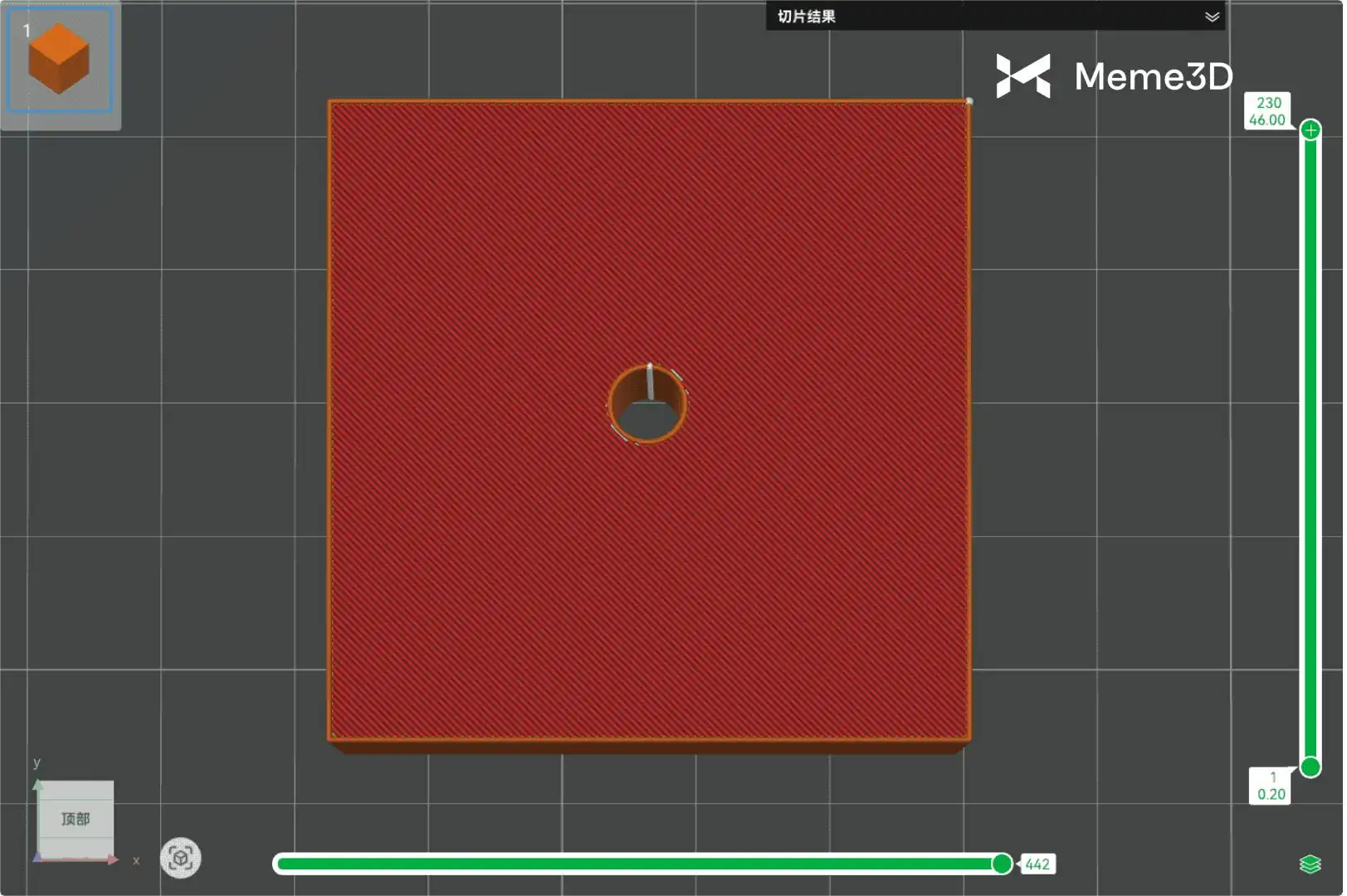
Sau khi quá trình “cắt lớp” hoàn tất, bạn có thể thấy trong bản xem trước rằng vật liệu tại vị trí của khối trừ trên mô hình chính đã được loại bỏ, tạo thành lỗ hổng như mong đợi.
Công cụ Phép toán Boolean (Boolean Operations Tool)
Phép toán Boolean là một phương pháp vận hành hình học dựa trên lý thuyết tập hợp, cho phép bạn kết hợp hoặc sửa đổi các khối của nhiều mô hình thông qua các phép toán logic (Hợp, Hiệu, Giao) để chỉnh sửa mô hình phức tạp hơn. Trong Bambu Studio, để thực hiện các phép toán Boolean, bạn cần đáp ứng các yêu cầu sau:
- Có ít nhất hai chi tiết (parts);
- Các chi tiết này phải thuộc cùng một đối tượng (object). Nếu các mô hình của bạn đang là các đối tượng riêng biệt, trước tiên bạn nên sử dụng chức năng “Merge” đã đề cập ở trên để đưa chúng về cùng một đối tượng.
Ba loại Phép toán Boolean
Phép Hợp (Union)
Thao tác này kết hợp khối của tất cả các chi tiết được chọn thành một thực thể liên tục duy nhất. Hình học nội bộ của bất kỳ vùng chồng lấn nào sẽ bị loại bỏ và hợp nhất, tạo thành một lớp vỏ hoàn chỉnh.
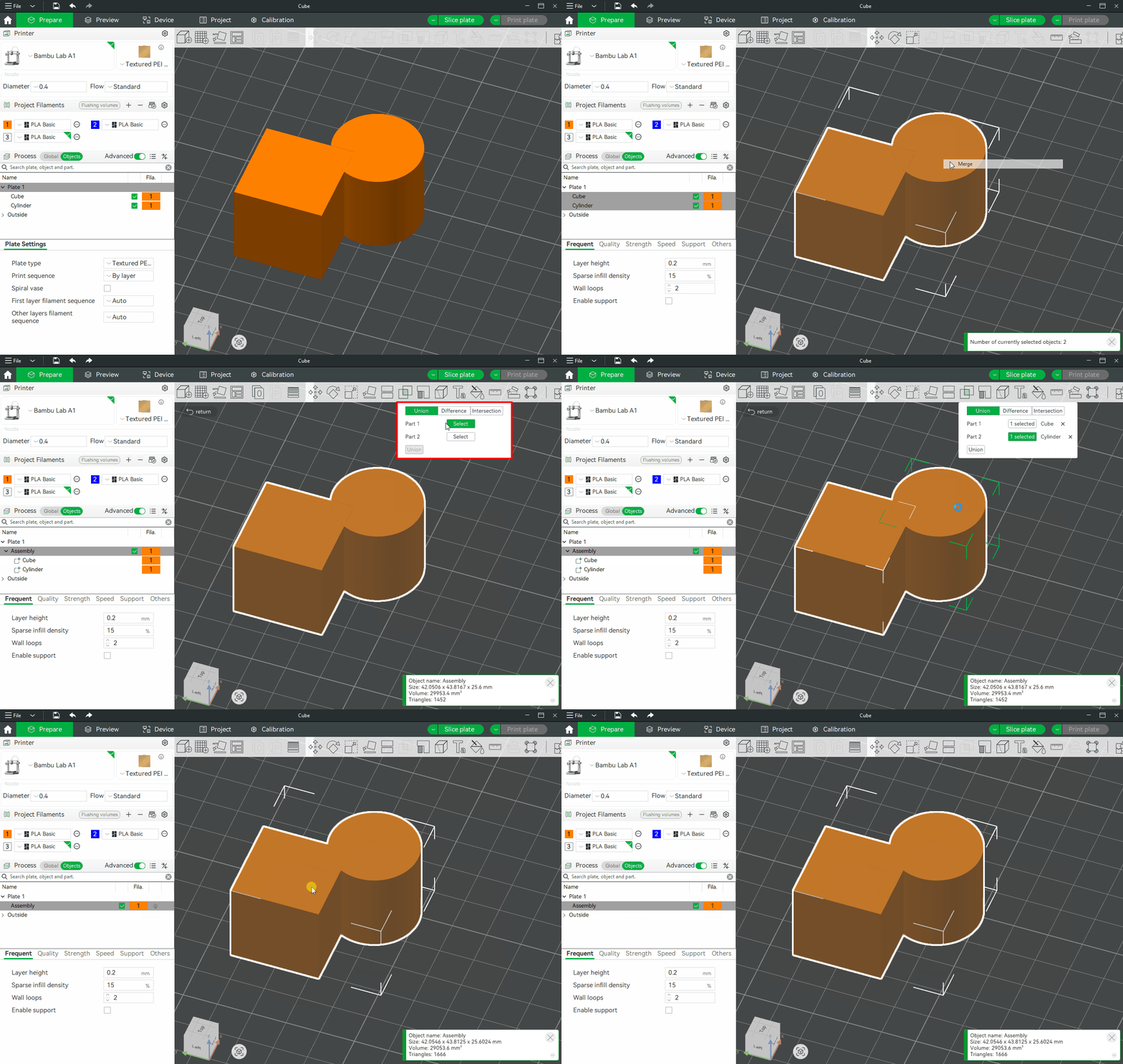
Sau khi thực hiện phép hợp, các thành phần ban đầu trong danh sách đối tượng sẽ biến mất và một mô hình duy nhất, không thể chia cắt sẽ được tạo ra.
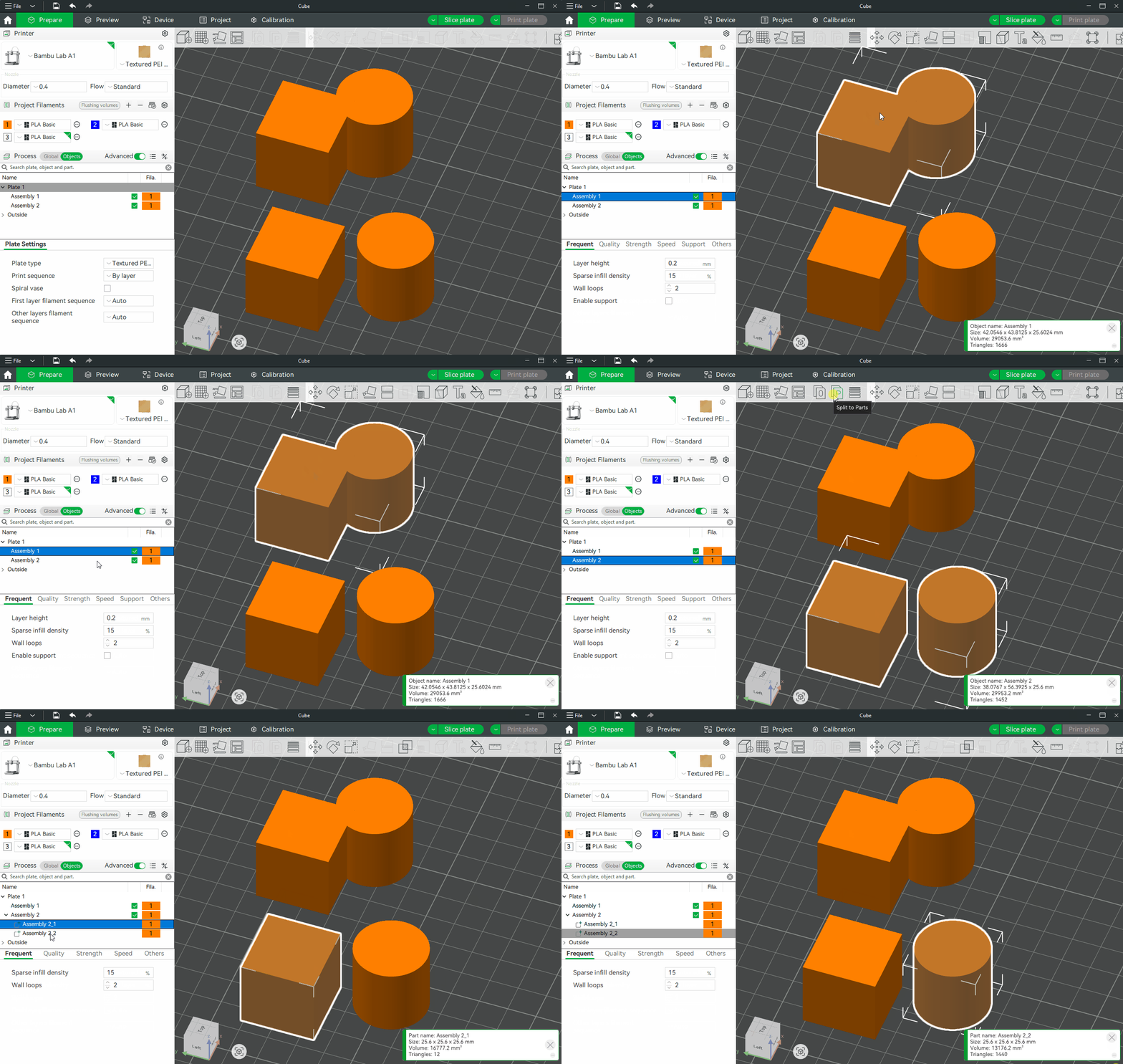
Lưu ý: Nếu hai thành phần không thực sự chạm hoặc chồng lên nhau trong không gian trước khi thực hiện phép hợp, thì sau thao tác, mặc dù chúng trở thành một thực thể trong danh sách đối tượng, chúng vẫn sẽ tách rời về mặt hình học. Trong trường hợp này, bạn vẫn có thể chia nhỏ “Cụm lắp ráp” (Assembly) này ngược lại thành “đối tượng” hoặc “chi tiết”. Phép hợp lý tưởng nhất là dùng cho các thành phần chạm hoặc chồng lấn nhau.
Phép Hiệu (Difference)
Phép hiệu lấy khối của một mô hình trừ đi khỏi mô hình cơ sở. Thứ tự bạn chọn các thành phần cho phép hiệu là cực kỳ quan trọng.
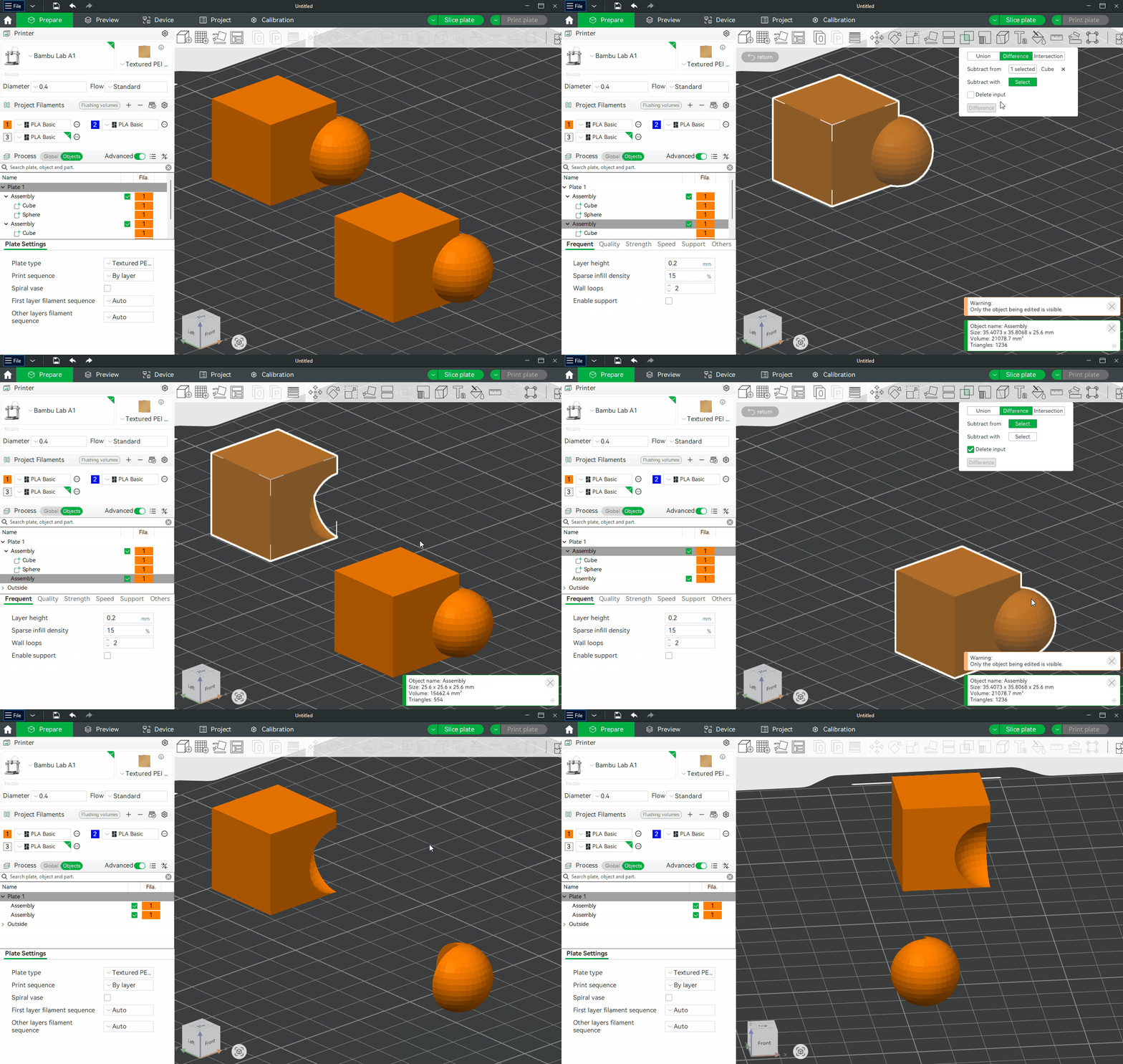
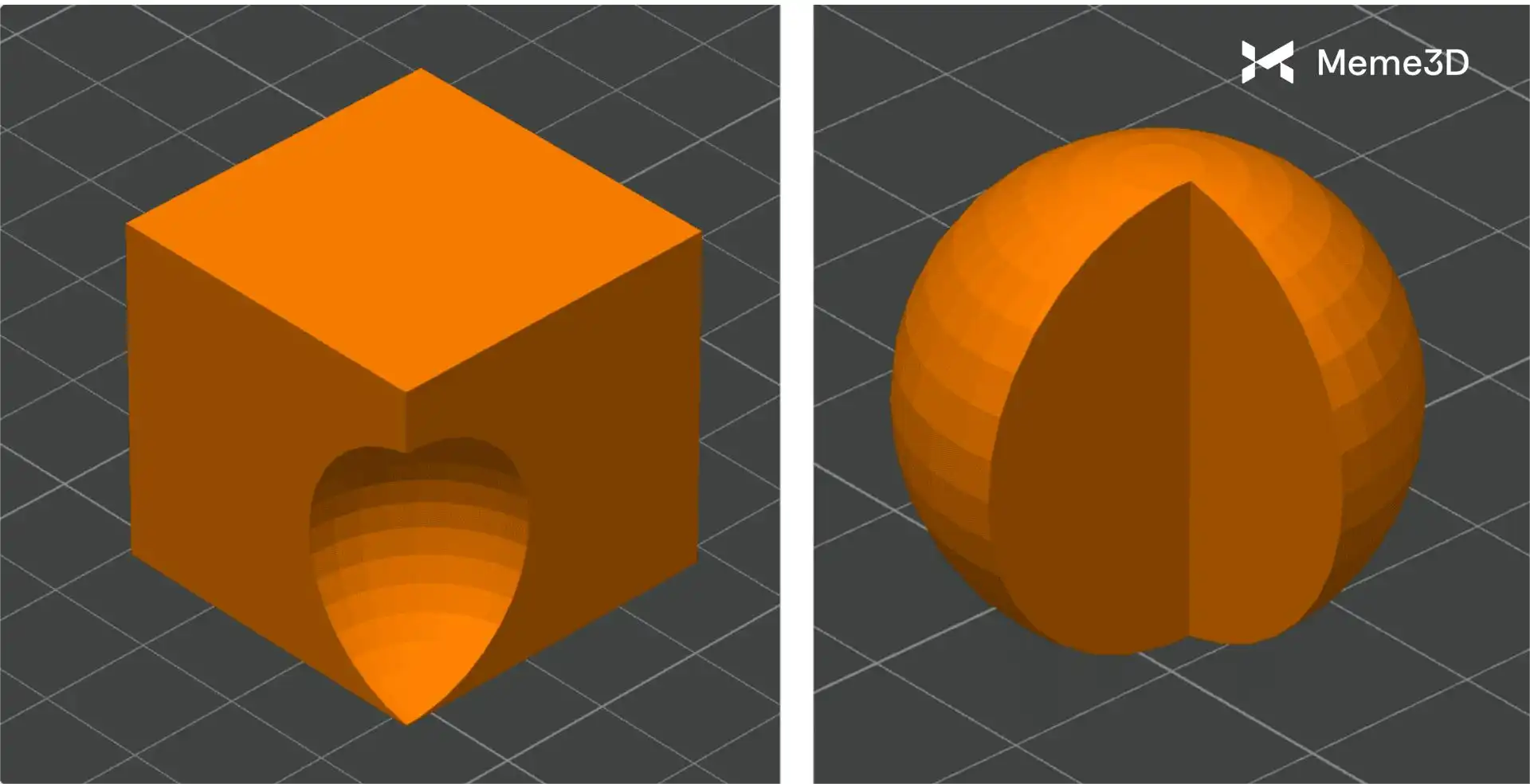
Kết quả sẽ thay đổi tùy thuộc vào lựa chọn của bạn. Ví dụ: lấy khối lập phương trừ đi hình trụ sẽ tạo ra một lỗ hình trụ trong khối lập phương. Ngược lại, lấy hình trụ trừ đi khối lập phương sẽ loại bỏ phần của hình trụ bị chồng lấn bởi khối lập phương.
Phép Giao (Intersection)
Thao tác này chỉ giữ lại phần khối mà tất cả các mô hình được chọn cùng chia sẻ trong không gian, loại bỏ tất cả các phần không chồng lấn.
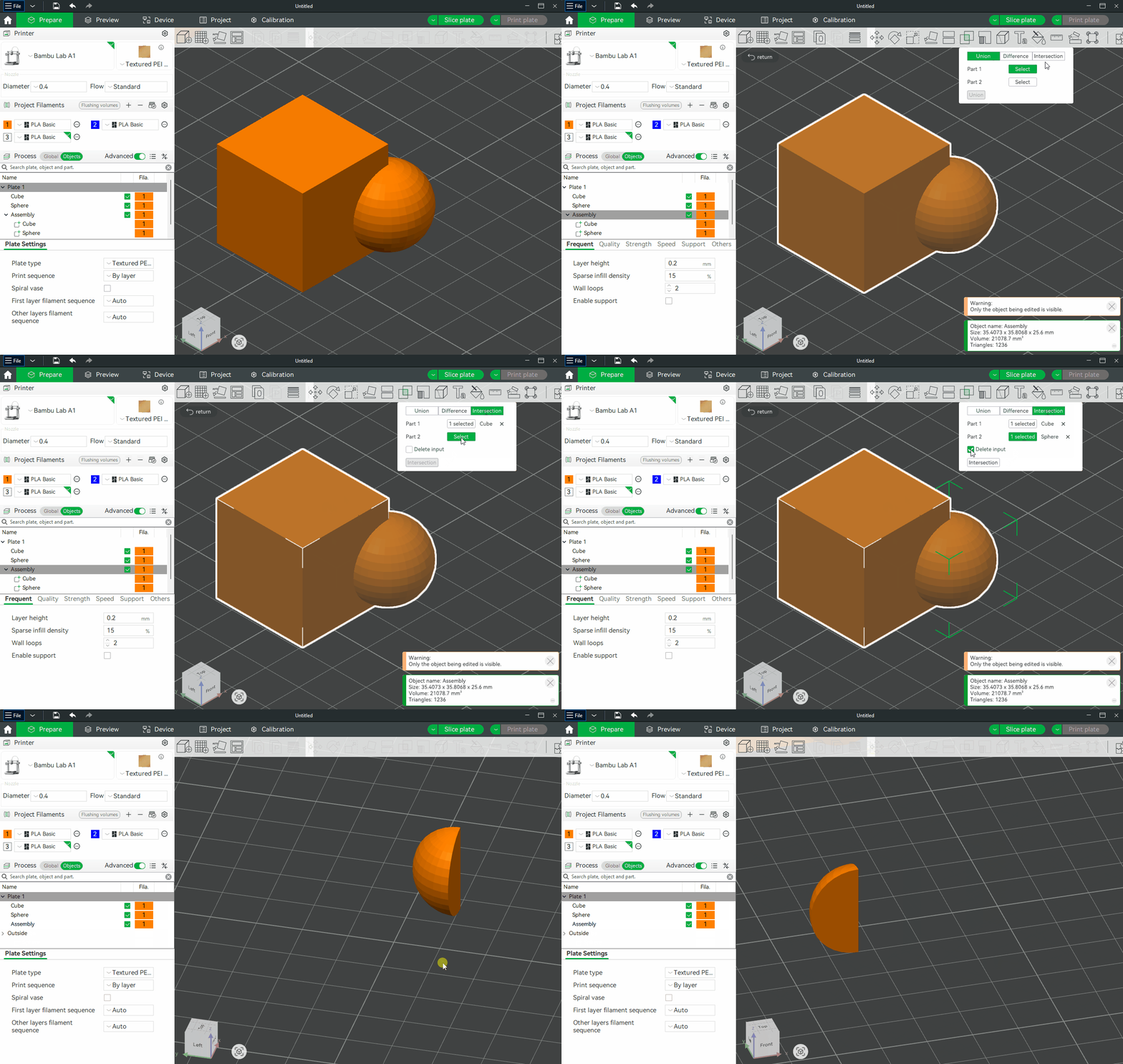
Sau thao tác, chỉ có phần hình học chồng lấn giữa các mô hình đầu vào được giữ lại.
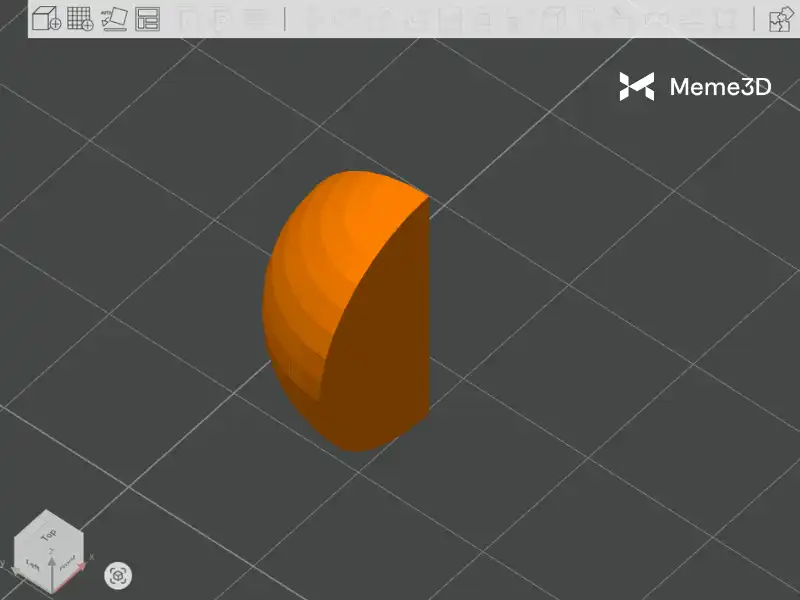
Lưu ý:
- Chất lượng mô hình: Các phép toán Boolean đòi hỏi tính toàn vẹn hình học cao. Nếu bất kỳ mô hình nào tham gia chứa các lỗi như bề mặt bị thủng (broken surfaces), cạnh không khép kín (non-manifold edges) hoặc các lỗi lưới khác, thao tác có thể thất bại hoặc tạo ra kết quả không mong muốn. Nên sử dụng các mô hình “sạch” khi thực hiện phép toán Boolean.
- Xem trước khi cắt lớp: Tương tự như tất cả các sửa đổi mô hình khác, hãy luôn thực hiện xem trước sau khi hoàn thành phép toán Boolean. Kiểm tra kỹ hình học kết quả và đường chạy dao để đảm bảo chúng khớp với mong đợi của bạn. Hãy chú ý đến các khoảng trống nội bộ, thành mỏng hoặc các điểm đứt quãng có thể ảnh hưởng đến chất lượng in hoặc độ bền cấu trúc.

