
 Máy In 3D
 Máy In 3D FDM
 Máy In 3D Resin
 Máy In 3D Công Nghiệp
 Nhựa In 3D
 Nhựa In 3D RESIN
 Máy Rửa Và Sấy Resin
 Máy Sấy Nhựa FDM
 Máy Quét 3D
 Máy Quét 3D Công Nghiệp
 Linh Kiện
 Máy Khắc Laser
Sau khi thành thạo các cài đặt thông số cho cấu trúc support, giờ đây chúng ta sẽ tập trung vào một chi tiết quan trọng khác đối với chất lượng bản in – Seam (Đường nối). Trong công nghệ in 3D FDM, mỗi lớp in đều đánh dấu điểm bắt đầu và kết thúc của một hành trình, và những điểm này tập hợp lại tạo thành một vết dọc trên mặt bên của mô hình.
Mặc dù seam là một phần tất yếu của quá trình in FDM, nhưng một đường seam sần sùi hoặc đặt ở vị trí kém có thể làm giảm tính thẩm mỹ của mô hình và thậm chí ảnh hưởng đến chức năng của nó. Tuy nhiên, với các thông số cắt lớp (slicing) phong phú trong Bambu Studio, chúng ta có thể tối ưu hóa đáng kể “vết sẹo” không thể tránh khỏi này.
Trong khóa học cơ bản, chúng ta đã tìm hiểu các chiến lược seam tự động cơ bản. Bây giờ, hãy sẵn sàng mở khóa các kỹ thuật kiểm soát seam nâng cao hơn, và học cách định vị chính xác, làm mờ khéo léo, hoặc thậm chí loại bỏ hoàn toàn các seam, giúp bản in của bạn trở nên tinh tế hơn.
Vẽ Z Seam (Z Seam Painting)
Ngoài việc để phần mềm tự động chọn vị trí seam (như aligned – thẳng hàng, nearest – gần nhất, random – ngẫu nhiên, rear – phía sau, v.v.), Bambu Studio cung cấp cho bạn khả năng tự xác định thủ công vị trí seam – đó là công cụ Z Seam Painting [P]. Với công cụ này, bạn có thể chỉ định một khu vực trên bề mặt mô hình, giống như vẽ bằng cọ. Phần mềm cắt lớp sẽ ưu tiên đặt seam cho tất cả các lớp in bên trong vùng được chỉ định này. Điều này cho phép bạn khéo léo giấu các seam ở những vị trí khó nhận thấy, chẳng hạn như các cạnh sắc nét hoặc các chi tiết dọc cụ thể.
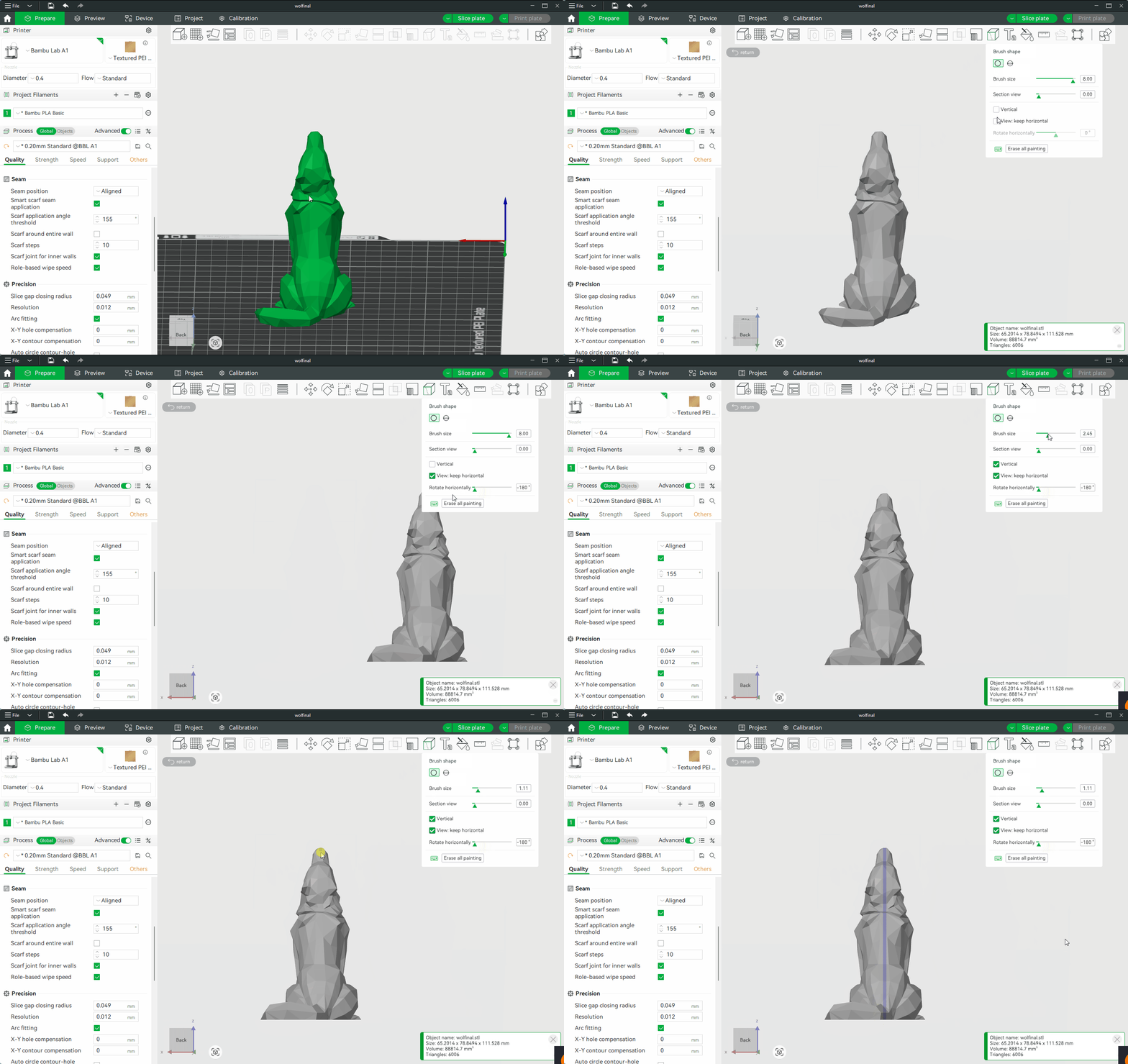
Đầu tiên, sau khi chọn mô hình trong Bambu Studio, bạn có thể tìm và nhấp vào công cụ “Seam Painting” trên thanh công cụ phía trên cùng. Khi đã ở chế độ vẽ (painting mode), bạn chỉ cần vẽ lên bề mặt mô hình tại nơi bạn muốn seam xuất hiện.
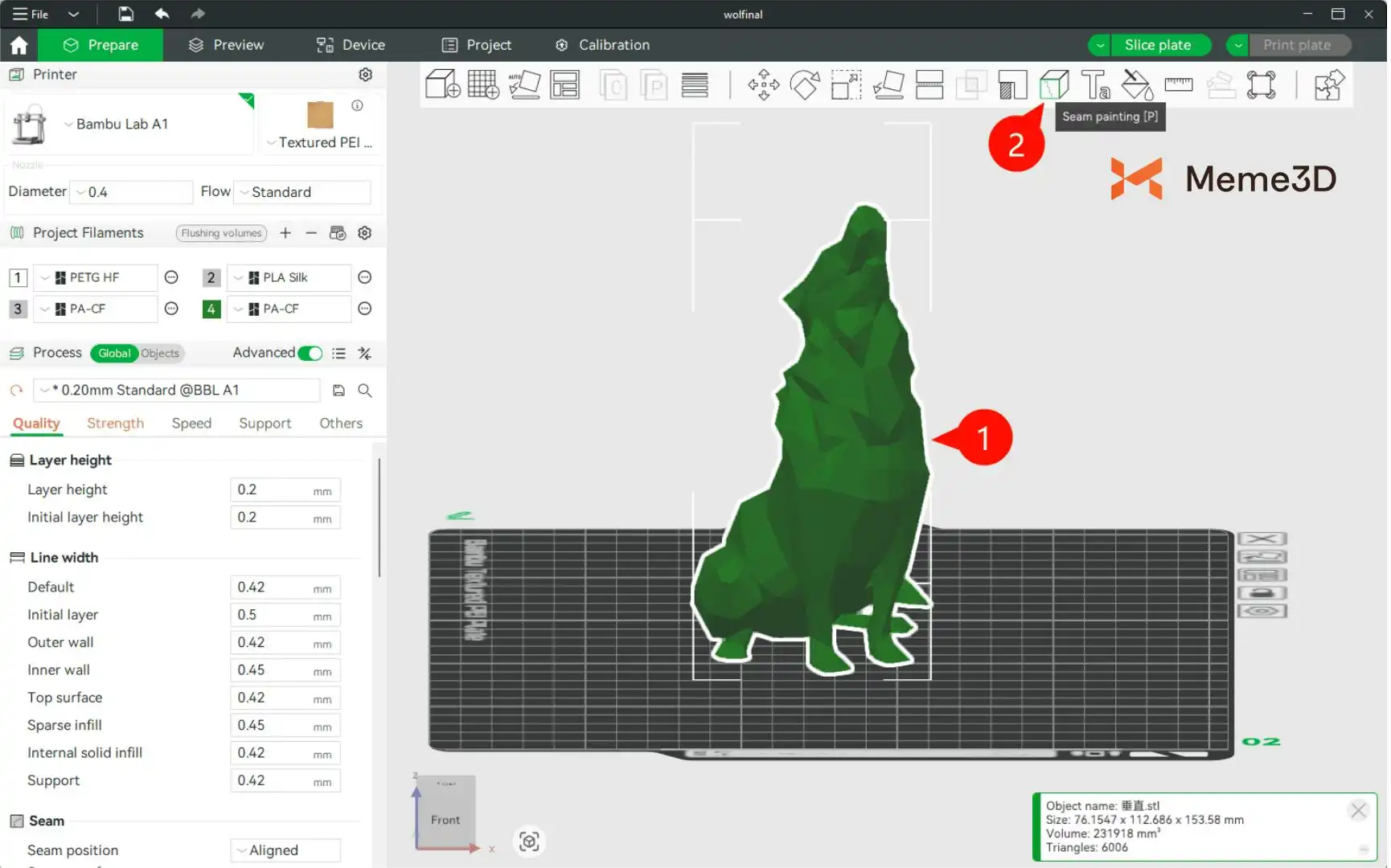
Khu vực tạo Seam (Màu Xanh Tím)
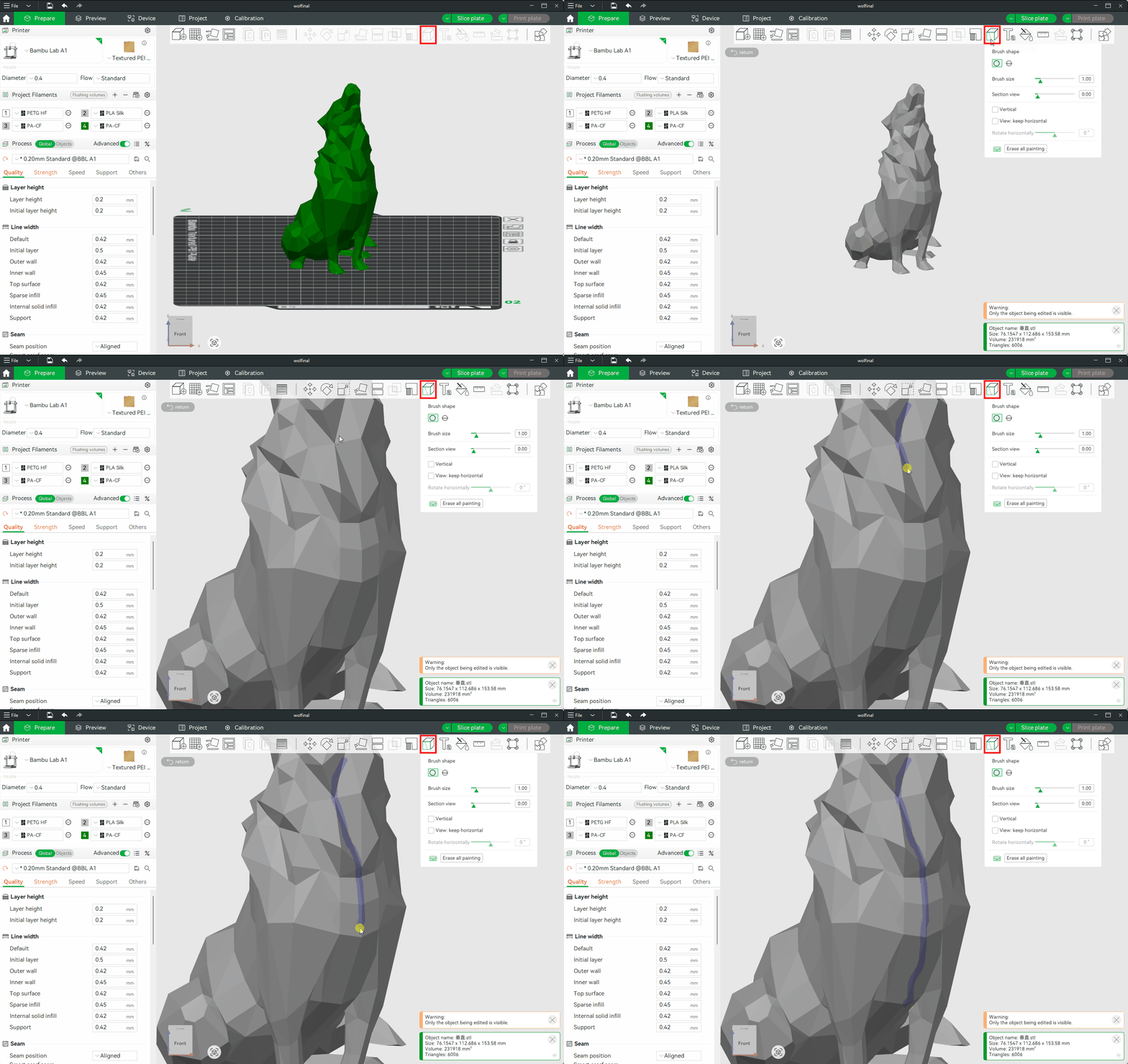
Sử dụng nút chuột trái để kéo và vẽ trên bề mặt mô hình. Các khu vực được đánh dấu màu xanh là nơi các đường seam sẽ được phép xuất hiện.
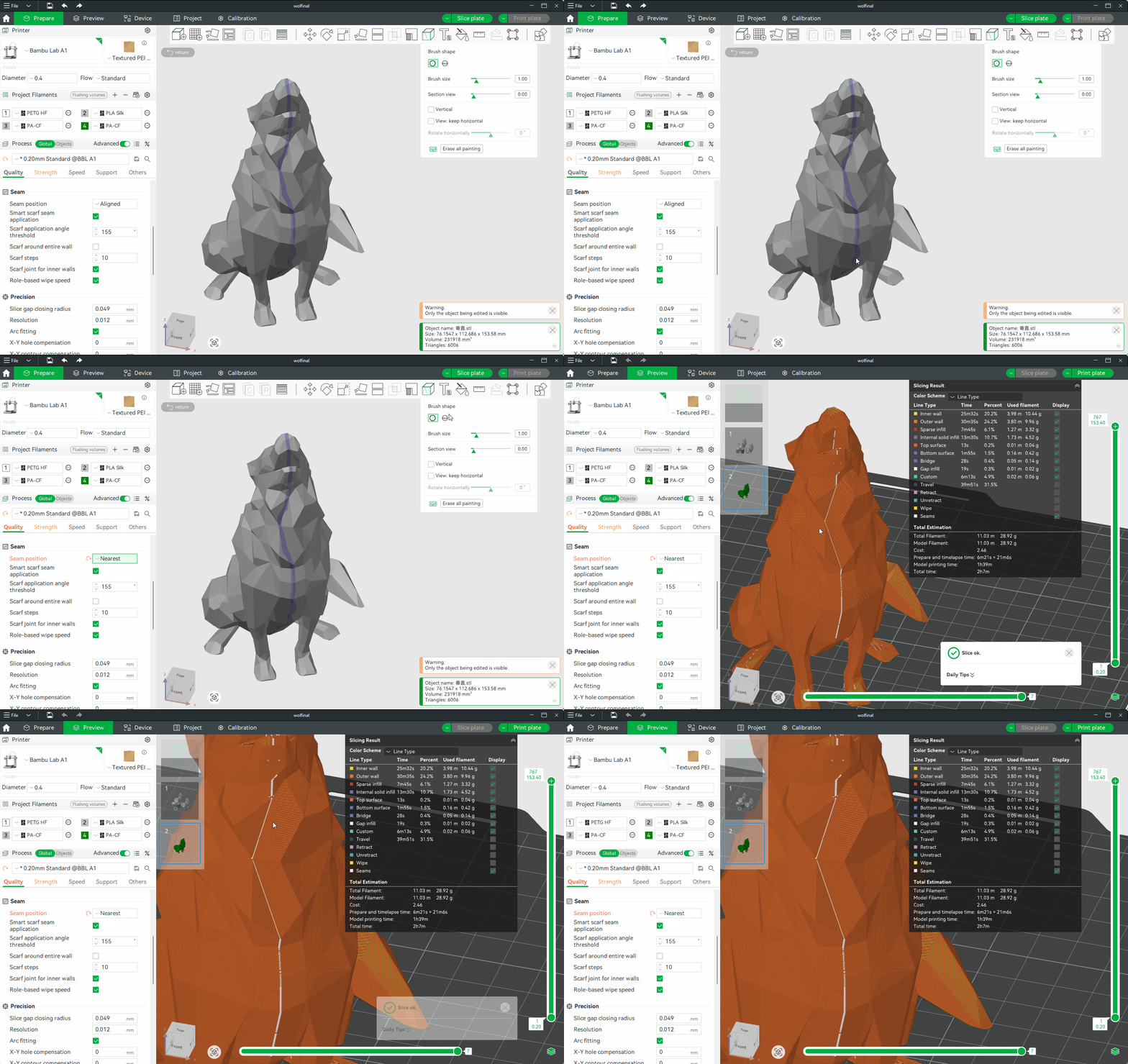
Sau khi vẽ, nhấp vào “Slice plate” (Cắt lớp) và trong phần xem trước bản in, bạn sẽ thấy rằng các đường seam sẽ được ưu tiên xuất hiện ở những khu vực này.
Ngoài việc vẽ vùng tạo seam, Bambu Studio còn cung cấp tính năng chặn (masking) seam.
Khu vực chặn Seam (Màu Đỏ)
Sử dụng nút chuột phải để vẽ trên bề mặt mô hình. Các khu vực được đánh dấu màu đỏ cho biết nơi bị cấm tạo seam.
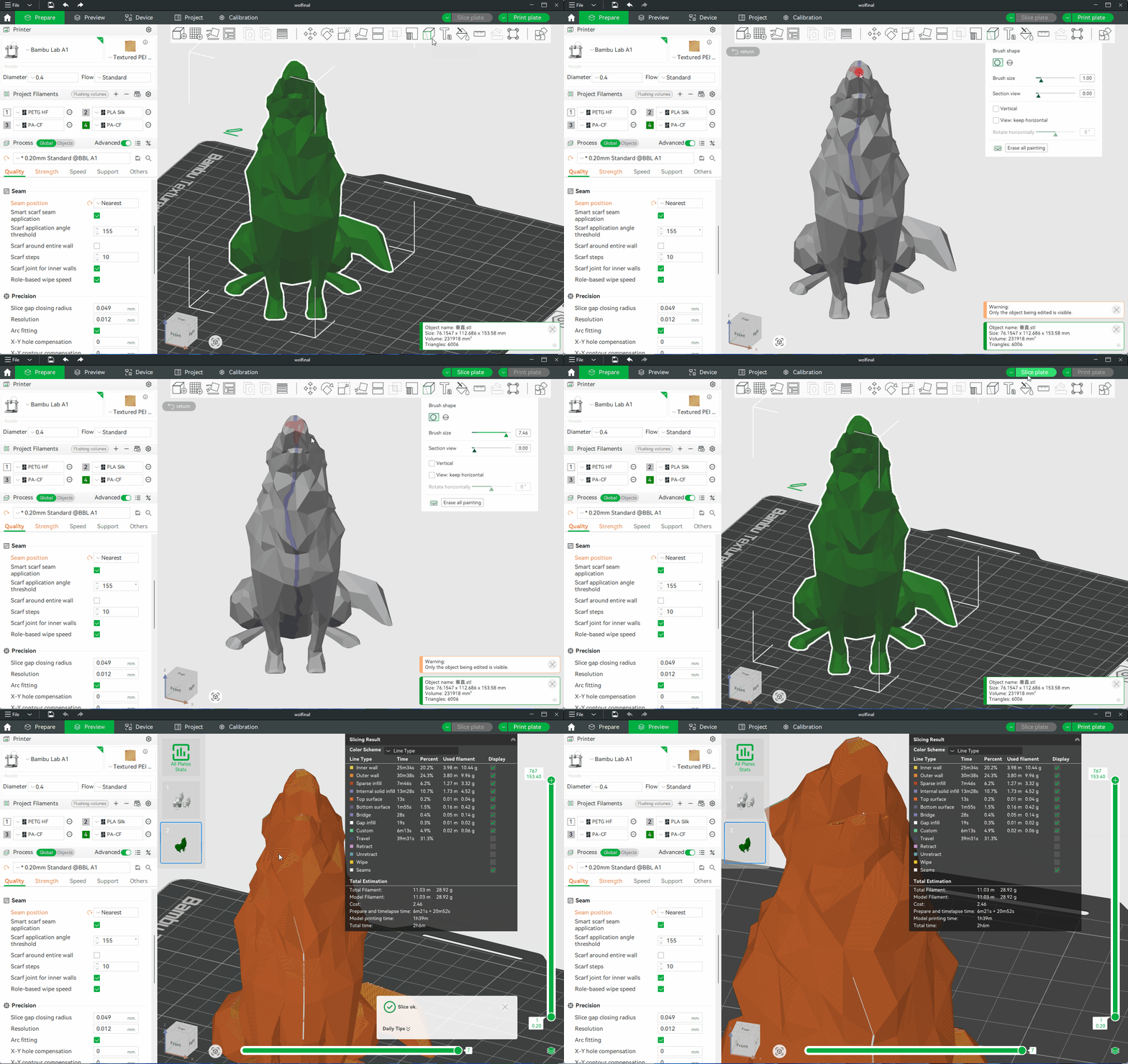
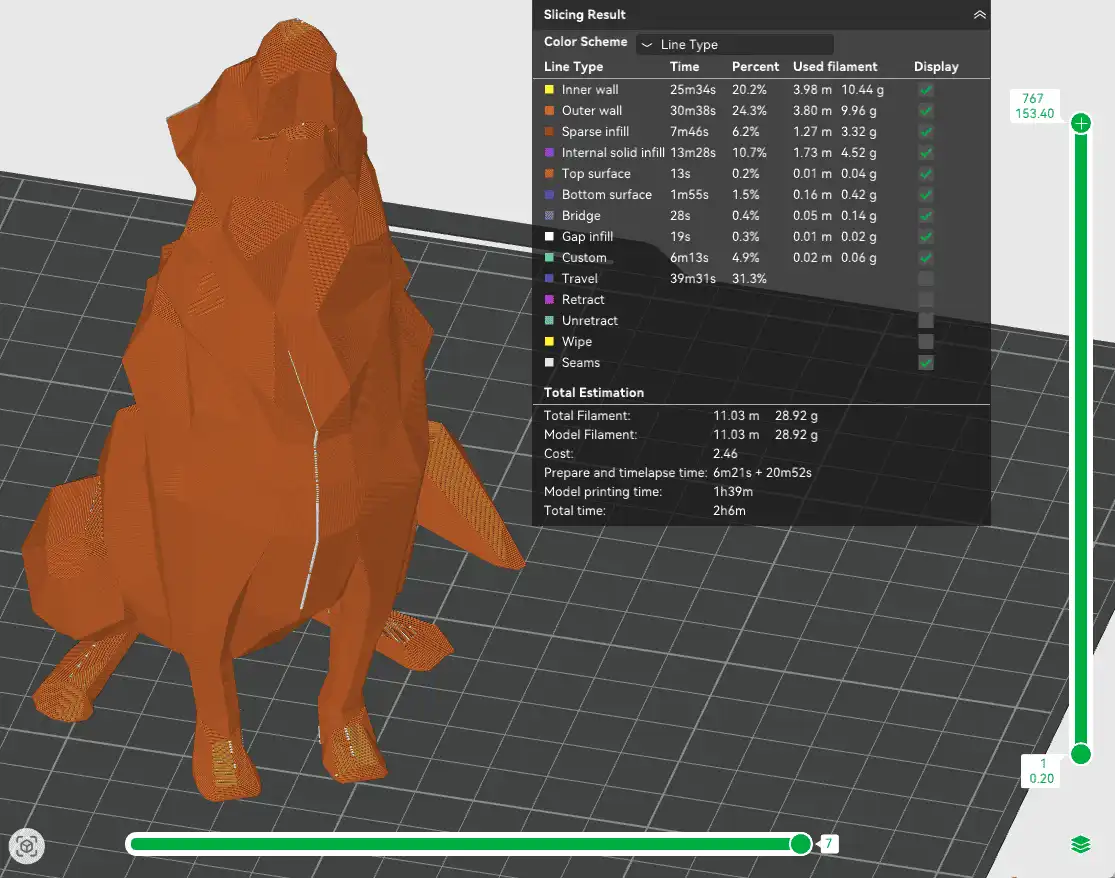
Như hình bên dưới, sau khi cắt lớp, chúng ta có thể quan sát thấy không có đường seam nào xuất hiện bên trong các khu vực bị chặn màu đỏ. Tuy nhiên, hãy nhớ rằng vị trí seam sẽ thay đổi — mặc dù nó được giấu ở mặt này, nó có thể xuất hiện ở một phần khác của mô hình.
Lưu ý: Bạn có thể thấy rằng các đường vẽ thủ công không được thẳng đều. Trong trường hợp đó, bạn có thể thử chuyển sang chế độ “Vertical” (Vẽ theo chiều dọc) trước khi vẽ.
Scarf Seam (Đường nối dạng vát)
Các phương pháp xử lý seam truyền thống chỉ kiểm soát điểm bắt đầu và điểm kết thúc. Tuy nhiên, tính năng Scarf Seam của Bambu Studio mang đến một cách thức nâng cao hơn để tối ưu hóa diện mạo của seam. Thay vì một điểm dọc dễ thấy, tính năng này hòa trộn điểm bắt đầu và điểm kết thúc lại với nhau bằng cách kiểm soát đường chạy dao (path) và lưu lượng nhựa (flow) một cách khéo léo, làm giảm đáng kể khả năng nhìn thấy seam.
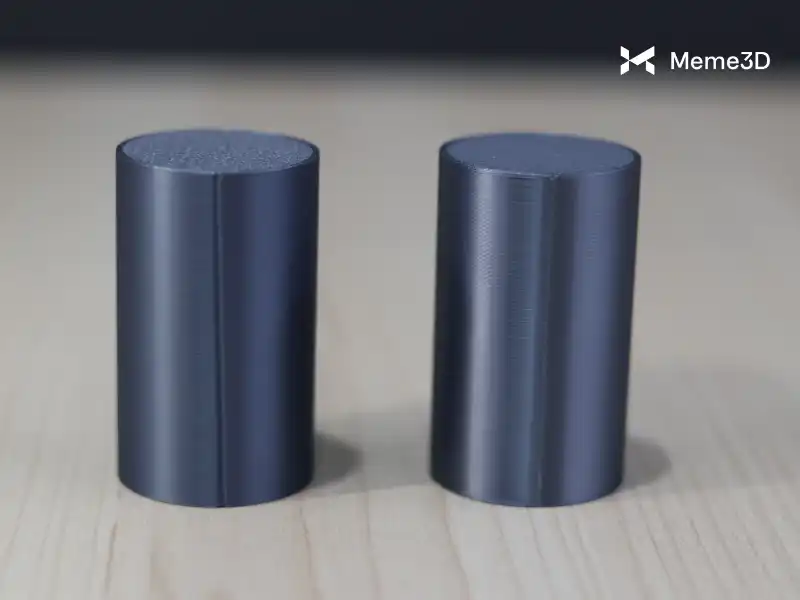
Tính năng này lấy cảm hứng từ khái niệm “scarf joint” (khớp nối vát) được sử dụng trong nghề mộc hoặc gia công kim loại. Bằng cách thay đổi đường đi của đầu phun và lượng nhựa đùn ra ở điểm bắt đầu và kết thúc của mỗi lớp in, khu vực seam có thể chuyển tiếp và hòa trộn mượt mà hơn. Điều này giúp giảm các vấn đề phổ biến như phình to ở điểm bắt đầu hoặc lõm xuống ở điểm kết thúc của các đường seam truyền thống. Nó giống như việc quấn khu vực seam bằng một chiếc “khăn quàng” (scarf), khiến nó không còn là một đường ranh giới thô cứng mà trông giống như một dòng chảy tích hợp, mượt mà.
Để bật tính năng scarf seam, hãy nhấp vào nút chỉnh sửa “Filaments”. Trong phần “Filament settings” (Cài đặt sợi nhựa), cuộn xuống và tìm menu thả xuống “Scarf seam type” (Loại scarf seam). Tại đây, bạn có thể chọn “Contour” (Đường viền) hoặc “Contour and Hole” (Đường viền và Lỗ).
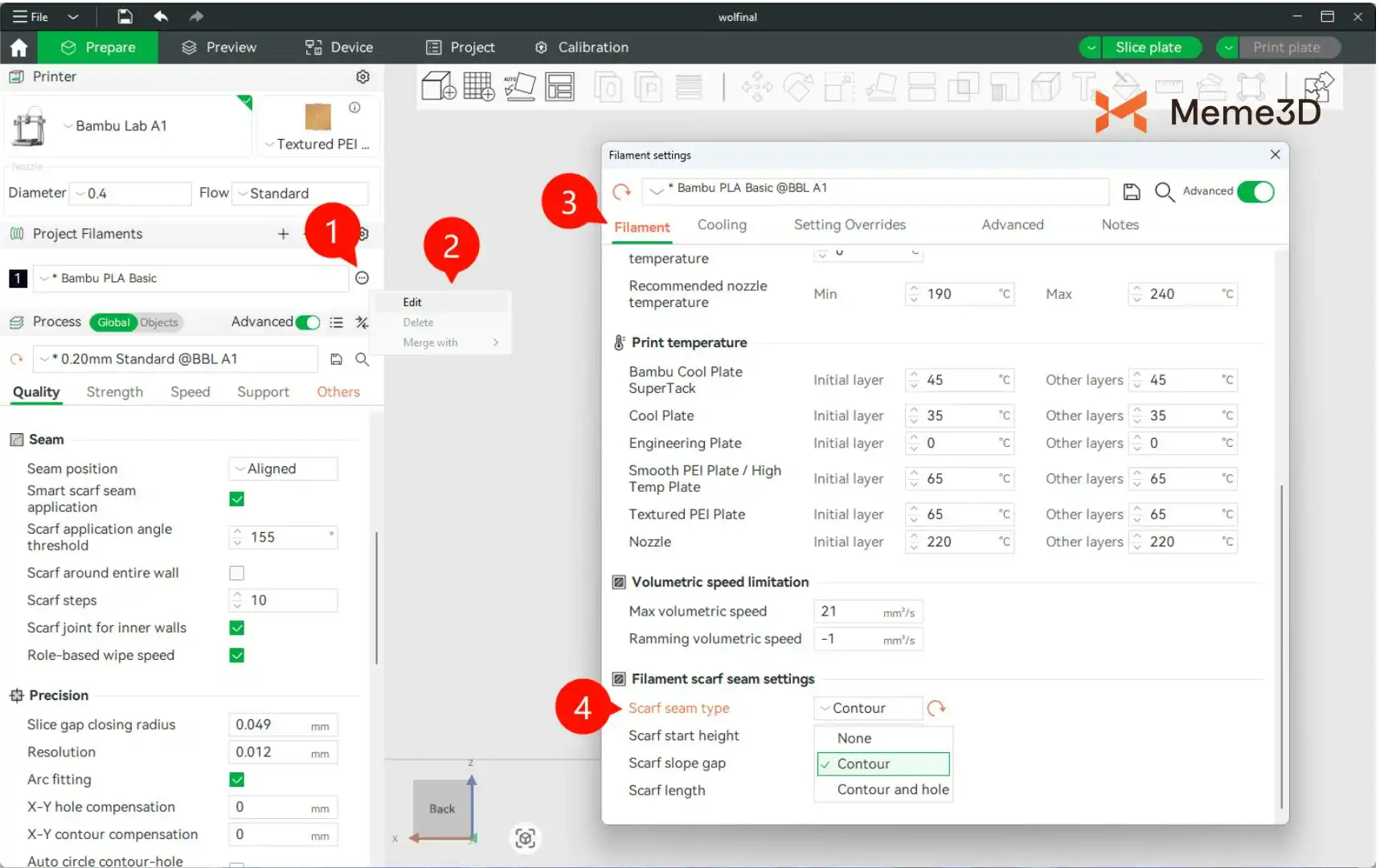
- Khi bạn chọn “Contour”, tính năng scarf seam sẽ chỉ được áp dụng cho các đường viền ngoài cùng của mô hình.
- Khi bạn chọn “Contour and Hole”, tính năng scarf seam sẽ được áp dụng cho tất cả các đường viền, bao gồm cả các lỗ bên trong mô hình.
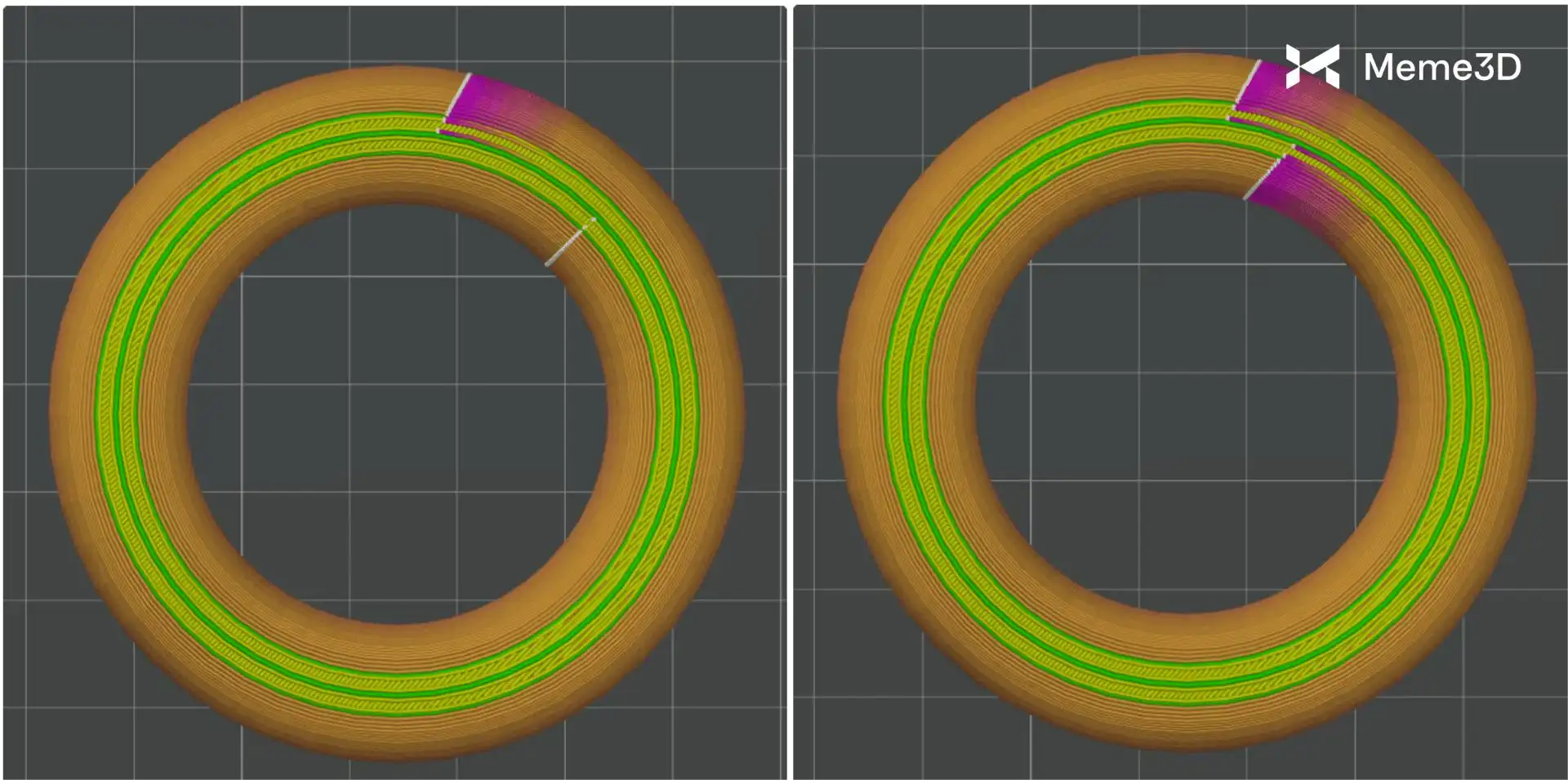
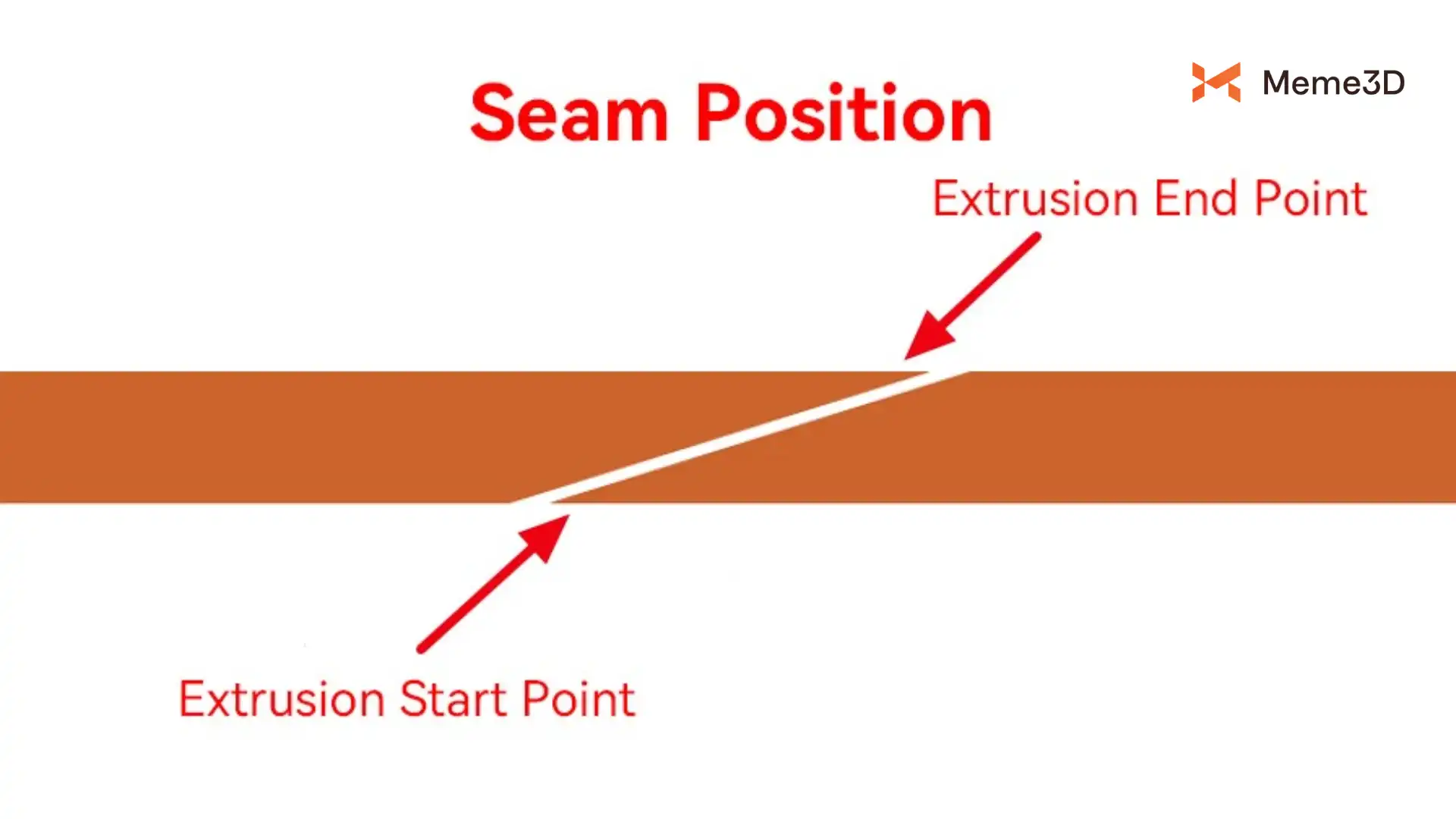
Như hình bên dưới, khi mỗi lớp bắt đầu in, đầu phun sẽ kiểm soát chính xác lưu lượng đùn nhựa, tạo ra một độ dốc chuyển tiếp nhỏ. Khi lớp in gần hoàn thành, đầu phun sẽ quay trở lại khu vực bắt đầu của lớp và in chồng lên nó. Thông qua việc đùn thêm nhựa, đường kết thúc sẽ hòa nhập mượt mà với độ dốc ban đầu, tạo thành một sự kết nối tự nhiên và làm giảm đáng kể khả năng nhìn thấy các vết seam.

Scarf Length (Chiều dài Scarf)
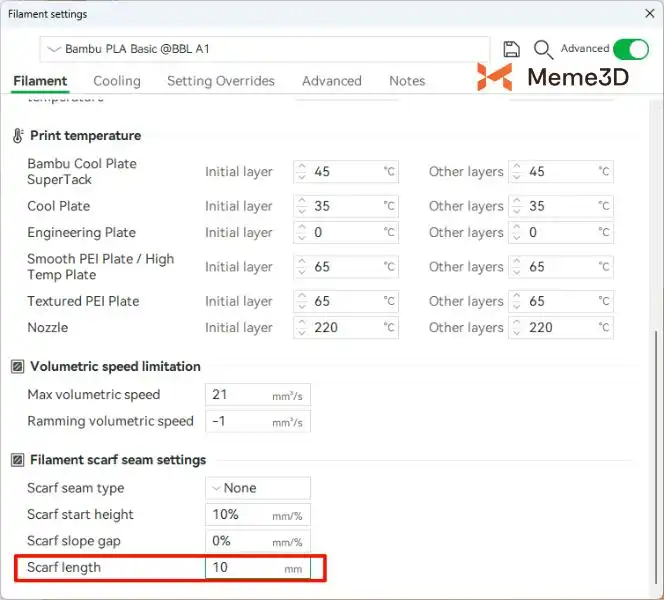
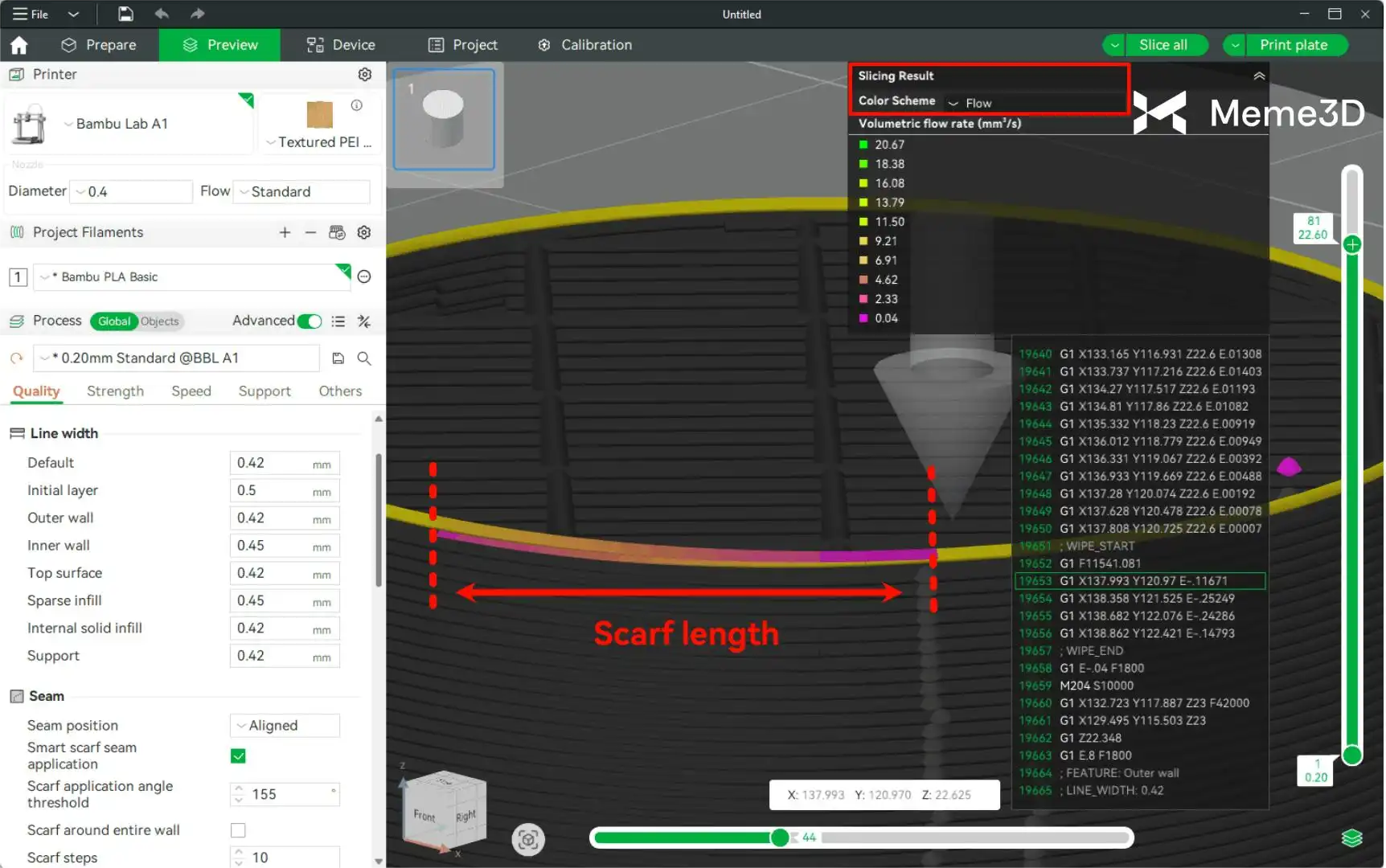
Cài đặt “Seam Length” (Chiều dài Seam) kiểm soát chiều dài của khu vực chuyển tiếp cho scarf seam. Chiều dài lớn hơn thường mang lại sự chuyển tiếp mượt mà hơn, làm cho seam ít bị chú ý hơn. Giá trị mặc định là 10mm phù hợp với hầu hết các trường hợp.
Như hình bên dưới, seam ban đầu chỉ là một điểm duy nhất, nay được kéo dài ra thành một đoạn dài 10mm.
Scarf around entire wall (Scarf quanh toàn bộ tường)
Tương tự, bạn có thể thiết lập seam thành “Scarf around entire wall”, mở rộng scarf seam bao quanh toàn bộ bức tường bên ngoài. Kết quả là, bạn sẽ nhận thấy rằng những gì trước đây được hoàn thành chỉ bằng một lần đùn nhựa thì nay cần tới hai lần đùn đầy đủ để hoàn thành bức tường ngoài.
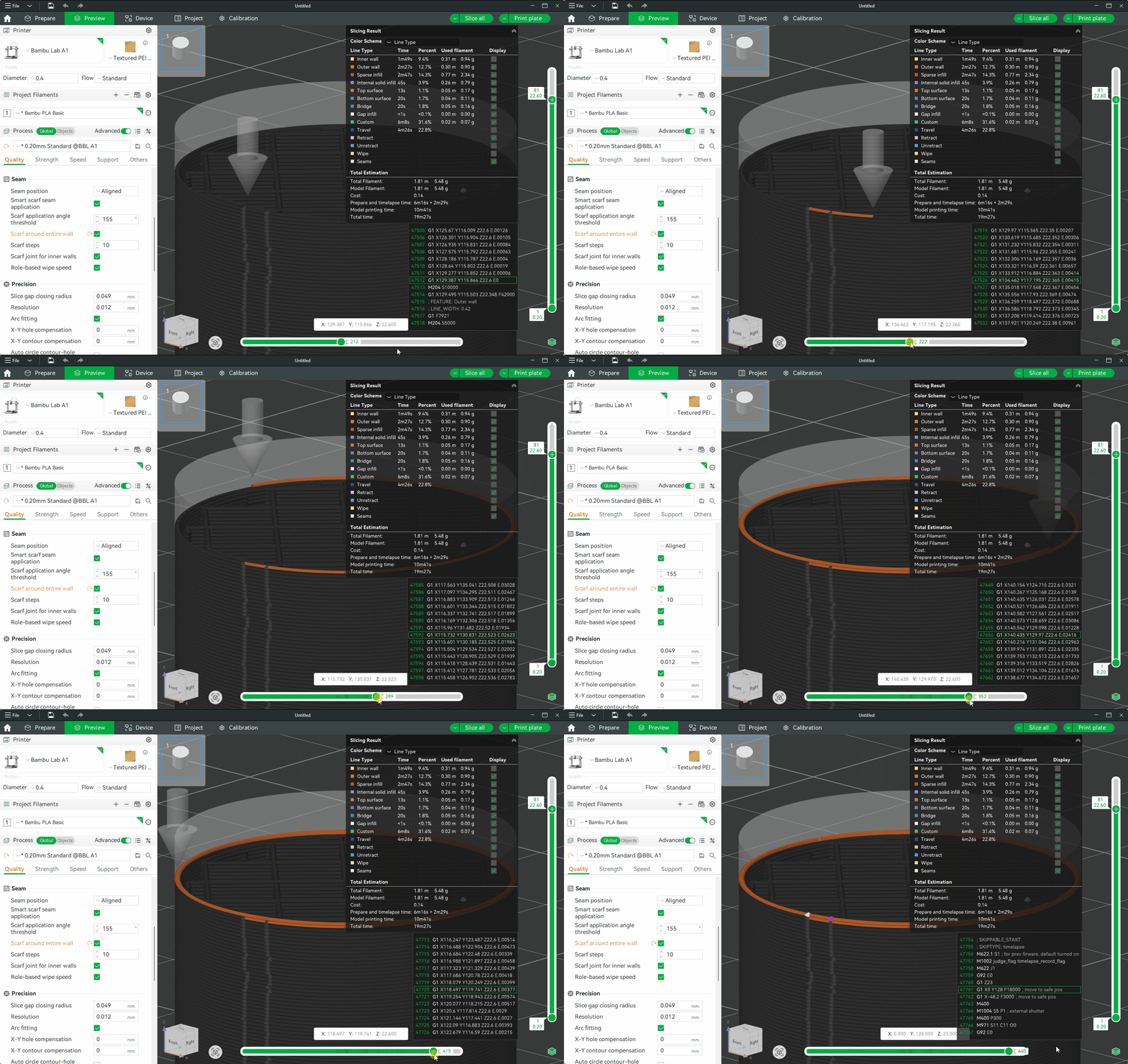
Lưu ý: Điều này sẽ khiến toàn bộ chu vi ngoài cùng được đùn với một lượng nhựa nhỏ hơn, có thể dẫn đến khả năng bám dính vật liệu kém và gây ra các khuyết tật bề mặt. Trừ khi có nhu cầu cụ thể và đã thực hiện kiểm tra đầy đủ, nếu không thì không khuyến khích đánh dấu chọn tùy chọn này.
Các Cách Khéo Léo Để Giấu Seam
Fuzzy Skin (Bề mặt nhám/lông)
Đây là một chiến lược rất hiệu quả để giấu seam, đặc biệt là khi được sử dụng kết hợp với chế độ seam ngẫu nhiên (random). Khi tính năng Fuzzy Skin được bật, phần mềm cắt lớp sẽ cố tình tạo ra những sai lệch ngẫu nhiên nhỏ hoặc những “điểm rung” trong đường in trên bề mặt ngoài của mô hình. Điều này tạo ra một kết cấu đồng đều trên bề mặt mô hình giống như “lông mao” hoặc lớp hoàn thiện nhám. Ẩn dưới bề mặt thô ráp được tạo ra có chủ ý này, các vết seam dọc truyền thống bị “nuốt chửng” hoàn toàn, khiến mắt thường gần như không thể phát hiện ra.
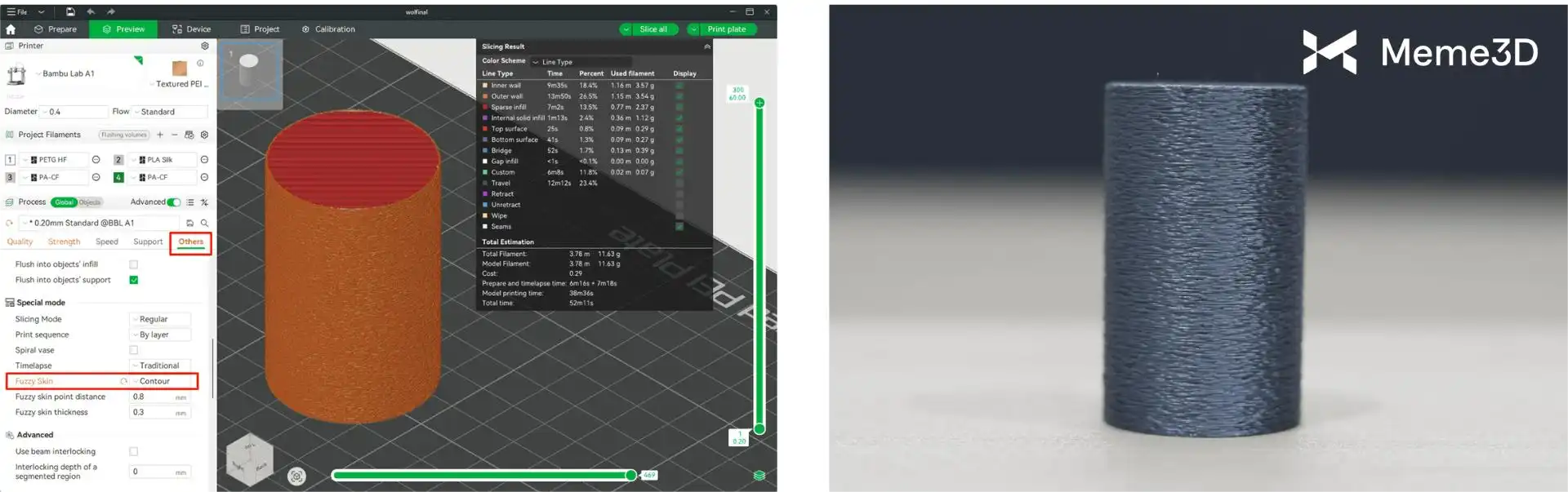
Lưu ý: Phương pháp này sẽ ảnh hưởng đến bề mặt của mô hình, vì kết cấu nhám sẽ khiến bức tường bên ngoài “giãn nở” thêm một lớp vân, dẫn đến sự gia tăng kích thước tổng thể của mô hình. Do đó, phương pháp này không được khuyến khích sử dụng cho các chi tiết cần độ lắp ghép, lắp ráp hoặc tương tác cơ khí.
Spiral Vase Mode (Chế độ In Bình hoa Xoắn ốc)
Đây là một chế độ in đặc biệt được thiết kế cho các loại mô hình cụ thể. Khi bạn bật tính năng Spiral Vase Mode (đôi khi được gọi là “spiralized outer contour” – xoắn ốc đường viền ngoài), máy in sẽ bắt đầu từ đáy của mô hình và in toàn bộ bức tường bên ngoài theo một đường đi xoắn ốc liên tục, không bị gián đoạn hướng lên trên cho đến khi chạm đến đỉnh của mô hình.
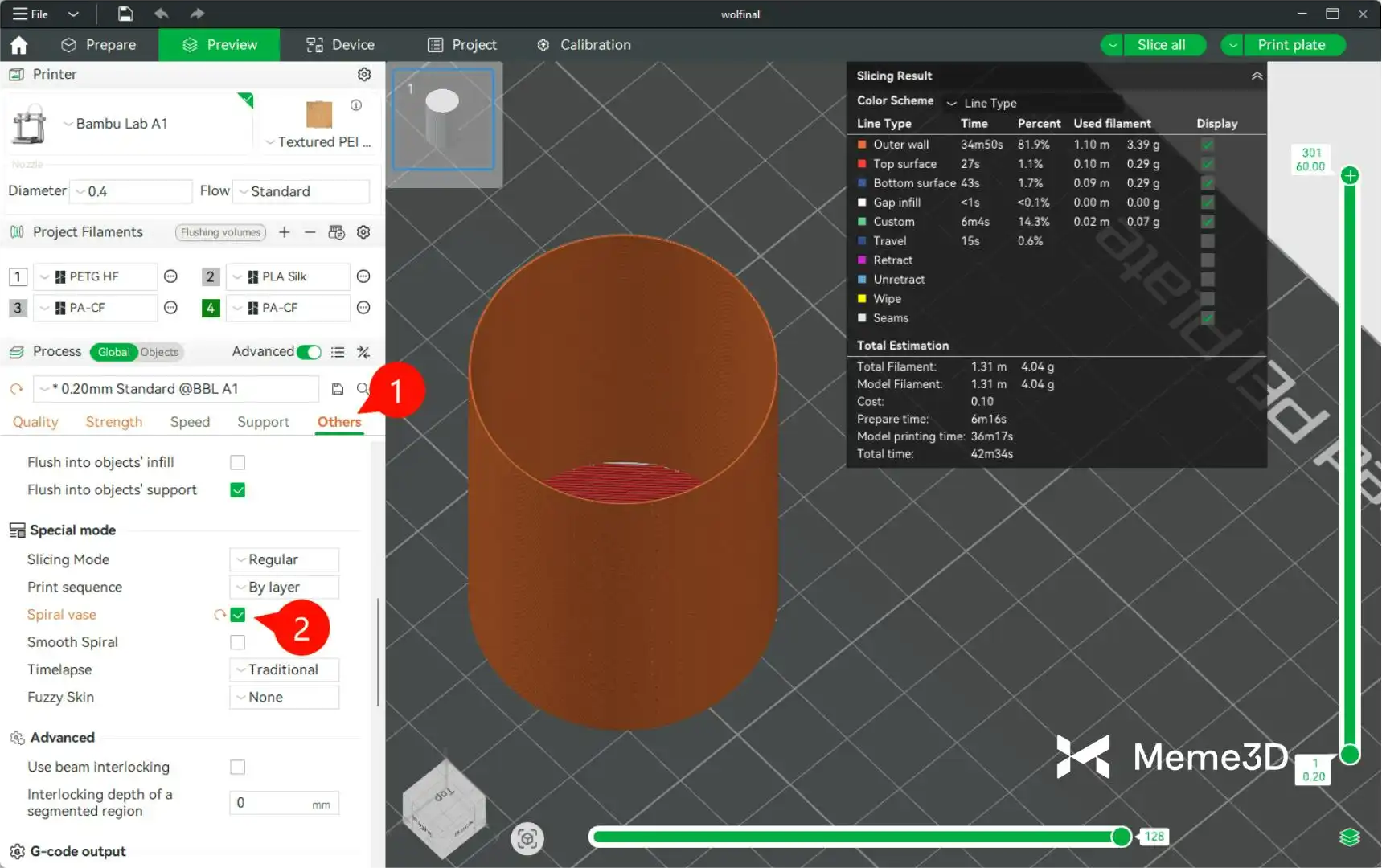
Trong chế độ này, vì mỗi lớp in không có điểm bắt đầu hoặc kết thúc xác định, đường in diễn ra hoàn toàn liên tục, giúp loại bỏ hoàn toàn các đường seam. Bề mặt hoàn thiện sẽ có vẻ ngoài vô cùng mịn màng mà không có bất kỳ vết sọc dọc nào.

Lưu ý: Spiral Vase Mode có phạm vi ứng dụng rất nghiêm ngặt. Chế độ này thường chỉ phù hợp để in các mô hình có một lớp tường (single-layer wall) duy nhất, có đáy kín nhưng mở ở phía trên và không có các đặc điểm cấu trúc bên trong (ứng dụng điển hình nhất là in bình hoa).
Sử Dụng Vật Liệu Pha Sợi (VD: Vật liệu CF/GF)
Khi in với các vật liệu có chứa chất độn như sợi carbon (CF) hoặc sợi thủy tinh (GF), bề mặt hoàn thiện thường có độ nhám hoặc kết cấu mờ tự nhiên. Kết cấu bề mặt này vốn dĩ đã cung cấp một hiệu ứng “làm mờ” nhất định, có thể làm giảm đáng kể hoặc thậm chí che giấu sự xuất hiện của các vết seam in, khiến chúng ít bị chú ý hơn nhiều so với khi sử dụng các vật liệu mịn bóng.
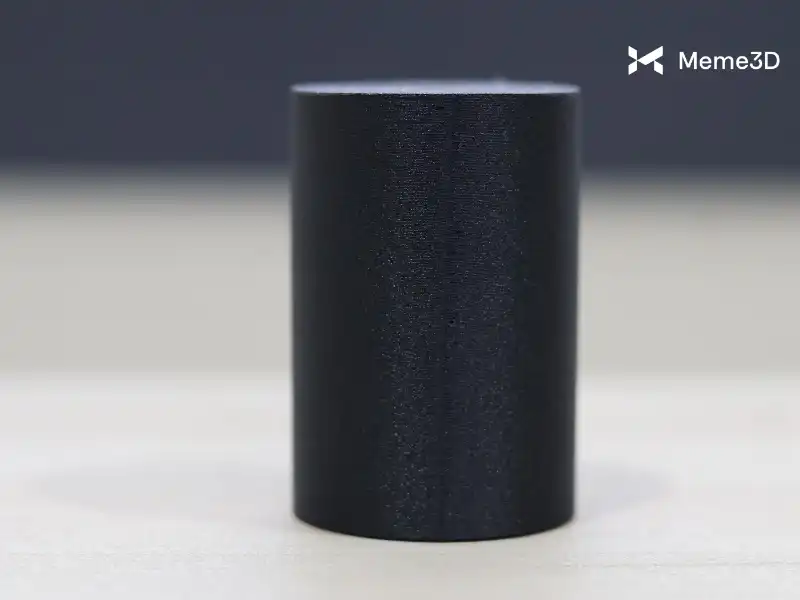
Trong quá trình in 3D FDM, seam là một trong những dấu vết không thể tránh khỏi. Tuy nhiên, điều này không có nghĩa là chất lượng thẩm mỹ của mô hình phải bị hy sinh. Bằng cách nắm vững hoàn toàn các chiến lược điều chỉnh seam được cung cấp bởi Bambu Studio, chúng ta có thể giảm thiểu hiệu quả tác động tiêu cực của các vết seam và nâng cao đáng kể sức hấp dẫn thị giác của sản phẩm hoàn thiện.
Ngoài các tối ưu hóa ở cấp độ phần mềm, việc hiệu chuẩn lưu lượng động (dynamic flow calibration), cũng như hiệu chuẩn tỷ lệ đùn nhựa (flow ratio calibration) cũng đặc biệt quan trọng để giảm thiểu seam. Những phương pháp hiệu chuẩn nâng cao này sẽ được giải thích chi tiết trong các chương tiếp theo để giúp bạn đạt được kết quả in ấn tốt hơn nữa.

